Cách khôi phục cài đặt gốc Samsung khi quên mật khẩu
Khôi phục cài đặt gốc Samsung khi quên mật khẩu có thể thực hiện ngay cả khi bạn không vào được màn hình chính. Tùy model và trạng thái thiết bị, bạn có thể reset bằng Recovery Mode hoặc xóa dữ liệu từ xa nếu trước đó đã thiết lập các dịch vụ tìm thiết bị. Tuy nhiên, thao tác này sẽ xóa dữ liệu được lưu trên máy nên cần cân nhắc trước khi thực hiện.
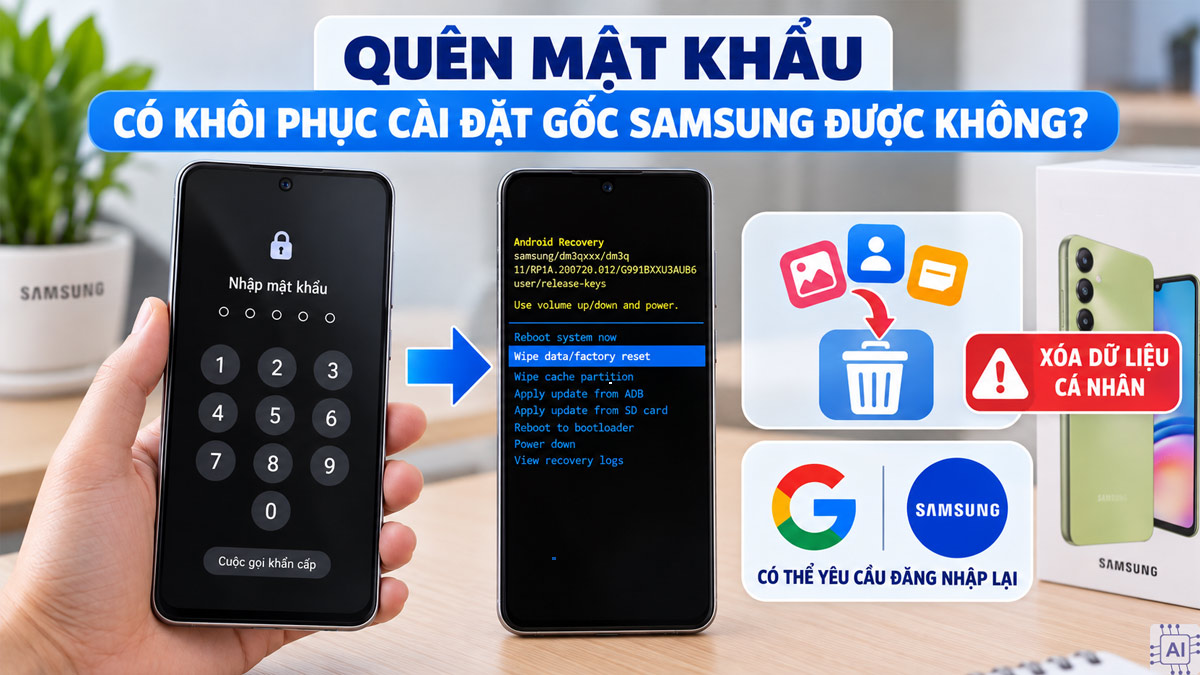
Quên mật khẩu có khôi phục cài đặt gốc Samsung được không?
Nếu quên mã PIN, mật khẩu hoặc hình mở khóa, bạn vẫn có thể đưa điện thoại Samsung về trạng thái ban đầu thông qua Recovery Mode. Samsung cũng hỗ trợ các phương thức xóa thiết bị từ xa trong một số điều kiện nhất định.
Tuy nhiên, khôi phục cài đặt gốc sẽ xóa dữ liệu cá nhân đang lưu trên điện thoại. Sau khi reset, thiết bị có thể yêu cầu đăng nhập lại tài khoản Google hoặc Samsung đã từng được sử dụng trên máy để hoàn tất thiết lập và xác minh quyền sở hữu. Vì vậy, nếu còn cách truy cập dữ liệu hoặc bản sao lưu, bạn nên kiểm tra trước khi reset.
4 Cách khôi phục cài đặt gốc Samsung khi quên mật khẩu
Có nhiều cách khôi phục Samsung về cài đặt gốc, nhưng không phải phương pháp nào cũng phù hợp khi bạn đã mất quyền truy cập màn hình khóa. Recovery Mode là lựa chọn trực tiếp trên thiết bị, trong khi các dịch vụ tìm thiết bị yêu cầu máy đã được liên kết với tài khoản và đáp ứng điều kiện kết nối.
Khôi phục cài đặt gốc bằng phím cứng Recovery Mode
Nếu quên mật khẩu Samsung, bạn có thể reset thiết bị thông qua Recovery Mode. Cách thực hiện như sau:
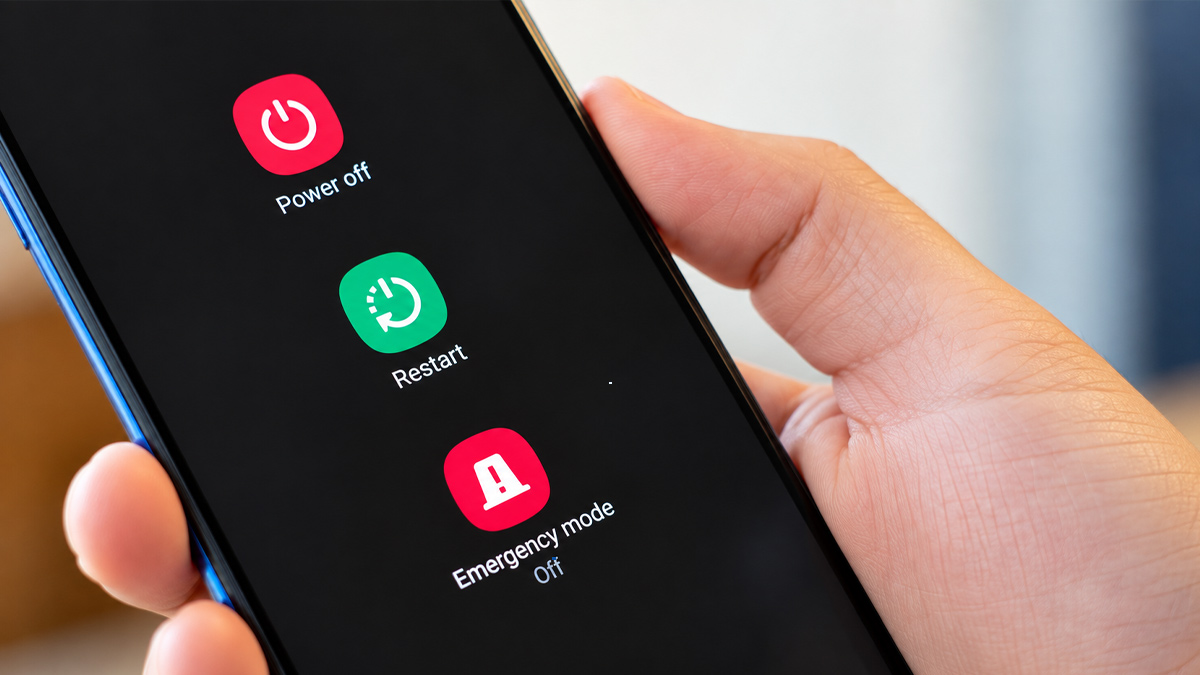
- Bước 1: Tắt nguồn điện thoại. Sau đó nhấn giữ tổ hợp phím phù hợp với thiết bị:
- Samsung có nút Home: giữ đồng thời Nguồn + Âm lượng + Home khoảng 5-7 giây.
- Samsungkhông có nút Home: giữ đồng thời Nguồn + Âm lượng khoảng 5 giây.
- Samsung có nút Bixby: giữ Âm lượng + Bixby + Nguồn khoảng 5 giây.
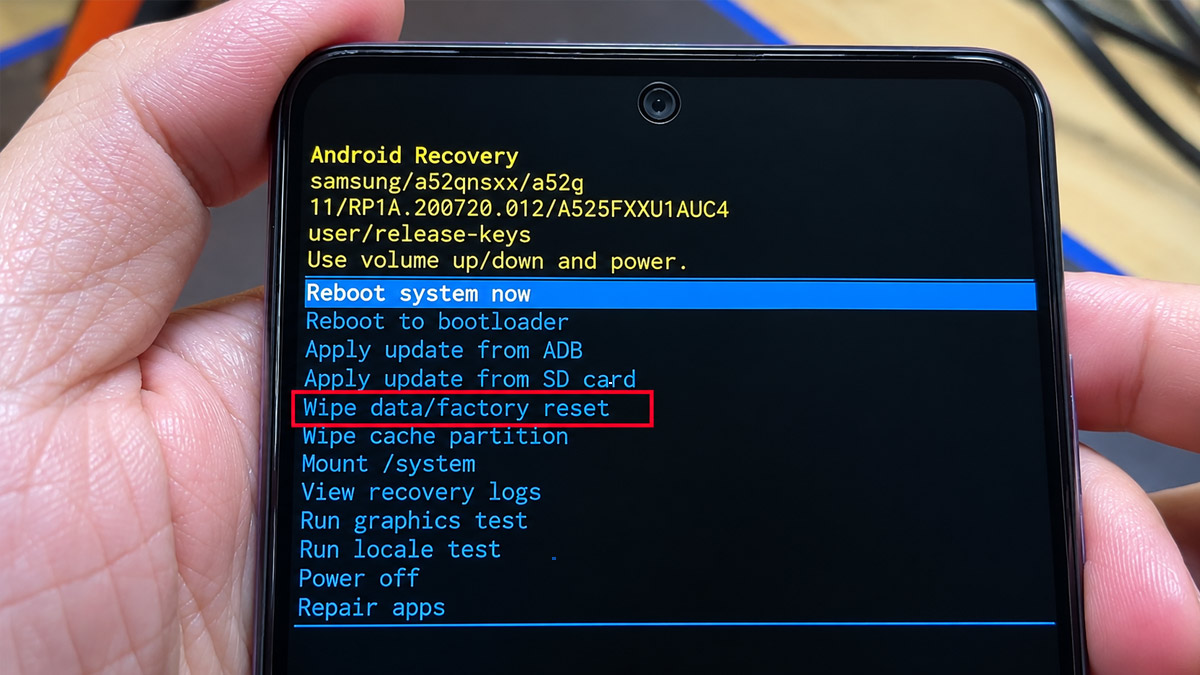
- Bước 2: Khi màn hình Recovery Mode xuất hiện, chọn Wipe data/factory reset.
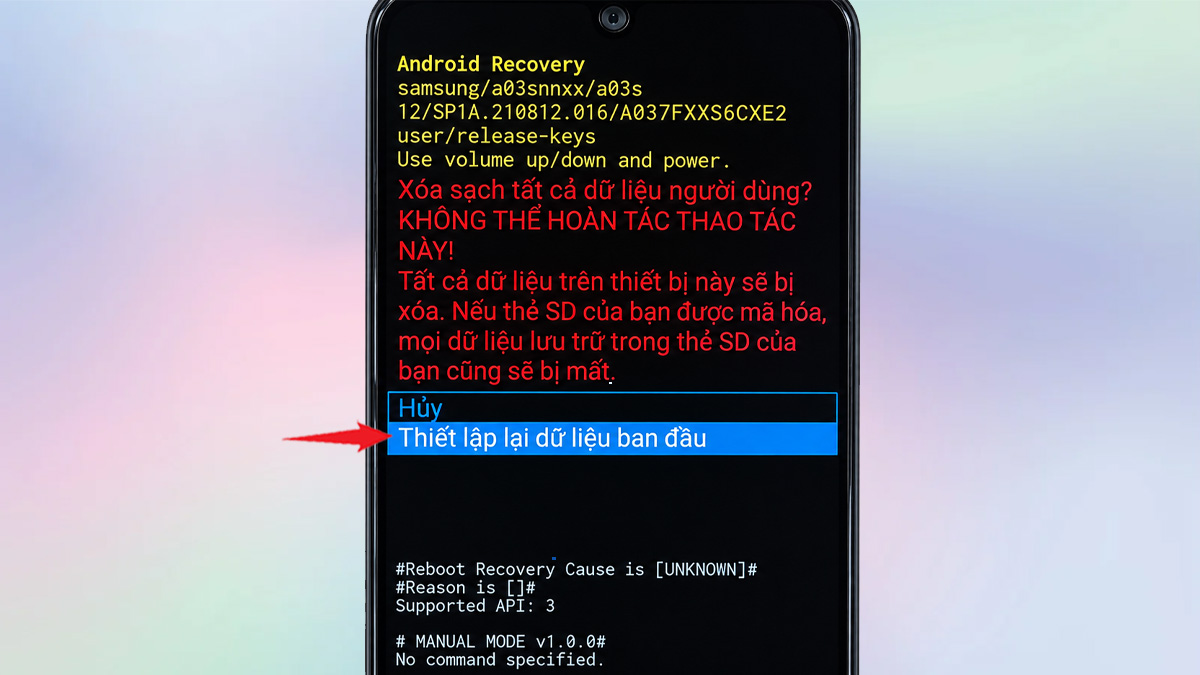
- Bước 3: Chọn Thiết lập lại dữ liệu ban đầu để xác nhận xóa dữ liệu.
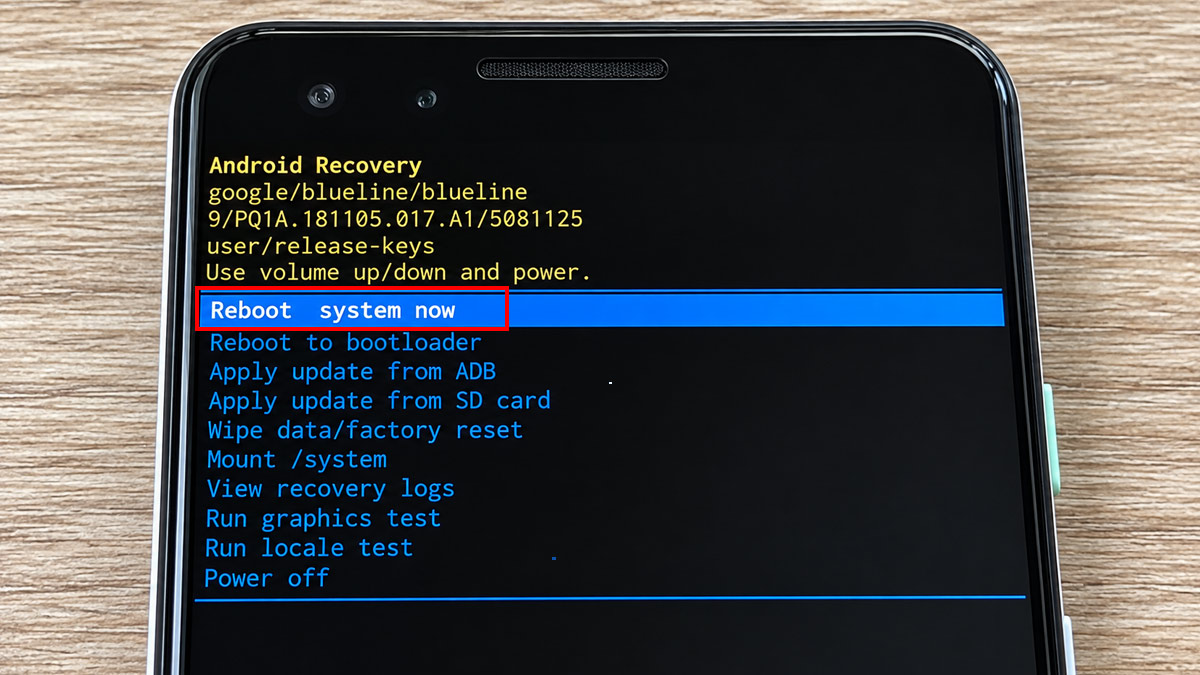
- Bước 4: Khi hoàn tất, chọn Reboot system now để khởi động lại điện thoại.
Lưu ý: Sau khi reset bằng Recovery Mode, thiết bị có thể kích hoạt cơ chế bảo vệ sau khôi phục cài đặt gốc. Bạn cần đăng nhập bằng tài khoản đã được liên kết với thiết bị để tiếp tục thiết lập. Nếu không nhớ tài khoản hoặc mật khẩu, hãy khôi phục tài khoản trước khi thực hiện reset.
Nếu điện thoại cũ gặp vấn đề không thể truy cập dữ liệu, một thiết bị Galaxy mới có thể giúp bạn thiết lập lại và khôi phục dữ liệu từ bản sao lưu. Tham khảo các mẫu điện thoại Samsung tại CellphoneS với bảo hành chính hãng và nhiều lựa chọn trả góp.
[Product_Listing categoryid="35" propertyid="" customlink="https://cellphones.com.vn/mobile/samsung.html" title="Các dòng Samsung đang được quan tâm nhiều tại CellphoneS"]
Reset điện thoại Samsung từ xa qua SmartThings Find
SmartThings Find trước đây được Samsung sử dụng với tên Find My Mobile và hỗ trợ định vị, khóa hoặc xóa dữ liệu thiết bị từ xa. Để sử dụng, điện thoại cần được liên kết với tài khoản Samsung và đáp ứng các điều kiện của dịch vụ.
- Bước 1: Trên máy tính hoặc điện thoại khác, truy cập trang SmartThings Find và chọn Đăng nhập.
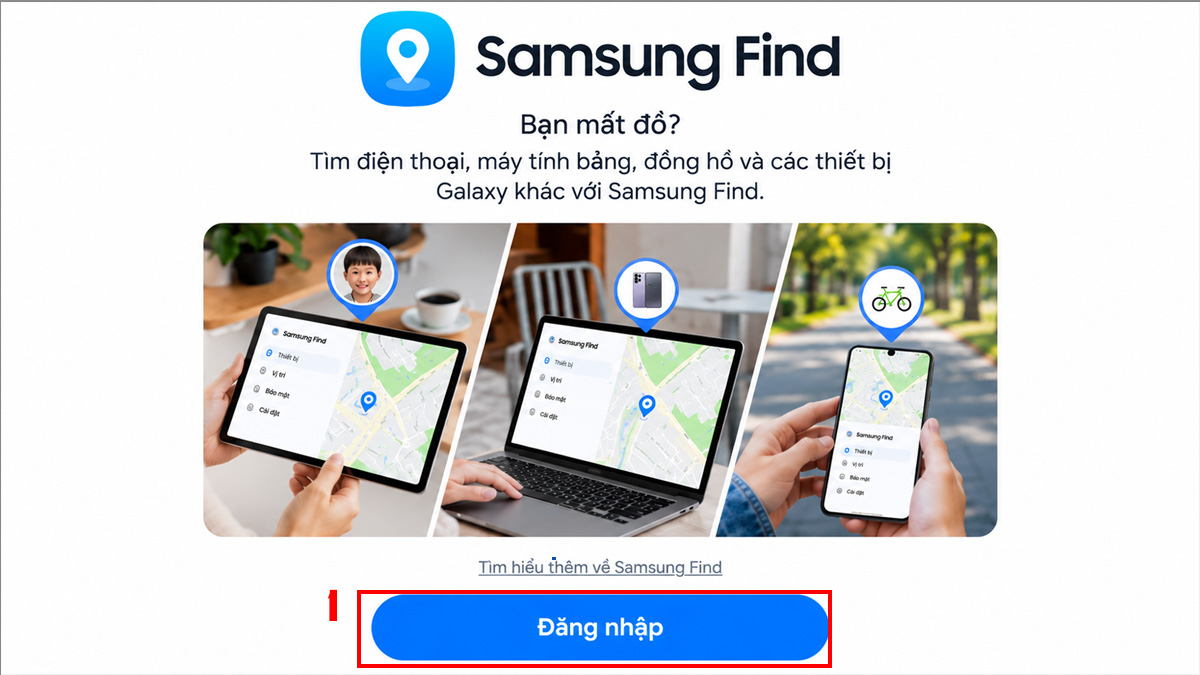
- Bước 2: Đăng nhập bằng Samsung Account đang được sử dụng trên chiếc điện thoại Samsung cần khôi phục.
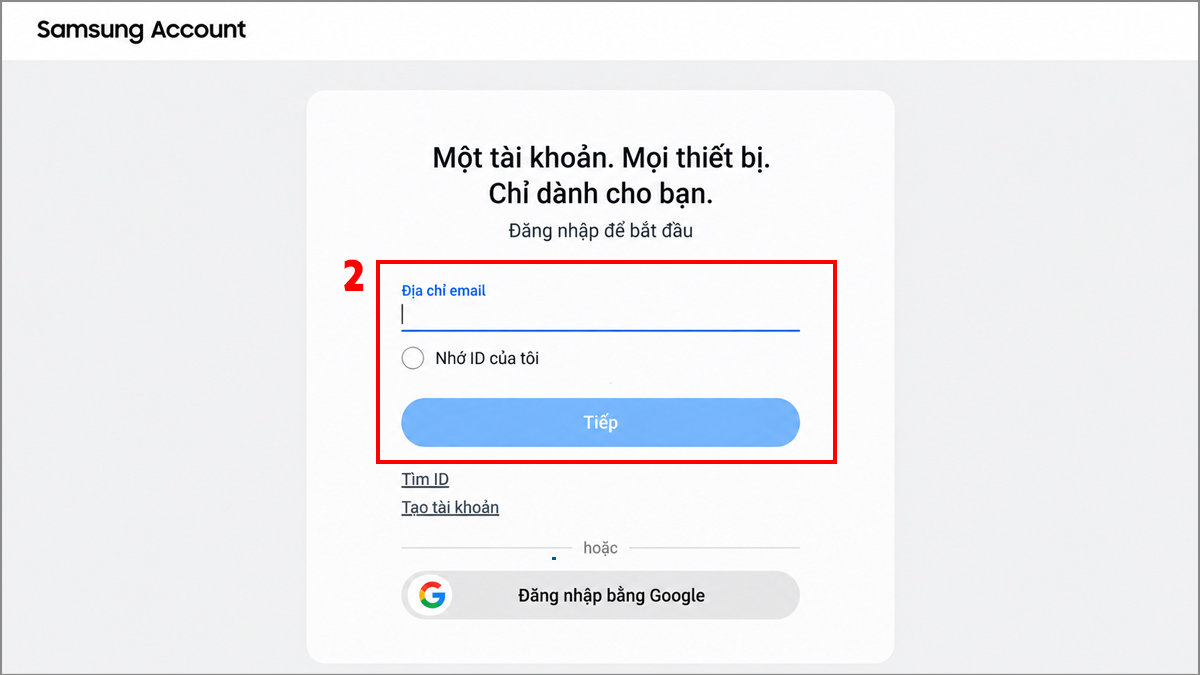
- Bước 3: Chọn thiết bị Galaxy cần xóa dữ liệu trong danh sách thiết bị.
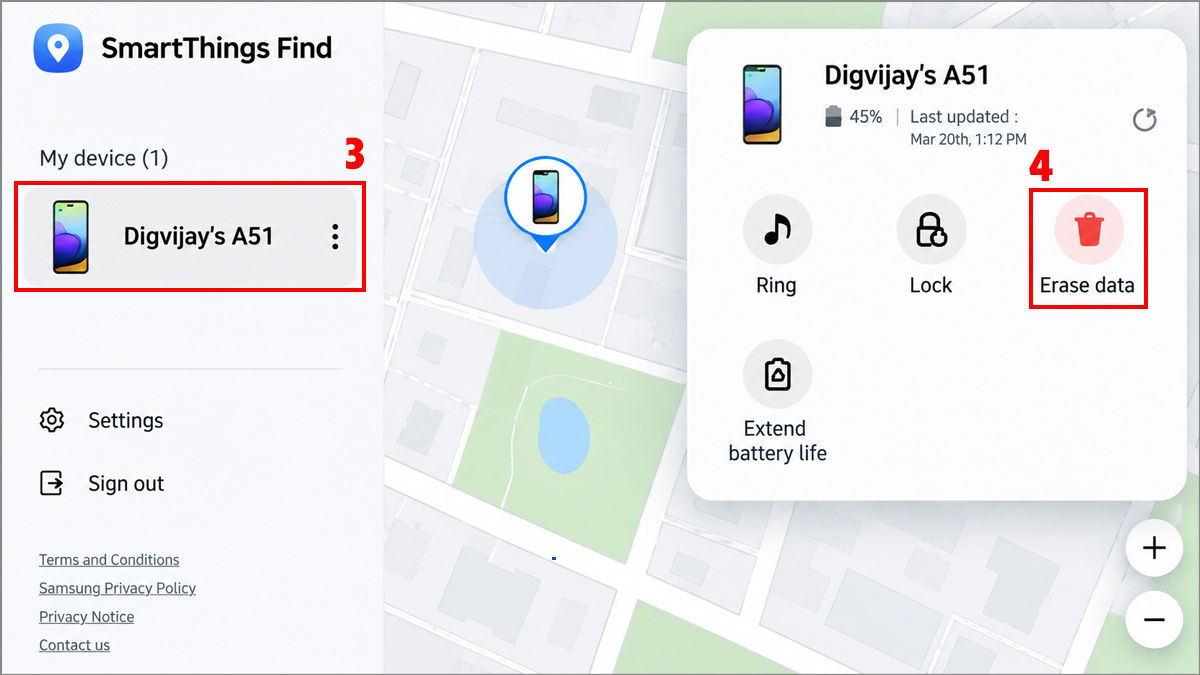
- Bước 4: Nhấn Erase data (Xóa dữ liệu).
Sau đó, bạn chỉ cần nhập lại mật khẩu Samsung Account để xác nhận thao tác. Hệ thống sẽ tiến hành xóa dữ liệu và đưa điện thoại về trạng thái ban đầu.
Lưu ý: Tính năng và tên gọi có thể thay đổi theo model, phiên bản phần mềm và khu vực.
Xóa dữ liệu thiết bị bằng Google Find My Device
Bạn có thể khôi phục cài đặt gốc Samsung khi quên mật khẩu bằng Google Find Hub nếu điện thoại đã đăng nhập tài khoản Google, có kết nối mạng và đáp ứng điều kiện của dịch vụ.
- Bước 1: Truy cập Google Find Hub và đăng nhập bằng tài khoản Google đang sử dụng trên điện thoại Samsung bị khóa.
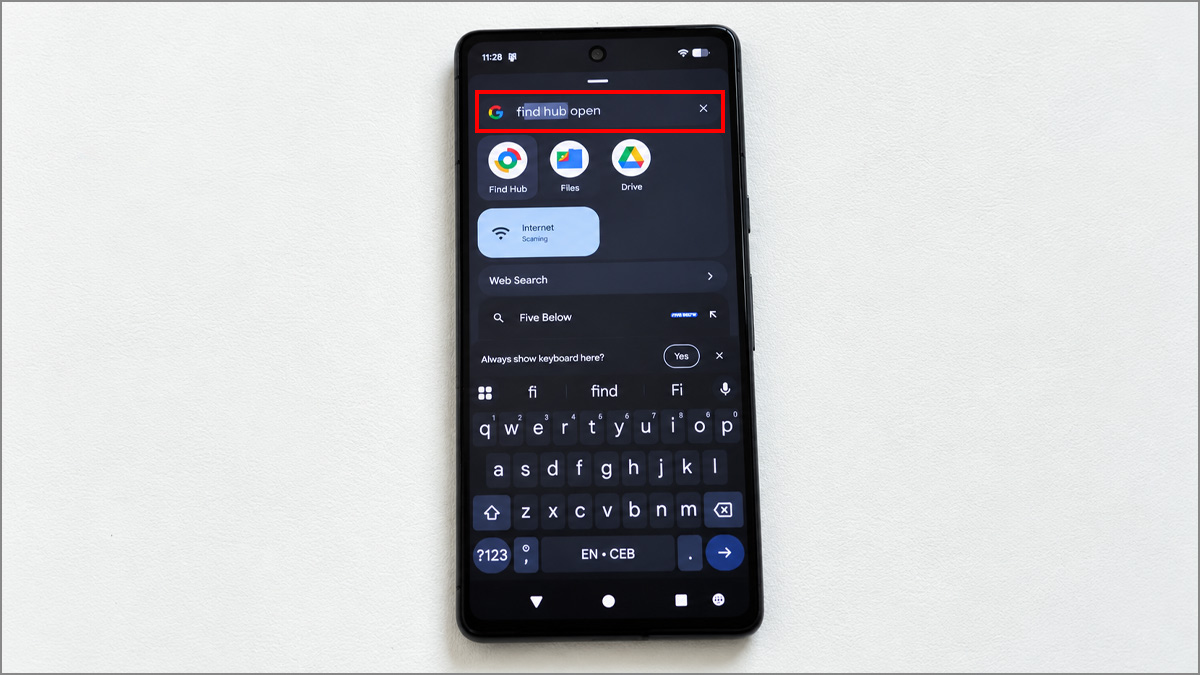
- Bước 2: Chọn điện thoại Samsung cần xóa dữ liệu trong danh sách thiết bị.
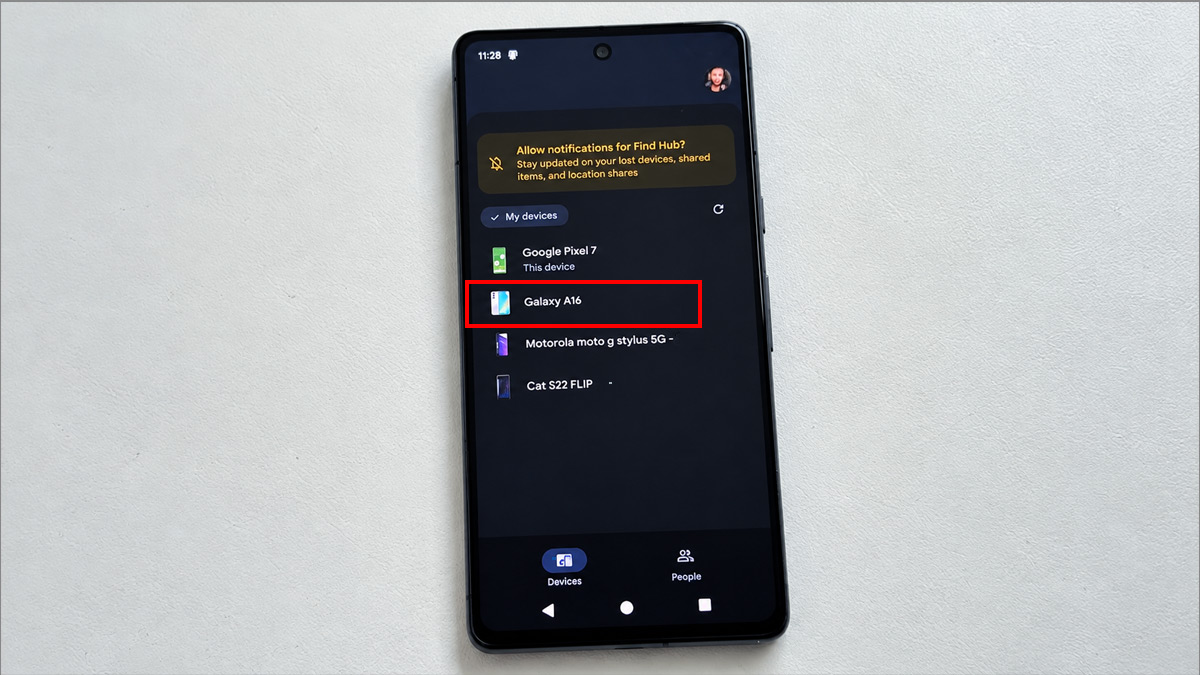
- Bước 3: Chọn Cài đặt (Biểu tượng bánh răng) và thực hiện tùy chọn Đặt lại thiết bị về trạng thái ban đầu (Factory reset) theo hướng dẫn trên màn hình.
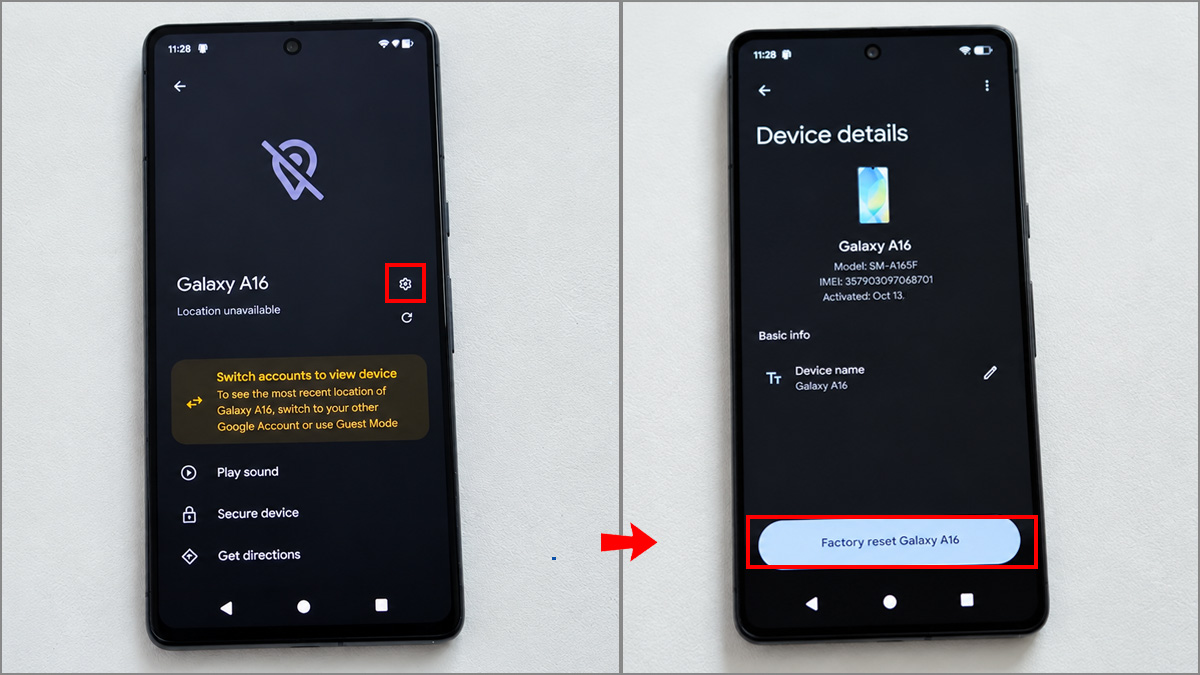
- Bước 4: Nhấn Reset để xác nhận thao tác để bắt đầu xóa dữ liệu từ xa.
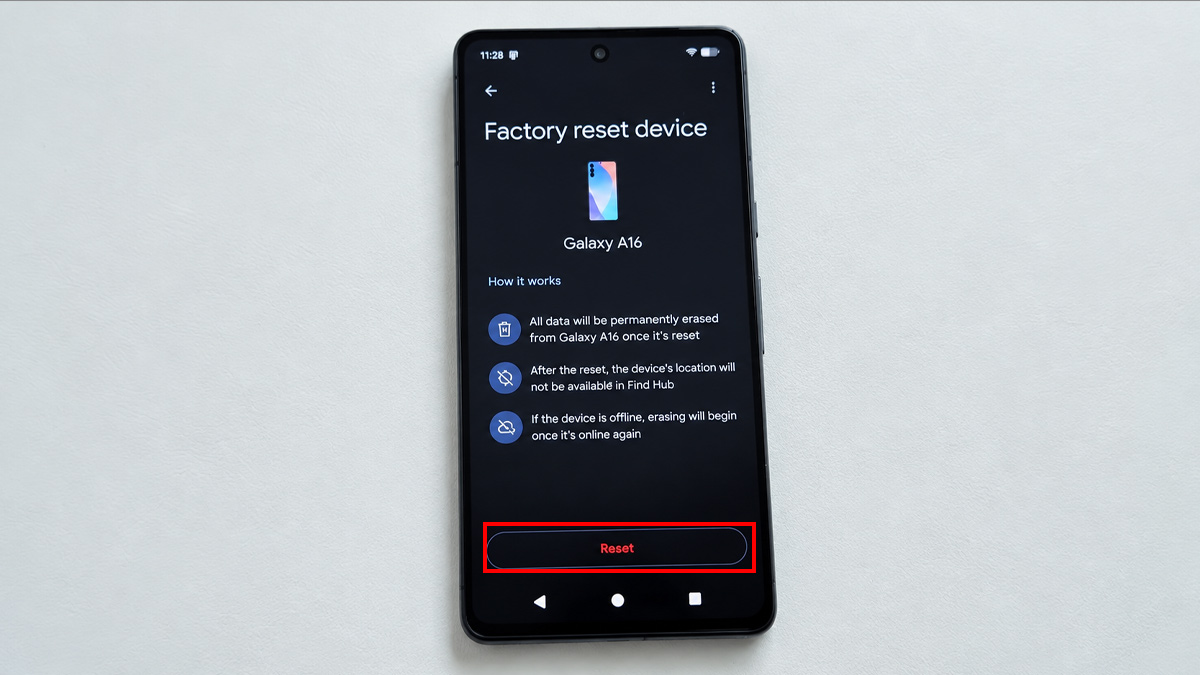
Sau khi hoàn tất, điện thoại sẽ được đưa về trạng thái ban đầu. Trên một số thiết bị Android 9 trở lên, Find Hub có thể yêu cầu mã khóa màn hình trong quá trình xác minh, nên phương pháp này không phải lúc nào cũng sử dụng được khi bạn quên mật khẩu.
Lưu ý: Tên dịch vụ và tùy chọn có thể thay đổi tùy phiên bản Android. Hãy sử dụng Find Hub (Trung tâm tìm thiết bị) và làm theo hướng dẫn hiện trên tài khoản Google của bạn.
Sử dụng Smart Switch để khôi phục
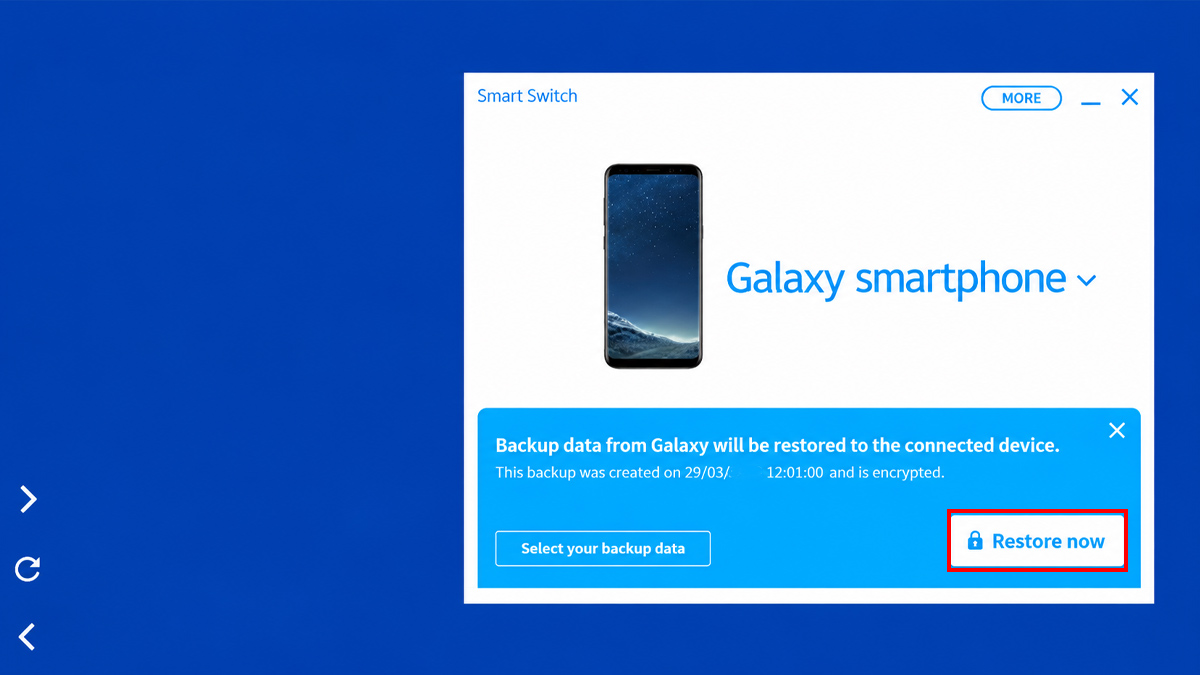
Smart Switch không dùng để reset Samsung khi quên mật khẩu. Công cụ này chủ yếu hỗ trợ sao lưu trước khi reset và khôi phục dữ liệu từ bản sao lưu sau đó.
- Bước 1: Tải và cài đặt Smart Switch trên máy tính, sau đó kết nối điện thoại Samsung với máy tính bằng cáp USB.
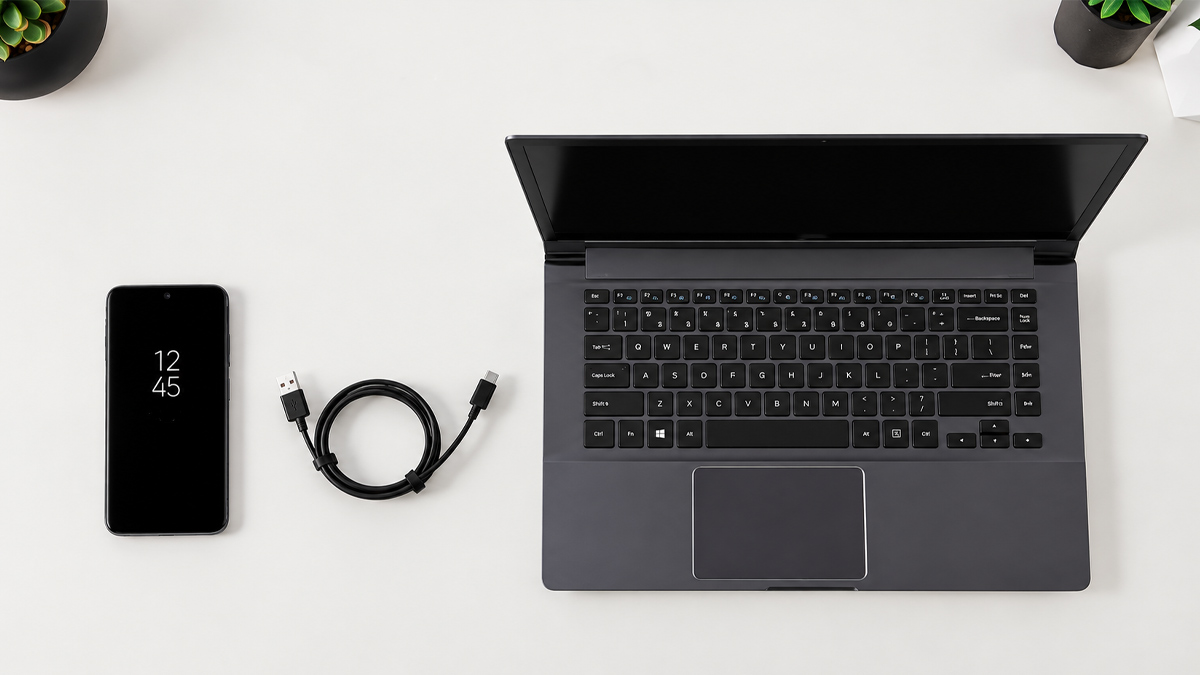
- Bước 2: Mở Smart Switch và chọn Restore.
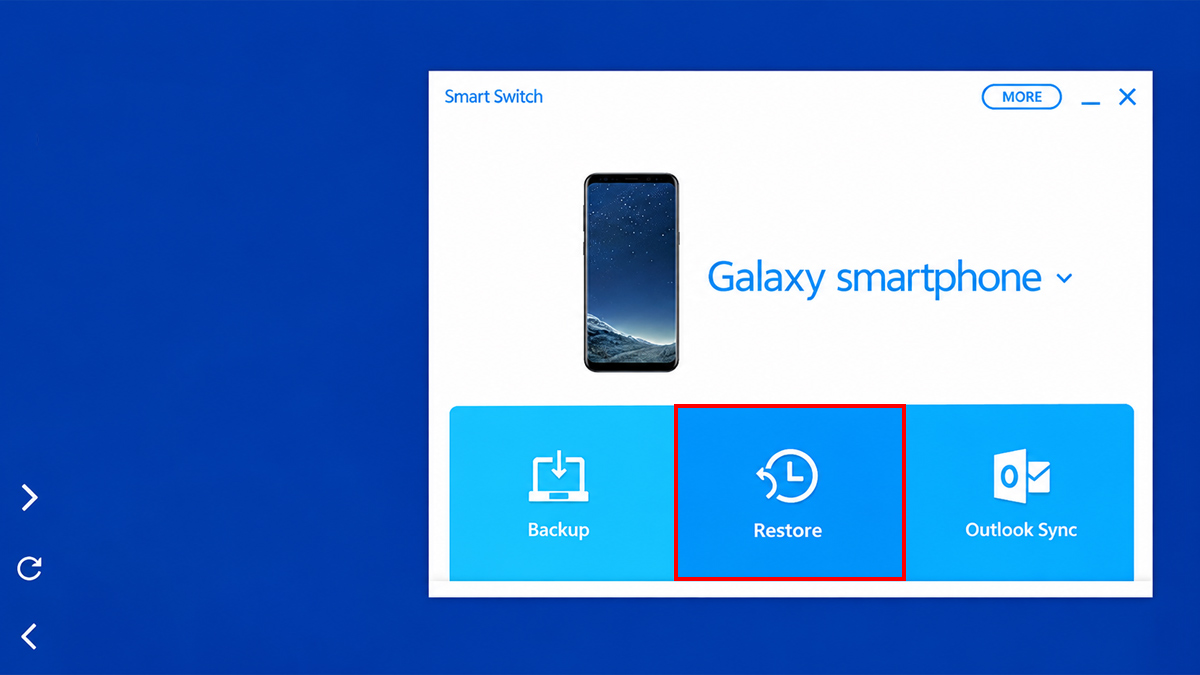
- Bước 3: Nhấn Restore Now và làm theo hướng dẫn trên màn hình để hoàn tất.
Lưu ý quan trọng khi reset Samsung khi quên mật khẩu
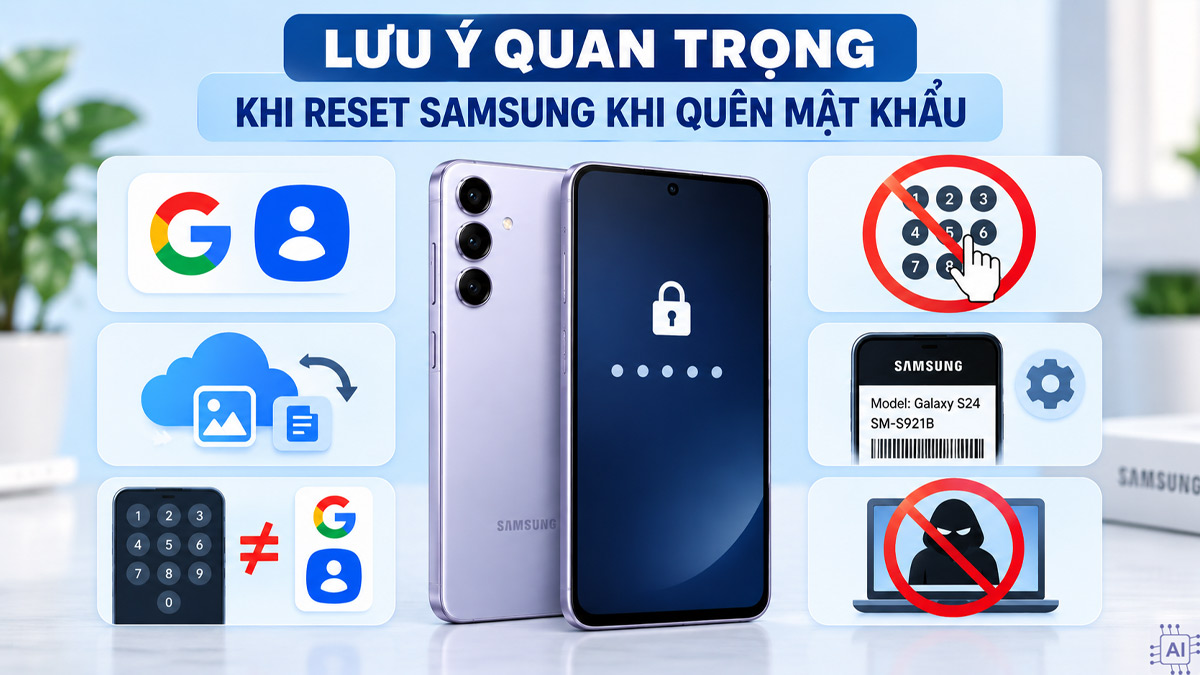
Khôi phục cài đặt gốc là thao tác xóa dữ liệu, vì vậy bạn cần đặc biệt chú ý đến tài khoản và bản sao lưu trước khi thực hiện. Samsung khuyến nghị sao lưu ảnh, video, tài liệu và dữ liệu quan trọng trước khi reset.
- Kiểm tra tài khoản Google và Samsung: Ghi nhớ thông tin đăng nhập để có thể xác minh thiết bị sau khi reset.
- Kiểm tra bản sao lưu: Nếu đã sao lưu bằng Smart Switch, Google hoặc các dịch vụ hỗ trợ khác, bạn có thể khôi phục dữ liệu sau khi thiết lập máy.
- Không nhầm mã PIN với mật khẩu tài khoản: Không có một mã PIN khôi phục cài đặt gốc Samsung dùng chung cho mọi thiết bị. Mã PIN màn hình khóa, tài khoản Samsung và tài khoản Google là những thông tin khác nhau.
- Không cố nhập mã quá nhiều lần: Nếu không nhớ thông tin đăng nhập, nên sử dụng quy trình khôi phục tài khoản chính thức thay vì thử nhiều mật khẩu ngẫu nhiên.
- Kiểm tra đúng model: Tổ hợp phím vào Recovery Mode có thể khác giữa các dòng Galaxy và phiên bản phần mềm.
- Không sử dụng công cụ mở khóa không rõ nguồn gốc: Những phần mềm quảng cáo khả năng vượt qua khóa màn hình hoặc cơ chế bảo vệ tài khoản có thể gây rủi ro cho dữ liệu và thiết bị.
Lưu ý bảo mật: Nếu điện thoại không thuộc quyền sở hữu của bạn, không nên tìm cách xóa hoặc vượt qua khóa thiết bị. Với máy cá nhân, hãy ưu tiên các phương thức chính thức từ Samsung và Google.
Khôi phục cài đặt gốc Samsung khi quên mật khẩu có thể thực hiện bằng Recovery Mode hoặc xóa thiết bị từ xa nếu đáp ứng điều kiện của Samsung Find/SmartThings Find hoặc Google Find Hub. Trước khi reset, hãy kiểm tra bản sao lưu và thông tin tài khoản vì quá trình này sẽ xóa dữ liệu trên máy và có thể yêu cầu xác minh tài khoản sau khi hoàn tất.
- Xem thêm chuyên mục: Thủ thuật Android, Samsung, iOS - Android
Câu hỏi thường gặp
Cần làm gì trước khi khôi phục cài đặt gốc Samsung?
Hãy sao lưu dữ liệu, ghi nhớ tài khoản Google và Samsung, đồng thời kiểm tra đúng model máy trước khi tiến hành khôi phục cài đặt gốc.
Reset máy Samsung khi quên mật khẩu có mất dữ liệu không?
Có, khôi phục cài đặt gốc sẽ xóa dữ liệu trên máy. Chỉ có thể khôi phục dữ liệu nếu đã sao lưu hoặc đồng bộ trước đó; không nên tin các công cụ quảng cáo có thể lấy lại toàn bộ dữ liệu đã xóa.
Khi nào nên mang Samsung đến trung tâm bảo hành?
Nên mang máy đến trung tâm bảo hành khi không vào được Recovery Mode, phím cứng không hoạt động, quên tài khoản xác minh hoặc điện thoại có dấu hiệu lỗi phần cứng.



Bình luận (0)