Khắc phục lỗi không xem được video trên iPhone đơn giản

Không xem được video trên iPhone là lỗi tương đối phổ biến mà nhiều người dùng hay gặp phải. Nguyên nhân thường do lỗi mạng, trình duyệt Safari hoặc cài đặt hệ thống không được cập nhật. Trong bài viết sau, Sforum sẽ cùng bạn tìm hiểu về nguyên nhân cũng như cách khắc phục hiệu quả đối với tình trạng này, hãy theo dõi nhé.
Nguyên nhân không xem được video trên iPhone trong Album
iCloud Photo Library đang được bật, dung lượng lưu trữ bị đầy hay định dạng video không được hỗ trợ,... Chúng là các nguyên nhân thường gặp khiến người dùng không xem được video trên iPhone.
Do bật iCloud Photo Library
Khi bạn bật iCloud Photos, các video và hình ảnh sẽ được lưu trên iCloud thay vì trên thiết bị. Như vậy, khi không có kết nối mạng hoặc mạng yếu, iPhone sẽ không tải được video từ iCloud về, dẫn đến không xem được video trong album.
Dung lượng lưu trữ bị đầy
Khi dung lượng bộ nhớ của iPhone chạm ngưỡng giới hạn, thiết bị sẽ không còn đủ không gian để xử lý cho việc phát video. Điều này có thể khiến các video trong album không mở được hoặc chỉ hiển thị biểu tượng tải mà không chạy. Ngoài ra, nếu bạn đang sử dụng iCloud để lưu ảnh và video, tình trạng này càng dễ xảy ra nếu bộ nhớ trong không còn chỗ trống để tải nội dung từ đám mây về máy.

Định dạng video không được hỗ trợ
Đôi khi, nguyên nhân không xem được video trên iPhone còn đến từ định dạng video không tương thích với thiết bị. Một số video quay từ thiết bị khác hoặc tải về có thể sử dụng định dạng mà hệ thống iOS không nhận diện được, chẳng hạn như AVI, MKV hoặc WMV. Điều này khiến bạn không thể mở hay xem video trên thiết bị iPhone của mình.
Lỗi phần mềm hoặc hệ điều hành
Hệ điều hành hoặc phần mềm gặp trục trặc cũng có thể là nguyên nhân khiến video không thể xem trên iPhone. Sau một thời gian sử dụng, ứng dụng ảnh hoặc các thành phần hệ thống có thể phát sinh xung đột khiến video bị đứng, mất tiếng hoặc không thể phát. Bên cạnh đó, các phiên bản iOS cũ cũng có thể chứa lỗi tương thích khiến tính năng xem video hoạt động không ổn định.

Cách khắc phục iPhone không xem được video trong Album
Bạn đang tìm cách sửa lỗi không xem được video trên iPhone đơn giản? Sforum chia sẻ đến bạn các cách khắc phục nhanh chóng, dễ thực hiện dưới đây, hãy tìm hiểu nhé.
Tắt iCloud Photo Library
Nếu bạn muốn tắt iCloud Photo Library để khắc phục tình trạng không mở/xem được video trong album thì hãy áp dụng như sau:
- Bước 1: Nhấn chọn Apple ID trong cài đặt.
- Bước 2: Nhấp vào iCloud
- Bước 3: Nhấp chọn mục Ảnh.
- Bước 4: Tắt đồng bộ hóa iCloud Photo Library bằng cách gạt nút tròn dịch chuyển sang trái.

iPhone cao cấp không chỉ cho chất lượng video sắc nét mà còn mang lại trải nghiệm giải trí tuyệt vời. Đừng bỏ lỡ những mẫu iPhone bán chạy dưới đây nếu bạn đang muốn đổi máy nhé!
[Product_Listing categoryid="132" propertyid="" customlink="https://cellphones.com.vn/mobile/apple.html" title="Các dòng iPhone đang được quan tâm nhiều tại CellphoneS"]
Giải phóng dung lượng iPhone
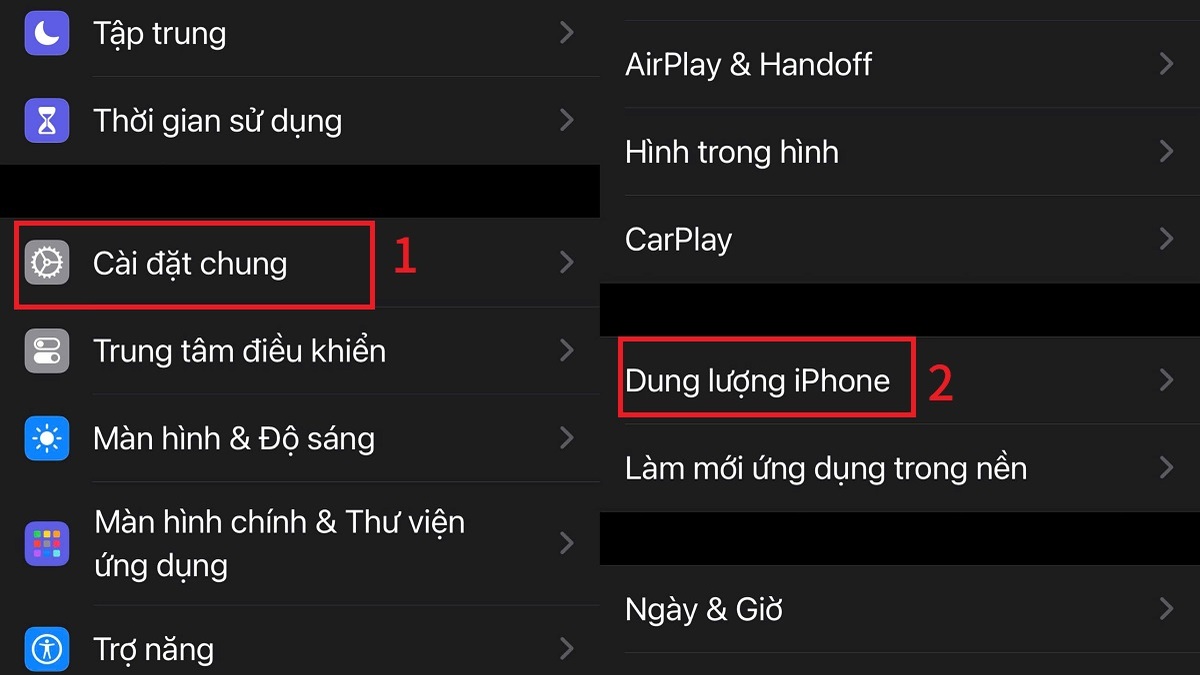
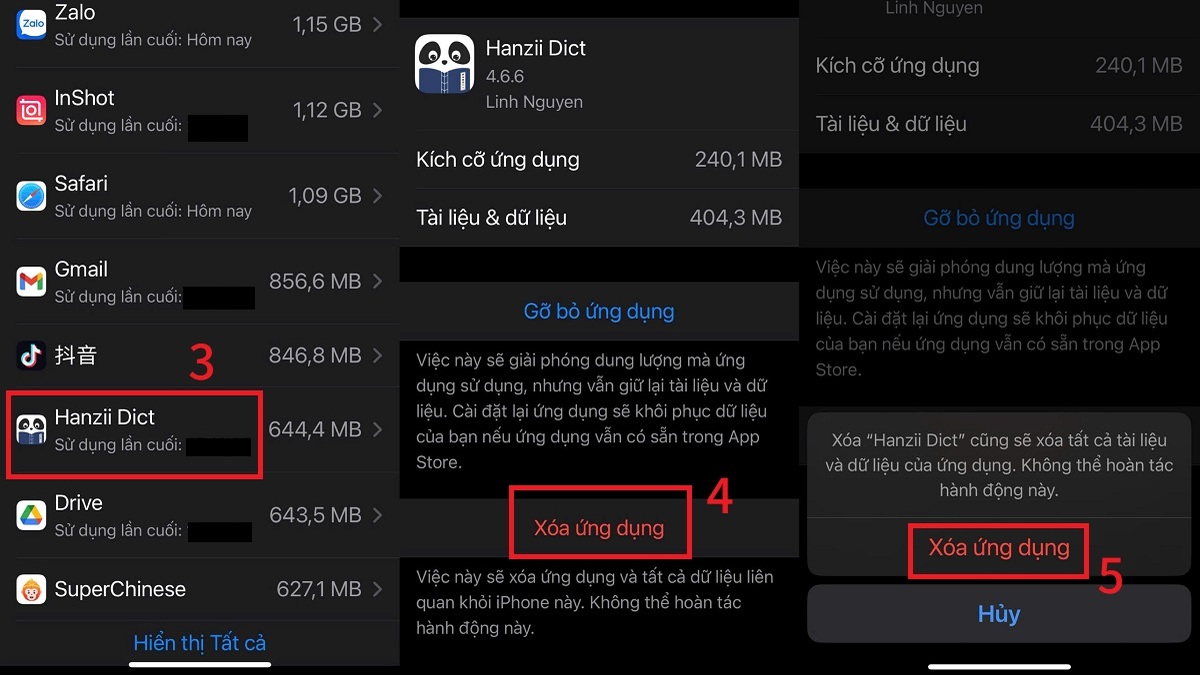
Giải phóng dung lượng trên iPhone cũng là cách giúp bạn khắc phục lỗi không phát được video, xem video mượt mà hơn trên thiết bị. Thực hiện giải phóng dung lượng trên thiết bị như sau:
- Bước 1: Chọn “Cài đặt chung” trong cài đặt.
- Bước 2: Nhấp chọn “Dung lượng iPhone”.
- Bước 3: Nhấn chọn ứng dụng bạn không dùng đến -> chọn “Xóa ứng dụng” -> tiếp tục chọn xóa ứng dụng để giải phóng dung lượng iPhone.
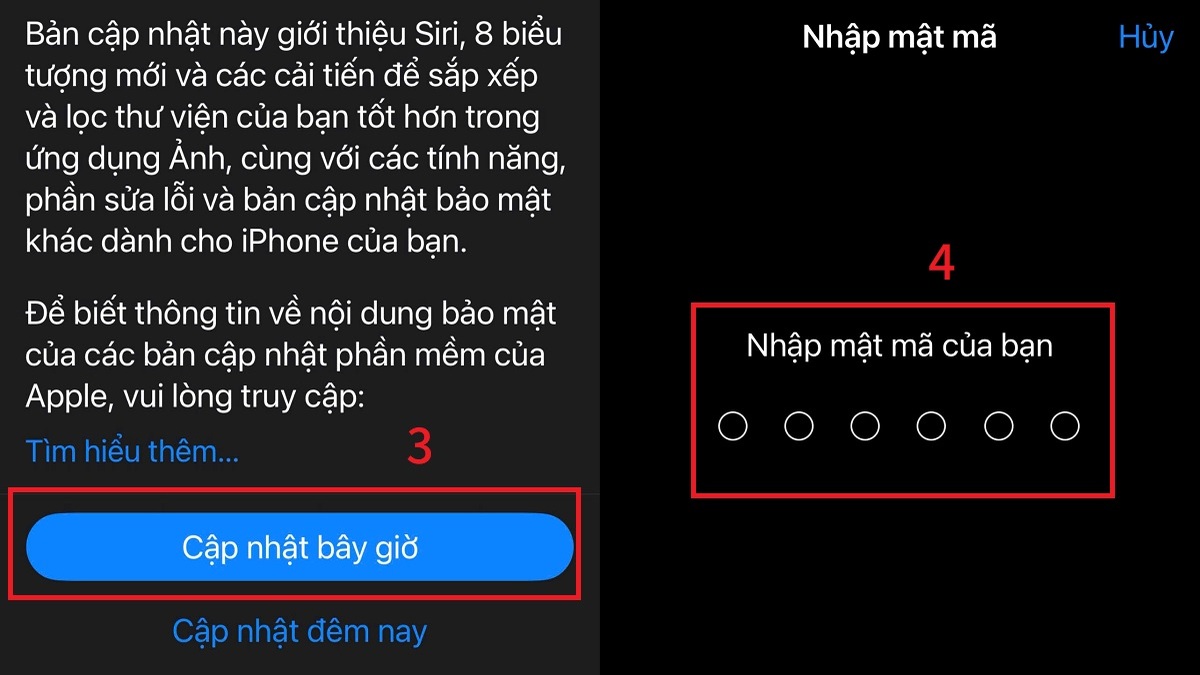
Cập nhật iOS
Cách khắc phục lỗi không xem được video trên iPhone bằng cập nhật iOS mới nhất như sau:
- Bước 1: Vào “Cài đặt chung” trong cài đặt.
- Bước 2: Nhấn vào “Cập nhật phần mềm”.
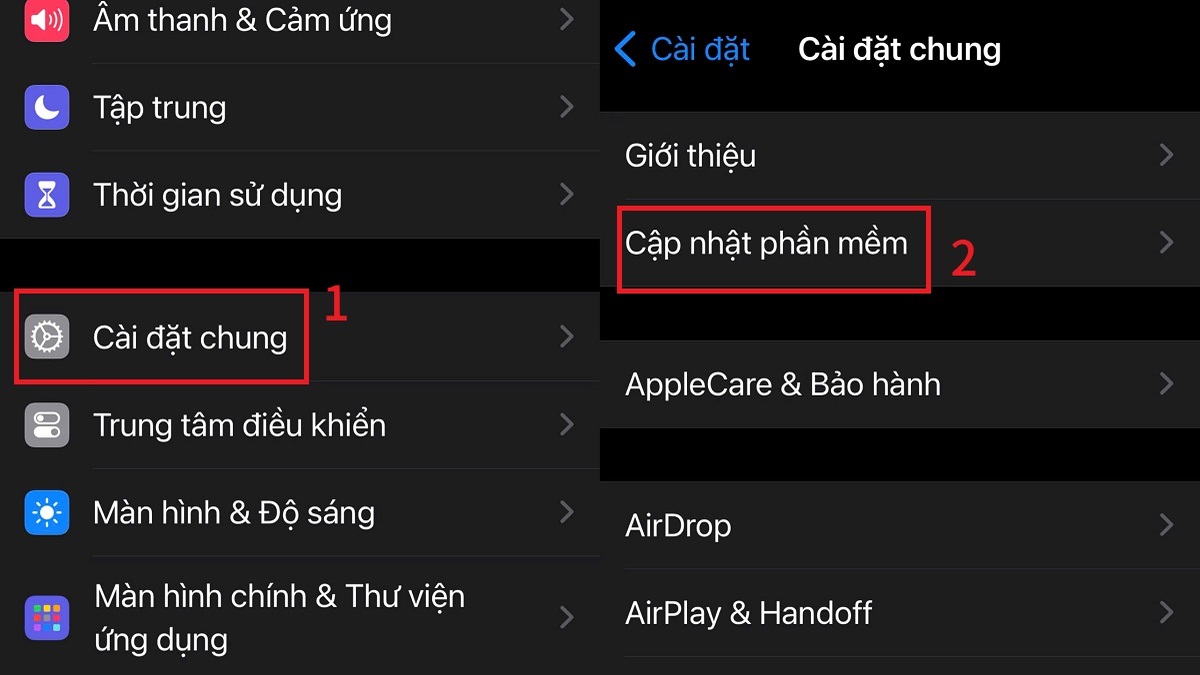
- Bước 3: Nhấn tiếp “Cập nhật bây giờ” -> nhập mật mã điện thoại của bạn để tiến hành cập nhật iOS.
Dùng ứng dụng phát video bên thứ 3
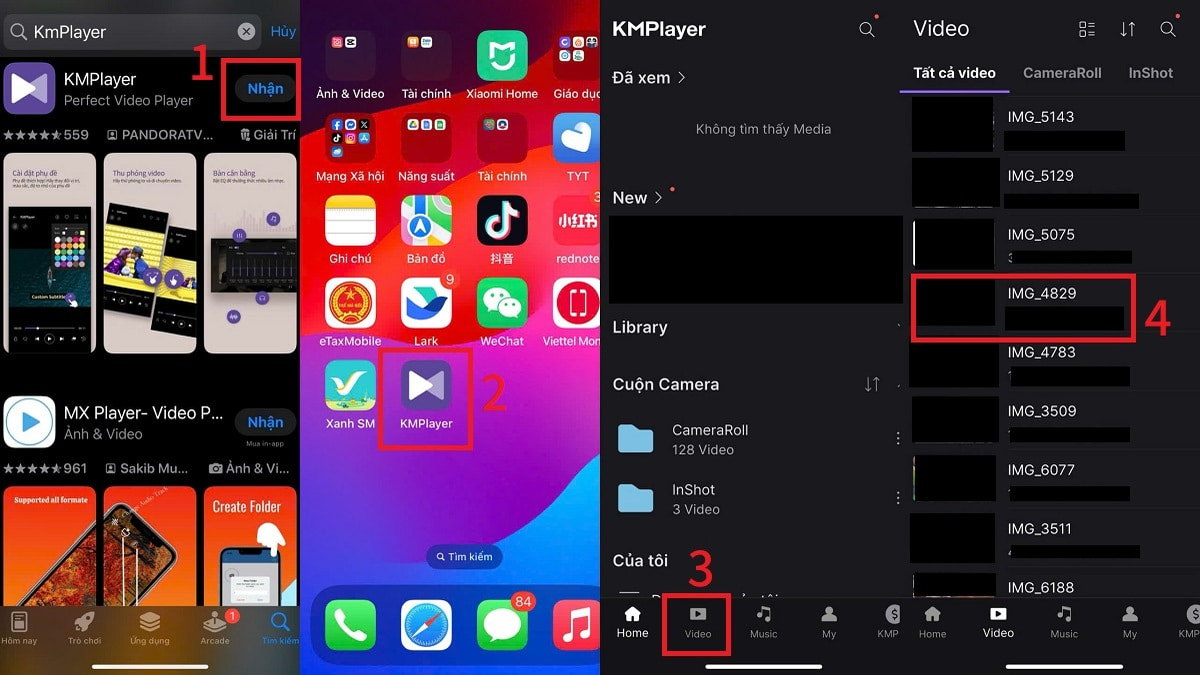
Sử dụng ứng dụng phát video từ bên thứ ba cũng là cách khắc phục hiệu quả lỗi không xem được video trên iPhone. Sforum gợi ý cho bạn sử dụng KMPlayer để xem video trong album như sau:
- Bước 1: Tìm kiếm và nhấn “Nhận” KMPlayer trong App Store.
- Bước 2: Mở ứng dụng -> chọn vào mục “Video”.
- Bước 3: Tìm kiếm và nhấn vào video mà bạn muốn xem.
Lưu ý: Khi sử dụng ứng dụng phát video từ bên thứ ba, bạn cần tìm hiểu và chọn lựa thật kỹ các app uy tín để tránh gặp phải rủi ro đáng tiếc.
Nguyên nhân không xem được video trên iPhone bằng Safari
Đâu là nguyên nhân khiến người dùng không xem được video trên iPhone? Do đường truyền mạng, chưa bật JavaScript hay xung đột phần mềm? Cùng tìm hiểu các nguyên nhân này ngay sau đây.
Do đường truyền Internet
Khi kết nối mạng yếu hoặc không ổn định, Safari trên iPhone có thể gặp khó khăn trong việc tải và phát video trực tuyến. Tốc độ Internet chậm khiến video bị giật, dừng đột ngột hoặc không thể hiển thị nội dung. Điều này thường xảy ra khi người dùng sử dụng mạng Wi-Fi yếu, tín hiệu 4G/5G không ổn định hoặc đang truy cập trang web có máy chủ đặt ở xa.
Chưa bật JavaScript cho Safari
Safari cần JavaScript để hiển thị và xử lý nhiều nội dung động, bao gồm video trên các trang web. Nếu tính năng này bị tắt, trình duyệt có thể không hiển thị trình phát video hoặc gặp lỗi khi tải nội dung đa phương tiện. Nguyên nhân chưa bật JavaScript cũng khiến nhiều người không xem được video trên iPhone.

Lỗi hệ điều hành hoặc lỗi xung đột phần mềm
Một số trường hợp video không phát được trên Safari bắt nguồn từ lỗi trong hệ điều hành iOS hoặc do xung đột giữa các ứng dụng. Khi đó, Safari có thể hoạt động không ổn định, tự động tải lại trang hoặc ngừng phản hồi khi mở video. Nguyên nhân có thể đến từ việc cập nhật iOS chưa hoàn tất, lỗi cache trong trình duyệt hoặc các tiện ích mở rộng can thiệp vào quá trình phát nội dung.
Cách khắc phục iPhone không xem được video trên iPhone bằng Safari
Làm sao để khắc phục được lỗi không xem được video trên iPhone với Safari? Xem ngay các cách dưới đây để không bị gián đoạn trải nghiệm video bạn nhé!
Kiểm tra đường truyền
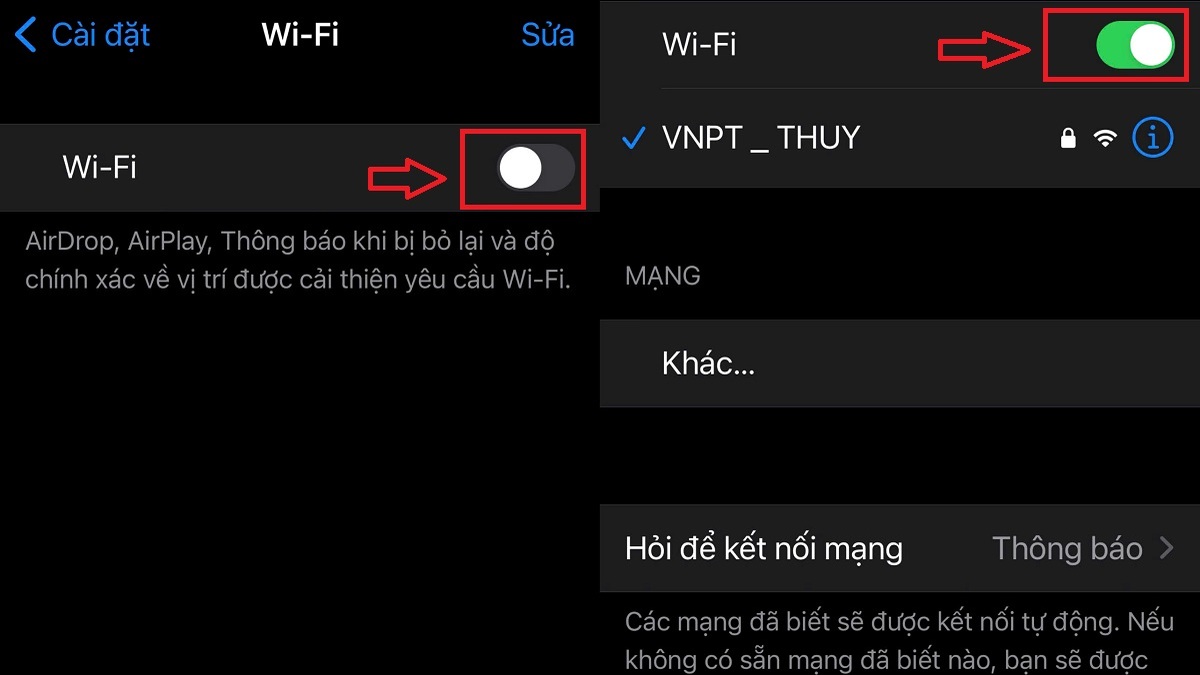
Hãy đảm bảo iPhone của bạn đang được kết nối mạng di động hoặc Wifi ổn định. Nếu mạng yếu, đường truyền kém thì video có thể không tải, xem được. Bạn có thể thử kiểm tra đường truyền mạng như sau:
- Tắt rồi bật lại Wifi hoặc dữ liệu di động;
- Chuyển sang mạng khác để kiểm tra;
- Khởi động lại modem hoặc router nếu đường truyền mạng chập chờn.
Xóa lịch sử và dữ liệu trang web trên Safari
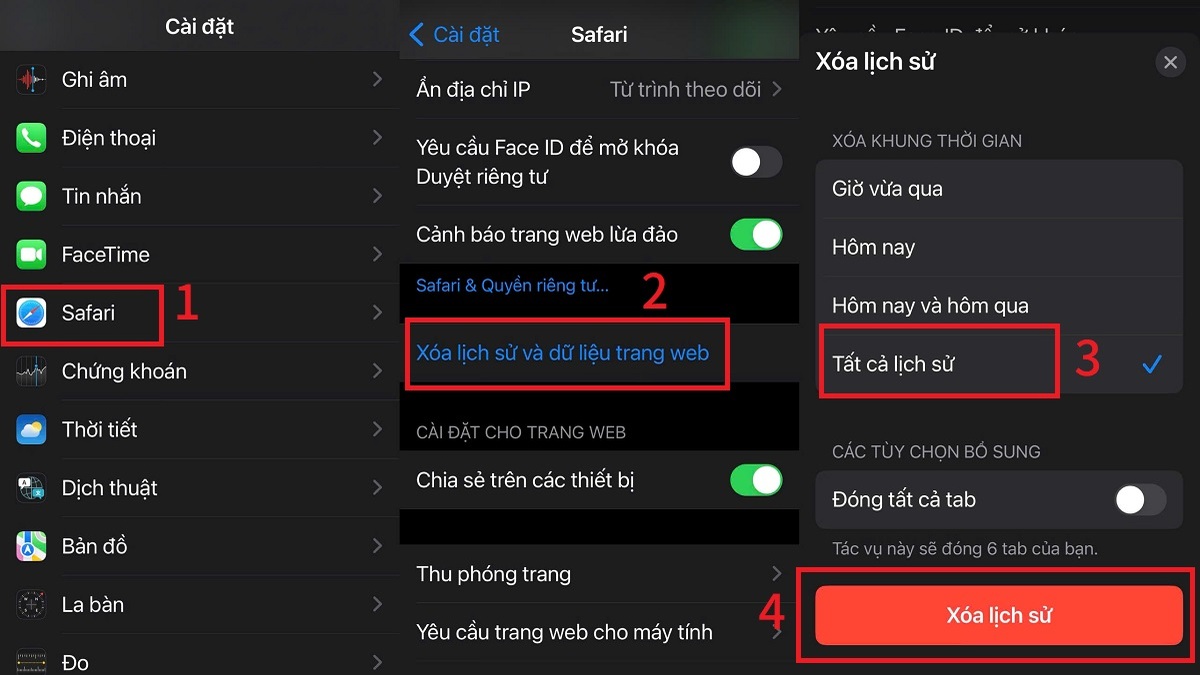
Dưới đây là cách xóa dữ liệu, lịch sử trang web trên Safari giúp bạn khắc phục lỗi không xem được video trên iPhone nhanh chóng.
- Bước 1: Tìm kiếm và chọn “Safari” trong cài đặt.
- Bước 2: Vuốt điện thoại xuống dưới để tìm kiếm và nhấn chọn “Xóa lịch sử và dữ liệu trang web”.
- Bước 3: Nhấn chọn thời gian xóa dữ liệu
- Bước 4: Chọn “Xóa lịch sử”.
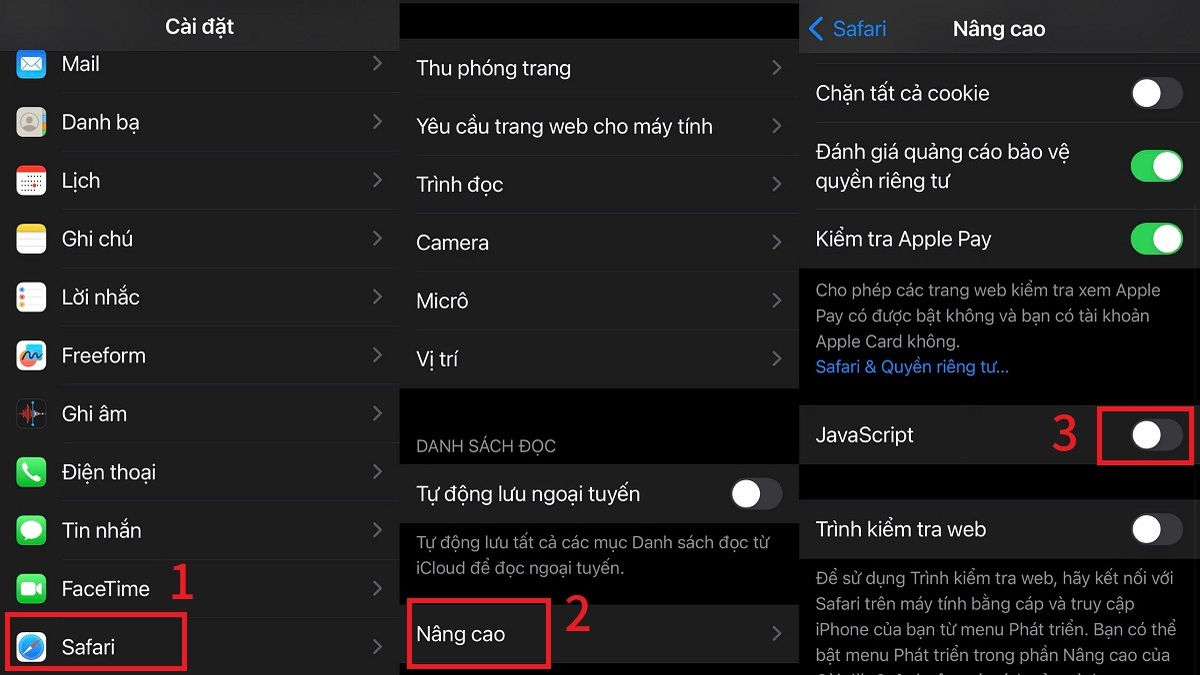
Kích hoạt JavaScript trên Safari cho iPhone
Kích hoạt JavaScript cũng là cách sửa lỗi không xem được video trên iPhone hiệu quả. Bạn thao tác kích hoạt như sau:
- Bước 1: Tìm kiếm và chọn Safari trong phần cài đặt.
- Bước 2: Chọn vào Nâng cao ở mục cuối cùng.
- Bước 3: Gạt nút tròn tiến sang phải bên cạnh mục JavaScript để kích hoạt tính năng.
Trên đây là các nguyên nhân và cách khắc phục lỗi không xem được video trên iPhone mà Sforum đã tổng hợp. Mong rằng những chia sẻ này sẽ giúp bạn có trải nghiệm xem video liền mạch và trọn vẹn hơn.
- Tham khảo các bài viết khác tại: Thủ thuật iOS, iOS - Android

.jpg "Top 5 cách theo dõi kết quả World Cup theo thời gian thực hiệu quả")
.jpg "Cách để người quen không thấy mình trên TikTok bảo mật và kín đáo")


Bình luận (0)