
Cách viết ký tự đặc biệt iPhone đơn giản, dễ làm

Kí tự đặc biệt iPhone giúp bạn tạo tên, tin nhắn, tiểu sử mạng xã hội hoặc nội dung có phong cách riêng bằng các biểu tượng, chữ cách điệu và ký hiệu Unicode. Bên cạnh bàn phím có sẵn trên iOS, người dùng còn có thể tận dụng bàn phím Nhật Bản hoặc ứng dụng bên thứ ba để có thêm nhiều lựa chọn.
Kí tự đặc biệt iPhone là gì? Lợi ích khi sử dụng
Kí tự đặc biệt iPhone là những ký hiệu, chữ cái biến thể, biểu tượng hoặc ký tự Unicode có thể nhập và hiển thị trên iPhone. Chúng bao gồm dấu câu mở rộng, ký hiệu tiền tệ, toán học, biểu tượng cảm xúc dạng văn bản, chữ có dấu và nhiều kiểu chữ trang trí.
Một số kí tự đặc biệt iPhone nhìn thấy trực tiếp trên bàn phím, trong khi những ký tự khác xuất hiện khi nhấn giữ một phím hoặc chuyển sang bàn phím khác. Apple cho phép người dùng nhấn giữ chữ cái, số hoặc ký hiệu liên quan để chọn thêm biến thể, chẳng hạn nhấn giữ chữ “e” để nhập các dạng có dấu.
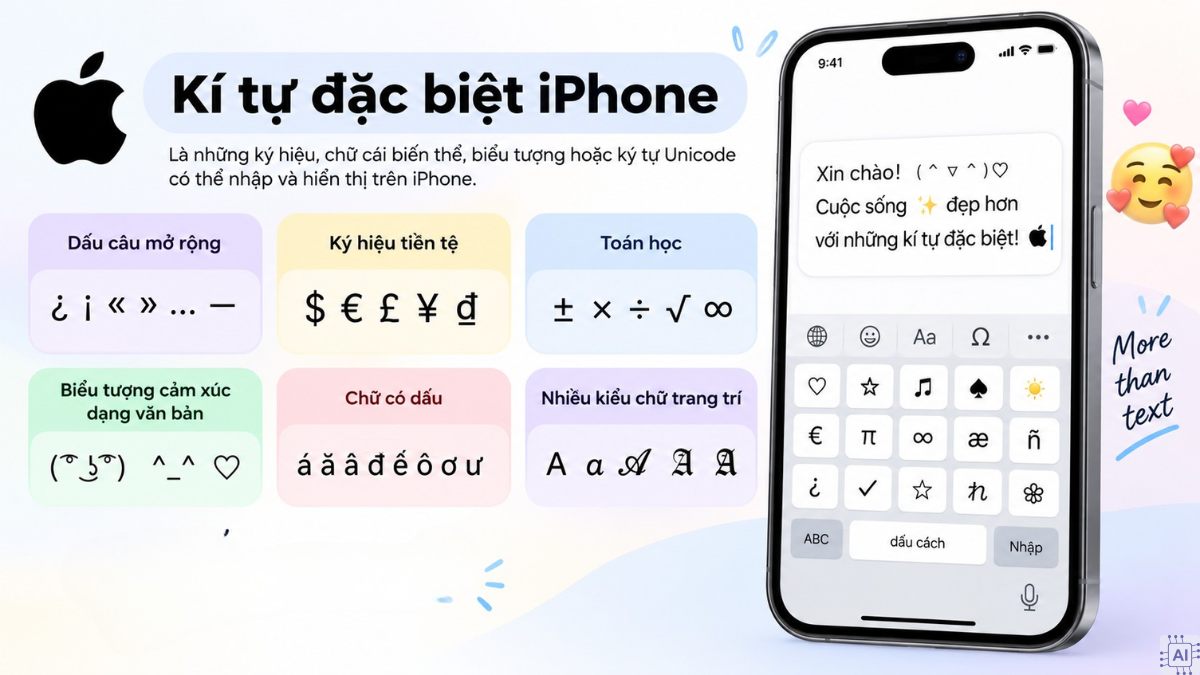
Các ký tự này hữu ích khi bạn muốn:
- Tạo tên kí tự đặc biệt iPhone cho game hoặc tài khoản mạng xã hội.
- Trang trí bio, caption và tin nhắn bằng biểu tượng.
- Chèn dấu toán học, tiền tệ hoặc ký hiệu chuyên dụng.
- Dùng kí tự đặc biệt chữ nhỏ như ᵃ, ᵇ, ᶜ để tạo kiểu văn bản.
- Kết hợp kí tự đặc biệt icon iPhone và Kaomoji để biểu đạt cảm xúc.
Nếu iPhone cũ hiển thị thiếu ký hiệu hoặc thao tác bàn phím chậm, một thiết bị đời mới hơn có thể hỗ trợ trải nghiệm nhập liệu thuận tiện hơn. Bạn có thể tham khảo các dòng iPhone tại CellphoneS với bảo hành chính hãng và lựa chọn trả góp phù hợp.
[Product_Listing categoryid="132" propertyid="" customlink="https://cellphones.com.vn/mobile/apple.html" title="Các dòng iPhone đang được quan tâm nhiều tại CellphoneS"]
Bảng kí tự đặc biệt iPhone phổ biến hiện nay
Bảng kí tự đặc biệt iPhone dưới đây tổng hợp một số nhóm ký hiệu thường dùng. Khả năng hiển thị có thể khác nhau giữa ứng dụng, hệ điều hành và phông chữ vì mỗi ký tự cần được môi trường đích hỗ trợ.
|
Nhóm kí tự |
Ví dụ |
|
Trái tim |
♥ ♡ ❥ ღ |
|
Ngôi sao |
★ ☆ ✦ ✧ ✩ |
|
Hoa, trang trí |
✿ ❀ ❁ ❃ |
|
Mũi tên |
→ ← ↑ ↓ ↔ ➜ |
|
Âm nhạc |
♪ ♫ ♬ ♩ |
|
Toán học |
± × ÷ ≠ ≈ ∞ √ |
|
Tiền tệ |
$ € £ ¥ ₫ |
|
Bản quyền |
© ® ™ |
|
Dấu kiểm |
✓ ✔ ☑ |
|
Khuôn mặt văn bản |
ツ シ ッ |
|
Chữ nhỏ |
ᵃ ᵇ ᶜ ᵈ ᵉ ᶠ |
|
Số trên |
¹ ² ³ ⁴ ⁵ |
|
Kaomoji |
(^▽^) (◕‿◕) ¯\(ツ)/¯ |
Cách viết kí tự đặc biệt trên iPhone đơn giản
Người dùng có thể viết kí tự đặc biệt bàn phím iPhone bằng bàn phím mặc định hoặc thêm bàn phím ngôn ngữ khác. Cách hiển thị và vị trí của một số nút có thể thay đổi theo phiên bản iOS.
Sử dụng bàn phím kí tự đặc biệt iPhone mặc định
Bàn phím iOS đã tích hợp số, dấu câu, ký hiệu và nhiều biến thể chữ có dấu. Apple cũng xác nhận người dùng có thể nhấn giữ chữ cái, số hoặc ký hiệu để mở các lựa chọn liên quan.
- Bước 1: Mở ứng dụng có trường nhập văn bản như Ghi chú, Tin nhắn hoặc trình duyệt rồi chạm vào vị trí cần nhập.
- Bước 2: Chọn phím chuyển sang số và ký hiệu trên bàn phím để xem các dấu câu và biểu tượng có sẵn.
- Bước 3: Chuyển sang nhóm ký hiệu bổ sung nếu ký tự cần dùng chưa xuất hiện ở màn hình đầu.
- Bước 4: Nhấn giữ chữ cái, số hoặc ký hiệu liên quan rồi rê ngón tay đến biến thể mong muốn và thả tay.
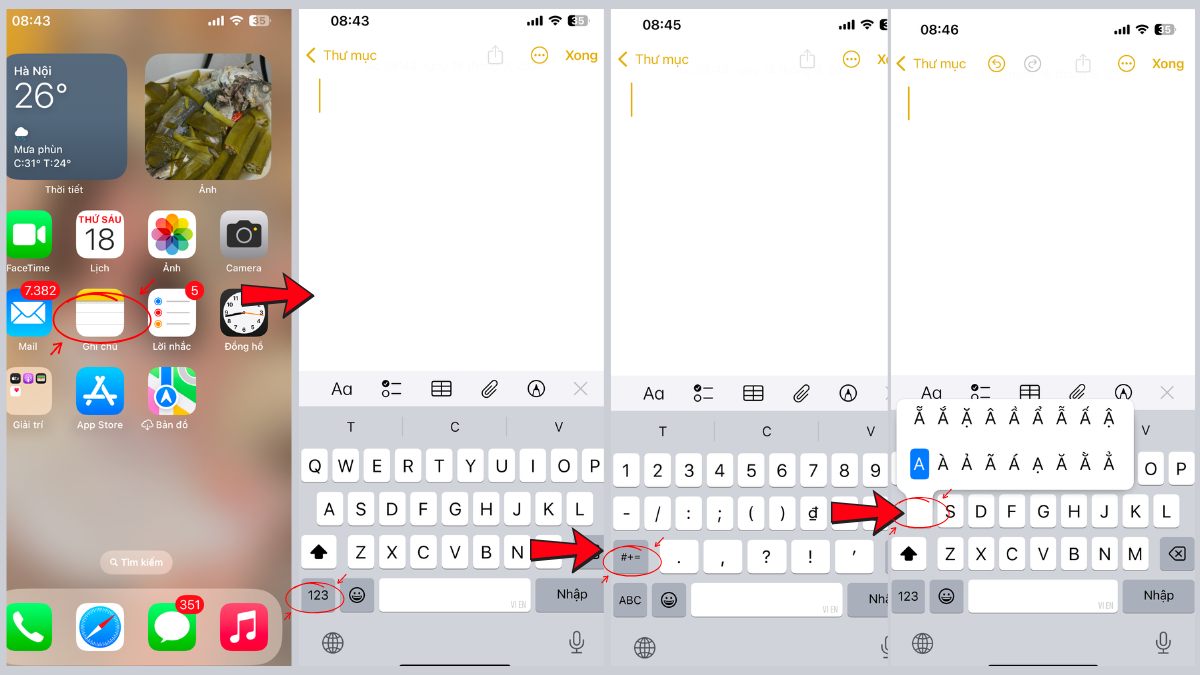
Ví dụ, thao tác nhấn giữ một nguyên âm có thể mở thêm các dạng chữ có dấu. Đây là cách tiện lợi khi bạn chỉ cần một số ký hiệu cơ bản mà không muốn cài bàn phím bên thứ ba.
Sử dụng bàn phím kí tự Nhật Bản Kaomoji
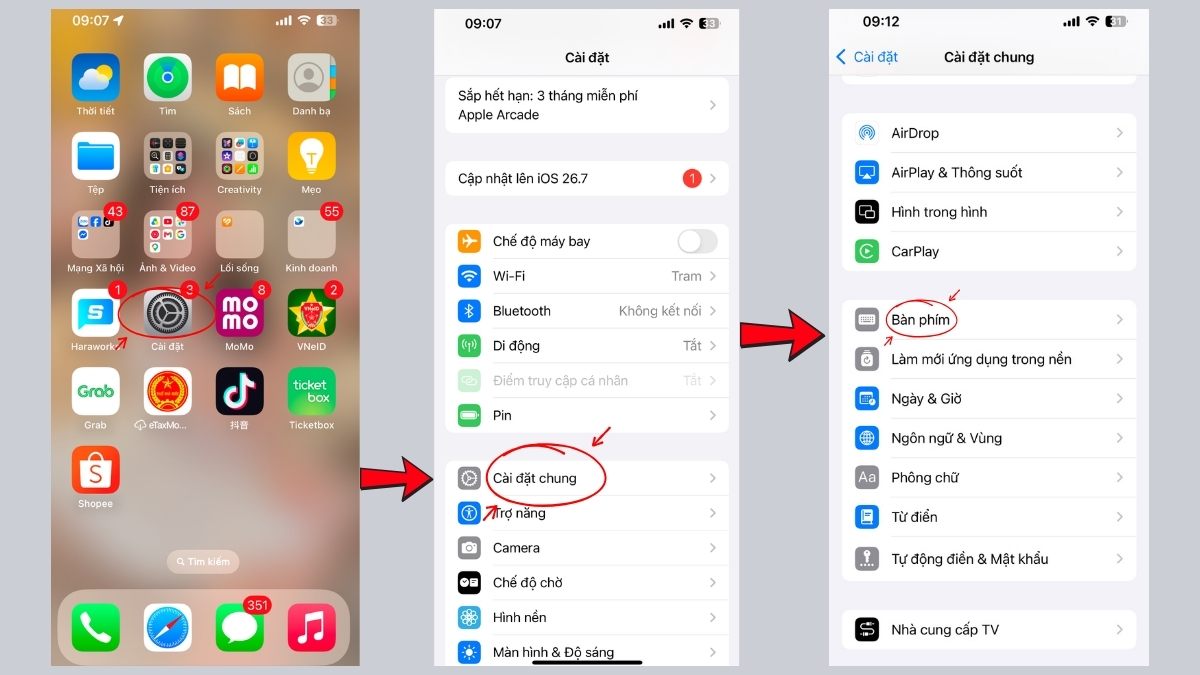
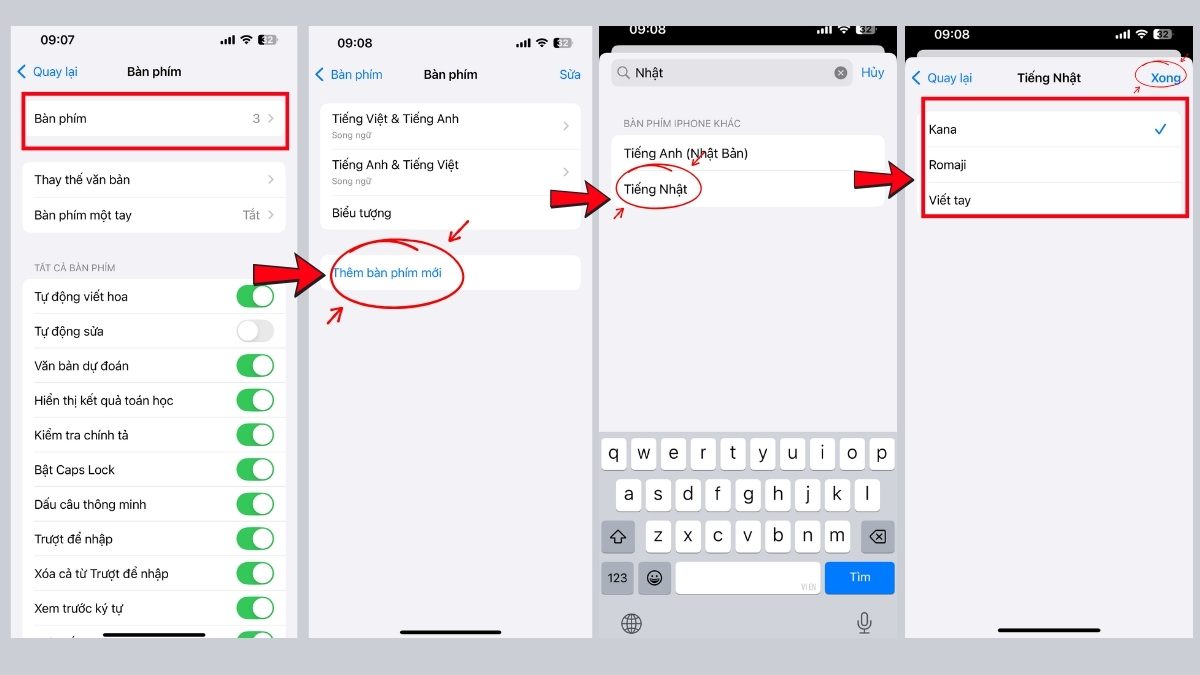
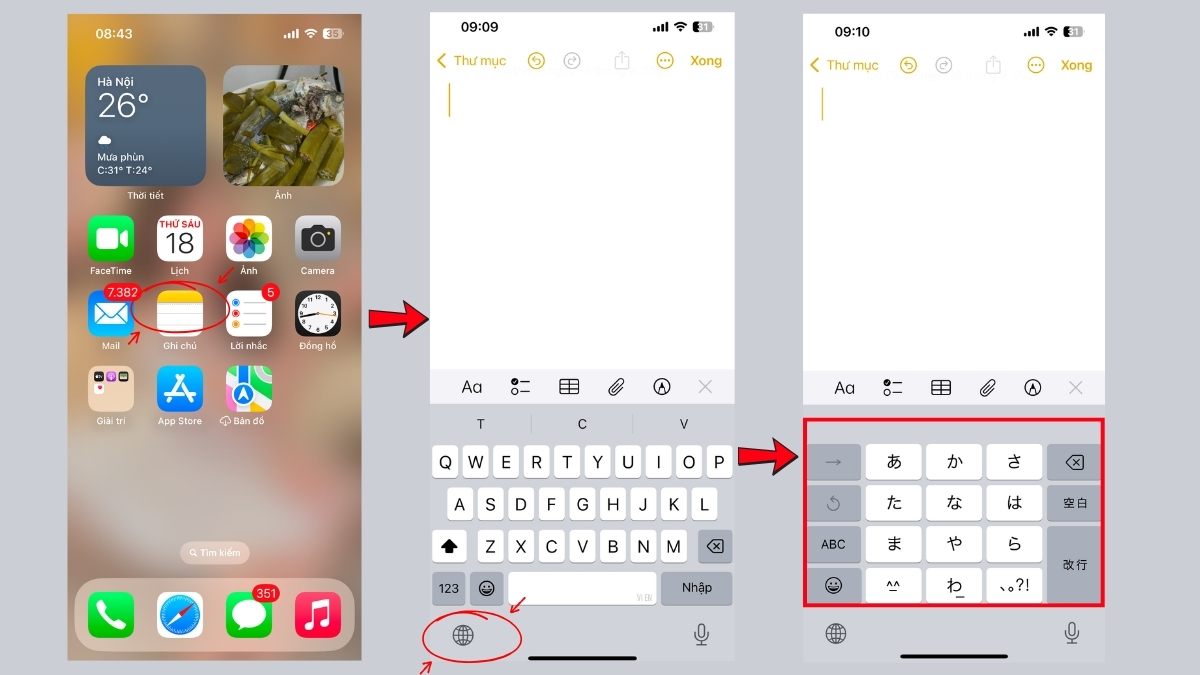
iPhone cho phép thêm bàn phím ngôn ngữ khác tại Cài đặt > Cài đặt chung > Bàn phím > Bàn phím > Thêm bàn phím mới. Apple cũng hỗ trợ cả hai kiểu nhập tiếng Nhật là Kana và Romaji.
- Bước 1: Mở Cài đặt và chọn Cài đặt chung, sau đó vào mục Bàn phím.
- Bước 2: Chọn danh sách Bàn phím và thêm bàn phím mới, sau đó tìm tiếng Nhật và chọn bố cục phù hợp và nhấn Xong
- Bước 3: Mở một trường nhập văn bản ví dụ Note Ghi chú và chuyển bàn phím bằng cách nhấn nút biểu tượng hình địa cầu góc trái dưới cùng bàn phím khi nào hiện lên bảng tiếng Nhật
- Bước 4: Nhấn vào nút biểu tượng cảm xúcvà chọn Kaomoji phù hợp.
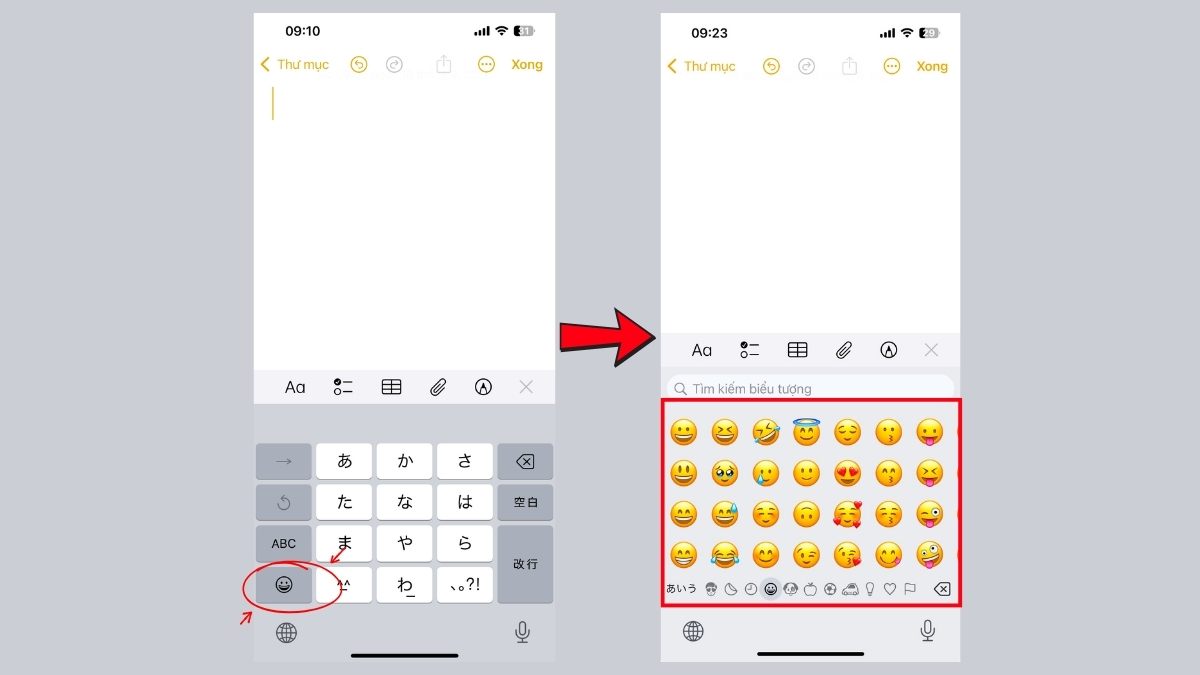
Lưu ý: giao diện hoặc vị trí có thể thay đổi theo phiên bản iOS. Nếu bố cục tiếng Nhật trên thiết bị không hiển thị nhóm Kaomoji theo cách mong muốn, bạn có thể dùng ứng dụng chuyên dụng ở phần dưới.
Top ứng dụng bàn phím kí tự đặc biệt iOS được dùng nhiều
Ngoài bàn phím mặc định, App Store có nhiều ứng dụng hỗ trợ font Unicode, biểu tượng và Kaomoji. Thông tin dung lượng và yêu cầu hệ điều hành dưới đây lấy từ App Store và có thể thay đổi sau các bản cập nhật.
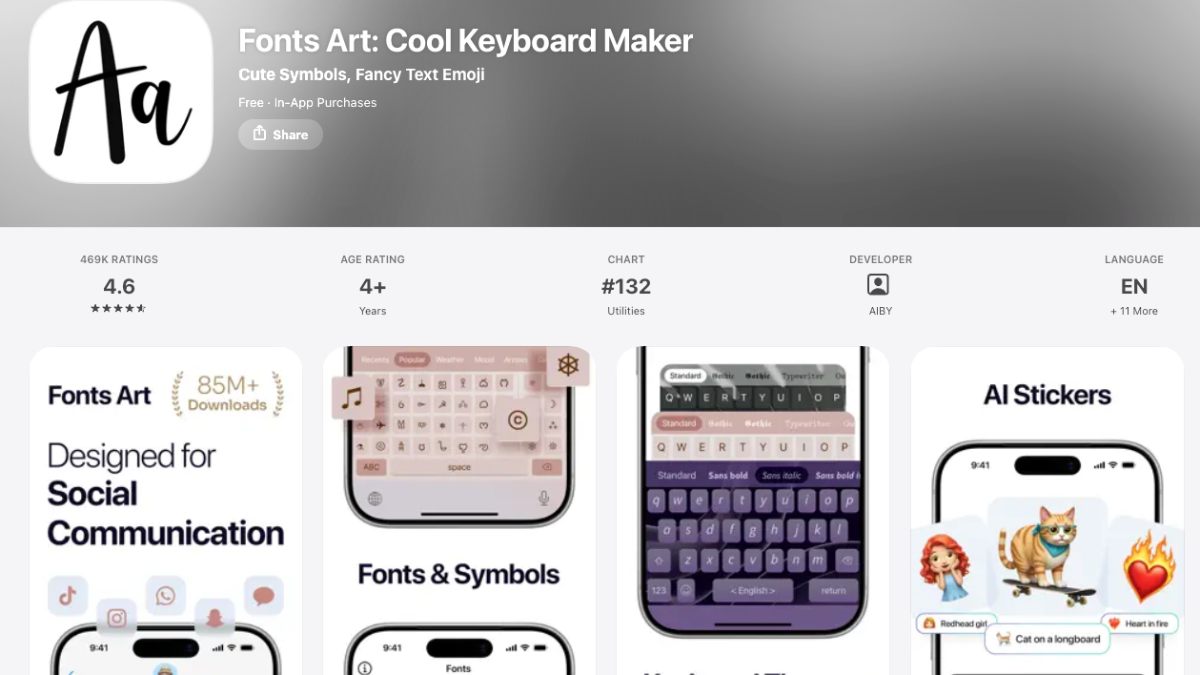
Fonts Art: Keyboard for iPhone
- Nhà phát hành: AIBY
- Loại phần mềm: Bàn phím font và ký hiệu
- Nền tảng hỗ trợ: iPhone, iPad
- Dung lượng: khoảng 187,3 MB
- Giá: Free, In-App Purchases
- Link tải: App Store
- Lượt đánh giá: Hơn 460.000 lượt đánh giá
Fonts Art hỗ trợ nhiều font, biểu tượng, Kaomoji và kiểu bàn phím tùy chỉnh. Theo trang App Store, ứng dụng có hơn 100 font và nhiều mẫu bàn phím, đồng thời hỗ trợ nhập nội dung trong các ứng dụng như Instagram, TikTok, WhatsApp và iMessage.
Ứng dụng phù hợp khi bạn muốn kết hợp ký hiệu với chữ cách điệu thay vì chỉ sử dụng biểu tượng đơn lẻ. Một số tính năng thuộc gói trả phí nên người dùng cần kiểm tra nội dung đăng ký trước khi sử dụng.
Fonts・Font Keyboard for iPhone
- Nhà phát hành: Yahor Kamisaruk
- Loại phần mềm: Bàn phím font và ký hiệu
- Nền tảng hỗ trợ: iPhone, iPad
- Dung lượng: khoảng 108,5 MB
- Giá cả: Miễn phí, In-App Purchases
- Link tải: App Store
- Lượt đánh giá: Hơn 19.000 đánh giá
Fonts・Font Keyboard for iPhone cung cấp nhiều kiểu chữ như Cursive, Gothic, Outline, Bubble, Circle và Square. Ứng dụng cũng có chủ đề bàn phím và hỗ trợ nhập văn bản trong nhiều ứng dụng mạng xã hội, nhắn tin.
Theo App Store, phiên bản hiện được liệt kê yêu cầu iOS 15.0 trở lên trên iPhone. Vì dung lượng và yêu cầu hệ điều hành có thể thay đổi theo phiên bản, bạn nên kiểm tra lại thông tin trước khi cài.
Kaomoji+: Emoticon Keyboard
- Nhà phát hành: iSolid SPRL
- Loại phần mềm: Bàn phím Kaomoji
- Nền tảng hỗ trợ: iPhone, iPad
- Dung lượng: khoảng 10,4 MB
- Giá cả: Miễn phí, In-App Purchases
- Link tải: App Store
- Lượt đánh giá: Hơn 480 đánh giá
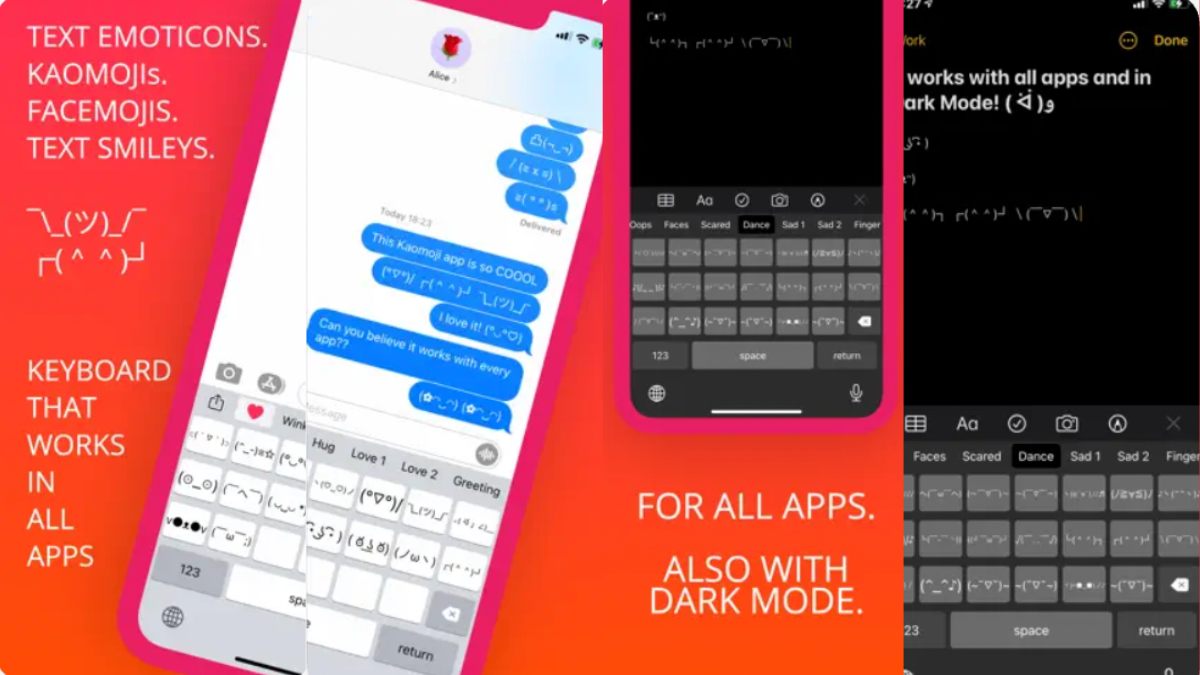
Kaomoji+ tập trung vào các biểu tượng cảm xúc tạo từ văn bản. Theo mô tả trên App Store, ứng dụng cung cấp hơn 700 Kaomoji, cho phép tùy chỉnh danh sách và dùng bàn phím trong các ứng dụng có trường nhập văn bản.
App Store hiện ghi ứng dụng yêu cầu iOS 13.0 trở lên. Đây là lựa chọn đáng cân nhắc nếu nhu cầu chủ yếu là các khuôn mặt như (◕‿◕) hoặc ¯\(ツ)/¯ thay vì bộ font trang trí lớn.
Cách sửa lỗi kí tự hiển thị ô vuông hỏi chấm
Kí tự xuất hiện dưới dạng ô vuông hoặc ô có dấu hỏi thường liên quan đến việc hệ thống, ứng dụng hoặc font đang dùng chưa hỗ trợ glyph tương ứng. Unicode cho biết hiện tượng này thường xuất hiện khi phần mềm thiếu font hỗ trợ hoặc chưa được cập nhật để nhận diện ký tự mới.
Bạn có thể xử lý lỗi kí tự theo thứ tự sau:
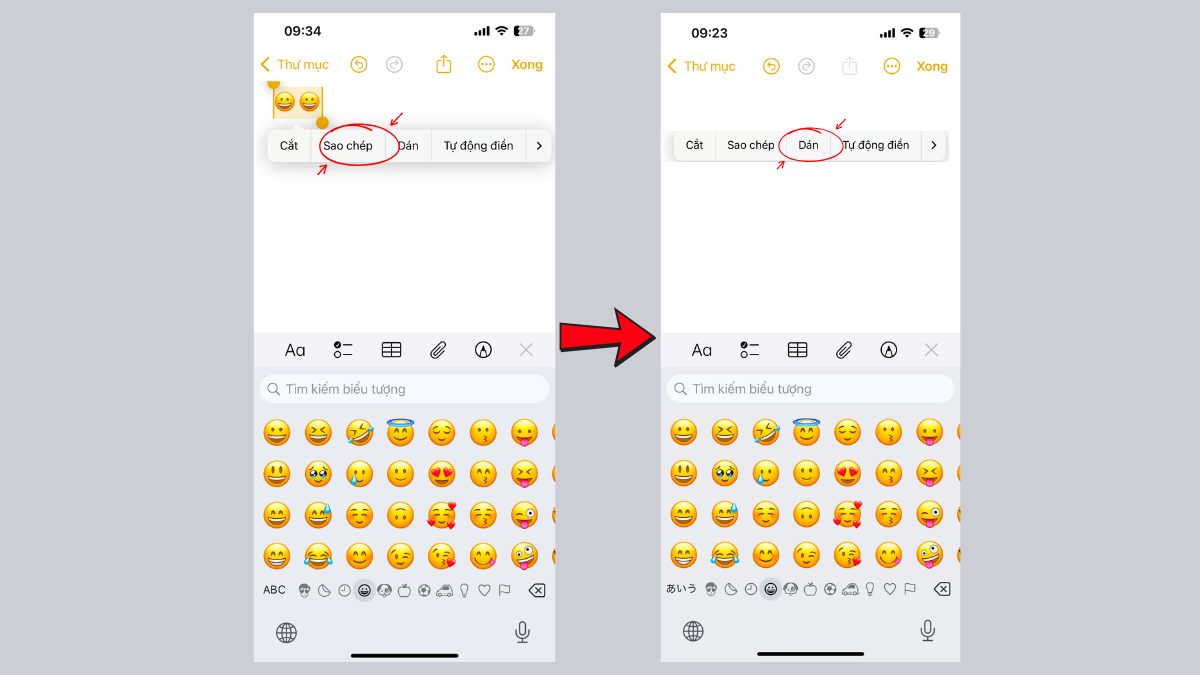
- Bước 1: Sao chép ký tự sang ứng dụng Ghi chú để kiểm tra lỗi xảy ra trên toàn hệ thống hay chỉ trong một ứng dụng.
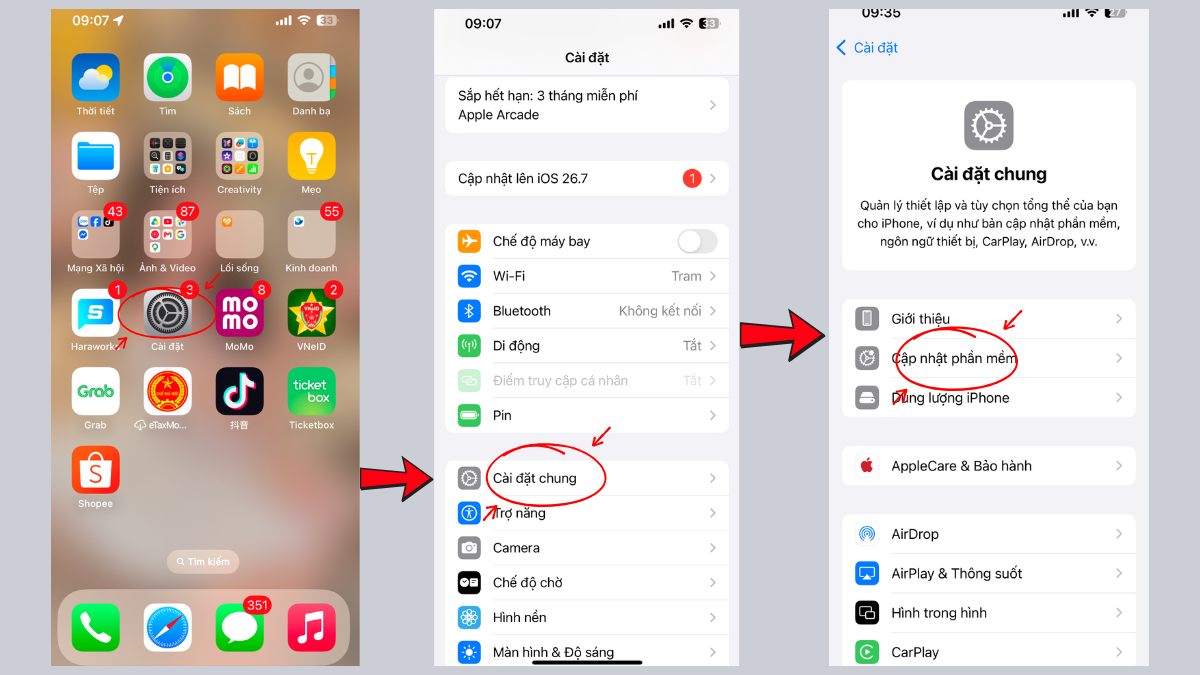
- Bước 2: Cập nhật iOS tại Cài đặt > Cài đặt chung > Cập nhật phần mềm nếu thiết bị đang có phiên bản tương thích mới hơn.
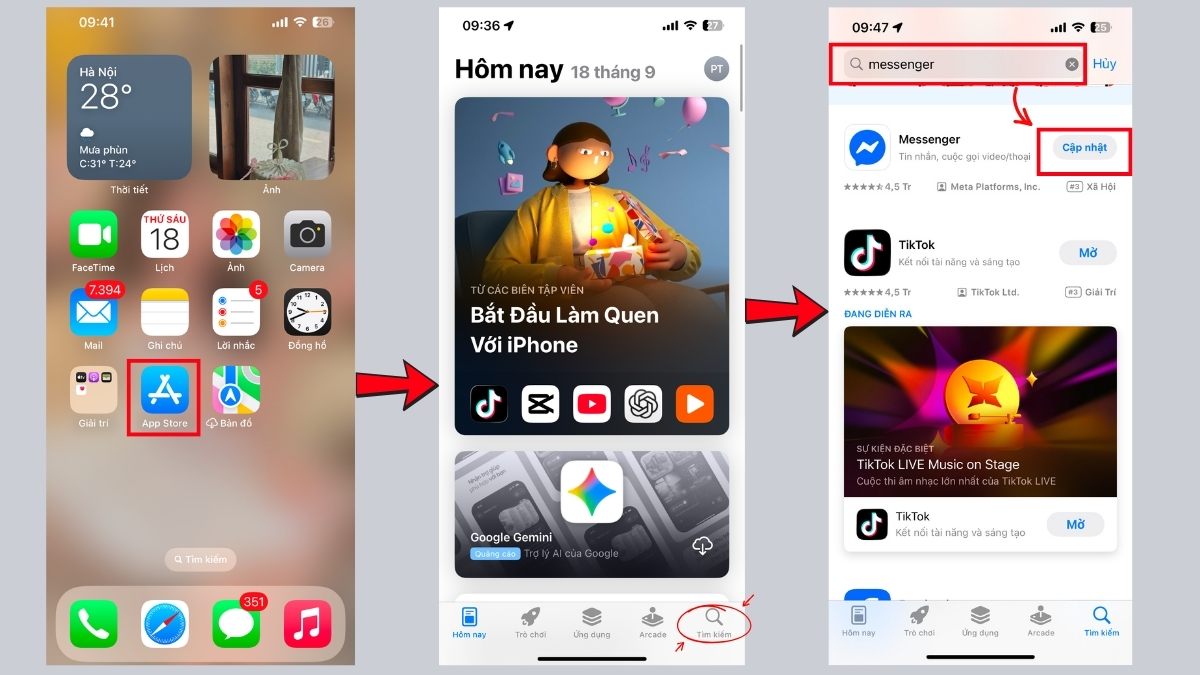
- Bước 3: Vào App Store, nhấn biểu tượng Tìm kiếm góc phải dưới màn hình, gõ ứng dụng cần cập nhật đang gặp lỗi và bấm Cập nhật, vì ứng dụng cũ có thể chưa hỗ trợ một số Unicode hoặc emoji mới.
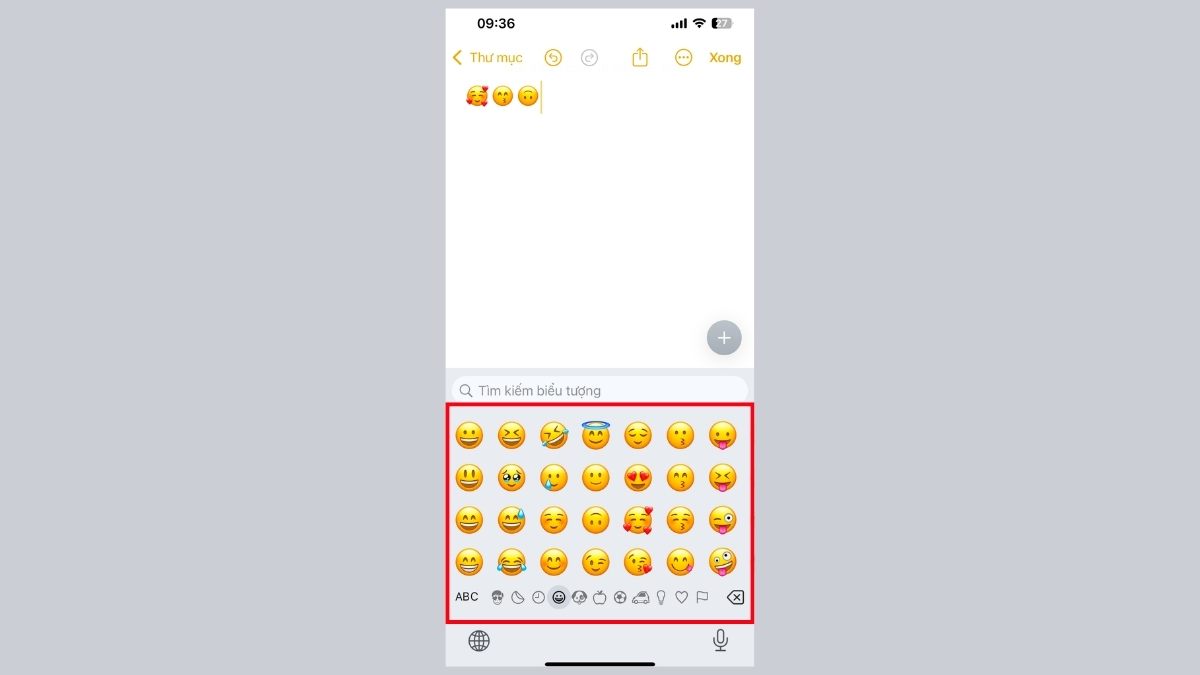
- Bước 4: Thay ký tự bằng biểu tượng tương thích hơn nếu lỗi chỉ xảy ra tại một nền tảng cụ thể, đặc biệt khi đặt tên game, username hoặc nhập nội dung vào hệ thống có giới hạn Unicode.
Không phải mọi ô vuông đều là lỗi phần cứng của iPhone. Nếu người gửi dùng ký tự mới nhưng thiết bị nhận chưa hỗ trợ, cập nhật phần mềm hoặc thay ký tự thường là hướng xử lý phù hợp hơn.
Nhìn chung, kí tự đặc biệt iPhone có thể được nhập bằng bàn phím mặc định, bàn phím tiếng Nhật hoặc ứng dụng chuyên dụng tùy nhu cầu. Bạn nên ưu tiên ký tự Unicode tương thích rộng và kiểm tra hiển thị trước khi dùng cho tên tài khoản, game hoặc nội dung quan trọng.
- Xem thêm bài viết hay khác tại: Thủ thuật iPhone, iOS - Android





Bình luận (0)