Hướng dẫn cách tạo vị trí giả trên iPhone an toàn, đơn giản

Nhu cầu bảo vệ quyền riêng tư cá nhân hay trải nghiệm các dịch vụ trực tuyến giới hạn khu vực khiến việc tìm kiếm cách tạo vị trí giả trên iPhone ngày càng tăng cao. Trong bài viết này, Sforum sẽ hướng dẫn bạn các phương pháp can thiệp dữ liệu địa lý an toàn, hiệu quả mà không cần bẻ khóa hệ thống. Tuy nhiên, nếu bạn thực hiện sai quy trình, áp dụng công cụ kém chất lượng hoặc lạm dụng quá mức, chiếc điện thoại có thể bị treo bộ nhớ đệm hoặc tài khoản game của bạn sẽ đối mặt với lệnh cấm.
Định vị ảo (Fake GPS) trên iPhone là gì? Khi nào cần dùng?
Định vị ảo là một kỹ thuật phần mềm cho phép cung cấp một bộ thông số địa lý giả lập cho hệ điều hành thay vì các luồng dữ liệu tọa độ thực tế. Đối với iPhone, hệ thống Dịch vụ Định vị (Location Services) không chỉ giao tiếp với vệ tinh ngoài không gian mà còn kết hợp dữ liệu từ mạng Wi-Fi, trạm phát sóng di động (cellular) và Bluetooth để xác định chính xác vị trí của người dùng trên bản đồ.
Khi bạn sử dụng các công cụ giả lập (thường thông qua môi trường kiểm thử dành cho nhà phát triển), phần mềm không "chặn lại và ghi đè" tín hiệu phần cứng. Thay vào đó, nó cung cấp một luồng tọa độ mới trực tiếp cho Dịch vụ Định vị của hệ điều hành. Nhờ cơ chế này, mọi ứng dụng thứ ba đang chạy trên máy đều lầm tưởng rằng thiết bị thực sự đang hiện diện ở vị trí mới do bạn thiết lập.
Nhu cầu thay đổi thông tin tọa độ xuất phát từ rất nhiều kịch bản sử dụng thực tế đa dạng. Nhóm người dùng đề cao sự riêng tư thường áp dụng phương pháp này để ngăn chặn các ứng dụng theo dõi gia đình như Life360 hoặc Find My thu thập lịch trình di chuyển hàng ngày. Việc che giấu tọa độ thật giúp họ cảm thấy thoải mái hơn khi không bị giám sát liên tục bởi bạn bè, người thân hoặc các nền tảng quảng cáo trực tuyến chuyên nhắm mục tiêu theo vị trí địa lý.

3 Cách tạo vị trí giả trên iPhone an toàn, dễ làm
Việc giả lập vị trí địa lý trên thiết bị di động chủ yếu phục vụ cho các mục đích kỹ thuật hợp lệ, tiêu biểu là việc kiểm thử ứng dụng (dành cho các nhà phát triển phần mềm cần thử nghiệm tính năng dựa trên vị trí) hoặc tăng cường quyền riêng tư cá nhân khi không muốn chia sẻ tọa độ thực cho các ứng dụng bên thứ ba. Dưới đây là ba phương pháp kỹ thuật phổ biến và đáng tin cậy nhất, giúp bạn thực hiện cách tạo vị trí giả trên iPhone một cách trơn tru mà không làm hỏng cấu trúc hệ điều hành gốc của máy.
Sử dụng phần mềm 3uTools miễn phí
Đây được xem là cách tạo vị trí giả trên iPhone miễn phí được ưa chuộng nhất nhờ giao diện trực quan và tốc độ xử lý nhanh chóng. Mặc dù trên các phiên bản hệ điều hành iOS 18 mới nhất, phần mềm đôi khi gặp lỗi xung đột trình điều khiển (driver), nhưng nhìn chung đây vẫn là giải pháp hiệu quả để thử nghiệm tính năng dựa trên vị trí của ứng dụng.
Lưu ý: Trước khi bắt tay vào thực hiện, bạn cần chuẩn bị một chiếc máy tính chạy hệ điều hành Windows và một sợi cáp truyền dữ liệu nguyên bản hoặc đạt chuẩn MFi để đảm bảo kết nối ổn định.
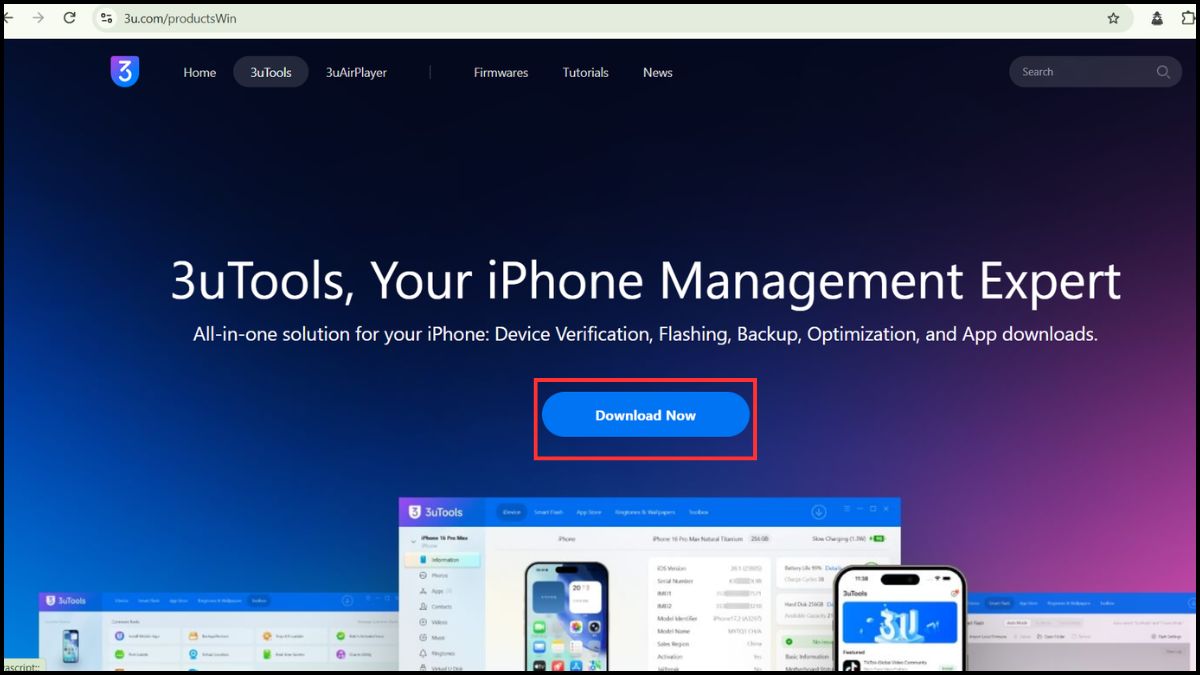
- Bước 1: Mở trình duyệt web trên máy tính để tải phần mềm 3uTools từ trang chủ chính thức và hoàn tất quá trình cài đặt định dạng tiêu chuẩn.
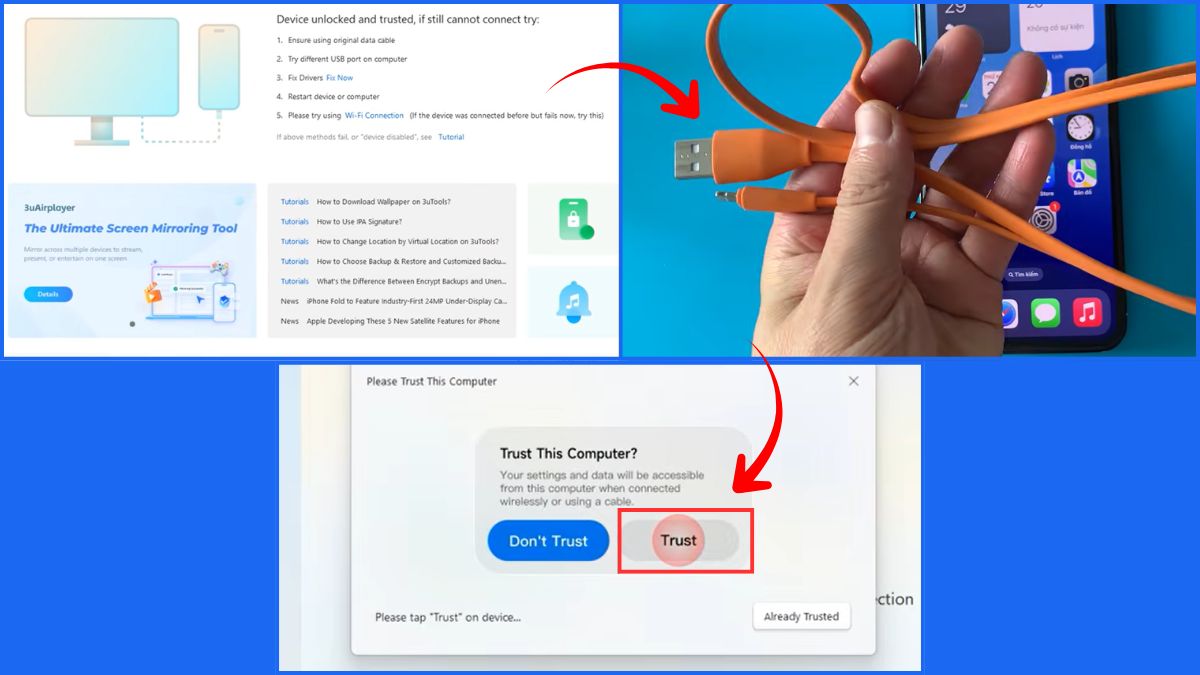
- Bước 2: Nhấn kết nối chiếc điện thoại với hệ thống máy tính thông qua cáp sạc vật lý theo hướng dẫn của phần mềm, sau đó cấp quyền tin cậy bằng cách nhấn Trust khi thông báo hiện lên.
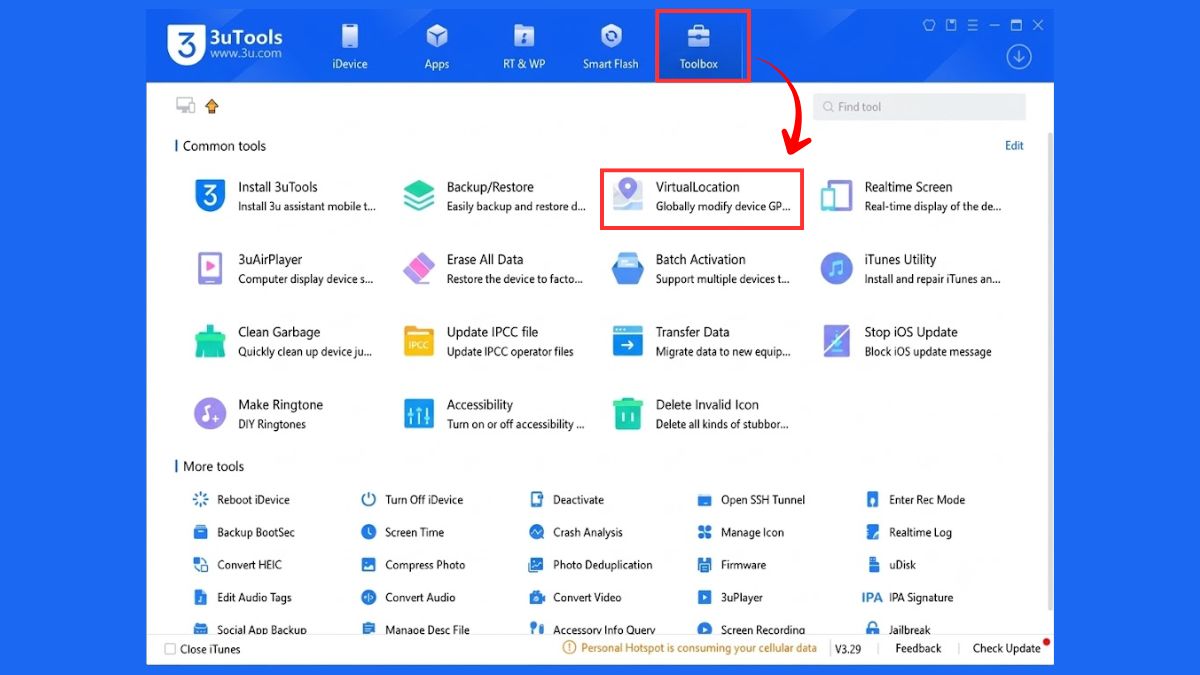
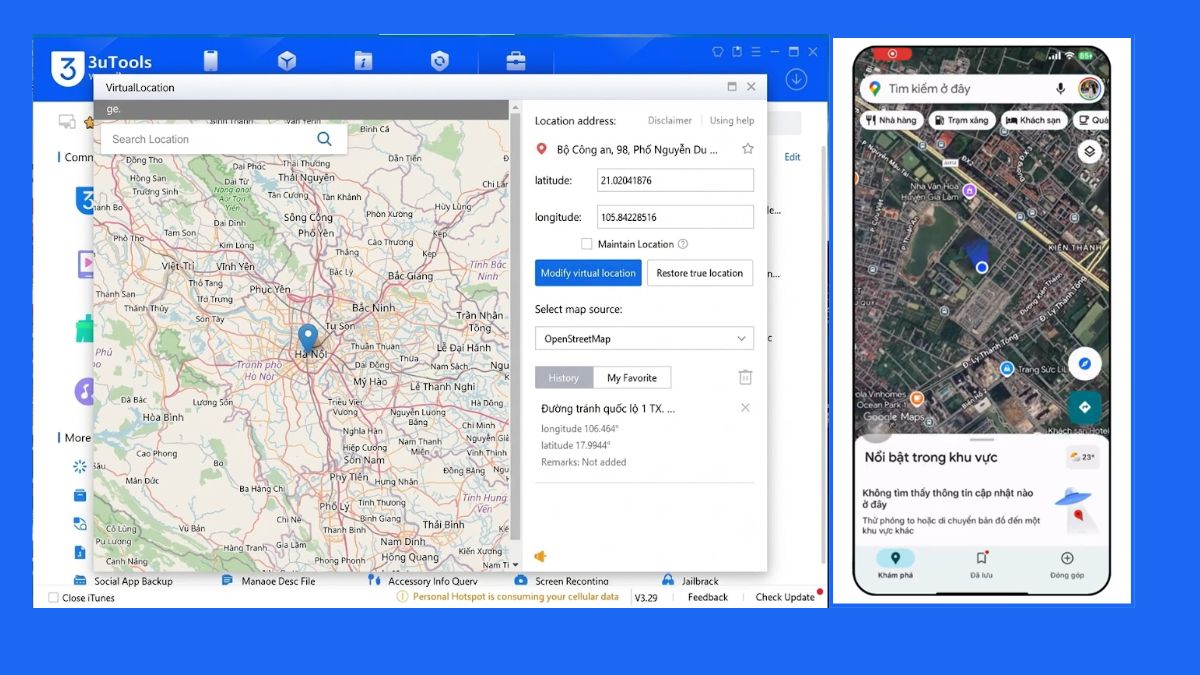
- Bước 3: Chọn thẻ Toolbox trên thanh công cụ chính của phần mềm quản lý, tiếp tục tìm và nhấp chuột vào biểu tượng bản đồ có dòng chữ Virtual Location.
- Bước 4: Nhập tên thành phố, địa danh nổi tiếng hoặc dán tọa độ địa lý chính xác vào ô tìm kiếm ở góc trái bản đồ mô phỏng.
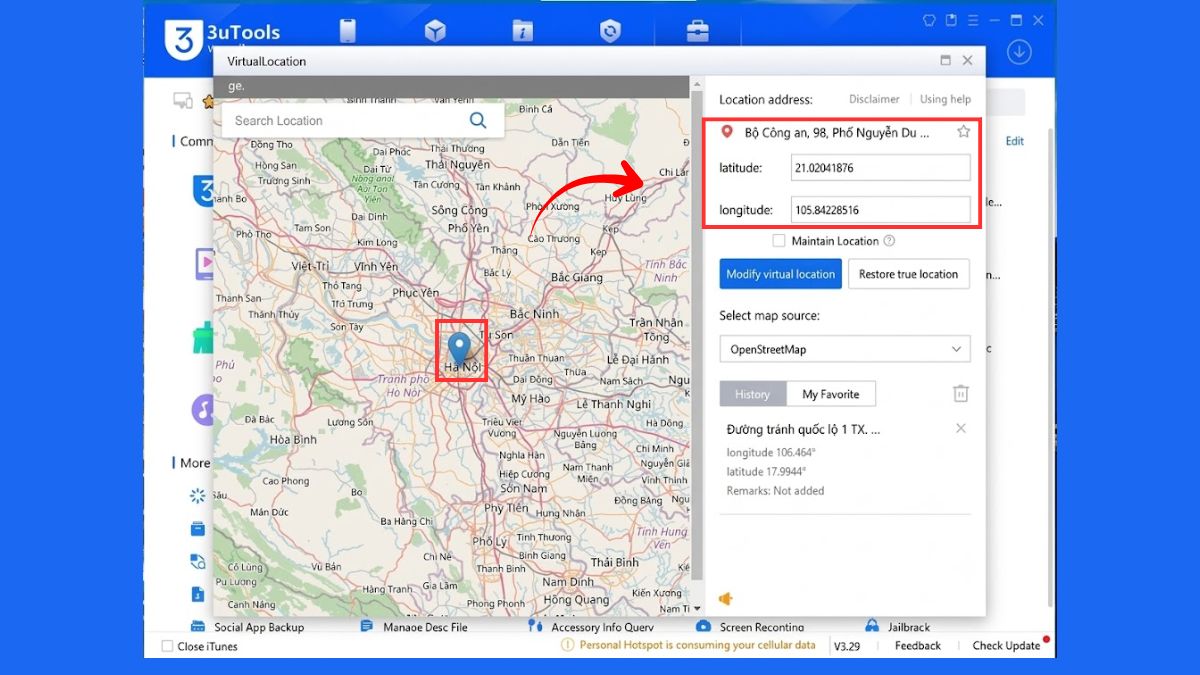
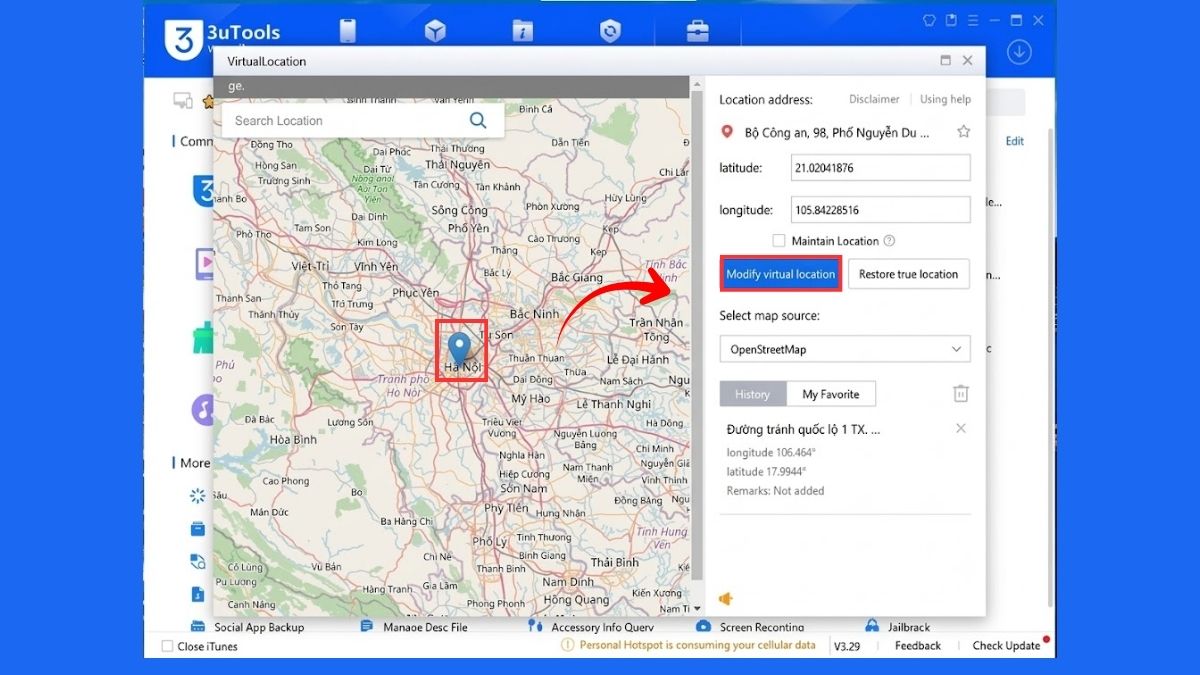
- Bước 5: Nhấn nút Modify virtual location màu xanh dương để phần mềm thực hiện quá trình đồng bộ hóa và ghi đè tọa độ mới vào bộ nhớ của thiết bị.
Điện thoại iPhone giúp bạn chạy mượt mà các ứng dụng định vị ảo này với các thao tác cài đặt nhanh chóng. Hãy tham khảo ngay mẫu iPhone mới nhất đang có mức giá ưu đãi nhé!
[Product_Listing categoryid="132" propertyid="" customlink="https://cellphones.com.vn/mobile/apple.html" title="Các dòng iPhone đang được quan tâm nhiều tại CellphoneS"]
Sử dụng công cụ Tenorshare iAnyGo
Phần mềm này được thiết kế tối ưu hóa nhằm phục vụ cho mục đích thay đổi vị trí định vị trên iPhone mà không làm thay đổi các mã nguồn cốt lõi của thiết bị. Điểm sáng giá nhất của công cụ này nằm ở khả năng mô phỏng tốc độ di chuyển đa dạng, từ tốc độ đi bộ thong thả cho đến tốc độ lái xe ô tô hỗ trợ đắc lực cho quá trình kiểm thử các ứng dụng bản đồ, gọi xe hoặc giao hàng. Bên cạnh đó, công cụ iAnyGo còn được tích hợp tính năng Joystick (cần điều khiển ảo), cho phép nhà phát triển xoay chuyển hướng đi 360 độ theo thời gian thực một cách cực kỳ mượt mà để đánh giá độ phản hồi định vị của ứng dụng.
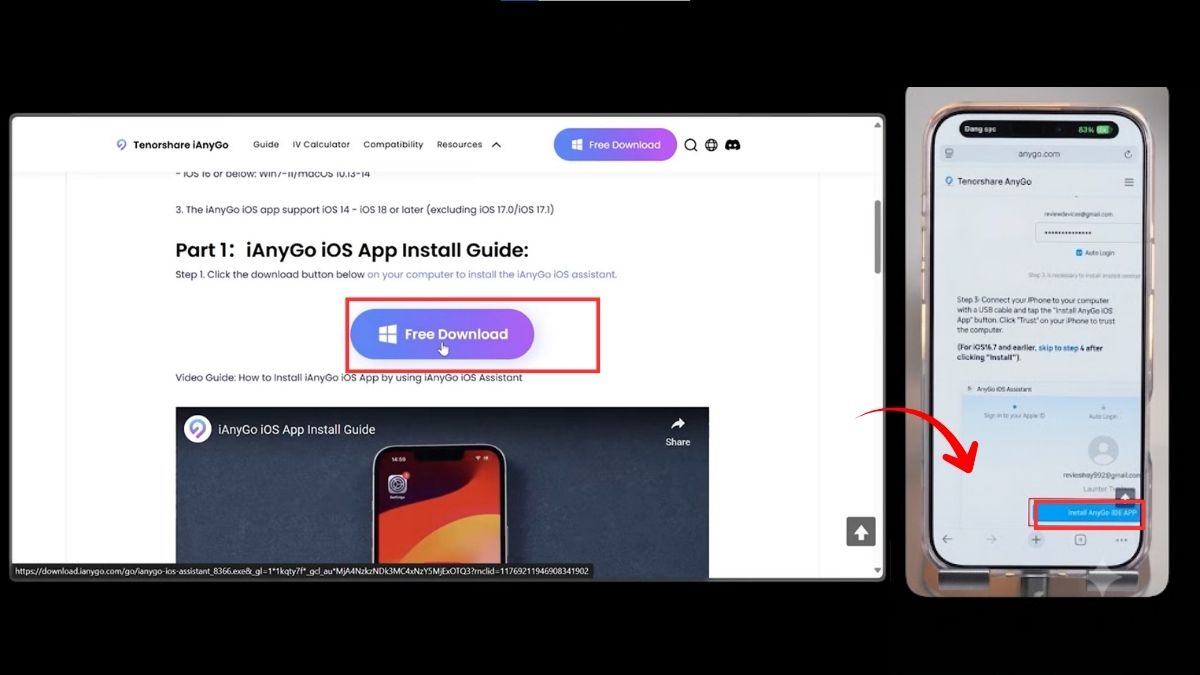
- Bước 1: Tải bộ cài đặt phần mềm Tenorshare iAnyGo từ website chính thức của nhà phát hành và tiến hành cài đặt lên máy tính Windows hoặc Mac.
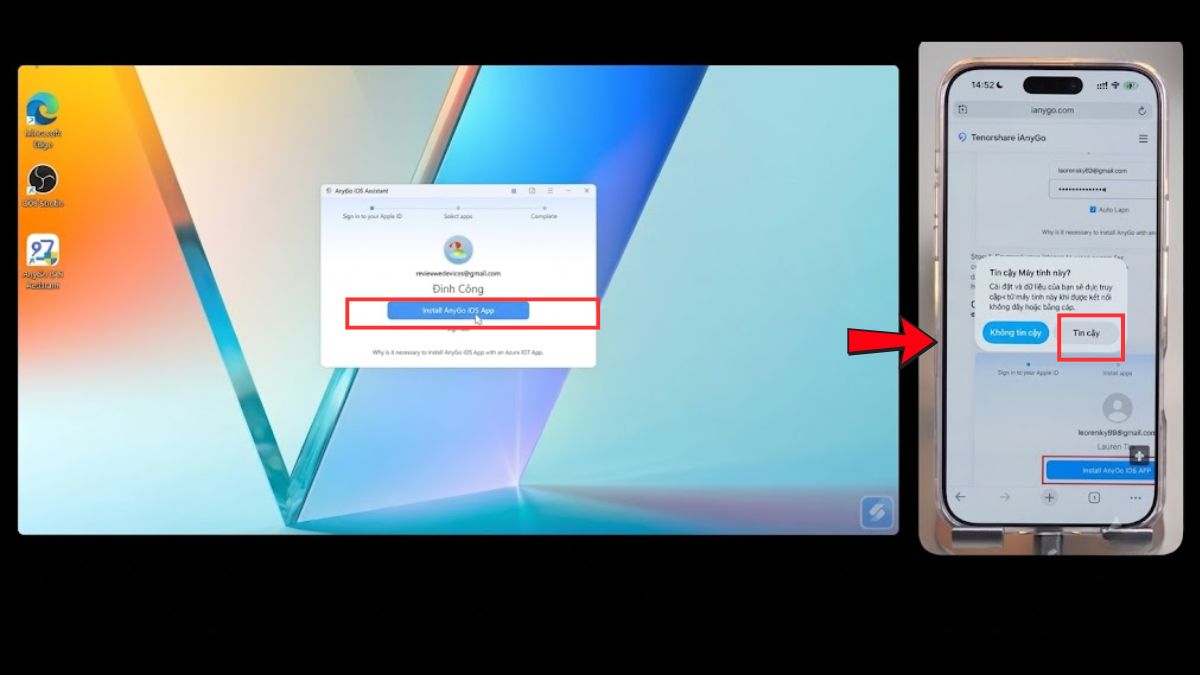
- Bước 2: Mở giao diện ứng dụng iAnyGo, cắm cáp kết nối điện thoại di động vào máy tính để phần mềm nhận diện thông tin cấu hình phần cứng theo hướng dẫn và chọn Tin cậy.
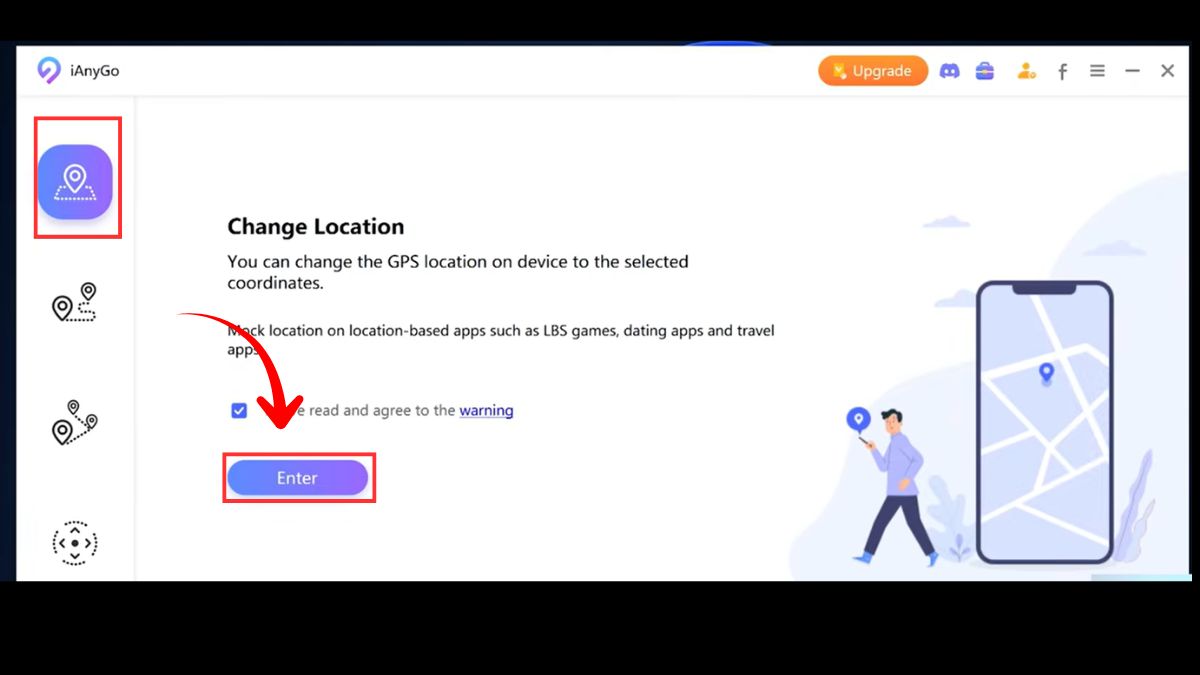
- Bước 3: Chọn chế độ Change Location mặc định hiển thị ngay trên bảng điều khiển chính, sau đó bấm nút Enter để truy cập vào màn hình bản đồ thế giới.
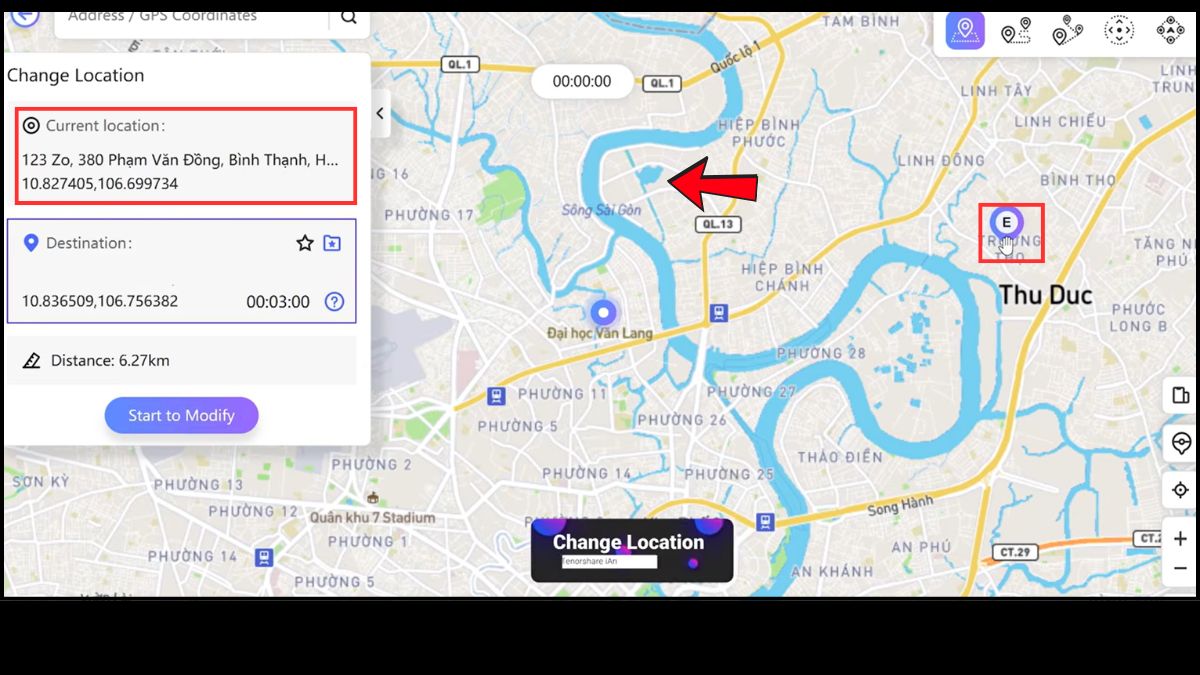
- Bước 4: Nhập địa chỉ cụ thể vào thanh tìm kiếm bên góc trái màn hình hoặc thu phóng bản đồ để chọn thủ công một điểm đến bất kỳ mà bạn muốn dịch chuyển.
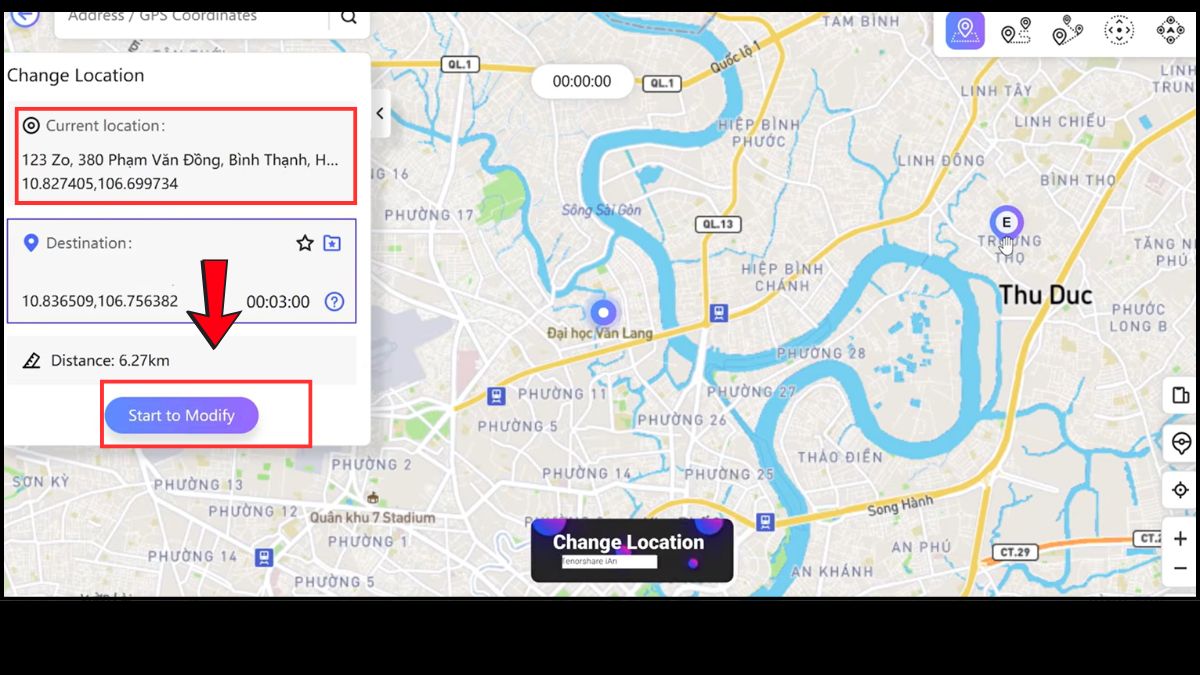
- Bước 5: Nhấn nút Start to Modify để lệnh thay đổi tọa độ lập tức được thực thi, đưa toàn bộ ứng dụng trên máy sang khu vực địa lý vừa lựa chọn.
Tạo vị trí giả iPhone chuyên nghiệp với Xcode (dành cho nhà phát triển)
Công cụ Xcode là môi trường phát triển tích hợp (IDE) chính quy do tập đoàn Apple cung cấp miễn phí nhằm hỗ trợ các kỹ sư phần mềm tạo ra ứng dụng mới. Phương pháp này sử dụng tính năng mô phỏng vị trí (Simulated Location) trong môi trường kiểm thử (Debug) của bộ công cụ, cung cấp tọa độ giả lập cho ứng dụng đang được phát triển thay vì thu sóng vệ tinh.
- Bước 1: Cài đặt Xcode từ kho ứng dụng App Store trên máy tính Mac, sau đó sử dụng cáp để kết nối iPhone với máy tính và khởi chạy phần mềm.
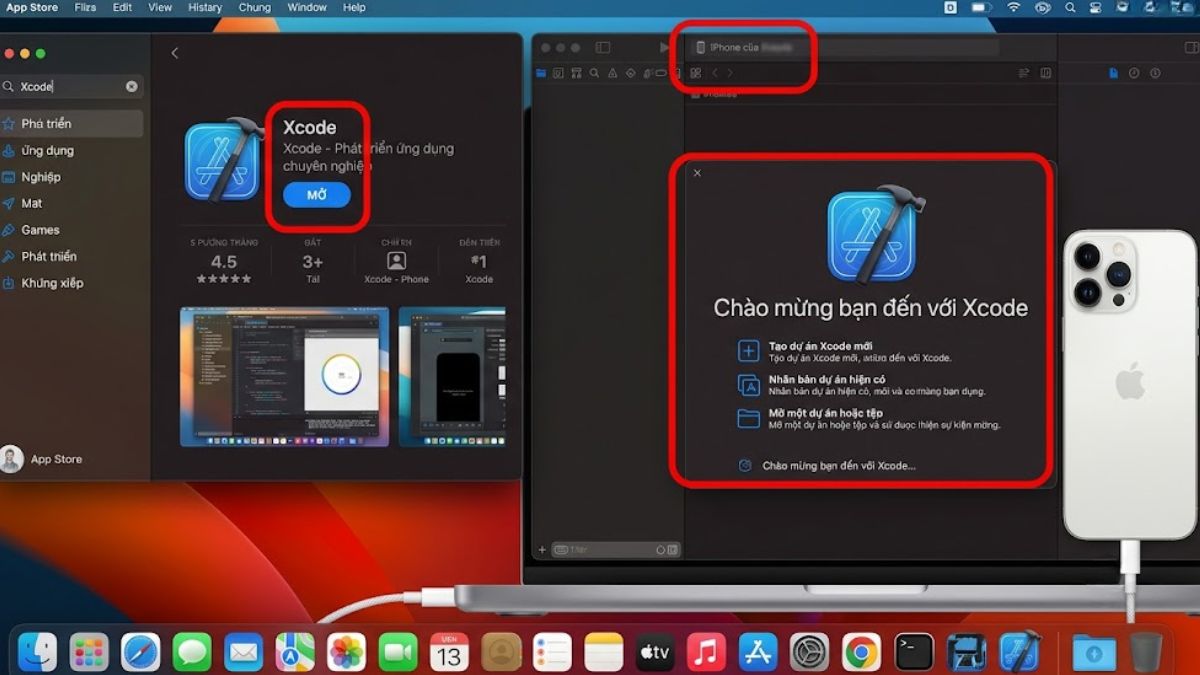
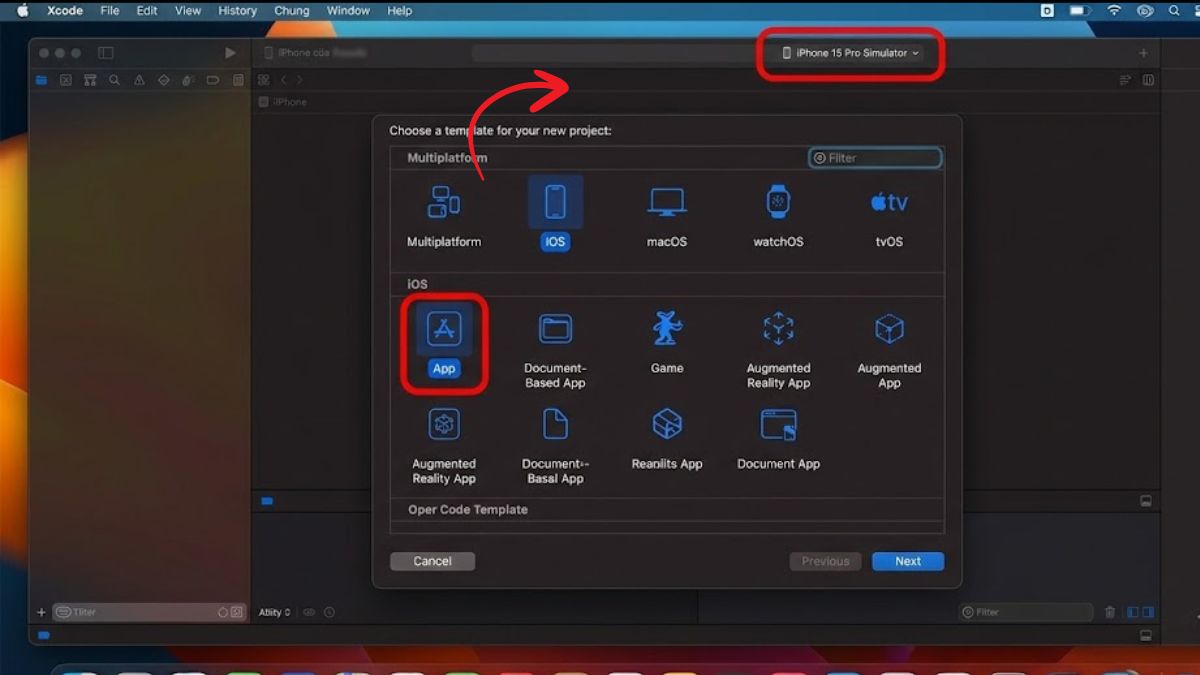
- Bước 2: Tạo một dự án (project) mới trong Xcode bằng cách chọn template "App". Tại thanh công cụ phía trên cùng, nhấp vào danh sách thiết bị và chọn tên chiếc iPhone của bạn làm thiết bị đích (Destination).
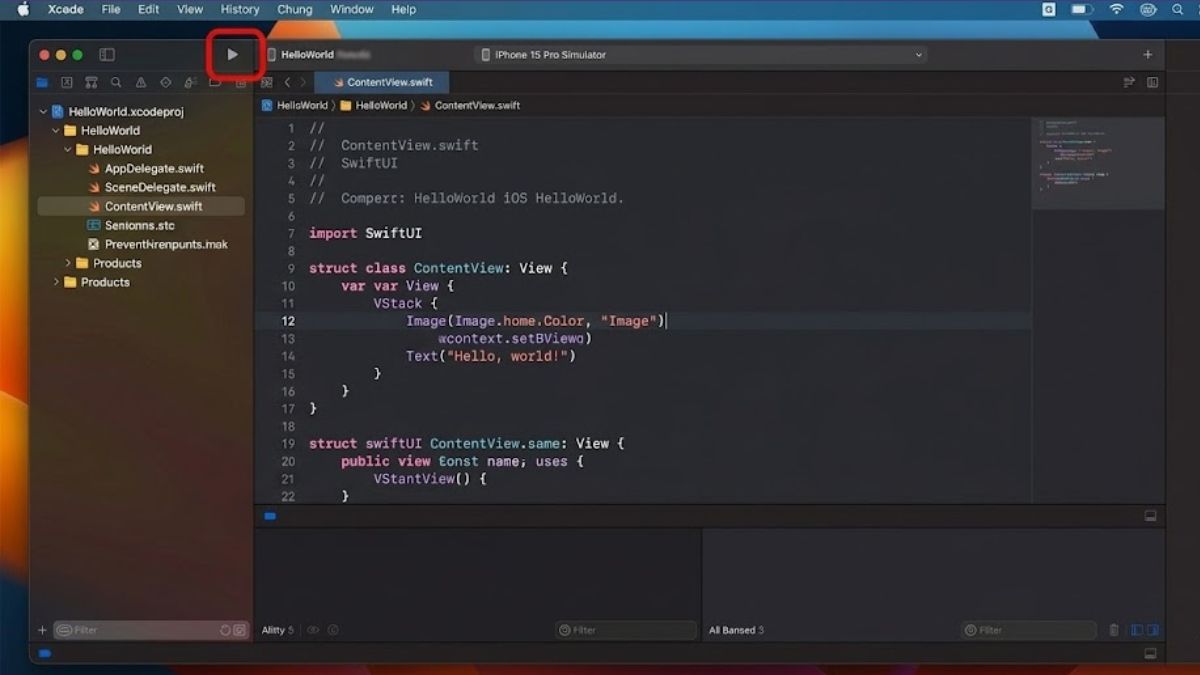
- Bước 3: Nhấn nút hình tam giác (Play) ở góc trên bên trái màn hình để biên dịch và cài đặt dự án trắng lên điện thoại.
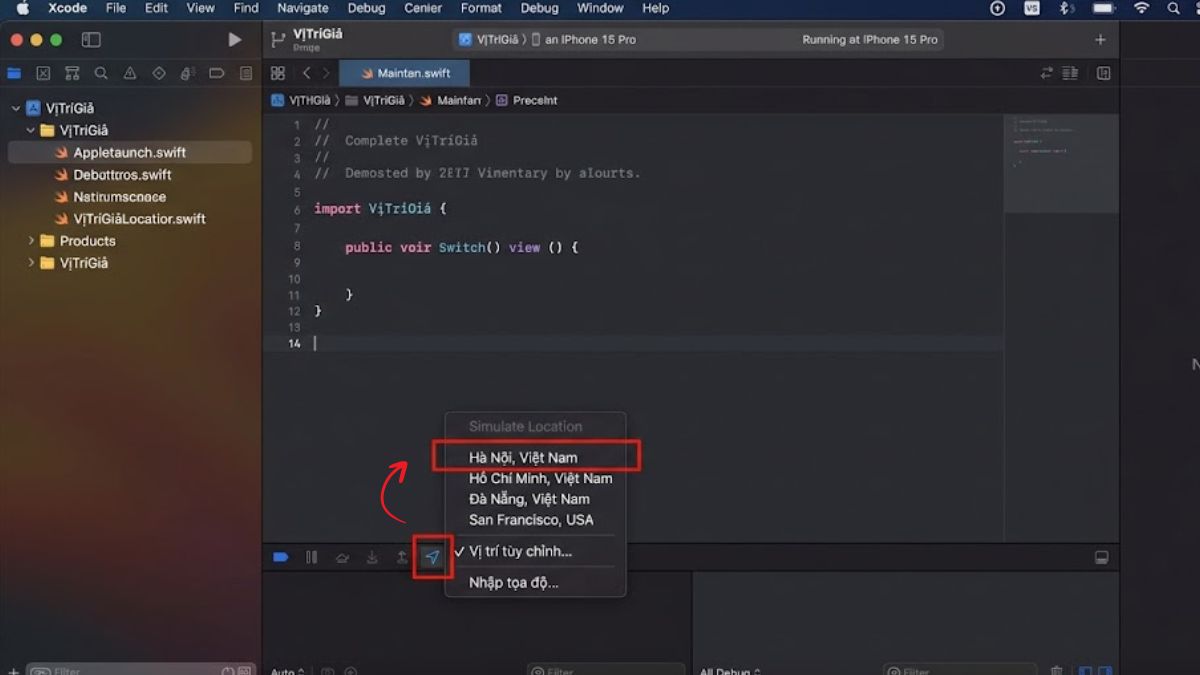
- Bước 4: Tìm thanh công cụ gỡ lỗi (Debug Bar) ở mép dưới cùng của màn hình Xcode, nhấp vào biểu tượng mũi tên định vị (Simulate Location) và chọn một vị trí mô phỏng từ danh sách có sẵn hoặc nạp tệp GPX chứa tọa độ cần kiểm thử cho phiên chạy của ứng dụng.
Lưu ý: Cách thức này đòi hỏi người thực hiện phải có nền tảng nhất định về lập trình, do đó quy trình này được thiết kế chủ yếu để phục vụ cho công việc của các nhà phát triển phần mềm.
So sánh cách tạo vị trí giả bằng 3uTools, iAnyGo và Xcode
Để giúp bạn dễ dàng đưa ra quyết định lựa chọn phần mềm phù hợp với năng lực kỹ thuật và nhu cầu sử dụng cá nhân, hãy theo dõi bảng đánh giá tổng quan chi tiết dưới đây.
|
Tiêu chí |
Phần mềm 3uTools |
Công cụ Tenorshare iAnyGo |
Trình biên dịch Xcode |
|
Mức chi phí |
Hoàn toàn miễn phí trọn đời, hỗ trợ đầy đủ mọi tính năng. |
Có thu phí định kỳ, cung cấp bản dùng thử giới hạn tính năng. |
Hoàn toàn miễn phí thông qua kho ứng dụng Mac App Store. |
|
Nền tảng hỗ trợ |
Tối ưu hóa cực tốt, hoạt động mượt mà trên hệ điều hành Windows. |
Vận hành linh hoạt, không giới hạn giữa hai hệ điều hành Windows cùng macOS. |
Chỉ hỗ trợ duy nhất trên môi trường hệ điều hành macOS. |
|
Tính năng nổi bật |
Thao tác đơn giản một chạm, đi kèm kho công cụ quản lý máy khổng lồ. |
Hỗ trợ lập tuyến đường di chuyển nhiều điểm, có Joystick điều hướng. |
Mô phỏng vị trí phục vụ kiểm thử. |
|
Yêu cầu kỹ thuật |
Rất cơ bản, phù hợp với cả những người dùng không rành công nghệ. |
Cơ bản, giao diện hướng dẫn trực quan bằng hình ảnh minh họa. |
Đòi hỏi tư duy logic, yêu cầu kiến thức nền tảng về cấu trúc tệp mã GPX. |
Lợi ích và rủi ro khi tạo vị trí giả trên iPhone
Việc làm chủ và áp dụng linh hoạt kỹ thuật đánh tráo tọa độ mang lại vô số lợi ích thực tiễn trong kỷ nguyên số hóa. Lợi ích thiết thực nhất của việc giả lập vị trí địa lý trên thiết bị di động là phục vụ cho các mục đích kỹ thuật và bảo vệ dữ liệu, bao gồm việc kiểm thử ứng dụng (dành cho các nhà phát triển phần mềm cần thử nghiệm tính năng dựa trên vị trí) hoặc tăng cường quyền riêng tư cá nhân khi không muốn chia sẻ tọa độ thực cho các ứng dụng bên thứ ba.
Tuy nhiên, song hành cùng những lợi ích kể trên là những rủi ro bảo mật vô cùng nghiêm trọng nếu bạn thiếu thận trọng. Nguy cơ lớn nhất mà đại đa số người dùng gặp phải là việc bị khóa vĩnh viễn các tài khoản game có giá trị cao. Các nhà phát hành game lớn mạnh như công ty Niantic luôn trang bị hệ thống rà quét tự động cực kỳ tinh vi. Một bước nhảy vọt bất thường về mặt khoảng cách, chẳng hạn như dịch chuyển từ Việt Nam sang Mỹ chỉ trong vài giây, có thể vi phạm chính sách game và có thể dẫn tới xử lý tài khoản.

Nghiêm trọng hơn, khi chiếc điện thoại bị ép buộc nhận diện một tọa độ ảo, một số ứng dụng dựa vào vị trí có thể hiển thị sai dữ liệu hoặc gặp lỗi hoạt động. Ứng dụng thời tiết sẽ liên tục cập nhật sai dự báo khí tượng, trong khi các phần mềm đặt xe công nghệ hay giao đồ ăn sẽ điều phối tài xế đến nhầm địa chỉ nhà mạng. Đặc biệt, trong trường hợp khẩn cấp, bạn không nên duy trì trạng thái định vị ảo.
Có nên Jailbreak iPhone để thay đổi vị trí?
Jailbreak là một thuật ngữ kỹ thuật ám chỉ quá trình can thiệp sâu vào nhân hệ điều hành iOS nhằm vô hiệu hóa các lớp bảo mật mặc định do nhà sản xuất thiết lập. Bằng cách dỡ bỏ những rào cản này, người dùng có thể tự do cài đặt các tập lệnh (tweak) hệ thống để kiểm soát tọa độ trực tiếp trên thiết bị mà không cần máy tính. Tuy nhiên, nếu bạn đang tìm cách thay đổi vị trí gps trên iPhone, thì đây là giải pháp được khuyến cáo tuyệt đối không nên sử dụng.
Khi lớp áo giáp bảo mật bị phá vỡ, chiếc thiết bị di động của bạn sẽ trở thành mục tiêu cực kỳ béo bở cho các tổ chức tội phạm mạng. Mã độc tống tiền, phần mềm nghe lén hoặc các ứng dụng đánh cắp thông tin đăng nhập hoàn toàn có thể chạy ngầm dưới nền mà bạn không hề hay biết.
Nhiều ứng dụng, đặc biệt là các ứng dụng ngân hàng, có thể từ chối cung cấp dịch vụ ngay khi phát hiện máy có dấu hiệu bị can thiệp root/jailbreak. Hơn thế nữa, việc bẻ khóa phần mềm có thể khiến Apple từ chối cung cấp dịch vụ bảo hành hoặc hỗ trợ kỹ thuật đối với thiết bị, bạn phải tự gánh chịu toàn bộ chi phí sửa chữa nếu xảy ra lỗi xung đột bộ nhớ vật lý.
Cách đưa iPhone về vị trí thực tế nhanh chóng
Sau khi hoàn tất mọi trải nghiệm trên không gian ảo, việc khôi phục lại luồng dữ liệu liên lạc vệ tinh gốc là bước cực kỳ quan trọng để các ứng dụng đời sống hoạt động bình thường. Đôi khi, vi xử lý định vị bị kẹt ở tọa độ cũ dù bạn đã ngắt kết nối cáp dữ liệu. Các thao tác cơ bản sau đây sẽ giúp hệ thống xóa sạch dữ liệu mô phỏng và bắt lại sóng GPS xung quanh. Trước khi thực hiện chuỗi thao tác khôi phục, bạn cần lưu trữ lại mọi dữ liệu công việc đang dang dở và tiến hành thoát đa nhiệm hoàn toàn đối với các ứng dụng bản đồ hoặc trò chơi.
- Bước 1: Kết nối lại chiếc thiết bị di động vào hệ thống máy tính và mở đúng phần mềm giả lập định vị mà bạn đã sử dụng trước đó (3uTools).
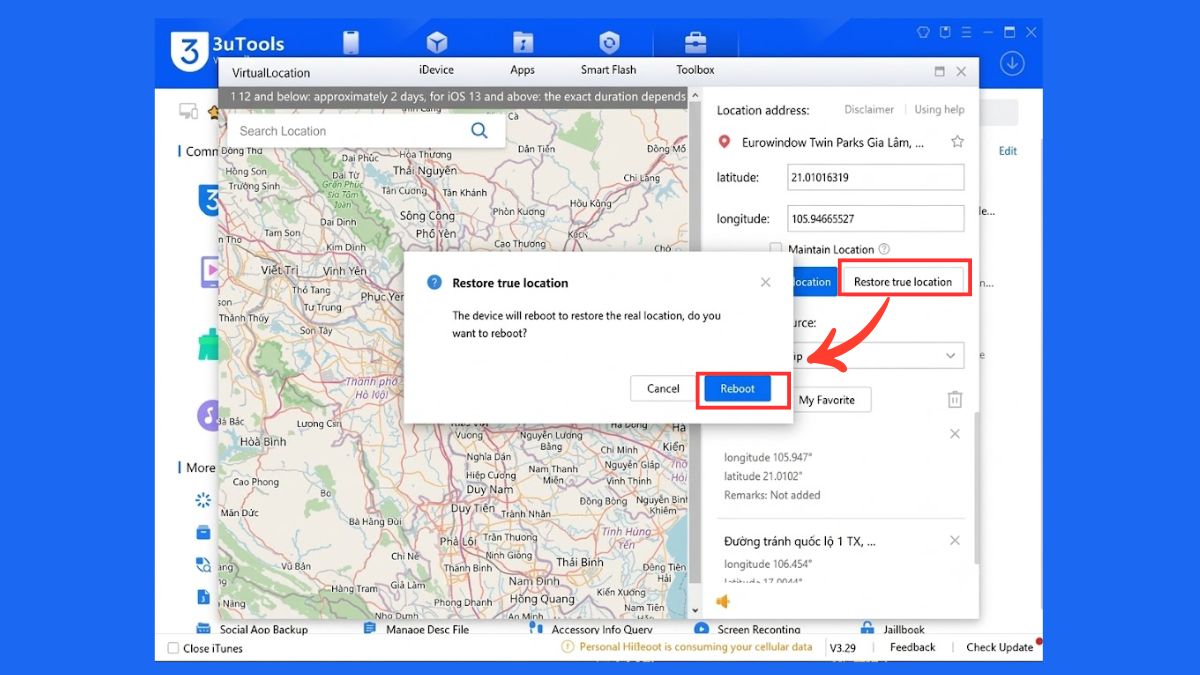
- Bước 2: Nhấn vào nút Restore true location (đối với 3uTools).
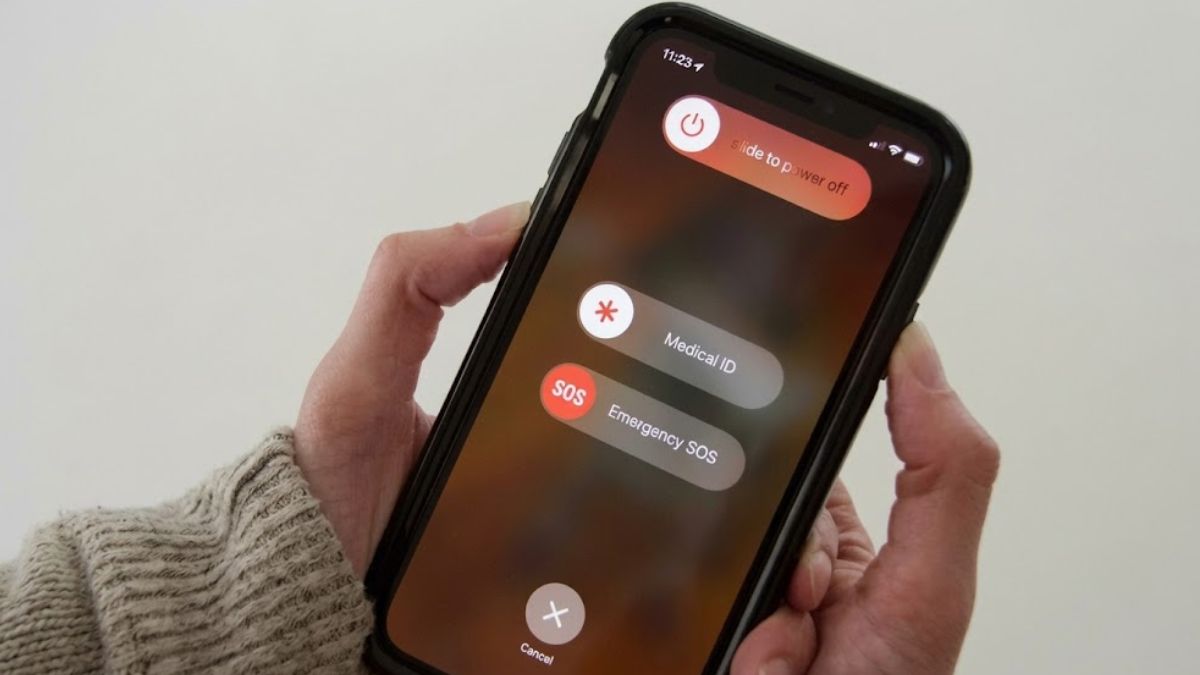
- Bước 3: Nhập lệnh tắt nguồn bằng cách nhấn giữ đồng thời phím nguồn và phím tăng âm lượng, sau đó khởi động lại thiết bị để sử dụng.
Những lưu ý quan trọng khi tạo vị trí giả trên iPhone
Để bảo vệ thiết bị tránh khỏi các xung đột hệ thống trong quá trình kiểm thử, bạn cần ghi nhớ các nguyên tắc kỹ thuật sau:
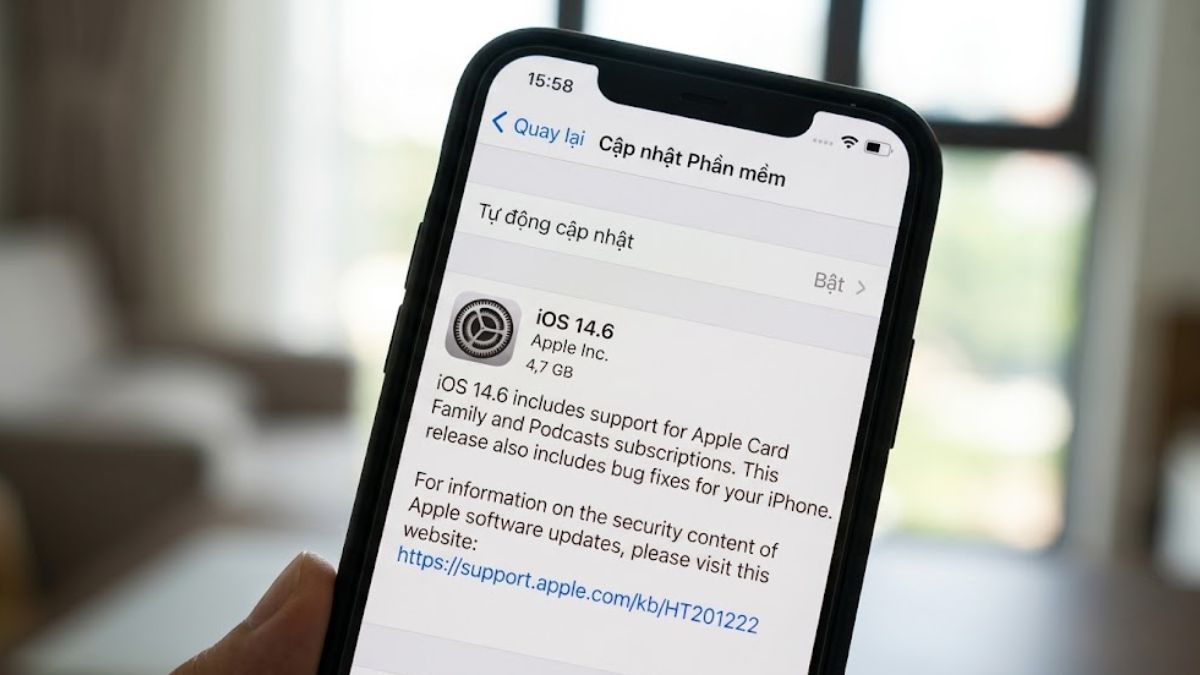
- Thận trọng với các bản cập nhật phần mềm: Các bản nâng cấp hệ điều hành lớn thường thay đổi cấu trúc bảo mật lõi, có thể làm vô hiệu hóa công cụ giả lập hoặc gây ra lỗi khởi động lại vòng lặp.
- Tắt tính năng tự động cập nhật: Chỉ nên tạm hoãn cập nhật để kiểm tra khả năng tương thích, không tắt trong thời gian dài vì có thể bỏ lỡ bản vá bảo mật.
- Chờ đợi sự xác nhận từ cộng đồng: Chỉ nên quyết định nâng cấp hệ điều hành sau khi cộng đồng lập trình viên đã kiểm tra và xác nhận công cụ giả lập vị trí vẫn tương thích, an toàn.
Việc áp dụng thủ thuật cách tạo vị trí giả trên iPhone đúng cách sẽ mở ra nhiều không gian trải nghiệm tự do, giúp bạn vượt qua những rào cản về mặt địa lý số. Chỉ cần bạn tuân thủ nghiêm ngặt các quy tắc kỹ thuật và lựa chọn công cụ phần mềm chính quy, mọi dữ liệu tọa độ cá nhân sẽ luôn nằm trong tầm kiểm soát an toàn. Đừng quên truy cập vào chuyên trang tin tức công nghệ của Sforum mỗi ngày để khám phá thêm nhiều thủ thuật di động độc đáo và các bài đánh giá thiết bị thông minh chuyên sâu!
- Xem thêm các thông tin hay khác tại: Thủ thuật iPhone, iOS - Android






Bình luận (0)