Cách chuyển vùng App Store sang Singapore đơn giản

Việc thay đổi quốc gia cho tài khoản Apple mở ra cơ hội trải nghiệm nhiều ứng dụng và tựa game quốc tế chưa được phát hành tại thị trường Việt Nam. Nếu bạn đang tìm kiếm cách chuyển vùng Appstore sang Singapore một cách an toàn, nhanh chóng và hiệu quả nhất, Sforum sẽ hướng dẫn bạn từng thao tác cụ thể trên các thiết bị. Tuy nhiên, nếu bạn không thực hiện đúng trình tự hủy đăng ký gói cước và kiểm tra số dư trước, quá trình thay đổi này có thể bị hệ thống từ chối hoặc gây gián đoạn trải nghiệm, vậy thực tế việc Chuyển vùng App Store Singapore có mất dữ liệu không?
Chuyển vùng App Store Singapore có mất dữ liệu không?
Việc chuyển vùng App Store sang Singapore không đồng nghĩa với việc xóa dữ liệu cá nhân trên thiết bị. Các dữ liệu đã lưu trữ và đồng bộ với iCloud như hình ảnh, danh bạ, ghi chú hay bản sao lưu vẫn được giữ lại. Các ứng dụng đã tải trước đó tại Việt Nam cũng không tự động bị xóa khỏi thiết bị sau khi thay đổi quốc gia/vùng.
Tuy nhiên, nội dung được cung cấp trên App Store có thể khác nhau tùy từng quốc gia hoặc khu vực. Vì vậy, một số ứng dụng hoặc nội dung có thể không khả dụng để tải lại ở quốc gia/vùng mới. Lịch sử mua hàng vẫn có thể được xem trong Tài khoản Apple; việc ẩn ứng dụng khỏi danh sách mua hàng là một thao tác riêng của người dùng, không phải hệ quả mặc định của việc chuyển vùng App Store.
Cách chuyển vùng App Store sang Singapore nhanh chóng
Để áp dụng cách chuyển mã vùng App Store sang Singapore thành công ngay từ lần đầu tiên, người dùng cần duy trì kết nối mạng ổn định và làm theo đúng giao diện hệ điều hành. Dưới đây là các phương pháp thao tác chi tiết được áp dụng phổ biến trên điện thoại và máy tính cá nhân.
Cách chuyển vùng iPhone sang Singapore bằng điện thoại
Hướng dẫn được xác minh trên nền tảng hệ điều hành iOS 18 trở lên, áp dụng chung cho cả dòng máy điện thoại iPhone và máy tính bảng iPad.
Lưu ý: Người dùng chỉ nên chuyển vùng để tải các ứng dụng phục vụ học tập, làm việc hợp pháp. Nghiêm cấm lợi dụng việc chuyển vùng để tải và sử dụng các ứng dụng cờ bạc, lừa đảo hoặc vi phạm pháp luật Việt Nam.
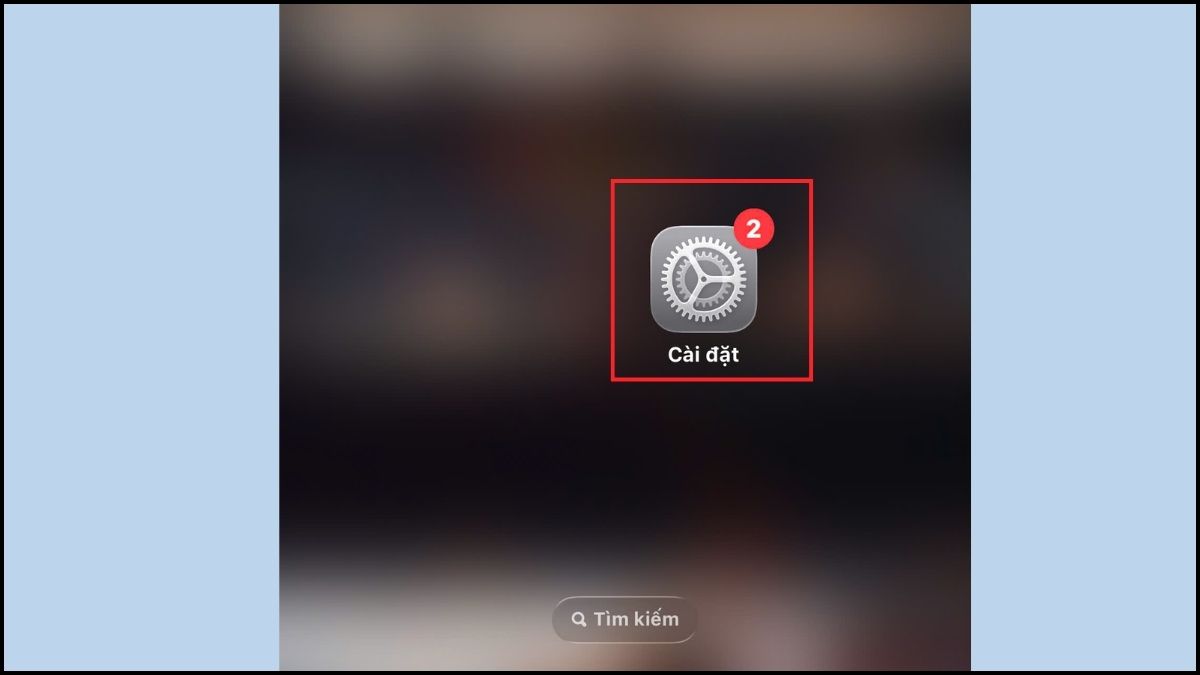
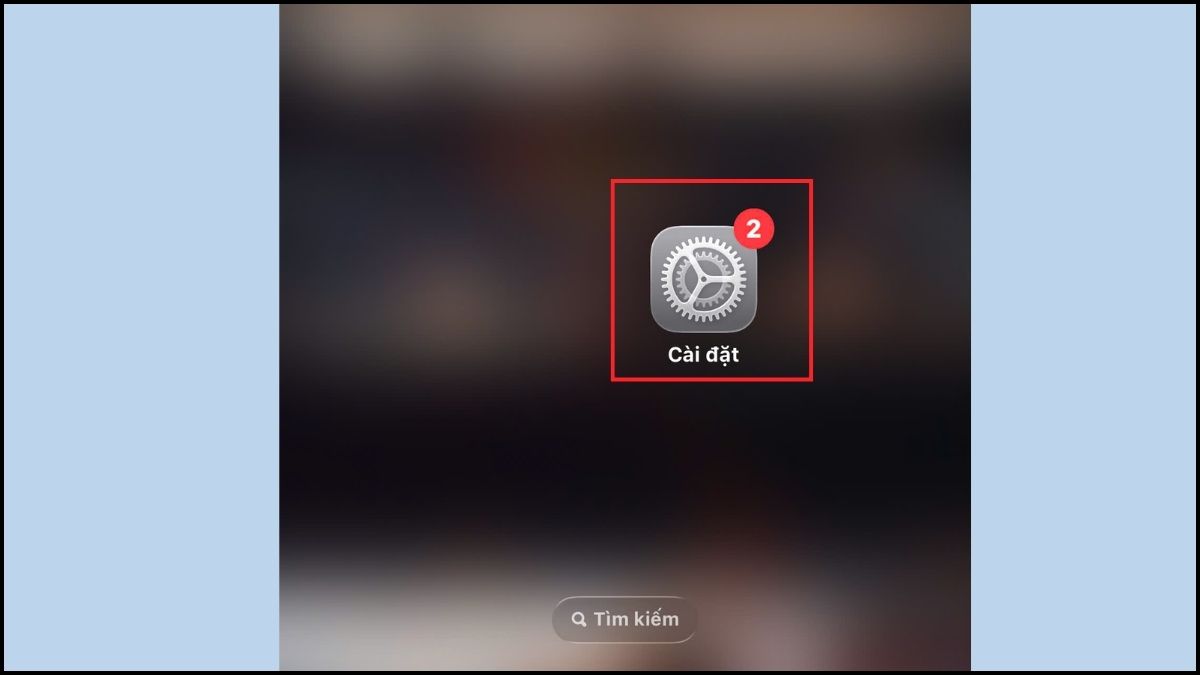
- Bước 1: Mở Cài đặt.
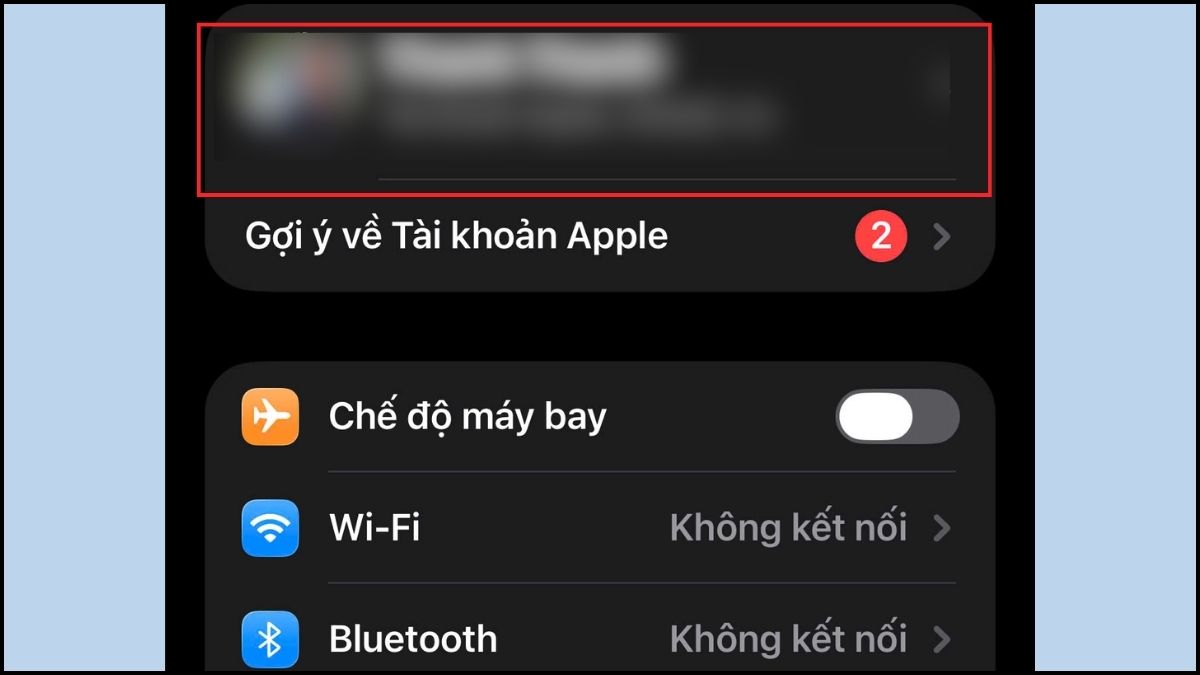
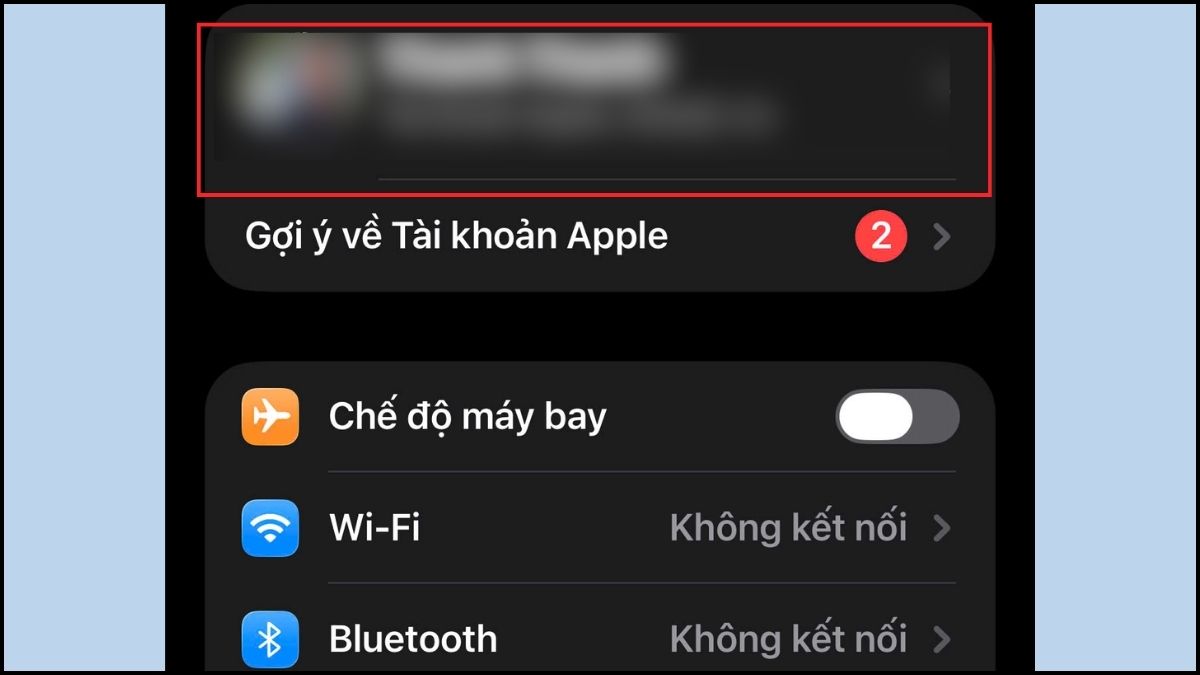
- Bước 2: Chọn vào khung chứa tên Tài khoản Apple ở vị trí dòng đầu tiên.
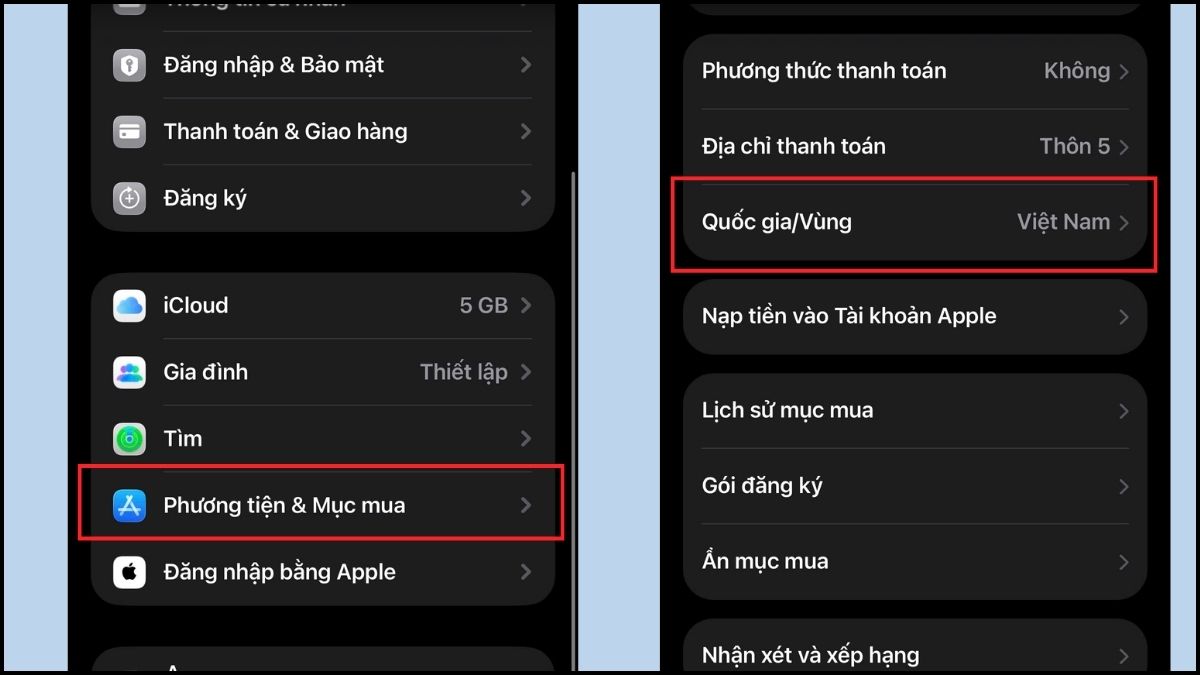
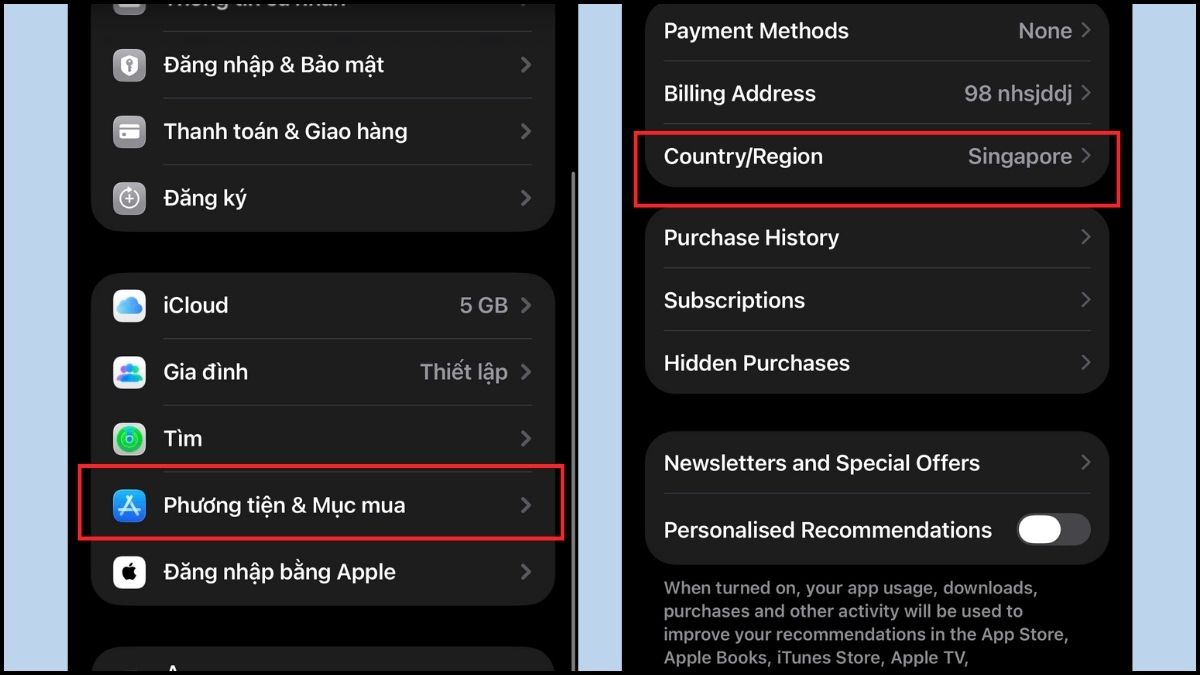
- Bước 3: Nhấn Phương tiện & Mục mua → Chọn Quốc gia/Vùng.
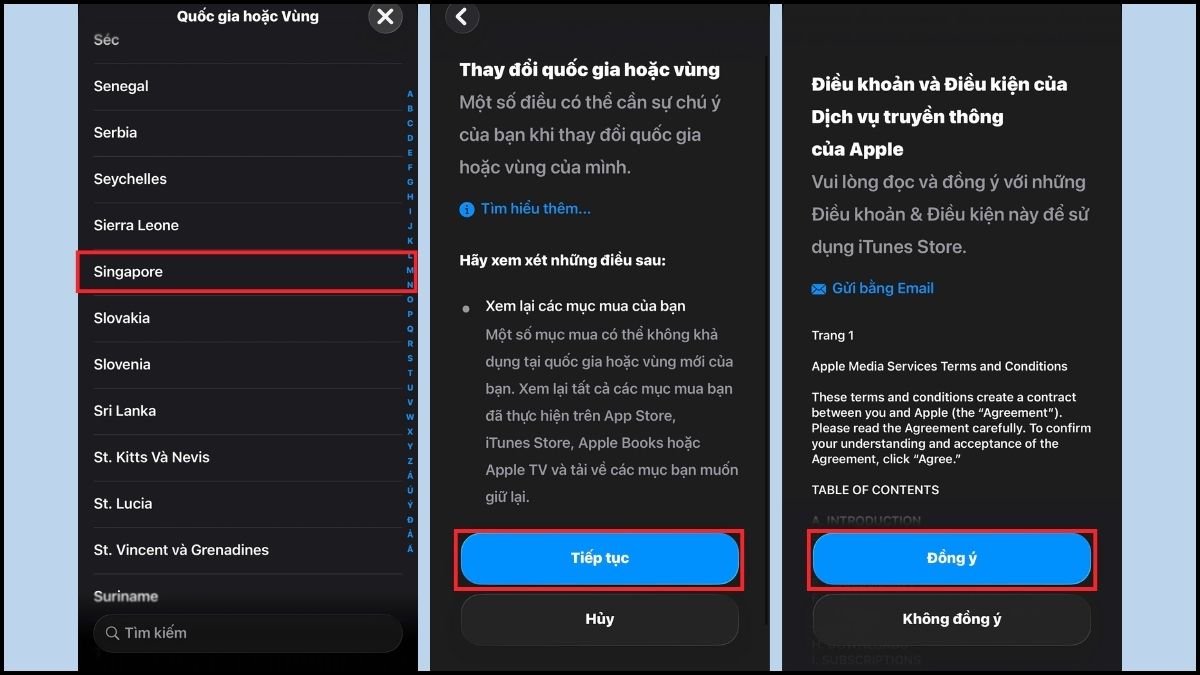
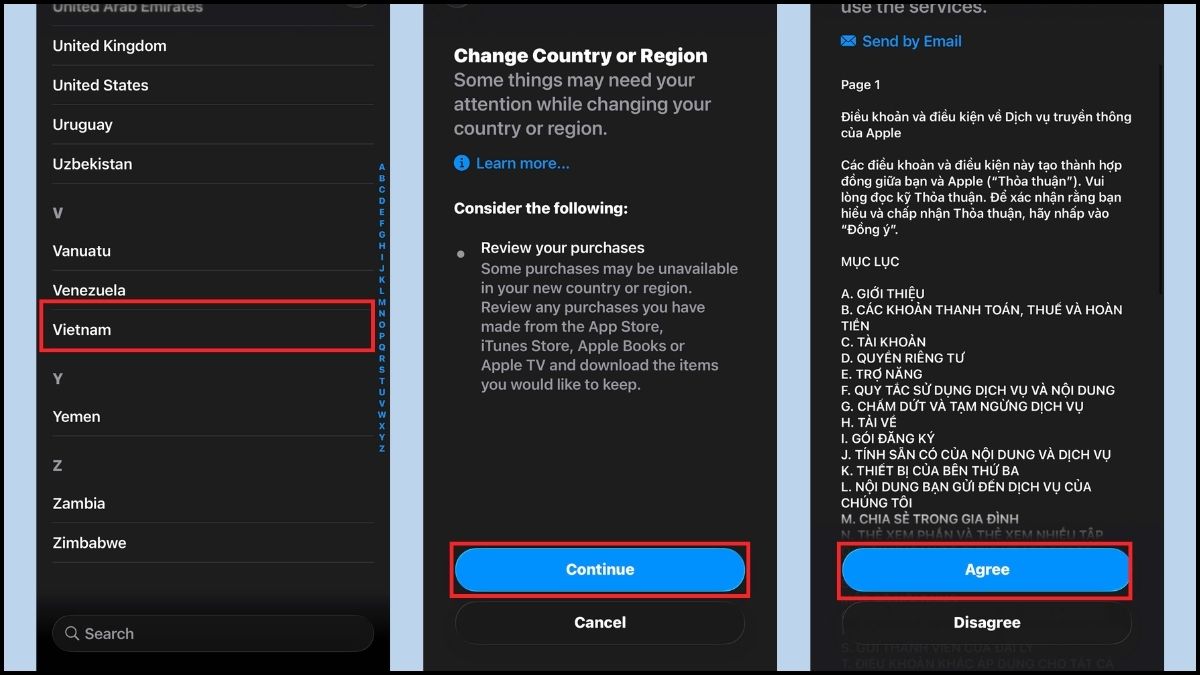
- Bước 4: Kiểm tra danh sách các nước đang hiển thị, cuộn xuống phía dưới và chọn đúng quốc gia là Singapore → Nhấn Tiếp tục → Nhấn Đồng ý các Điều khoản & Điều kiện sử dụng Dịch vụ truyền thông của Apple.
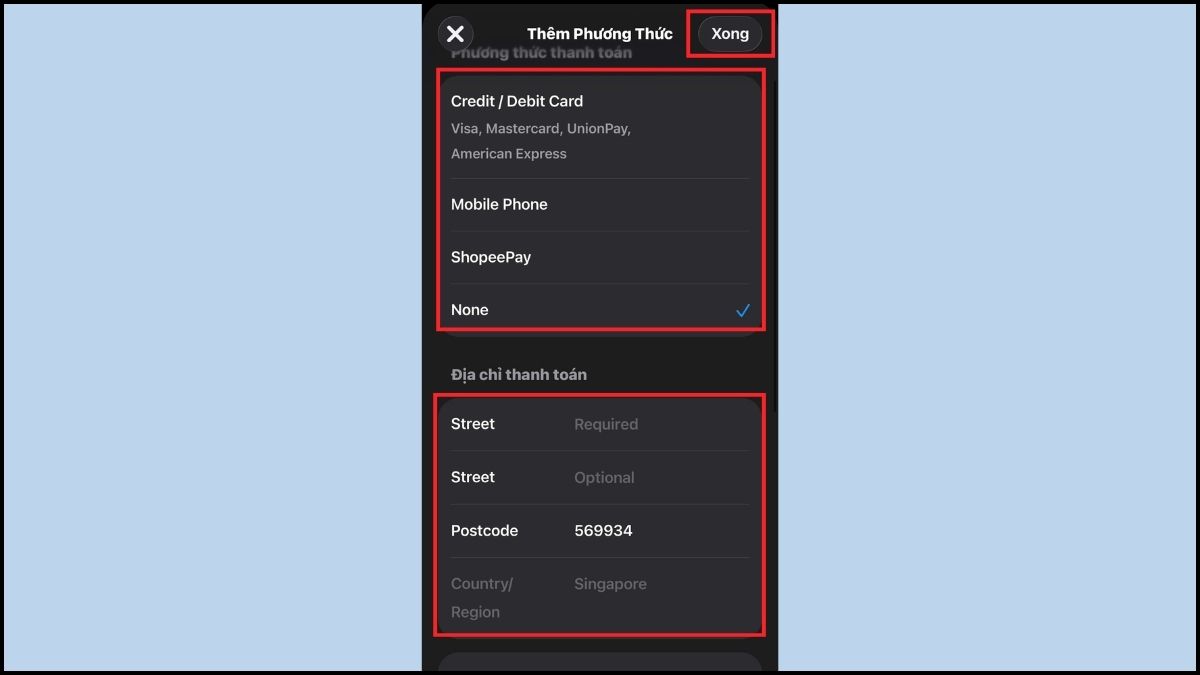
- Bước 5: Điền các thông tin theo yêu cầu → Nhấn Xong.
[Product_Listing categoryid="132" propertyid="" customlink="https://cellphones.com.vn/mobile/apple.html" title="Các dòng iPhone đang được quan tâm nhiều tại CellphoneS"]
Cách chuyển vùng App Store sang Singapore bằng máy tính
Hướng dẫn được thực hiện trên trình duyệt web của máy Mac chạy hệ điều hành macOS Sonoma.
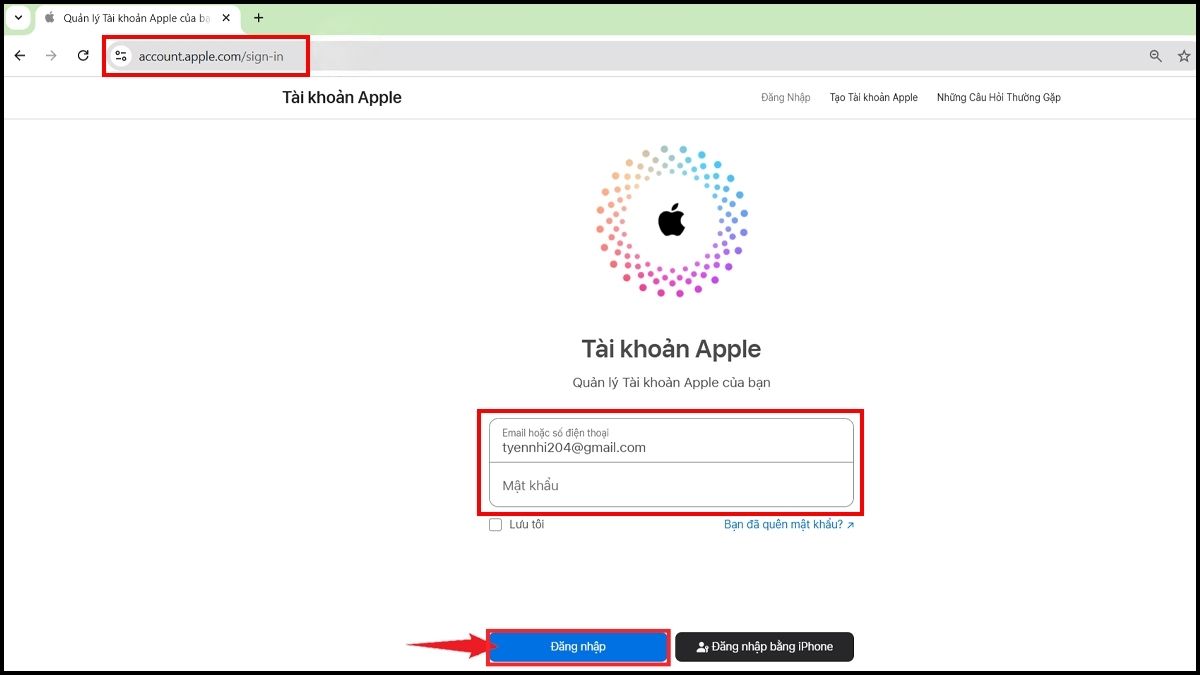
- Bước 1: Truy cập https://account.apple.com/ → Nhập thông tin Tài khoản Apple → Đăng nhập.
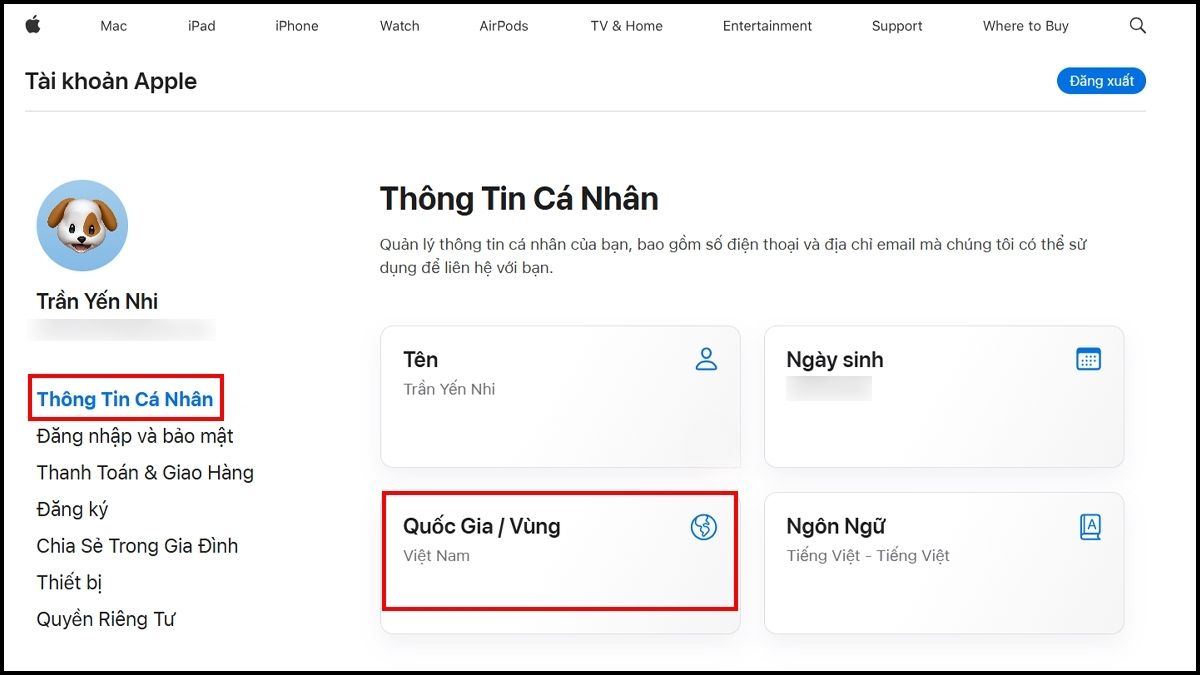
- Bước 2: Chọn mục Thông tin cá nhân → Quốc gia/Vùng.
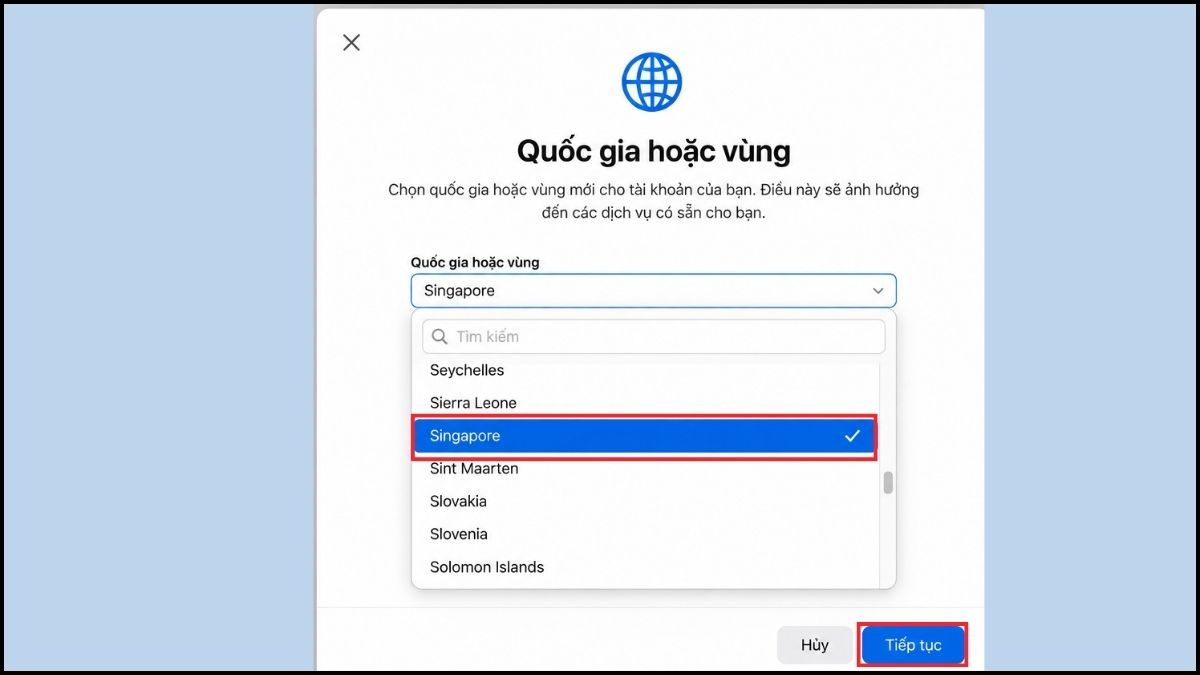
- Bước 3: Tìm và chọn Singapore → Nhấn Tiếp tục
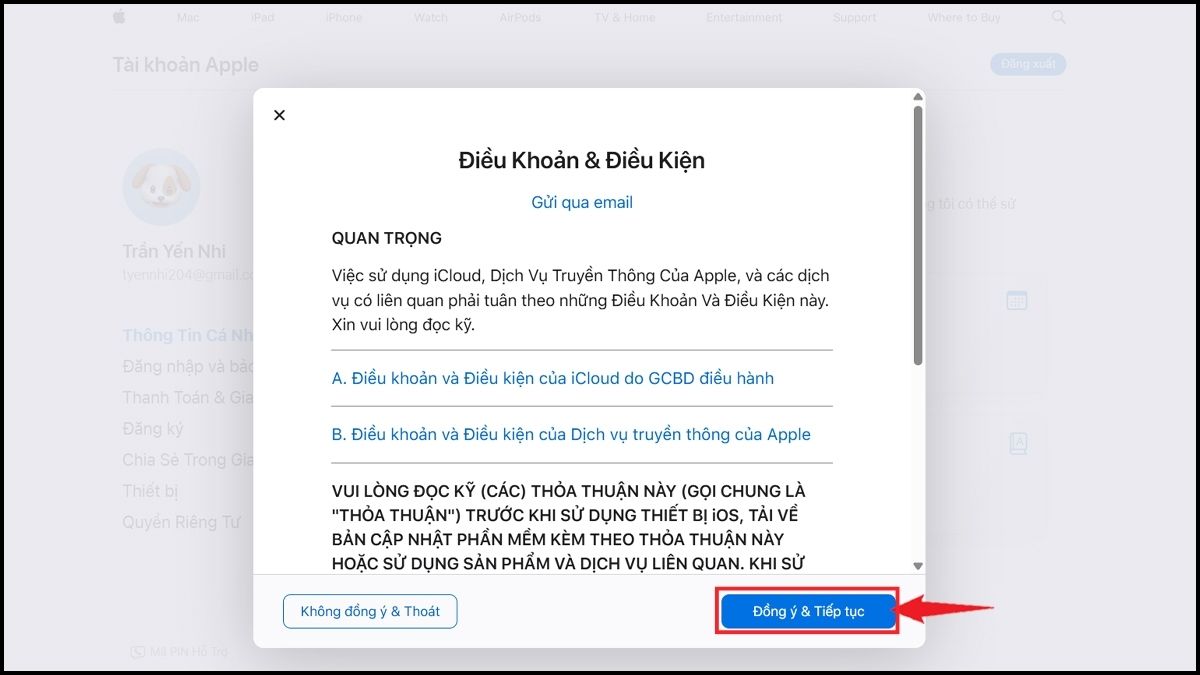
- Bước 4: Nhấn Đồng ý & Tiếp tục với các điều khoản.
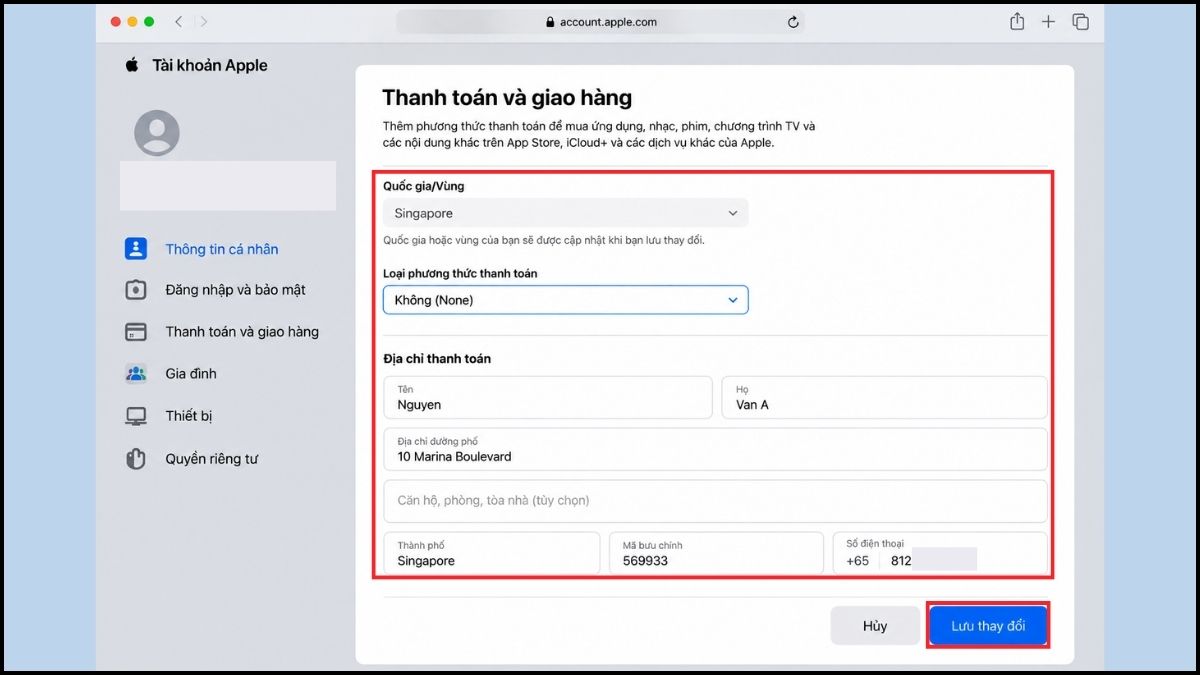
- Bước 5: Điền các thông tin theo yêu cầu → Lưu thay đổi.
Lưu ý bắt buộc trước khi đổi vùng App Store sang Singapore
Việc thay đổi quốc gia cho tài khoản người dùng đòi hỏi bạn phải đáp ứng một số điều kiện khắt khe từ hãng công nghệ. Nếu bỏ qua những yêu cầu cơ bản này, quá trình chuyển đổi chắc chắn sẽ bị hệ thống chặn lại lập tức.
|
Hạng mục kiểm tra |
Giải thích điều kiện bắt buộc |
|
Hủy các gói đăng ký |
Bạn bắt buộc phải hủy toàn bộ các dịch vụ đang trả phí định kỳ (như nền tảng Apple Music, dung lượng lưu trữ iCloud) và chờ đến khi hết hạn chu kỳ hiện tại. |
|
Tiêu hết số dư tài khoản |
Tài khoản cá nhân của bạn phải có số dư chính xác bằng 0. Nếu số dư còn lại quá nhỏ để mua bất kỳ ứng dụng nào, bạn phải liên hệ với tổng đài hỗ trợ để xóa. |
|
Rời khỏi nhóm gia đình |
Tính năng thay đổi quốc gia không khả dụng nếu thiết bị đang ở trong nhóm Chia sẻ trong gia đình (Family Sharing). Bạn cần chủ động rời khỏi nhóm này trước tiên. |
|
Chờ xử lý hoàn tiền |
Nếu người dùng đang có yêu cầu hoàn tiền hoặc các nội dung số đặt trước chưa được phát hành, hệ thống sẽ yêu cầu chờ đến khi các giao dịch này hoàn tất 100%. |
Cách chuyển vùng App Store từ Singapore về Việt Nam
Trong trường hợp bạn đã tải xong các ứng dụng quốc tế cần thiết và muốn sử dụng lại kho phần mềm nội địa nguyên bản, bạn hoàn toàn có thể thực hiện cách chuyển vùng App Store từ Singapore sang Việt Nam với quy trình xử lý đảo ngược.
Hướng dẫn được xác minh trên nền tảng hệ điều hành iOS 18 đối với các thiết bị di động chính hãng.
- Bước 1: Mở Cài đặt (Settings).
- Bước 2: Chọn vào khung chứa tên Tài khoản Apple ở vị trí dòng đầu tiên.
- Bước 3: Nhấn Media & Purchases (Phương tiện & Mục mua) → Chọn Country/Region (Quốc gia/Vùng).
- Bước 4: Tìm và chọn Vietnam (Việt Nam) trong danh sách quốc gia trải dài → Nhấn Continue (Tiếp tục) → Nhấn Agree (Đồng ý) các Điều khoản & Điều kiện sử dụng Dịch vụ truyền thông của Apple.
- Bước 5: Điền các thông tin theo yêu cầu → Nhấn Done.
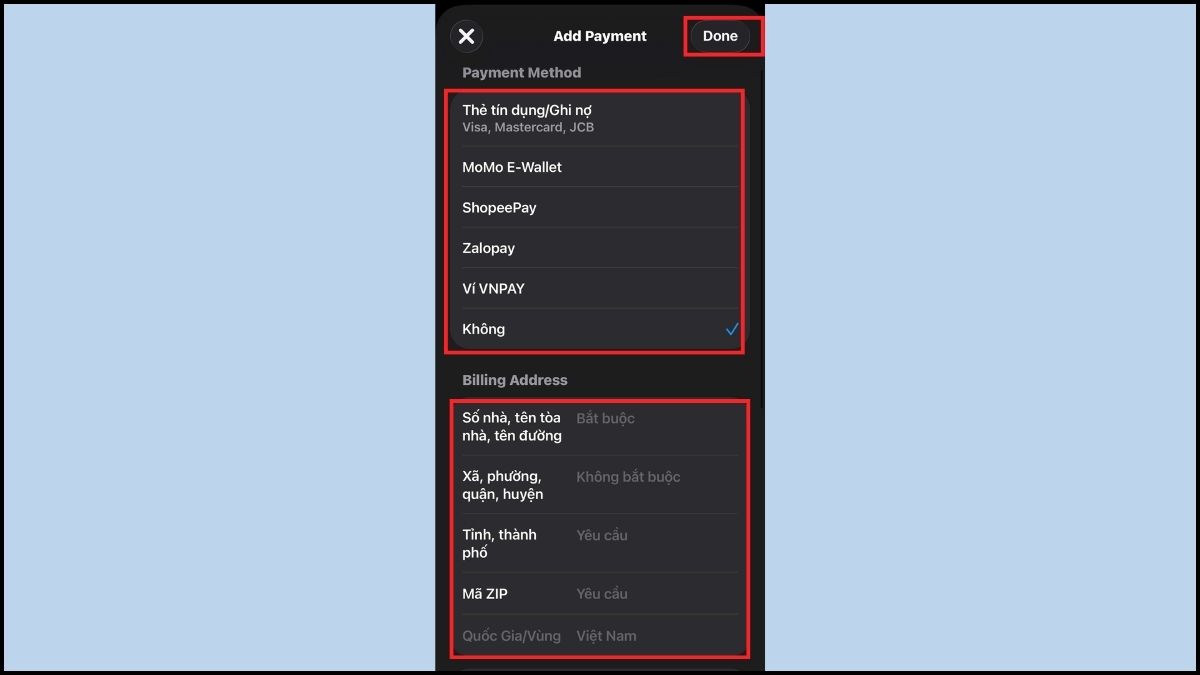
Sửa lỗi không chuyển được vùng App Store thường gặp
Trong quá trình thao tác đổi quốc gia, người dùng có thể gặp phải một số cảnh báo từ hệ thống khiến việc thiết lập thất bại. Dưới đây là các dấu hiệu, nguyên nhân và hướng giải quyết an toàn nhất cho từng trường hợp.
Lỗi chưa tiêu hết số dư tích lũy
Hiện tượng phổ biến nhất là ứng dụng cửa hàng báo lỗi "You have a store credit balance" khi bạn cố gắng chọn vùng mới. Nguyên nhân do tài khoản của bạn vẫn còn tiền mặt được nạp vào từ thẻ quà tặng trước đó. Để xử lý, bạn hãy mua một ứng dụng hoặc nội dung số bất kỳ để tiêu hết khoản tiền này. Nếu số dư còn quá ít, bạn phải gọi điện cho trung tâm hỗ trợ khách hàng của hãng tại Việt Nam để yêu cầu kỹ thuật viên xóa sạch số dư.
Lỗi vướng gói cước gia hạn tự động
Màn hình điện thoại hiển thị dòng thông báo "You have one or more active subscriptions". Nguyên nhân là do người dùng vẫn đang duy trì một gói cước tự động thu phí định kỳ mà chưa hết hạn chu kỳ sử dụng.
Bạn hãy kiểm tra bằng cách:
- Bước 1: Cài đặt → chọn Tên tài khoản → Bấm vào phần Đăng ký để xem danh sách.
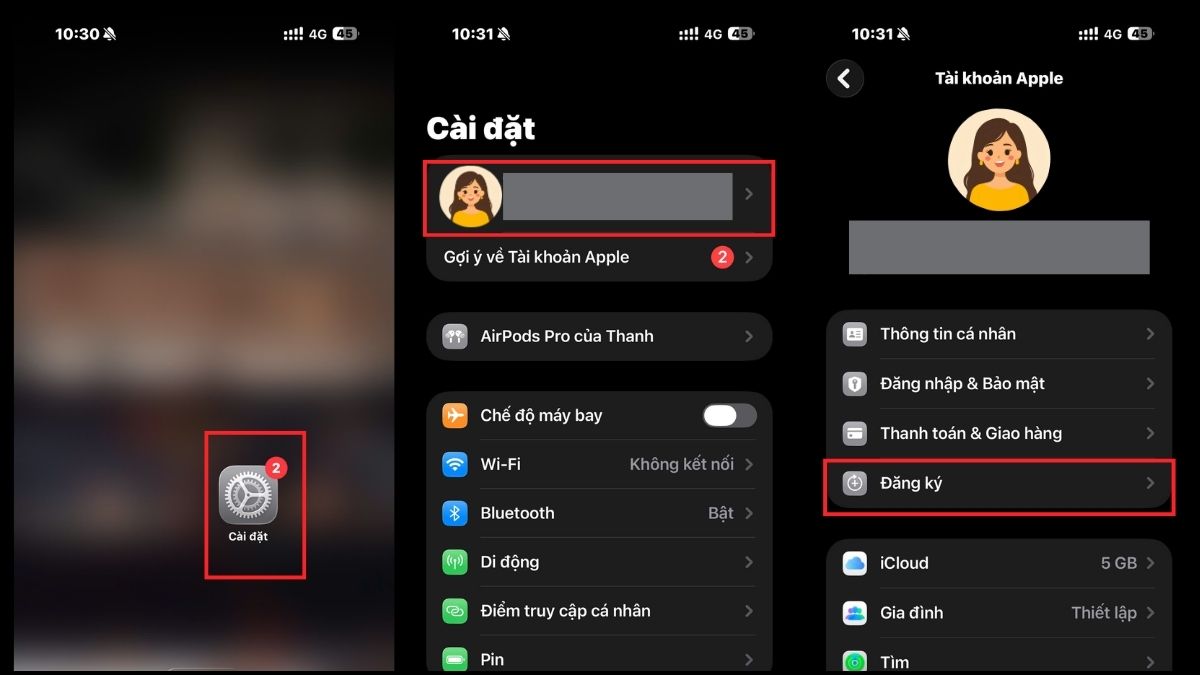
- Bước 2: Nhấn vào từng dịch vụ đang thu phí → Chọn Hủy đăng ký → Chọn Xác nhận, sau đó chờ đến đúng ngày gói cước đó kết thúc thì mới thực hiện đổi vùng được.
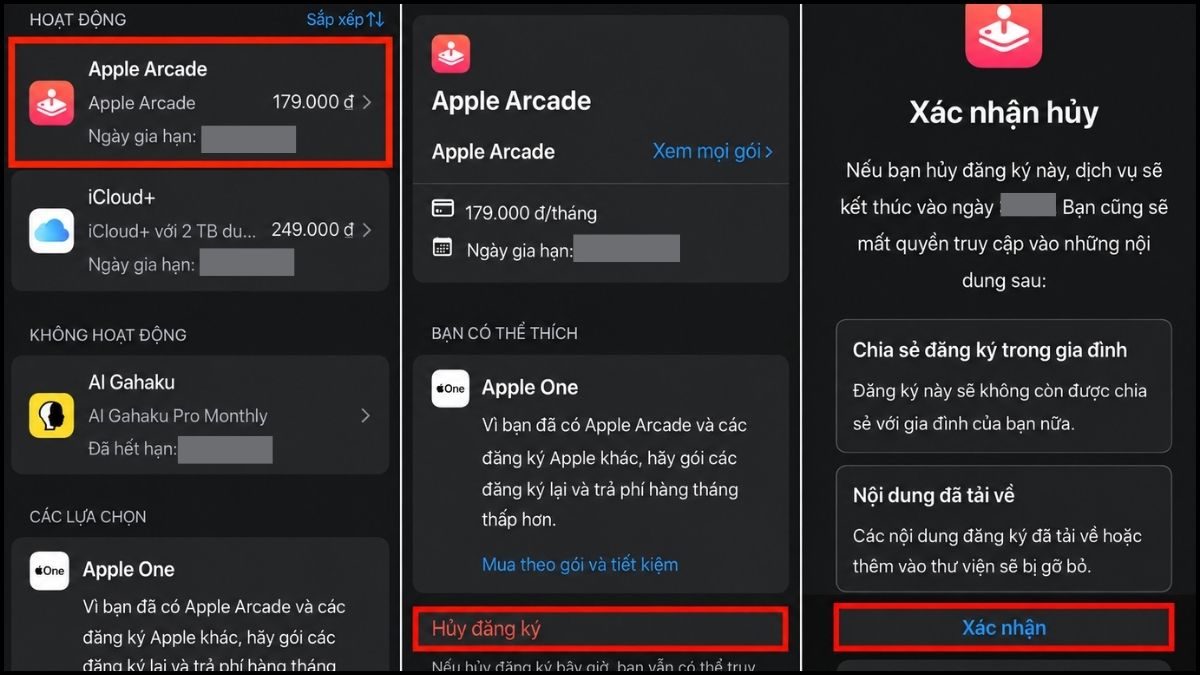
Lỗi chia sẻ gia đình
Dấu hiệu nhận biết là tùy chọn quốc gia bị chuyển sang màu xám và bạn không thể bấm vào để thay đổi. Nguyên nhân xuất phát từ việc Tài khoản Apple đang là thành viên hoặc người tổ chức trong một nhóm Chia sẻ gia đình.
- Bước 1: Vào Cài đặt và chọn Tên tài khoản → Nhấn vào Gia đình.
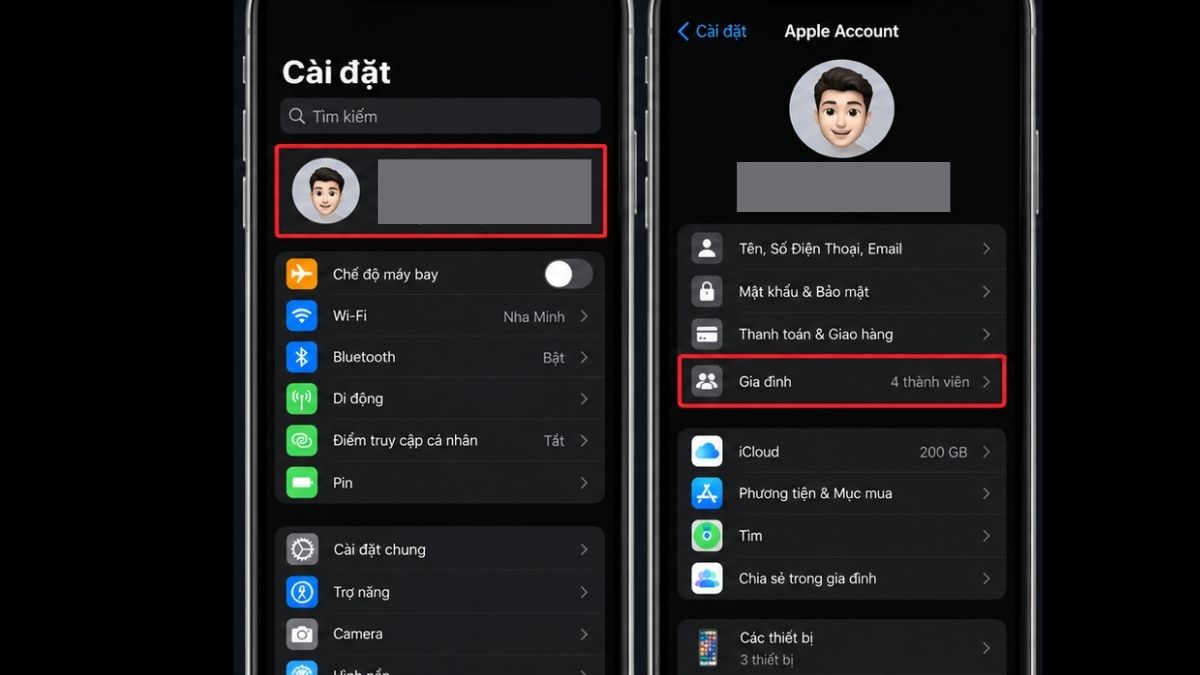
- Bước 2: Nhấn vào Tên của chính bạn → Chọn Dừng sử dụng Chia sẻ trong gia đình để rời nhóm, rồi thử đổi quốc gia/vùng lại.
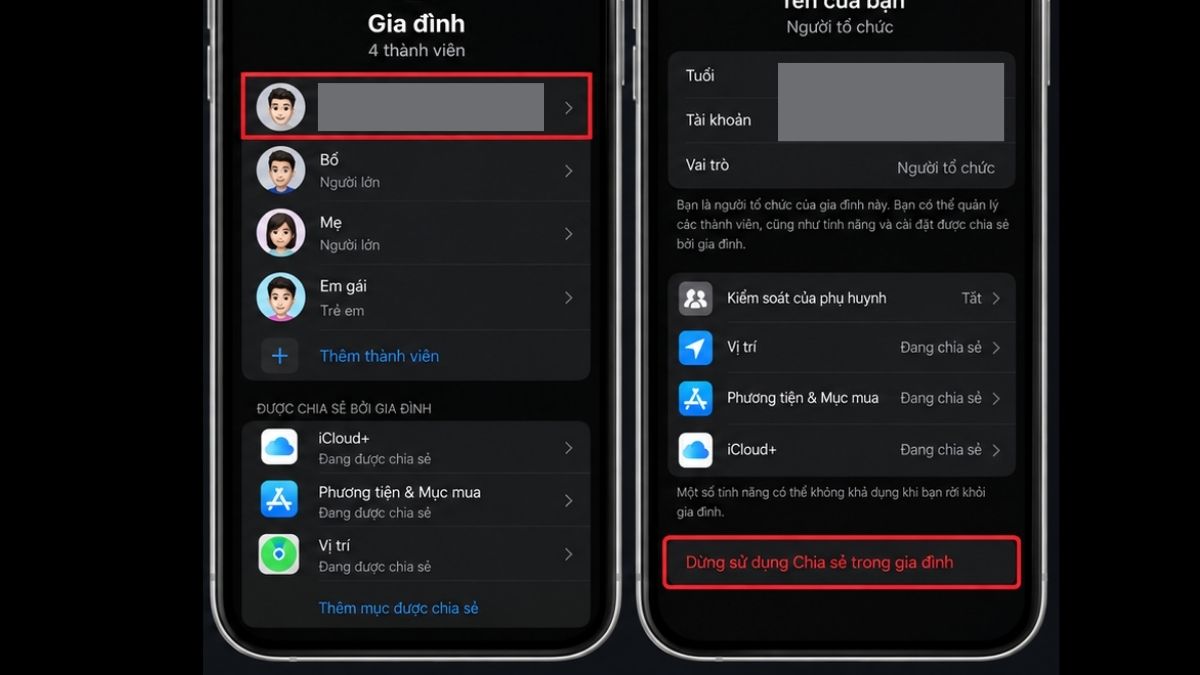
Thao tác thay đổi quốc gia cho tài khoản hồ sơ cá nhân là một thủ thuật vô cùng hữu ích giúp bạn tiếp cận với kho ứng dụng đa dạng hơn trên phạm vi toàn cầu. Chỉ với vài bước thiết lập cơ bản được hướng dẫn chi tiết, bạn đã hoàn tất cách chuyển vùng Appstore sang Singapore để tải xuống những tiện ích yêu thích. Nếu bạn có đam mê khám phá các mẹo vặt công nghệ, hãy tiếp tục theo dõi các bài viết thủ thuật hấp dẫn khác trên trang tin Sforum mỗi ngày.
Câu hỏi thường gặp
Chuyển vùng App Store sang Singapore có ảnh hưởng đến iCloud không?
Chuyển vùng App Store sang Singapore có cần phương thức thanh toán không?
Chuyển vùng App Store sang Singapore có cần địa chỉ Singapore không?






Bình luận (0)