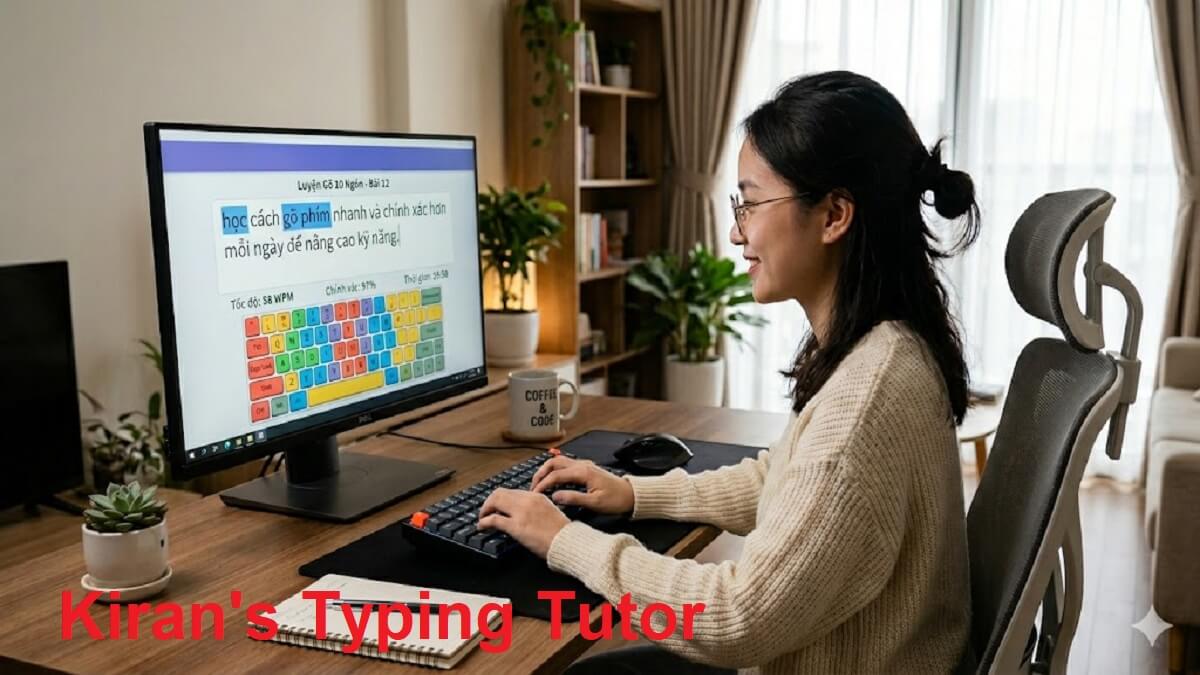
Tải Kiran's Typing Tutor: Cách tải và cài đặt an toàn, nhanh chóng

Giữa hàng loạt công cụ hỗ trợ, Kiran's Typing Tutor nổi lên như một giải pháp giúp người dùng cải thiện tốc độ và tính chính xác khi đánh máy. Ngày nay, kỹ năng gõ bàn phím 10 ngón tay là một lợi thế giúp ích rất nhiều cho học sinh, sinh viên. Bài viết sau của Sforum sẽ hướng dẫn bạn cách tải và khai thác tối đa sức mạnh của công cụ này.
Kiran's Typing Tutor là gì?
- Nhà phát hành: Kiran Software Ltd
- Nền tảng: Windows 10 phiên bản 14393.0 trở lên
- Thể loại: Giáo dục
- Dung lượng: Khoảng 250,2 MB
- Giá cả: Miễn phí
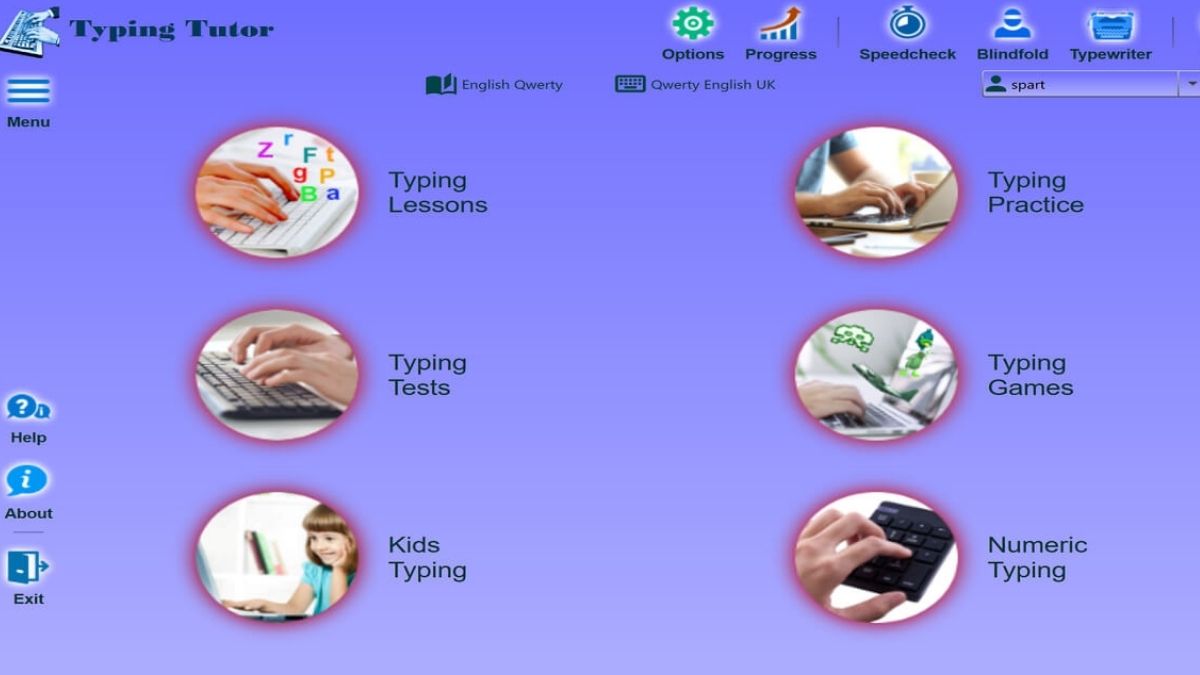
Phần mềm luyện gõ bàn phím Kiran's Typing Tutor là gì được nhiều người tìm kiếm khi tìm hiểu về công cụ đánh máy. Đây là chương trình giáo dục được thiết kế để hướng dẫn người dùng từ những bước đặt tay cơ bản đến khi gõ thành thạo các đoạn văn dài. Phần mềm này thường được sử dụng phổ biến bởi học sinh Tiểu Học hoặc những ai mới tập đánh máy để làm quen với cách gõ chữ bằng mười ngón tay.
Tải Kiran’s Typing Tutor trên laptop văn phòng cấu hình ổn, bàn phím nhạy mang đến trải nghiệm gõ chữ mượt mà. Bạn hãy tham khảo danh sách laptop văn phòng CellphoneS với giá tốt, ưu đãi thanh toán.
[Product_Listing categoryid="1217" propertyid="" customlink="https://cellphones.com.vn/laptop/van-phong.html" title="Danh sách Laptop văn phòng đang được quan tâm nhiều tại CellphoneS"]
Những tính năng nổi bật của Kiran's Typing Tutor
Phần mềm mang đến những tính năng đa dạng, hỗ trợ người dùng từ lúc chưa biết gì cho đến khi thuần thục. Những đặc điểm nổi bật của công cụ thể hiện qua các tính năng sau:
- Thiết kế thân thiện, dễ sử dụng: Bố cục rõ ràng, phù hợp với trẻ nhỏ, có chương trình riêng cho 4 - 8 tuổi và hỗ trợ đầy đủ cả khi ngoại tuyến.
- Bài học thiết kế bài bản: Bài học kết hợp giữa luyện tập, trò chơi và video sinh động, được thiết kế từ thấp đến cao.
- Hỗ trợ đa dạng: Cho phép chuyển đổi nhiều ngôn ngữ, âm thanh và bố cục bàn phím như QWERTY, DVORAK.
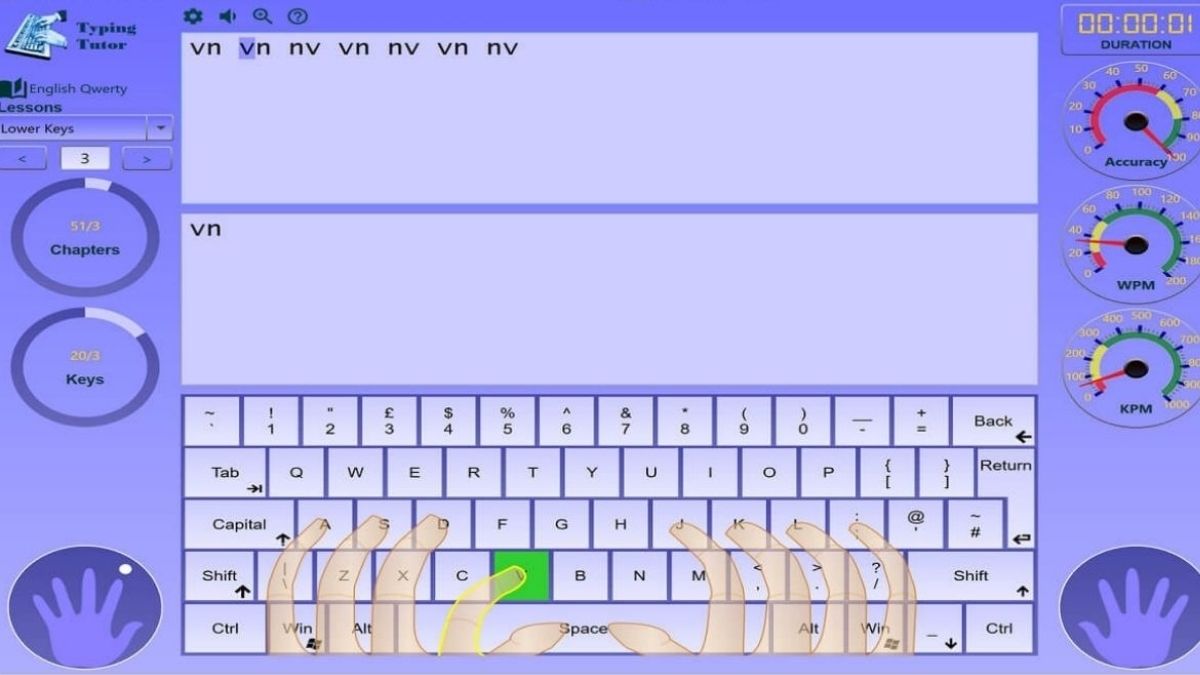
- Theo dõi và đánh giá chi tiết: Đo tốc độ (WPM, KPM), độ chính xác và hiển thị tiến trình bằng biểu đồ.
- Tùy chỉnh linh hoạt: Cho phép tạo bài học riêng và điều chỉnh theo nhu cầu.
Lợi ích to lớn mà Kiran's Typing Tutor đem lại
Việc sử dụng phần mềm luyện gõ bàn phím đều đặn sẽ mang lại những thay đổi tích cực cho kỹ năng làm việc trên máy tính của bạn, cụ thể:
- Tăng tốc độ gõ phím: Rèn luyện khả năng gõ phím nhanh và chính xác để tăng tốc độ làm việc hay học tập.
- Bảo vệ sức khỏe: Luyện gõ 10 ngón đúng tư thế sẽ giúp bạn rèn luyện thói quen ngồi đúng, từ đó giảm mỏi cổ, vai và cổ tay khi làm việc lâu với máy tính.
- Đảm bảo chính xác: Hạn chế sai sót trong khi gõ văn bản, tiết kiệm thời gian chỉnh sửa hậu kỳ.
Hướng dẫn tải và cài đặt Kiran's Typing Tutor an toàn
Để đảm bảo an toàn cho máy tính, bạn nên thực hiện theo các bước hướng dẫn tải phần mềm Kiran's Typing Tutor miễn phí sau đây:
- Bước 1: Truy cập trang Microsoft Store theo đường dẫn https://apps.microsoft.com/detail/9pggg738psdp?hl=vi-VN&gl=VN.
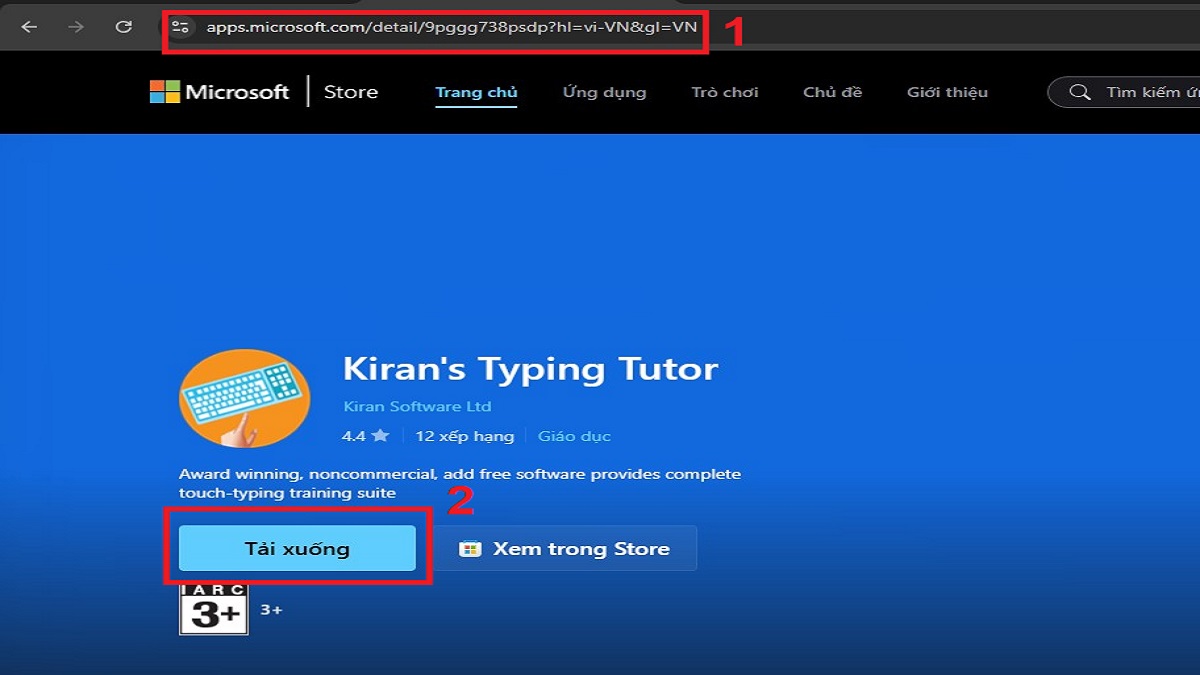
- Bước 2: Tại giao diện web hoặc ứng dụng Store, nhấn vào nút Tải xuống (Get).
- Bước 3: Nhấn vào file mới tải để cài app vào thiết bị.
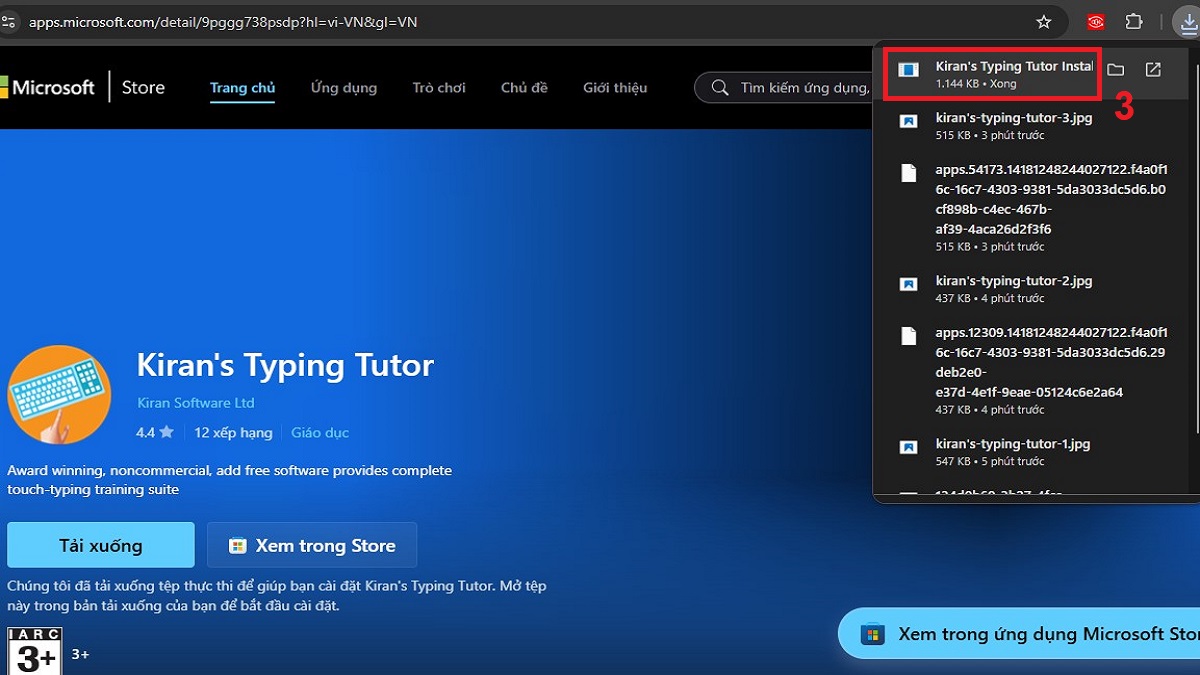
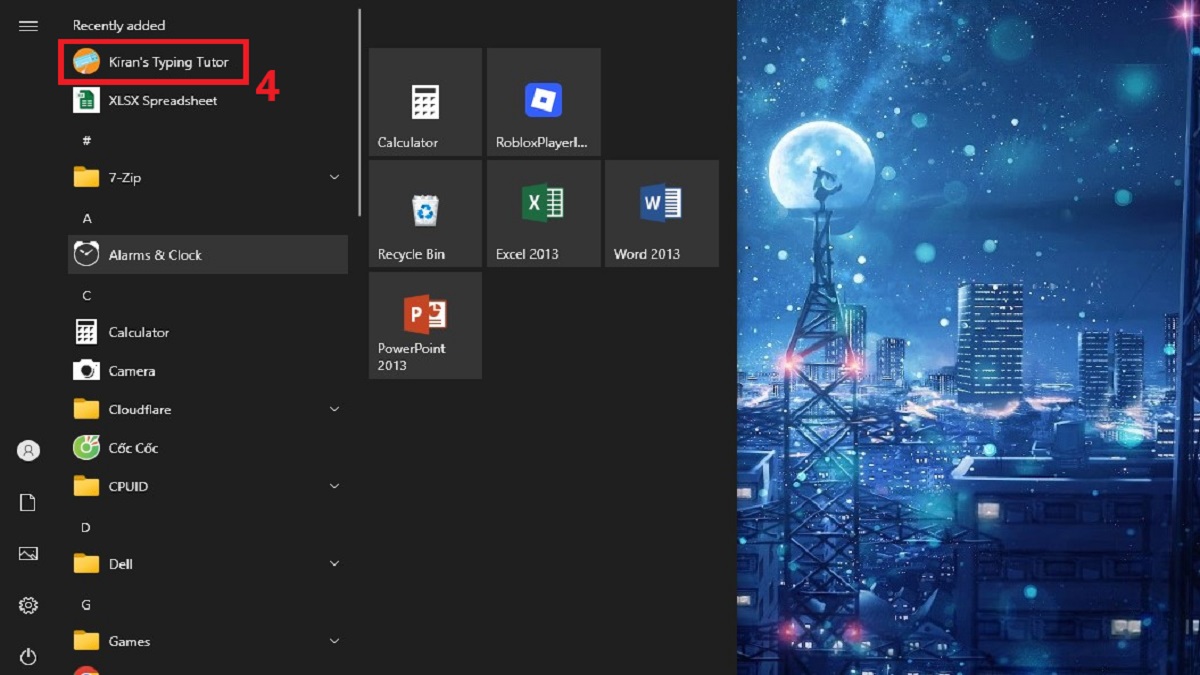
- Bước 4: Sau khi hoàn tất, mở Start Menu, tìm biểu tượng phần mềm Kiran's Typing Tutor trên Desktop hoặc trong menu Start và bắt đầu sử dụng.
Làm quen với các tính năng chính cho người mới nhanh chóng
Khi mới bắt đầu sử dụng Kiran's Typing Tutor, giao diện với nhiều tùy chọn có thể khiến bạn bối rối. Sau đây là hướng dẫn cách làm quen với những khu vực chức năng của phần mềm.
Lesson - Bài học cơ bản
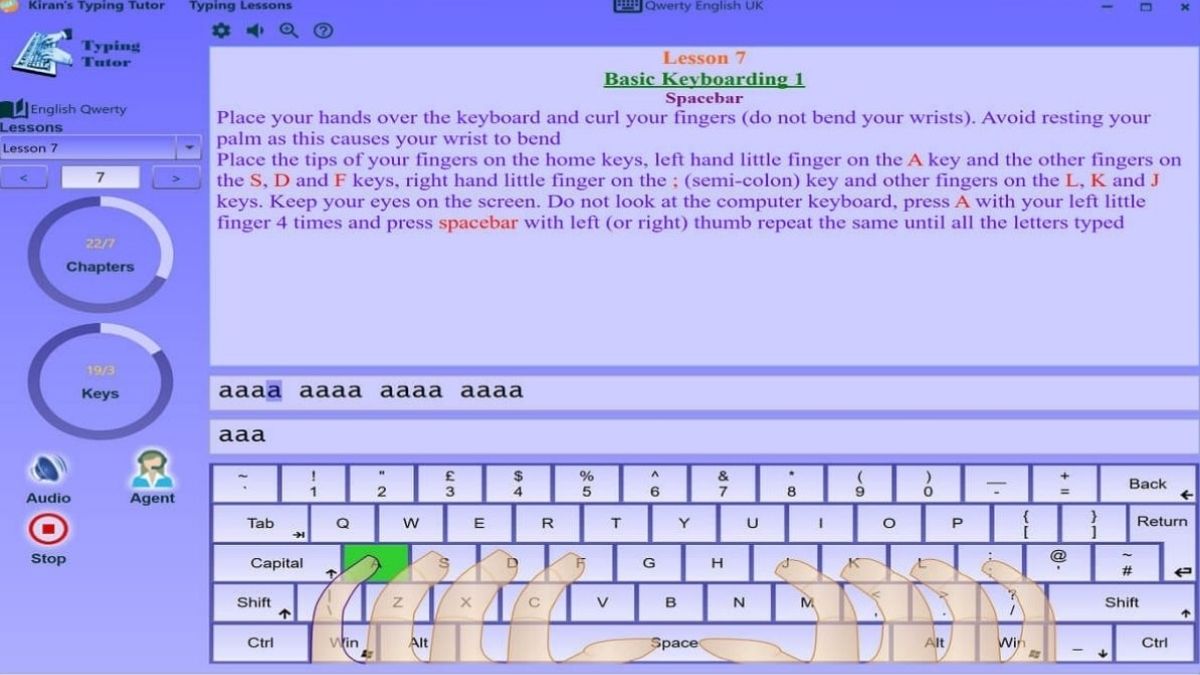
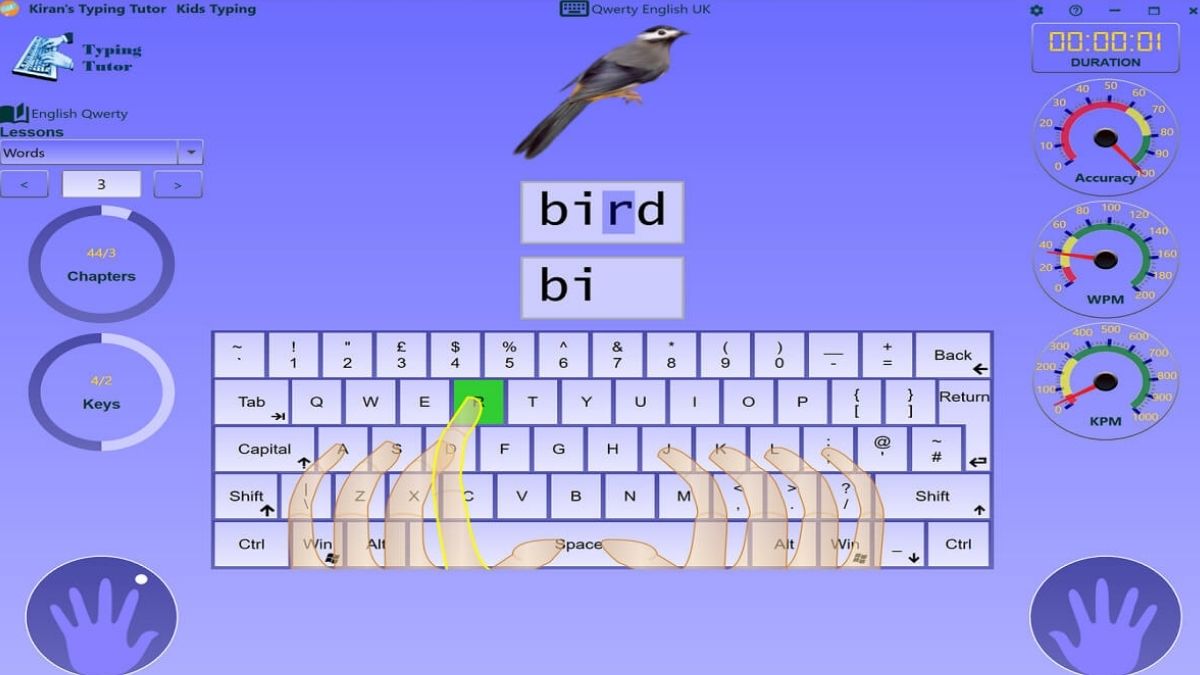
Đây là nơi bắt đầu dành cho mọi học viên mới tập đánh máy. Phần này sẽ chia ra thành các bài học nhỏ về từng nhóm phím từ hàng cơ sở (Home Row) đến chức năng. Bạn sẽ được hướng dẫn gõ từng ký tự đơn lẻ một cách trực quan cho tới lúc thuộc lòng vị trí.
Practice - Luyện tập theo nhu cầu
Sau khi đã thuộc vị trí phím, phần Practice sẽ giúp bạn rèn luyện phản xạ gõ phím nhanh. Ở đây, công cụ sẽ cho phép người dùng tập gõ với những từ, câu hoàn chỉnh hoặc các ký hiệu đặc biệt. Bạn có thể tự chọn nội dung để rèn luyện những phần mình còn yếu.
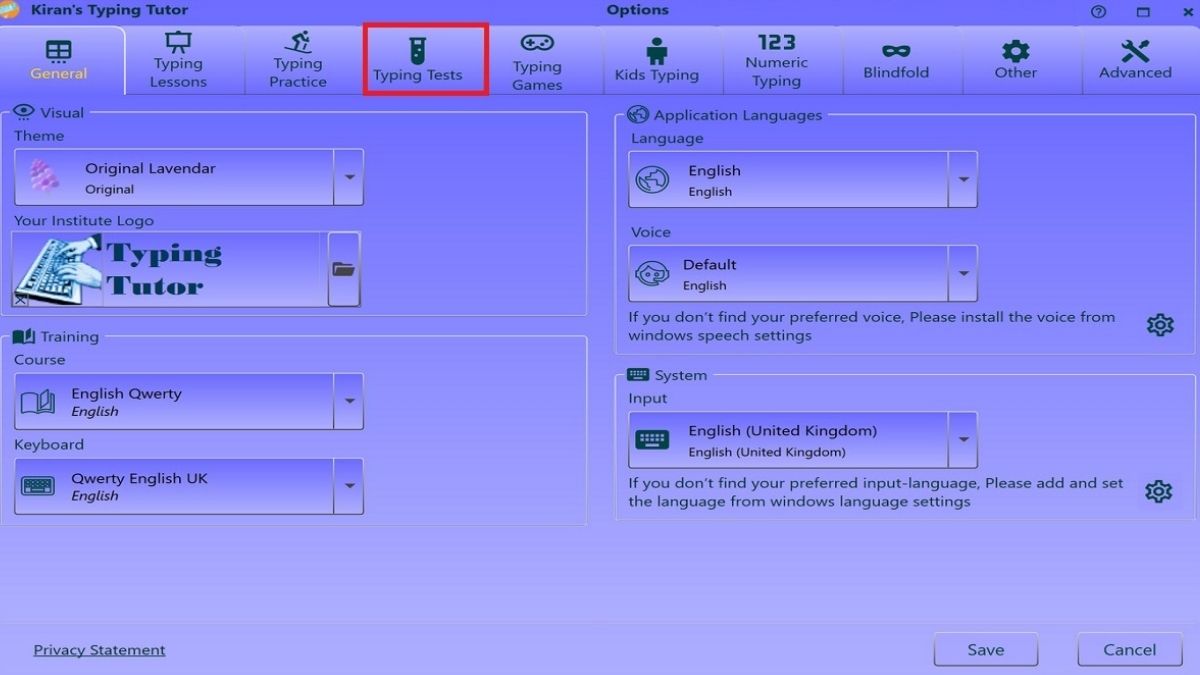
Test - Kiểm tra
Tính năng này dùng để đánh giá trình độ hiện tại của người học. Bạn sẽ phải gõ một đoạn văn bản dưới áp lực thời gian nhằm kiểm tra xem tốc độ (WPM - Words Per Minute) và tỷ lệ lỗi của mình là bao nhiêu, từ đó đưa ra lộ trình luyện tập phù hợp.
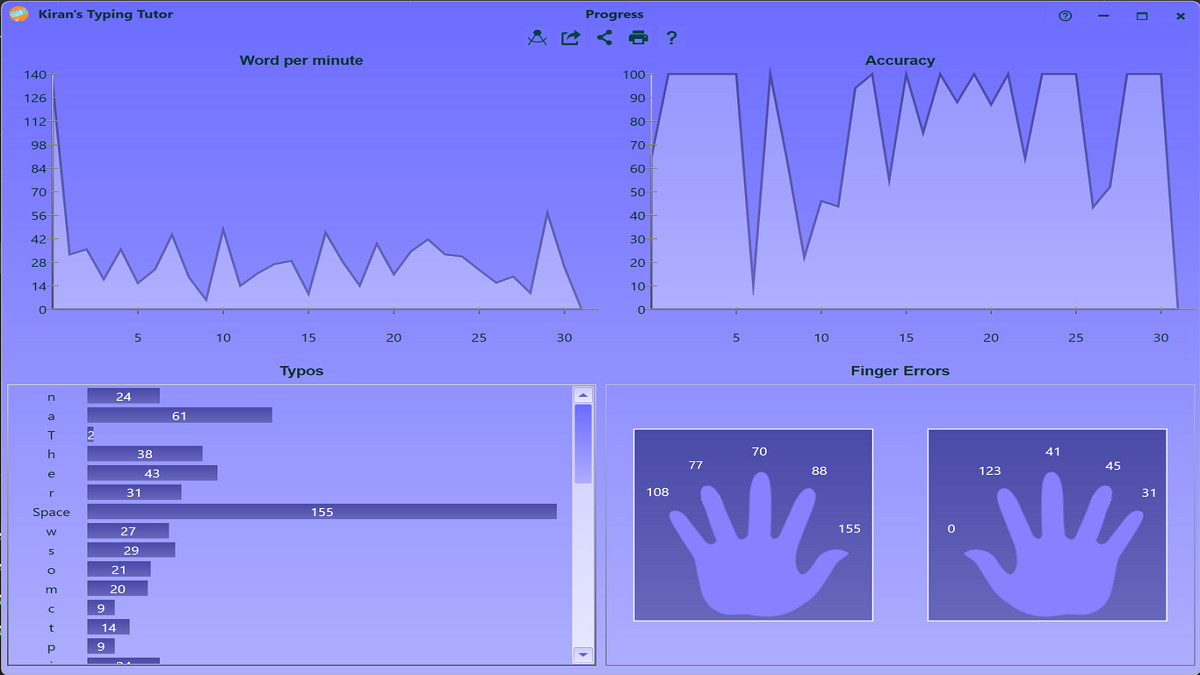
Statistic - Thống kê chi tiết
Đừng bỏ qua phần này nếu bạn muốn cải thiện tốc độ đánh máy. Kiran's Typing Tutor sẽ ghi lại quá trình luyện tập, đồng thời hiển thị biểu đồ thống kê giúp bạn nhận ra những phím thường gõ sai và theo dõi sự tiến bộ qua từng ngày. Từ dữ liệu thống kê, bạn có thể xây dựng lộ trình luyện tập phù hợp hơn với năng lực hiện tại.
Hướng dẫn sử dụng Kiran's Typing Tutor hiệu quả
Để đạt được hiệu quả đánh máy cao với Kiran's Typing Tutor, bạn cần có một chiến lược rõ ràng. Dưới đây là lộ trình từ thiết lập ban đầu cho đến khi thành thạo gõ bằng 10 ngón tay.
Thiết lập ban đầu
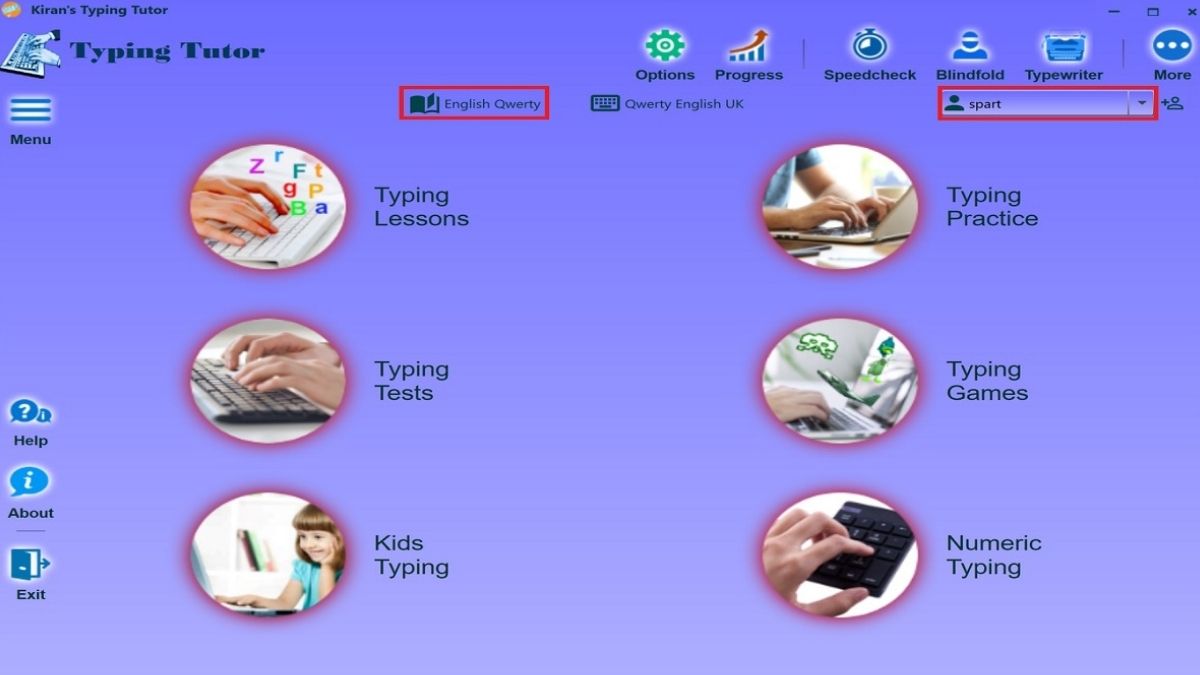
Sau khi mở Kiran's Typing Tutor, bước đầu tiên là nhập tên của mình vào để tạo tài khoản người dùng (User Profile) và chọn ngôn ngữ phù hợp. Tại đây, bạn cũng có thể tùy chỉnh các thông số về âm thanh, ngôn ngữ và giao diện nhằm tạo cảm giác thoải mái khi học.
Làm quen vị trí ngón tay
Bạn bấm vào mục Typing Lesson và bắt đầu ngay từ Level 1. Hãy đặt từng ngón tay đúng vị trí "Home Row" (ASDF và JKL) theo hình ảnh mô phỏng. Lưu ý rằng luôn để hai ngón cái trên nút Space và không nên nhìn xuống bàn phím vật lý.
Lộ trình luyện gõ 10 ngón trong 7–14 ngày
Bạn có thể tham khảo lộ trình rút gọn sau để đạt kết quả nhanh chóng và thành thạo vị trí tất cả phím bấm trong 2 tuần:
- Ngày 1-2: Làm quen với vị trí của những phím trên hàng cơ sở (Home Row).
- Ngày 3-4: Luyện tập hàng phím trên và dưới.
- Ngày 5-7: Kết hợp gõ các loại phím như chữ hoa, số và ký tự đặc biệt.
- Ngày 8-14: Thực hiện các bài Test và luyện gõ đoạn văn dài.
Lưu ý: Đây chỉ là lộ trình tham khảo, hiệu quả tùy thuộc vào sự kiên trì và thời gian luyện tập mỗi ngày của bạn.
So sánh Kiran's Typing Tutor với các phần mềm luyện gõ khác
Trên thị trường có rất nhiều công cụ luyện gõ khác nhau, nhưng Kiran's Typing Tutor vẫn giữ được vị thế riêng. Bảng so sánh dưới đây sẽ giúp bạn có cái nhìn khách quan hơn về các công cụ luyện gõ chữ.
|
Tiêu chí |
Kiran's Typing Tutor |
TypingMaster |
Keybr |
MonkeyType |
|
Chi phí |
Miễn phí |
Trả phí (Có bản dùng thử) |
Miễn phí |
Miễn phí |
|
Số lượng bài học |
Rất nhiều (500+) |
Trung bình |
Tạo bài tập theo thuật toán |
Tùy chọn đoạn văn |
|
Độ chi tiết |
Cao |
Cao |
Trung bình |
Thấp (tập trung tốc độ) |
|
Giao diện |
Cổ điển, đơn giản |
Chuyên nghiệp |
Hiện đại |
Tối giản (Minimalist) |
|
Theo dõi tiến độ |
Chi tiết qua biểu đồ |
Có báo cáo định kỳ |
Có thống kê online |
Thống kê theo phiên |
|
Tính năng nâng cao |
Trò chơi, bàn phím số |
Phân tích lỗi thông minh |
Học qua thuật toán AI |
Tùy biến giao diện mạnh |
|
Ngôn ngữ |
Đa ngôn ngữ |
Đa ngôn ngữ |
Đa ngôn ngữ |
Đa ngôn ngữ |
|
Đối tượng phù hợp |
Tất cả người muốn học đánh máy, đặc biệt là trẻ em |
Người đi làm |
Người đã biết cơ bản |
Dân chuyên nghiệp, coder |
Kiran's Typing Tutor có thực sự hiệu quả không?
Dựa trên trải nghiệm thực tế và phản hồi từ cộng đồng, Kiran's Typing Tutor sẽ mang lại hiệu quả nếu bạn tuân thủ đúng quy trình luyện tập. Nếu còn phân vân về hiệu quả của app, bạn hãy xem những thế mạnh sau:
- Tính khoa học: Các bài tập được sắp xếp theo trình tự sư phạm, giúp não bộ và cơ tay ghi nhớ vị trí phím (Muscle Memory) một cách tự nhiên.
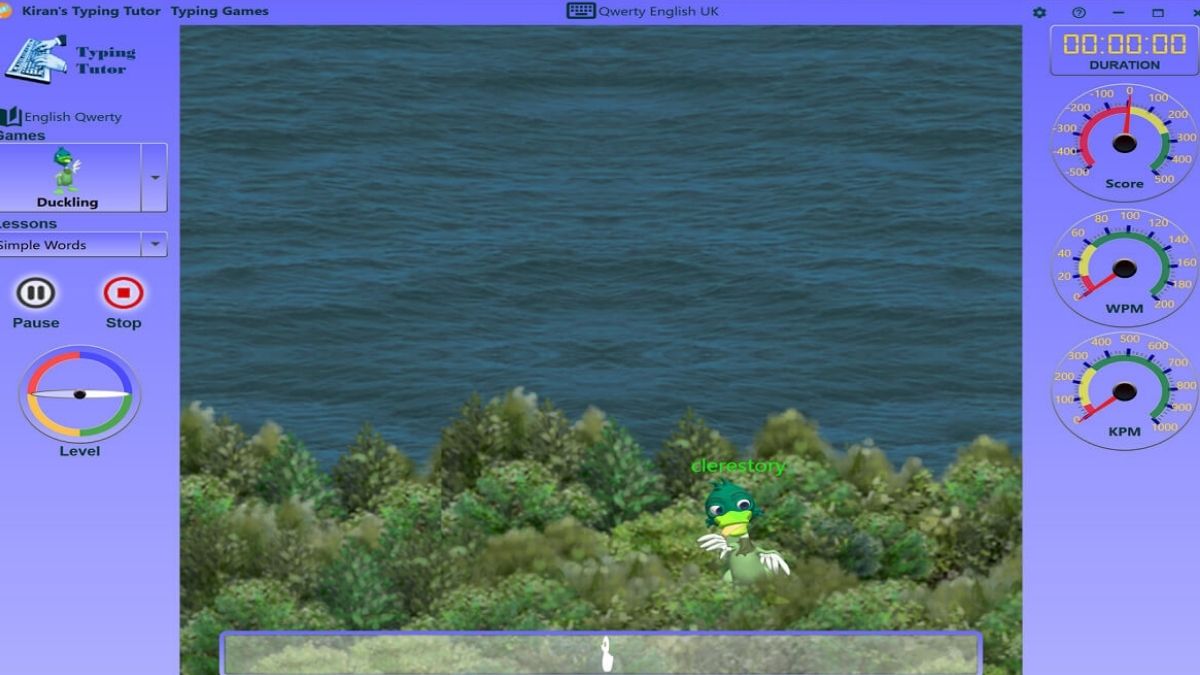
- Sự đa dạng: Việc kết hợp giữa học và chơi giúp duy trì hứng thú, tránh cảm giác khô khan như cách truyền thống.
- Phân tích thông minh: Khả năng chỉ ra chính xác các "phím yếu" giúp người dùng khắc phục lỗi nhanh chóng.
- Tính kỷ luật: Phần mềm bắt buộc bạn phải gõ đúng mới được chuyển sang bài tiếp theo.
Nội dung trên cung cấp cách tải và sử dụng app Kiran's Typing Tutor cho người mới. Luyện tập trên phần mềm này sẽ giúp bạn nâng cao tốc độ xử lý văn bản cũng như bảo vệ sức khỏe đôi tay. Trong quá trình thực hiện, nếu có bước nào chưa rõ hoặc cần tư vấn thêm, hãy bình luận ngay bên dưới bài viết để nhận được sự trợ giúp kịp thời từ Sforum nhé!
- Xem thêm: Ứng dụng/Phần mềm
Câu hỏi thường gặp
Kiran's Typing Tutor có miễn phí không?
Phần mềm Kiran's Typing Tutor có hỗ trợ tiếng Việt không?
Hiện tại, giao diện và bài học trong phần mềm chủ yếu bằng tiếng Anh. Tuy nhiên, bạn vẫn có thể sử dụng để đánh máy tiếng Việt có dấu khi kết hợp với bộ gõ trên Windows.
Kiran's Typing Tutor có dùng trên MacBook được không?
Phiên bản chính thức của công cụ chỉ có trên máy Windows. Nếu muốn dùng trên MacBook, bạn cần sử dụng các trình giả lập Windows hoặc phần mềm hỗ trợ chạy Windows trên macOS.
Tải Kiran's Typing Tutor về có bị virus không?




Bình luận (0)