
Cách check AirPods chính hãng cho iFan

Nếu bạn mua phải AirPods nhái sẽ gây nhiều phiền toái cho bạn trong quá trình sử dụng. Bạn nên lựa chọn địa điểm uy tín để mua được sản phẩm chính hãng và nhiều chế độ bảo hành đi kèm.

Check cảnh báo "Hàng không chính hãng" từ iOS 16 trở lên
Nếu đang tìm cách check AirPods, đây là một trong những phương pháp nhanh và đáng tin cậy trên iPhone chạy iOS 16 trở lên. Apple bổ sung cơ chế xác minh phụ kiện để cảnh báo khi hệ thống không thể xác thực AirPods là sản phẩm chính hãng.
Khi mở nắp hộp sạc gần iPhone lần đầu, thiết bị sẽ hiển thị cửa sổ kết nối. Nếu AirPods không vượt qua quá trình xác thực của Apple, màn hình có thể xuất hiện thông báo như "Cannot Verify AirPods" hoặc "AirPods không thể xác minh". Điều này cho thấy iPhone không thể xác minh nguồn gốc của AirPods thông qua hệ thống xác thực của Apple.
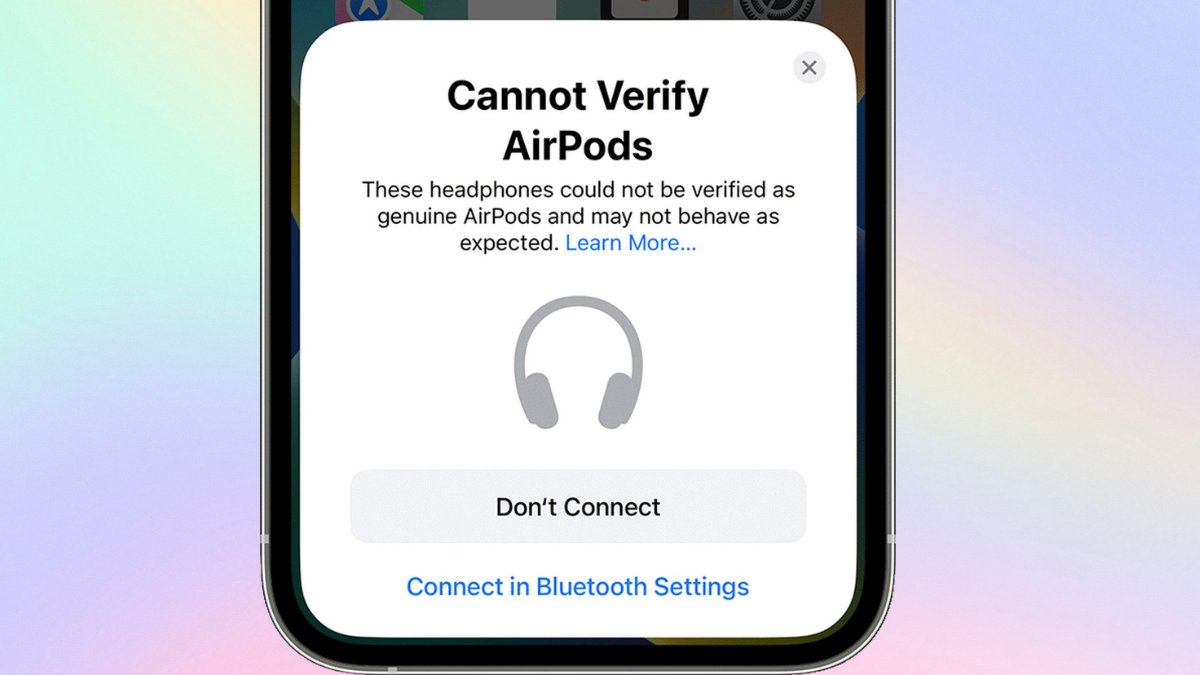
Tuy nhiên, cảnh báo này chỉ mang tính chất tham khảo và chưa thể khẳng định AirPods là hàng giả. Một số trường hợp phần mềm gặp lỗi hoặc linh kiện đã được thay thế cũng có thể khiến cảnh báo xuất hiện. Vì vậy, bạn nên kết hợp thêm các phương pháp kiểm tra khác như số kiểu máy, số sê ri và khả năng cập nhật firmware để có kết luận chính xác hơn.
Lưu ý: Cảnh báo này rất hữu ích, nhưng người dùng vẫn nên cập nhật iOS lên phiên bản mới để hệ thống nhận diện hàng giả chính xác.
Nếu cần nâng cấp AirPods, phiên bản chính hãng sẽ mang lại khả năng kết nối và cập nhật ổn định. Tham khảo AirPods tại CellphoneS với bảo hành chính hãng, trả góp 0% và ưu đãi cho Smember.
[Product_Listing categoryid="384" propertyid="" customlink="https://cellphones.com.vn/thiet-bi-am-thanh/tai-nghe/apple.html" title="Danh sách tai nghe Apple đang được quan tâm nhiều tại CellphoneS"]
Tìm số kiểu máy của AirPods trong phần Cài đặt
Bên cạnh số sê ri, check tai nghe AirPods bằng số kiểu máy (Model Number) cũng là một bước quan trọng. Thông tin này giúp bạn xác định đúng phiên bản và đối chiếu với danh sách model trên website Apple để hỗ trợ kiểm tra nguồn gốc thiết bị.
Để xem số kiểu máy, hãy thực hiện theo các bước sau:
- Bước 1: Kết nối AirPods với iPhone rồi mở Cài đặt.
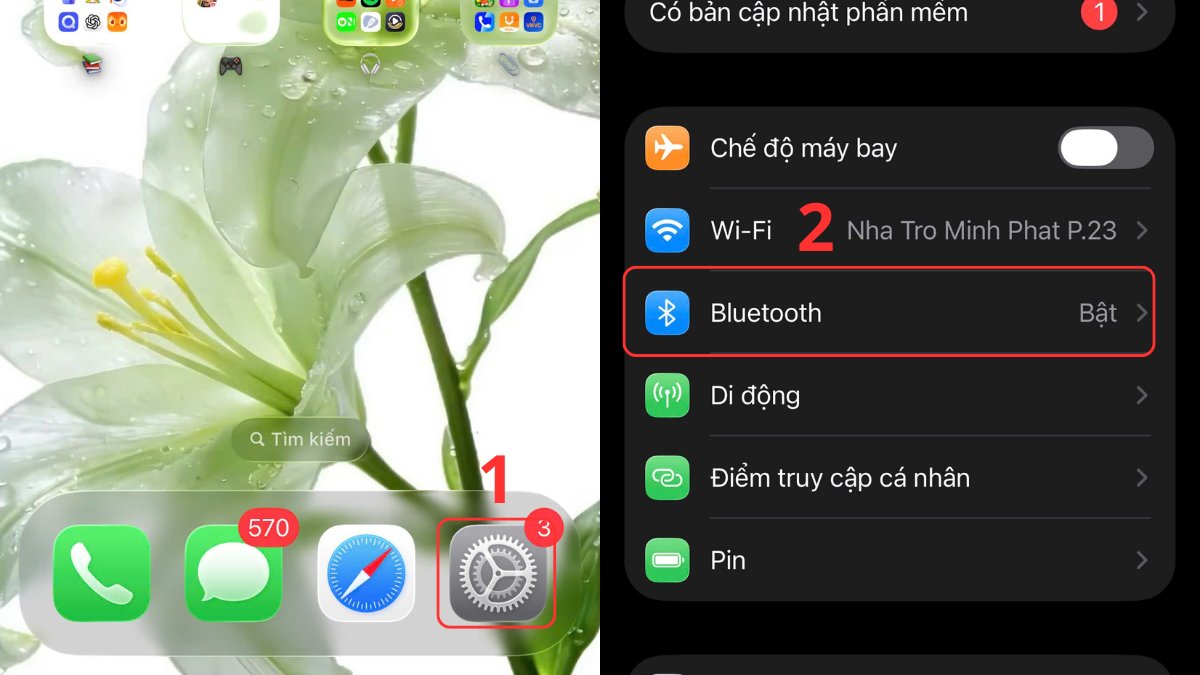
- Bước 2: Chọn Bluetooth.
- Bước 3: Nhấn biểu tượng i bên cạnh tên AirPods.
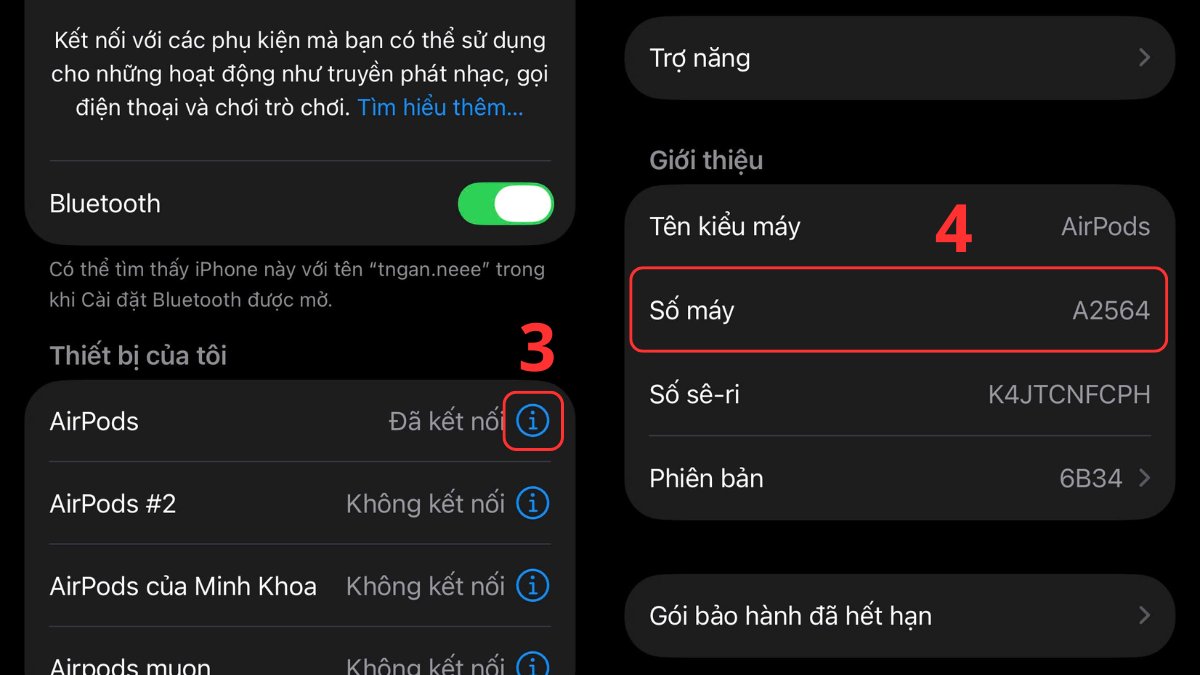
- Bước 4: Kéo xuống mục Số máy (Model Number) để xem mã thiết bị.
Sau khi lấy được mã model, bạn hãy đối chiếu với danh sách model trên website hỗ trợ của Apple. Nếu mã không tồn tại hoặc không khớp với phiên bản AirPods đang sử dụng, đây có thể là dấu hiệu cần kiểm tra kỹ hơn bằng những phương pháp khác. Đây cũng là một cách check AirPods chính hãng được nhiều người sử dụng vì thao tác nhanh và không cần cài thêm ứng dụng.
Kiểm tra số Serial (Sê-ri) trên trang chủ Apple
Một trong những cách check AirPods thật giả hiệu quả là kiểm tra số serial trên website Apple. Mỗi sản phẩm chính hãng đều có mã riêng, giúp bạn xác minh nguồn gốc và tình trạng bảo hành nhanh chóng.
Cách lấy số Serial chính xác
Bạn có thể lấy số serial AirPods bằng nhiều cách khác nhau. Cách đơn giản là mở nắp hộp AirPods và nhìn vào mặt trong của nắp để thấy mã serial. Ngoài ra, khi kết nối AirPods với iPhone, bạn thực hiện:
- Bước 1: Vào phần Cài đặt, chọn vào Bluetooth.
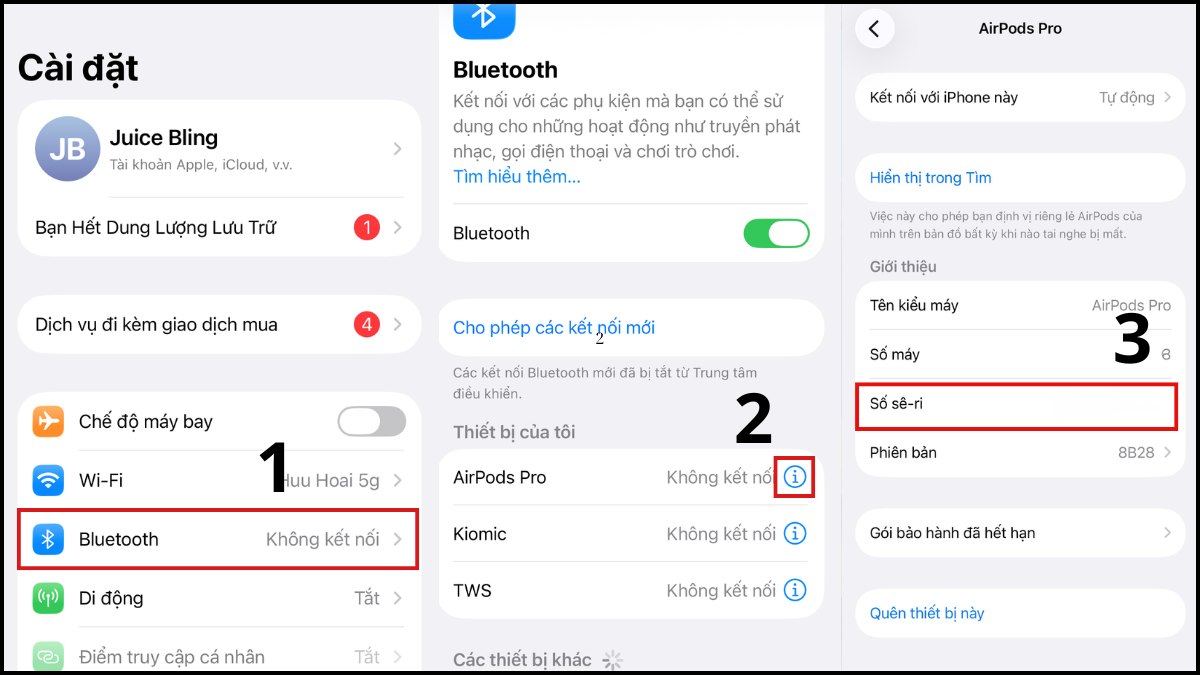
- Bước 2: Sau đó, tại tên Airpod Pro, nhấn vào chữ i
- Bước 3: Thông tin của thiết bị sẽ hiện ra kể cả số seri để xem thông tin chi tiết.
Mua nhầm AirPods giả khiến trải nghiệm âm thanh kém và nhanh hỏng . Nhiều người chỉ phát hiện sau khi dùng một thời gian . Chọn mua AirPods chính hãng để yên tâm chất lượng. Xem ngay các mẫu AirPods tại CellphoneS dưới đây để tránh rủi ro:
Các bước check Serial trên website Apple
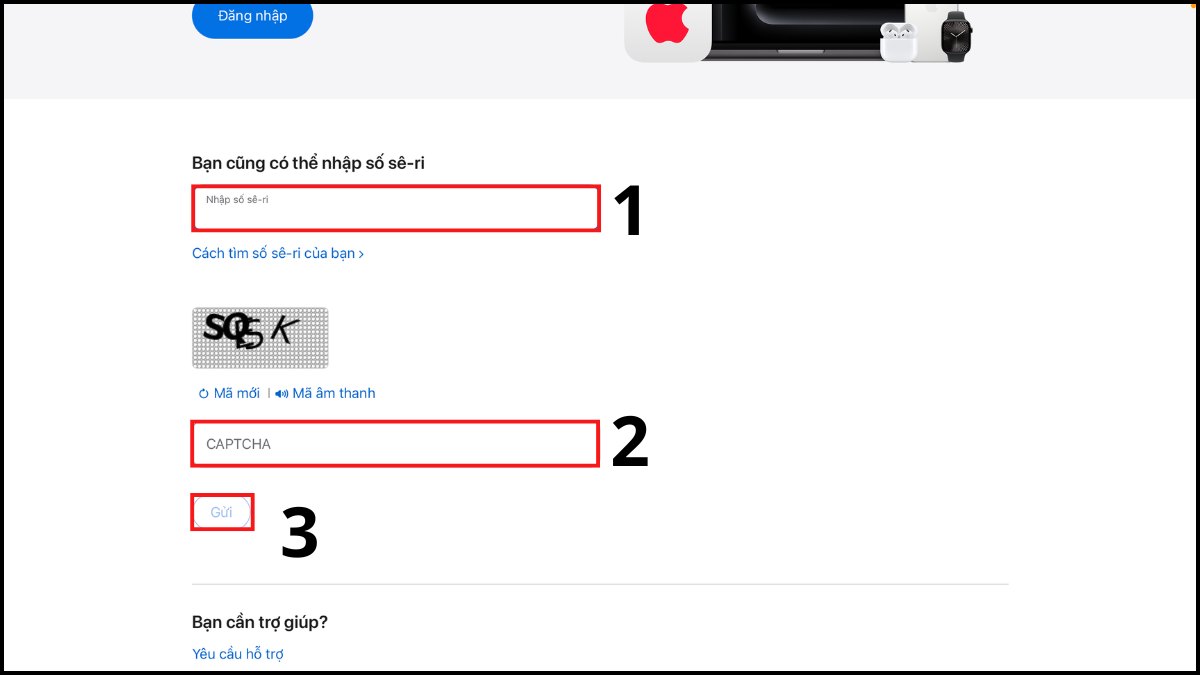
Sau khi có mã serial, bạn truy cập vào trang checkcoverage.apple.com của Apple. Nhập mã serial vào ô kiểm tra và xác nhận. Với thiết bị chính hãng, các thông tin như bảo hành và model sẽ được hiển thị rõ ràng. Ngược lại, nếu không tìm thấy thông tin, rất có thể đó là hàng giả.
Cách phân biệt Airpod thật và giả qua chi tiết thiết kế tai nghe
Để kiểm tra Airpods thông qua ngoại hình bạn có thể so sánh sản phẩm của mình với hình ảnh của hãng. Nếu xuất hiện sự khác biệt nào trên AirPods như lỗ thông hơi hay lỗ sai lệch thì có thể AirPods của bạn là hàng Fake.

Cách phân biệt Airpod thật và giả qua vỏ hộp
Vỏ bì, hộp cũng là điểm đầu tiên bạn nên kiểm tra khi sử dụng sản phẩm. AirPods thật chữ và số sẽ được in rõ nét và đều nhau, không xuất hiện sai lỗi chính hả.

Kiểm tra tính năng kết nối và cài đặt phần mềm
Ngoài serial, bạn có thể áp dụng cách phân biệt airpod thật giả thông qua trải nghiệm sử dụng thực tế. Các yếu tố như kết nối, âm thanh và thao tác sẽ giúp bạn dễ dàng cách kiểm tra airpod thật giả nhanh chóng và chính xác hơn.
Khả năng tự động kết nối và âm thanh thông báo
AirPods chính hãng có khả năng kết nối cực nhanh với iPhone thông qua pop-up hiển thị khi mở nắp hộp. Ngoài ra, âm thanh thông báo khi kết nối cũng rất rõ và đặc trưng. Ngược lại, hàng giả thường kết nối chậm hơn hoặc không hiển thị pop-up chuẩn.
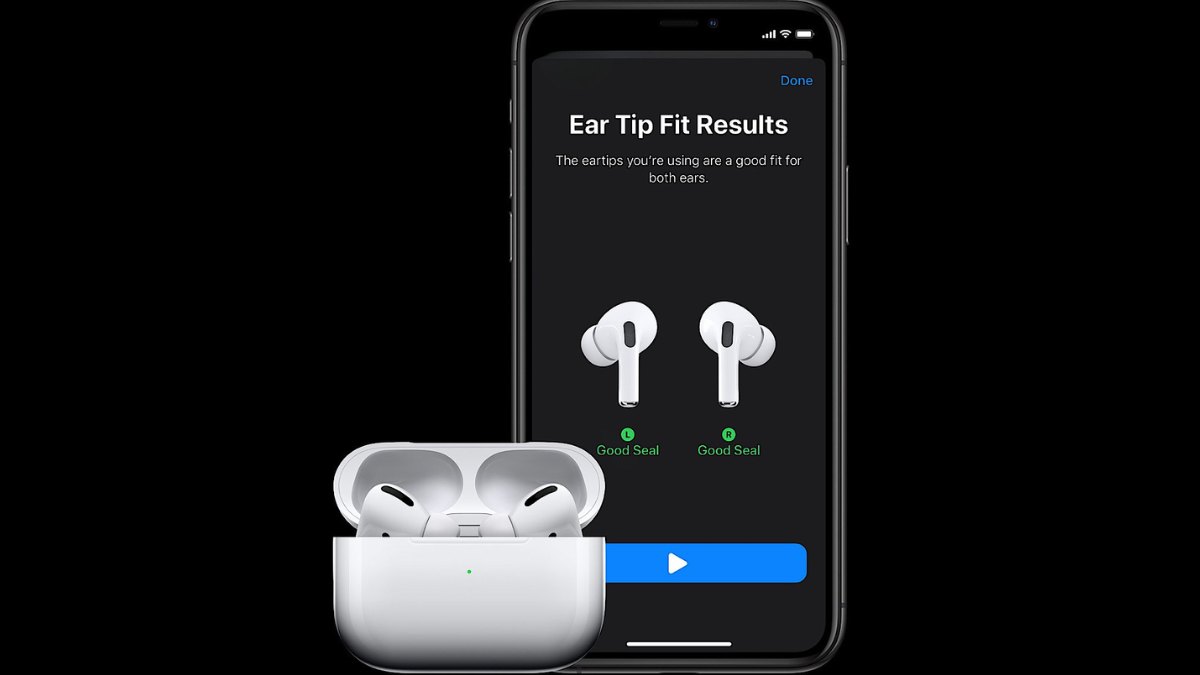
Các tùy chọn chuyên sâu trong Cài đặt Bluetooth
- Xem xét khả năng kết nối

Còn đối với các AirPods Fake chỉ cho phép bạn khả năng Ngắt kết nối (hoặc Quên thiết bị này).
- Kiểm tra tính năng sản phẩm
Một số tính năng mà chỉ có AirPods thật làm được như:
- Kích hoạt trợ lý ảo Siri.
- Tạm dừng/ Tiếp tục phát nhạc.
- Chuyển sang bài hát tiếp theo.
- Hay quay trở lại bài hát trước đó.

- Ấn một lần để tạm dừng/ tiếp tục phát nhạc.
- Nhấp đúp chuyển sang bài hát mới.
- Nhấp 3 lần để quay lại bài hát trước đó.
- Bấm giữ để chuyển đổi giữa hai chế độ là Khử tiếng ồn chủ động hoặc là Chế độ trong suốt.

Cách check AirPod qua khả năng đồng bộ và cập nhật
Firmware tự động Một dấu hiệu khác giúp cách nhận biết AirPods chính hãng hiệu quả là khả năng nhận firmware chính thức từ Apple. AirPods chính hãng sẽ tự động cập nhật khi được ghép nối với iPhone, đặt trong hộp sạc, còn đủ pin và kết nối Internet.
Bước 1: Kết nối AirPods với iPhone rồi mở Cài đặt.
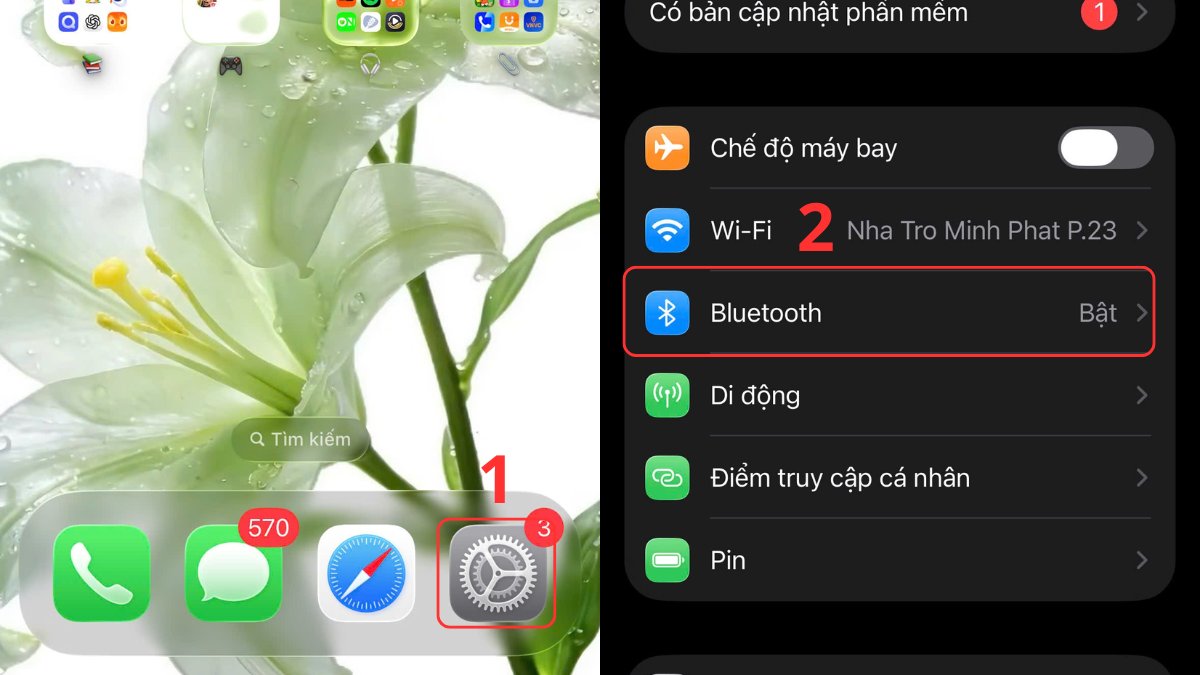
- Bước 2: Chọn Bluetooth.
- Bước 3: Nhấn biểu tượng i bên cạnh tên AirPods.
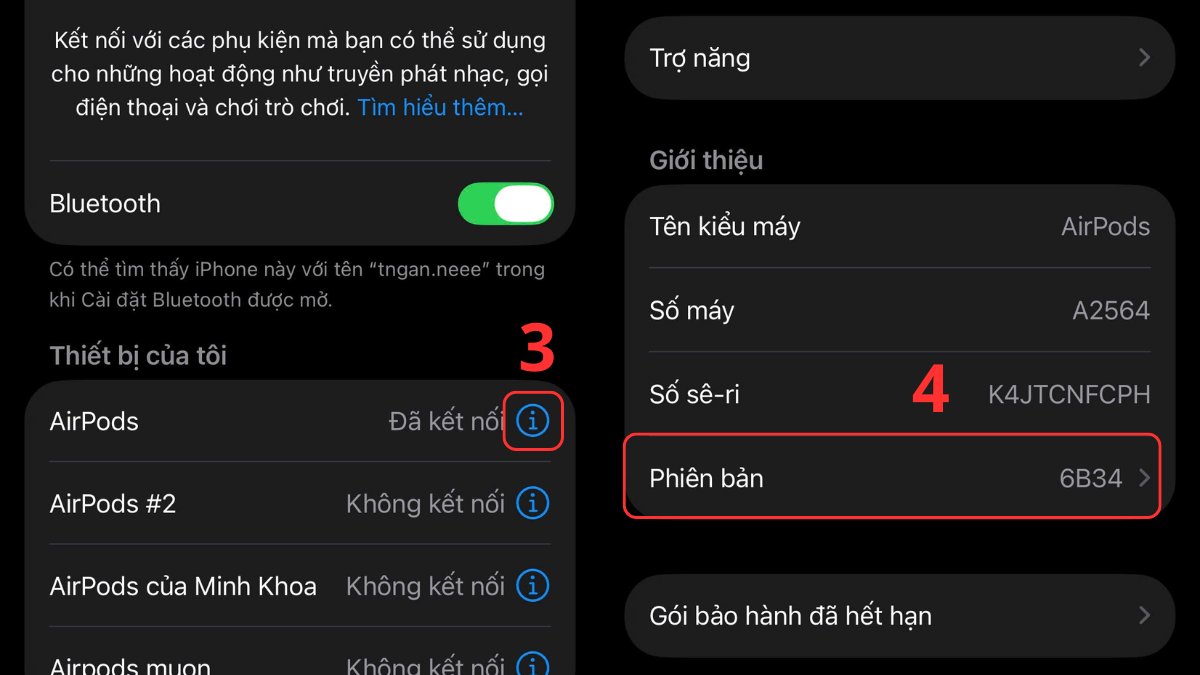
- Bước 4: Xem mục Phiên bản (Version).
Nếu AirPods đã được sạc, kết nối Bluetooth với iPhone và vẫn không nhận firmware mới sau nhiều lần sử dụng, bạn nên kiểm tra lại nguồn gốc thiết bị.
Ngoài ra, AirPods chính hãng thường đồng bộ ổn định giữa các thiết bị cùng Apple ID như iPhone, iPad và Mac. Việc chuyển đổi thiết bị diễn ra gần như tự động, trong khi nhiều mẫu AirPods giả chỉ mô phỏng được thao tác kết nối cơ bản và không hỗ trợ đầy đủ hệ sinh thái Apple. Đây cũng là một cách check AirPods real khá hữu ích khi đánh giá tổng thể sản phẩm.
Đánh giá chất lượng âm thanh, Mic và Pin
Ngoài ra, còn một cách phân biệt AirPods thật và giả chính là trải nghiệm thực tế về âm thanh, mic và thời lượng pin. AirPods chính hãng cho chất âm rõ ràng, cân bằng giữa các dải, khi tăng âm lượng lớn vẫn không bị rè hay vỡ tiếng. Ngược lại, hàng giả thường có âm thanh thiếu chi tiết, dễ bị méo hoặc chói ở âm cao.
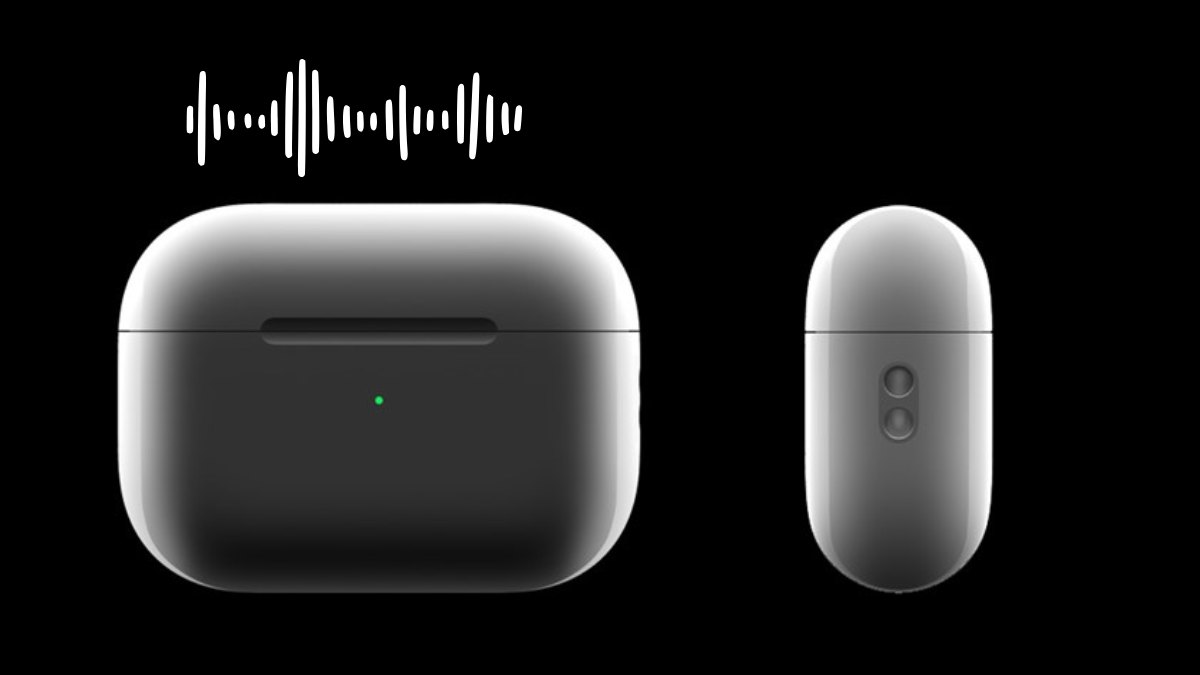
Về micro, AirPods thật mang lại chất lượng đàm thoại ổn định, lọc tiếng ồn tốt và giọng nói rõ ràng ngay cả trong môi trường đông người. Trong khi đó, mic trên hàng giả thường thu âm kém, dễ bị nhiễu hoặc rè.
Ngoài ra, thời lượng pin cũng là yếu tố dễ nhận biết. AirPods chính hãng có thời gian sử dụng ổn định và ít bị tụt pin đột ngột, trong khi hàng giả thường nhanh hết pin và sạc không ổn định.
Lưu ý nào khi mua AirPods
Dưới đây sẽ là một số lưu ý để tránh việc bạn mua phải AirPods Fake:- Nên mua AirPods ở những địa điểm bán hàng uy tín và được ủy quyền từ Apple hay tại cửa hàng của Apple.
- Kiểm tra về địa điểm bạn sắp mua xem có thật sự uy tín và đánh giá cao từ khách hàng hay không.
- Nên mua AirPods tại những nơi có chính sách bảo hành và ưu đãi đi kèm.

Địa điểm mua AirPods chính hãng tại CellphoneS
Bạn đang băn khoăn không biết mua AirPods chính hãng tại đâu thì CellphoneS sẽ là địa điểm uy tín cho bạn yên tâm mua sắm với mức giá vô cùng hợp lý.Khách hàng có thể đến trực tiếp cửa hàng bất kỳ của CellphoneS trên toàn quốc hay thông qua web của CellphoneS để trải nghiệm và mua sắm.
Sforum vừa chỉ cho bạn những cách phân biệt AirPods Fake và địa điểm mua hàng uy tín là CellphoneS. Hi vọng nhưng thông tin trong bài viết sẽ hữu ích, giúp bạn mua được sản phẩm chất lượng để an tâm sử dụng.
*Một số ảnh Internet
- Xem thêm các bài viết:Thủ thuật iPhone, Mẹo Airpods.







Bình luận (0)