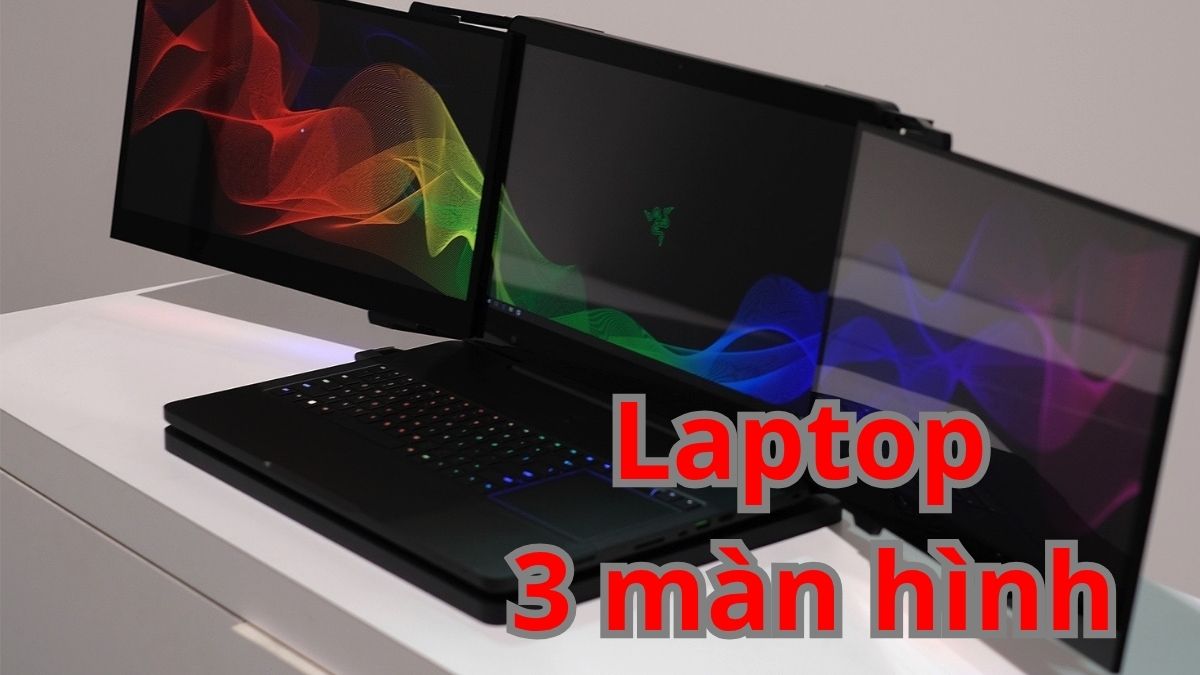
Laptop 3 màn hình là gì? Cách biến laptop thường thành 3 màn hình

Chiếc laptop 3 màn hình không chỉ mang tính hiện đại mà còn là công cụ giúp giải quyết khối lượng công việc lớn một cách khoa học. Trong kỷ nguyên số, khi dữ liệu và thông tin cần được xử lý đồng thời, nếu chỉ sử dụng một thiết bị hiển thị duy nhất thì sẽ gặp rất nhiều khó khăn. Hãy cùng Sforum tìm hiểu chi tiết khái niệm cũng như cách setup ngay sau đây.
Laptop 3 màn hình là gì?
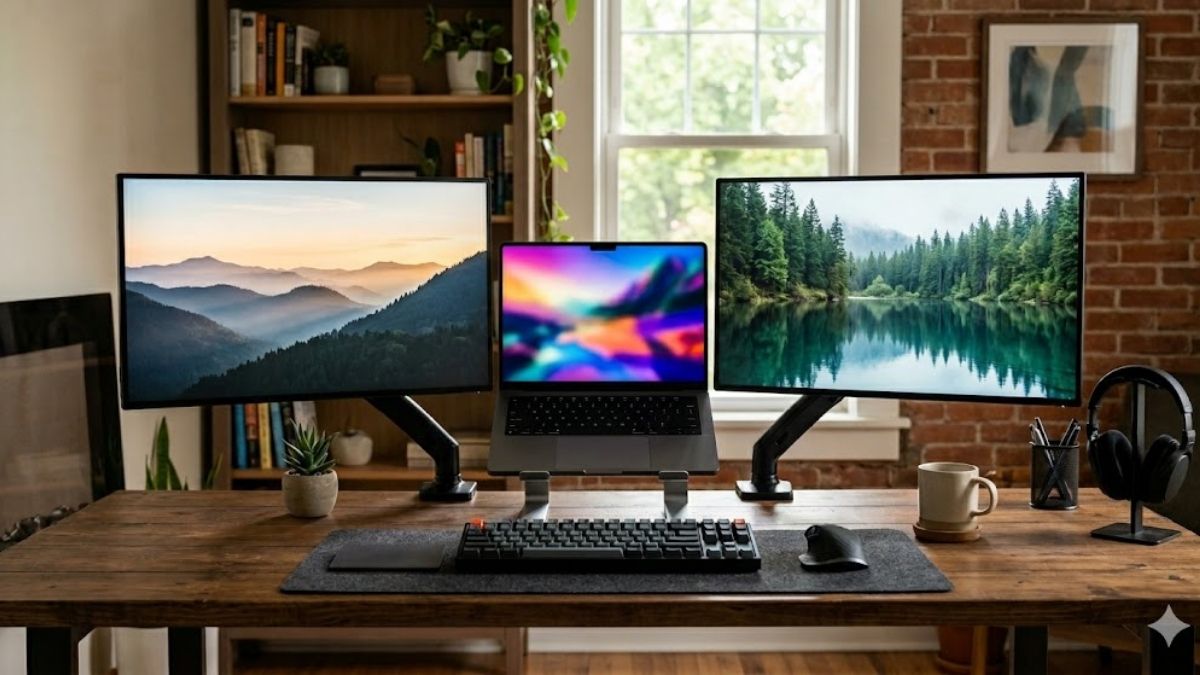
Laptop 3 màn hình là tên gọi dùng để chỉ hệ thống máy tính xách tay có khả năng hiển thị nội dung trên ba thiết bị riêng biệt. Một bộ thiết bị tiêu chuẩn bao gồm màn hình chính và hai màn phụ được kết nối thêm.
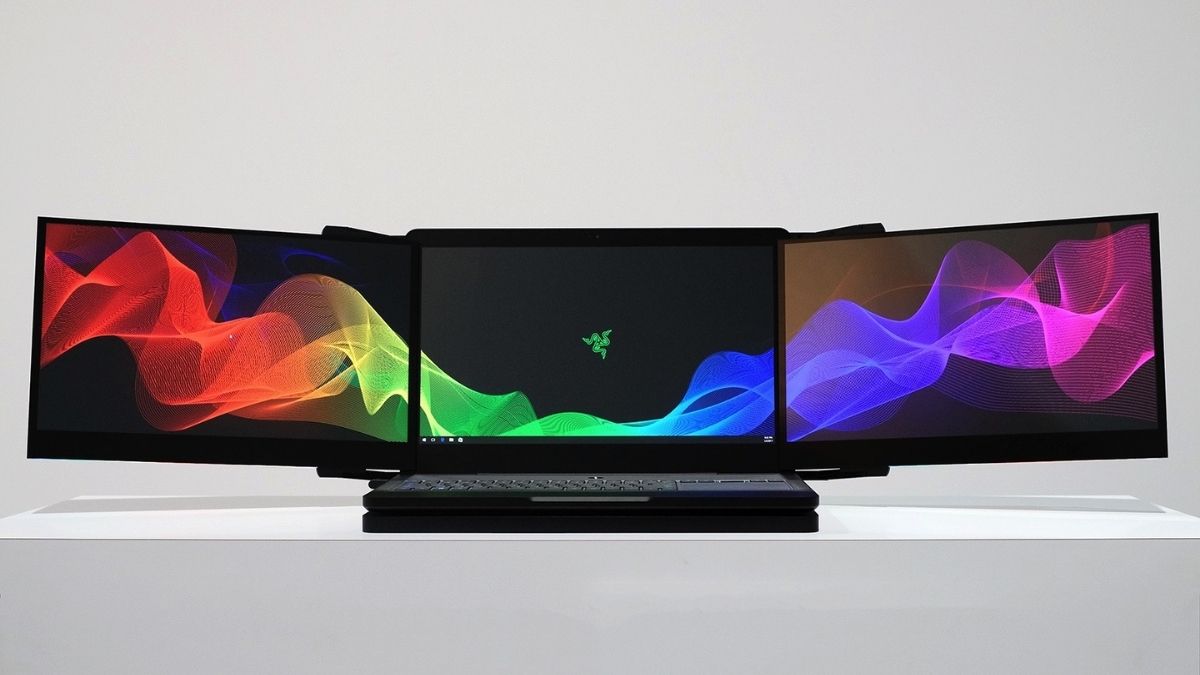
Hệ thống này cho phép người dùng mở rộng không gian hiển thị gấp ba lần so với thông thường, tạo ra dải nội dung liền mạch để quan sát nhiều tác vụ cùng lúc. Khi sử dụng thiết bị ba màn, bạn không cần phải liên tục nhấn tổ hợp phím Alt + Tab hay di chuột để chuyển đổi giữa các cửa sổ.
Màn hình máy tính chất lượng giúp bạn lắp ghép laptop ba màn hoạt động hiệu quả và mượt mà. Bạn hãy xem thêm các mẫu màn hình máy tính giá tốt, đa dạng mẫu mã tại CellphoneS nhé!
[Product_Listing categoryid="784" propertyid="" customlink="https://cellphones.com.vn/man-hinh.html" title="Danh sách Màn hình đang được quan tâm nhiều tại CellphoneS"]
Vậy laptop 3 màn hình tích hợp có thật không?
Tại sự kiện CES 2017, Razer đã trình làng mẫu laptop Project Valerie. Đây là chiếc máy tính chơi game đầu tiên trên thế giới tích hợp ba màn hình 17.3 inch độ phân giải 4K. Hai màn hình phụ được thiết kế tự động trượt ra từ cạnh bên của màn chính nhờ cơ chế bản lề, mang đến góc nhìn 180 độ cực kỳ ấn tượng.
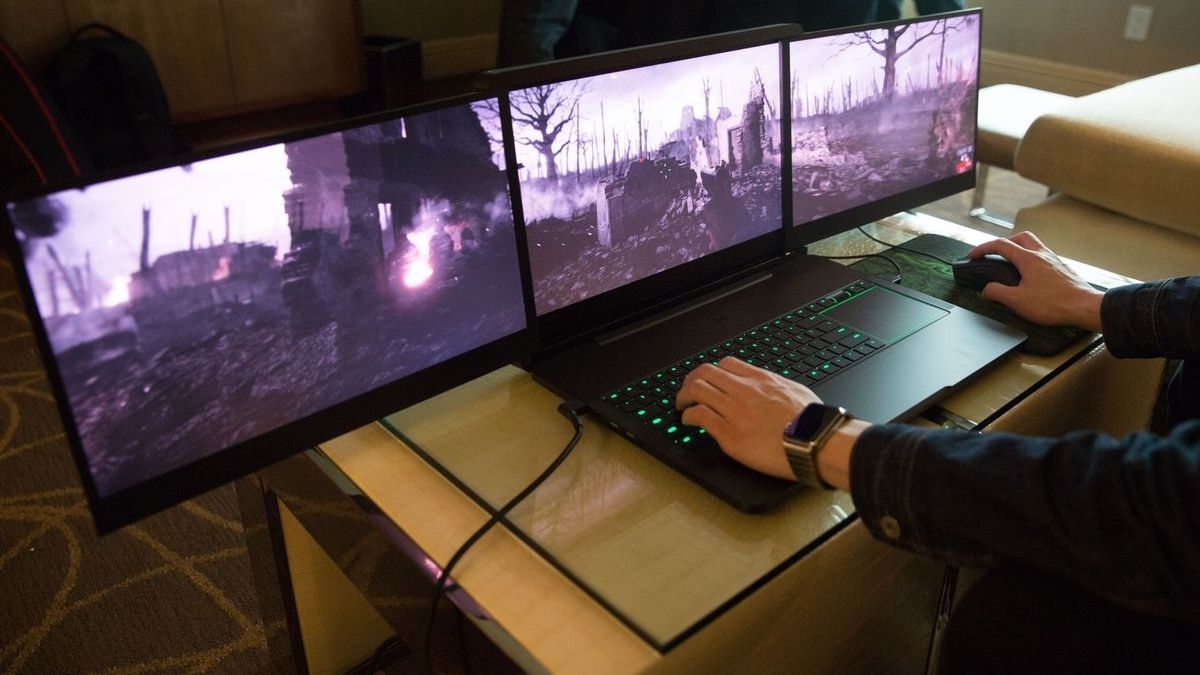
Bên cạnh những mẫu được phát triển từ những hãng lớn, cộng đồng yêu công nghệ cũng thường xuyên tự thiết kế các hệ thống laptop 3 màn hình. Họ thực hiện bằng cách gắn thêm tấm nền mỏng vào vỏ máy hoặc dùng phụ kiện kẹp màn hình chuyên dụng để tạo nên một không gian làm việc đa nhiệm.
Vì sao nhiều người cần sử dụng laptop 3 màn hình?
Sử dụng laptop có 3 màn hình không chỉ đơn thuần là sở thích về công nghệ mà còn xuất phát từ nhu cầu sử dụng thực tế, cụ thể:
- Tăng năng suất làm việc: Bạn có thể vừa soạn thảo văn bản, vừa tra cứu tài liệu và theo dõi tin nhắn trao đổi công việc.
- Hỗ trợ đa nhiệm: Đối với những nhà giao dịch chứng khoán (Traders), việc theo dõi biểu đồ trên các khung giờ hoặc nhiều mã cổ phiếu cùng lúc là bắt buộc. Laptop xuất ra 3 màn hình giúp họ không bỏ lỡ bất kỳ biến động nào của thị trường.
- Hỗ trợ lập trình và viết code: Một màn hình dùng để viết code, cái thứ hai để xem tài liệu tham khảo và cái còn lại để hiển thị kết quả chạy thử ứng dụng.
- Trải nghiệm giải trí đỉnh cao: Mang lại trải nghiệm giải trí góc rộng hoặc vừa chơi game vừa có thể đọc chat trực tiếp khi livestream.
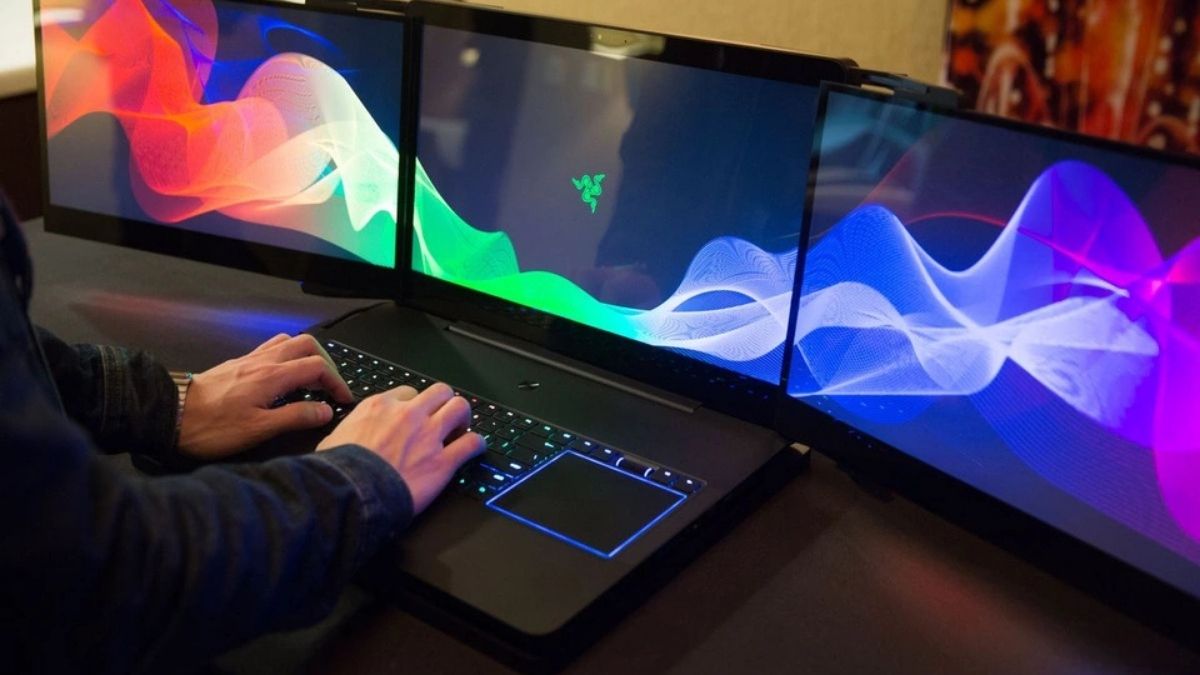
Giải pháp biến laptop thường thành laptop 3 màn hình hiệu quả
Sử dụng laptop có ba màn hình là cách để tối ưu hiệu quả làm việc. Có rất nhiều cách chia laptop thành 3 màn hình để đảm bảo tính thẩm mỹ và hiệu năng.
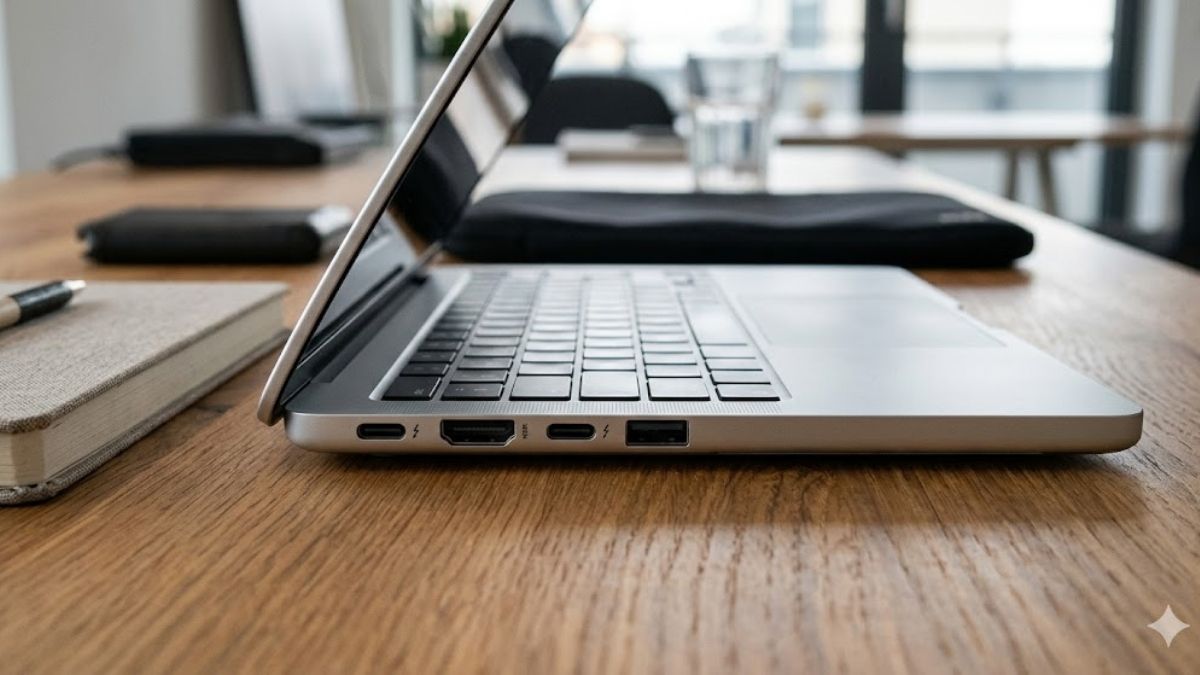
Kết nối trực tiếp qua các cổng rời (HDMI/Type-C)
Để thực hiện, bạn chỉ cần dùng dây cáp nối trực tiếp từ cổng HDMI, DisplayPort hoặc USB Type-C trên laptop tới các màn hình rời. Điều quan trọng là những cổng này trên các thiết bị hiển thị phải tương thích với nhau nhằm đảm bảo tín hiệu ổn định.
Sử dụng Hub/Dock mở rộng (USB-C Hub)
Ở những dòng máy mỏng nhẹ bị lược bỏ bớt cổng kết nối, Hub chuyển đổi hay Docking Station là sự lựa chọn tối ưu. Thiết bị này sẽ nhận tín hiệu từ một cổng USB-C duy nhất trên máy và chia ra nhiều HDMI hoặc DisplayPort, giúp việc xuất ra 3 màn hình của laptop trở nên dễ dàng chỉ với một sợi cáp.
Sử dụng màn hình di động (Portable Monitor)
Bạn chỉ cần mua thêm 2 màn hình di động mỏng nhẹ, sau đó gắn qua cổng kết nối tương thích (ví dụ USB-C hỗ trợ truyền đồng thời nguồn và tín hiệu). Ưu điểm của giải pháp này là tính linh hoạt, giúp biến chiếc laptop thành 3 màn hình ngay cả khi đang ngồi ở quán cà phê.
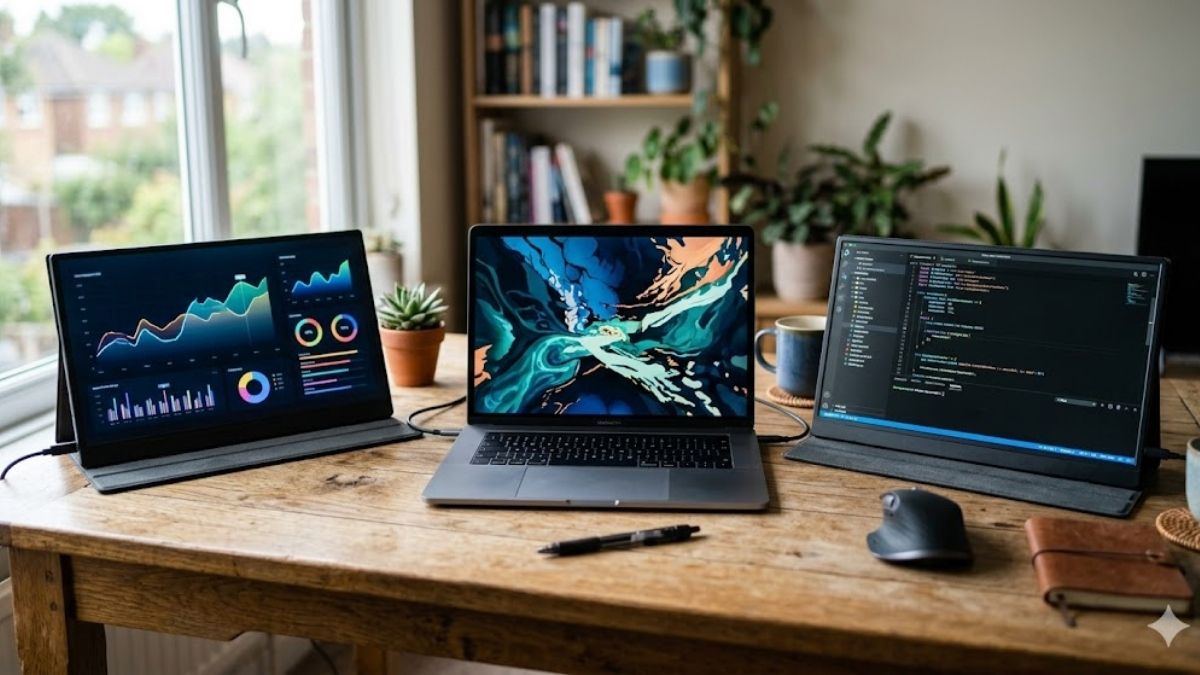
Sử dụng bộ màn hình gắn laptop (Triple Screen Extender)
Đây là sản phẩm chuyên dụng được thiết kế như một khung giá đỡ kẹp vào màn hình chính của máy tính. Triple Screen Extender giúp cách chia 3 màn hình laptop trở nên đồng bộ về mặt vật lý, tạo cho người dùng sử dụng mượt mà hơn mà không cần kết nối phức tạp.
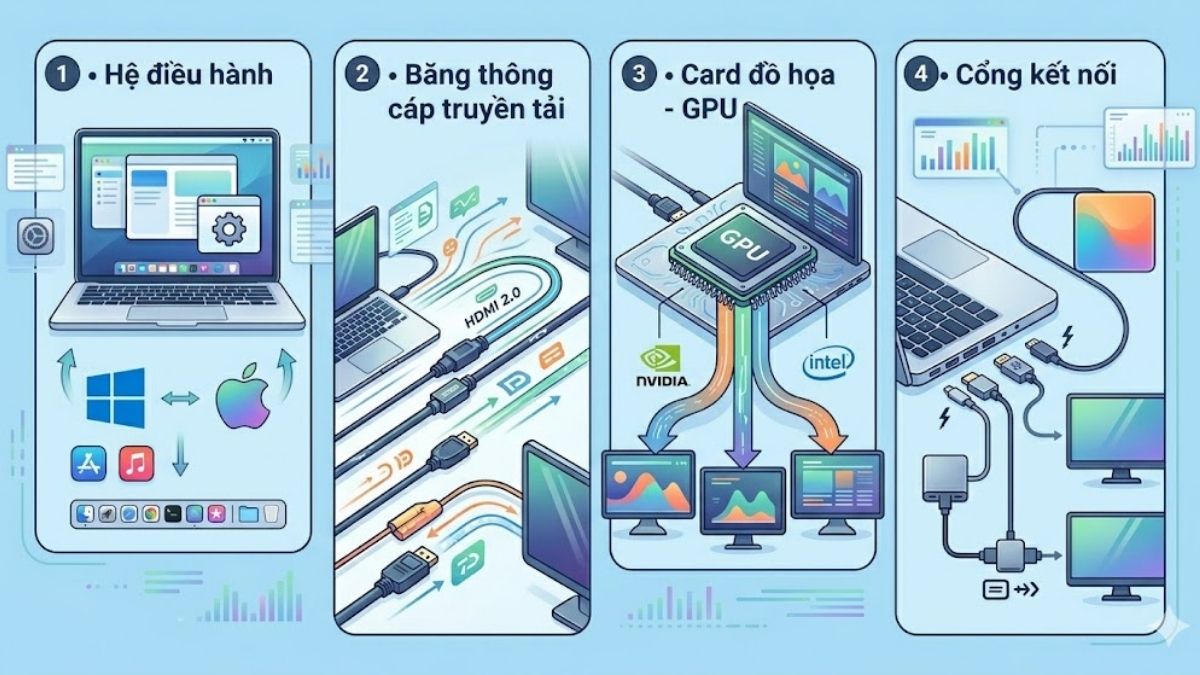
Điều kiện để laptop chạy được đồng thời 3 màn hình
Để một chiếc laptop xuất ra 3 màn hình hoạt động ổn định, thiết bị của bạn cần đáp ứng các tiêu chuẩn kỹ thuật sau:
- Hệ điều hành: Windows 10/11 hoặc các phiên bản macOS gần đây đều hỗ trợ quản lý đa màn hình rất tốt.
- Băng thông cáp truyền tải: Sử dụng cáp HDMI 2.0 hay DisplayPort 1.2 trở lên để đảm bảo hình ảnh không bị lag hoặc giảm chất lượng.
- Card đồ họa (GPU): GPU phải hỗ trợ xuất ảnh ra tối thiểu 3 luồng độc lập (bao gồm cả màn hình chính). Các card đồ họa rời của NVIDIA, AMD hoặc card tích hợp Intel Iris Xe đời mới thường đáp ứng tốt điều này.
- Cổng kết nối: Laptop cần có đủ cổng xuất (HDMI, Mini DisplayPort, USB-C hỗ trợ Thunderbolt hoặc DisplayPort Alt Mode).
Hướng dẫn setup laptop 3 màn hình chi tiết
Để biến thiết bị của bạn thành một hệ thống laptop có 3 màn hình hoàn chỉnh, hãy thực hiện theo các bước sau:
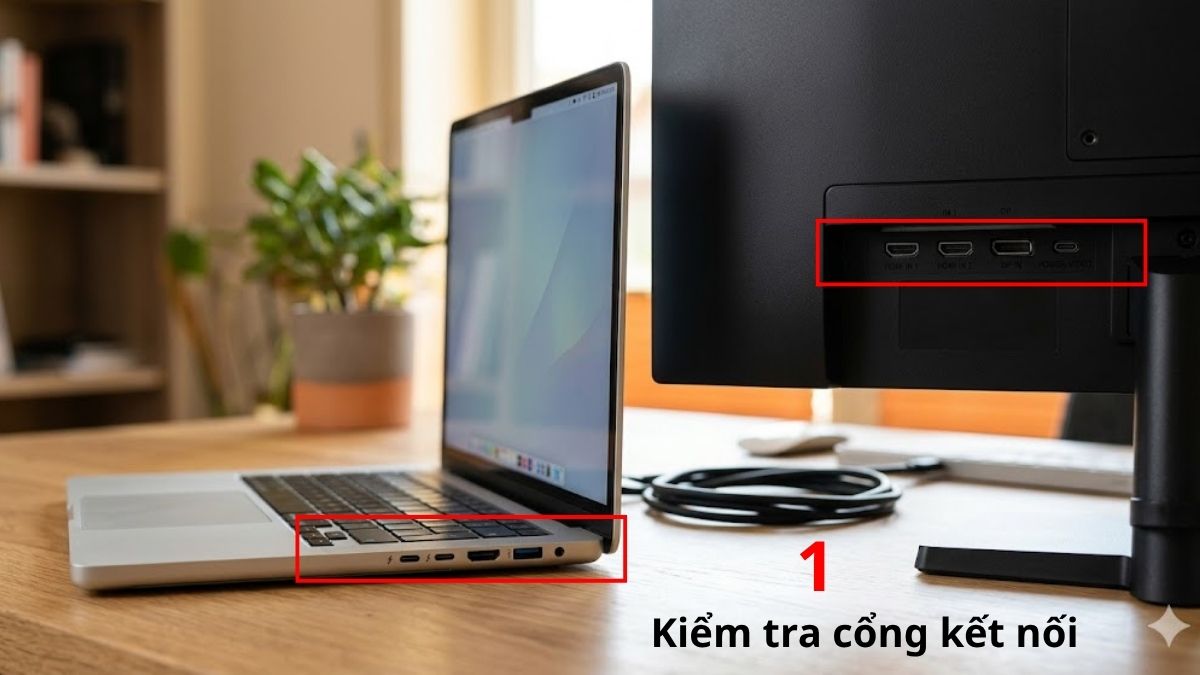
Bước 1: Kiểm tra các cổng kết nối
Hãy quan sát các cạnh bên của laptop và xác định xem máy có bao nhiêu cổng HDMI, DisplayPort hay USB-C. Tương tự, bạn hãy kiểm tra mặt sau của màn hình phụ để chọn loại dây kết nối phù hợp (ví dụ: cáp HDMI to HDMI hoặc Type-C to HDMI).
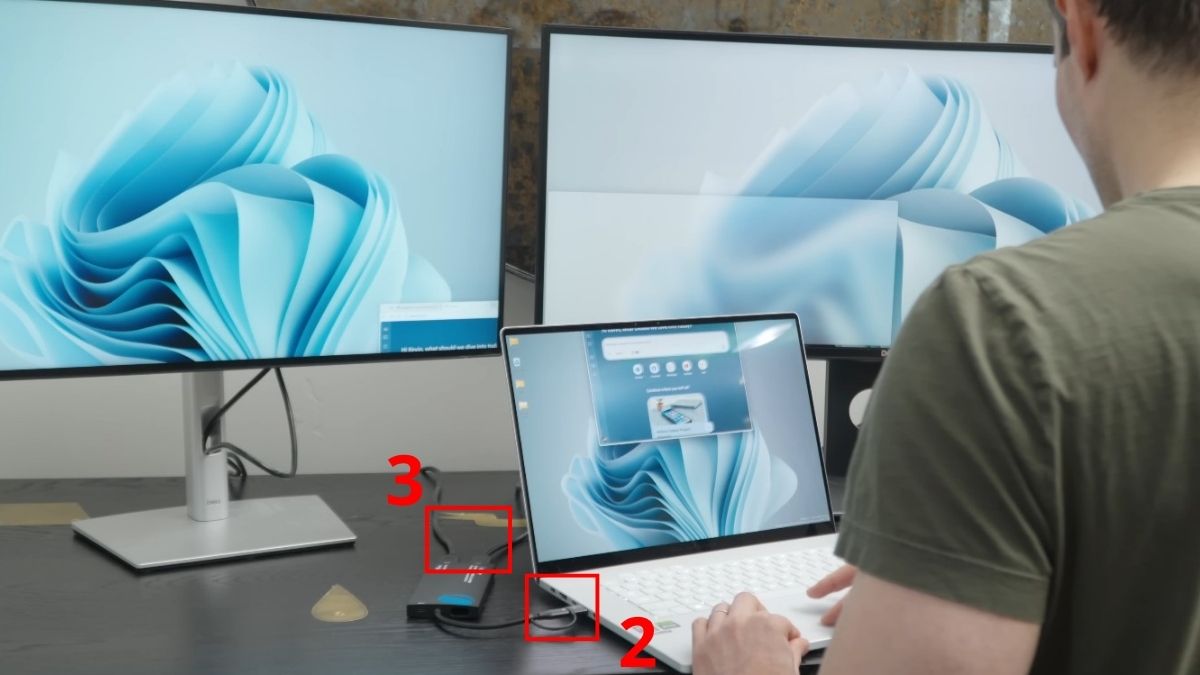
Bước 2: Kết nối vật lý các màn hình
Tiến hành cắm cáp kết nối từ màn hình phụ vào laptop qua Hub như sau:
- Cắm đầu USB của Hub vào cổng USB trên laptop.
- Cắm hai màn hình vào hai cổng HDMI/DP trên Hub.
Bước 3: Cấu hình hiển thị trên Windows/macOS
Đây là bước quan trọng để thực hiện cách chia 3 màn hình trên laptop với cách làm cụ thể như sau:
Đối với Windows:
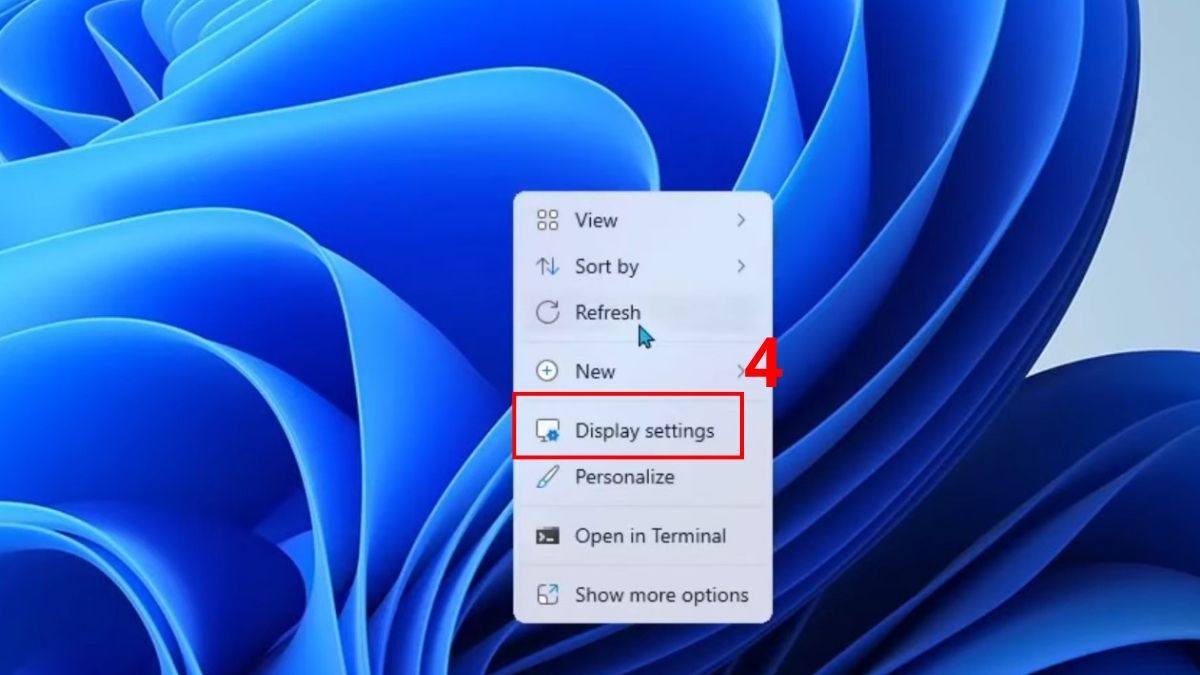
- Bước 1: Nhấn chuột phải vào màn hình Desktop, chọn Display settings.
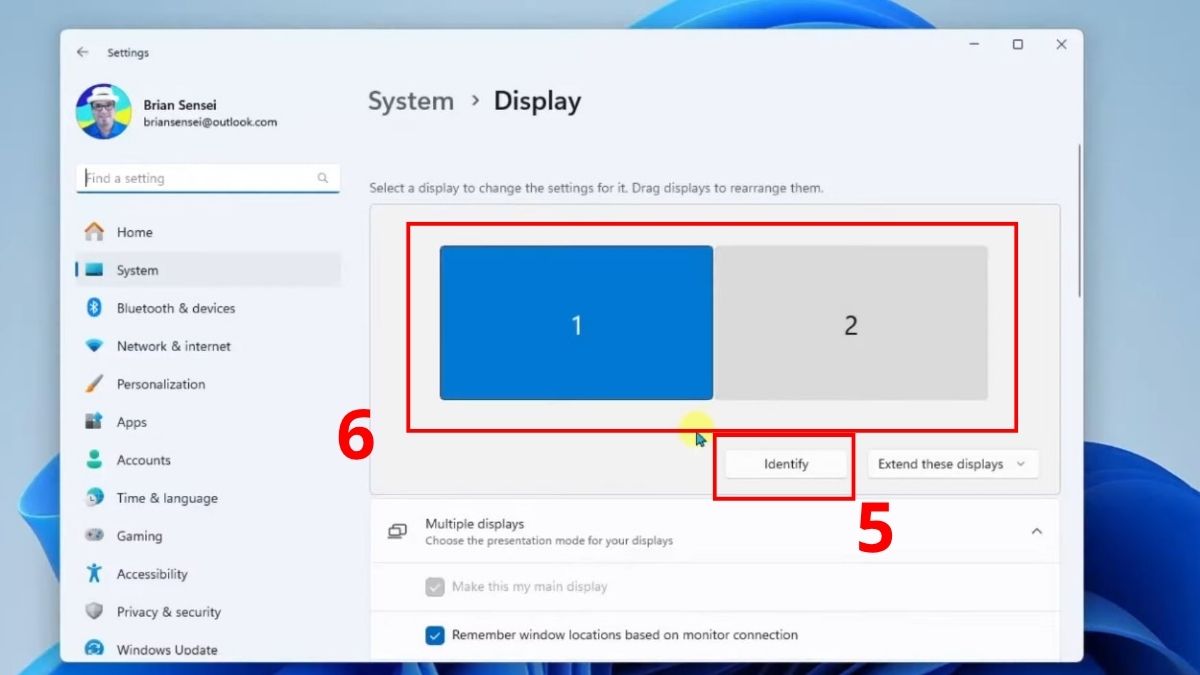
- Bước 2: Tại mục Rearrange your displays, nhấn Identify để biết màn hình nào mang số mấy. Sau đó, kéo thả các ô số 1, 2, 3 sao cho đúng vị trí vật lý trên bàn của bạn.
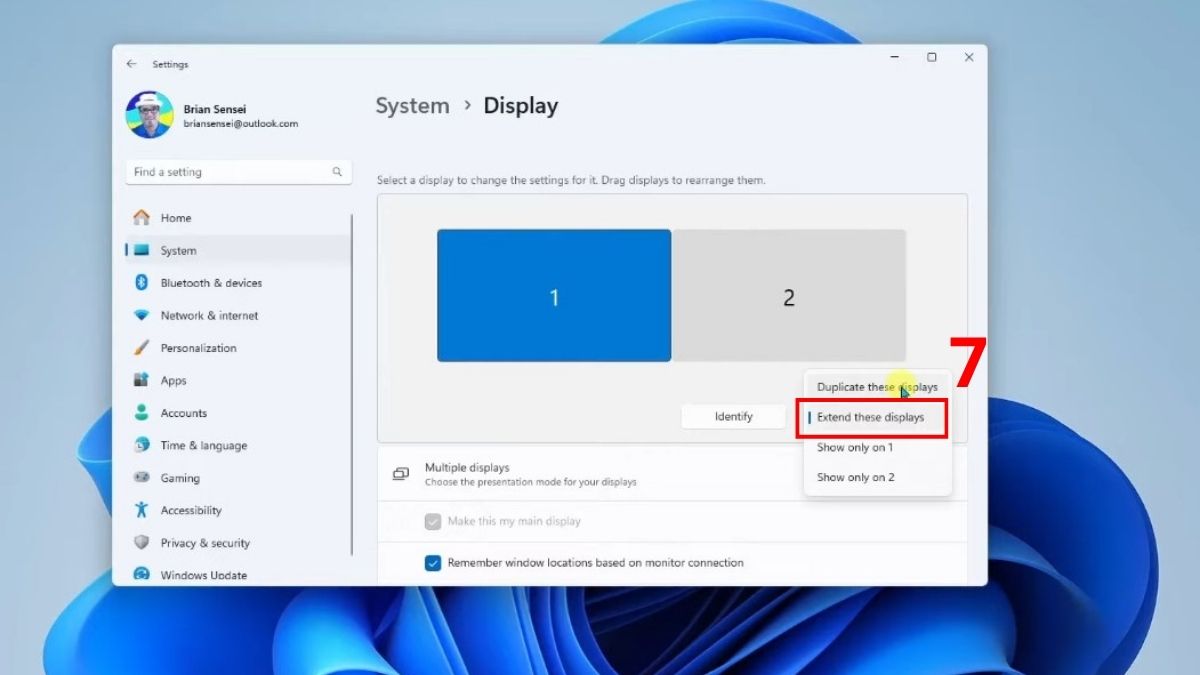
- Bước 3: Ở phần Multiple displays, chọn Extend desktop to this display cho tất cả các màn hình để mở rộng không gian.
Đối với macOS:
- Bước 1: Chọn System Settings.
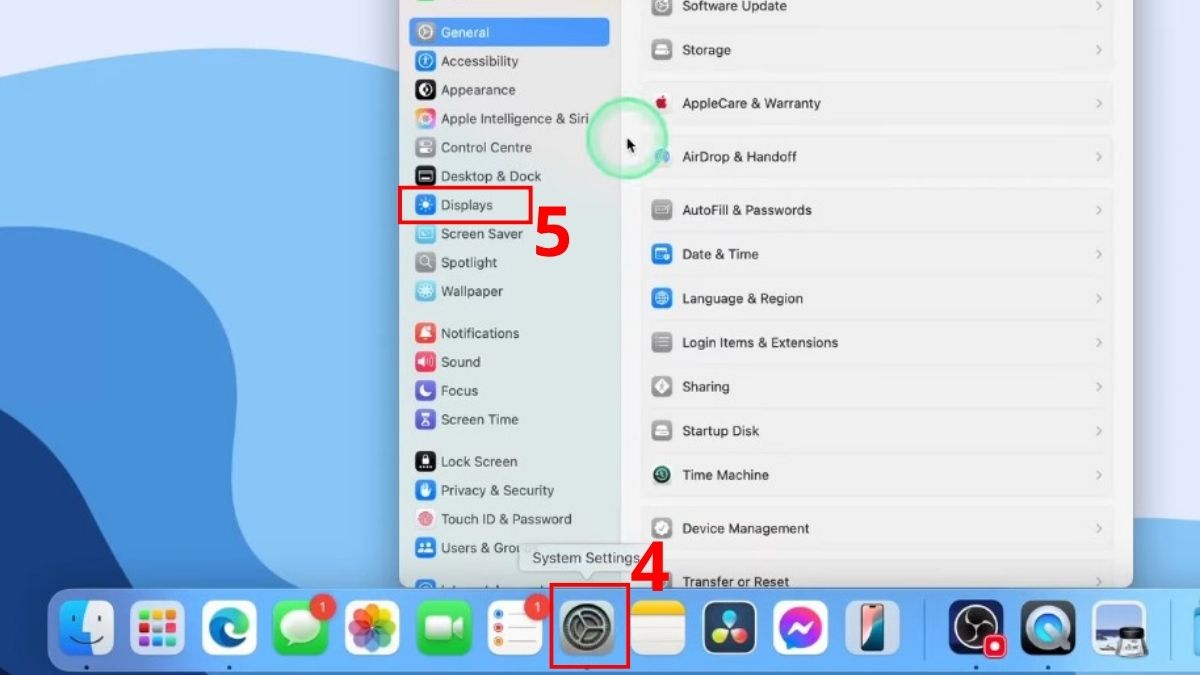
- Bước 2: Nhấn Displays.
- Bước 3: Nhấn vào dấu cộng (+) để thêm màn hình nếu cần.
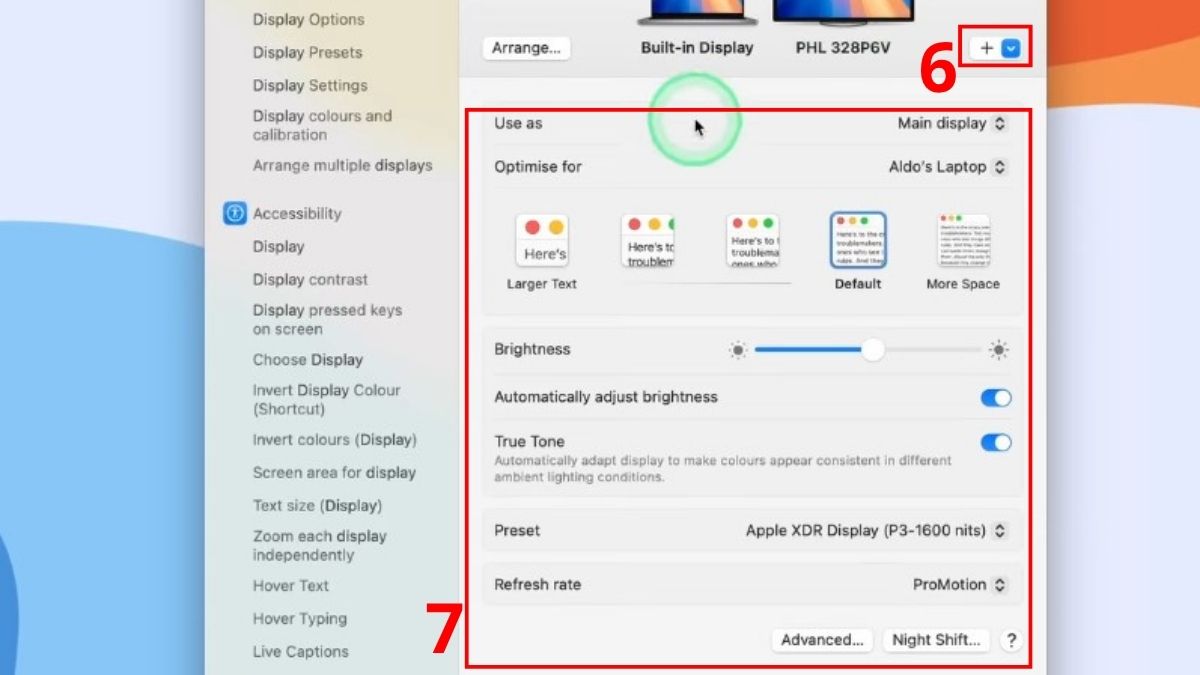
- Bước 4: Điều chỉnh các chế độ trên màn hình.
Bước 4: Sắp xếp bố cục tối ưu cho công việc
Khi đã có một hệ thống laptop 3 màn hình, việc sắp xếp nội dung sao cho logic là rất quan trọng. Để khai thác được tối đa sức mạnh của thiết bị này, bạn cần phân bổ như sau:
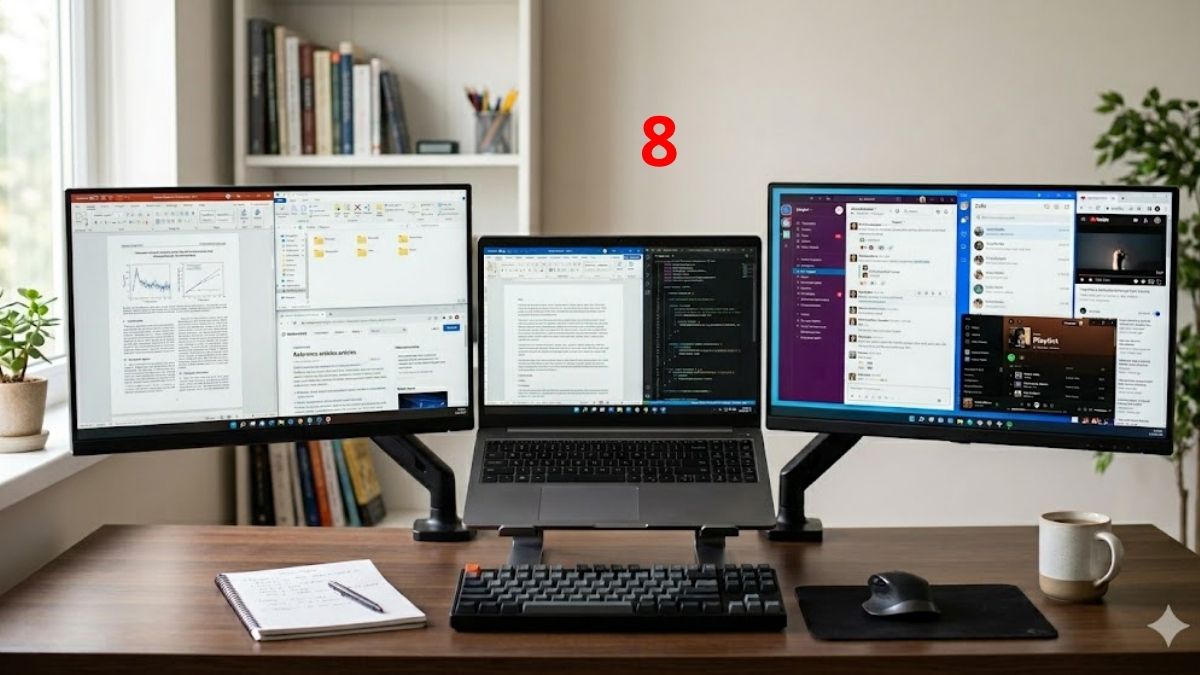
- Màn hình chính laptop (ở giữa): Đây là nơi tập trung cao độ nhất nên hãy để các ứng dụng như Word, Excel, viết code, hoặc trình duyệt web chính mà bạn đang làm việc.
- Màn hình phụ bên trái: Dành cho những công cụ hỗ trợ, tài liệu tham khảo, folder chứa file thông tin hoặc các ứng dụng thiết kế phụ.
- Màn hình phụ bên phải: Dành cho các kênh giao tiếp như Zalo, Slack, Skype, hoặc dùng để mở YouTube, trình phát nhạc để thư giãn khi làm việc.
Chi phí dự kiến để setup bộ laptop 3 màn hình
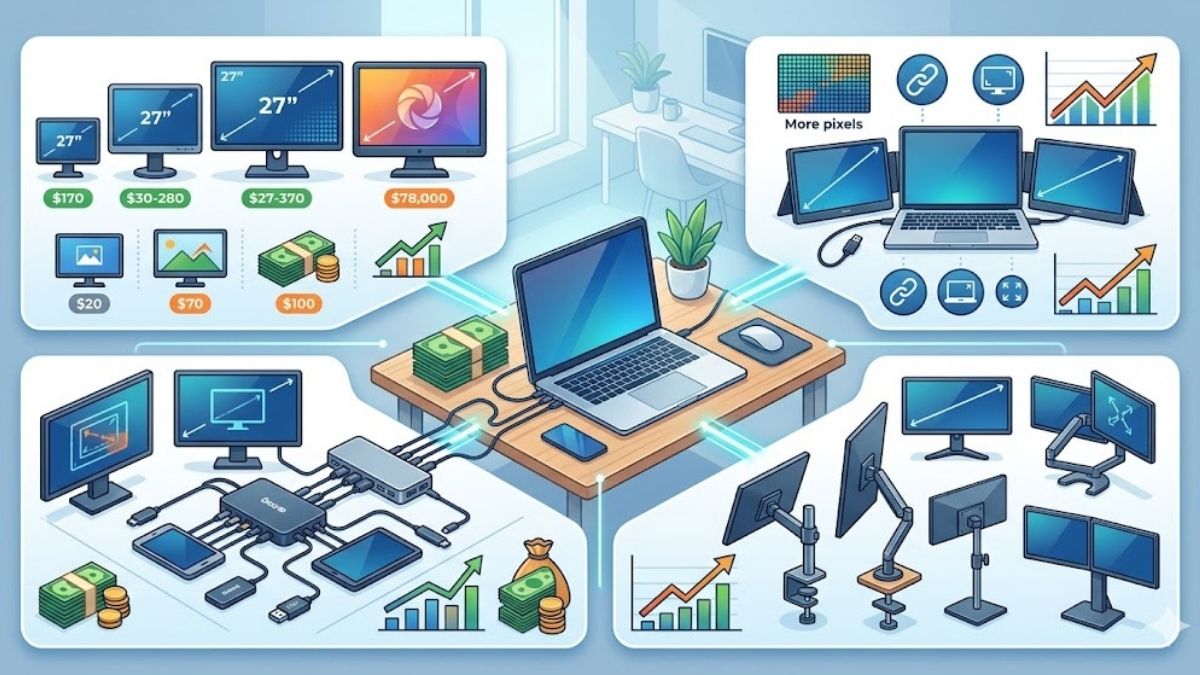
Mức đầu tư cho một hệ thống laptop có 3 màn hình rất đa dạng, tùy thuộc vào nhu cầu của bạn:
- Màn hình rời: Khoảng 2.000.000đ - 7.000.000đ mỗi chiếc (tùy kích thước và độ phân giải).
- Màn hình di động/Extender: Dao động từ 3.000.000đ đến hơn 10.000.000đ cho một bộ hai màn hình.
- Hub/Dock chuyển đổi: Từ 500.000đ đến 3.000.000đ tùy thương hiệu và số lượng cổng xuất.
- Phụ kiện khác: Giá đỡ màn hình (Arm) hoặc kệ kê màn hình có giá từ 300.000đ - 1,5 triệu đồng.
Lưu ý: Chi phí này có sự chênh lệch lớn dựa trên độ phân giải (Full HD hay 4K) và tần số quét của màn hình mà bạn lựa chọn.
Những lưu ý quan trọng khi vận hành laptop 3 màn hình
Nếu muốn sử dụng laptop ba màn hình hiệu quả cho công việc, sau đây là vài điều bạn cần phải nắm:
- Khoảng cách nhìn: Sắp xếp các màn hình theo hình vòng cung để giữ khoảng cách từ mắt đến những điểm trên thiết bị là tương đương nhau.
- Tản nhiệt: Việc xử lý đồ họa cho 3 màn hình khiến máy nhanh nóng hơn, hãy sử dụng đế tản nhiệt để bảo vệ linh kiện.
- Cấu hình hiển thị: Đảm bảo tần số quét giữa các màn hình đồng nhất để tránh tình trạng mỏi mắt khi chuyển đổi tầm nhìn.
- Độ phân giải: Nếu các màn hình có độ phân giải lệch nhau, kích thước cửa sổ khi kéo qua lại sẽ bị thay đổi, gây khó chịu.
Bài viết trên đã cung cấp thông tin về laptop 3 màn hình. Thiết lập này là một sự đầu tư xứng đáng cho bất kỳ ai muốn nâng tầm không gian làm việc. Nếu bạn đã thử các bước như hướng dẫn về thủ thuật máy tính trên nhưng vẫn chưa thể thực hiện thành công, hãy liên hệ ngay với Sforum để được hỗ trợ kịp thời.
Xem thêm các bài viết trong chuyên mục: Máy tính - Laptop - Tablet
Câu hỏi thường gặp
Mọi dòng laptop có thể xuất được ra 3 màn hình không?
Các dòng máy quá cũ hay giá rẻ sẽ bị giới hạn băng thông của card đồ họa tích hợp nên không hỗ trợ ba màn. Bạn nên kiểm tra thông tin từ nhà sản xuất về khả năng hỗ trợ đa màn hình của sản phẩm.
Máy không có card đồ họa rời có gánh được 3 màn hình không?
Có thể, nhưng phụ thuộc vào thế hệ CPU. Những dòng chip Intel Core i5/i7 hoặc AMD Ryzen 5000 series với card đồ họa tích hợp hoàn toàn có khả năng gánh được 3 màn hình ở độ phân giải Full HD cho các tác vụ văn phòng.
Dùng Hub chuyển đổi có làm giảm chất lượng hình ảnh không?
Nếu bạn sử dụng các bộ Hub chất lượng kém, hình ảnh có thể bị nhiễu hoặc giới hạn ở độ phân giải và tần số quét thấp. Việc đầu tư phụ kiện chính hãng sẽ mang đến trải nghiệm không khác gì khi cắm trực tiếp.





Bình luận (0)