
Nguyên nhân & cách khắc phục khi laptop bị nóng hiệu quả, đơn giản

Trong quá trình sử dụng laptop bạn hay gặp phải tình trạng laptop bị nóng lên đột ngột gây cản trở rất nhiều trong quá trình làm việc của mình. Vậy bạn đã biết đâu là cách để khắc phục tình trạng trên chưa? Hãy cùng Sforum tìm hiểu tại bài viết này nhé.
Một số dấu hiệu cho thấy laptop bị nóng
Nhận biết sớm tình trạng laptop bị nóng không chỉ giúp bảo vệ linh kiện bên trong mà còn tránh những hư hỏng đáng tiếc. Người dùng có thể nhận biết sớm qua các biểu hiện sau:
- Quạt tản nhiệt quay to, kêu ồn liên tục dù chỉ dùng các tác vụ nhẹ như lướt web, gõ văn bản.
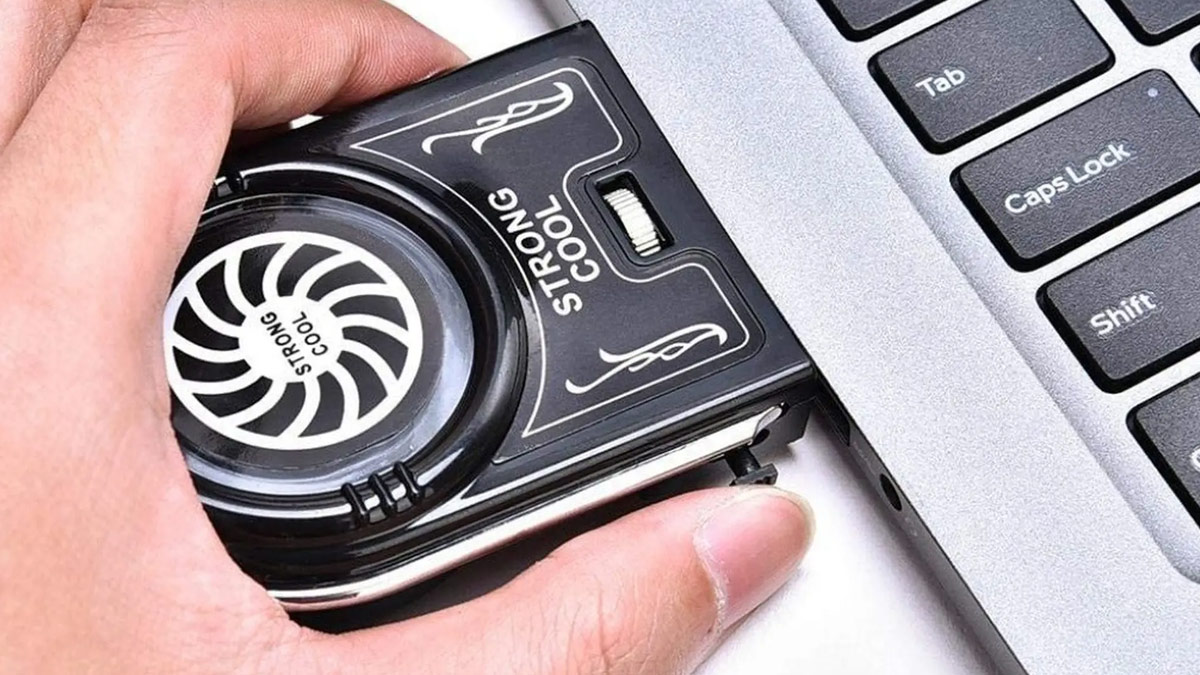
- Bề mặt laptop, nhất là khu vực bàn phím và mặt dưới trở nên nóng khi chạm tay vào.
- Laptop bị giật, lag và mở ứng dụng chậm do CPU tự động hạ xung để giảm nhiệt.
- Laptop bất ngờ tắt nguồn hoặc tự khởi động lại giữa chừng khi đang thao tác.
- Pin tụt nhanh bất thường, thời lượng sử dụng giảm mạnh so với bình thường.
Nguyên nhân khiến laptop bị nóng
Tình trạng laptop bị nóng khi sử dụng thường xuất phát từ thói quen dùng sai cách, môi trường đặt máy bí nhiệt hoặc lỗi phần cứng. Hiểu rõ nguyên nhân sẽ giúp bạn phòng tránh hư hỏng và kéo dài tuổi thọ thiết bị.
Hệ thống tản nhiệt hoạt động kém
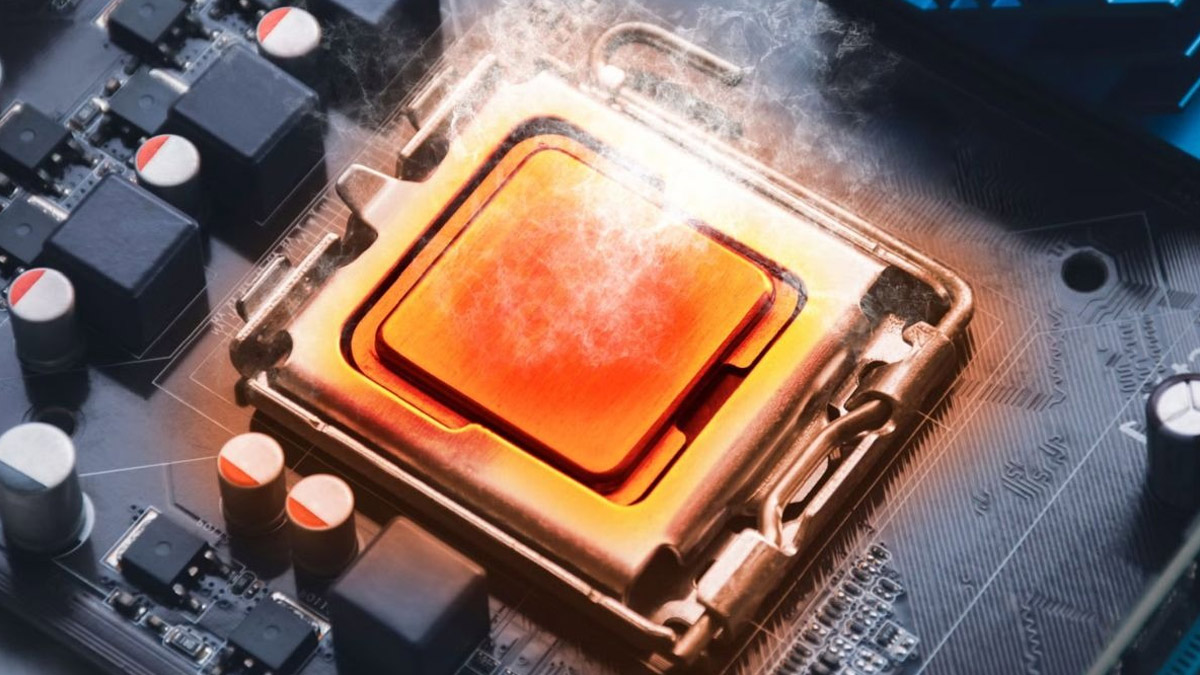
Sau một thời gian sử dụng, bụi bẩn bám nhiều trong quạt và khe thoát gió sẽ làm giảm hiệu quả lưu thông không khí, khiến nhiệt không được đẩy ra ngoài kịp thời. Ngoài ra, keo tản nhiệt bị khô hoặc quạt quay yếu cũng làm nhiệt độ CPU, GPU tăng cao, dẫn đến tình trạng laptop nóng bất thường, dễ giật lag và nhanh xuống cấp linh kiện.
Laptop chạy quá nhiều ứng dụng nặng
Khi bạn mở cùng lúc nhiều phần mềm đồ họa, game, trình duyệt nhiều tab hoặc ứng dụng render video, CPU và GPU sẽ phải hoạt động liên tục ở mức cao. Điều này làm lượng nhiệt sinh ra tăng nhanh, hệ thống tản nhiệt không kịp thoát nhiệt, khiến laptop bị nóng, quạt quay to và máy dễ bị giật lag, sập nguồn.
Sử dụng laptop trên bề mặt không thoáng khí
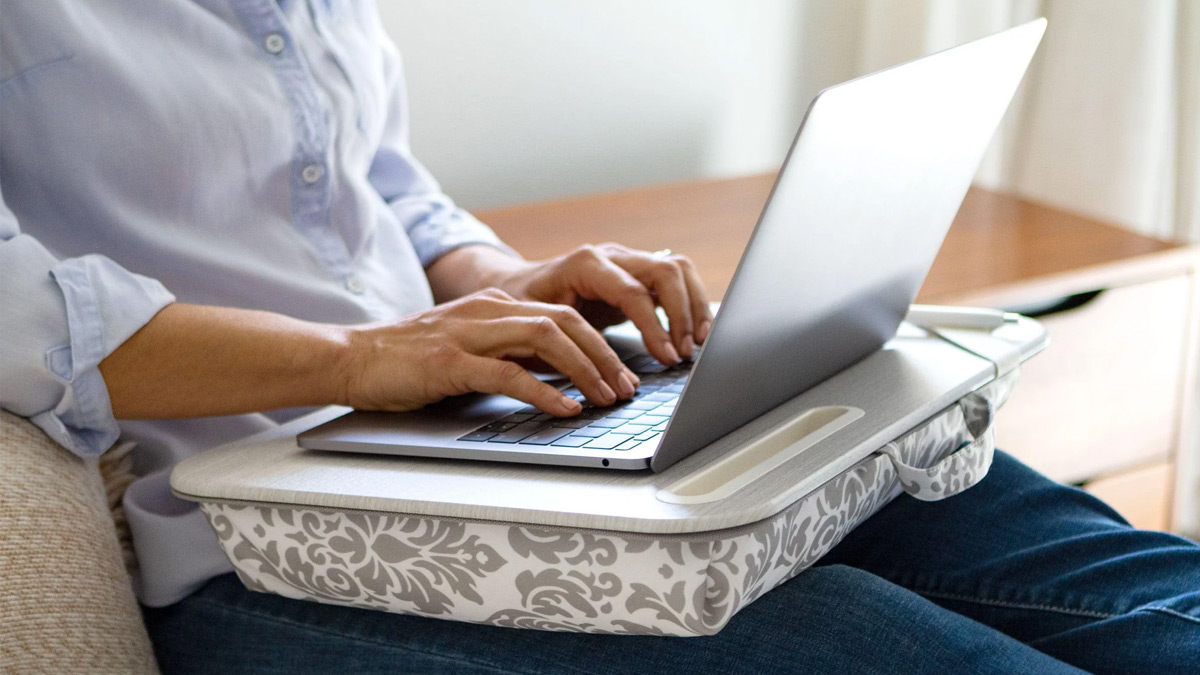
Đặt laptop trên nệm, gối, chăn hoặc bề mặt mềm dễ che kín khe tản nhiệt bên dưới máy. Không khí nóng không thoát ra được sẽ tích tụ nhanh bên trong, khiến nhiệt độ tăng cao, quạt quay mạnh và lâu dài có thể làm giảm hiệu năng cũng như tuổi thọ linh kiện.
Laptop đã sử dụng lâu năm
Sau thời gian dài sử dụng, keo tản nhiệt có thể bị khô, bụi bẩn bám dày trong quạt và khe thoát gió làm giảm khả năng làm mát. Điều này khiến nhiệt không được giải phóng hiệu quả, dẫn đến laptop nóng nhanh. Quạt kêu to và hiệu năng giảm rõ rệt.
Laptop bị nóng có nguy hiểm không?
Nhiều người thắc mắc laptop bị nóng có sao không, bởi nhiệt độ cao kéo dài có thể làm CPU, GPU và pin xuống cấp nhanh hơn. Khi linh kiện hoạt động trong môi trường quá nóng, máy sẽ bị giảm xung, chạy chậm, treo ứng dụng và dễ phát sinh lỗi phần cứng khó khắc phục.
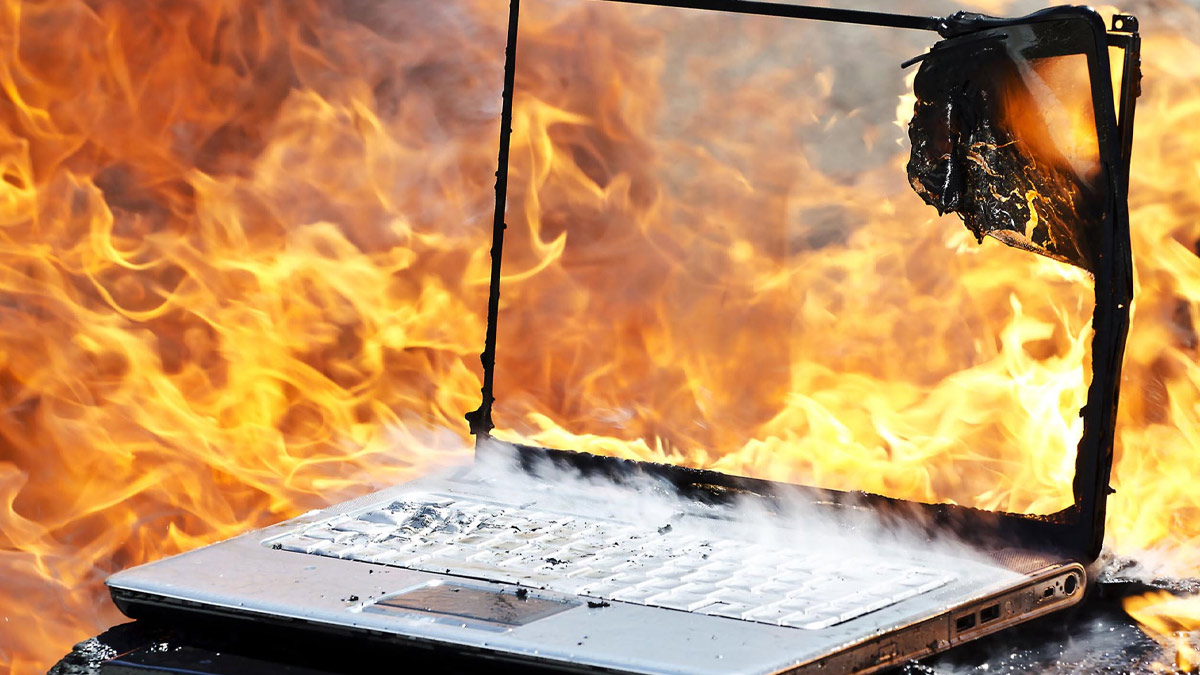
Về lâu dài, tình trạng này cực kỳ nguy hiểm vì có thể gây ra hiện tượng cháy nổ, nguy cơ hỏng mainboard, phồng pin và mất dữ liệu là rất cao. Vì vậy hiểu rõ nguyên nhân giúp bạn chủ động vệ sinh máy và thay keo tản nhiệt kịp thời, từ đó bảo vệ dữ liệu quan trọng và tránh tốn kém chi phí sửa chữa.
Cách để khắc phục laptop bị nóng từ chuyên gia
Máy nóng bất thường khi sử dụng hằng ngày khiến nhiều người dùng lo lắng. Cách khắc phục laptop bị nóng đúng kỹ thuật sẽ giúp thiết bị hoạt động ổn định hơn, hạn chế giật lag và bảo vệ linh kiện bên trong về lâu dài.
Vệ sinh laptop và quạt tản nhiệt
Việc vệ sinh hệ thống tản nhiệt đúng cách sẽ giúp máy hạ nhiệt tức thì từ 5 - 10°C. Cách thực hiện như sau:
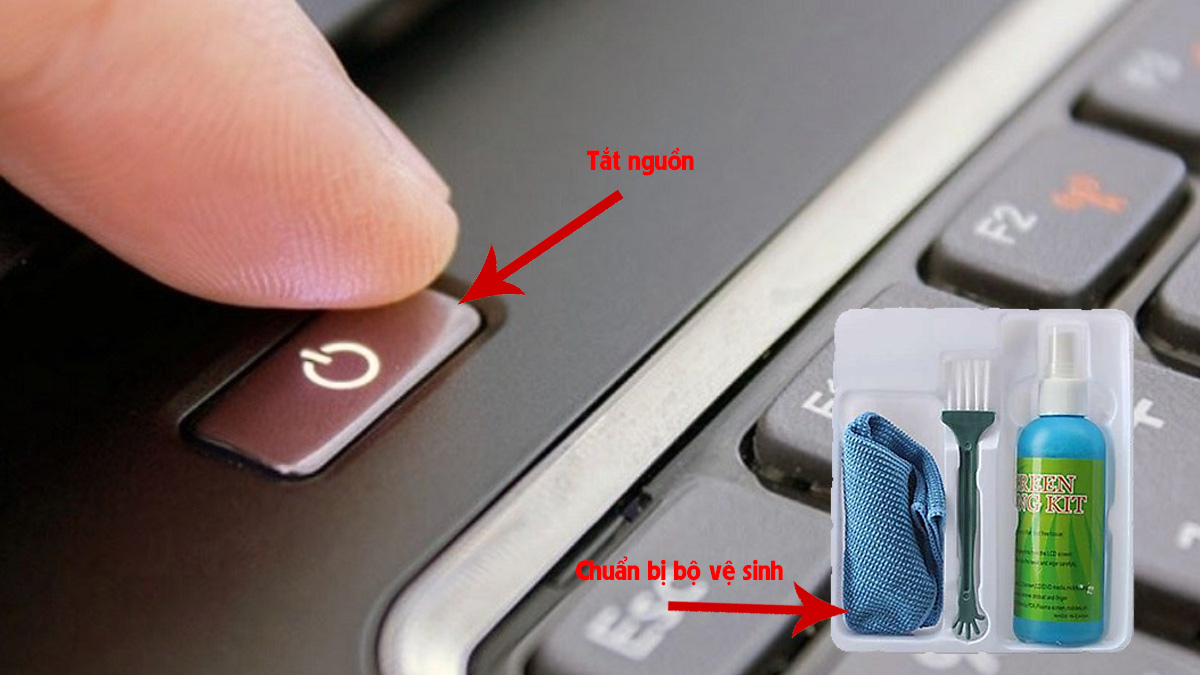
1. Chuẩn bị & Tắt nguồn:
- Tắt máy và rút sạc. Chuẩn bị bộ vệ sinh (cọ, bóng thổi) và tua vít phù hợp.
2. Mở máy và vệ sinh quạt:
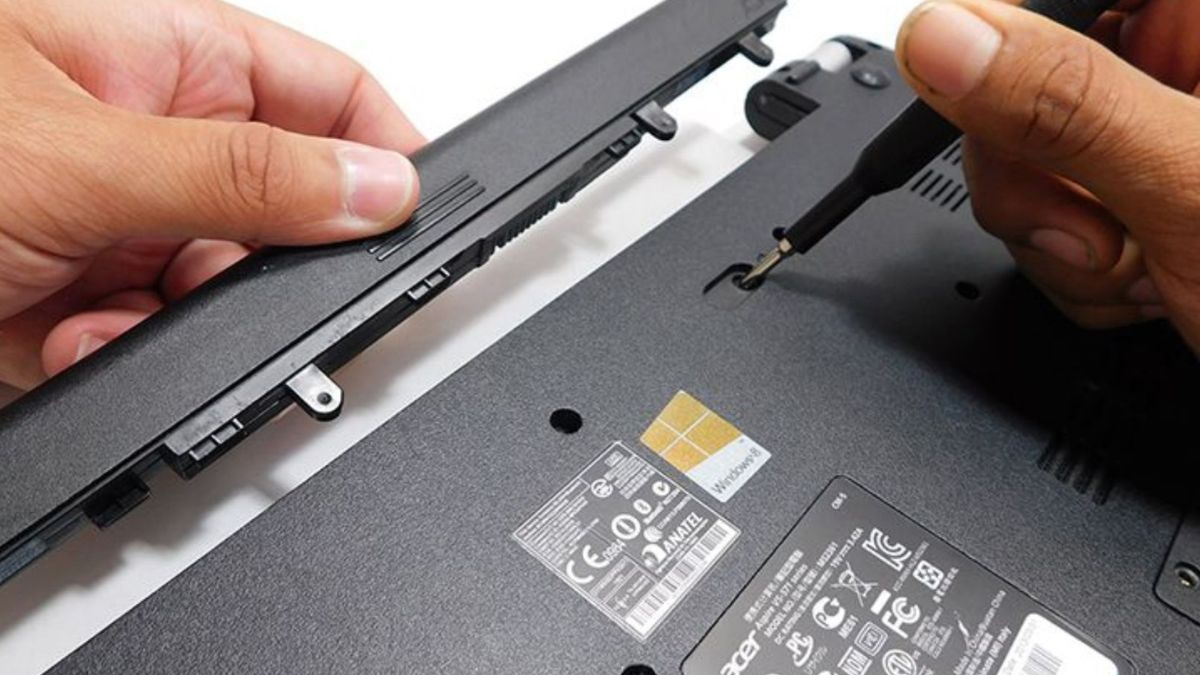
- Tháo mặt đáy để tiếp cận quạt và ống tản nhiệt.
- Thổi sạch bụi trên cánh quạt bằng khí nén hoặc cọ lông mềm.
- Có thể dùng tăm bông thấm cồn để lau sạch vết bẩn cứng đầu.

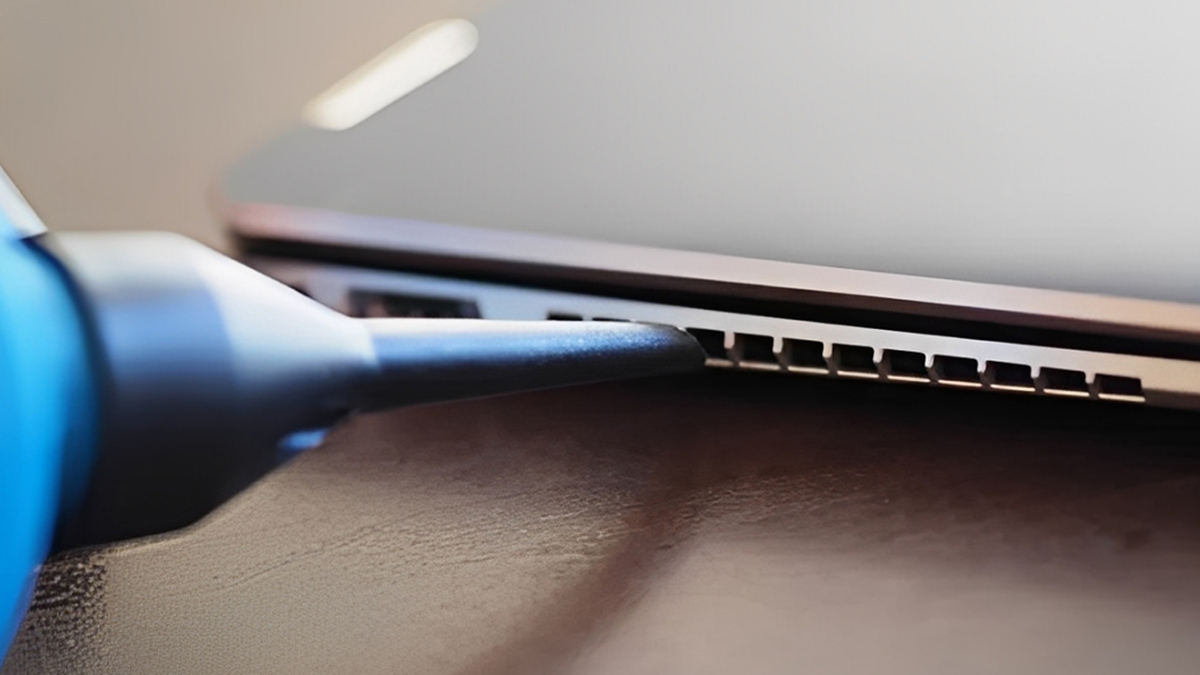
3. Thông khe thoát gió:
- Thổi bụi tại các khe kim loại (Heatsink) để khí nóng lưu thông dễ dàng hơn.
4. Kiểm tra và lắp lại:
- Sau khi bụi đã được loại bỏ hoàn toàn, hãy lắp lại nắp máy và vặn chặt các ốc vít.
Nâng cấp từ HDD sang SSD giúp laptop chạy mát hơn, êm hơn và tăng tốc độ xử lý rõ rệt. Đến ngay CellphoneS để chọn SSD chính hãng, lắp đặt nhanh miễn phí, giúp máy vận hành ổn định và bền bỉ hơn.
[Product_Listing categoryid="1024" propertyid="" customlink="https://cellphones.com.vn/linh-kien/o-cung/ssd.html" title="Danh sách Ổ cứng SSD đang được quan tâm nhiều tại CellphoneS"]
Thay keo tản nhiệt cho CPU, GPU
Thay keo tản nhiệt cho CPU và GPU là bước bảo trì quan trọng giúp tối ưu khả năng truyền nhiệt từ chip xử lý sang hệ thống làm mát, đặc biệt khi laptop bị nóng kéo dài. Sau khoảng 12 - 24 tháng sử dụng, lớp keo cũ thường bị khô, làm nhiệt độ linh kiện tăng cao, quạt quay to và hiệu năng suy giảm.
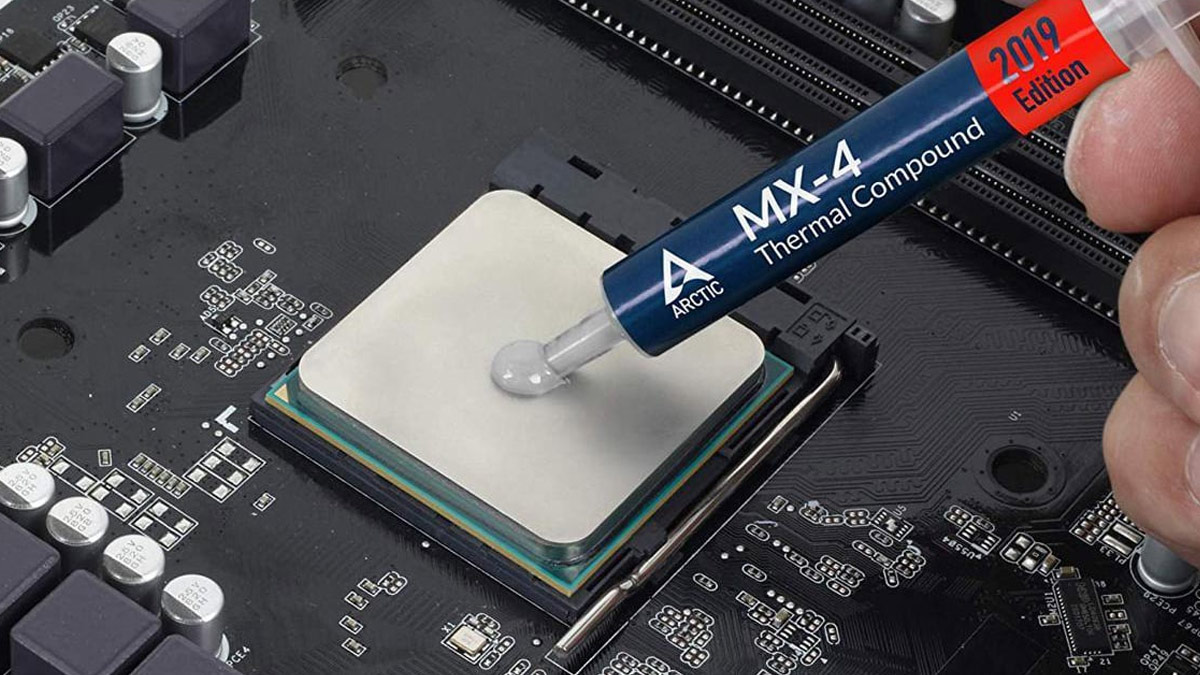
Khi thay keo, cần làm sạch hoàn toàn lớp keo cũ bằng dung dịch chuyên dụng, chọn keo chất lượng như MX-4, MX-6 hoặc Noctua và tra lượng vừa đủ ở giữa chip để đảm bảo hiệu quả tản nhiệt tốt nhất.
Kiểm tra tình trạng pin
Bạn cũng cần kiểm tra tình trạng pin của mình có tốt hay không vì đây cũng là một nguyên nhân gây ra tình trạng laptop bị nóng. Nếu pin đã chai thì bạn cần nên đi thay pin laptop để duy trì hoạt động tốt nhất của thiết bị, cũng như tránh việc bị sập nguồn trong quá trình bạn sử dụng nhé.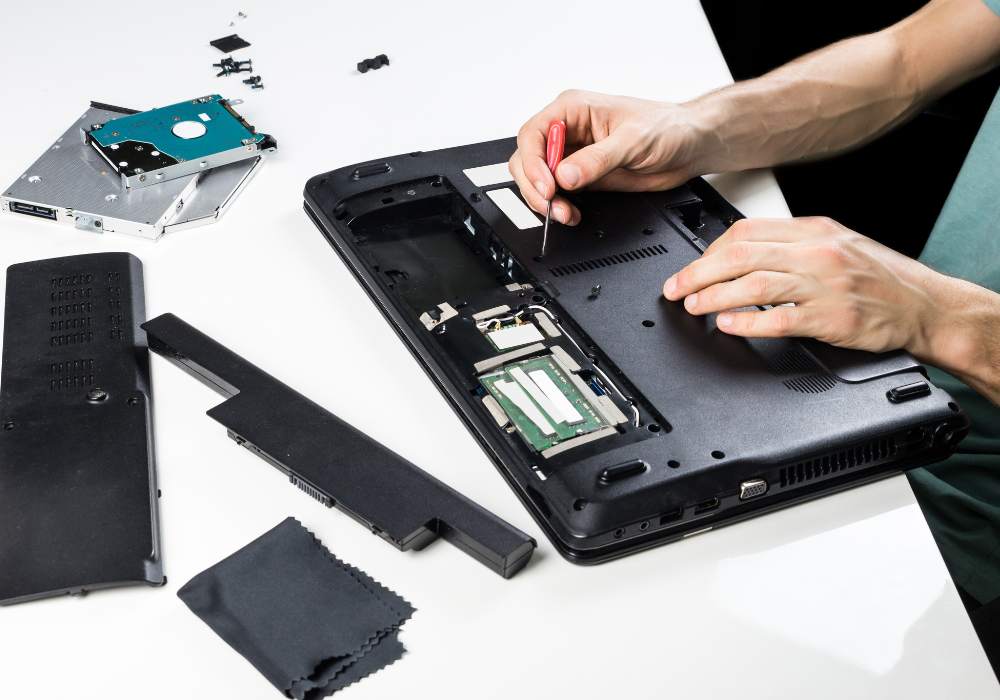
Giảm tải phần mềm và tiến trình chạy nền
Giảm số lượng ứng dụng và tiến trình chạy nền giúp CPU hoạt động nhẹ hơn, từ đó hạ nhiệt nhanh và hạn chế việc laptop bị nóng khi sạc hoặc sử dụng.
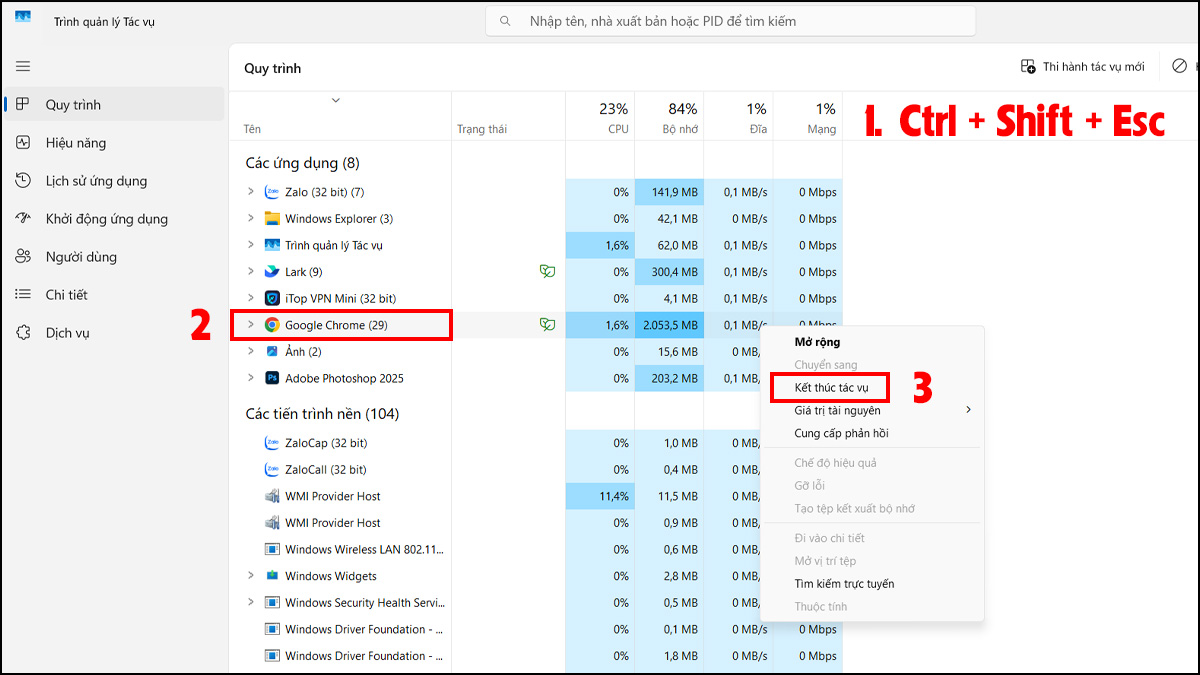
1. Tắt các chương trình không cần thiết:
- Nhấn tổ hợp Ctrl + Shift + Esc để mở Trình quản lý Tác vụ.
- Chọn ứng dụng chiếm nhiều CPU/RAM nhưng không dùng đến → Nhấn chuột phải và bấm Kết thúc tác vụ.
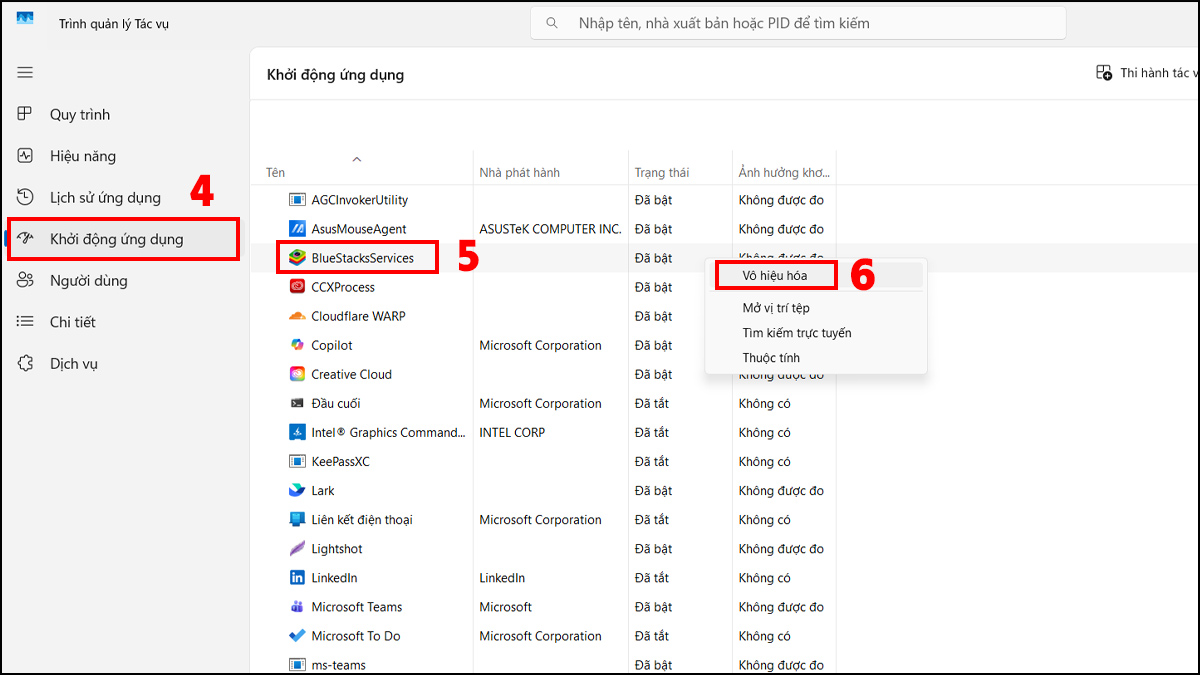
2. Tắt ứng dụng khởi động cùng Windows:
- Chuyển sang Khởi động ứng dụng.
- Chuột phải vào những ứng dụng không dùng → Chọn Vô hiệu hóa.
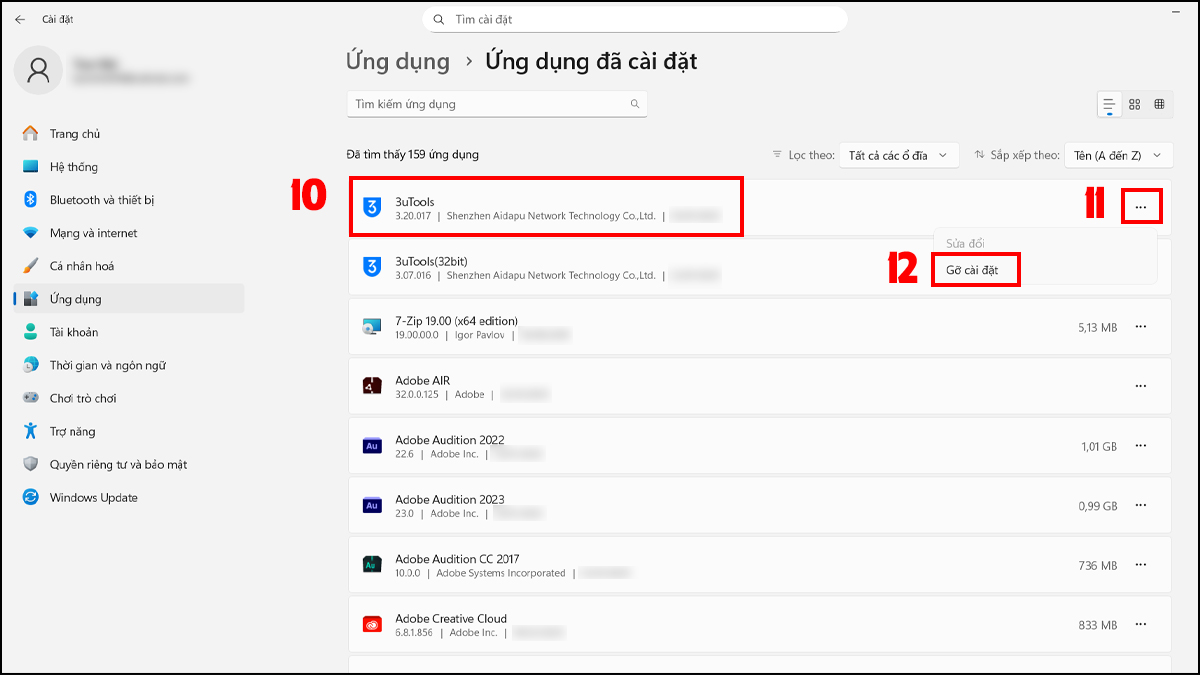
3. Gỡ bỏ phần mềm ít dùng:
- Mở Cài đặt → Ứng dụng → Ứng dụng đã cài đặt.
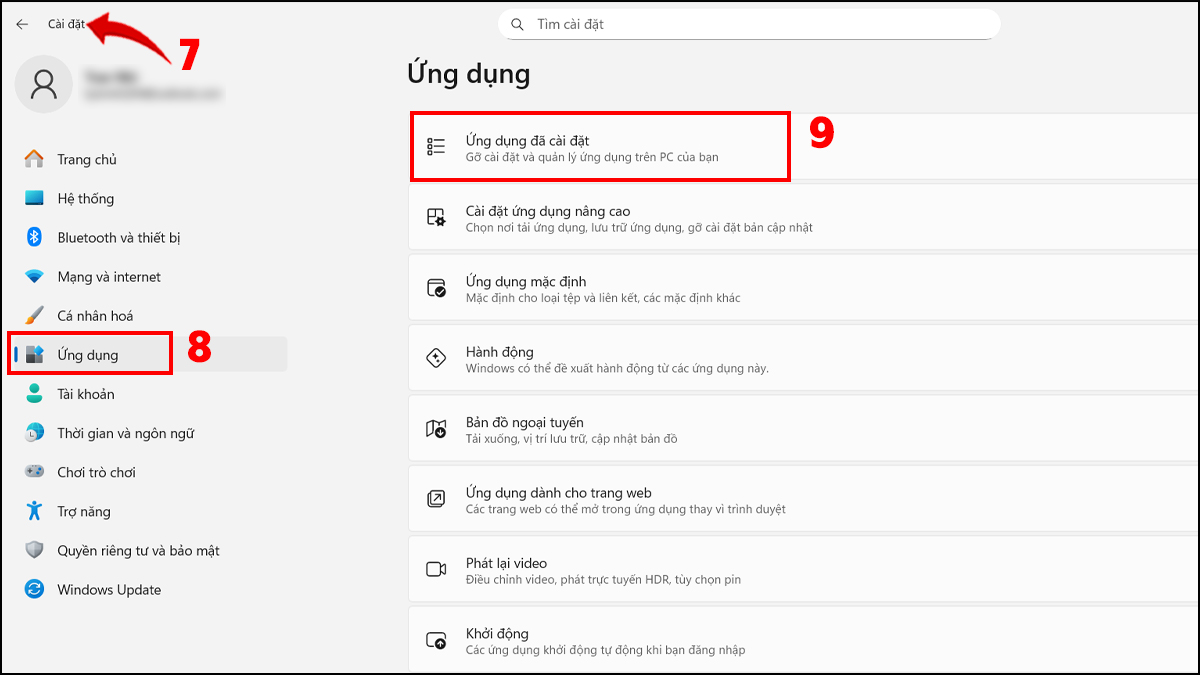
- Chọn ứng dụng không còn nhu cầu → Bấm vào dấu ba chấm và chọn Gỡ cài đặt.
Điều chỉnh hiệu suất và cài đặt hệ thống
Điều chỉnh thiết lập hệ thống là phương pháp hạ nhiệt mềm giúp giảm tải cho linh kiện mà không cần can thiệp vào phần cứng. Bằng cách tinh chỉnh các chế độ năng lượng, bạn có thể kiểm soát mức nhiệt tỏa ra hiệu quả:
- Tắt bớt các ứng dụng chạy nền trong Task Manager để giải phóng tài nguyên, giúp hệ thống hoạt động nhẹ hơn.
- Giảm hiệu ứng đồ họa và hình ảnh động của Windows để giảm mức sử dụng CPU/GPU.
- Cập nhật hệ điều hành và driver để đảm bảo hệ thống hoạt động ổn định, tránh lỗi gây quá nhiệt.
Sử dụng laptop ở những nơi thoáng mát
Việc sử dụng laptop ở những nơi thoáng mát cũng sẽ giúp laptop của bạn không quá nóng lên khi bạn sử dụng các tác vụ nặng như đồ họa, chơi game… Nên các nơi như phòng điều hòa, quạt gió sẽ là những lựa chọn tốt mà bạn có thể sử dụng laptop để giảm thiểu tình trạng laptop bị nóng.Sử dụng thêm đế tản nhiệt
Bạn cũng nên sử dụng thêm đế tản nhiệt để giúp máy tính đưa luồng nhiệt ra ngoài một cách nhanh hơn. Bạn nên mua đế tản nhiệt ở những địa chỉ uy tín để tránh việc mua phải hàng nhái trên thị trường nhé.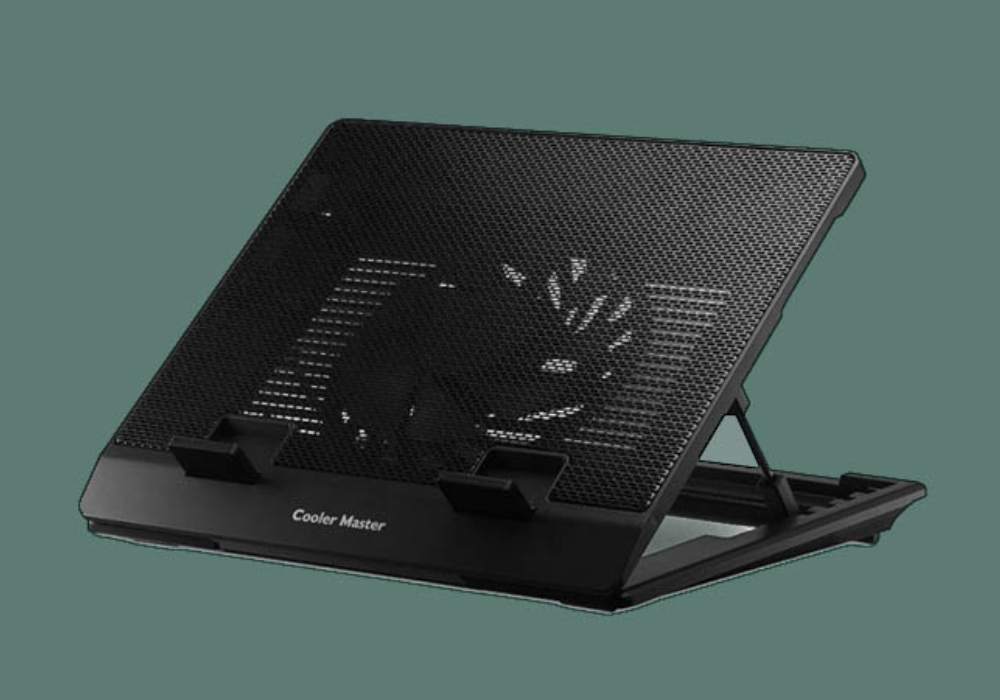
Nhờ nhân viên sửa chữa
Nếu bạn đã thử các cách trên mà laptop bạn vẫn bị nóng thì lúc này bạn cần đến nhân viên sửa chữa để họ hỗ trợ tìm ra nguyên nhân của thiết bị. Từ đó giúp bạn khắc phục kịp thời, tránh để quá lâu gây hư hại nặng nề cho laptop.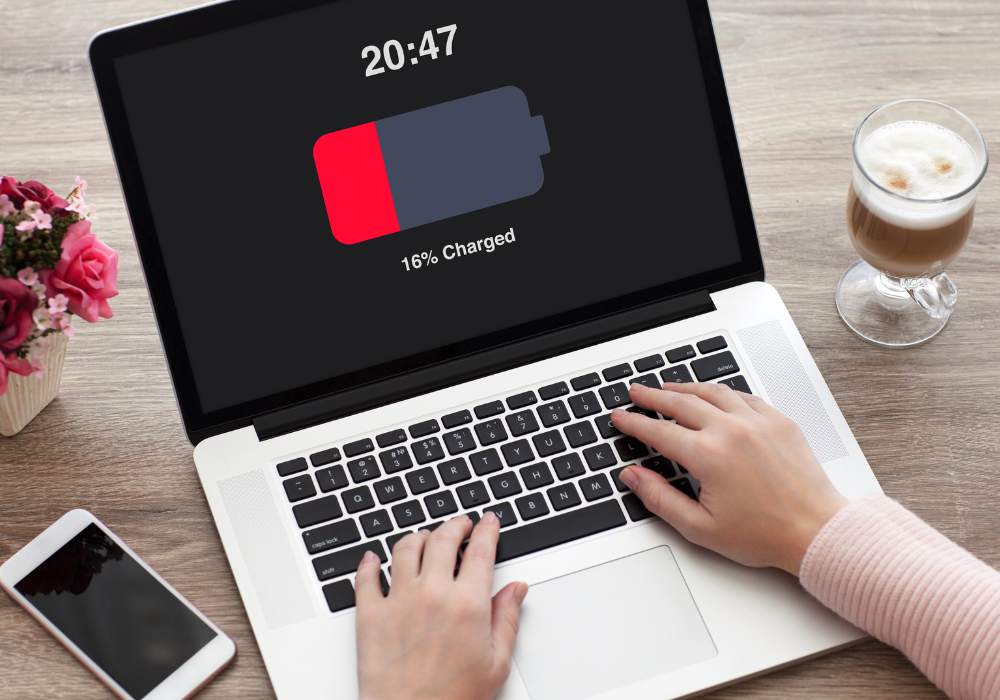
Một số mẹo sử dụng giúp hạn chế laptop bị nóng
Bên cạnh việc can thiệp kỹ thuật, thói quen sử dụng hàng ngày quyết định rất lớn đến độ bền của máy. Để tránh tình trạng CPU laptop nóng bất thường, bạn nên áp dụng ngay các mẹo nhỏ nhưng cực kỳ hiệu quả sau đây:
- Đặt laptop trên mặt bàn cứng để không khí tản nhiệt lưu thông tốt.
- Không dùng máy trên chăn, gối hoặc sofa vì dễ che kín lỗ thoát gió.
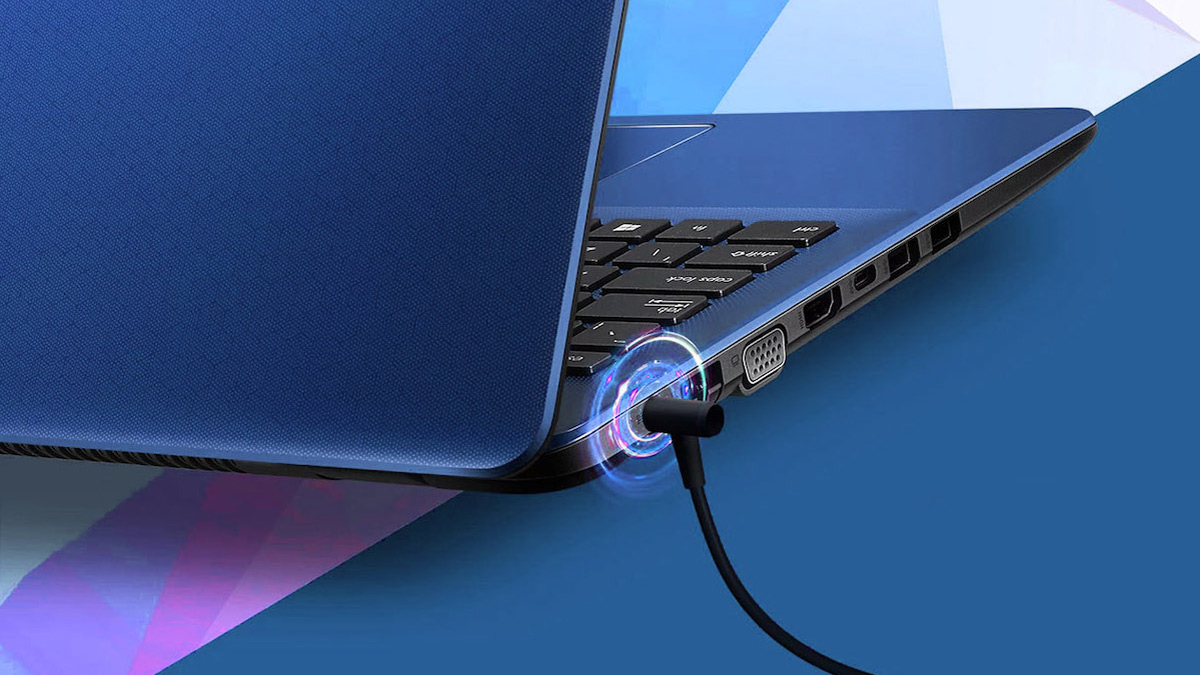
- Khi chạy tác vụ nặng, hãy cắm sạc và dùng đế tản nhiệt để giữ hiệu năng ổn định và hạn chế máy quá nóng.
- Tắt bớt ứng dụng chạy nền và tab trình duyệt không cần thiết để giảm tải cho CPU.
Khi nào nên mang laptop đi kiểm tra, sửa chữa?
Nếu tình trạng laptop bị nóng kéo dài và không cải thiện sau khi đã vệ sinh, thay keo hoặc điều chỉnh cài đặt, bạn nên chủ động mang máy đi kiểm tra để tránh hư hỏng linh kiện. Những biểu hiện cho thấy máy đang gặp vấn đề gồm:
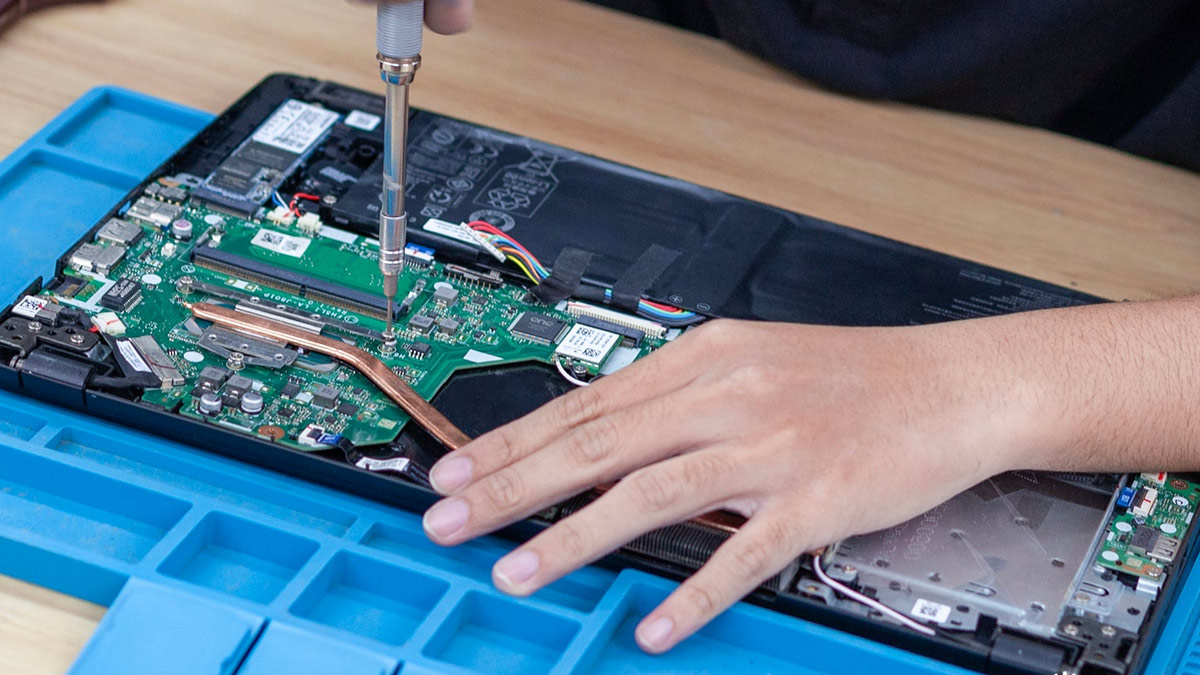
- Laptop nóng lên nhanh chỉ sau vài phút dùng, dù chỉ lướt web hoặc gõ văn bản.
- Quạt kêu to liên tục, thổi ra luồng khí nóng bất thường.
- Máy thường xuyên giật lag, treo hoặc tự sập nguồn.
- Pin hao nhanh bất thường, bề mặt bàn phím và đáy máy tỏa nhiệt mạnh.
- Đã vệ sinh nhưng nhiệt độ vẫn cao, hiệu năng không cải thiện.
Tình trạng laptop bị nóng nếu kéo dài có thể làm giảm hiệu năng và nhanh xuống cấp linh kiện bên trong. Phát hiện đúng nguyên nhân và xử lý kịp thời sẽ giúp laptop hoạt động mượt mà, hạn chế hư hỏng và duy trì độ bền. Đừng quên vệ sinh và bảo trì định kỳ để hạn chế laptop bị nóng trong quá trình sử dụng.
Câu hỏi thường gặp
Laptop bị nóng có cần thay pin không?
Laptop nóng khi sạc có bình thường không?
Dùng đế tản nhiệt có thực sự hiệu quả không?
Bao lâu nên vệ sinh laptop một lần?








Bình luận (0)