
Cách sửa lỗi A Disk Read Error Occurred trên Windows

Nếu đang loay hoay tìm cách sửa, khắc phục lỗi A Disk Read Error Occurred, hãy để Sforum giúp bạn. Qua bài viết, bạn sẽ hiểu A Disk Read Error Occurred là lỗi gì và tại sao nó lại khiến hệ thống Windows không thể khởi động dẫn đến laptop không khởi động được như bình thường. Tất cả hướng dẫn chi tiết và cẩn thận, đảm bảo ai cũng có thể làm theo để máy tính hoạt động ổn định như ban đầu.
Lỗi A Disk Read Error Occurred là gì?
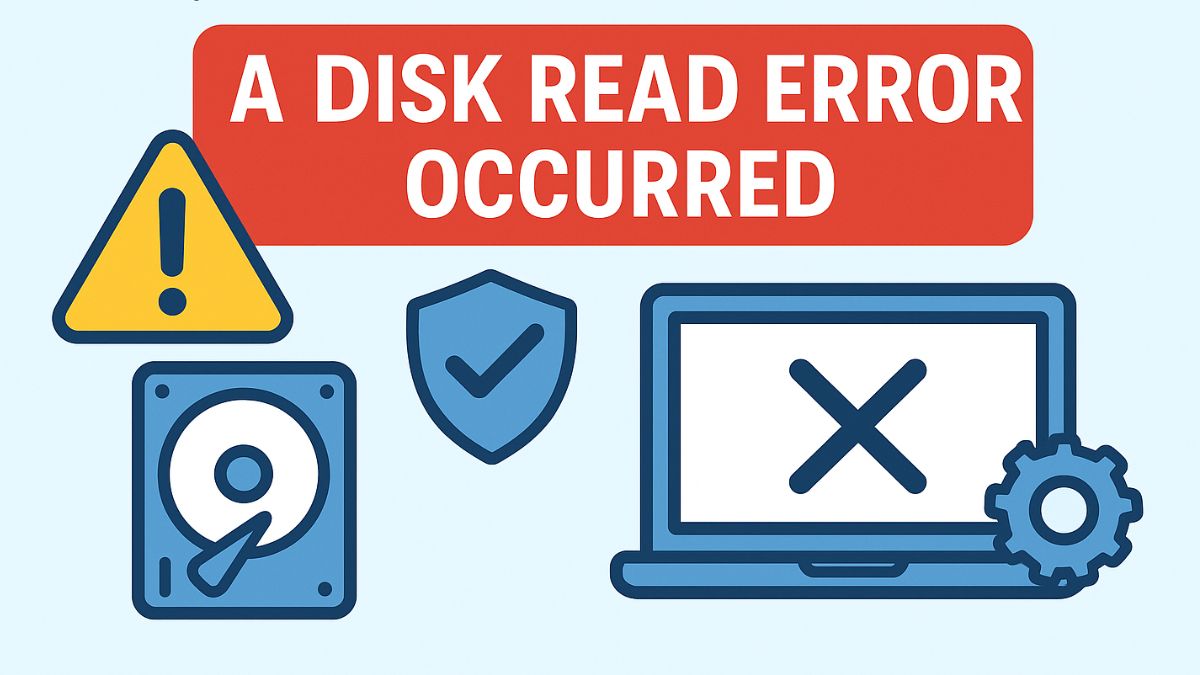
Thông báo lỗi A Disk Read Error Occurred có khả năng xuất hiện khi người dùng khởi động hệ điều hành Windows trên máy tính. Khi lỗi này xảy ra, hệ thống không thể truy cập vào ổ cứng hoặc phân vùng khởi động, dẫn đến việc máy tính không thể khởi động được như bình thường.
Khi lỗi xảy ra, màn hình sẽ hiển thị thông báo với dòng chữ đơn giản, gây hoang mang cho người dùng: “A Disk Read Error Occurred. Press Ctrl + Alt + Del to restart”. Dù thông báo hướng dẫn nhấn tổ hợp phím tắt máy tính Ctrl + Alt + Del để khởi động lại, hành động này thường không mang lại hiệu quả, khiến máy tính liên tục quay lại trạng thái lỗi.

Nếu bạn đang tìm kiếm một sản phẩm máy tính hiệu suất cao để tránh các sự cố như A Disk Read Error Occurred, dòng laptop MSI chính là sự lựa chọn hoàn hảo. Các sản phẩm MSI tích hợp những công nghệ tiên tiến, giúp bạn đảm bảo hiệu suất ổn định và hỗ trợ tối đa trong việc xử lý các tác vụ nặng. Tham khảo ngay!
[Product_Listing categoryid="709" propertyid="" customlink="https://cellphones.com.vn/laptop/msi.html" title="Danh sách Laptop MSI đang được quan tâm nhiều tại CellphoneS"]
Nguyên nhân xuất hiện lỗi A Disk Read Error Occurred
Như vậy Sforum đã cùng bạn giải thích được A Disk Read Error Occurred là lỗi gì. Vấn đề thường gặp khi khởi động máy tính này xuất phát từ nhiều nguyên nhân khác nhau, bao gồm:
- Hư hỏng ổ cứng: Lỗi này thường xuất hiện do ổ cứng bị hỏng, bad sector hoặc phân vùng hệ thống gặp vấn đề.
- Không có ổ đĩa khởi động: Nếu hệ thống không nhận diện được ổ đĩa khởi động hoặc cấu hình sai, máy tính sẽ không thể khởi động bình thường.
- Cáp ổ cứng bị lỗi: Cáp IDE hoặc SATA lỏng hoặc hỏng cũng có thể gây lỗi đọc/ghi dữ liệu trên ổ cứng.
- Cài đặt BIOS sai: Cấu hình BIOS không đúng hoặc cần cập nhật cũng là một nguyên nhân hiếm gặp.
- MBR bị lỗi: Master Boot Record (MBR) bị hỏng do virus, mất điện đột ngột hoặc phân vùng không đúng cấu hình gây lỗi này.
- Sự cố mất điện bất ngờ hoặc việc tắt máy không đúng quy trình dẫn đến hư hỏng dữ liệu hoặc làm ảnh hưởng đến ổ cứng.
- Lỗi hệ điều hành: Cài đặt Windows, điển hình như cài Win 10 không đầy đủ hoặc file hệ thống bị hỏng dẫn đến vấn đề này.

Cách sửa lỗi A Disk Read Error Occurred nhanh và hiệu quả
Để khắc phục lỗi A Disk Read Error Occurred, bạn thử các phương pháp như đặt lại hoặc nâng cấp BIOS, sửa chữa MBR/Boot Sector, hoặc sử dụng phần mềm hỗ trợ. Ngoài ra, kiểm tra RAM, cáp ổ cứng và khôi phục dữ liệu từ phần cứng máy tính cũng là những cách hữu ích. Tiếp theo đây, Sforum sẽ hướng dẫn lần lượt các giải pháp để giúp bạn xử lý lỗi hiệu quả.
Đặt lại hoặc nâng cấp BIOS
Một trong những cách sửa lỗi A Disk Read Error Occurred hiệu quả, đáng chú ý là cập nhật hoặc điều chỉnh BIOS. Lỗi này xuất hiện khi BIOS của bạn đã cũ hoặc cấu hình sai, gây gián đoạn trong giao tiếp giữa phần cứng.
Đầu tiên, bạn thử đặt lại BIOS về mặc định:
Bước 1: Khởi động cách vào BIOS ở máy tính. Nếu sử dụng Windows 10 trở lên, bạn làm theo cách sau: truy cập Change Advanced Startup Options >> Nhấp vào Restart now ở bên phải Advanced startup >> Troubleshoot >> Advanced options >> UEFI Firmware Settings >> Restart.

Bước 2: Chọn "Load Factory Default Settings" (thường nhấn F9).

Bước 3: Lưu lại lựa chọn này rồi rời khỏi giao diện BIOS.

Nếu lỗi vẫn còn, hãy tiến hành cập nhật BIOS:
Bước 1: Truy cập vào trang web của nhà sản xuất bo mạch chủ để tìm phiên bản BIOS mới nhất.

Bước 2: Tải về và lưu trên USB.

Bước 3: Vào BIOS, sử dụng tùy chọn cập nhật BIOS từ USB để cài đặt phiên bản mới.

Lưu ý là một số dòng máy cao cấp thậm chí có tính năng tự động cập nhật BIOS khi kết nối Internet. Thực hiện các bước trên giúp khắc phục lỗi A Disk Read Error Occurred một cách triệt để.
Sửa chữa Master Boot Record và Boot Sector
Lỗi A Disk Read Error Occurred do Master Boot Record (MBR) hoặc Boot Sector bị hỏng. MBR chứa thông tin giúp máy tính tìm và khởi động hệ điều hành, vì vậy khi MBR bị hỏng, máy tính sẽ không thể khởi động. Cách sửa lỗi A Disk Read Error Occurred như sau:
Bước 1: Tạo USB khởi động Windows và khởi động máy tính từ USB. Rồi lựa chọn ngôn ngữ và kiểu định dạng tiền tệ, bấm "Next".

Bước 2: Chọn "Repair your computer" và tiếp theo là "Troubleshoot".

Bước 3: Mở Command Prompt và nhập các lệnh:
- bootrec /fixmbr
- bootrec /fixboot
- bootrec /scanos
- bootrec /rebuildbcd

Bước 4: Khởi động lại máy và xác minh xem sự cố đã được xử lý, giải quyết triệt để chưa.

Sử dụng phần mềm Easy Recovery Essentials
Để khắc phục lỗi A Disk Read Error Occurred, bạn có thể sử dụng phần mềm Easy Recovery Essentials (EasyRE). Đây là công cụ giúp sửa chữa tự động các lỗi liên quan đến ổ đĩa, phân vùng, boot sector và hệ thống tệp. Các bước thực hiện:
Bước 1: Tải EasyRE - Truy cập trang web Easy Recovery Essentials và tải phần mềm phù hợp với phiên bản Windows (XP, Vista, 7, 8, 10, hoặc 11). Bạn tải phần mềm Easy Recovery Essentials tại đây: https://neosmart.net/EasyRE/.

Bước 2: Tạo đĩa khởi động - Ghi file ISO của EasyRE lên CD hoặc USB. Rồi khởi động từ EasyRE - Cắm USB hoặc đĩa CD vào máy tính và khởi động lại.

Bước 3: Chọn "Automated Repair" - Khi EasyRE đã tải xong, chọn tùy chọn "Automated Repair" và tiếp tục. Phần mềm sẽ tự động quét và sửa các lỗi liên quan đến ổ đĩa, phân vùng, boot sector, hệ thống tệp và registry.

Bước 4: Khởi động lại máy - Sau khi hoàn tất quá trình sửa chữa, chọn "Restart" để khởi động lại máy tính và xác nhận lỗi đã được giải quyết.

Kiểm tra bộ nhớ RAM
Một cách sửa lỗi A Disk Read Error Occurred là kiểm tra xem bộ nhớ RAM có đang cắm chắc chắn chưa bằng cách gỡ và lắp lại. Nếu vẫn không được, bạn thử lắp nó vào khe khác nếu đang sử dụng một thanh RAM duy nhất.
Bên cạnh đó, bạn thay đổi vị trí các thanh RAM nếu đang sử dụng kênh đôi. Để xác minh RAM, bạn dùng Windows Memory Diagnostic. Nhấn ⊞ Win + R, gõ "mdsched" và nhấn Enter để bắt đầu quét bộ nhớ.
Kiểm tra cáp ổ cứng
Để khắc phục lỗi A Disk Read Error Occurred, bạn thử kiểm tra và thay đổi cổng kết nối SATA/IDE. Nếu có nhiều ổ cứng, chỉ để lại ổ cứng cài Windows và thử kết nối với nhiều cổng và cáp khác nhau. Lỗi này cũng có thể do ổ cứng hoặc cáp bị hỏng. Nếu cáp và cổng ổ cứng không có vấn đề, hãy kiểm tra lại ổ cứng để xác định nguyên nhân.

Khôi phục dữ liệu từ ổ cứng
Khi từng gặp qua và có thắc mắc A Disk Read Error Occurred là lỗi gì, bạn sẽ nhận ra rằng máy tính vừa không thể khởi động mà còn có nguy cơ mất dữ liệu do các sector bị hỏng. Để xử lý, trước tiên, hãy sử dụng DiskGenius để kiểm tra và sửa các bad sectors trên ổ cứng.
Nếu ổ cứng có bad sectors, bạn nên sao lưu dữ liệu quan trọng trước khi tiến hành sửa chữa. Để khôi phục dữ liệu từ các phân vùng bị hỏng hoặc không thể truy cập, bạn có thể làm theo các bước sau:
Bước 1: Mở DiskGenius và chọn phân vùng cần khôi phục dữ liệu. Sau đó, nhấn vào nút “File Recovery” trên thanh công cụ để mở cửa sổ khôi phục.

Bước 2: Chọn "Complete Recovery" và nhấn “Start” để quét dữ liệu. Nếu cần phục hồi các tệp đã xóa, chọn "Recover Deleted Files Only".

Bước 3: Hãy xét thử xem tệp nào có thể khôi phục lại. Nếu tệp không bị hỏng, bạn chọn tệp cần khôi phục, nhấp chuột phải và chọn "Copy to" để lưu tệp ở vị trí khác.

Khởi động lại máy và kiểm tra các kết nối phần cứng
Một trong những thao tác cơ bản bạn nên thử đầu tiên để xử lý lỗi a disk read error occurred press Ctrl+Alt+Del to restart là tiến hành khởi động lại thiết bị. Sau đó kiểm tra các kết nối phần cứng, đặc biệt là ổ cứng và cáp dữ liệu, để đảm bảo chúng kết nối chắc chắn. Như vậy có thể phát hiện và xử lý các vấn đề đơn giản trước khi áp dụng cách sửa chữa phức tạp hơn.

Kiểm tra lỗi ổ cứng bằng lệnh CHKDSK
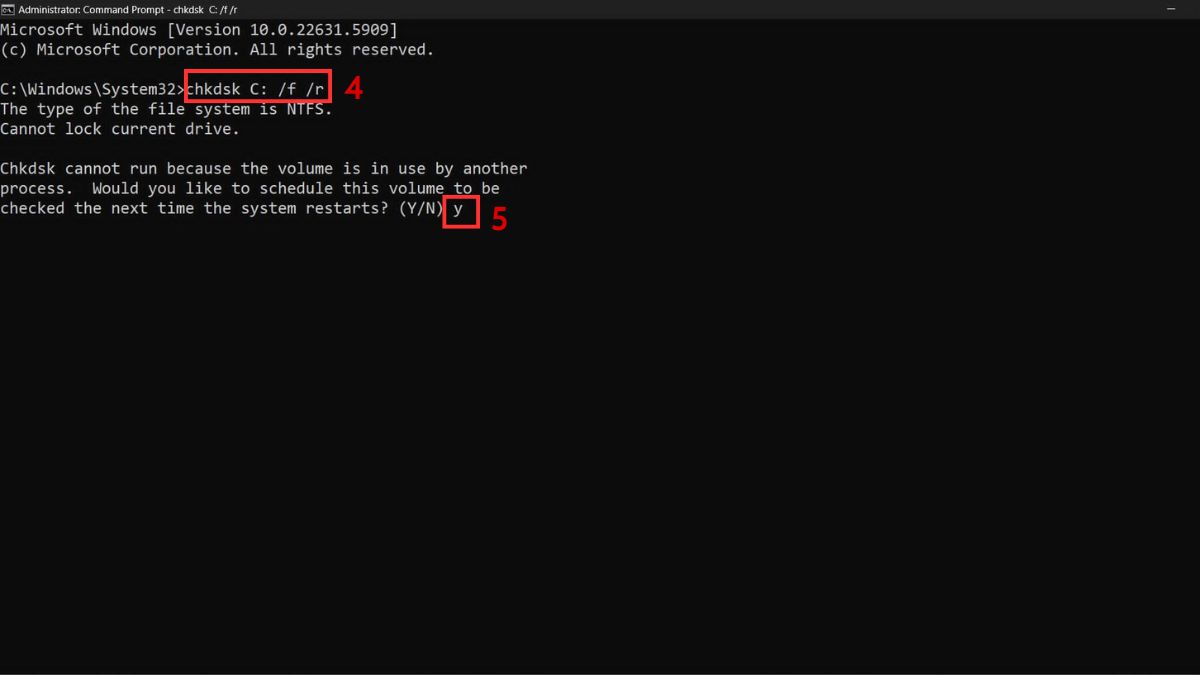
Để khắc phục sự cố a disk read error occurred press ctrl+alt+del to restart, bạn có thể kiểm tra và sửa lỗi ổ cứng bằng CHKDSK theo các bước sau:
1. Mở Command Prompt:
Vào biểu tượng Windows ở góc dưới bên trái màn hình-> gõ “cmd” để hiển thị kết quả Command Prompt -> chọn Run as administrator để mở quyền quản trị.

2. Nhập lệnh kiểm tra ổ đĩa:
Tại cửa sổ CMD, nhập “chkdsk C: /f /r” và nhấn Enter.
3. Xác nhận chạy CHKDSK trong lần khởi động kế tiếp:
Nếu được hỏi, nhấn “Y” để cho phép hệ thống chạy CHKDSK khi máy khởi động lại.
4. Khởi động lại máy tính:
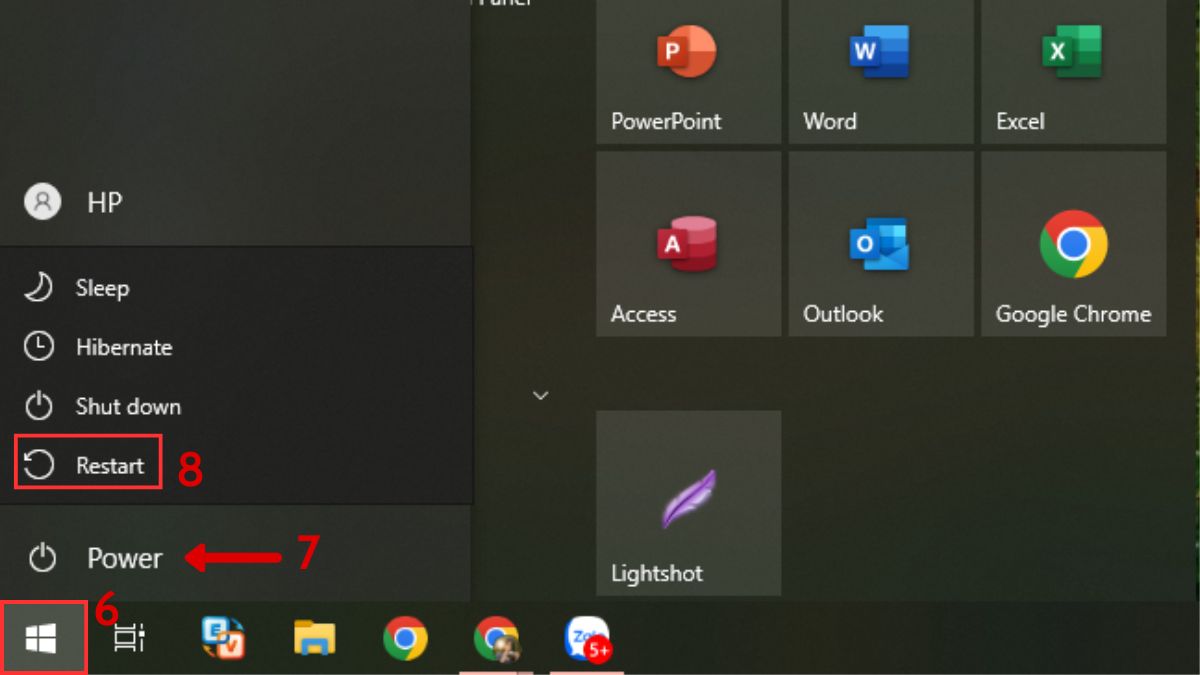
Chọn biểu tượng Windown -> nhấn chọn nút nguồn -> cuối cùng nhấn Restart để quá trình quét và sửa lỗi ổ cứng tự động diễn ra.
Rút bớt RAM và test từng thanh
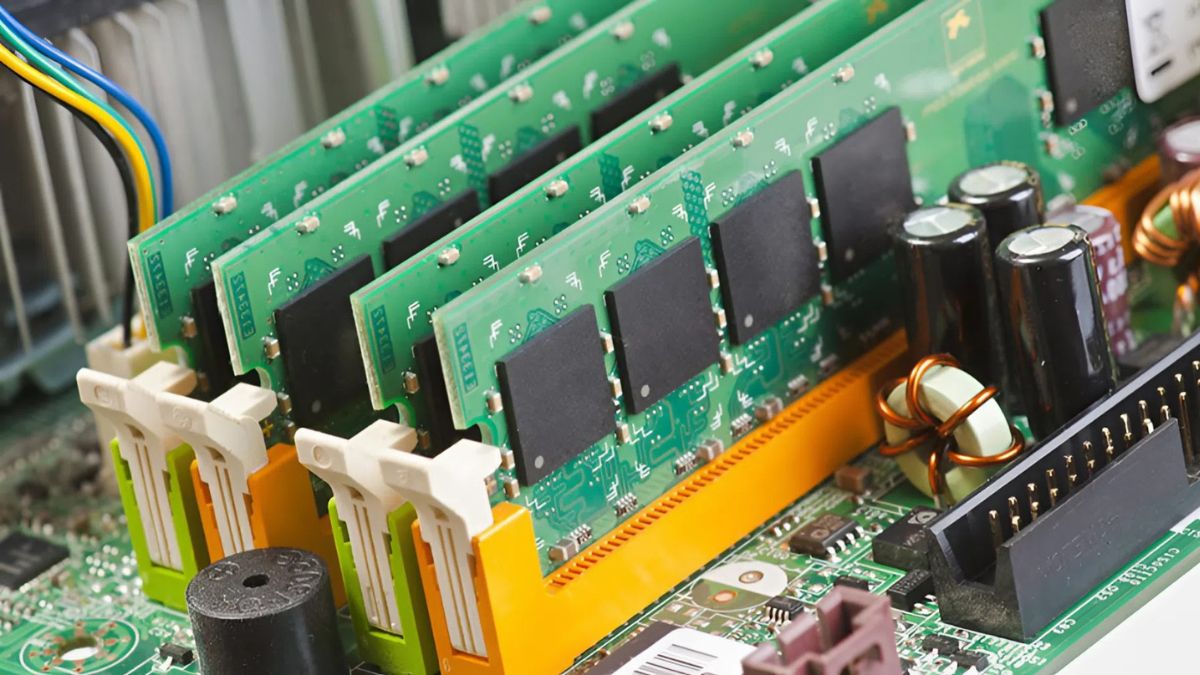
Khi gặp lỗi press ctrl + alt + del to restart, bạn nên kiểm tra lại bộ nhớ RAM vì xung đột bộ nhớ có thể khiến máy không nhận ổ đĩa. Bạn hãy tắt máy, tháo toàn bộ RAM rồi lắp từng thanh để thử khởi động. Nếu máy chỉ hoạt động ổn với một thanh duy nhất, thanh còn lại khả năng cao đã hỏng.
Cập nhật firmware SSD (nếu đang dùng SSD)
Nếu máy tính của bạn đang dùng SSD, việc cập nhật firmware có thể giúp giảm nguy cơ gặp lỗi a disk read error occurred press ctrl+alt+del to restart.
1. Xác định model SSD:
Nhấn Win + X, chọn Device Manager -> nhấn đúp vào mục “Disk drives” để xác định model SSD đang dùng.

2. Truy cập trang hỗ trợ Samsung:
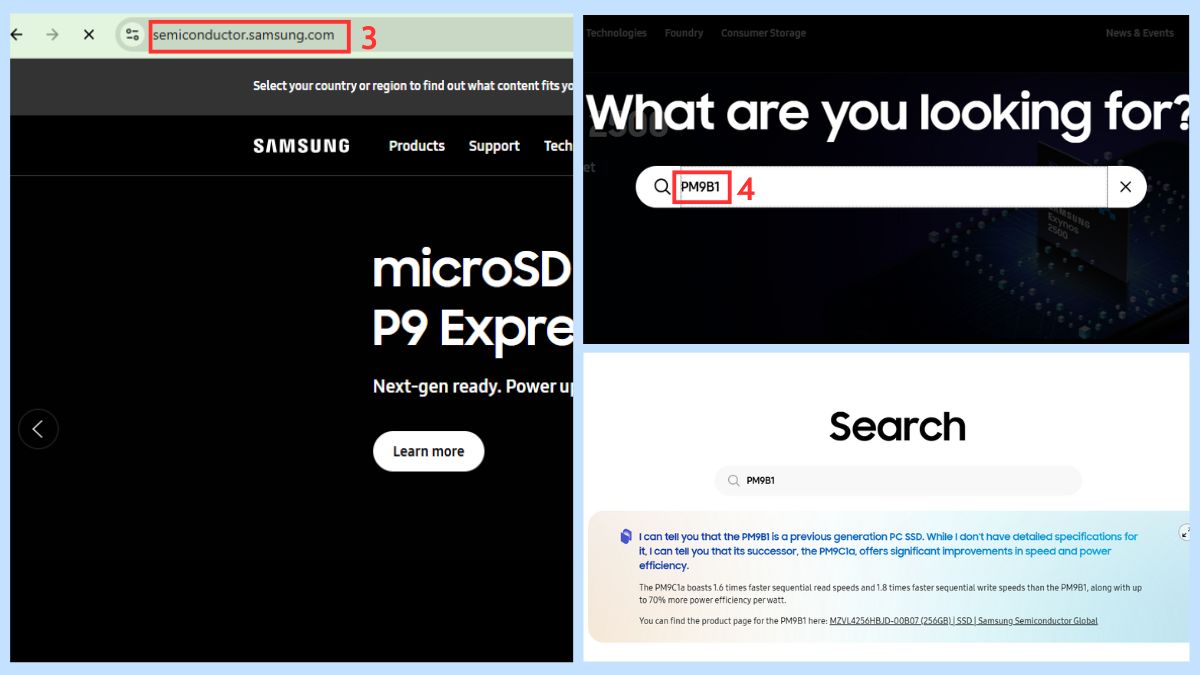
Vào trang hỗ trợ của Samsung “https://semiconductor.samsung.com/” -> tìm “PM9B1”.
3. Kiểm tra firmware mới:
- Nếu có bản cập nhật mới, tải xuống và làm theo hướng dẫn cài đặt trên website.
- Nếu không có bản cập nhật dành riêng cho model PM9B1, bạn nên giữ nguyên firmware hiện tại để tránh rủi ro mất dữ liệu.
Lưu ý: Mỗi loại SSD phụ thuộc vào từng hãng sản xuất, do đó đường dẫn tải firmware sẽ khác nhau. Để đảm bảo an toàn, hãy truy cập trực tiếp vào website chính thức của hãng để tìm và tải phiên bản firmware phù hợp.
Thay ổ cứng nếu bị bad sector nặng
Nếu máy liên tục báo disk read error occurred press ctrl+alt+del to restart, rất có thể ổ cứng của bạn đã bị bad sector nặng. Ở tình huống này, bạn nên sao lưu dữ liệu còn lại và thay ổ cứng mới để máy hoạt động ổn định, đồng thời tránh thất thoát dữ liệu quan trọng.

Nếu bạn muốn xử lý nhanh và an toàn, hãy mang máy đến Điện Thoại Vui để kỹ thuật viên kiểm tra và hỗ trợ thay ổ cứng chính hãng. Bạn hoàn toàn yên tâm bởi dịch vụ chuyên nghiệp, báo giá và quá trình sửa chữa minh bạch.
Mẹo phòng tránh lỗi A Disk Read Error Occurred
Dưới đây là các mẹo sử dụng an toàn giúp bạn tránh gặp lỗi a disk read error occurred press ctrl+alt+del to restart:
- Bảo trì và chống phân mảnh ổ cứng: Chạy công cụ Defragment and Optimize Drives trên Windows để cải thiện hiệu suất ổ HDD và giảm thiểu lỗi đọc đĩa.
- Kiểm tra và vệ sinh cáp kết nối: Thường xuyên kiểm tra các cáp IDE hoặc SATA của ổ cứng để đảm bảo chúng không bị lỏng, hỏng hoặc bám bụi. Ngoài ra, bạn nên vệ sinh các đầu nối và gắn chắc cáp, nếu cáp hỏng hãy thay bằng cáp mới để ổ cứng hoạt động ổn định.
- Chủ động sao lưu dữ liệu: Hãy lưu trữ các tệp quan trọng lên ổ cứng ngoài hoặc những dịch vụ cloud một cách định kỳ để bảo vệ thông tin quan trọng. Khi lỗi xảy ra bạn có thể press ctrl alt del to restart windows 10 để khởi động lại hệ thống.
Hy vọng Sforum đã giúp bạn giải đáp thắc mắc A Disk Read Error Occurred là lỗi gì và hiểu rõ nguyên nhân gây ra sự cố. Bên cạnh đó, bạn có thể thực hiện cách sửa, khắc phục lỗi A Disk Read Error Occurred hiệu quả, dễ dàng. Chúc mọi người dùng Windows thành công trong việc khôi phục hệ thống và tiếp tục sử dụng máy tính một cách mượt mà!
- Xem thêm: Máy tính - Laptop - Tablet, Thủ thuật máy tính
Câu hỏi thường gặp
A Disk Read Error Occurred có phải do ổ cứng hỏng hoàn toàn không?
Có thể tự sửa lỗi A Disk Read Error Occurred ở nhà không?
Lỗi này xảy ra khi dùng SSD hay HDD nhiều hơn?
Sau khi chạy CHKDSK vẫn lỗi thì phải làm sao?






Bình luận (0)