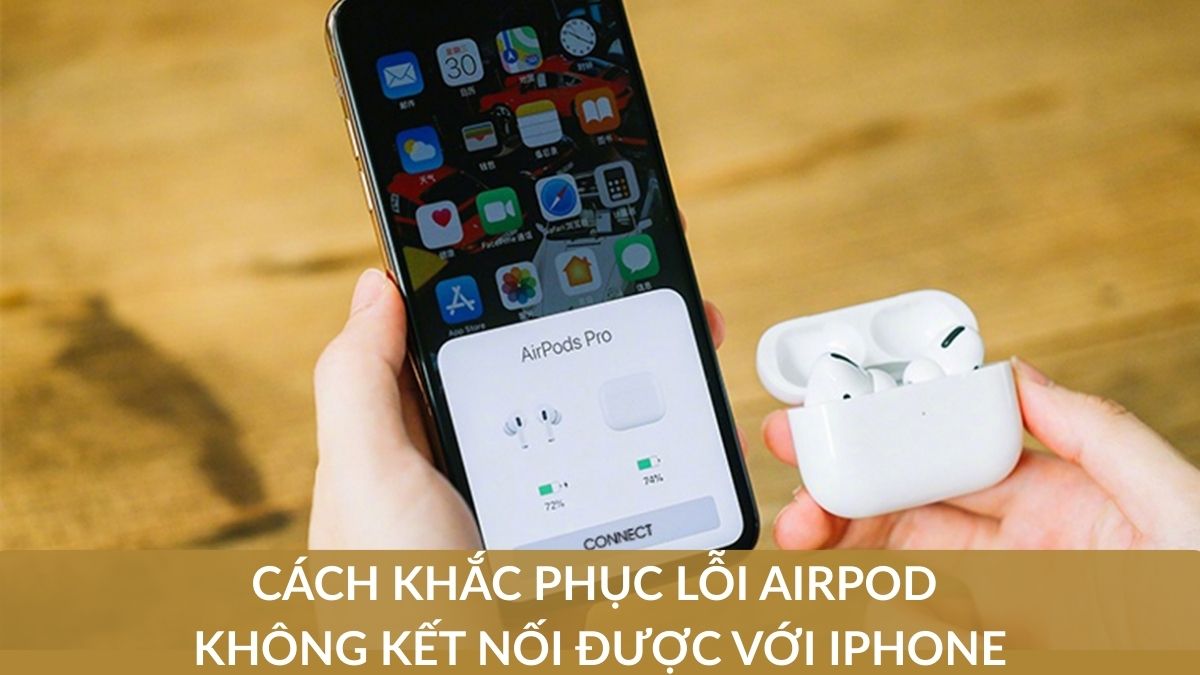
Cách khắc phục lỗi Airpod không kết nối được với iPhone

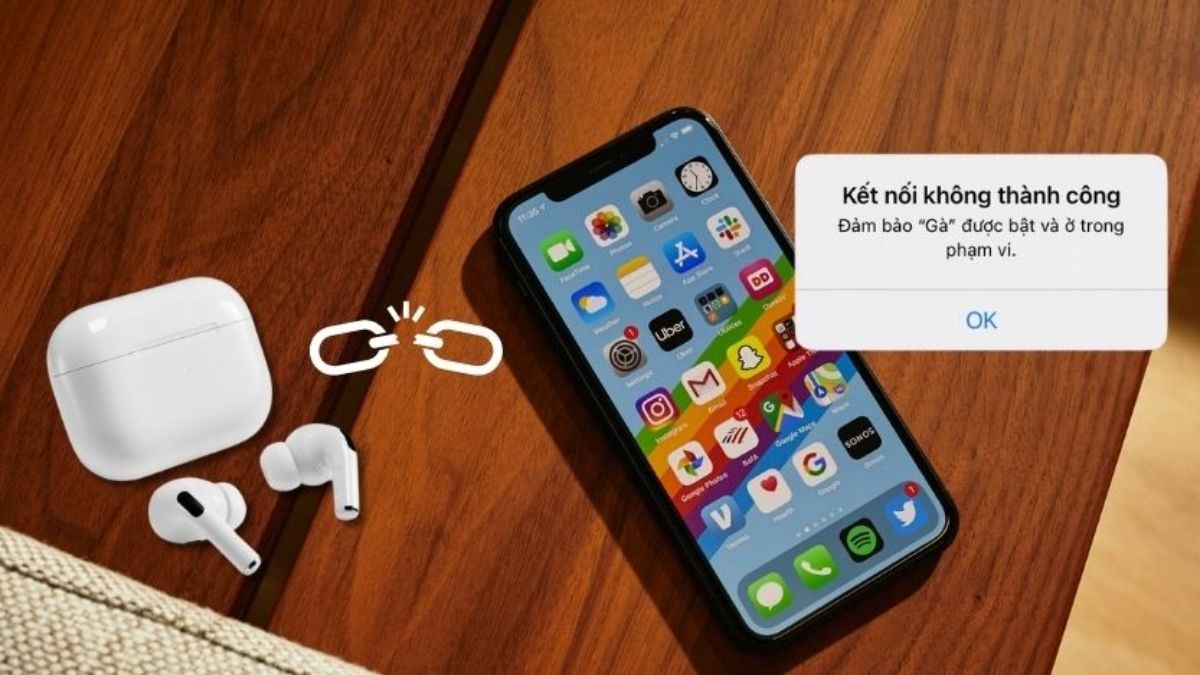
Trong quá trình sử dụng, không ít người gặp lỗi AirPod không kết nối được với iPhone, gây gián đoạn nghe nhạc, gọi điện hay học tập. Nội dung sau sẽ giúp bạn nắm rõ nguyên nhân gây lỗi và cách xử lý nhanh gọn không cần kỹ thuật phức tạp.
Vì sao Airpod không kết nối được với iPhone?
Trước khi tìm cách xử lý, bạn nên nắm được những nguyên nhân phổ biến khiến AirPods không thể kết nối với iPhone. Khi tìm đúng nguyên nhân cốt lõi, bạn sẽ tránh được việc thao tác lan man và tiết kiệm đáng kể thời gian khắc phục.
Một nguyên nhân phổ biến là kết nối Bluetooth trên iPhone đang bị lỗi tạm thời hoặc chưa được kích hoạt đúng cách. Ngoài ra, pin yếu trên AirPods hoặc iPhone cũng có thể làm quá trình kết nối bị gián đoạn. Khoảng cách giữa hai thiết bị quá xa, hộp sạc AirPods đóng kín hoặc lỗi phần mềm trên iOS cũng đều có thể gây ra tình trạng này.
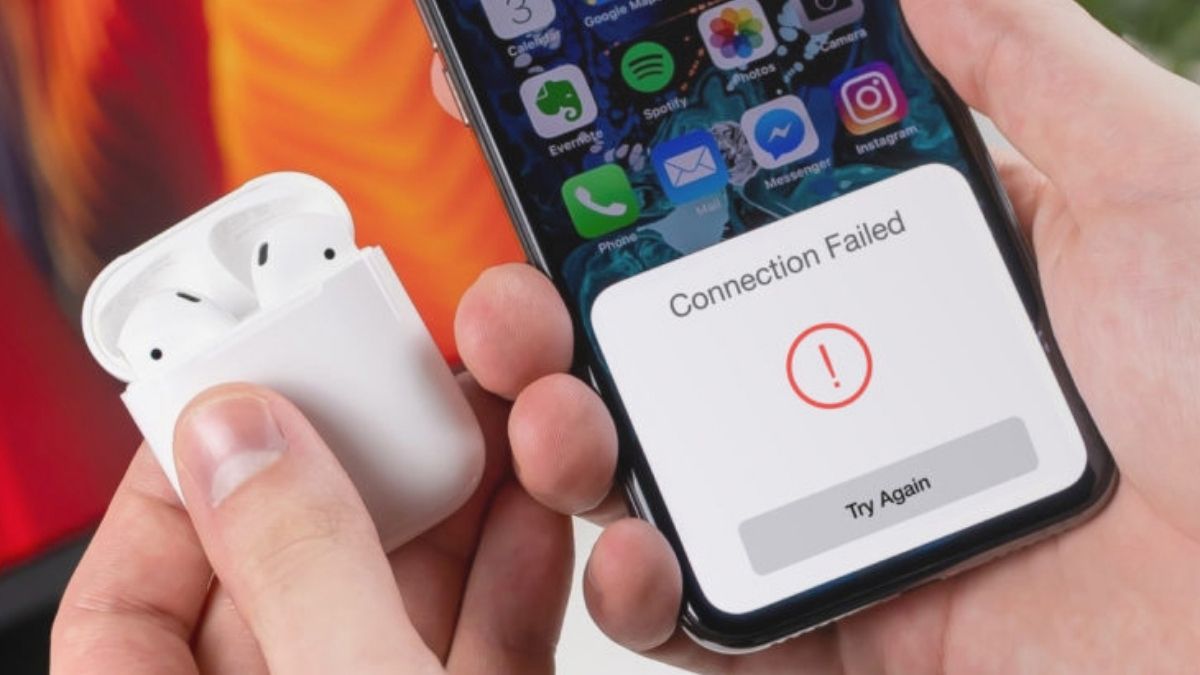
Bên cạnh đó, AirPods từng được kết nối với thiết bị khác trước đó, xung đột cài đặt mạng hoặc phần cứng AirPods bị lỗi cũng là những nguyên nhân không hiếm gặp. Khi đã hiểu rõ các yếu tố này, bạn sẽ dễ dàng áp dụng các giải pháp phù hợp hơn.
Cách khắc phục lỗi kết nối Airpod với iPhone không được
Dưới đây là các cách khắc phục lỗi Airpod không kết nối được với iPhone được nhiều người áp dụng thành công. Bạn nên thực hiện lần lượt từ cách đơn giản đến nâng cao.
Kiểm tra lại kết nối Bluetooth
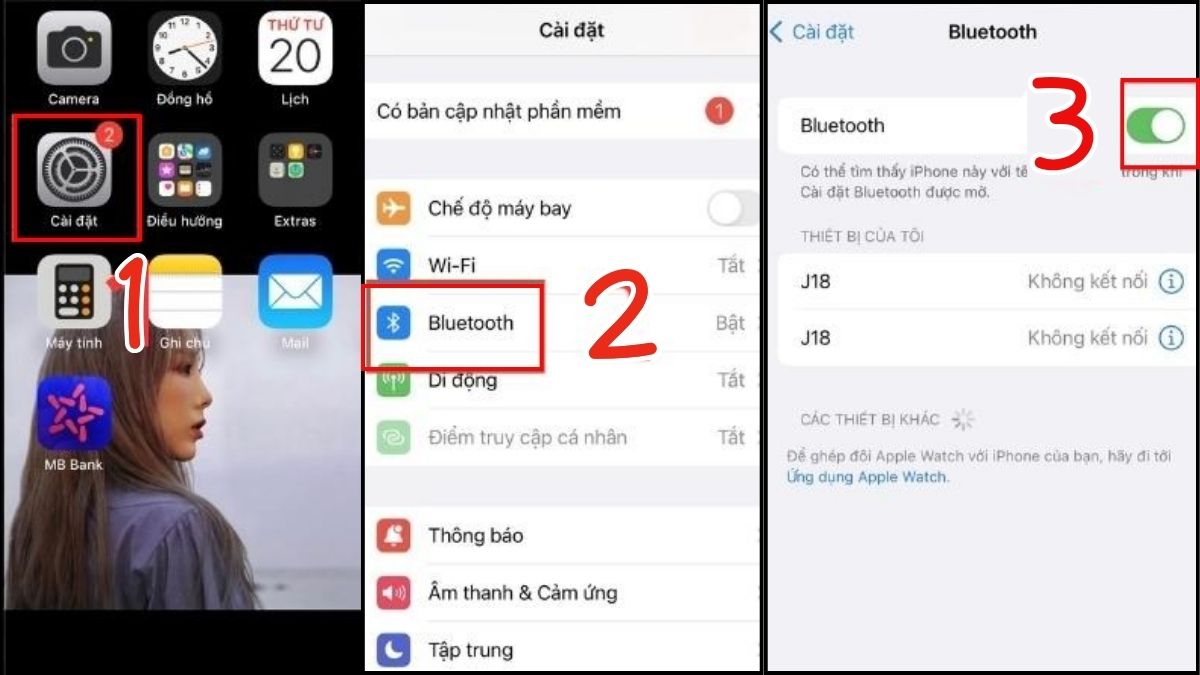
Trước tiên, hãy đảm bảo Bluetooth trên iPhone đang được bật và hoạt động ổn định. Việc làm mới kết nối Bluetooth đôi khi đủ để iPhone nhận lại AirPods, đặc biệt khi lỗi chỉ xuất phát từ kết nối tạm thời.
- Bước 1: Mở Cài đặt trên iPhone → chọn Bluetooth.
- Bước 2: Kiểm tra Bluetooth đã bật hay chưa; nếu đang bật, hãy tắt Bluetooth.
- Bước 3: Bật lại Bluetooth, sau đó mở hộp AirPods và đặt gần iPhone để kết nối lại.
AirPod không kết nối được với iPhone làm trải nghiệm nghe gọi chập chờn. Nâng cấp lên Airpod Pro chính hãng để thao tác kết nối ban đầu "mượt mà" hơn. Mua ngay sản phẩm này dịp Tết đến để nhận được giá sale hời:
[Product_Listing categoryid="491" propertyid="" customlink="https://cellphones.com.vn/thiet-bi-am-thanh/tai-nghe/tai-nghe-bluetooth.html" title="Danh sách tai nghe Bluetooth đang được quan tâm nhiều tại CellphoneS"]
Kiểm tra pin 2 thiết bị
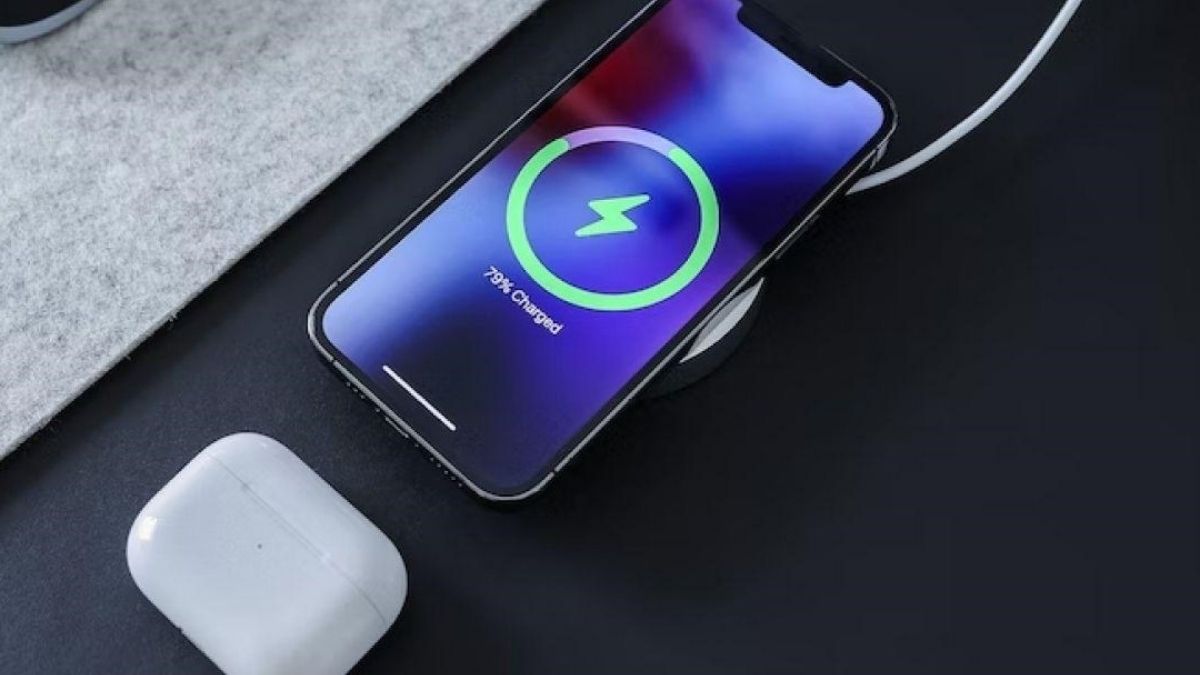
Pin yếu là nguyên nhân rất phổ biến dẫn đến lỗi Airpod không kết nối được với iPhone. Khi AirPods hoặc iPhone gần cạn pin, thiết bị có thể không đủ năng lượng để giữ kết nối ổn định.
- Bước 1: Cho AirPods vào hộp sạc, mở nắp để kiểm tra pin.
- Bước 2: Kiểm tra dung lượng pin của iPhone.
- Bước 3: Nếu pin yếu, sạc cả hai thiết bị rồi kết nối lại.
Đặt 2 thiết bị gần nhau
Nếu hai thiết bị đặt quá xa nhau, tín hiệu Bluetooth sẽ suy yếu và dễ bị gián đoạn. Đây là thao tác đơn giản nhưng khá hiệu quả khi bạn gặp lỗi Airpod không kết nối được với iPhone trong môi trường nhiều sóng nhiễu.
- Bước 1: Đặt AirPods và iPhone cách nhau dưới 1 mét.
- Bước 2: Tránh để gần vật cản kim loại hoặc thiết bị phát sóng mạnh.
- Bước 3: Giữ nguyên vị trí và thử kết nối lại AirPods.
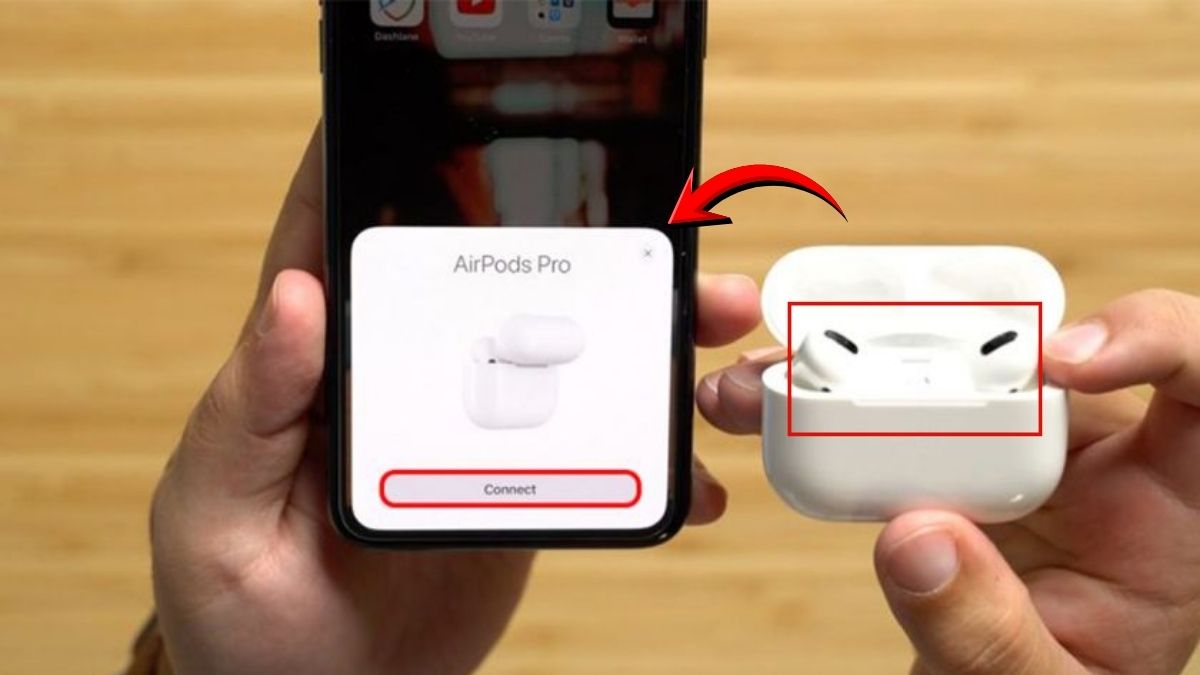
Mở hộp sạc AirPod
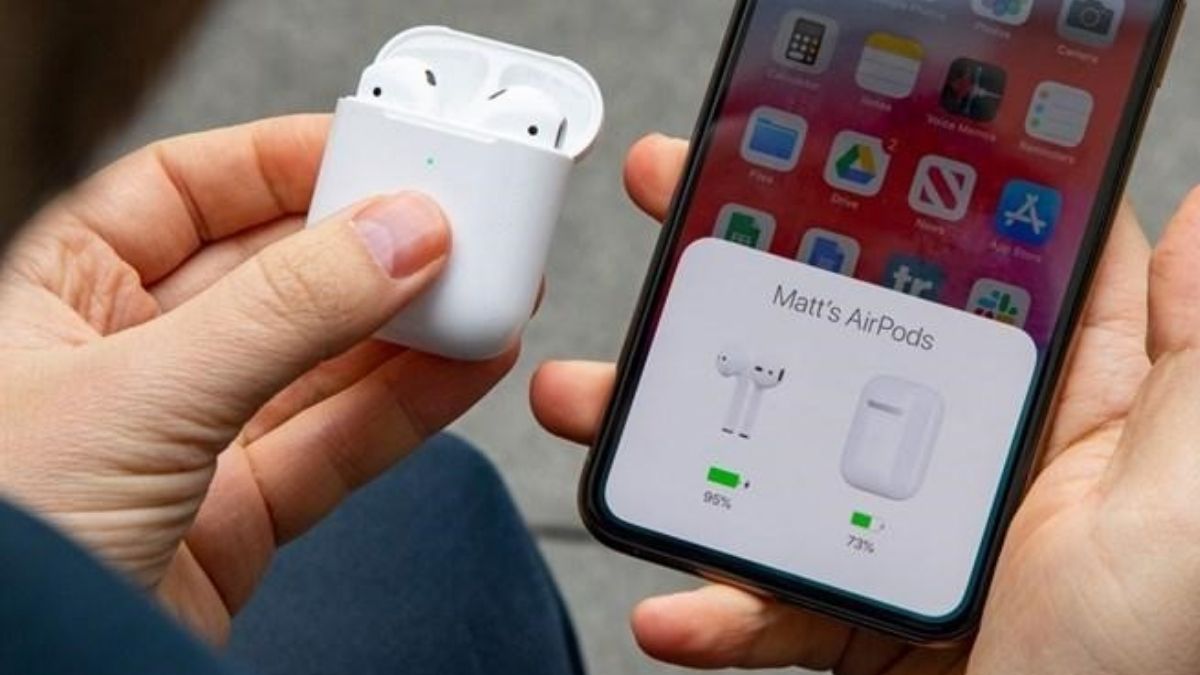
Nhiều người quên rằng AirPods chỉ sẵn sàng kết nối khi hộp sạc được mở. Trong trường hợp hoạt động bình thường, iPhone sẽ tự động quét và hiển thị AirPods để bạn kết nối.
- Bước 1: Cho AirPods vào hộp sạc.
- Bước 2: Mở nắp hộp sạc.
- Bước 3: Đặt hộp AirPods gần iPhone để kết nối.
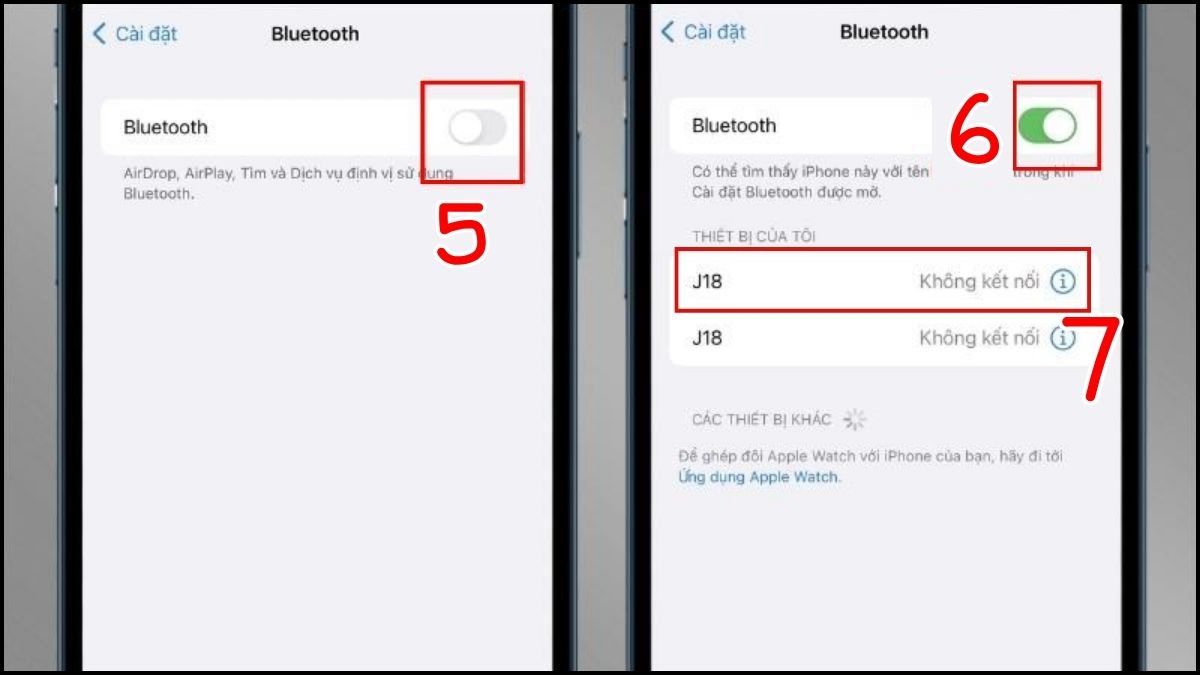
Quên AirPod rồi bật lại
Nếu AirPods đã từng kết nối nhưng hiện không hoạt động, bạn nên “làm mới” kết nối bằng cách quên thiết bị. Cách này giúp loại bỏ các lỗi cấu hình cũ gây xung đột.
- Bước 1: Vào Cài đặt → Bluetooth.
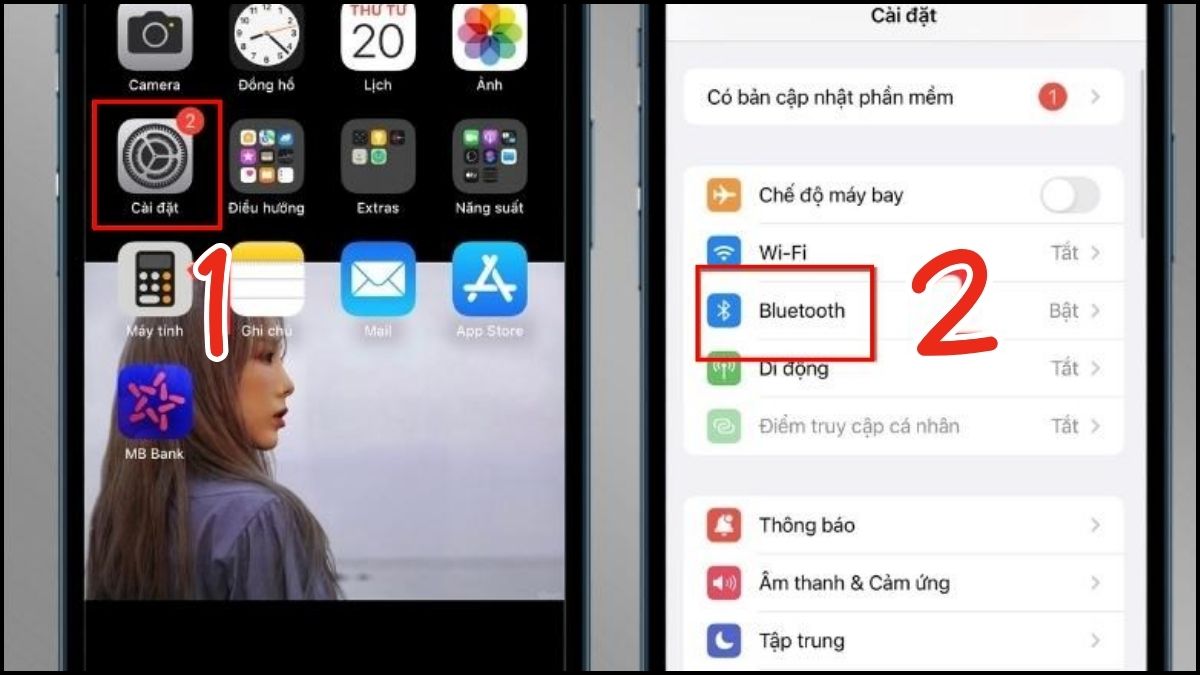
- Bước 2: Chọn tên của AirPods (Biểu tượng chữ i) → Quên thiết bị này.
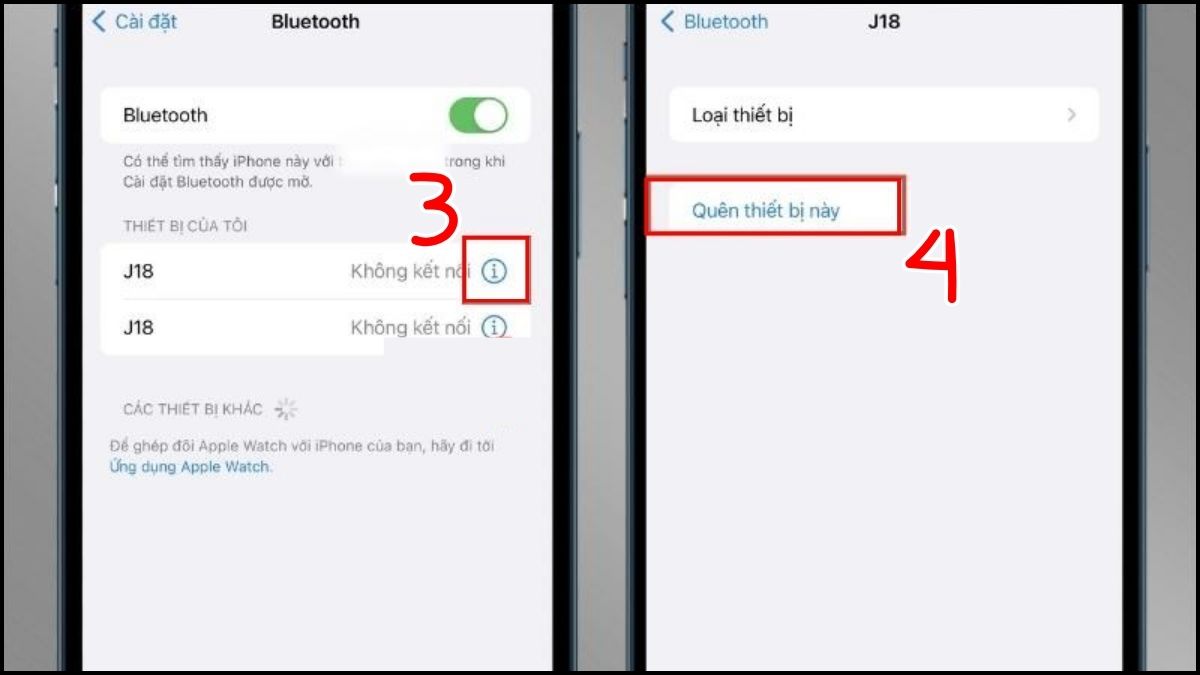
- Bước 3: Khởi động lại Bluetooth và kết nối lại từ đầu.
Khởi động lại iPhone
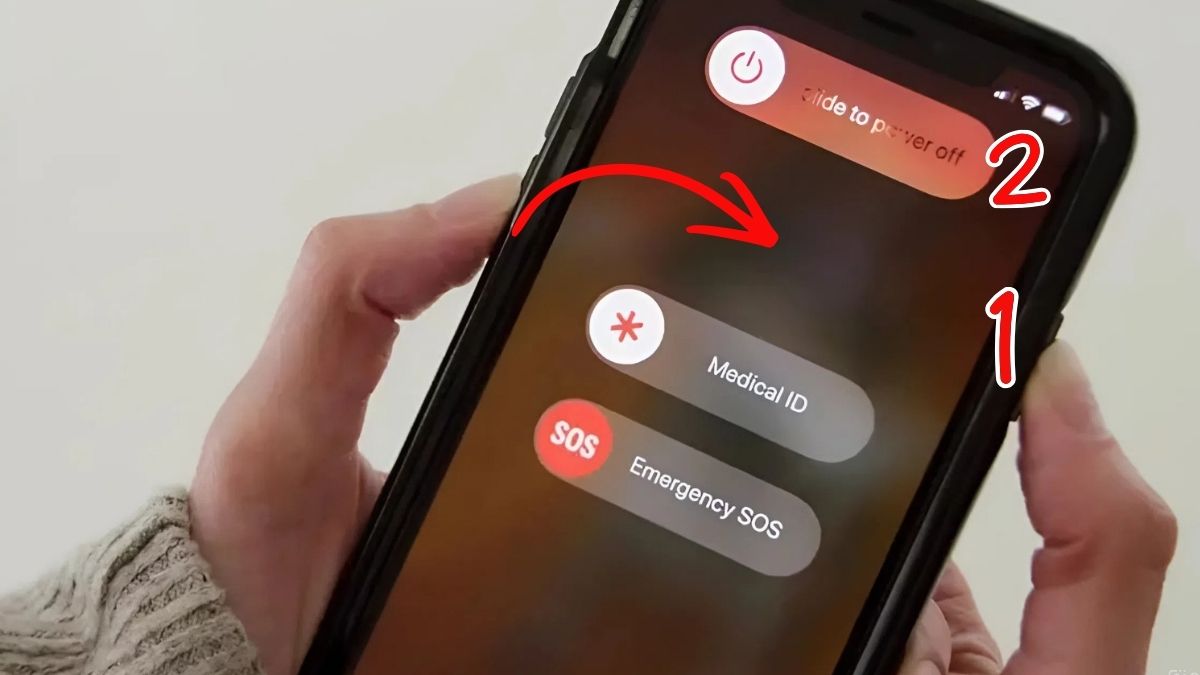
Khởi động lại iPhone giúp hệ thống được làm mới và khắc phục nhiều lỗi phần mềm nhỏ. Quá trình khởi động kết thúc, bạn thử ghép nối lại AirPods để xem thiết bị đã hoạt động ổn định hay chưa.
- Bước 1: Nhấn và giữ nút nguồn trên iPhone.
- Bước 2: Trượt để tắt nguồn và chờ khoảng 30 giây.
- Bước 3: Nhấn nút nguồn để bật lại iPhone.
Reset lại AirPod
Nếu cách sửa lỗi Airpod không kết nối được với iPhone trên chưa hiệu quả, có thể reset AirPods về trạng thái ban đầu. Reset thường giúp giải quyết các lỗi kết nối phức tạp hơn.
- Bước 1: Cho AirPods vào hộp sạc và mở nắp.
- Bước 2: Nhấn giữ nút phía sau hộp sạc khoảng 15 giây cho đến khi đèn nhấp nháy.
- Bước 3: Đặt AirPods gần iPhone và tiến hành kết nối lại.
Đặt lại cài đặt mạng
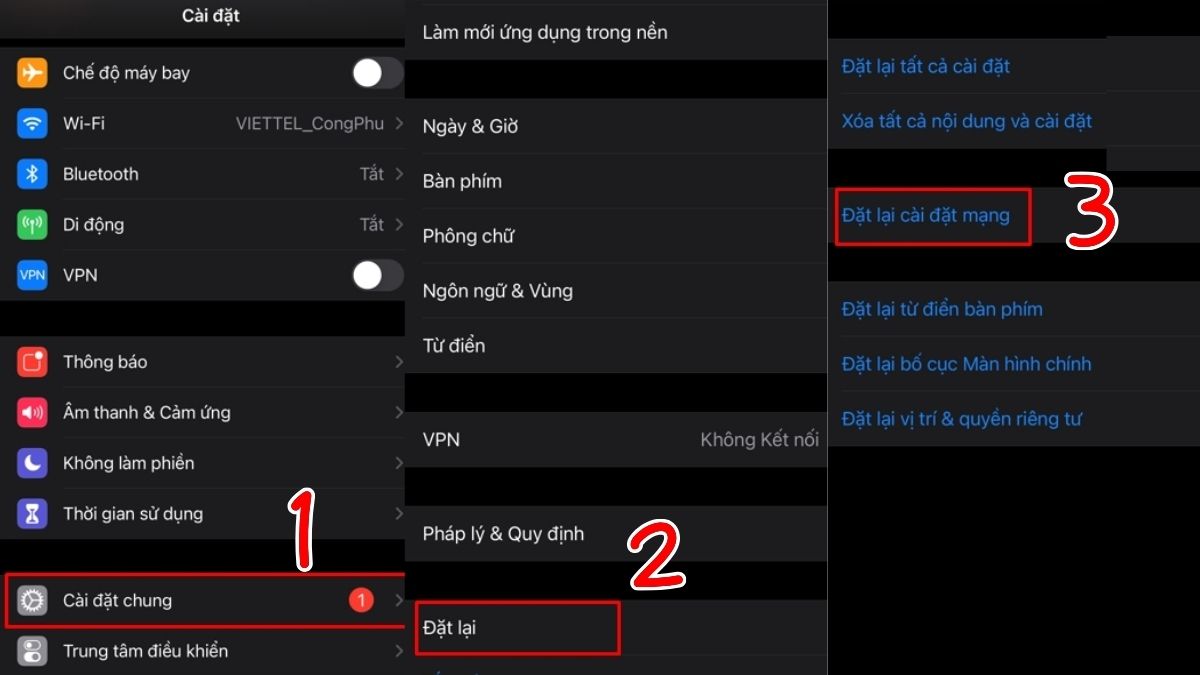
Cài đặt mạng bị lỗi có thể ảnh hưởng đến Bluetooth. Lưu ý rằng thao tác này sẽ xóa Wifi và Bluetooth đã lưu, nhưng không ảnh hưởng đến dữ liệu cá nhân.
- Bước 1: Vào Cài đặt chung trên iPhone.
- Bước 2: Chọn Đặt lại trên iPhone.
- Bước 3: Chọn Đặt lại cài đặt mạng để hoàn tất.
Đem đến trung tâm sửa chữa uy tín
Nếu bạn thử mọi cách mà lỗi AirPod Pro không kết nối được với iPhone vẫn không được khắc phục, rất có thể vấn đề ở phần cứng. Bạn nên đem thiết bị đến trung tâm bảo hành chính hãng của Apple hoặc địa chỉ sửa chữa đáng tin cậy. Đội ngũ kỹ thuật sẽ sửa lỗi AirPod mất kết nối và tư vấn chính xác.

Lỗi AirPod không kết nối được với iPhone tuy gây khó chịu nhưng phần lớn đều có thể tự khắc phục tại nhà nếu bạn áp dụng đúng cách. Từ việc kiểm tra Bluetooth, pin, reset AirPods cho đến đặt lại cài đặt mạng, mỗi bước đều đóng vai trò quan trọng.
- Theo dõi một số bài viết khác: Thủ thuật iPhone, iOS - Android






Bình luận (0)