Màn hình iPhone bị màu âm bản: Nguyên nhân và cách sửa lỗi

Khi màn hình iPhone bị màu âm bản, hệ thống sẽ tự động đảo ngược giá trị màu, tạo nên hiệu ứng thị giác lạ lẫm. Dù dễ gây lo lắng, nguyên nhân thường chỉ do cài đặt phần mềm và có thể khắc phục nhanh tại nhà mà không ảnh hưởng dữ liệu.
Tại sao màn hình iPhone bị màu âm bản?
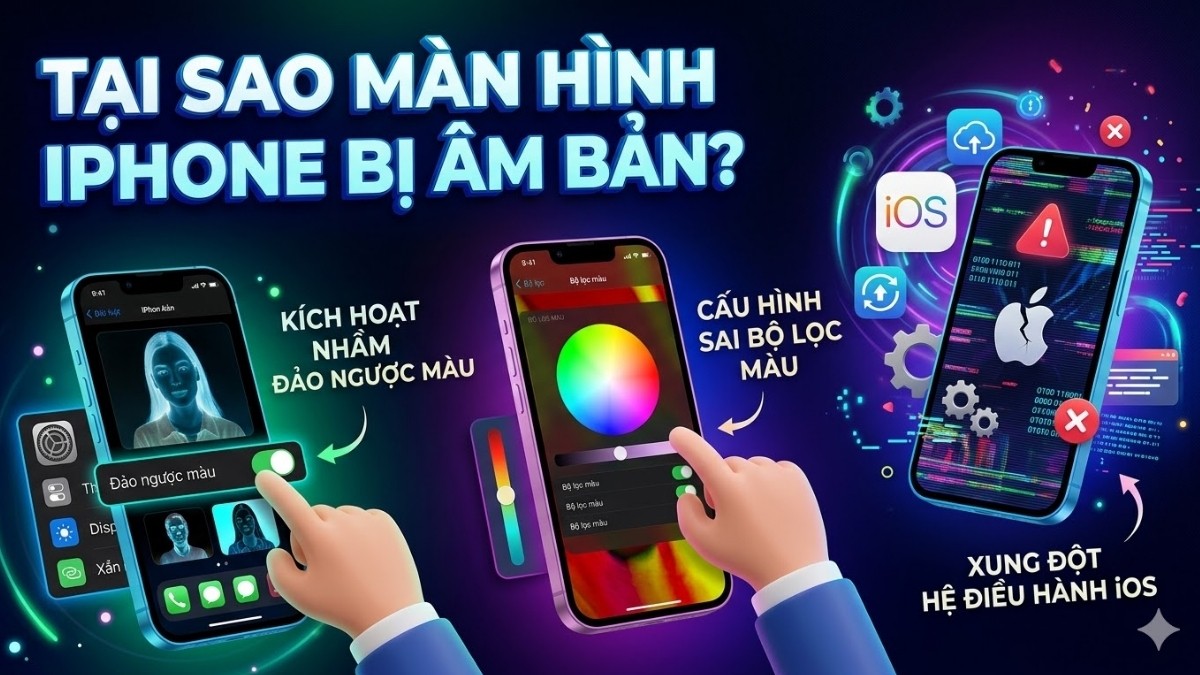
Tình trạng màn hình iPhone bị màu âm bản thường xuất phát từ cài đặt hiển thị bị thay đổi hoặc lỗi phần mềm khiến màu sắc hiển thị bị đảo ngược:
- Kích hoạt nhầm Đảo ngược màu: Do hệ thống đang vận hành các chế độ Invert (Đảo ngược) nằm trong cấu hình Trợ năng của máy.
- Cấu hình sai Bộ lọc màu: Thiết lập không phù hợp khiến màn hình bị ám sắc thái lạ hoặc chuyển sang chế độ đơn sắc (đen trắng).
- Xung đột hệ điều hành iOS: Lỗi phát sinh từ bản cập nhật hoặc xung đột phần mềm có thể làm gián đoạn khả năng tái tạo màu sắc chuẩn xác của thiết bị.
Màn hình iPhone bị màu âm bản kèm giật lag, nóng máy ảnh hưởng nghiêm trọng đến trải nghiệm? Nâng cấp ngay iPhone đời mới tại CellphoneS để tận hưởng hiệu năng mạnh mẽ, màn hình chuẩn màu sắc nét cùng ưu đãi hơn 20% trong hôm nay.
[Product_Listing categoryid="132" propertyid="" customlink="https://cellphones.com.vn/mobile/apple.html" title="Các dòng iPhone đang được quan tâm nhiều tại CellphoneS"]
Hướng dẫn kiểm tra màn hình iPhone bị màu âm bản
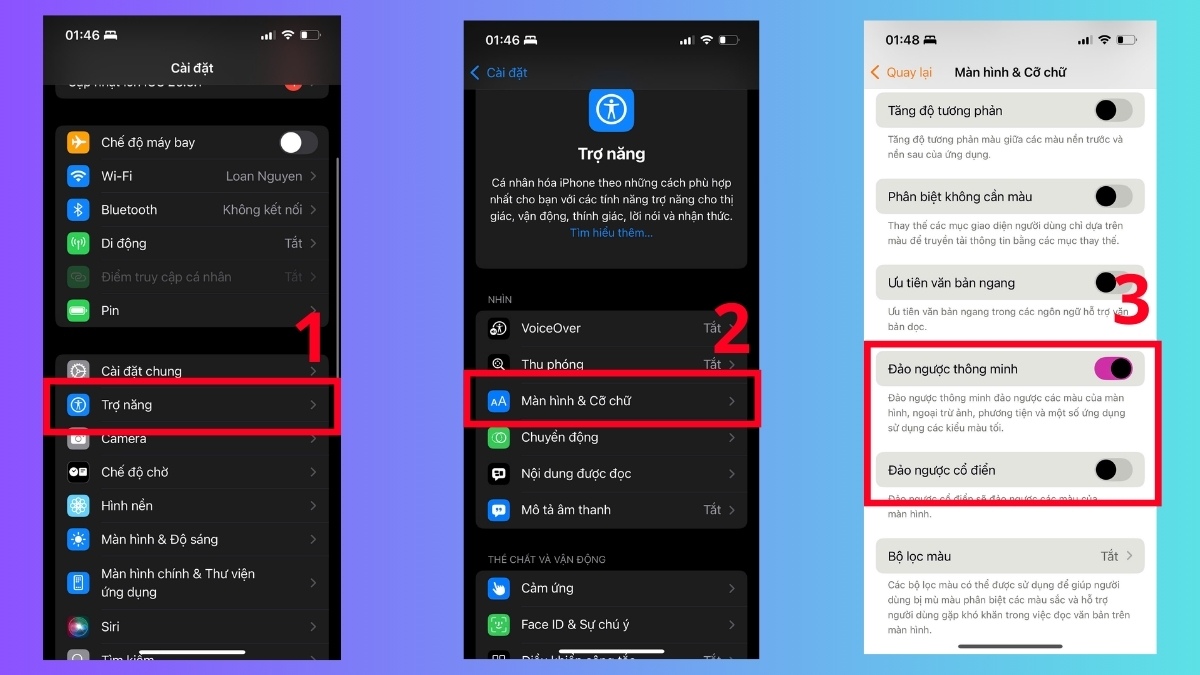
Quy trình xác định tình trạng màn hình iPhone bị màu âm bản chỉ với vài bước đơn giản như sau:
- Bước 1: Mở Trợ năng (tìm trong Cài đặt).
- Bước 2: Chọn phần Màn hình & Cỡ chữ.
- Bước 3: Quan sát hai tùy chọn Đảo ngược thông minh và Đảo ngược cổ điển, nếu một trong hai đang bật thì màn hình đang ở chế độ âm bản.
Cách sửa lỗi màn hình iPhone bị màu âm bản
Cách sửa lỗi màn hình iPhone bị màu âm bản đó là rà soát lại các bộ lọc màu, thực hiện tái khởi động hệ thống, hoặc tiến hành khôi phục cài đặt gốc.
Khởi động lại điện thoại iPhone
Cách đơn giản nhất để khắc phục lỗi màu âm bản là khởi động lại iPhone, giúp hệ thống tự ổn định các tiến trình chạy ngầm:
- Bước 1: Giữ tổ hợp Nguồn + Giảm âm.
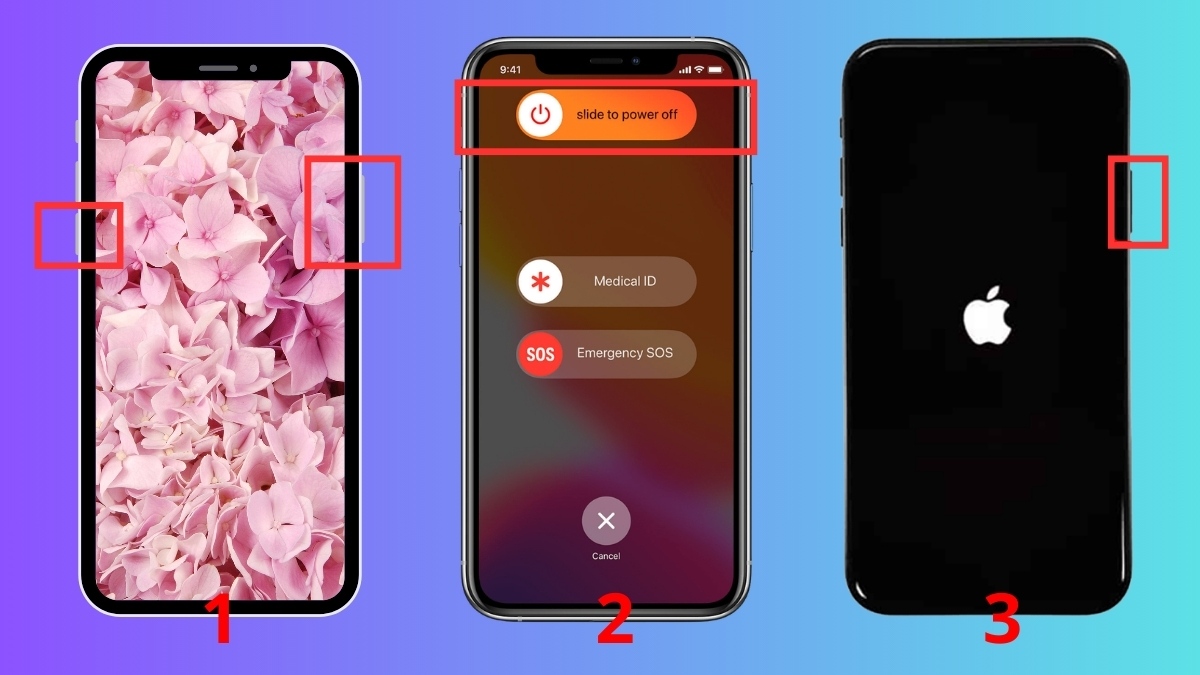
- Bước 2: Kéo thanh trượt để tắt máy hoàn toàn.
- Bước 3: Khởi động iPhone bằng thao tác nhấn nút Sườn trong giây lát.
Khôi phục cài đặt gốc iPhone
Khôi phục cài đặt giúp loại bỏ các lỗi hệ thống phức tạp, tuy nhiên bạn cần đảm bảo dữ liệu đã được sao lưu toàn diện trước khi tiến hành:
- Bước 1: Mở mục Cài đặt chung.
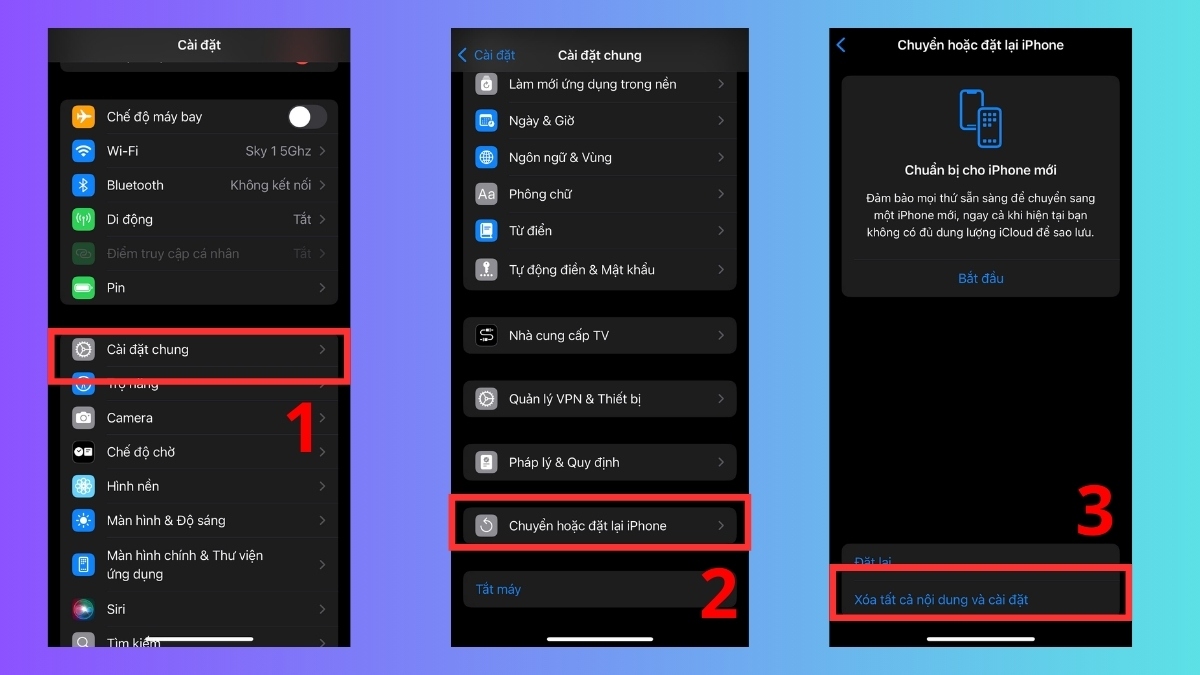
- Bước 2: Kích hoạt trình Chuyển hoặc đặt lại iPhone.
- Bước 3: Nhấn thẻ Xóa tất cả nội dung và cài đặt.
- Bước 4: Nhấn lệnh Tiếp tục để sửa lỗi màn hình iPhone bị màu âm bản.
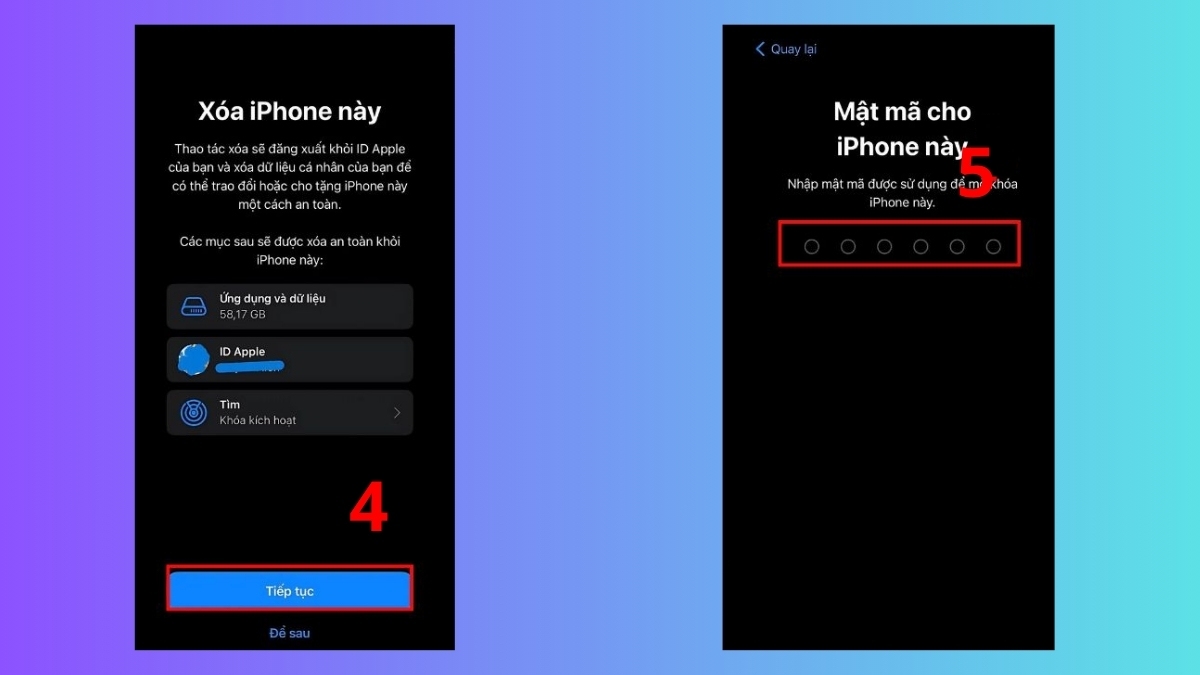
- Bước 5:Chạm ô Xoá iPhone để xác nhận.
Cập nhật phiên bản iOS mới
Nâng cấp lên phiên bản phần mềm là giải pháp hàng đầu để loại bỏ tình trạng gián đoạn màu sắc trên iPhone:
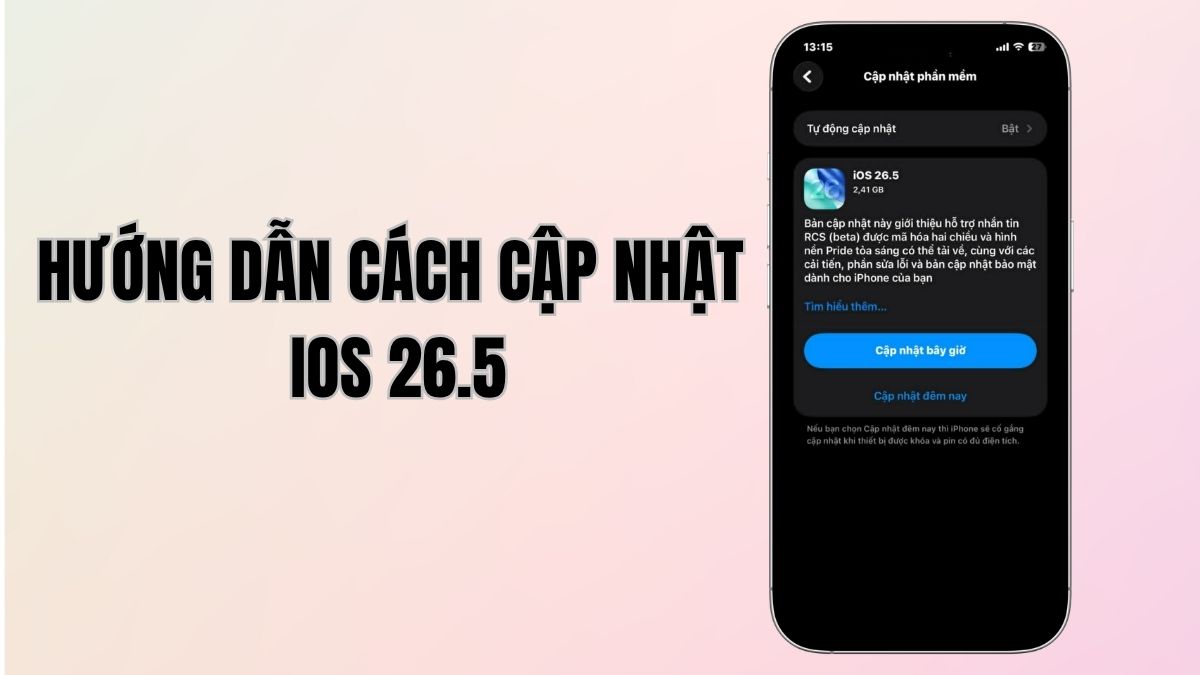
- Bước 1: Tìm thẻ Cài đặt chung trong phần Cài đặt.
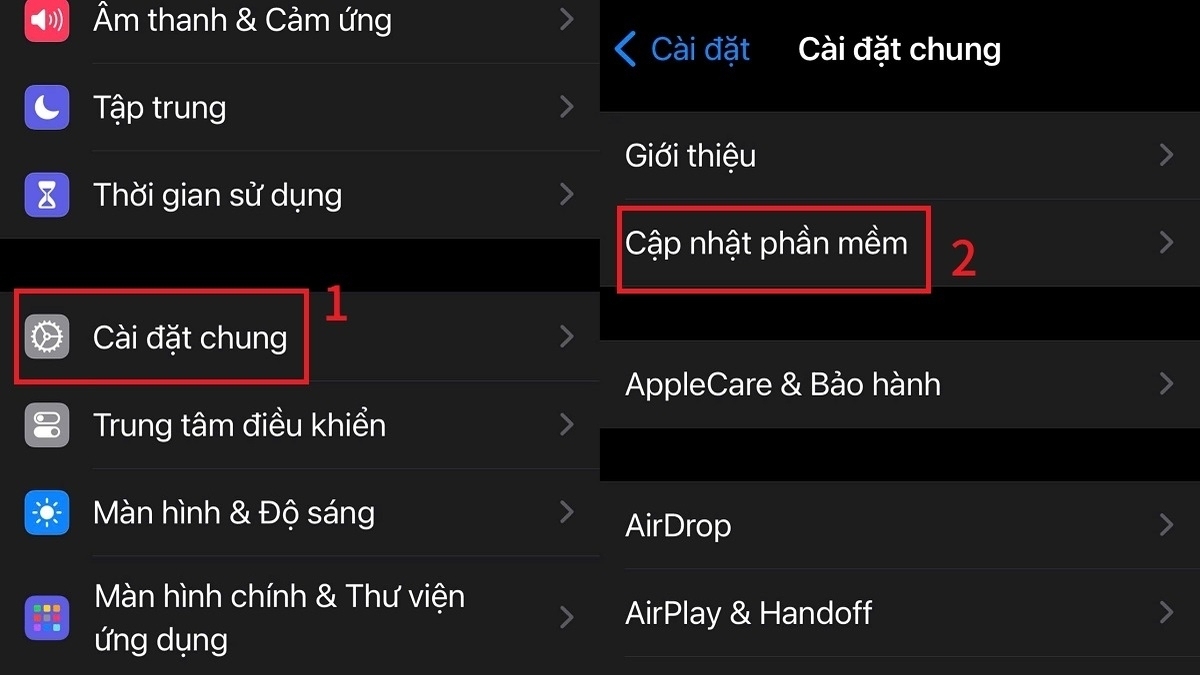
- Bước 2: Tìm dòng Cập nhật phần mềm.
- Bước 3: Xác nhận lệnh Cập nhật bây giờ.
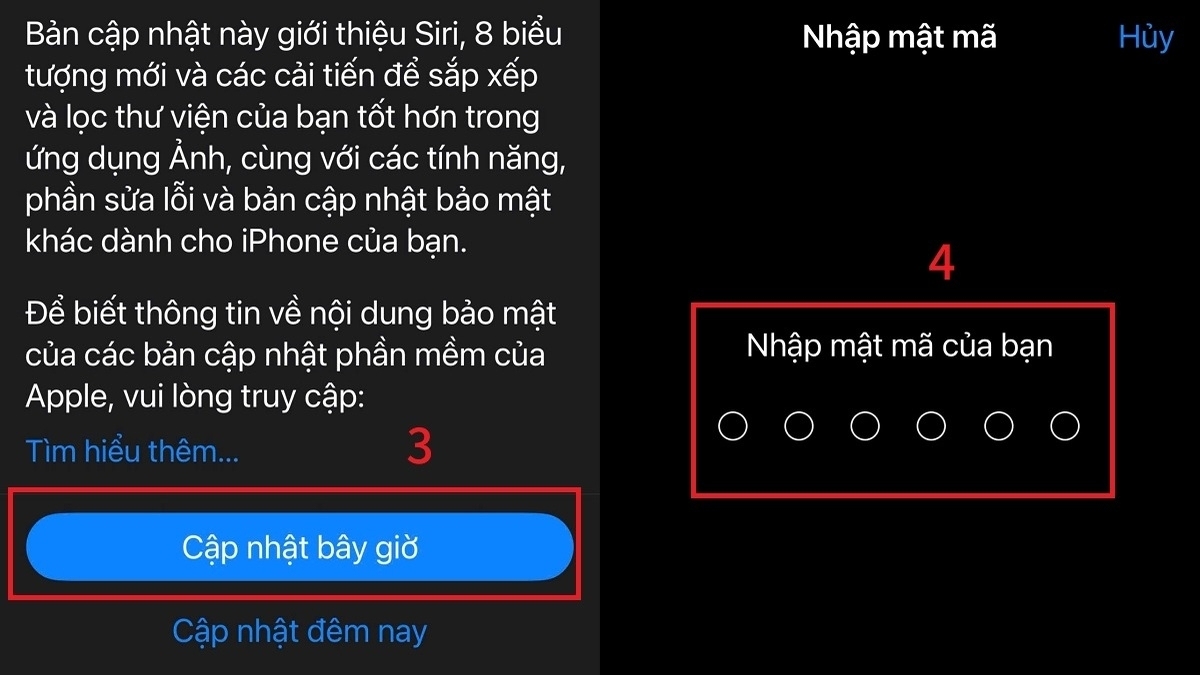
- Bước 4: Điền mã khoá để hoàn thành sửa lỗi màn hình iPhone bị màu âm bản.
Tắt chế độ đảo ngược màu
Hãy thử tắt chế độ Invert (Đảo ngược) để đưa các chỉ số hiển thị về trạng thái cân bằng:
- Bước 1: Mở Trợ năng (tìm trong Cài đặt).
- Bước 2: Chọn phần Màn hình & Cỡ chữ.
- Bước 3: Nhấn Tắt ở Đảo ngược thông minh (hoặc Đảo ngược cổ điển) để đưa màn hình về hệ màu chuẩn.

Đặt lại bộ lọc màu
Khi gặp tình trạng sai lệch sắc thái, hãy hiệu chỉnh lại bộ lọc màu theo các bước sau:
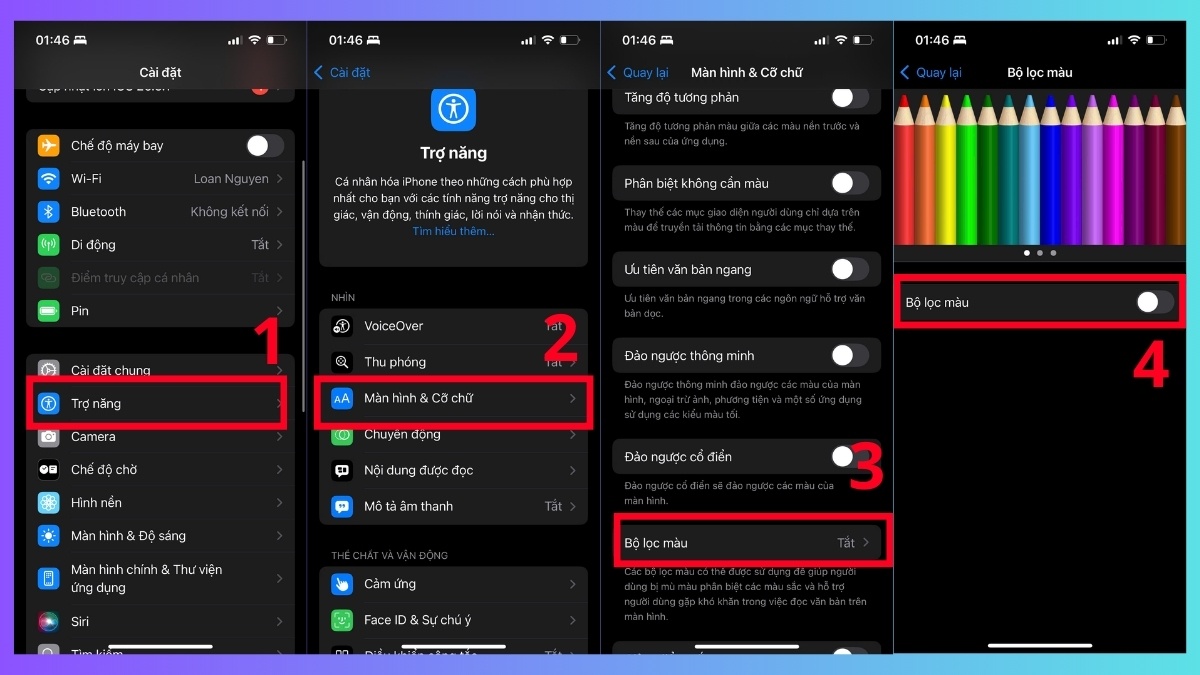
- Bước 1: Mở phần Trợ năng (tìm trong Cài đặt).
- Bước 2: Chọn phần Màn hình & Cỡ chữ.
- Bước 3: Nhấn vào thẻ Bộ lọc màu.
- Bước 4: Kích hoạt nút Tắt để khắc phục màn hình iPhone bị màu âm bản.
Đưa iPhone về chế độ DFU/Recovery Mode
Khi các biện pháp cơ bản thất bại, phương thức Recovery/DFU sẽ giúp tái cấu trúc lại hệ điều hành. Sau đây là các bước thiết lập Recovery Mode chuẩn xác cho thế hệ iPhone từ 8 trở về sau:
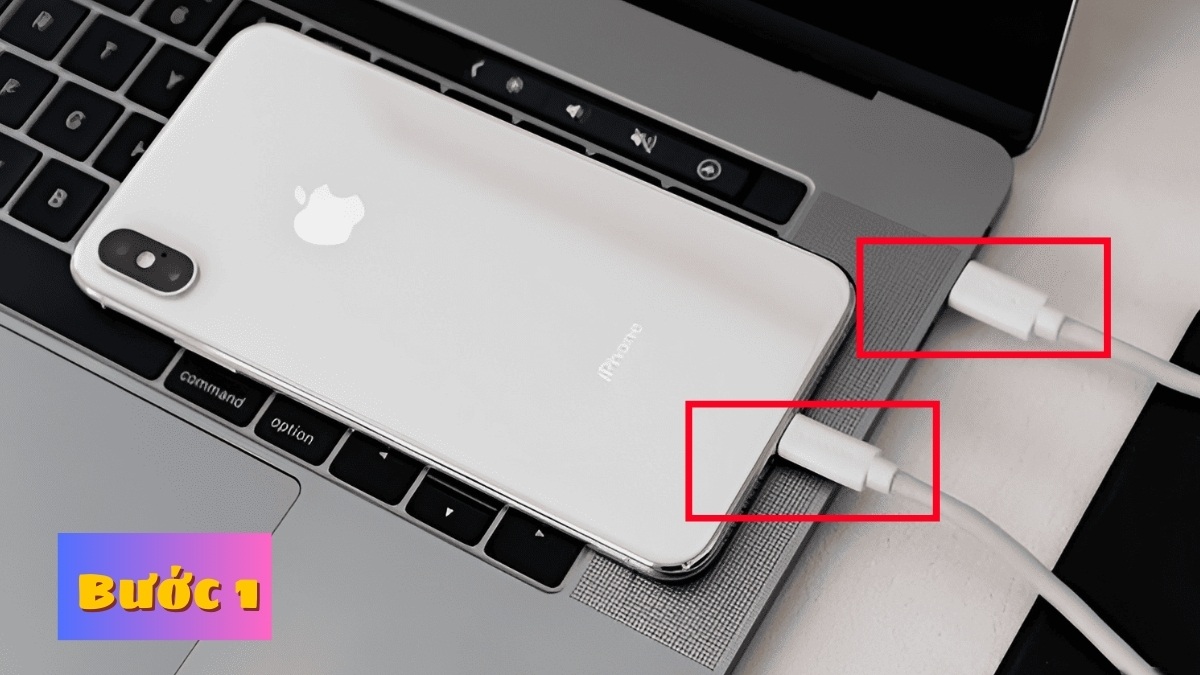
- Bước 1: Cắm cáp nối iPhone với máy tính (máy tính đã mở sẵn trình quản lý iTunes/Finder).
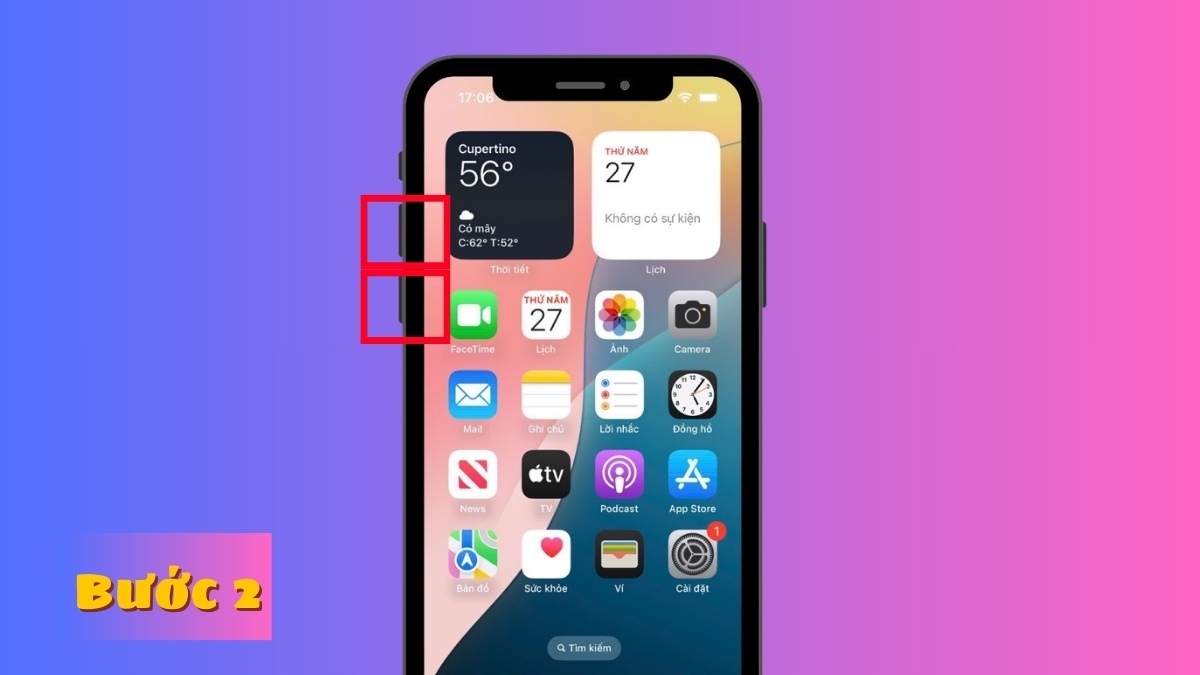
- Bước 2: Nhấn và thả nhanh nút Tăng âm lượng, sau đó nhấn và thả nhanh nút Giảm âm lượng
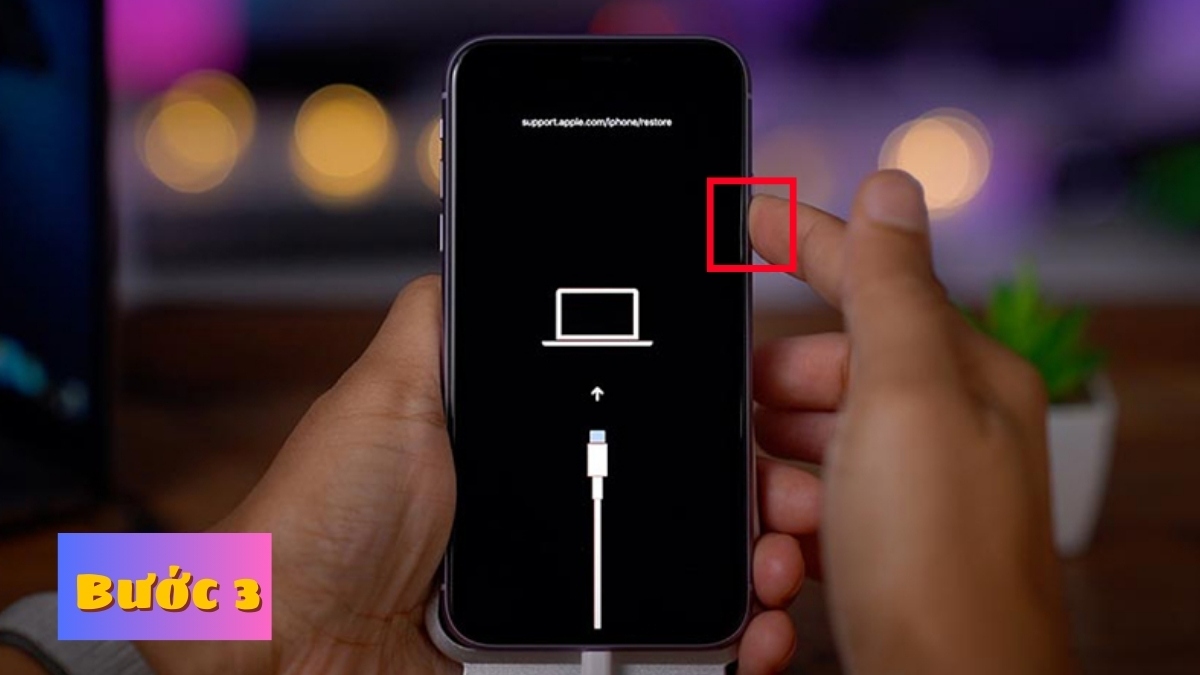
- Bước 3: Giữ chặt nút Sườn cho tới khi hiện biểu tượng yêu cầu kết nối máy tính.
Các lỗi thường gặp trên iPhone về màu sắc
Các lỗi trên iPhone về màu sắc không chỉ dừng lại ở lỗi màn hình iPhone bị màu âm bản mà còn nhiều vấn đề hiển thị khác:
- Lệch tông màu: Do True Tone, Night Shift hoặc cường lực kém chất lượng làm sai lệch màu gốc, bạn hãy thử tắt các chế độ này trong Cài đặt iPhone.
- Màu lạ (Tím, Hồng): Hệ quả của lỗi xung đột phần mềm hoặc tấm nền OLED bị tổn thương sau va chạm; Hãy ưu tiên khởi động lại máy hoặc nâng cấp iOS.
- Sọc màu, nhiễu hình: Cảnh báo nghiêm trọng về phần cứng (rơi vỡ, vào nước gây hỏng cáp), bạn cần sớm đưa máy đến các cơ sở kỹ thuật uy tín.

Hiện tượng màn hình iPhone bị màu âm bản hầu như có thể khắc phục trong vài giây bằng cách tắt các bộ lọc trong phần Trợ năng. Chúc bạn thực hiện thành công để màn hình iPhone luôn giữ được độ chuẩn màu và khả năng phản hồi mượt mà vốn có.
Câu hỏi thường gặp
Màu âm bản là gì?
Màu âm bản là tính năng giúp đảo ngược màu sắc hiển thị trên iPhone, khiến nền trắng thành đen và chữ đen thành trắng.
Tại sao iPhone bị màu âm bản?
Thường do người dùng vô tình bật tính năng này trong phần Trợ năng; Một số trường hợp hiếm do lỗi phần mềm tạm thời.
Màu âm bản trên iPhone có ảnh hưởng gì?



Bình luận (0)