
2 cách phản chiếu màn hình iPhone lên iPadphản chiếu màn hình iPhone lên iPad nhanh chóng

Thay vì nhìn vào chiếc điện thoại nhỏ, bạn có thể phản chiếu màn hình iPhone lên iPad để làm việc hoặc giải trí thoải mái hơn. Điều kiện để phản chiếu không quá phức tạp với quy trình kết nối nhanh. Ngay sau đây, hãy cùng Sforum xem ngay điều kiện và những bước thao tác để quá trình kết nối diễn ra mượt mà nhé.
Điều kiện để phản chiếu màn hình iPhone lên iPad
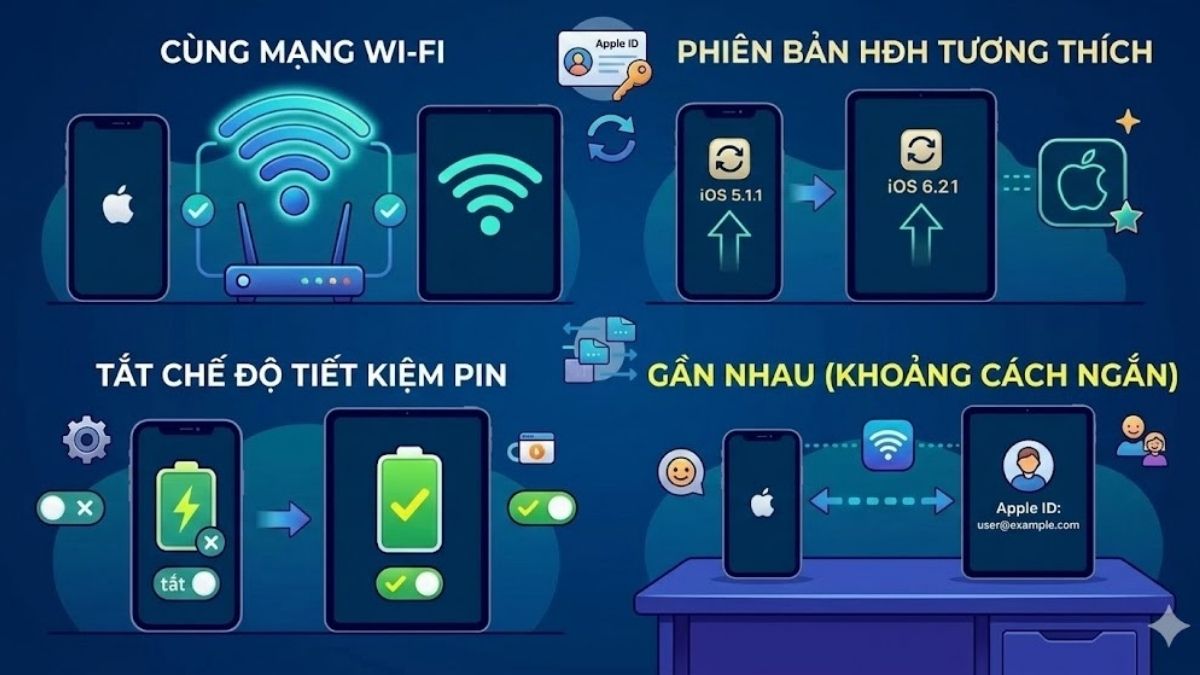
Để chia sẻ màn hình iPhone sang iPad thành công, hai thiết bị của bạn cần đáp ứng các điều kiện cơ bản sau:
- Cùng mạng Wi-Fi: Cả iPhone và iPad phải kết nối vào cùng một điểm truy cập Wi-Fi để nhận diện được nhau.
- Hệ điều hành tương thích: Đảm bảo cả hai thiết bị đang chạy phiên bản iOS/iPadOS mới nhất (khuyến nghị từ iOS 11.4 trở lên để hỗ trợ AirPlay 2 ổn định hơn).
- Tắt chế độ Tiết kiệm pin: Chế độ Nguồn điện thấp có thể hạn chế một số tính năng truyền tải không dây, làm giảm chất lượng phản chiếu.
- Khoảng cách thiết bị: Giữ iPhone và iPad ở gần nhau (trong cùng một phòng) để tín hiệu truyền gửi không bị gián đoạn.
- Apple ID: Một số ứng dụng thứ ba yêu cầu iPhone và iPad phải cùng tài khoản iCloud để truyền màn hình.
Cách phản chiếu màn hình iPhone lên iPad
Để thực hiện cách phản chiếu màn hình điện thoại iPhone lên iPad, bạn có thể sử dụng AirPlay hoặc tải về một phần mềm hỗ trợ. Bạn hãy xem những cách phổ biến nhất kèm theo hướng dẫn kết nối từng bước.
Phản chiếu màn hình iPhone lên iPad bằng AirPlay
Chức năng screen mirroring iPhone sang iPad thông qua AirPlay là phương pháp phổ biến nhất vì tính tiện lợi và độ trễ thấp. Cách dùng AirPlay chiếu màn hình iPhone lên máy tính bảng Apple như sau:
- Bước 1: Vuốt màn hình xuống ở góc phải để mở Control Panel trên iPhone.
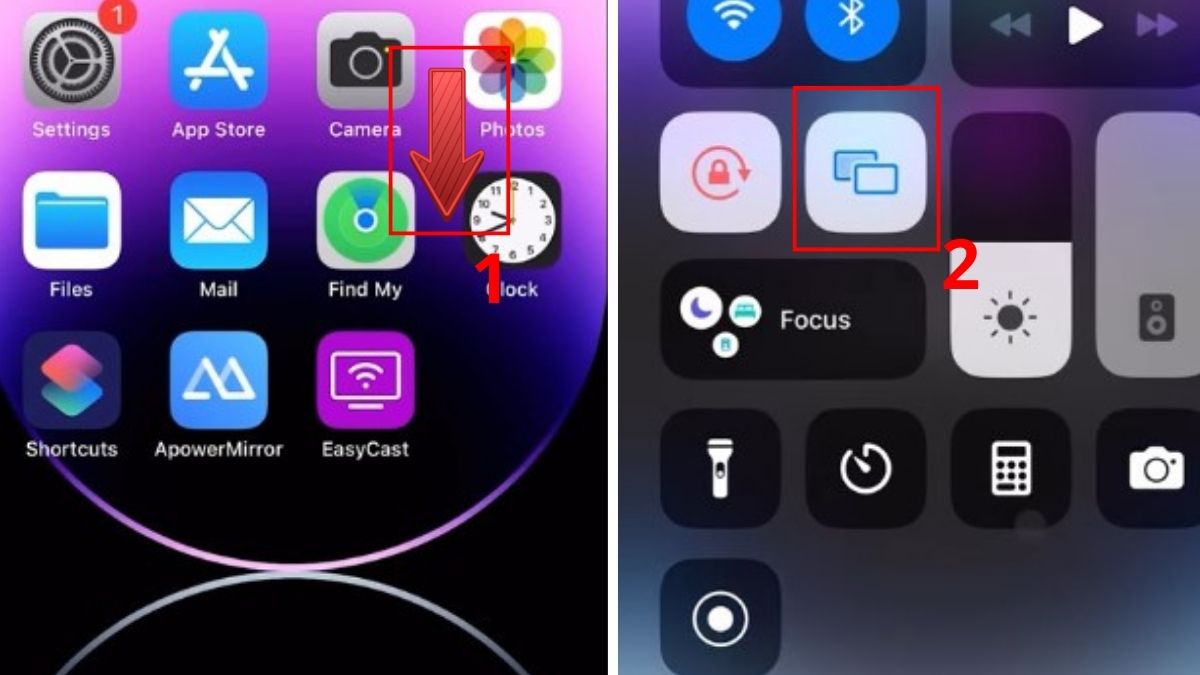
- Bước 2: Nhấn Phản chiếu màn hình (biểu tượng hai hình vuông).
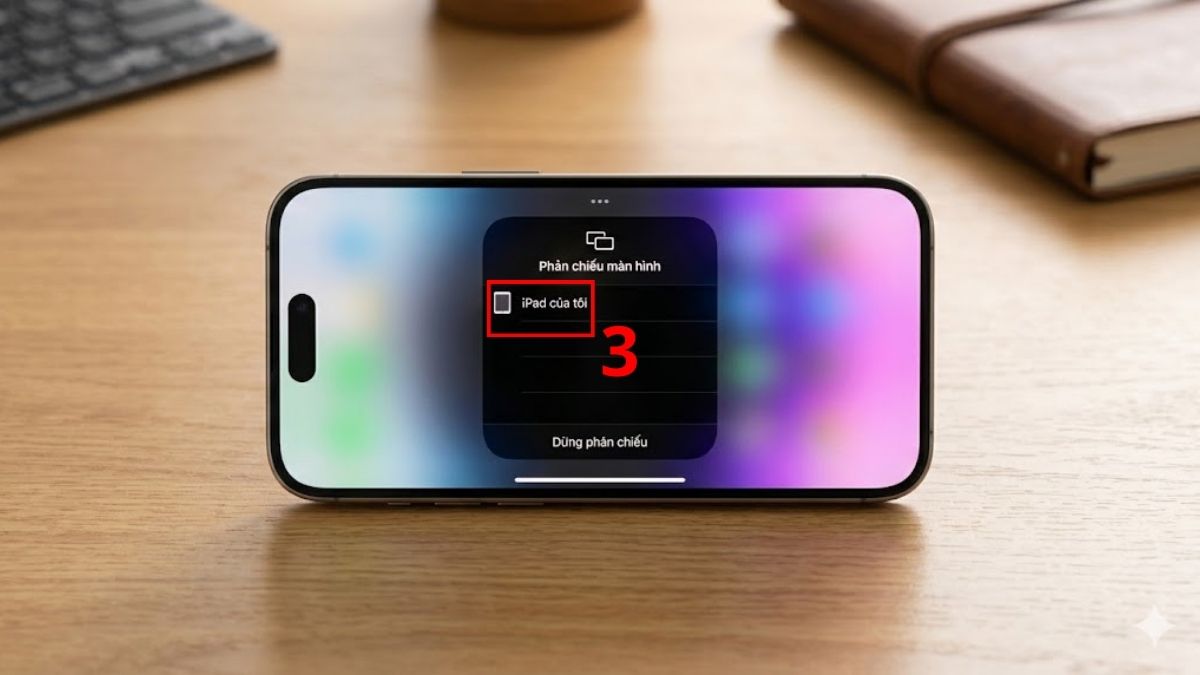
- Bước 3: Chọn tên iPad mà bạn muốn chiếu màn hình lên.
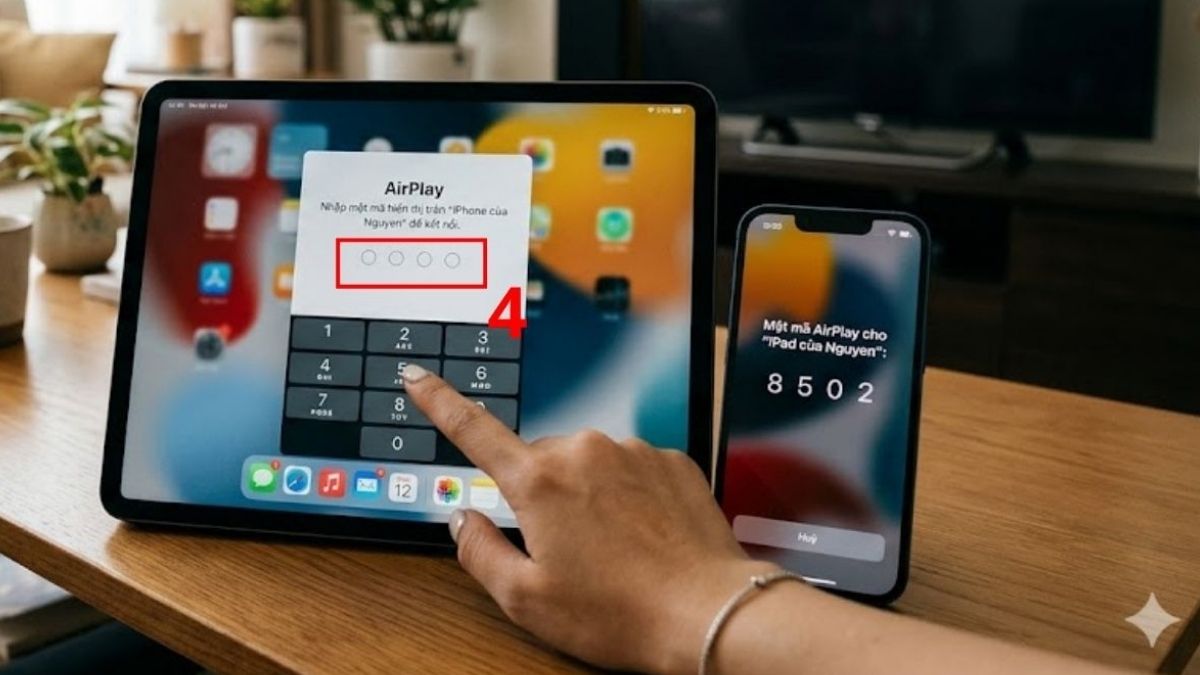
- Bước 4: Nhập mật mã hiển thị trên iPad vào iPhone (nếu được yêu cầu) để xác nhận kết nối.
Chiếu màn hình từ iPhone lên iPad giúp bạn có trải nghiệm đã mắt hơn khi xem nội dung ở màn hình lớn. CellphoneS cung cấp nhiều dòng iPhone hiện đại, hỗ trợ công nghệ phản chiếu mượt mà, nâng cấp ngay!
[Product_Listing categoryid="132" propertyid="" customlink="https://cellphones.com.vn/mobile/apple.html" title="Các dòng iPhone đang được quan tâm nhiều tại CellphoneS"]
Phản chiếu màn hình iPhone lên iPad bằng ApowerMirror
Nếu thực hiện theo cách AirPlay nhưng không được, bạn có thể phản chiếu iPhone lên iPad bằng phần mềm ApowerMirror như sau:
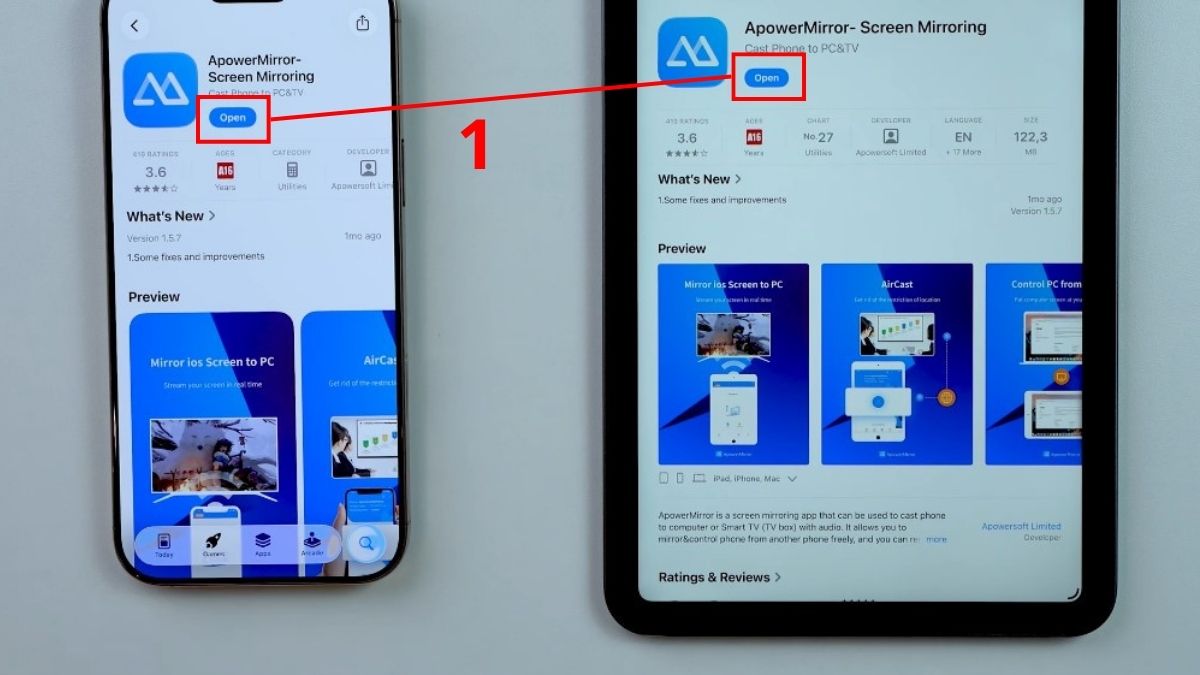
- Bước 1: Mở ApowerMirror trên cả iPhone và iPad.
- Bước 2: Bấm vào LocalCast trên app smartphone.
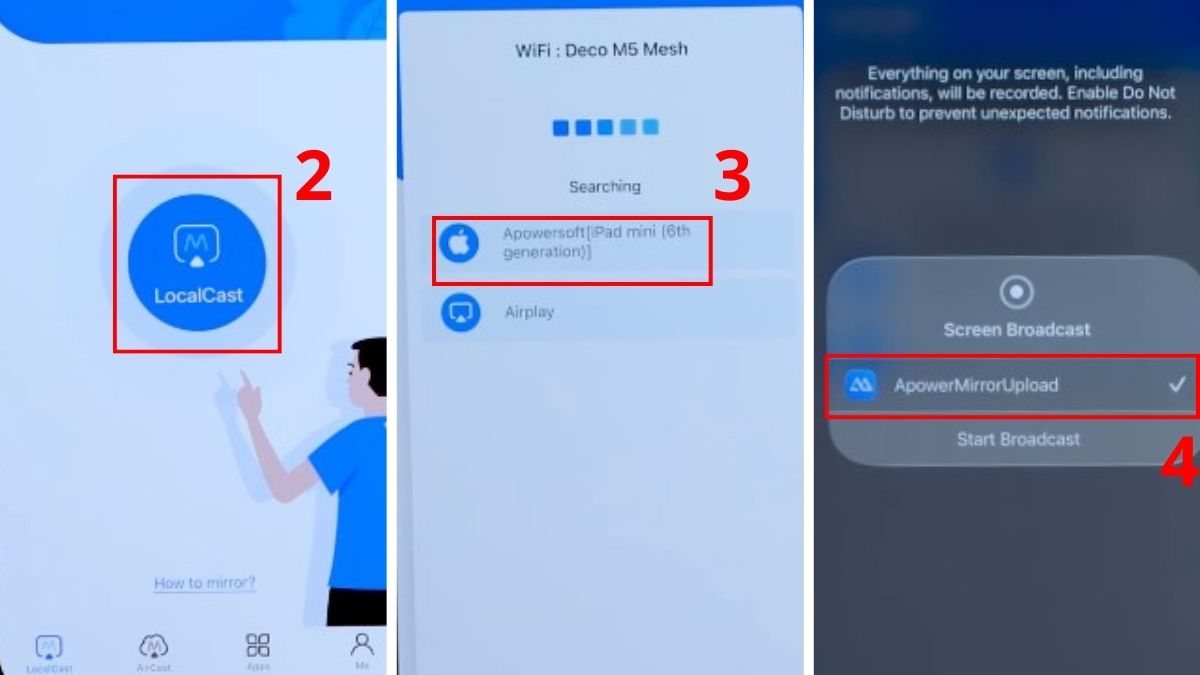
- Bước 3: Chọn vào tên iPad hiện lên.
- Bước 4: Nhấn vào Start Broadcast là hoàn tất kết nối.
Lưu ý: Khi tải và sử dụng app từ bên thứ ba, bạn nên đọc kỹ điều khoản, quyền truy cập để tránh rủi ro lộ thông tin cá nhân hoặc những dữ liệu nhạy cảm.
Ưu điểm của phản chiếu màn hình iPhone lên iPad
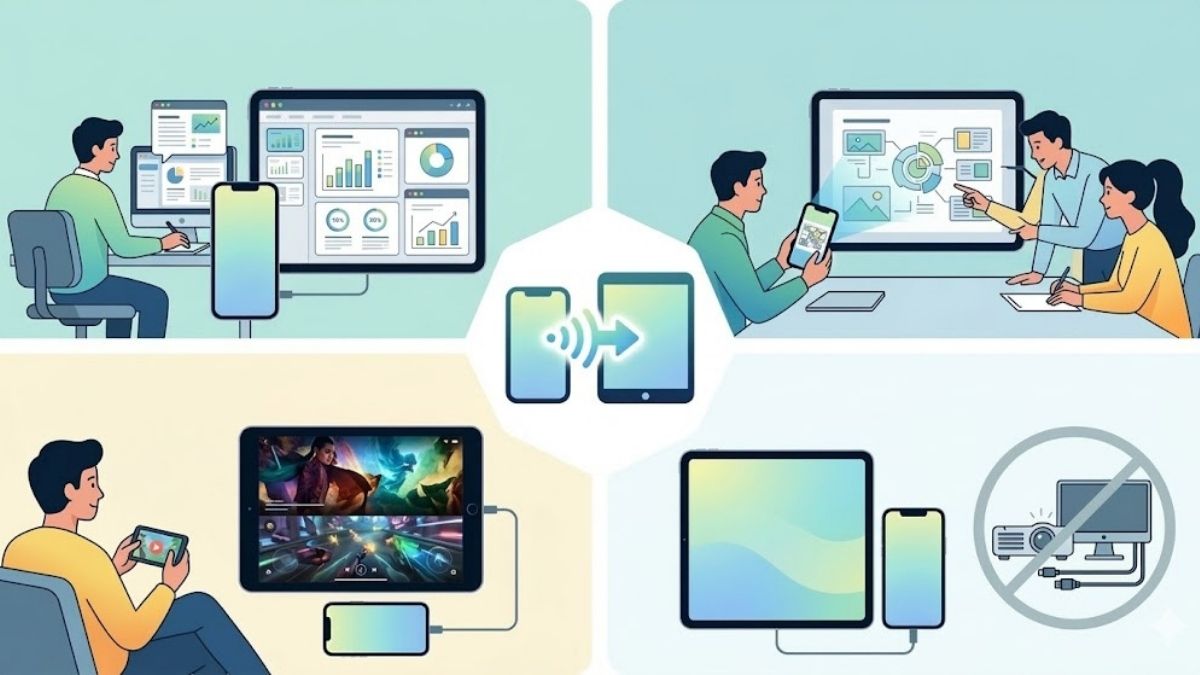
Việc phản chiếu màn hình điện thoại iPhone lên iPad mang lại rất nhiều lợi ích cho người dùng trong đời sống số hiện nay, cụ thể:
- Có thêm không gian làm việc & học tập: Biến iPad thành một màn hình riêng để đa nhiệm hiệu quả, giúp bạn dễ dàng theo dõi tài liệu, slide hoặc mở rộng không gian hiển thị.
- Chia sẻ nội dung trực quan: Dễ dàng trình chiếu hình ảnh, video hoặc slide từ iPhone lên iPad để làm việc nhóm hiệu quả và giúp mọi người xung quanh cùng nhau quan sát.
- Nâng cao trải nghiệm giải trí: Tận dụng diện tích màn hình lớn của iPad để chơi game hoặc xem phim sống động hơn.
- Tiết kiệm tối đa: Tận dụng hệ sinh thái Apple có sẵn mà không cần đầu tư thêm các thiết bị trình chiếu hoặc màn hình rời đắt tiền.
Lỗi thường gặp khi phản chiếu màn hình iPhone lên iPad
Trong quá trình chia sẻ màn hình iPhone sang iPad, người dùng thường gặp phải một số vấn đề khiến tín hiệu bị ngắt quãng hoặc không thể kết nối như sau:
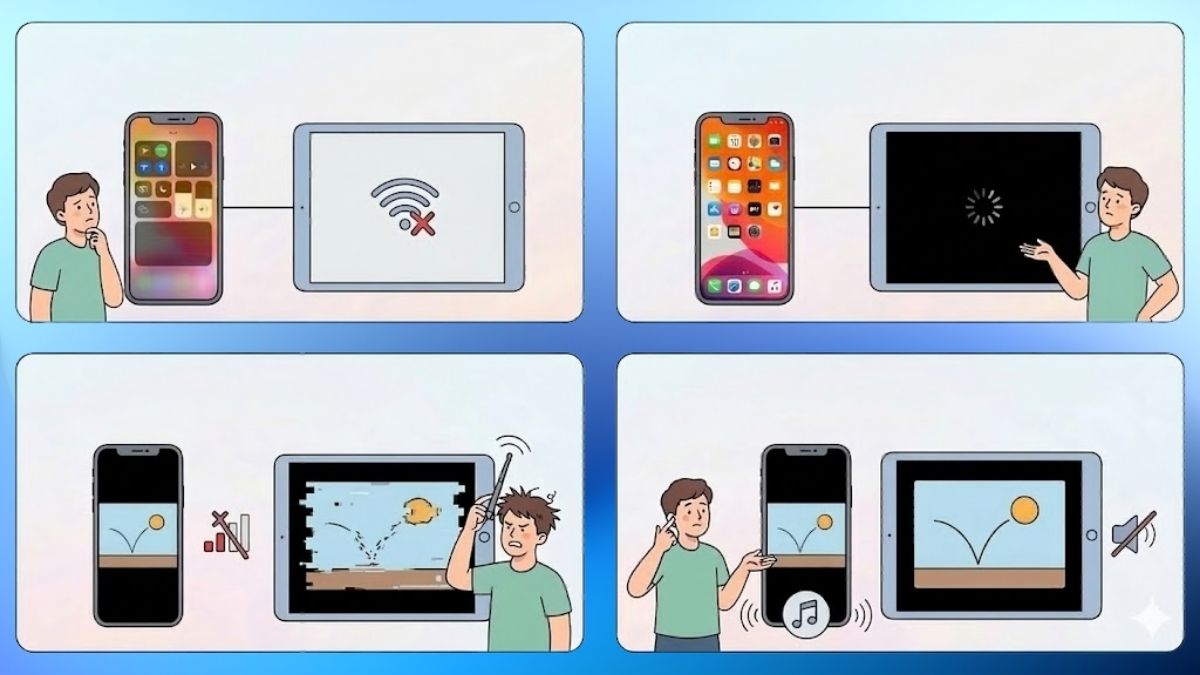
- Không tìm thấy tên iPad trong danh sách Screen Mirroring.
- Màn hình iPad bị đen hoặc chỉ hiện biểu tượng đang tải (loading).
- Kết nối chập chờn, hình ảnh bị lag hoặc đứng hình.
- Âm thanh vẫn phát ra ở iPhone chứ không chuyển sang iPad.
- Các thông báo "Không thể kết nối" hoặc "Thiết bị không tương thích" xuất hiện ngay sau khi chọn tên iPad.
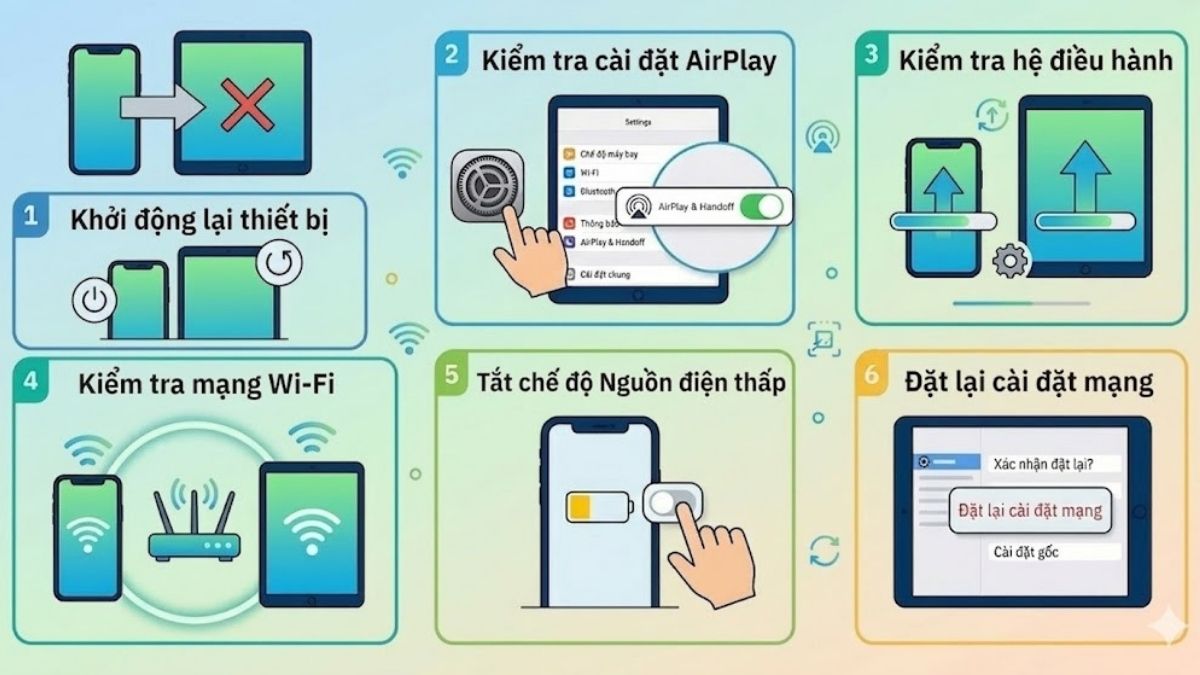
Cách sửa lỗi không phản chiếu màn hình iPhone lên iPad được
Nếu bạn đang gặp phải một trong các lỗi nêu trên, hãy thử áp dụng những bước khắc phục dưới đây:
- Khởi động lại thiết bị: Hãy thử tắt, bật lại cả iPhone và iPad để làm mới bộ nhớ tạm và các tiến trình hệ thống.
- Kiểm tra cài đặt AirPlay: Đảm bảo iPad đã cho phép nhận tín hiệu AirPlay trong phần cài đặt thiết bị.
- Kiểm tra hệ điều hành: Xác định hai thiết bị đang chạy phiên bản nào và update lên nếu có.
- Kiểm tra mạng Wi-Fi: Đảm bảo cả hai đang dùng chung một băng tần Wi-Fi và bộ phát tín hiệu vẫn hoạt động tốt.
- Tắt chế độ tiết kiệm pin: Tắt chế độ Nguồn điện thấp để không bị hạn chế các tính năng truyền tải dữ liệu nền như AirPlay.
- Đặt lại cài đặt mạng: Vào Settings của iPhone hoặc iPad và reset lại cài đặt mạng.
Cách phản chiếu màn hình iPhone lên iPad đã được giải đáp ở trên. Việc tận dụng tính năng kết nối linh hoạt trong hệ sinh thái Apple sẽ mang đến cho bạn những trải nghiệm thú vị. Để sử dụng được mọi tính năng của iPhone và iPad, bạn xem thêm tại Sforum nhé!






Bình luận (0)