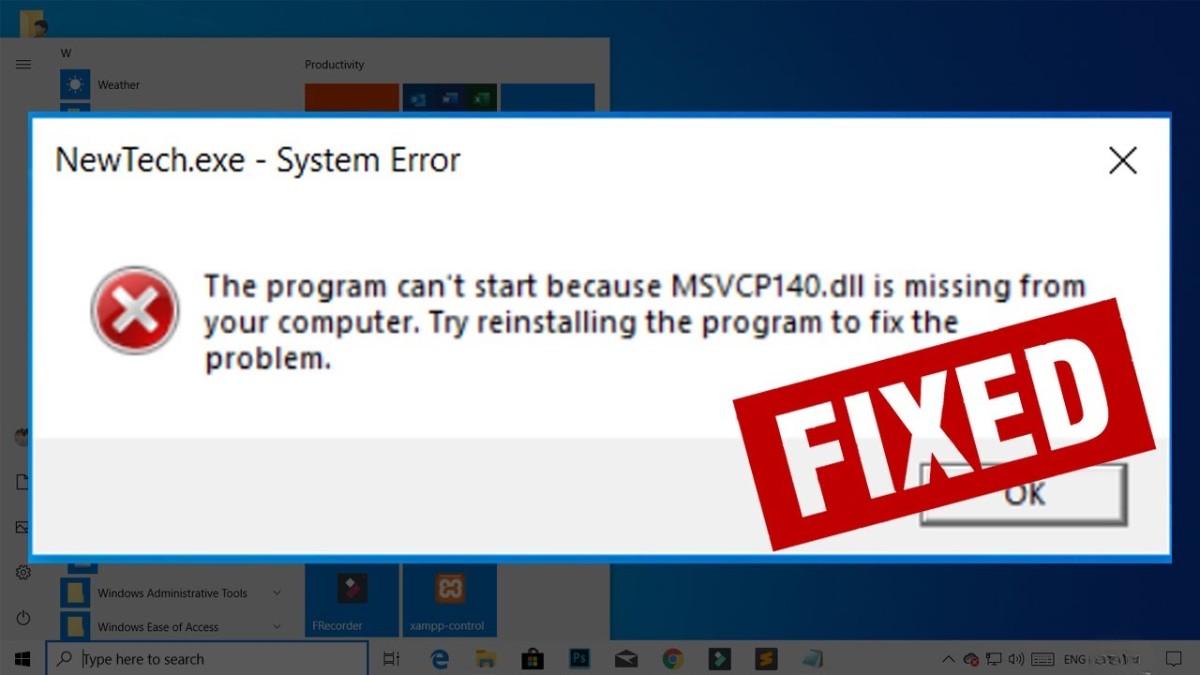
Lỗi MSVCP140.dll là gì? Nguyên nhân và cách khắc phục

Một lỗi mà người dùng máy tính thường gặp chính là lỗi msvcp140.dll, đặc biệt khi mở các phần mềm thiết kế, game, phần mềm xử lý dữ liệu hay ứng dụng cần đến bộ thư viện Microsoft Visual C++. Lỗi này tuy không nguy hiểm nhưng lại gây phiền toái vì ngăn chương trình khởi chạy. Nội dung sau sẽ hỗ trợ bạn nắm rõ các dấu hiệu, nguyên nhân cũng như những hướng khắc phục phù hợp và hiệu quả nhất.
Lỗi MSVCP140.dll là gì?
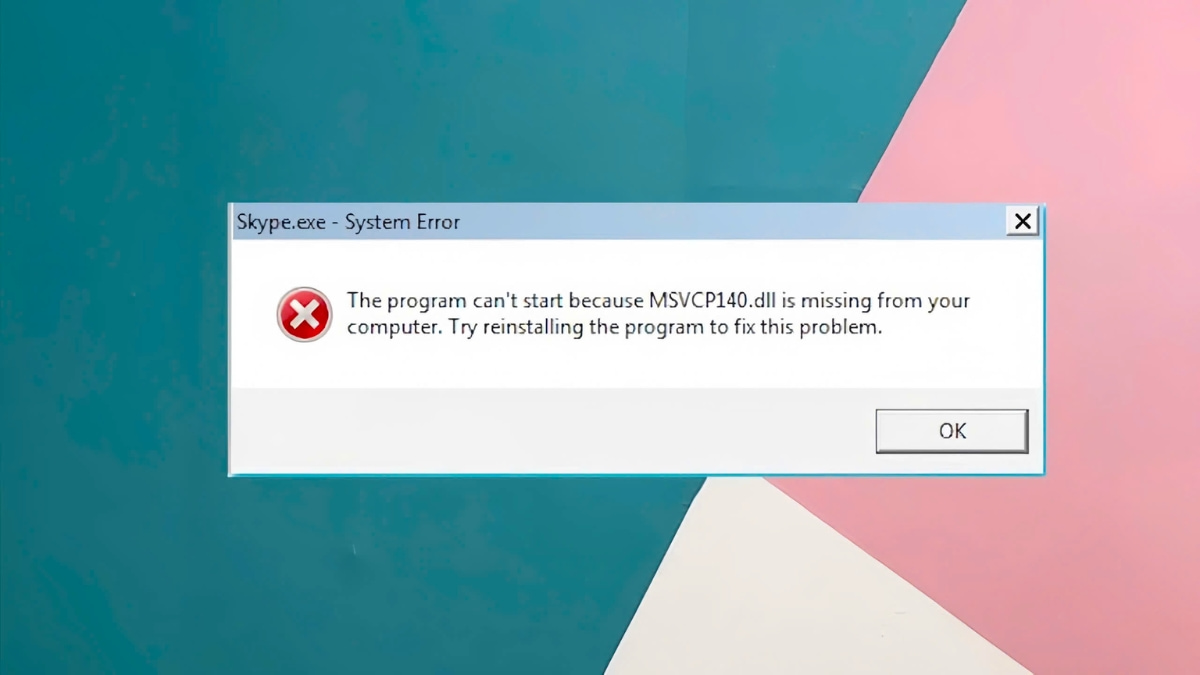
MSVCP140.dll là một tệp thư viện quan trọng thuộc bộ Visual C++ Redistributable đóng vai trò hỗ trợ các ứng dụng phát triển bằng Visual Studio vận hành ổn định. Khi thiếu tệp này, nhiều phần mềm quen thuộc như Skype, WAMP Server hoặc một số tựa game sẽ không thể mở và báo lỗi msvcp140.dll.
Đuôi .dll là viết tắt của “Dynamic Link Libraries”, tức các thư viện động chứa tập hợp lệnh mà nhiều chương trình có thể dùng chung để thực hiện một chức năng nhất định. Đây là dạng tệp có cơ chế hoạt động tương tự EXE nhưng được tách riêng để tối ưu hệ thống, giúp việc xử lý nhẹ hơn.
Nguyên nhân gây lỗi MSVCP140.dll
Lỗi MSVCP140.dll có thể xuất hiện do các vấn đề khác nhau xảy ra trong quá trình sử dụng máy tính. Phổ biến nhất là do bộ Visual C++ Redistributable chưa được cài đặt đầy đủ, bị lỗi trong quá trình cài đặt hoặc bị xung đột giữa các phiên bản. Virus cũng có thể làm hỏng file này. Một số trường hợp khác liên quan đến việc Windows bị lỗi cập nhật, file hệ thống thiếu hoặc ứng dụng đang mở bị cài đặt sai cách.
Ngoài ra, nhiều người dùng vô tình xóa file MSVCP140.dll khi dọn rác hệ thống hoặc dùng phần mềm tối ưu hóa khiến file này mất đi. Điều này dẫn đến việc ứng dụng cần thư viện đó không thể chạy.
Cách nhận biết lỗi MSVCP140.dll
Các sự cố liên quan đến MSVCP140.dll thường bắt nguồn từ nhiều yếu tố khác nhau trong quá trình vận hành của hệ thống. File DLL này có thể đã bị xóa nhầm, đặt sai thư mục hoặc bị hư hỏng do virus và phần mềm độc hại trên máy tính. Bên cạnh đó, việc Windows Registry bị lỗi cũng là một nguyên nhân phổ biến khiến hệ thống không thể nhận diện đúng thư viện.
Một số thông báo lỗi mà người dùng thường gặp gồm:
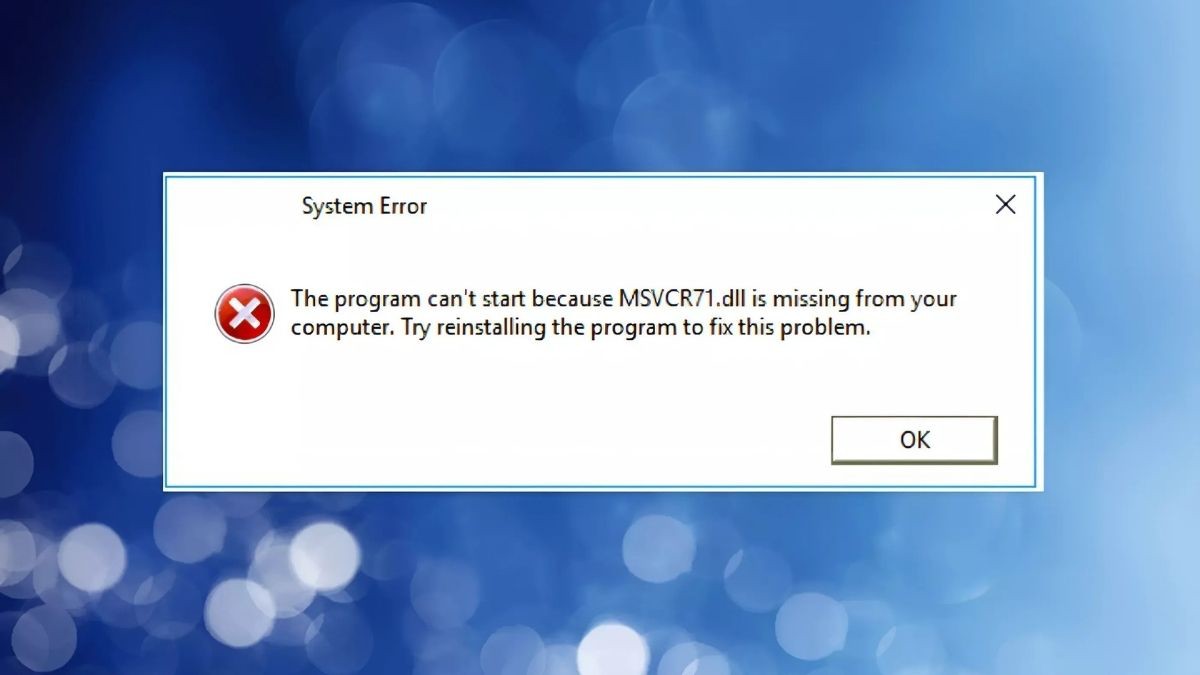
- “The program can't start because MSVCP140.dll is missing from your computer. Try reinstalling the program to fix this problem.”
Tạm dịch: Hệ thống không thể khởi chạy ứng dụng vì thiếu MSVCP140.dll. Hãy thử cài đặt lại phần mềm để sửa lỗi. - “There was a problem starting MSVCP140.dll. The specified module could not be found.”
Tạm dịch: Đã xảy ra sự cố khi chạy MSVCP140.dll. Mô-đun được yêu cầu không thể tìm thấy. - “Error loading MSVCP140.dll. The specified module could not be found.”
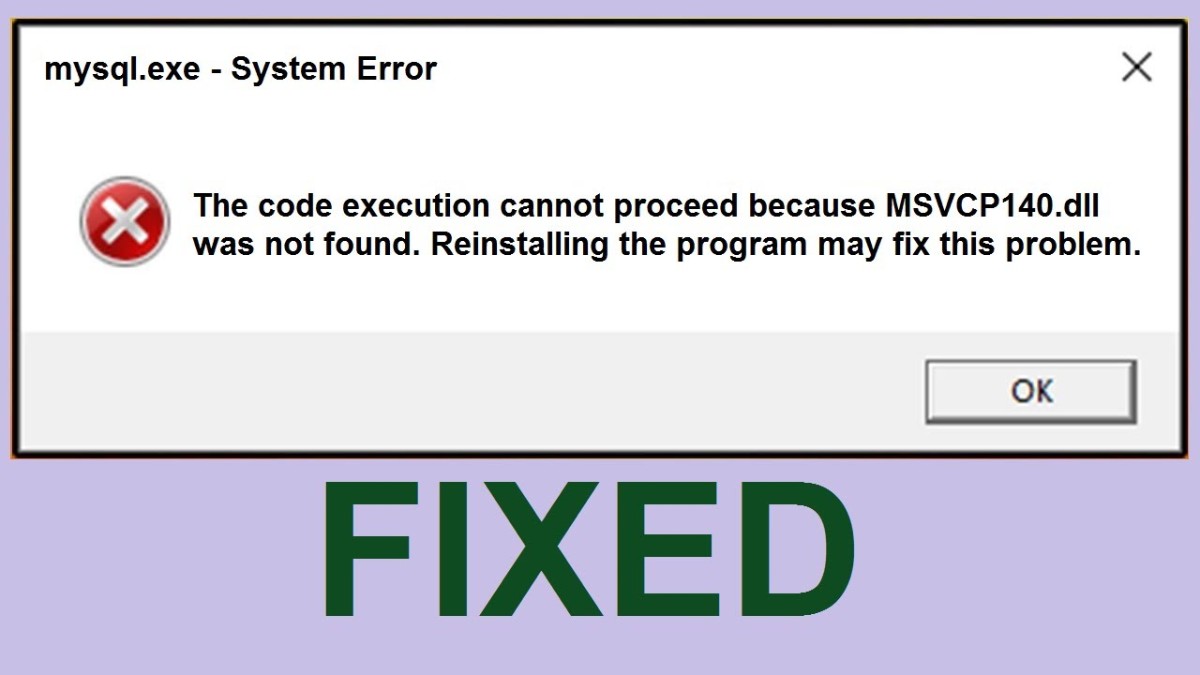
Tạm dịch: Lỗi khi tải MSVCP140.dll. Mô-đun được chỉ định không tồn tại. - “The code execution cannot proceed because MSVCP140.dll was not found. Reinstalling the program may fix this problem.”
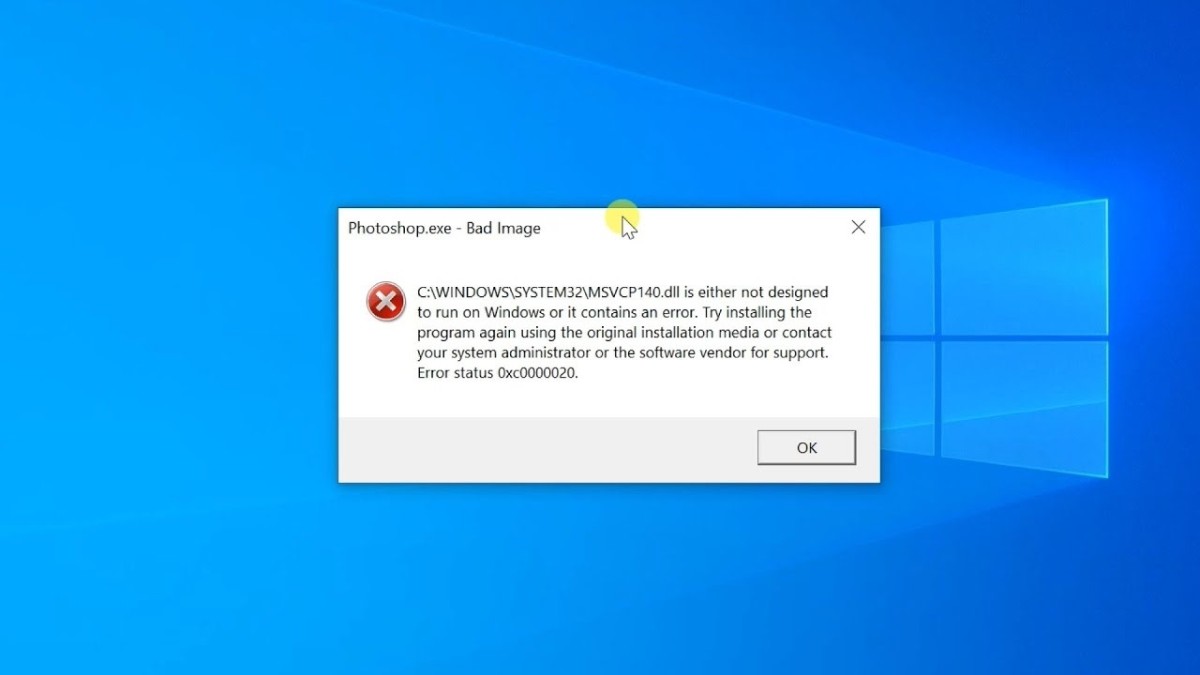
Tạm dịch: Không thể tiếp tục thực thi chương trình do thiếu MSVCP140.dll. Việc cài lại phần mềm có thể giúp xử lý. - “MSVCP140.dll is either not designed to run on Windows or it contains an error. Try installing the program again using the original installation media or contact your system administrator or the software vendor for support.”
Tạm dịch: File MSVCP140.dll không phù hợp để chạy trên Windows hoặc đã bị lỗi. Hãy thử cài lại bằng bộ cài gốc hoặc liên hệ bộ phận hỗ trợ.
7 cách khắc phục lỗi MSVCP140.dll hiệu quả
Để xử lý sự cố nhanh chóng, bạn hãy thử những phương án đơn giản và an toàn tại nhà. Những gợi ý dưới đây sẽ giúp bạn chủ động hơn trong việc khắc phục lỗi msvcp140 dll, hạn chế gián đoạn khi mở ứng dụng hoặc trò chơi.
Cài đặt lại file MSVCP140.dll mới
Một trong những cách phổ biến để xử lý lỗi msvcp140 dll is missing là cài lại file DLL mới cho hệ thống:
1.Tải file
Tải về gói chứa file MSVCP140.dll từ nguồn uy tín.
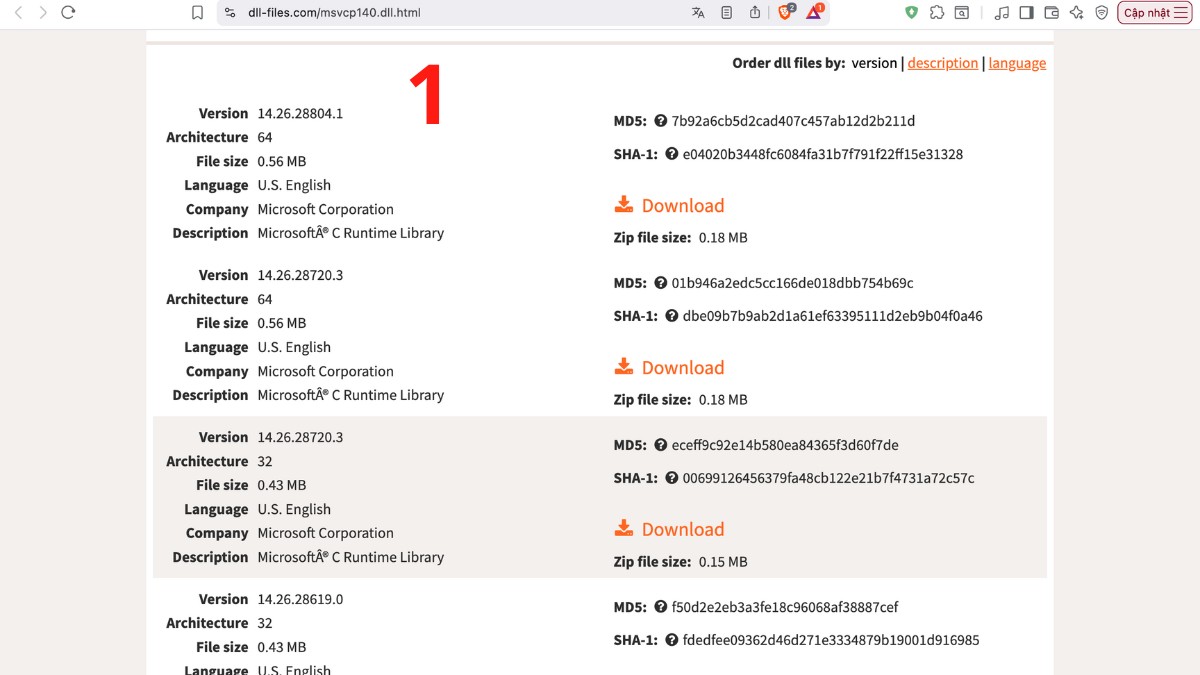
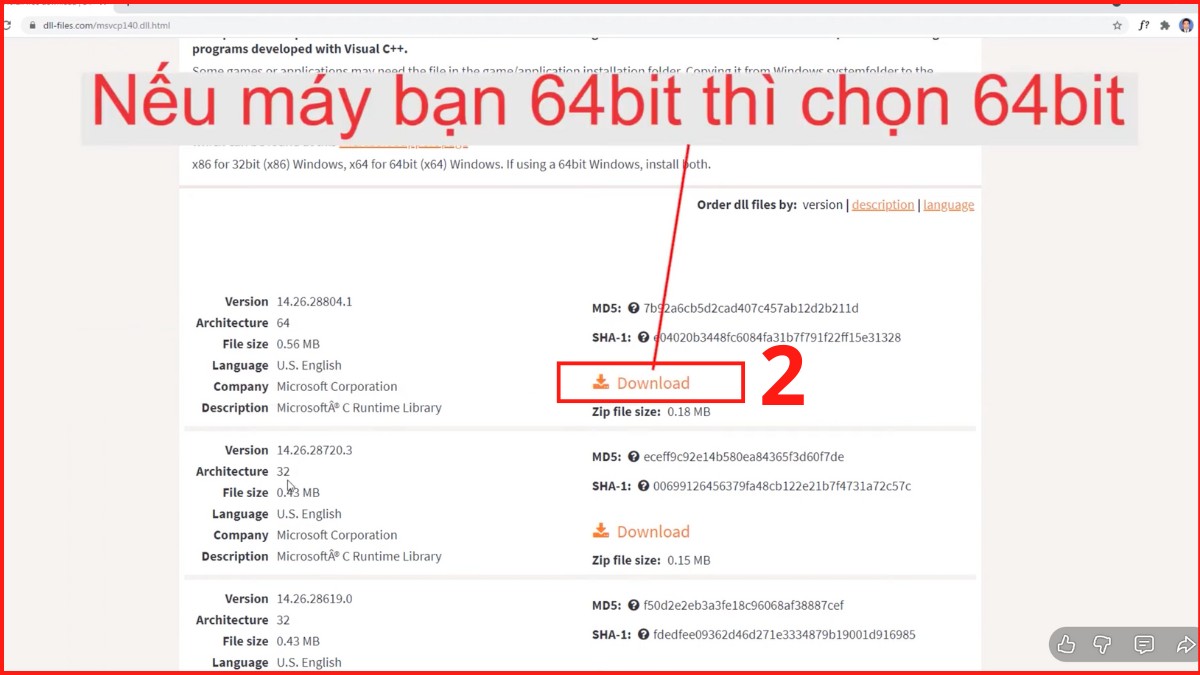
2.Chọn phiên bản phù hợp
Chọn đúng phiên bản tương ứng với hệ điều hành Windows mà bạn đang sử dụng.
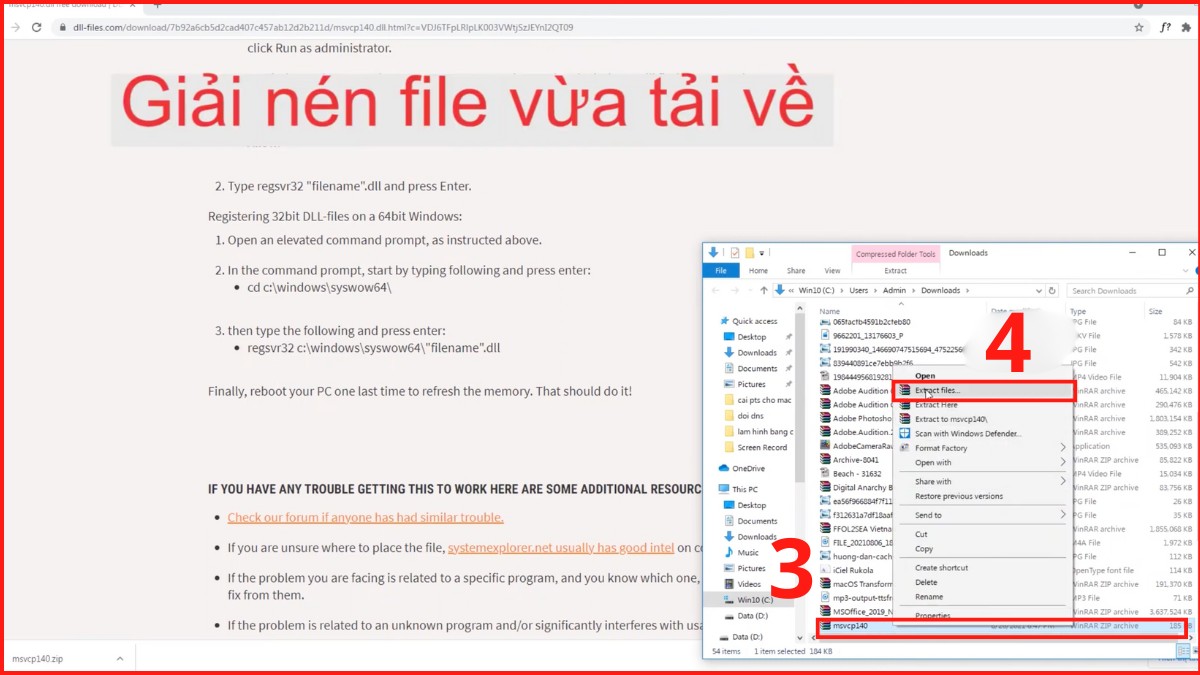
3.Giải nén
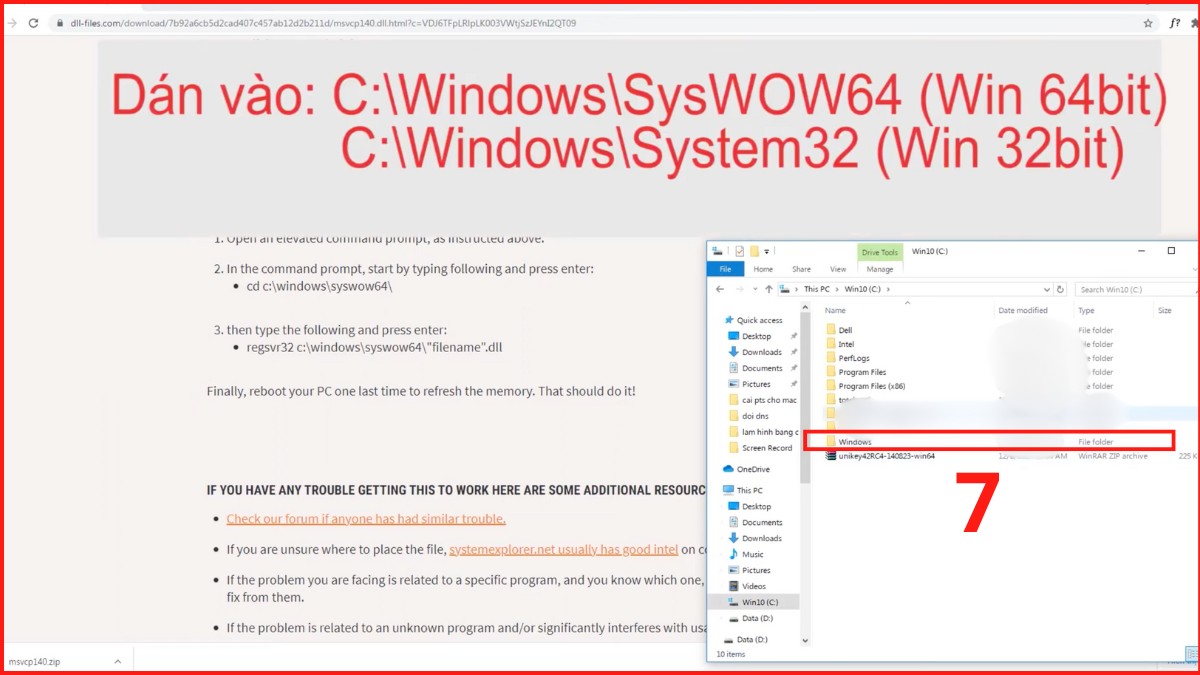
Giải nén file sau khi tải, click chuột phải và bấm Extract file.
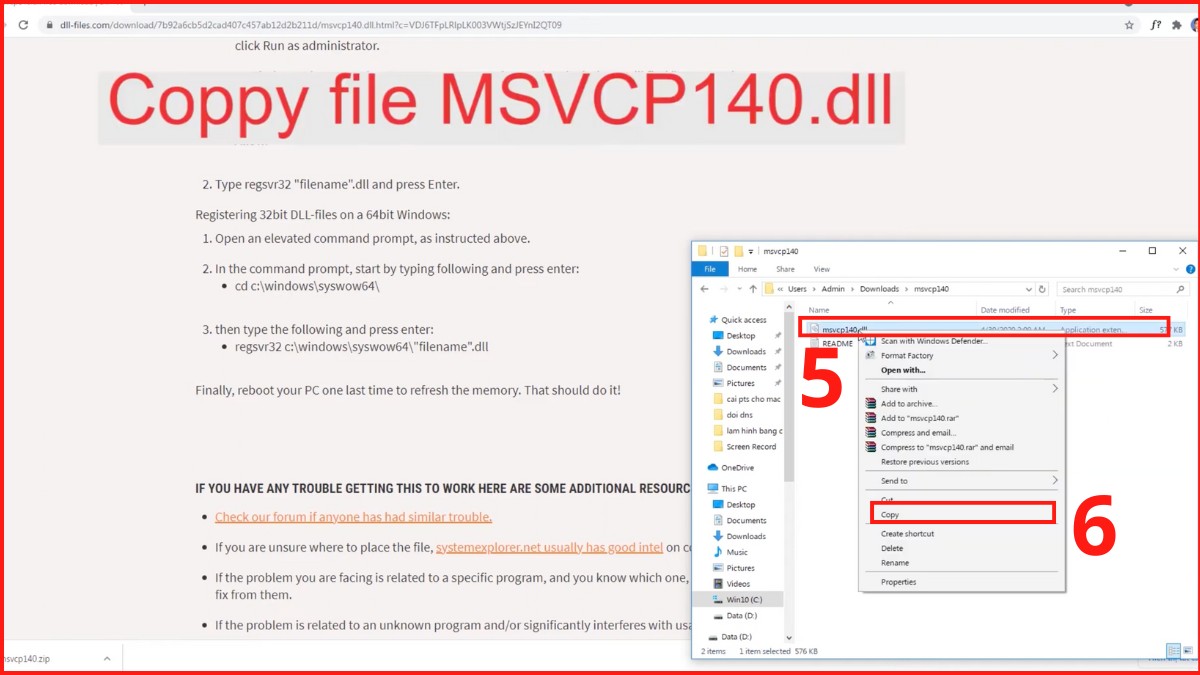
4.Copy file vừa giải nén
Chọn file vừa giải nén, nhấn chuột phải và click copy file.
5.Dán file
Dán vào C:|Windows|SysWOW64 (Win 64bit) hoặc C:|Windows|System32 (Win 32bit). Sau đó chạy lại ứng dụng.
Nếu lỗi MSVCP140.dll xuất hiện do máy quá cũ hoặc hoạt động không còn ổn định, bạn có thể cân nhắc nâng cấp thiết bị. CellphoneS hiện có nhiều mẫu laptop hiệu năng tốt, phù hợp cho học tập, làm việc và chạy ứng dụng mượt mà hơn.
[Product_Listing categoryid="380" propertyid="" customlink="https://cellphones.com.vn/laptop.html" title="Danh sách Laptop đang được quan tâm nhiều tại CellphoneS"]
Cài lại gói Microsoft Visual C++ Redistributable
Việc cài đặt lại bộ Microsoft Visual C++ Redistributable là giải pháp quan trọng khi hệ thống thiếu các thư viện cần thiết, trong đó có file MSVCP140.dll. Đây là bộ cài chuẩn từ Microsoft, giúp khắc phục triệt để những lỗi liên quan và được xem là cách sửa lỗi msvcp140 dll an toàn nhất.
1.Chuẩn bị Download
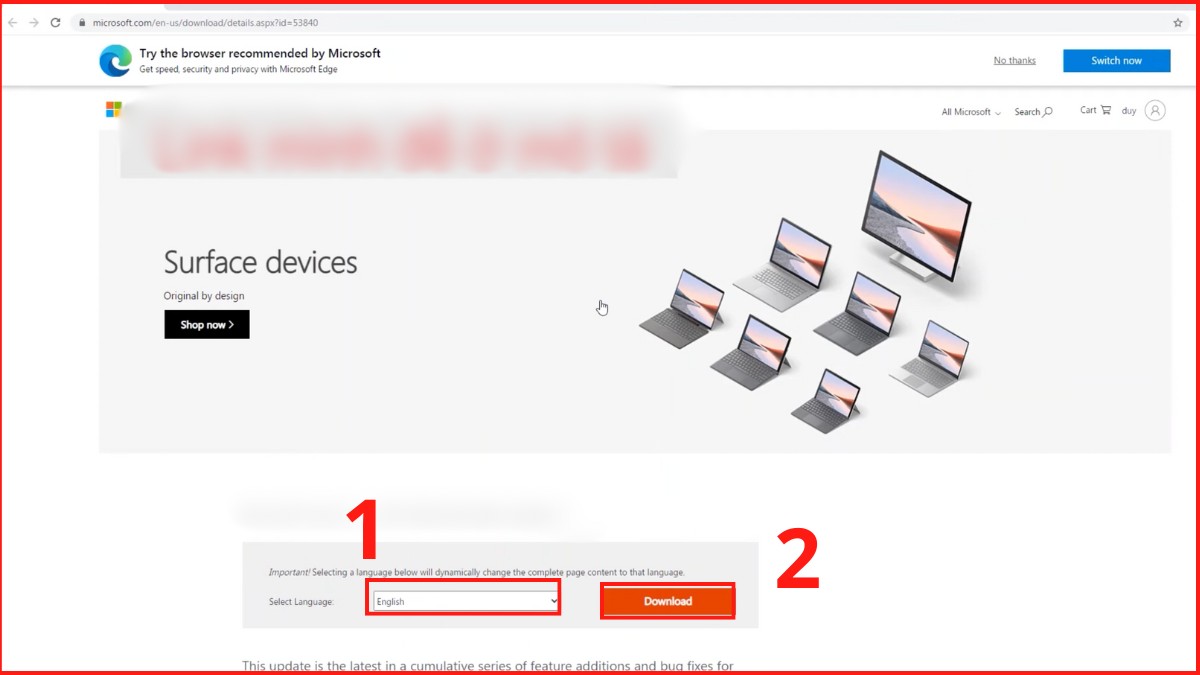
Truy cập trang tải Visual C++ Redistributable của Microsoft, chọn ngôn ngữ phù hợp rồi nhấn Download để bắt đầu tải bộ cài.
2.Tải file
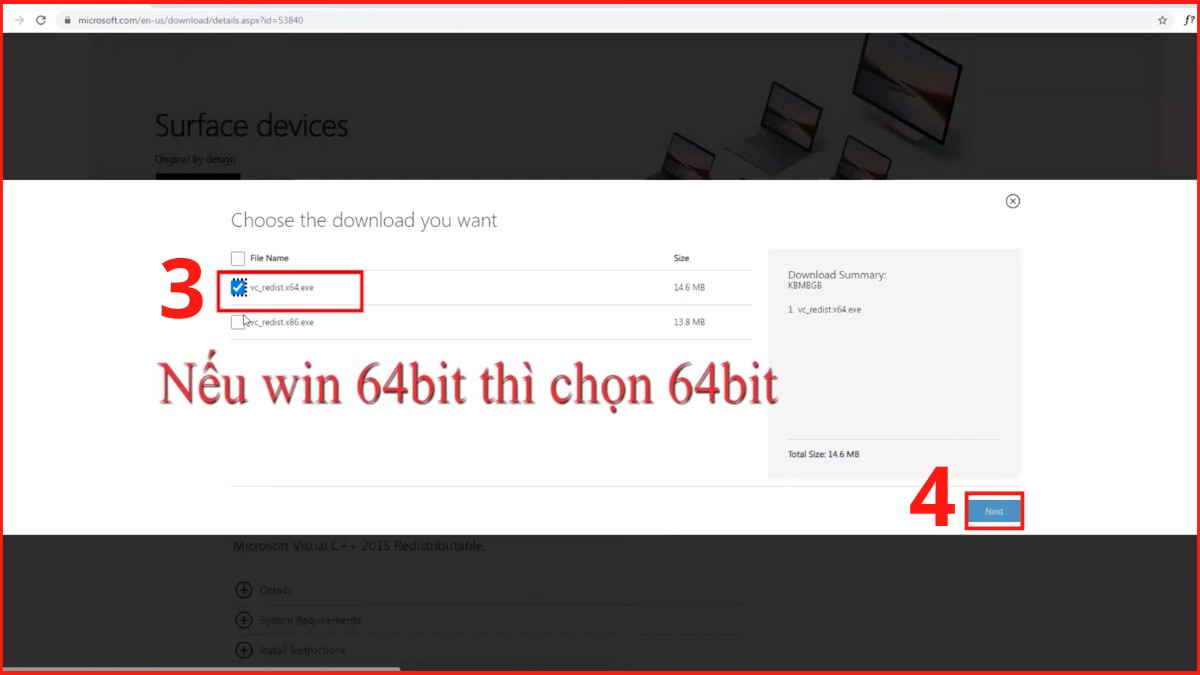
Chọn file phù hợp, rồi bấm Next để tải.
3.Cài đặt
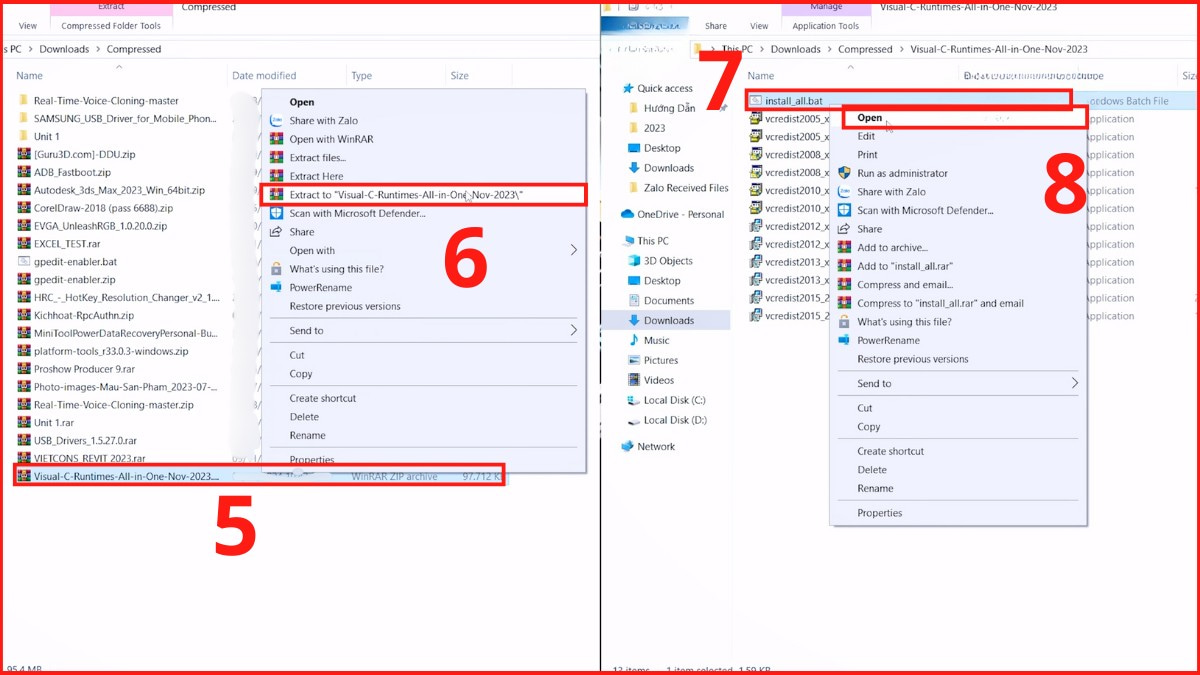
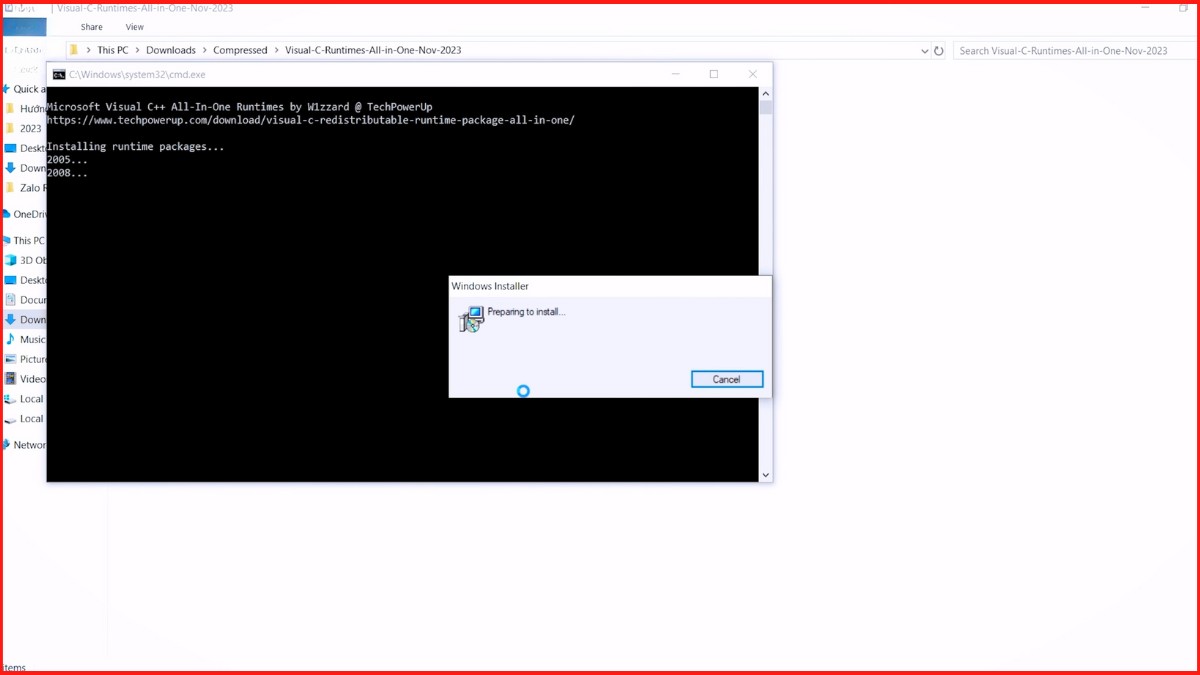
Mở file vừa tải xuống và click Extract to “Visual-C-Runtimes-All-in-One-Nov-2023”. Ở mục install_all.bat click chuột phải rồi chọn Open.
4.Mở lại ứng dụng
Chờ file cài đặt và mở lại ứng dụng bị lỗi.
Cài lại phần mềm, chương trình bị lỗi
Để xử lý lỗi msvcp140.dll bằng cách cài đặt lại phần mềm, bạn có thể làm theo hướng dẫn chi tiết dưới đây:
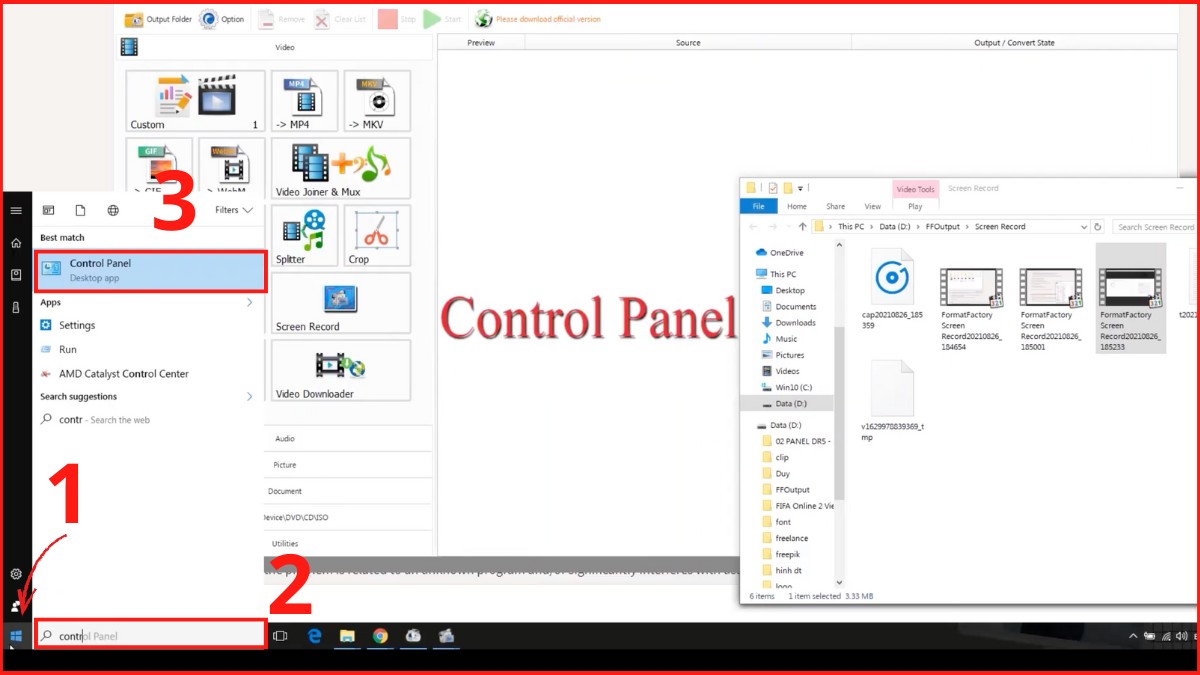
1.Mở Control Panel
Click vào biểu tượng Window, sau đó gõ Control Panel để mở.
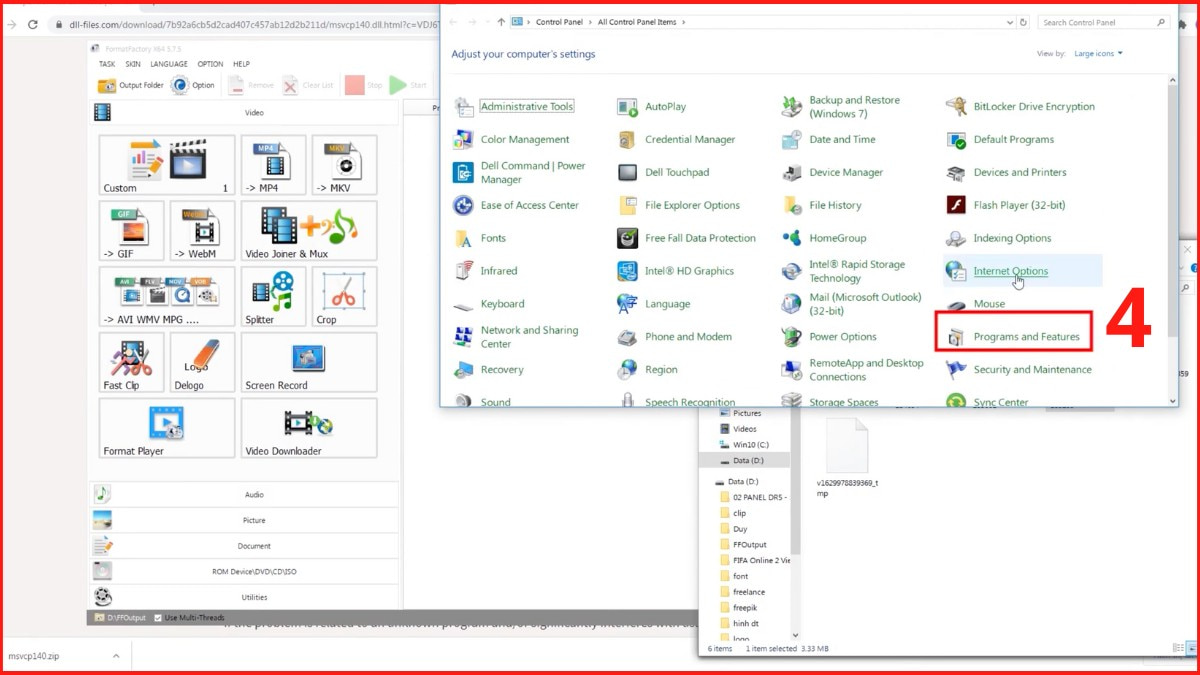
2.Mở Programs and Features
Vào Programs and Features
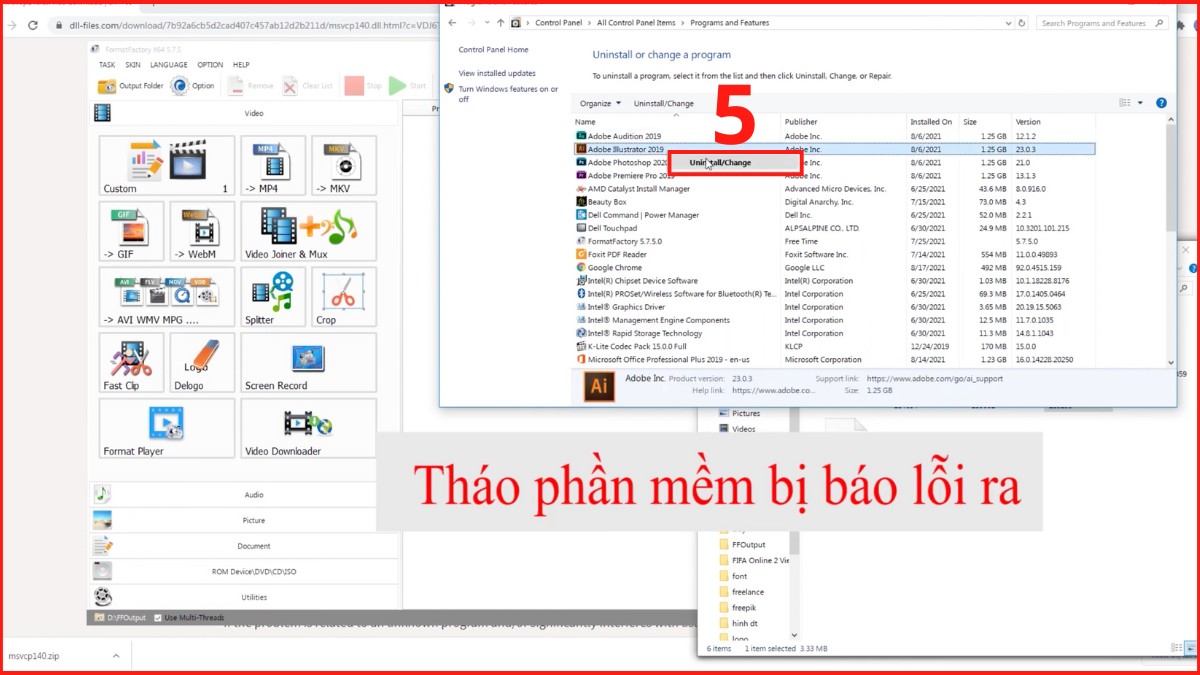
3.Gỡ cài đặt
Xác định ứng dụng đang xuất hiện thông báo liên quan đến lỗi MSVCP140.dll, chọn Uninstall để gỡ.
Sao chép file MSVCP140.dll từ máy tính khác
Để áp dụng cách sửa lỗi MSVCP140 dll bằng phương pháp sao chép tệp từ máy khác, bạn hãy chuẩn bị một máy tính đang hoạt động bình thường và chạy cùng hệ điều hành với thiết bị đang gặp lỗi (bao gồm cả phiên bản Windows 32-bit hoặc 64-bit).
1.Chuẩn bị 2 thiết bị
Sử dụng một máy tính khác có cùng phiên bản Windows để tránh lỗi không tương thích trong quá trình sao chép.

2.Chép file vào USB
Trên máy hoạt động tốt, C:\Windows\System32 hoặc C:\Windows\SysWOW64, sau đó tìm file msvcp140.dll và sao chép vào USB.
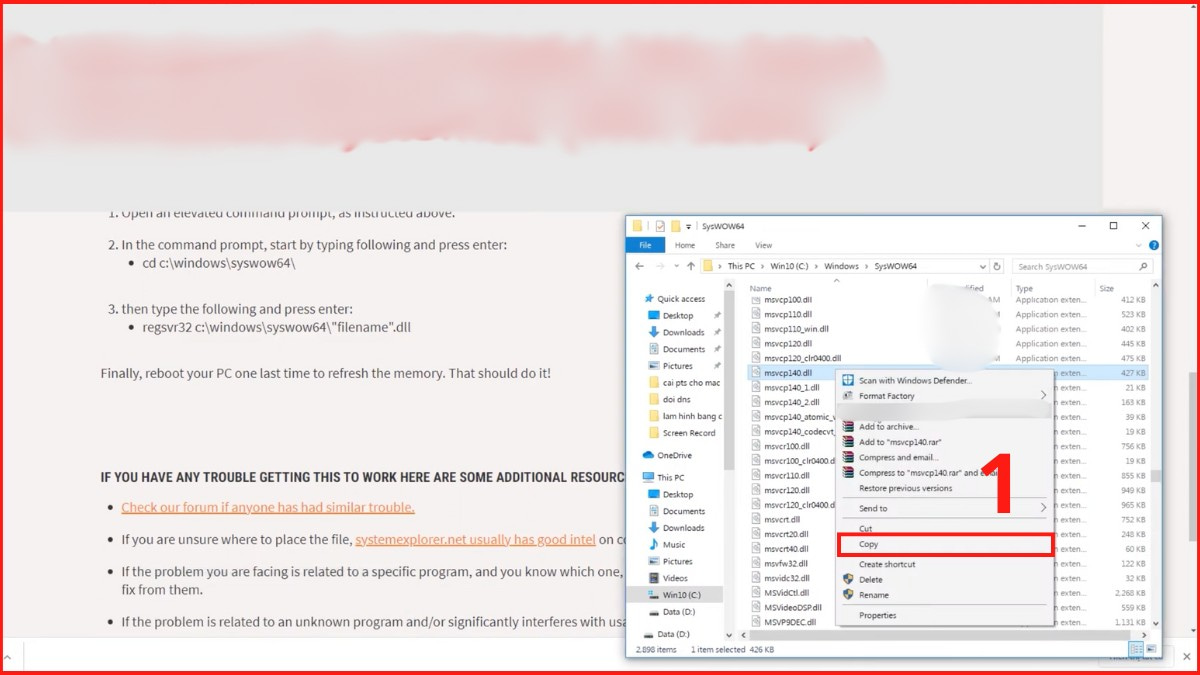
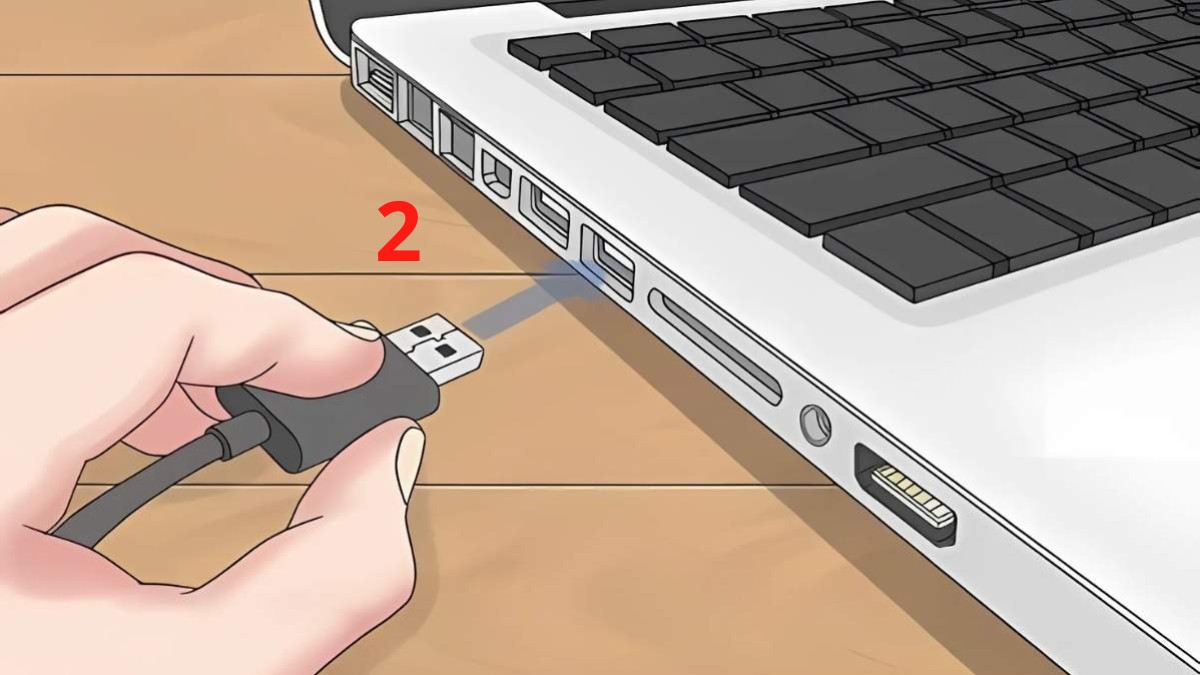
3.Dán file vào máy cần sửa
Gắn USB vào máy bị lỗi, rồi dán file vừa sao chép vào đúng thư mục tương ứng trên hệ thống.
Cập nhật Windows để vá lỗi hệ thống
Windows thường bổ sung và thay thế các tệp hệ thống còn thiếu thông qua những bản cập nhật mới, vì vậy việc update máy có thể giúp sửa lỗi MSVCP140.dll một cách tin cậy và an toàn.
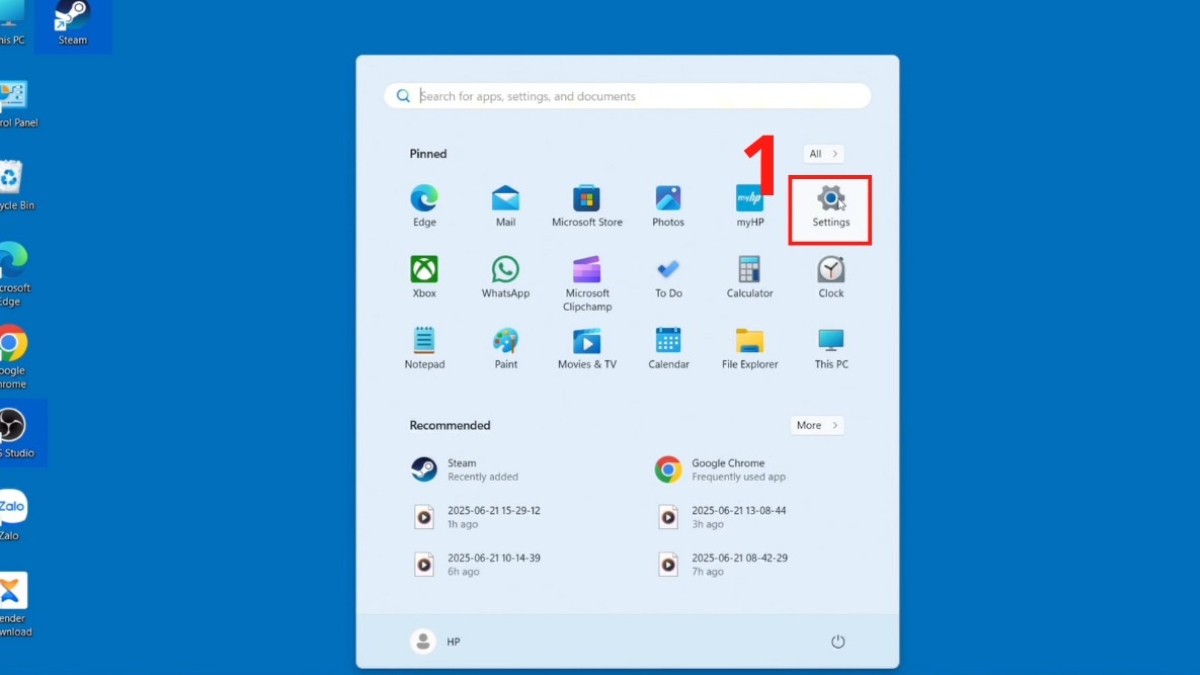
1.Vào Settings
Gõ Settings vào thanh tìm kiếm rồi chọn Settings.
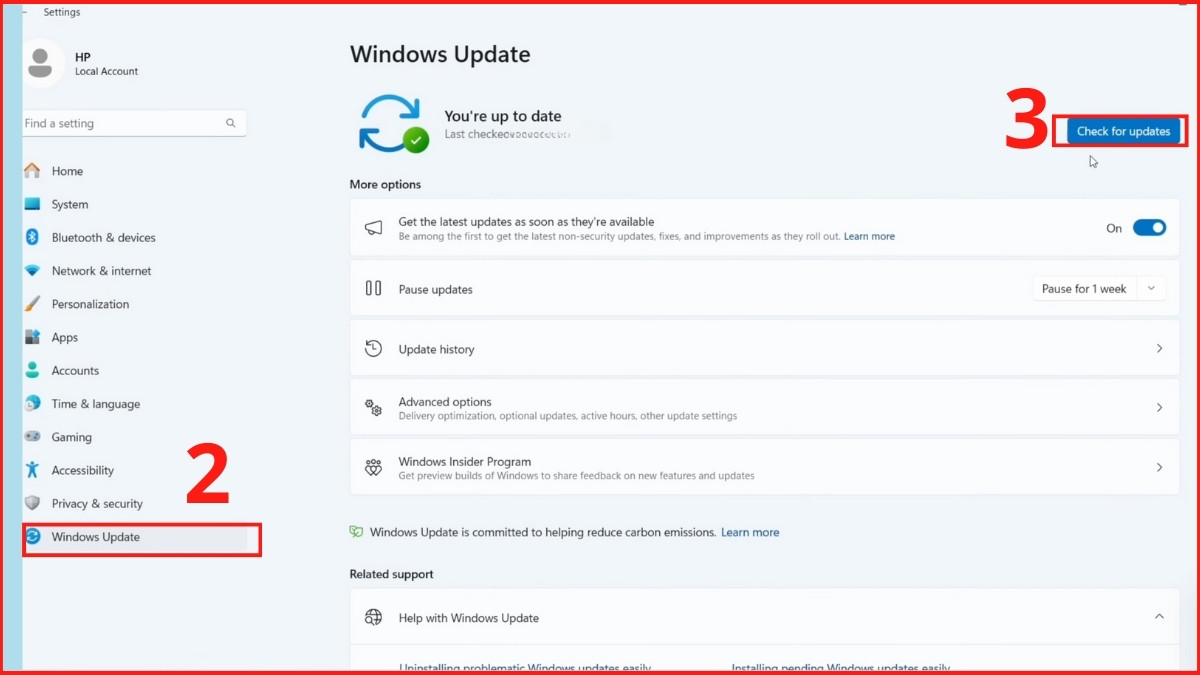
2.Kiểm tra bản cài đặt
- Truy cập mục Windows Update.
- Chọn Check for updates để hệ thống tìm bản vá mới.
3.Update bản mới
Tiến hành cài đặt tất cả các bản cập nhật được đề xuất.
Quét virus toàn bộ hệ thống
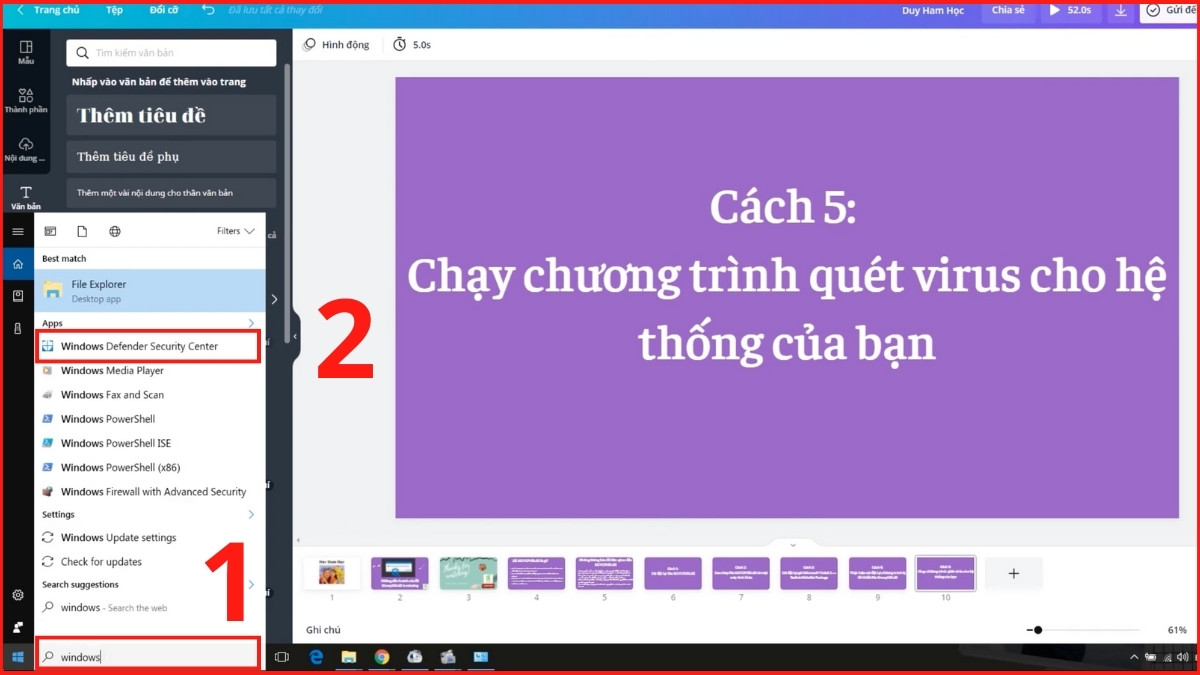
Một nguyên nhân phổ biến khiến hệ thống báo lỗi MSVCP140.dll là do máy bị nhiễm virus làm hỏng hoặc làm mất file DLL quan trọng. Vì vậy, quét toàn bộ hệ thống luôn là một trong những cách sửa lỗi msvcp140 dll đáng thử để đảm bảo máy hoạt động ổn định trở lại:
Bước 1: Vào biểu tượng Windows, tìm Windows Defender Security Center
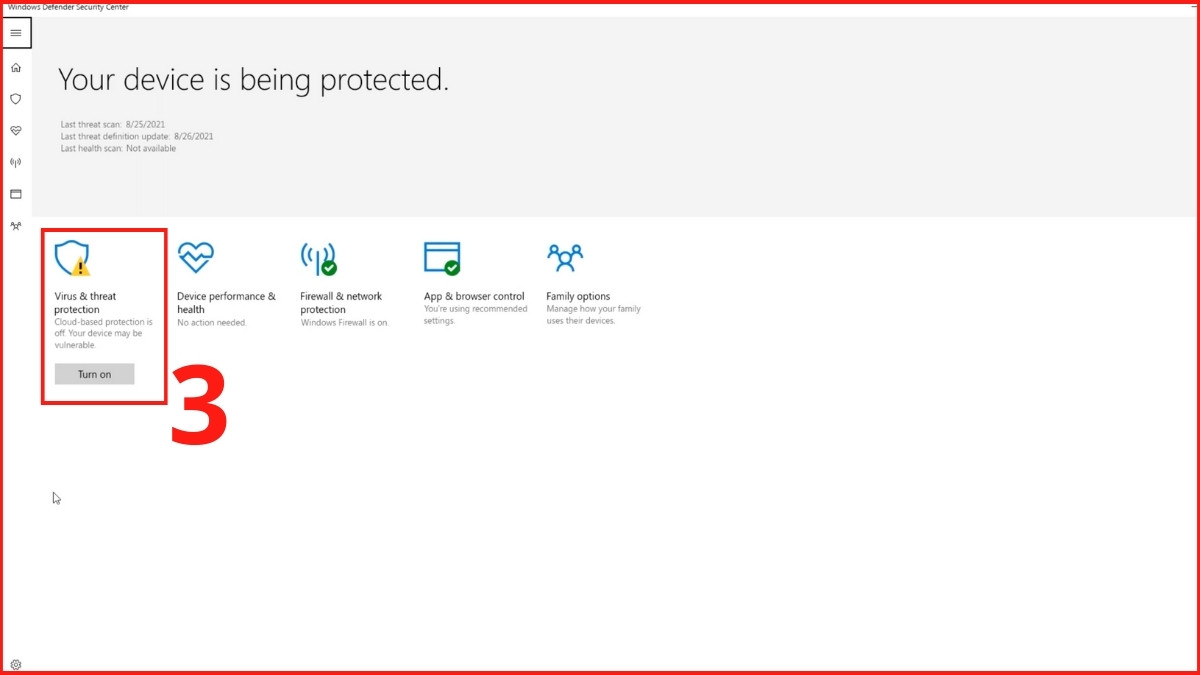
Bước 2: Truy cập Windows Security rồi nhấp vào Virus & threat protection.
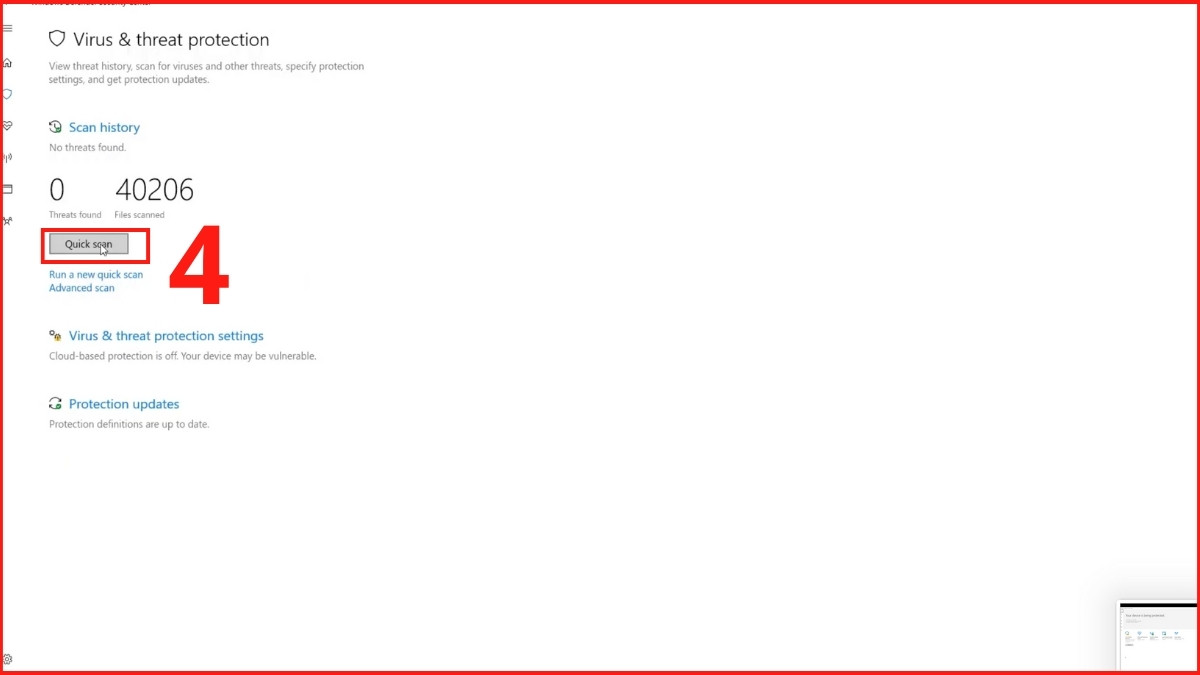
Bước 3: Chọn Quick Scan để hệ thống bắt đầu kiểm tra toàn bộ máy. Đợi quét hoàn tất và xử lý các mối đe dọa nếu có.
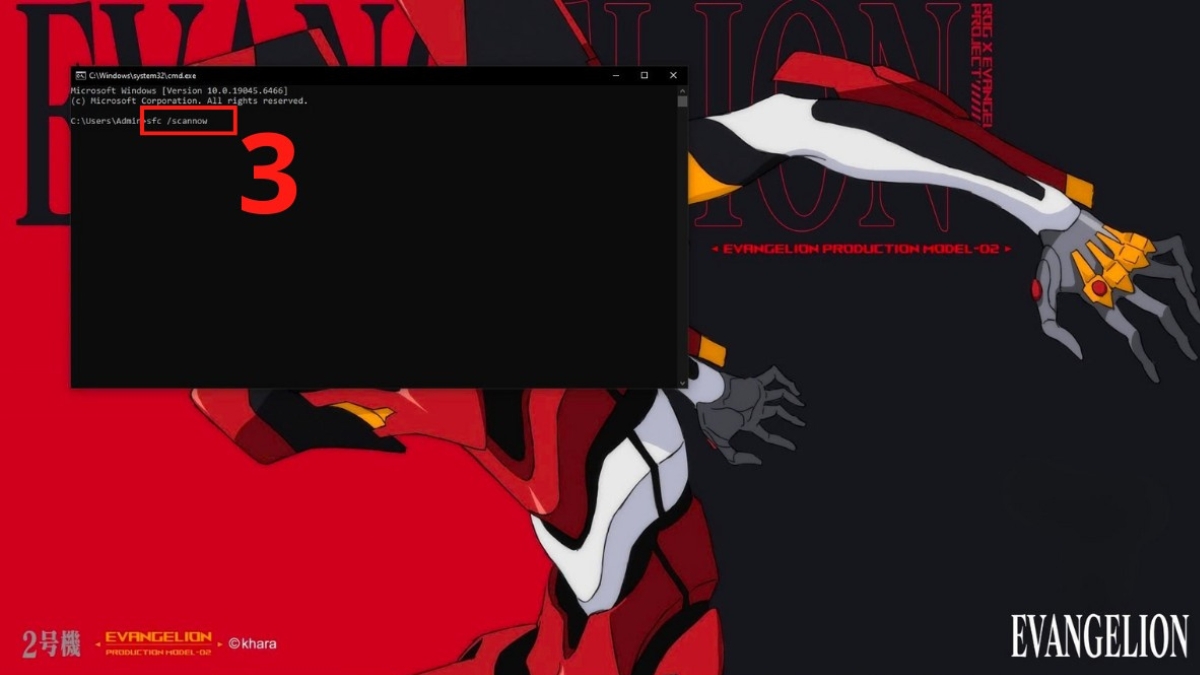
Sử dụng CMD (Command Prompt)
Nếu bạn không có nhiều thời gian để tự tìm lỗi và chiếc máy của bạn đã gặp vấn đề này quá lâu, bạn có thể thử cách fix lỗi msvcp140 dll nhanh sau:
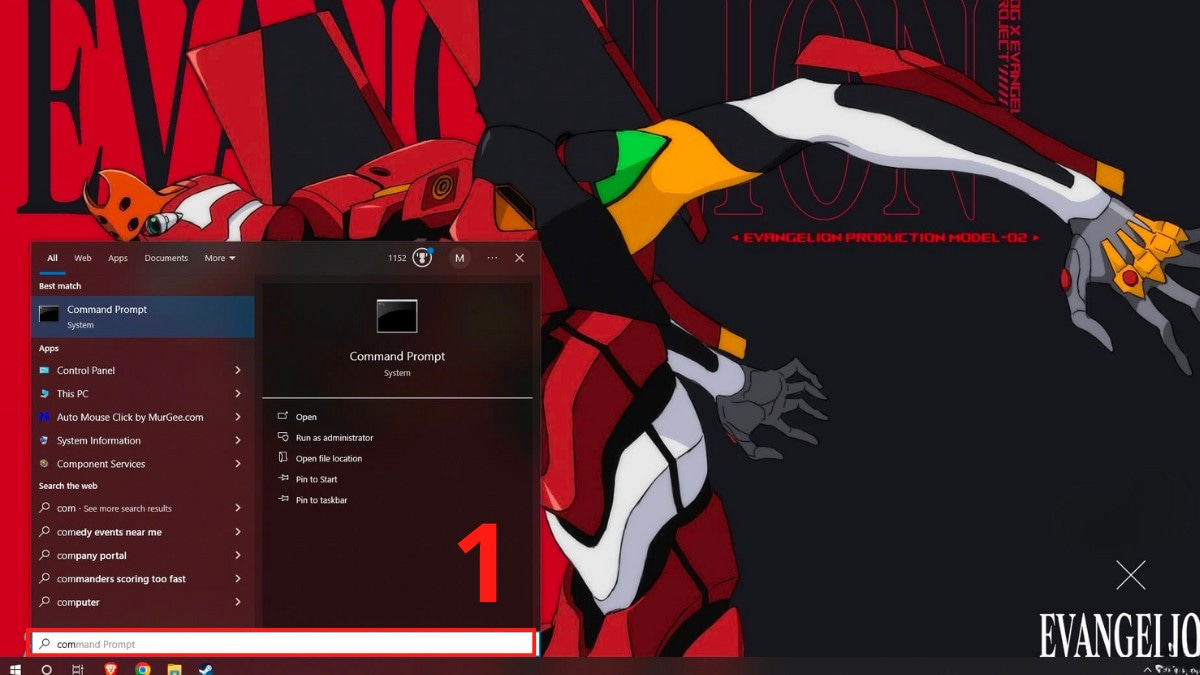
1.Tìm ứng dụng
Nhập "Command Prompt" vào thanh tìm kiếm
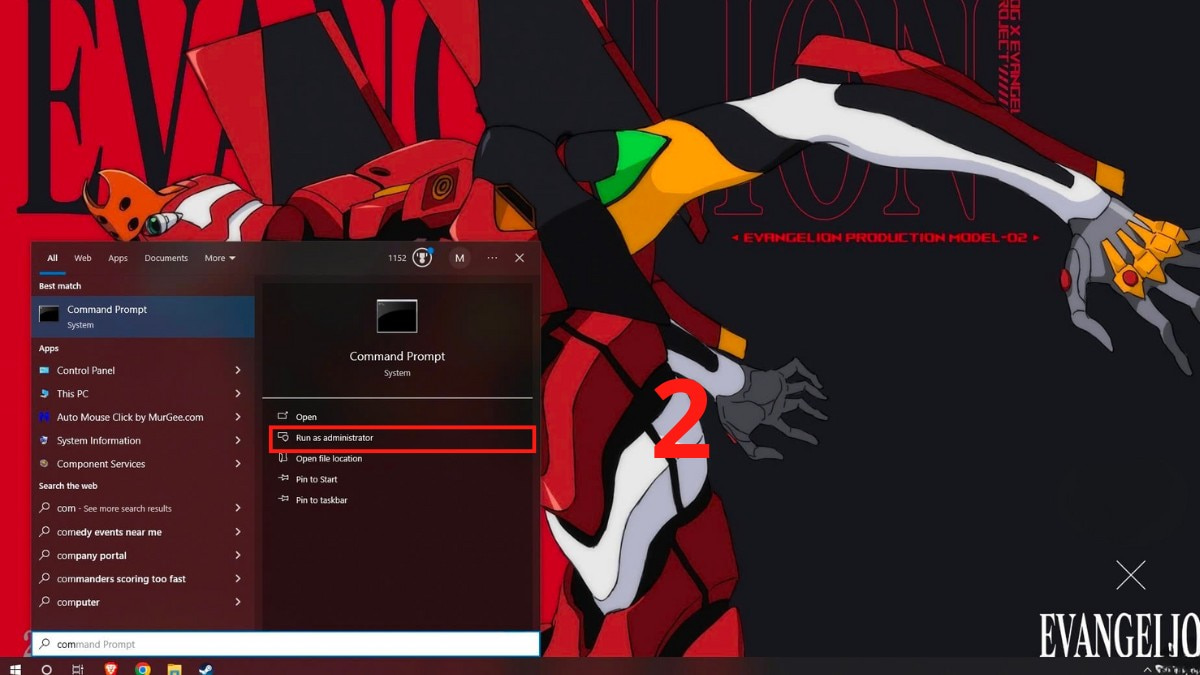
2.Vào Command Prompt
Nhập Command Prompt vào ô tìm kiếm và chọn Run as administrator hiện ra bên cạnh.
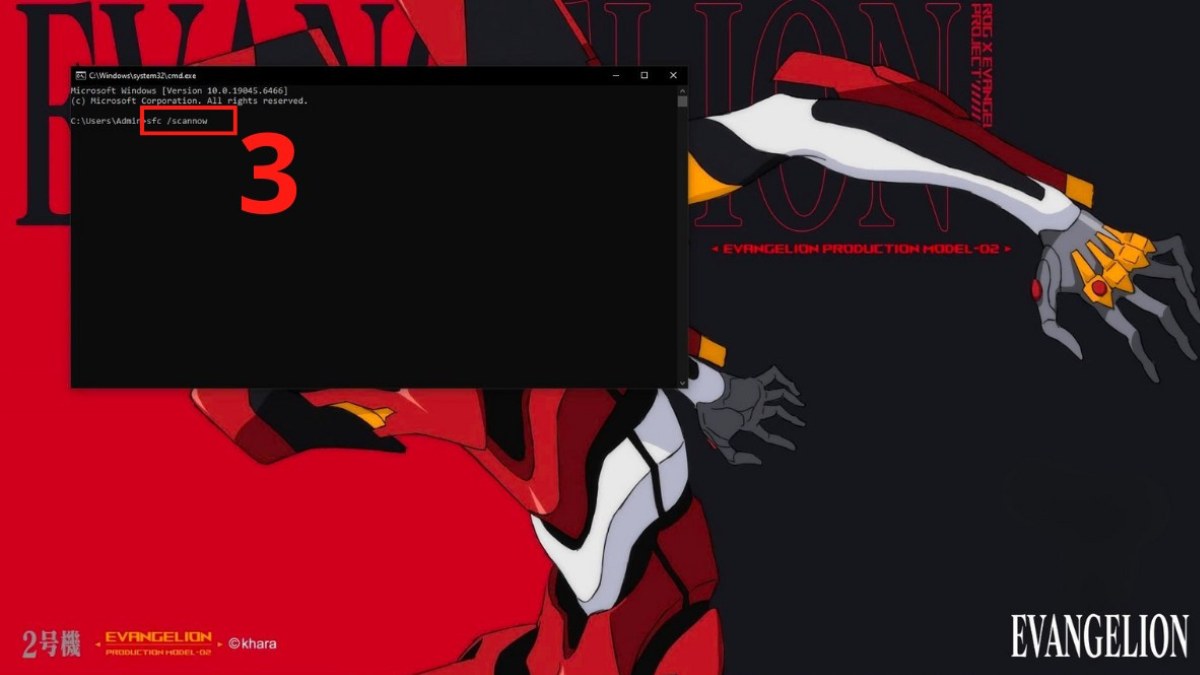
3.Bắt đầu sửa lỗi
Nhập lệnh kiểm tra và sửa lỗi hệ thống: sfc /scannow
Lưu ý quan trọng khi sửa lỗi MSVCP140.dll
Khi xử lý lỗi MSVCP140.dll, bạn cần hết sức cẩn trọng vì việc sử dụng file DLL từ nguồn không uy tín có thể khiến máy nhiễm mã độc. Thay vào đó, hãy ưu tiên cài bộ Visual C++ từ trang Microsoft để hệ thống tự khôi phục đúng thư viện.
Khi sao chép file DLL thủ công, hãy đảm bảo máy nguồn sạch virus và phiên bản Windows tương thích. Ngoài ra, bạn cũng nên quét bảo mật định kỳ để tránh tình trạng file bị xóa hoặc hỏng khiến lỗi tái diễn.
Trong trường hợp bạn đã tự xử lý nhiều bước mà lỗi vẫn không biến mất, tốt nhất hãy ghé Điện Thoại Vui để kỹ thuật viên hỗ trợ kiểm tra kỹ hơn. Đội ngũ tại Điện Thoại Vui luôn sẵn sàng hỗ trợ chẩn đoán lỗi DLL, khôi phục hệ thống và đảm bảo máy hoạt động ổn định trở lại. Liên hệ ngay với Điện Thoại Vui nếu bạn cần được tư vấn nhé!
Khi gặp lỗi MSVCP140.dll, bạn chỉ cần xác định đúng nguyên nhân và áp dụng các hướng dẫn trong bài để xử lý nhanh chóng. Những cách khắc phục lỗi MSVCP140 dll được nêu đều an toàn và phù hợp cho cả người dùng phổ thông lẫn người dùng có kinh nghiệm. Hiểu rõ cơ chế hoạt động của file DLL sẽ giúp bạn hạn chế lỗi tái diễn và sử dụng máy tính ổn định hơn.
- Xem thêm các bài viết trong chuyên mục: Máy tính - Laptop - Tablet, Thủ thuật máy tính
Câu hỏi thường gặp
Lỗi MSVCP140.dll có nguy hiểm không?
Điều này gây gián đoạn công việc và có thể làm giảm trải nghiệm người dùng, đặc biệt với game hoặc phần mềm đồ họa cần thư viện đầy đủ.
Cài lại Visual C++ có mất dữ liệu không?
Gói này chỉ bổ sung và sửa chữa các thư viện hệ thống bị thiếu hoặc lỗi nên bạn có thể yên tâm thực hiện mà không lo mất file quan trọng.
Lỗi này xảy ra trên Win 10 hay Win 11 nhiều hơn?
Cả Windows 10 và Windows 11 đều có thể gặp lỗi, vì nguyên nhân chủ yếu đến từ file DLL hỏng, thiếu hoặc phần mềm cài không đúng cách. Tần suất xuất hiện phụ thuộc ứng dụng bạn dùng và tình trạng hệ thống.
Có thể tự sửa tại nhà hay cần kỹ thuật viên?
Bạn hoàn toàn có thể tự xử lý bằng các hướng dẫn cơ bản như cài lại Visual C++, quét virus hoặc chạy SFC. Tuy nhiên, nếu lỗi kéo dài hoặc kèm nhiều sự cố hệ thống, hãy nhờ kỹ thuật viên kiểm tra chuyên sâu hơn.
Tải file MSVCP140.dll ở đâu an toàn?






Bình luận (0)