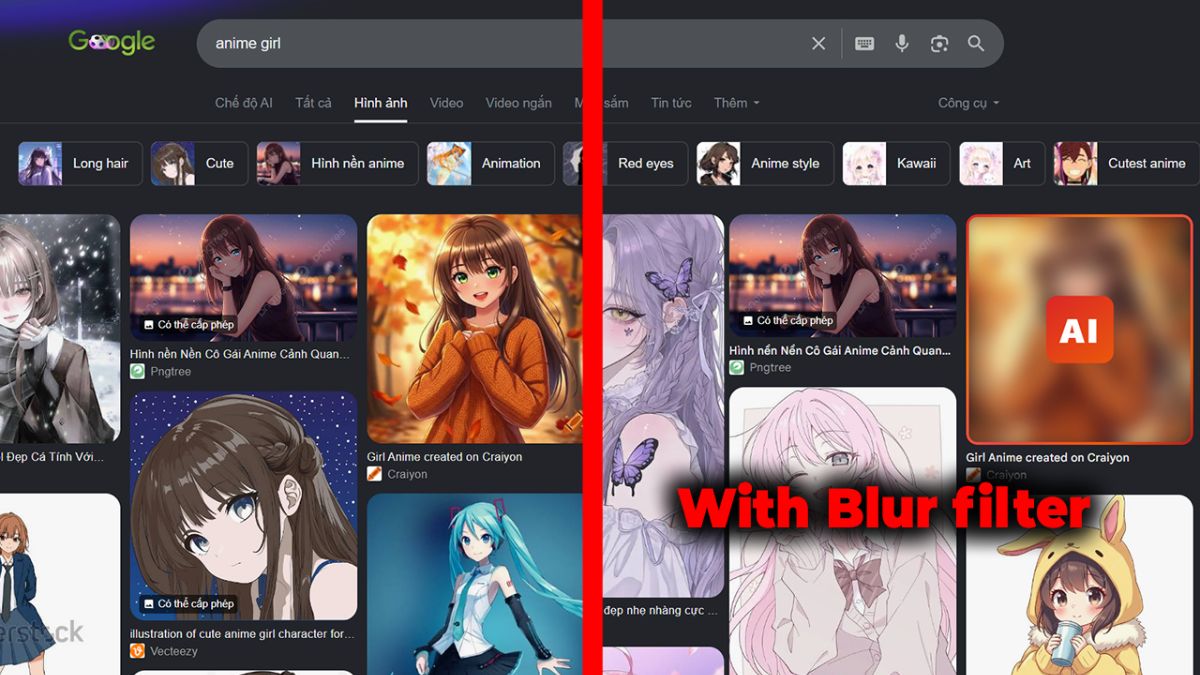
Cách ẩn ảnh AI trên Google Image nhanh chóng, lọc ảnh dễ dàng

Chỉ với vài thao tác đơn giản, bạn có thể làm mờ hoặc ẩn ảnh AI để tìm kiếm hình ảnh tham khảo nhanh chóng và thuận tiện hơn. Cùng mình tham khảo ngay cách thực hiện đơn giản dưới đây!
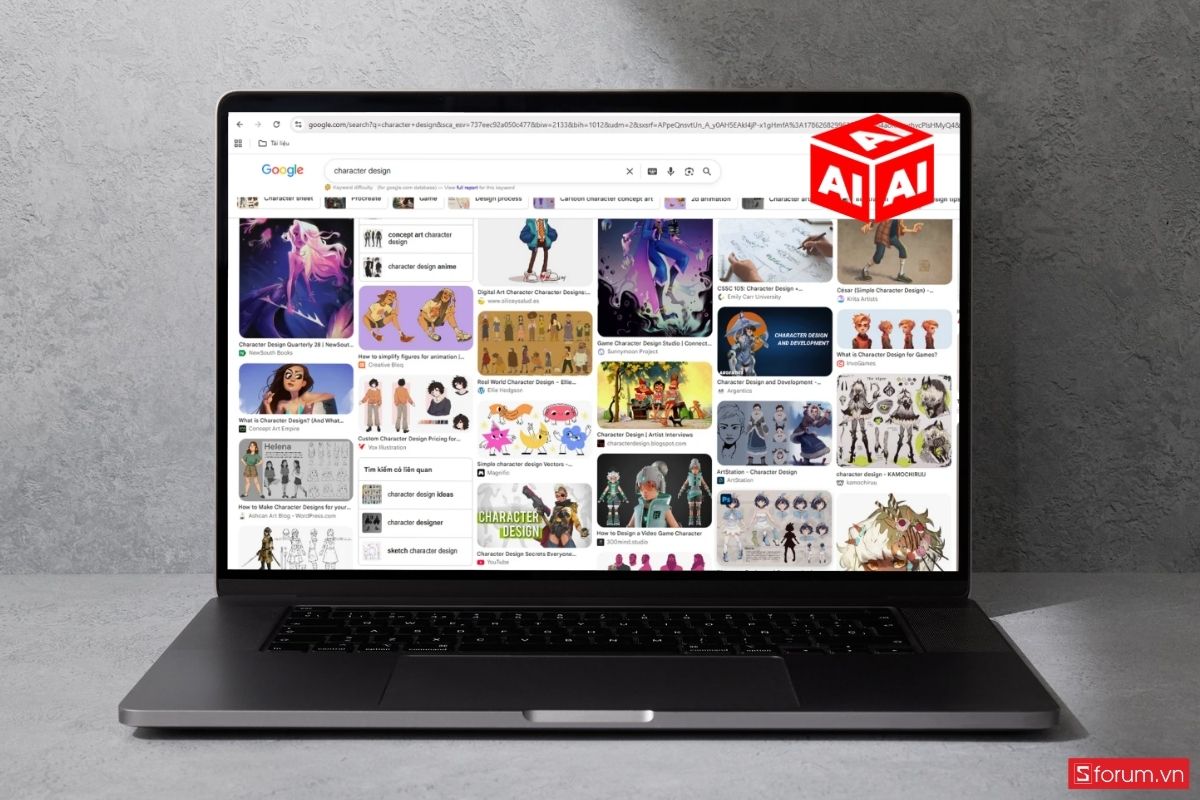
No AI Newsfeed là gì?
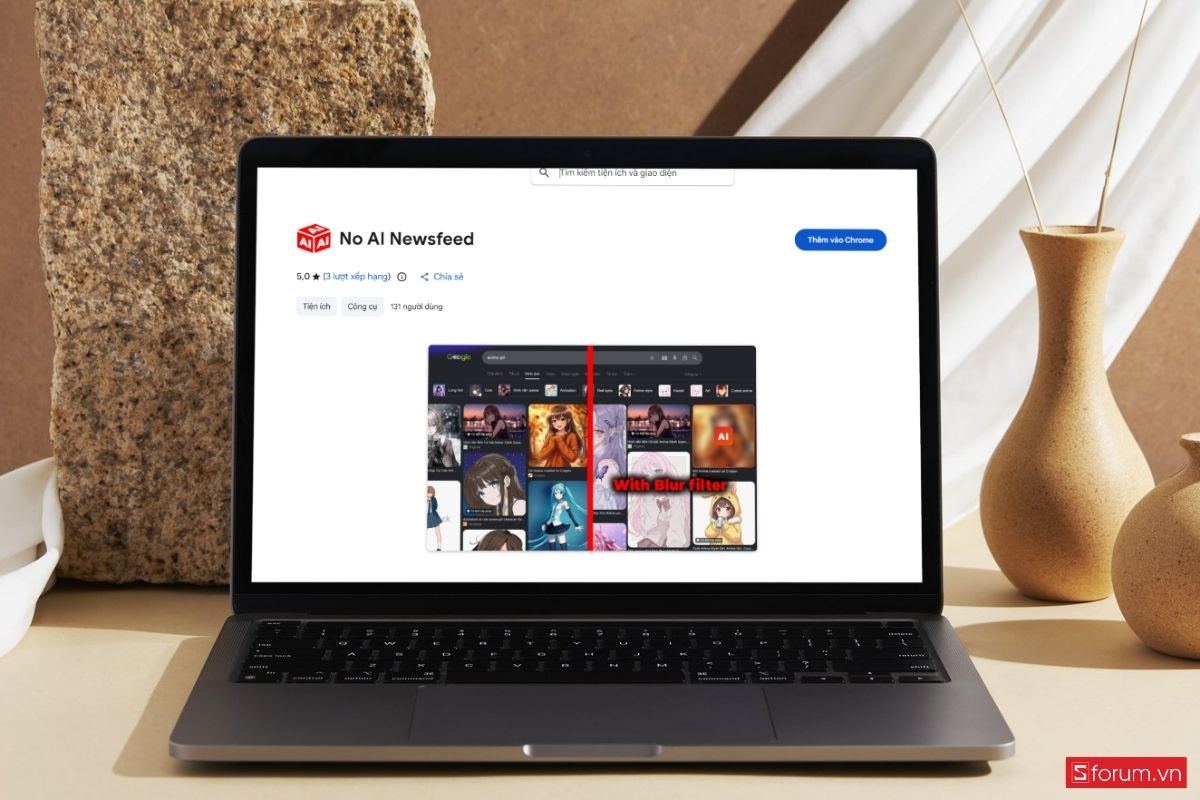
No AI Newsfeed là một tiện ích trình duyệt hướng đến việc giảm bớt sự xuất hiện của nội dung AI trong quá trình người dùng duyệt web. Ý tưởng của công cụ khá đơn giản: thay vì để bạn tự phát hiện và bỏ qua từng nguồn ảnh, tiện ích hỗ trợ xử lý những kết quả nằm trong phạm vi bộ lọc.
Điểm khiến cách này dễ tiếp cận là bạn không cần thay đổi thói quen tìm kiếm. Google Images vẫn hoạt động như bình thường, bạn vẫn nhập từ khóa và xem kết quả như trước. Khác biệt nằm ở chỗ một số nguồn được xác định trong bộ lọc sẽ không còn xuất hiện theo cách thông thường hoặc có thể được làm mờ.

No AI Newsfeed không phải là một hệ thống có thể nhìn vào từng bức ảnh rồi xác định với độ chính xác tuyệt đối rằng đó là ảnh AI. Hiệu quả của tiện ích phụ thuộc vào dữ liệu và danh sách nguồn mà nó sử dụng để lọc. Điều đó có nghĩa là bạn vẫn có thể bắt gặp một số ảnh AI sau khi cài đặt. Ngược lại, trong một vài trường hợp, một website có cả nội dung do con người tạo và nội dung AI cũng có thể bị ảnh hưởng. Đây là giới hạn tự nhiên của phương pháp lọc dựa trên nguồn.
Việc phải mở hàng chục tab Chrome để lọc tìm hình ảnh tham khảo thật sự ngốn rất nhiều RAM và làm máy giật lag. Để quá trình duyệt web và thiết kế diễn ra mượt mà nhất, một chiếc laptop cấu hình mạnh mẽ là điều không thể thiếu. Sở hữu ngay laptop AI chính hãng tại CellphoneS để chọn cấu hình lý tưởng cùng nhiều ưu đãi hấp dẫn.
[Product_Listing categoryid="2197" propertyid="" customlink="https://cellphones.com.vn/laptop/ai.html" title="Danh sách Laptop AI đang được quan tâm nhiều tại CellphoneS"]
Hướng dẫn cách ẩn ảnh AI trên Google Image
Nếu mục tiêu của bạn chỉ là giảm bớt ảnh AI khi tìm kiếm, quá trình thiết lập tương đối đơn giản. Bạn không cần phải biết lập trình hay can thiệp vào mã nguồn của Google. Dưới đây là cách thực hiện trên trình duyệt máy tính:
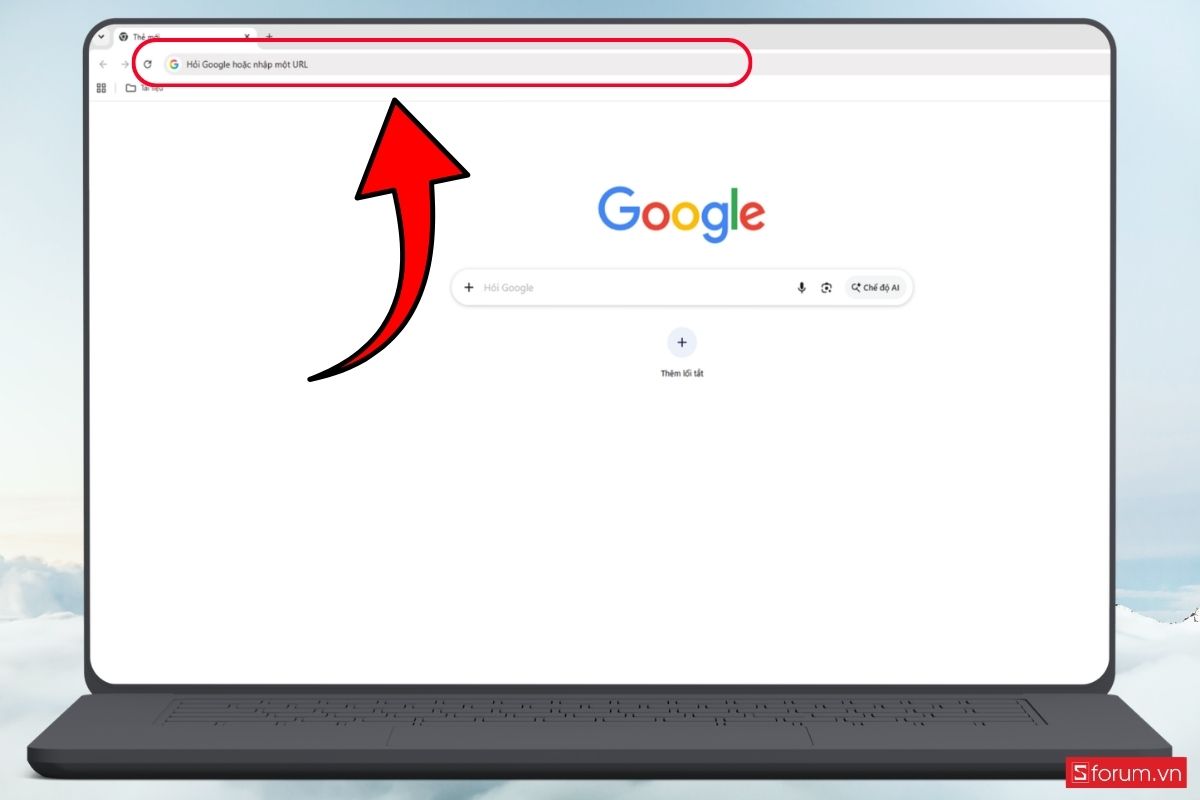
Bước 1: Mở Chrome trên máy tính
Trước tiên, "mở Google Chrome". Bạn cũng có thể thử trên các trình duyệt sử dụng Chromium nếu chúng hỗ trợ extension tương ứng. Nếu thường xuyên sử dụng Google Images để tìm tài liệu, mình khuyên nên thực hiện trên máy tính vì việc quản lý tiện ích sẽ thuận tiện hơn nhiều so với điện thoại.
Bước 2: Tìm No AI Newsfeed
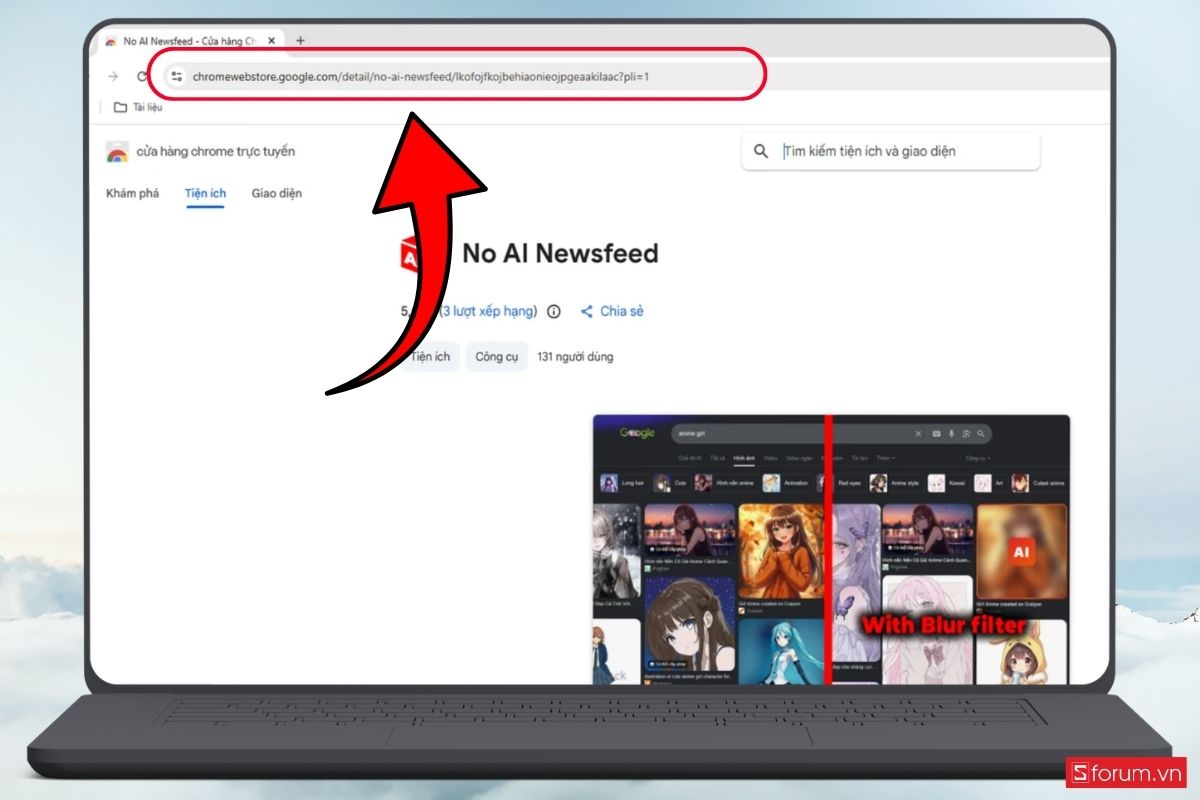
Tiếp theo, truy cập cửa hàng tiện ích của trình duyệt và tìm kiếm No AI Newsfeed "https://chromewebstore.google.com/detail/no-ai-newsfeed/lkofojfkojbehiaonieojpgeaakilaac?pli=1".
Bước 3: Cài đặt tiện ích
Nhấn “Thêm vào Chrome”.
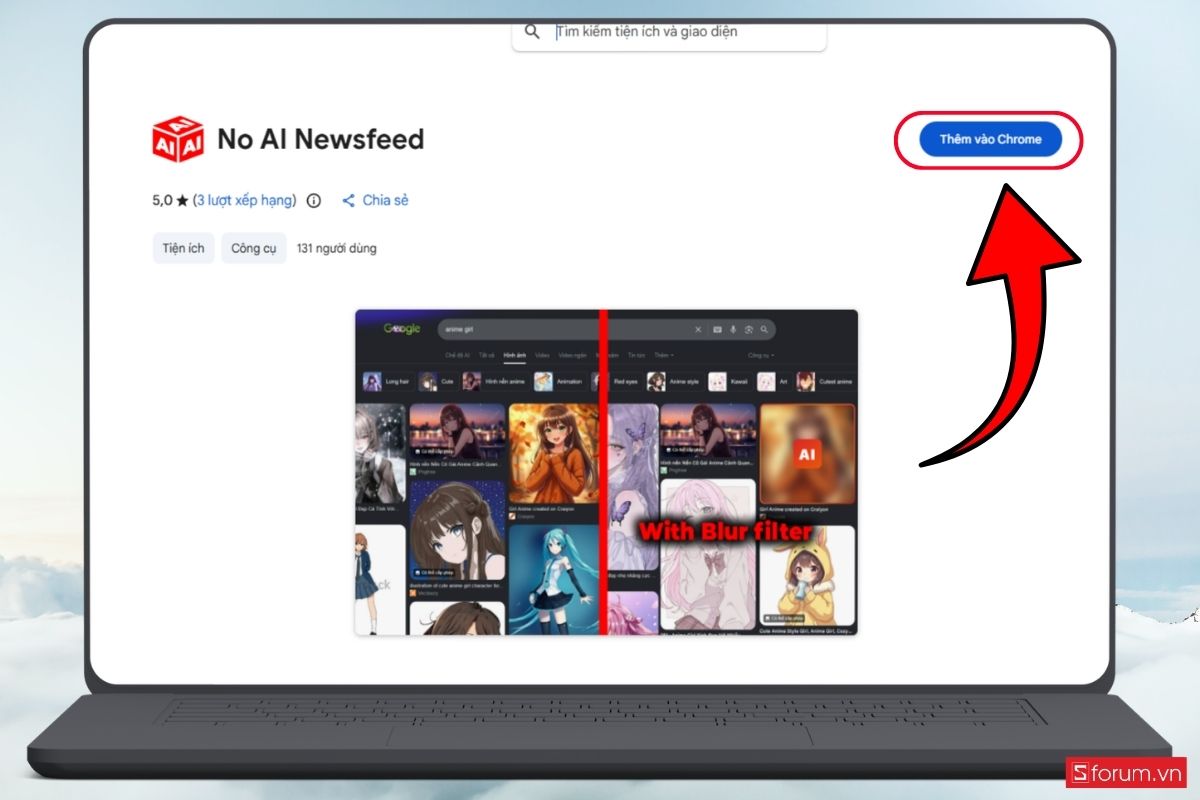
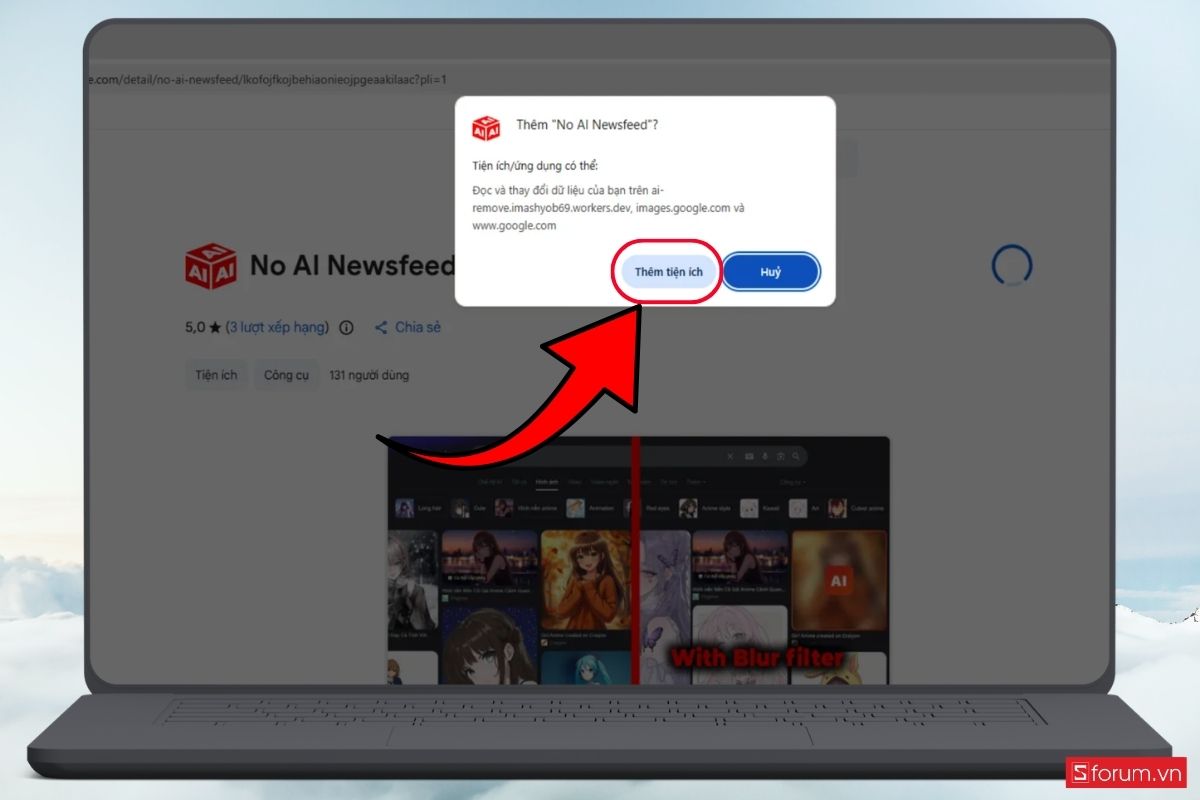
- Bấm tiếp vào mục xác nhận cài đặt theo hướng dẫn của trình duyệt. Sau khi cài thành công, tiện ích sẽ xuất hiện trong danh sách extension. Bạn có thể ghim nó lên thanh công cụ để tiện bật hoặc tắt khi cần.
Bước 4: Mở Google Images
Bây giờ, hãy truy cập Google Images và nhập từ khóa như bình thường. Bạn có thể thử những truy vấn quen thuộc như “anime art”, “character design”, “landscape painting” hoặc bất kỳ chủ đề nào bạn thường tìm để xem bộ lọc hoạt động ra sao.
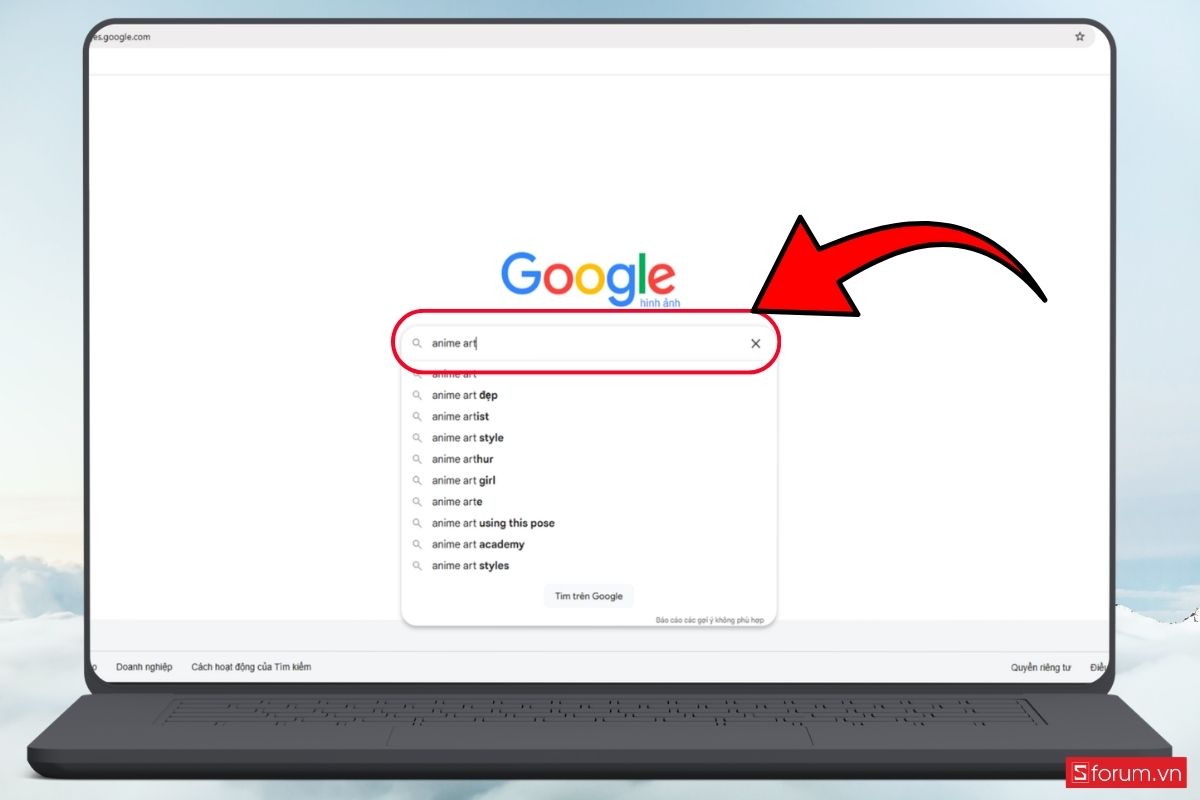
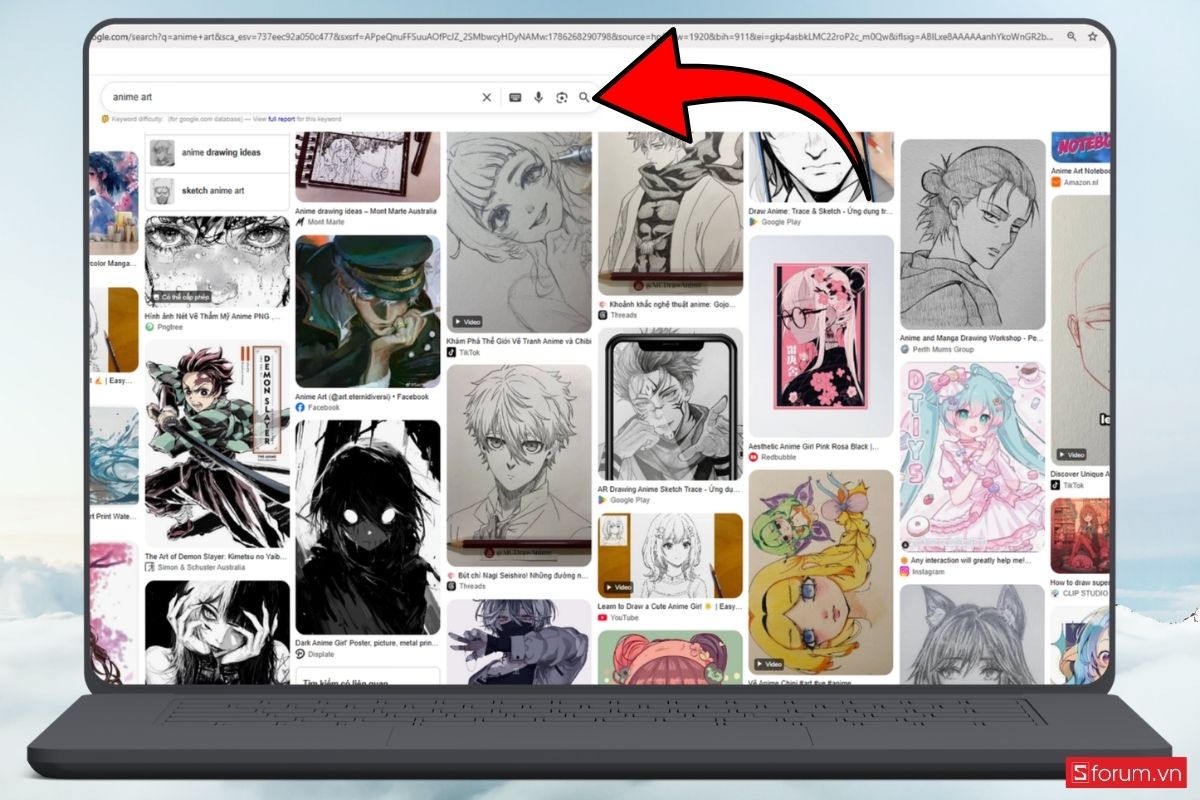
Nếu trang chưa thay đổi ngay sau khi cài đặt, tải lại bằng phím F5. Từ đây, những kết quả thuộc phạm vi bộ lọc có thể được ẩn hoặc làm mờ tùy theo cách tiện ích xử lý. Bạn không cần phải mở từng hình ảnh để kiểm tra như trước.
Những ai nên thử cách ẩn ảnh AI trên Google Image?
Tiện ích lọc ảnh AI đặc biệt phù hợp với những người thường xuyên sử dụng Google Images để tìm tài liệu:
- Designer cần tìm hình ảnh tham khảo cho dự án.
- Họa sĩ muốn nghiên cứu tác phẩm của các nghệ sĩ khác.
- Người làm content thường xuyên tìm ảnh minh họa.
- Nhiếp ảnh gia muốn tìm nguồn ảnh và phong cách chụp.
- Người dùng đơn giản muốn kết quả Google Image ít bị pha trộn bởi ảnh AI.
Ngược lại, nếu bạn thường xuyên nghiên cứu công cụ tạo ảnh hoặc đang tìm ý tưởng prompt, việc lọc ảnh AI có thể không phải lựa chọn phù hợp.
Cách ẩn ảnh AI trên Google Image có thực sự hiệu quả?
Cách ẩn ảnh AI trên Google Image có thể giúp trải nghiệm tìm kiếm trở nên dễ chịu hơn, nhưng mức độ lọc không hoàn toàn chính xác trong mọi trường hợp.
- Phụ thuộc vào dữ liệu nhận diện: Công cụ hoạt động dựa trên danh sách hoặc dữ liệu về các nguồn đăng tải ảnh AI. Vì vậy, những website mới hoặc chưa được cập nhật có thể vẫn xuất hiện trong kết quả.
- Khó phân loại tuyệt đối: Một số nền tảng đăng đồng thời cả ảnh do con người tạo và ảnh AI. Nếu chỉ dựa vào nguồn website, công cụ khó xác định chính xác nguồn gốc từng hình ảnh.
- Không đảm bảo lọc 100%: Ngay cả các tiện ích chuyên dụng như Google Search AI Image Hider cũng có những giới hạn nhất định và không cam kết nhận diện chính xác toàn bộ ảnh AI.
- Nên xem là công cụ hỗ trợ: Tính năng này phù hợp để giảm bớt số lượng ảnh AI trong kết quả tìm kiếm, nhưng không nên được xem như phương pháp xác minh nguồn gốc hình ảnh.
Nhìn chung, ẩn ảnh AI trên Google Image khá hữu ích nếu bạn muốn hạn chế nội dung AI khi tìm kiếm, nhưng vẫn cần kiểm tra thủ công khi nguồn gốc hình ảnh là yếu tố quan trọng.
Sau khi đã lọc được những bức ảnh tham khảo ưng ý, một chú chuột không dây với độ nhạy cao sẽ là trợ thủ đắc lực giúp bạn thao tác thiết kế, vẽ vời và chỉnh sửa mượt mà, chính xác hơn. Khám phá ngay các mẫu chuột không dây chính hãng tại CellphoneS để nâng cấp góc làm việc.
[Product_Listing categoryid="736" propertyid="" customlink="https://cellphones.com.vn/phu-kien/chuot-ban-phim-may-tinh/chuot/chuot-khong-day.html" title="Danh sách Chuột không dây đang được quan tâm nhiều tại CellphoneS"]
Những điều nên lưu ý trước khi cài tiện ích
Một extension có thể giúp ích rất nhiều, nhưng bạn cũng nên thận trọng trước khi thêm bất kỳ công cụ nào vào trình duyệt. Kiểm tra thông tin ngay từ đầu sẽ giúp hạn chế những rủi ro không đáng có.
- Kiểm tra đúng tên tiện ích và nhà phát triển trước khi cài.
- Ưu tiên tải extension từ cửa hàng chính thức thay vì sử dụng file cài đặt được chia sẻ trên những website không rõ nguồn gốc.
- Đọc kỹ quyền truy cập mà tiện ích yêu cầu và cân nhắc xem chúng có thực sự cần thiết cho chức năng được cung cấp hay không.
- Kiểm tra thời gian cập nhật gần nhất để biết tiện ích có còn được duy trì hay không.
- Không nên dựa vào việc một hình ảnh có bị bộ lọc ẩn hay không để kết luận đó là ảnh AI hoặc ảnh do con người tạo.
- Nếu muốn sử dụng một hình ảnh cho mục đích thương mại, hãy tìm nguồn gốc, tác giả và thông tin bản quyền riêng.
- Bộ lọc ảnh AI chỉ giúp cải thiện trải nghiệm tìm kiếm, không thể thay thế quá trình xác minh quyền sử dụng hình ảnh.
Khi ảnh AI xuất hiện quá nhiều trong kết quả tìm kiếm, cách ẩn ảnh AI trên Google Image là thủ thuật hữu ích giúp bạn lọc bớt nội dung không mong muốn và tiết kiệm thời gian tìm kiếm. Tuy nhiên, công cụ chỉ mang tính hỗ trợ nên không thể nhận diện chính xác tuyệt đối mọi hình ảnh AI. Hy vọng hướng dẫn trên sẽ giúp bạn dễ dàng làm sạch kết quả Google Images và có trải nghiệm tìm kiếm hình ảnh thuận tiện hơn.
Hãy thường xuyên ghé Tin tức Công nghệ trên Sforum để cập nhật nhanh những tin tức mới, khám phá xu hướng AI và bỏ túi thêm nhiều mẹo công nghệ hữu ích.
Xem thêm:





Bình luận (0)