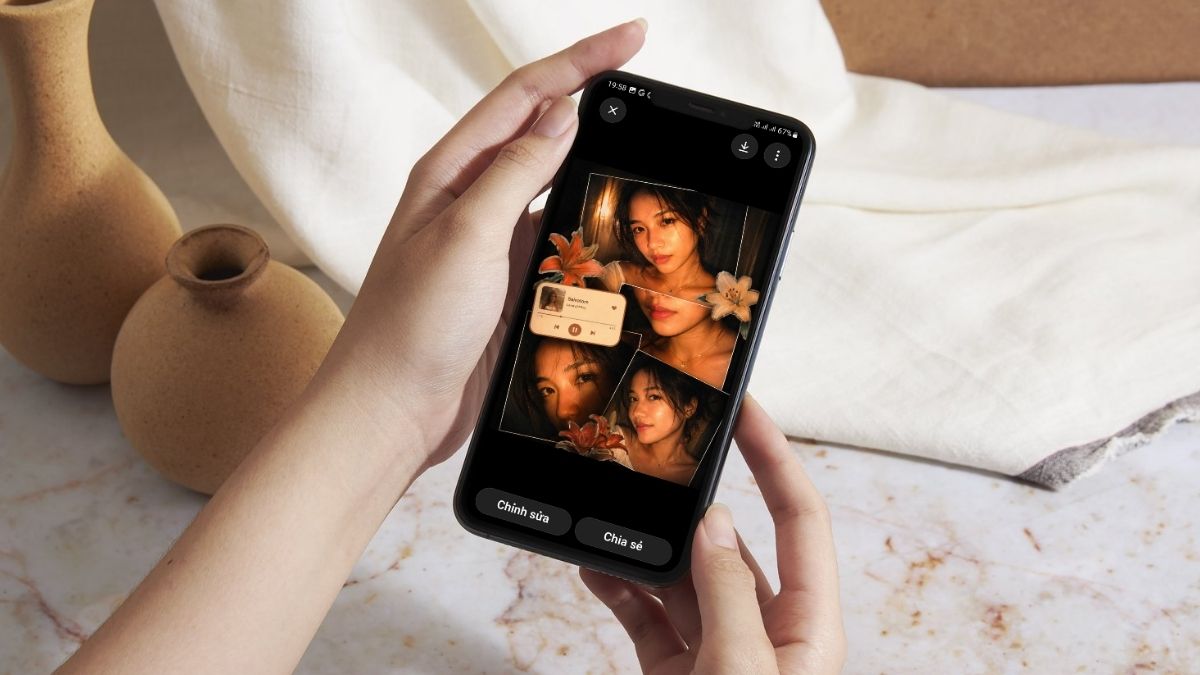
Cách tạo ảnh chân dung AI phong cách collage retro cực nghệ chỉ trong vài phút

Chỉ với một bức ảnh cùng sự hỗ trợ của AI, bạn có thể tạo ảnh chân dung AI phong cách collage retro ngay trên điện thoại mà không cần biết chỉnh sửa ảnh.
Trong bài viết này, mình sẽ hướng dẫn bạn cách tạo ảnh chân dung AI phong cách collage retro bằng ChatGPT, Gemini và Dola. Cùng theo dõi để thực hiện nhé!
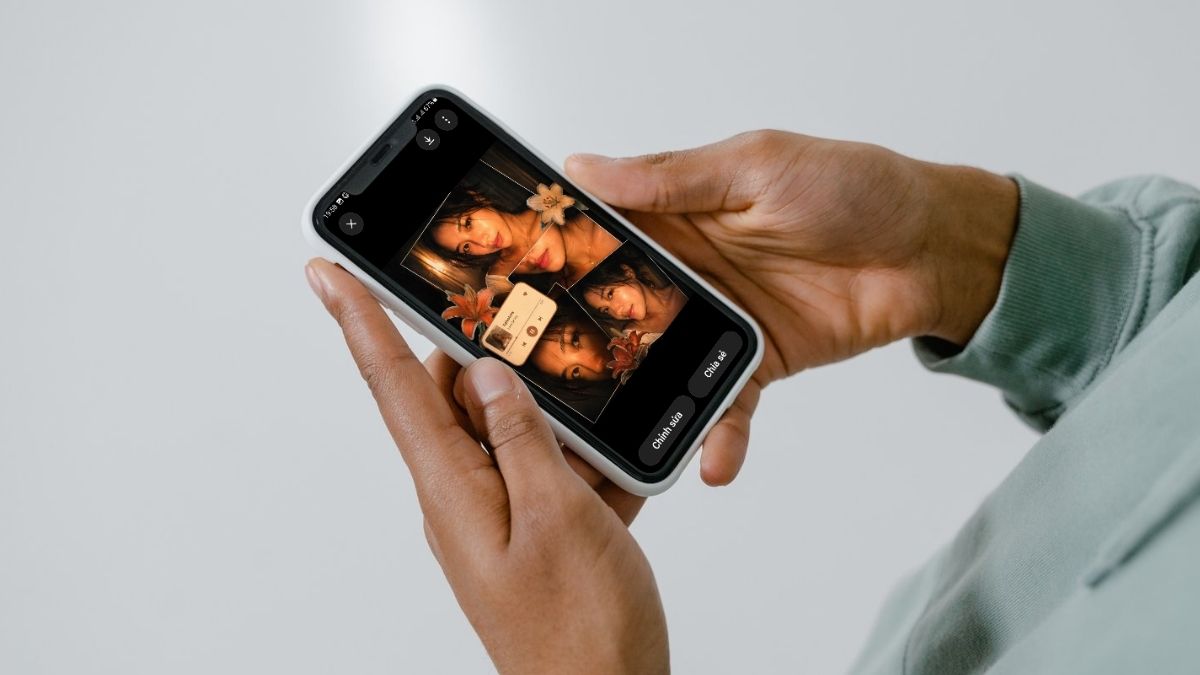
Prompt tạo ảnh chân dung AI phong cách collage retro
Trước khi bắt đầu, bạn cần chuẩn bị một bức ảnh chân dung rõ nét và sử dụng prompt phù hợp để AI hiểu đúng phong cách cần tạo. Dưới đây là prompt tạo ảnh chân dung AI phong cách collage retro mà bạn có thể sao chép và sử dụng trên ChatGPT, Gemini hoặc Dola.
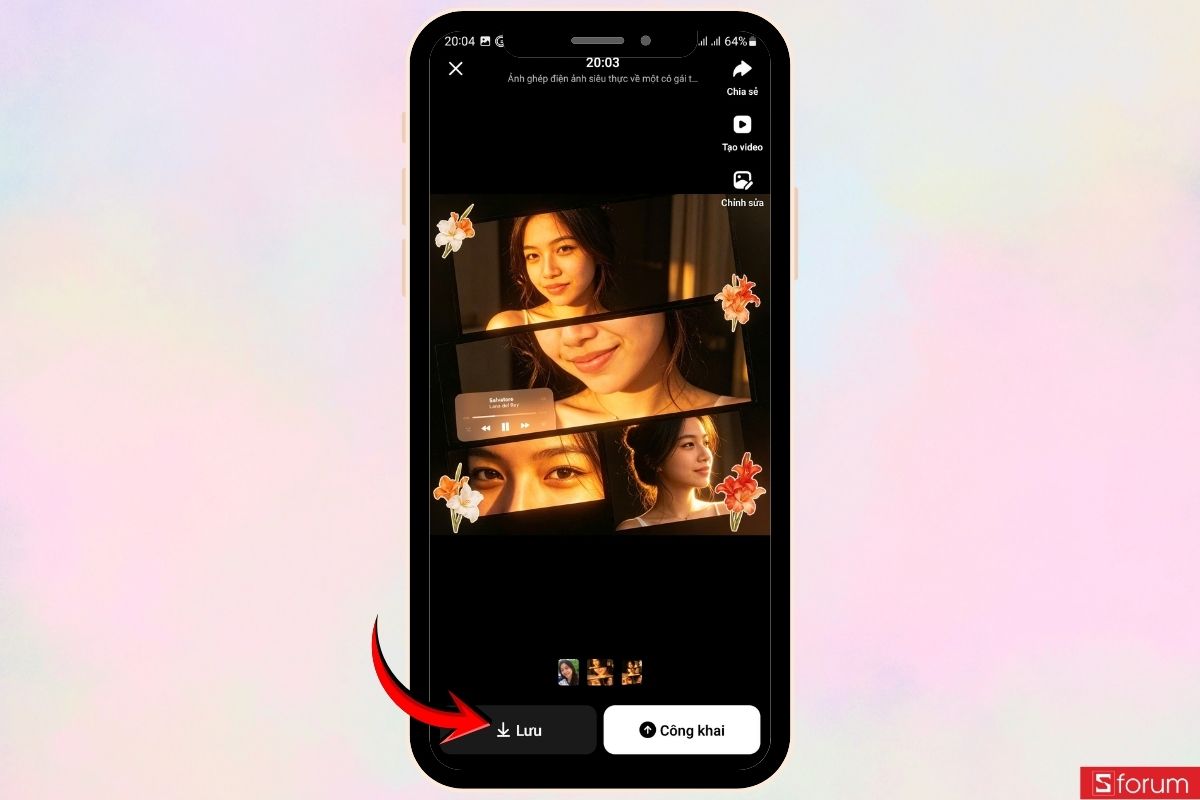
| Prompt | [Copy_Code code='Ảnh ghép điện ảnh siêu thực về một cô gái trẻ sử dụng chính xác khuôn mặt được tải lên. Hình ảnh được tạo thành từ nhiều khung ảnh hình chữ nhật được xếp chồng lên nhau theo chiều dọc và đường chéo, tạo bố cục kiểu album ảnh. Mỗi khung ảnh hiển thị cận cảnh và ảnh trung cảnh của cùng một cô gái trong một căn phòng trong nhà thiếu sáng. Ánh sáng: ánh sáng đèn flash trực tiếp mạnh, ấm áp, màu vàng cam chiếu thẳng vào khuôn mặt từ phía trước bên trái, tạo độ tương phản cao, bóng tối sâu và hiệu ứng da sáng bóng. Phông nền vẫn tối với rèm cửa sổ được chiếu sáng nhẹ. Vùng sáng mạnh ở gò má, mũi và môi. Có một chút nhiễu hạt phim và hiệu ứng làm mờ nhẹ tạo cảm giác cổ điển mộng mơ. Chỉnh màu: tông màu hổ phách đậm, cam cháy và vàng chiếm ưu thế toàn bộ hình ảnh. Độ bão hòa cao, vùng tối hơi bị bóp méo và vùng sáng rực rỡ. Kiểu tóc và trang phục của chủ thể: tóc buộc rối với những sợi tóc buông lơi trên mặt, môi bóng, kẻ mắt nhẹ, làn da căng mọng. Đeo một chiếc vòng cổ tinh tế với mặt dây chuyền nhỏ và một chiếc áo trắng trễ vai giản dị. Chi tiết bố cục: Khung ảnh trên cùng: biểu cảm nghiêm túc, nhìn thẳng vào máy ảnh. Khung ảnh giữa: cận cảnh môi và vòng cổ. Góc dưới bên trái: cận cảnh đôi mắt với bóng đổ mạnh trên khuôn mặt. Góc dưới bên phải: chân dung nghiêng với ánh nhìn dịu dàng từ bên cạnh. Các khung hình chồng lên nhau một chút với khoảng cách không đều để tạo hiệu ứng cắt dán thẩm mỹ. Các yếu tố phủ lên: Thêm các nhãn dán hoa siêu thực (hoa loa kèn màu cam, kem và đỏ) đặt xung quanh ảnh cắt dán. Các nhãn dán nên được đặt sao cho tạo hiệu ứng cắt dán thẩm mỹ. Thêm thẻ giao diện người dùng trình phát nhạc ở khu vực giữa bên trái với thiết kế bo tròn mềm mại. Văn bản trình phát nhạc: Salvatore Nghệ sĩ: Lana del Rey Bao gồm thanh phát lại tối giản và các biểu tượng (phát/tạm dừng, bỏ qua). Những điểm nhấn cuối cùng: Hiệu ứng phát sáng/nở nhẹ trên các vùng sáng, hiệu ứng viền mờ tinh tế quanh các cạnh, hiệu ứng chụp ảnh bằng đèn flash, giống như được chụp bằng máy ảnh kỹ thuật số vào ban đêm.'] |
Nếu điện thoại của bạn thường xuyên giật, lag khi chỉnh sửa ảnh hay sử dụng các tính năng AI, đã đến lúc nâng cấp lên một chiếc smartphone mạnh mẽ hơn để trải nghiệm mượt mà hơn mỗi ngày. Đến ngay CellphoneS để lên đời smartphone với hàng loạt ưu đãi hấp dẫn, trợ giá thu cũ lên đời chỉ trong tháng này!
[Product_Listing categoryid="3" propertyid="" customlink="https://cellphones.com.vn/mobile.html" title="Danh sách điện thoại đang được quan tâm nhiều tại CellphoneS"]
Cách tạo ảnh chân dung AI phong cách collage retro bằng ChatGPT
Hiện nay, ChatGPT đã hỗ trợ tạo ảnh AI ngay trong ứng dụng, giúp bạn dễ dàng tạo những bức ảnh chân dung theo phong cách collage retro chỉ với một bức ảnh gốc và một prompt mô tả. Bạn chỉ cần thực hiện theo các bước dưới đây.
Bước 1: Mở ChatGPT và chọn tính năng tạo ảnh
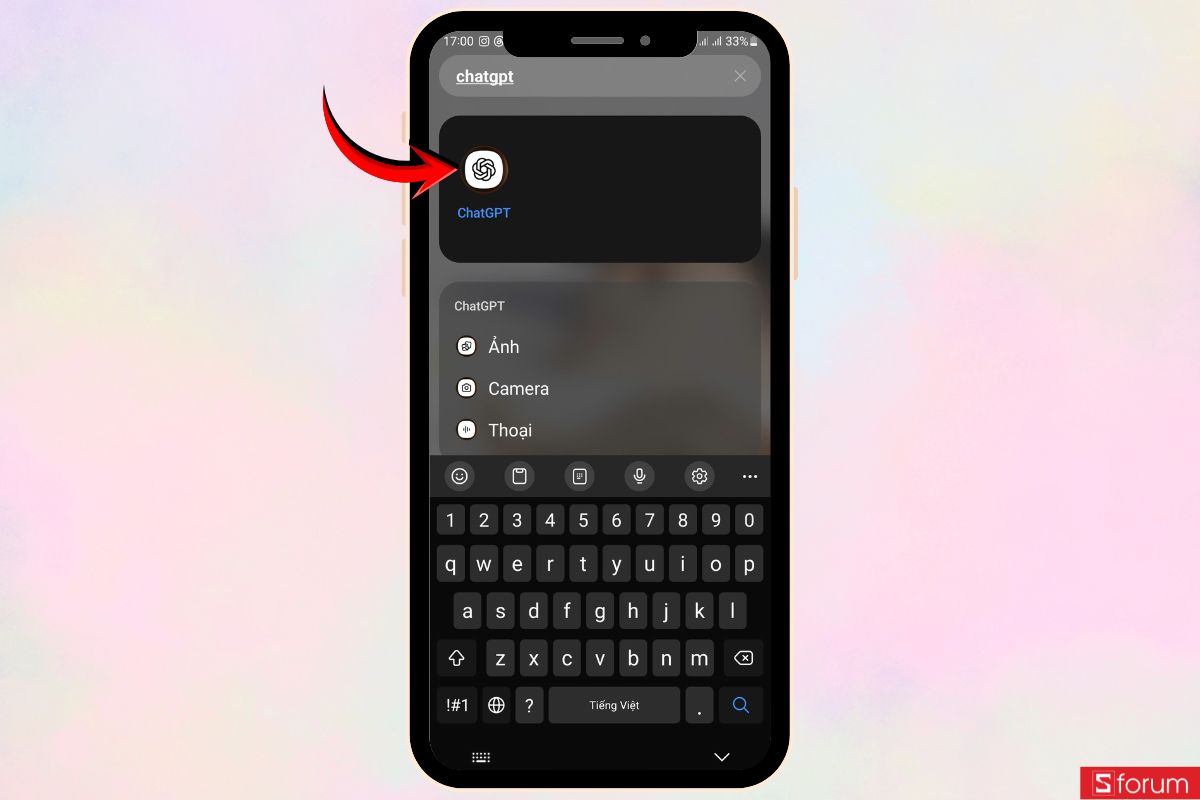
Trước tiên, bạn mở ứng dụng ChatGPT đã cài đặt sẵn trên điện thoại trước đó. Nếu chưa tìm thấy ứng dụng ở giao diện chính, bạn có thể nhập từ khóa "ChatGPT" vào thanh tìm kiếm ứng dụng rồi nhấn để mở.
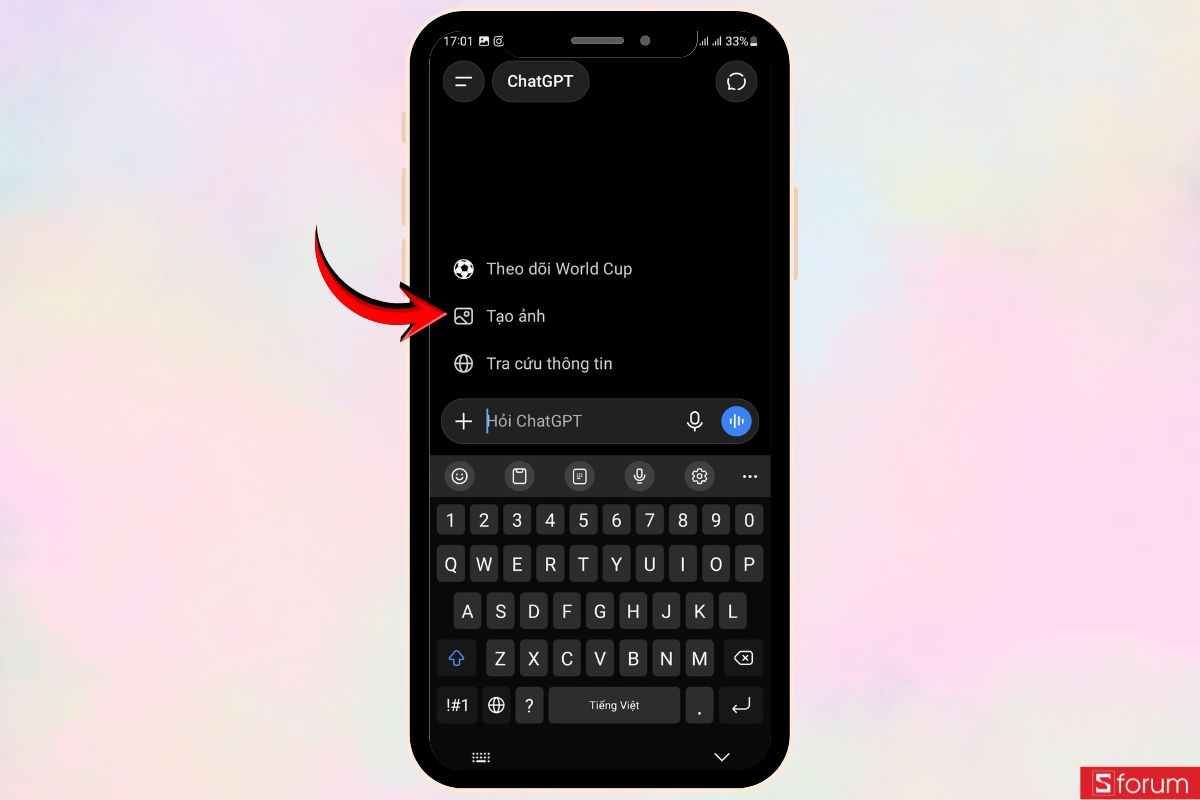
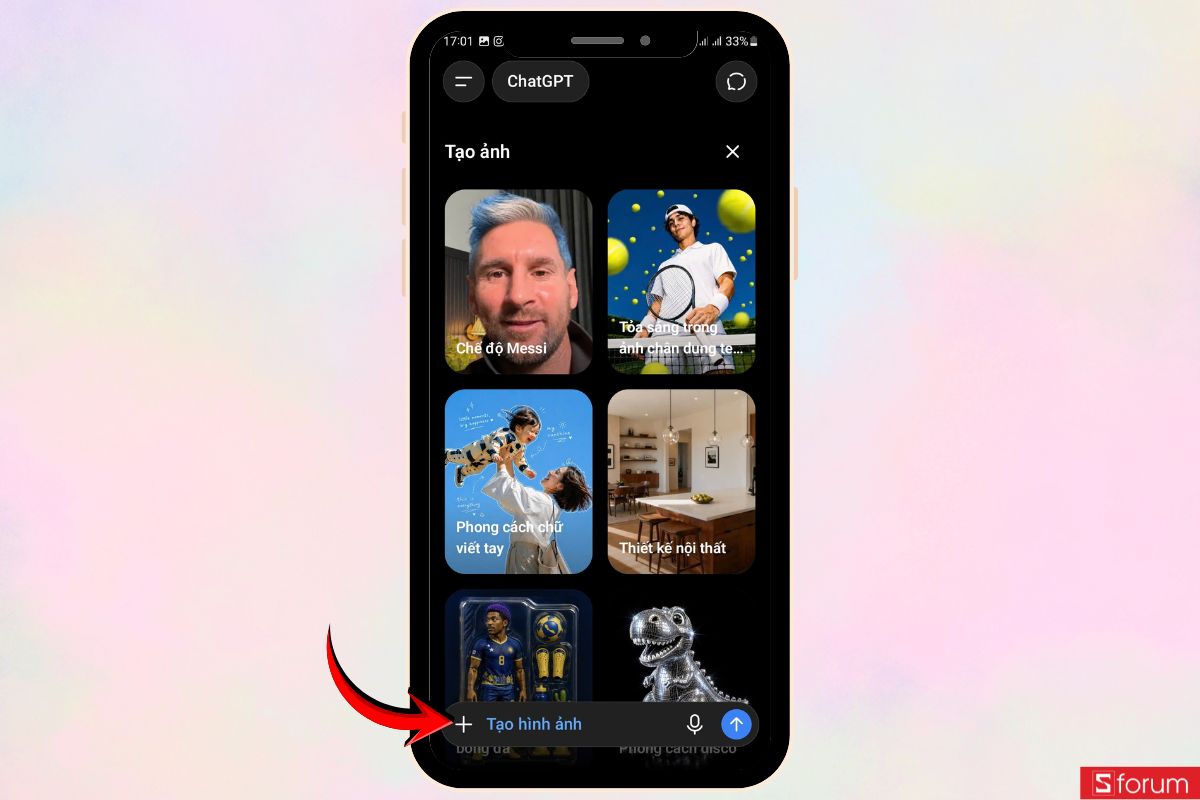
- Sau khi vào giao diện chính, bạn chọn "Tạo ảnh" để chuyển sang công cụ tạo ảnh AI.
Bước 2: Thêm ảnh chân dung làm ảnh tham chiếu
Tiếp theo, bạn nhấn vào biểu tượng "+" bên cạnh ô nhập nội dung.
- Sau đó, bạn chọn "Ảnh" rồi tải lên bức ảnh chân dung muốn sử dụng làm ảnh tham chiếu.
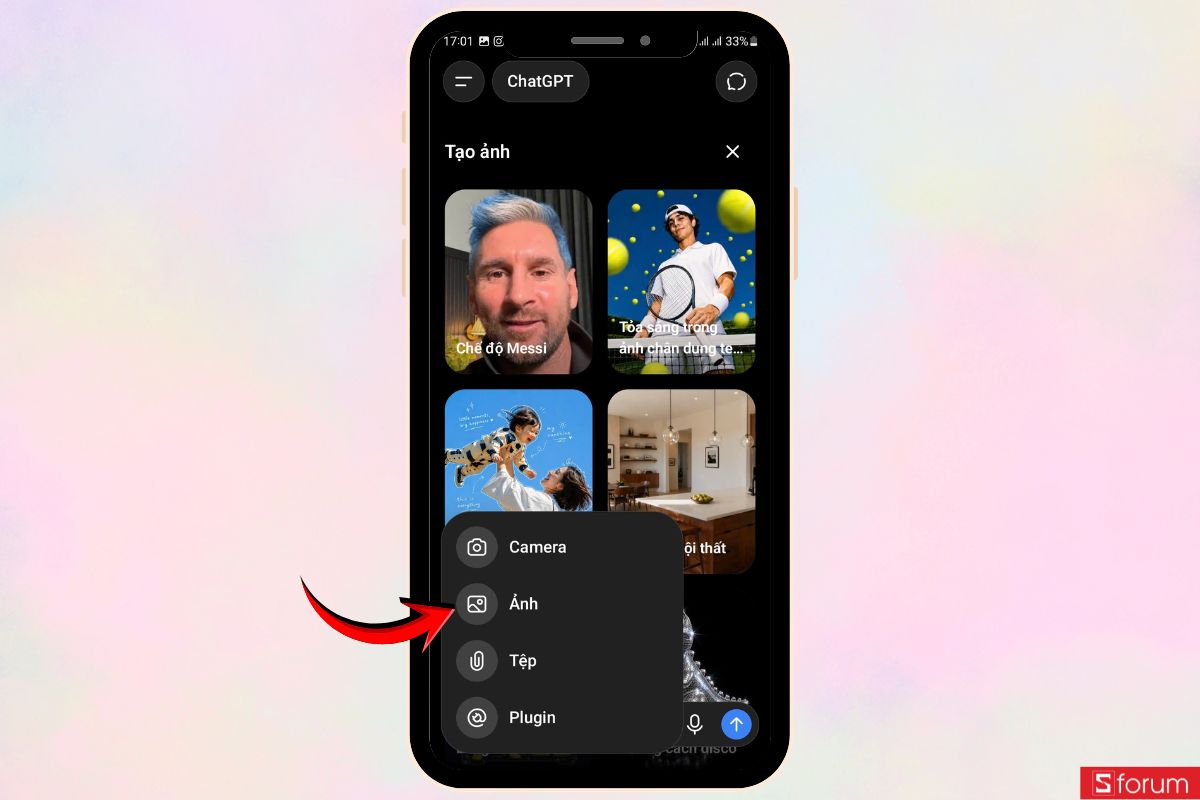
Để AI tạo ra kết quả tự nhiên và giữ được các đường nét trên khuôn mặt, bạn nên chọn ảnh có chất lượng tốt, đủ sáng, khuôn mặt hiển thị rõ và không bị che bởi tóc, khẩu trang hoặc kính râm.
Bước 3: Nhập prompt và tạo ảnh
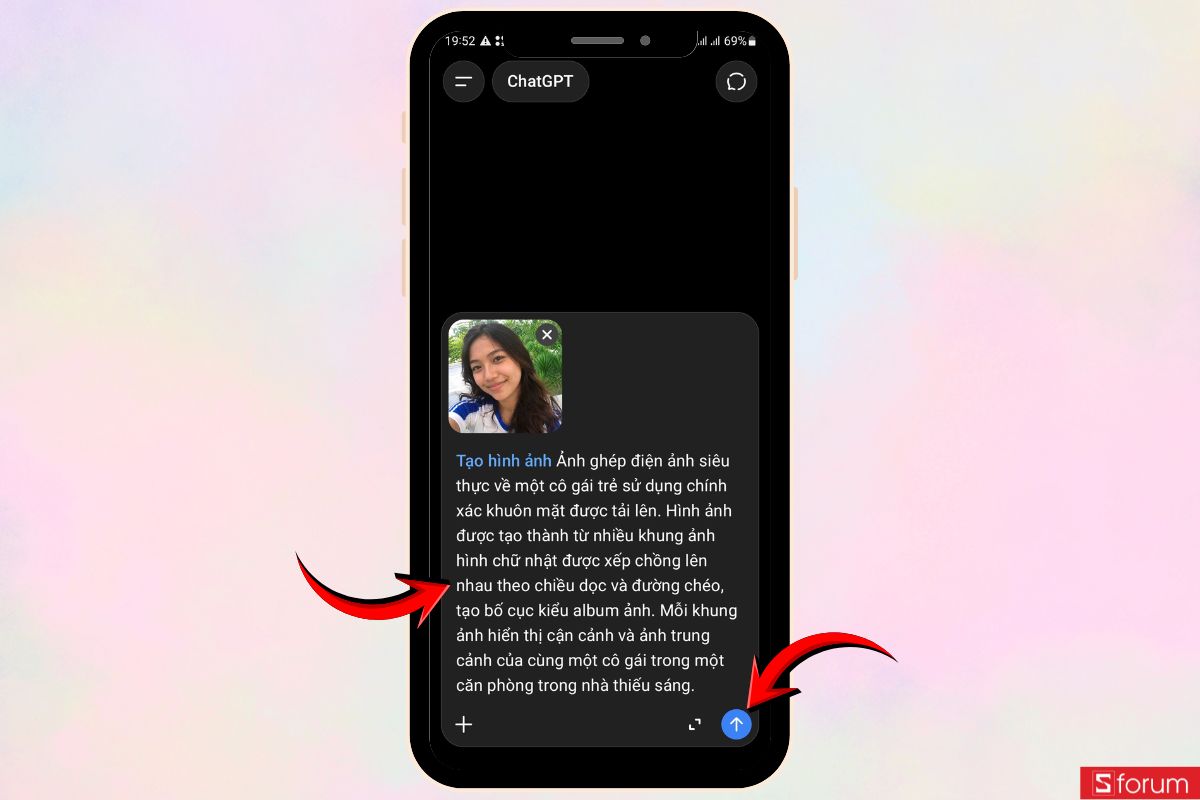
Sau khi tải ảnh lên thành công, bạn dán prompt vào ô nhập nội dung. Tiếp đó, hãy kiểm tra lại nội dung rồi nhấn biểu tượng mũi tên gửi để bắt đầu tạo ảnh.
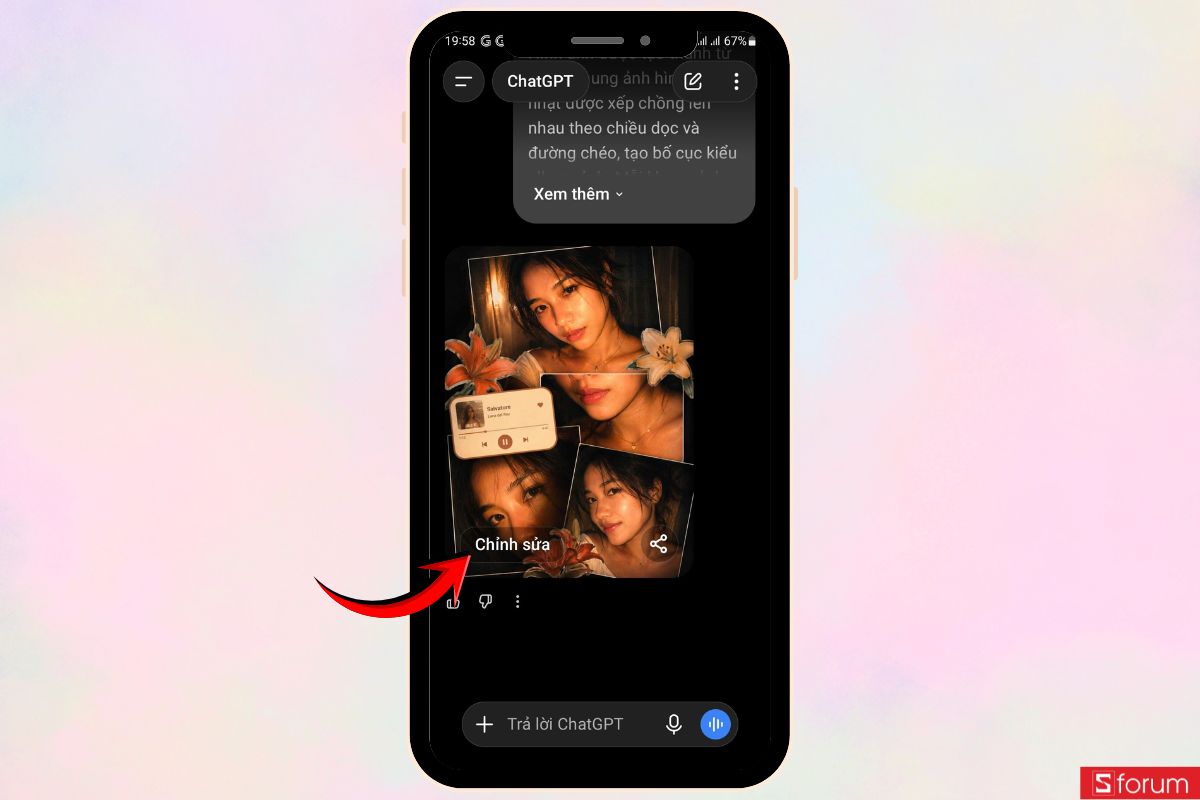
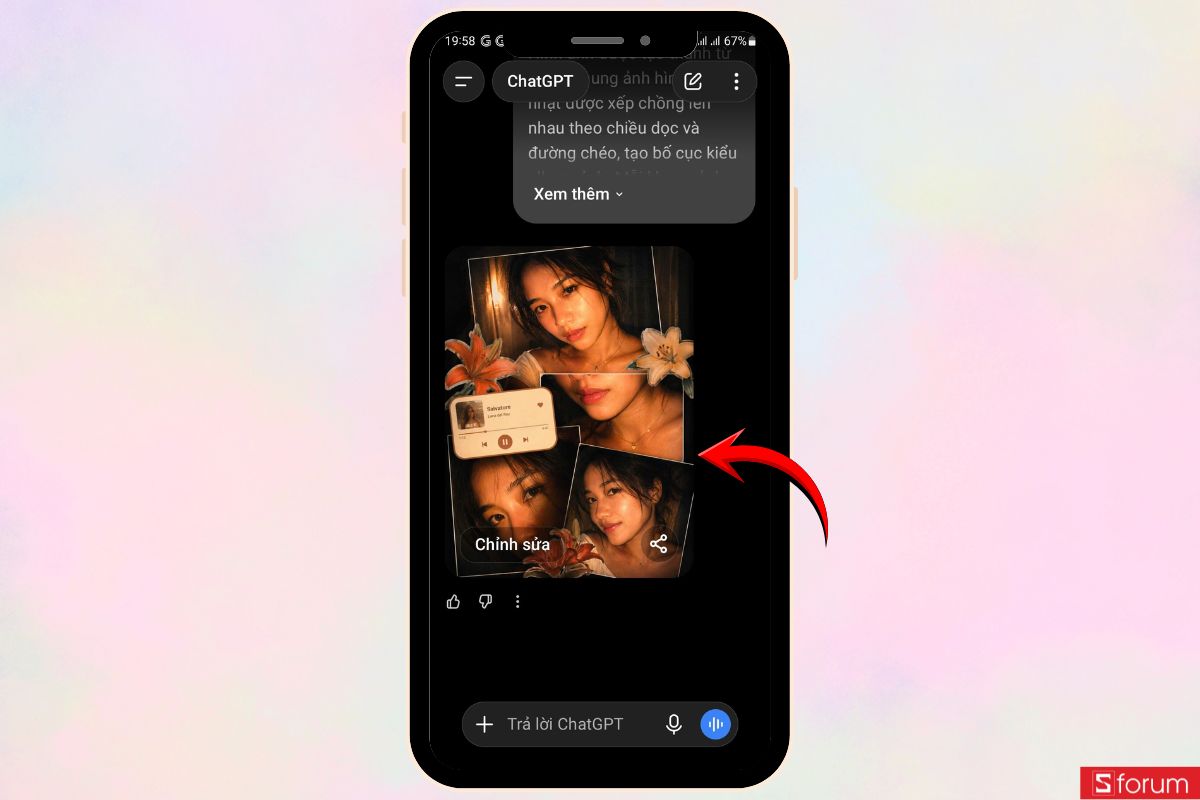
- Chỉ sau vài chục giây, ChatGPT sẽ xử lý yêu cầu và tạo ra bức ảnh chân dung theo phong cách collage retro. Nếu muốn thay đổi bố cục, màu sắc hoặc bổ sung thêm chi tiết, bạn chỉ cần nhấn "Chỉnh sửa" trên ảnh rồi nhập yêu cầu mới để AI tạo lại.
Bước 4: Lưu ảnh về điện thoại
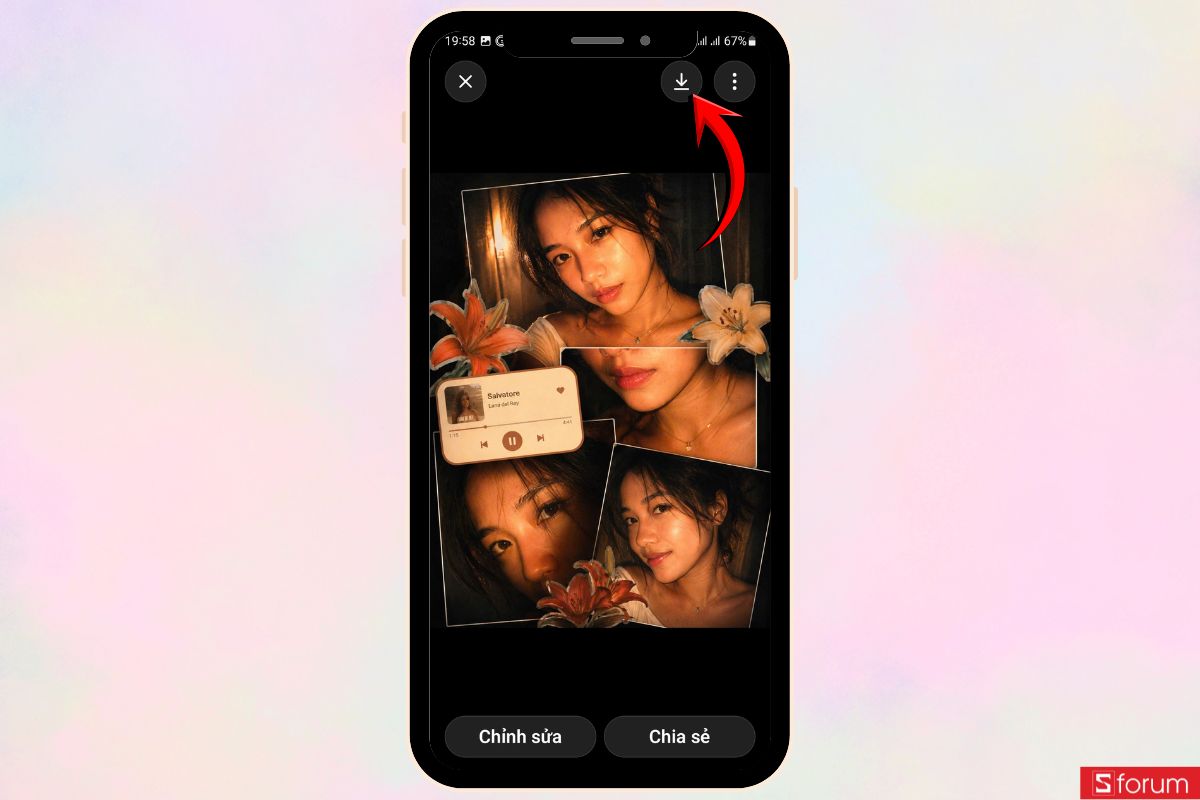
Tiếp theo, bạn nhấn trực tiếp vào bức ảnh vừa tạo để mở ở chế độ xem toàn màn hình.
- Cuối cùng, khi đã hài lòng với kết quả, bạn nhấn vào biểu tượng "Tải xuống" ở góc trên bên phải để lưu ảnh vào điện thoại.
Cách tạo ảnh chân dung AI phong cách collage retro bằng Gemini
Ngoài ChatGPT, bạn cũng có thể sử dụng Gemini để tạo ảnh chân dung AI theo phong cách collage retro ngay trên điện thoại. Chỉ cần chuẩn bị một bức ảnh chân dung rõ nét cùng một prompt mô tả phù hợp, Gemini sẽ tạo ra những bức ảnh mang phong cách nghệ thuật với nhiều khung hình xếp chồng và tông màu retro ấn tượng.
Bước 1: Mở Gemini và chọn công cụ tạo ảnh
Trước tiên, bạn mở ứng dụng Gemini đã cài đặt sẵn trên điện thoại trước đó. Nếu chưa tìm thấy ứng dụng ở giao diện chính, bạn có thể nhập từ khóa "Gemini" vào thanh tìm kiếm ứng dụng rồi nhấn để mở.
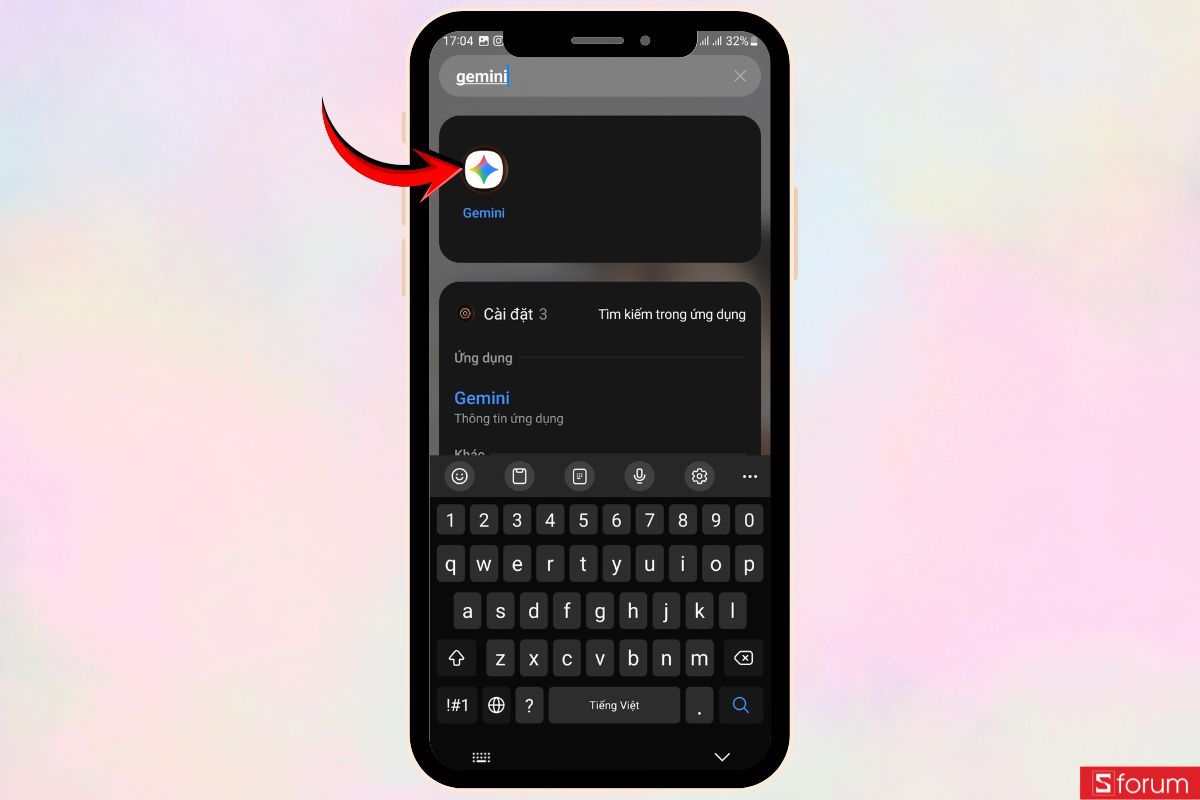
- Khi giao diện trò chuyện xuất hiện, hãy nhấn vào biểu tượng "+" ở góc dưới bên trái.
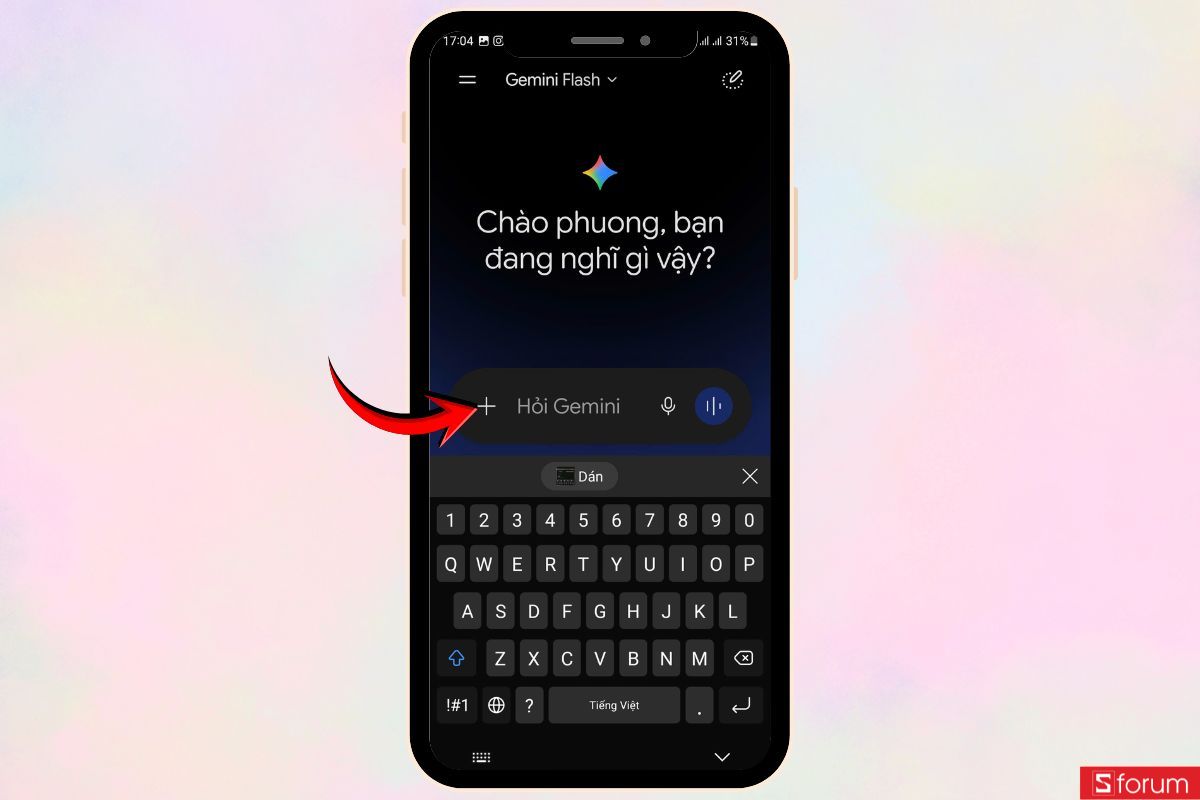
- Tiếp theo, chọn "Hình ảnh" để chuyển sang chế độ tạo ảnh bằng AI.
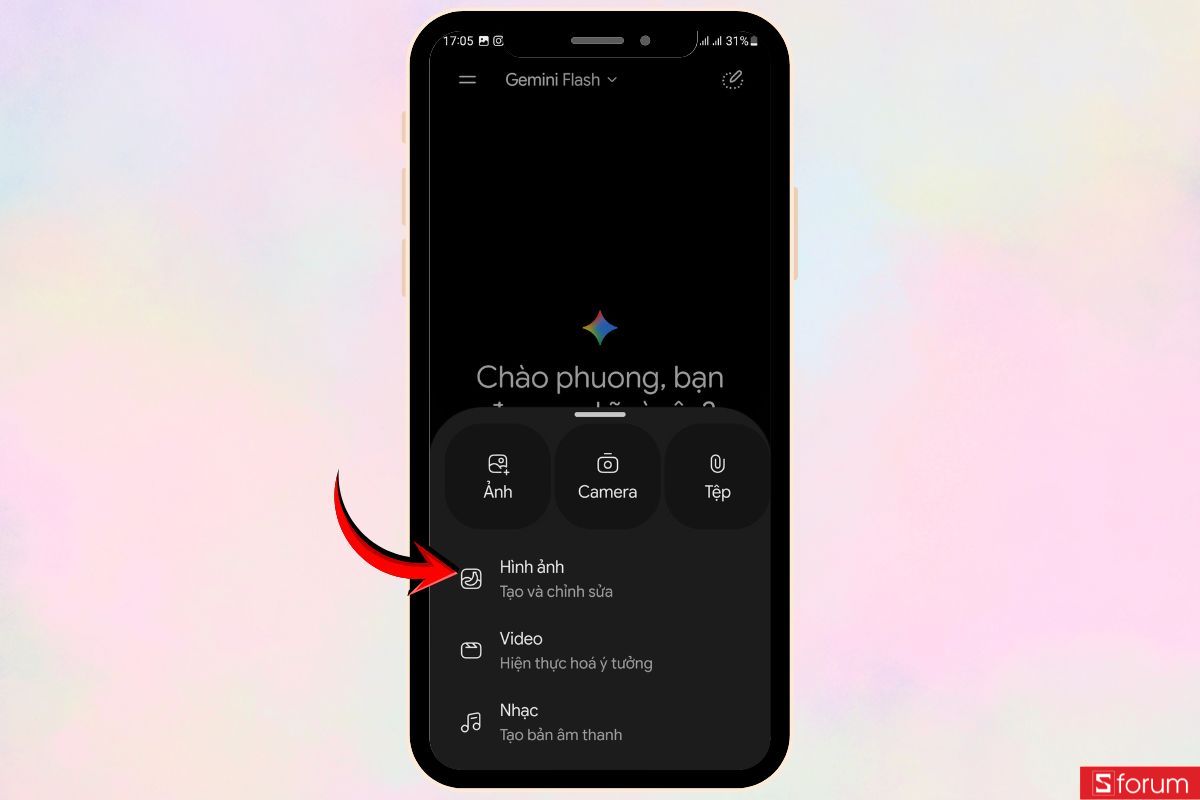
Bước 2: Thêm ảnh chân dung làm ảnh tham chiếu
Sau khi chuyển sang chế độ tạo ảnh, Gemini sẽ mở giao diện nhập yêu cầu. Lúc này, hãy nhấn vào biểu tượng "+" rồi chọn "Ảnh" để tải lên bức ảnh chân dung của bạn.
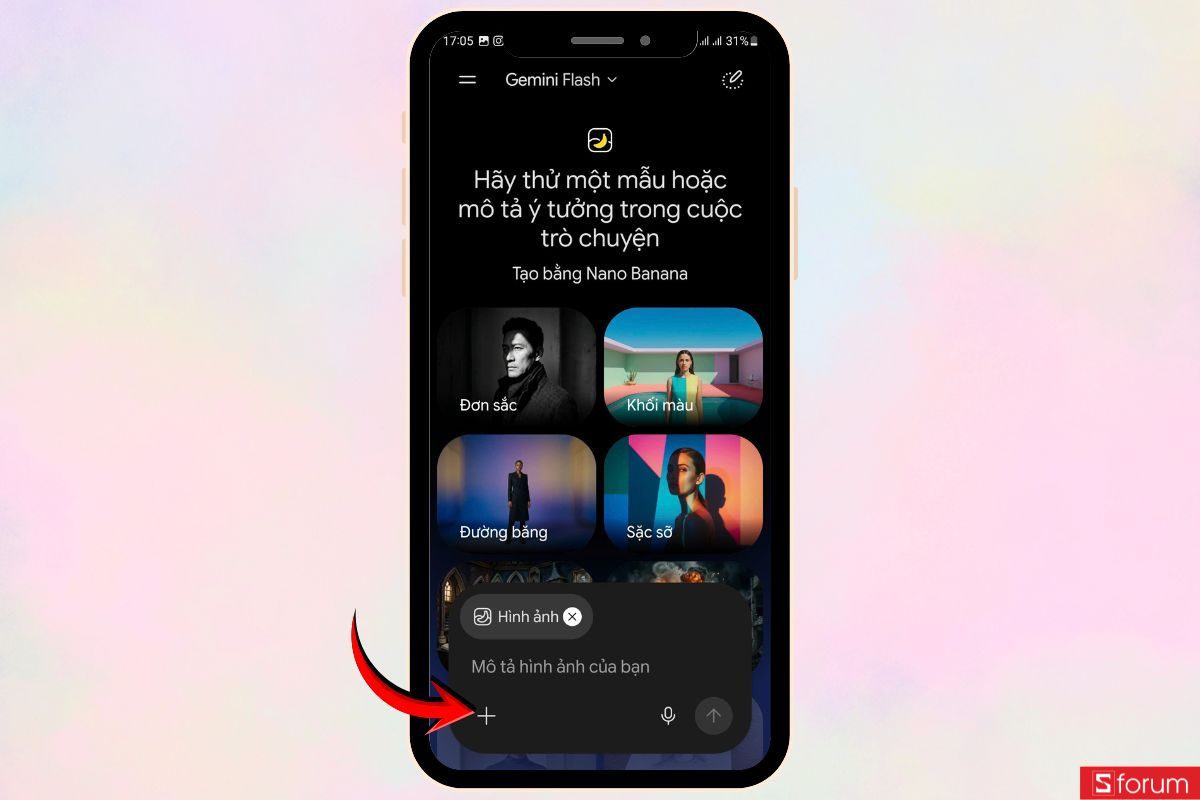
Việc sử dụng ảnh tham chiếu sẽ giúp Gemini giữ được các đặc điểm trên khuôn mặt, từ đó tạo ra kết quả tự nhiên và giống với ảnh gốc hơn. Bạn nên chọn ảnh có chất lượng tốt, đủ sáng và nhìn rõ khuôn mặt để đạt hiệu quả tốt nhất.
Bước 3: Nhập prompt và tạo ảnh
Sau khi tải ảnh lên thành công, hãy dán prompt vào ô nhập nội dung. Khi hoàn tất, nhấn biểu tượng mũi tên gửi để Gemini bắt đầu tạo ảnh. Chỉ sau vài chục giây, AI sẽ trả về bức ảnh hoàn chỉnh theo yêu cầu.
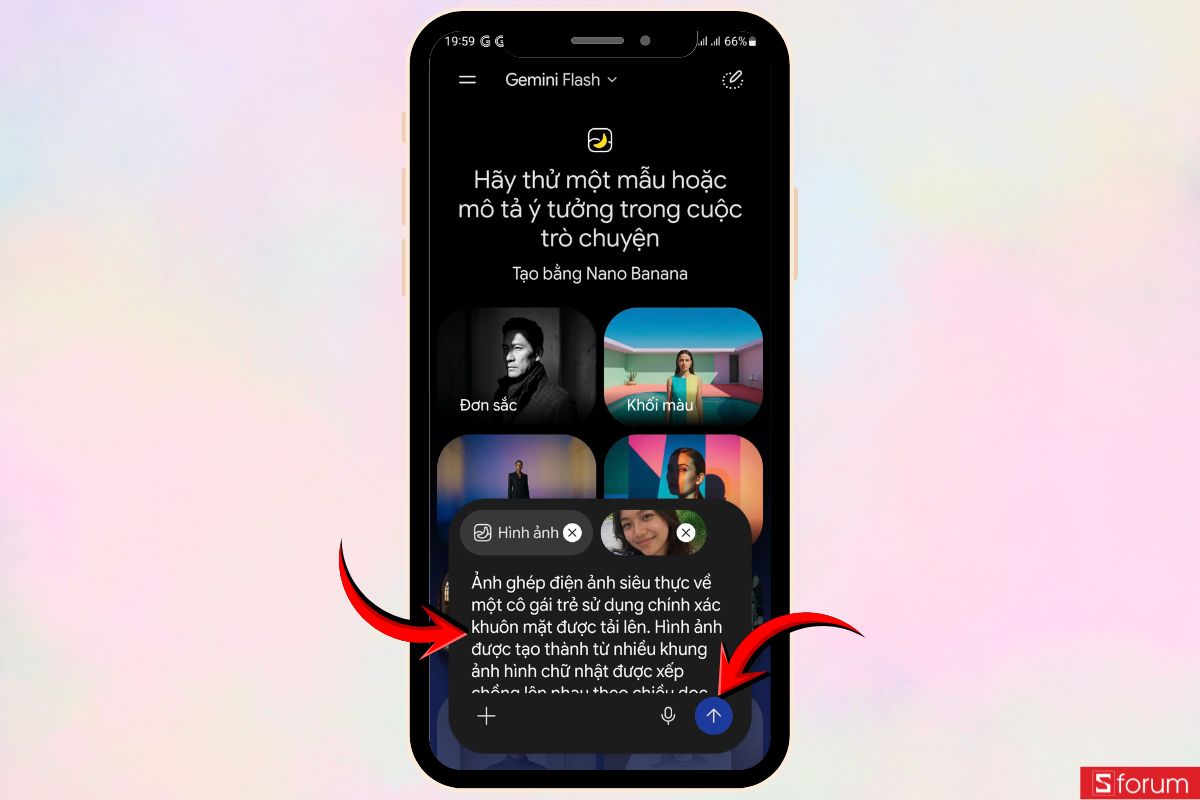
Bước 4: Lưu ảnh về điện thoại
Khi Gemini tạo xong ảnh, hãy nhấn vào bức ảnh để mở ở kích thước đầy đủ.
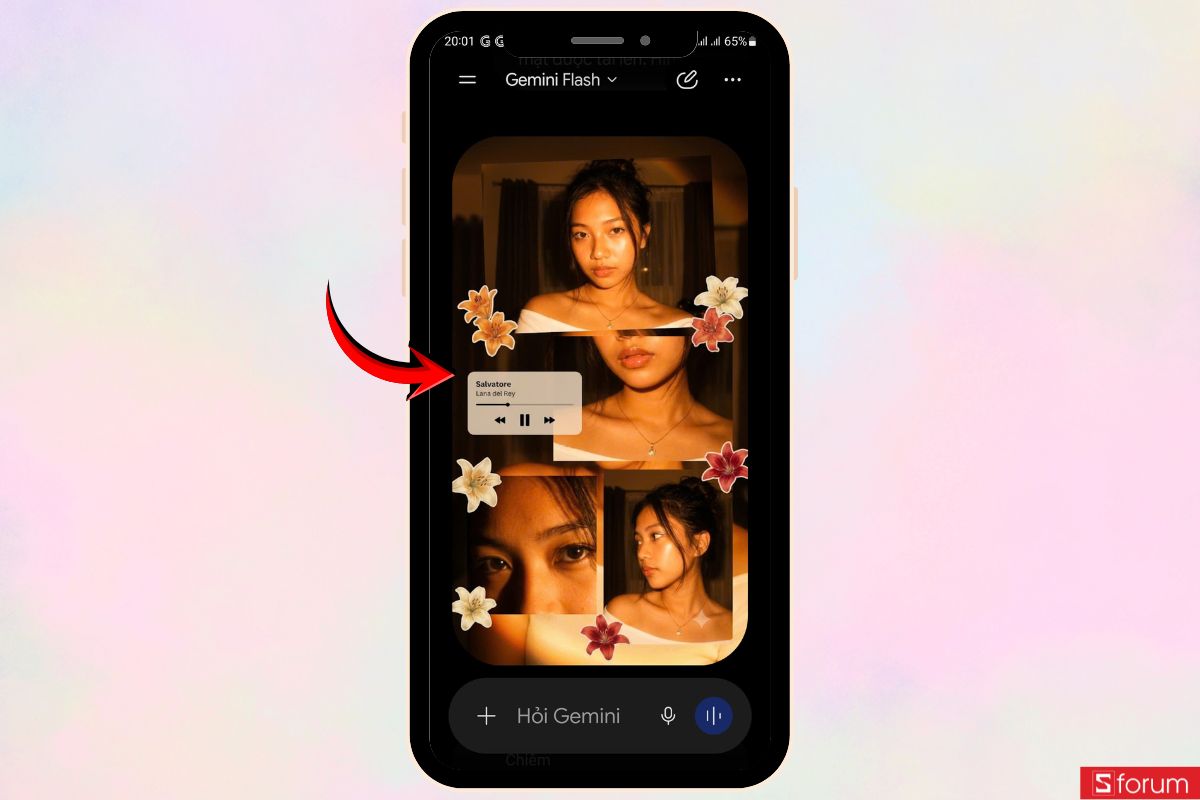
- Cuối cùng, chọn "Lưu" ở phía dưới màn hình để tải ảnh về thư viện trên điện thoại.
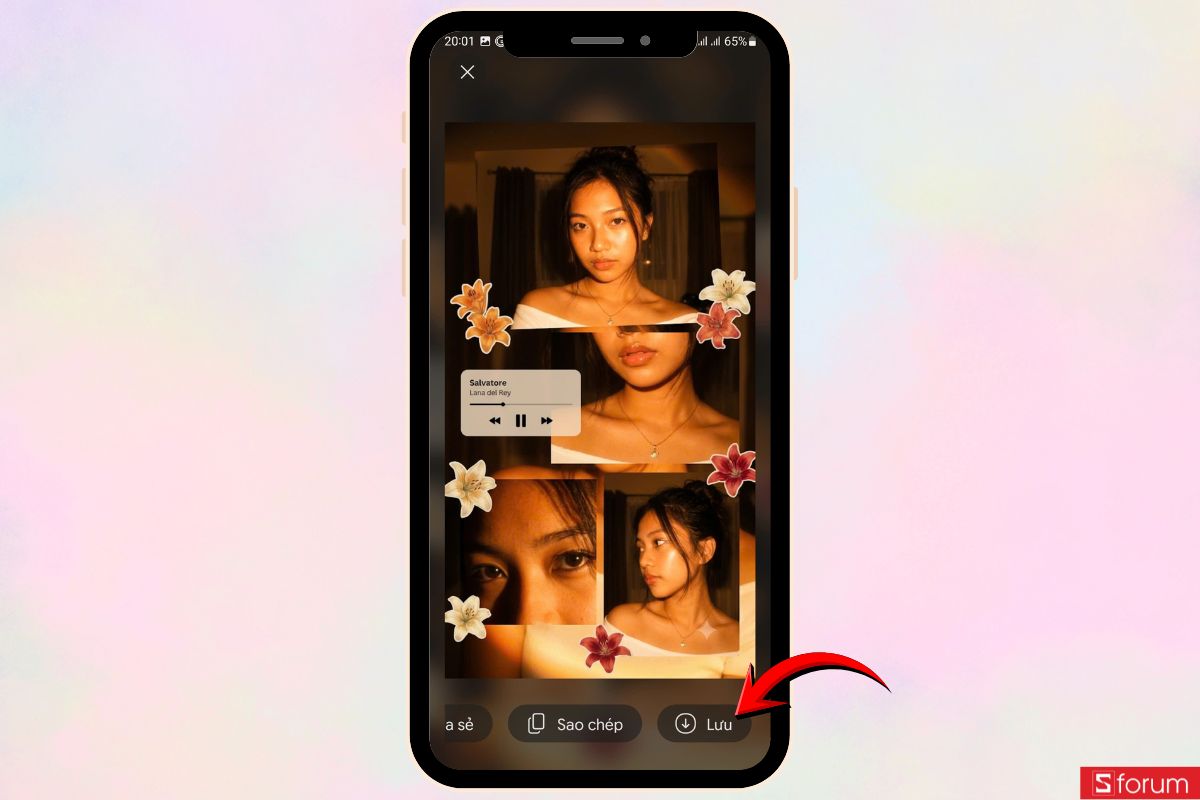
Chỉ với vài thao tác đơn giản, bạn đã có thể sở hữu một bức ảnh chân dung AI phong cách collage retro độc đáo để làm ảnh đại diện hoặc chia sẻ lên Facebook, Instagram, TikTok và các nền tảng mạng xã hội khác.
Cách tạo ảnh chân dung AI phong cách collage retro bằng Dola
Dola AI là công cụ tạo ảnh AI được nhiều người yêu thích nhờ giao diện trực quan và thao tác đơn giản. Chỉ với vài bước, bạn có thể biến một bức ảnh chân dung thông thường thành tác phẩm mang phong cách collage retro độc đáo.
Bước 1: Mở ứng dụng Dola
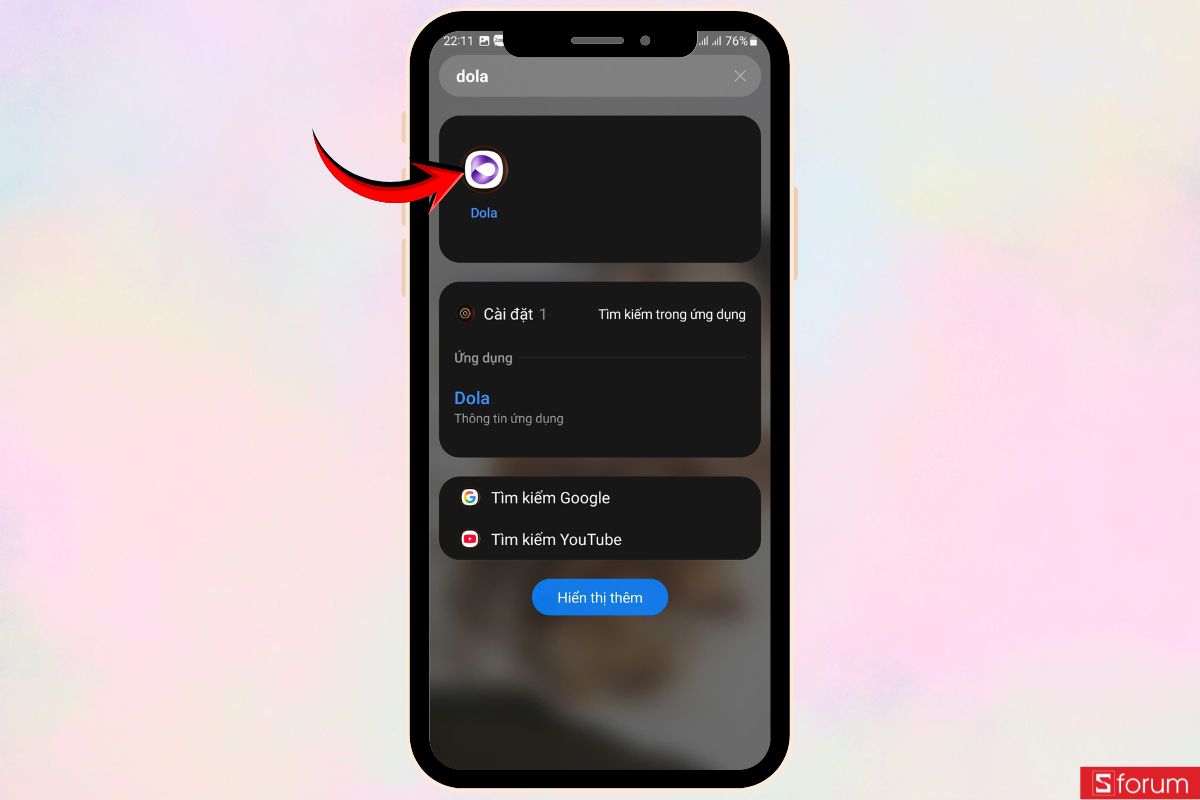
Trước tiên, bạn mở ứng dụng Dola đã cài đặt sẵn trên điện thoại trước đó. Nếu chưa tìm thấy ứng dụng ở giao diện chính, bạn có thể nhập từ khóa "Dola" vào thanh tìm kiếm ứng dụng rồi nhấn để mở.
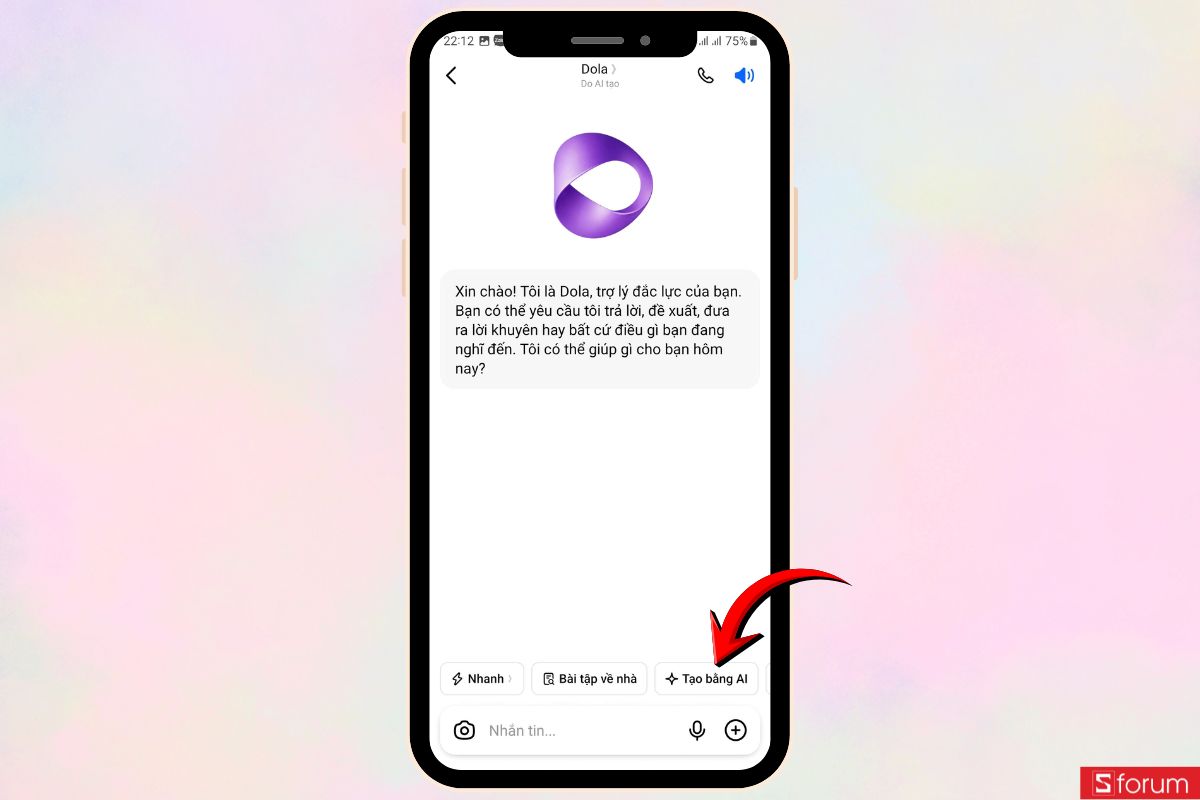
Bước 2: Chọn công cụ tạo ảnh AI
Sau khi vào giao diện trò chuyện, bạn nhấn vào "Tạo bằng AI" để truy cập tính năng tạo ảnh.
Bước 3: Thêm ảnh tham chiếu
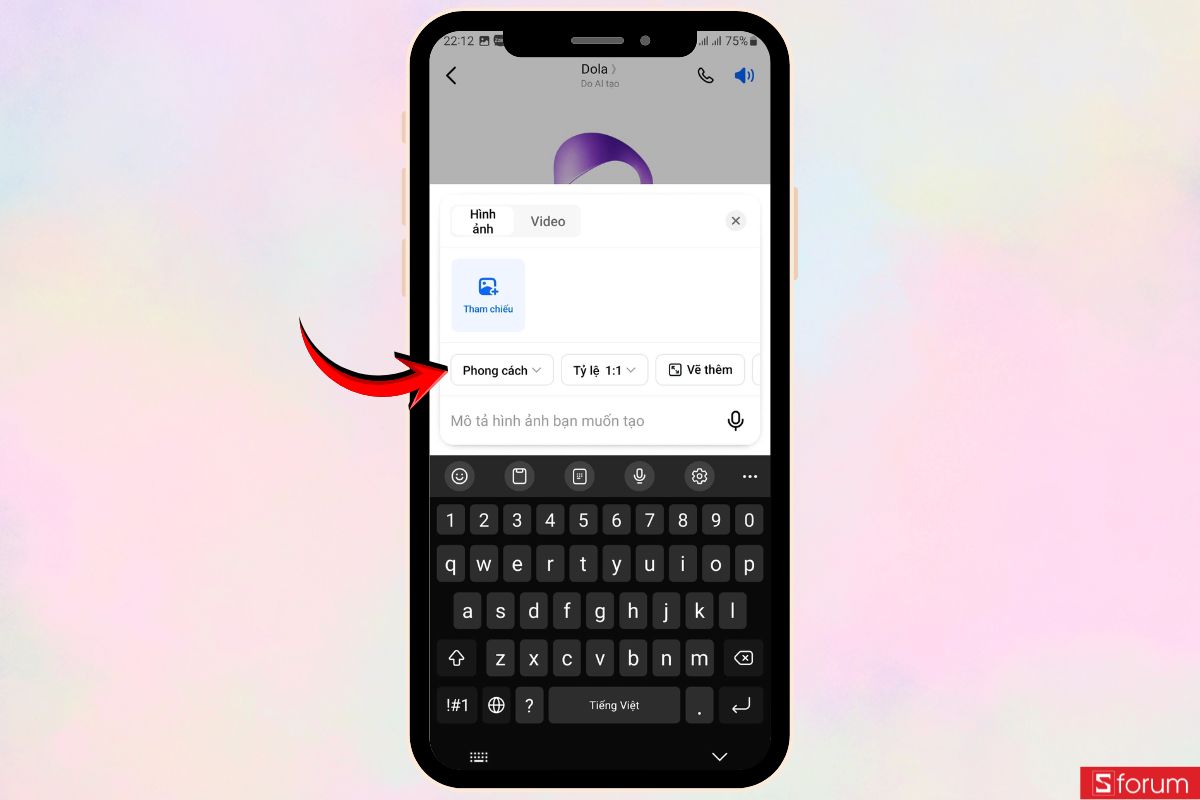
Tiếp theo, bạn nhấn "Tham chiếu" để tải lên ảnh chân dung muốn sử dụng. Việc sử dụng ảnh tham chiếu sẽ giúp AI nhận diện chính xác khuôn mặt và tạo ra kết quả tự nhiên hơn.
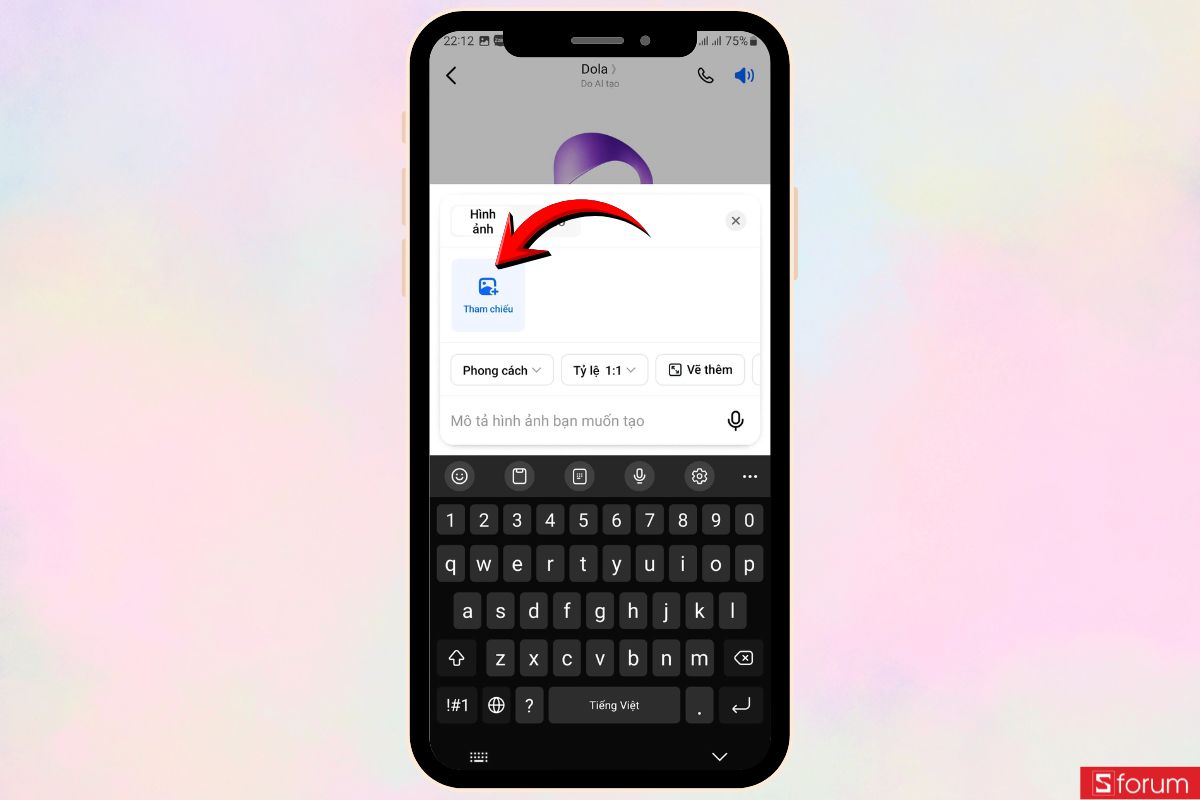
- Sau khi tải ảnh thành công, bạn có thể điều chỉnh Phong cách, Tỷ lệ ảnh hoặc các tùy chọn khác sao cho phù hợp với nhu cầu.
Bước 4: Nhập mô tả và tạo ảnh
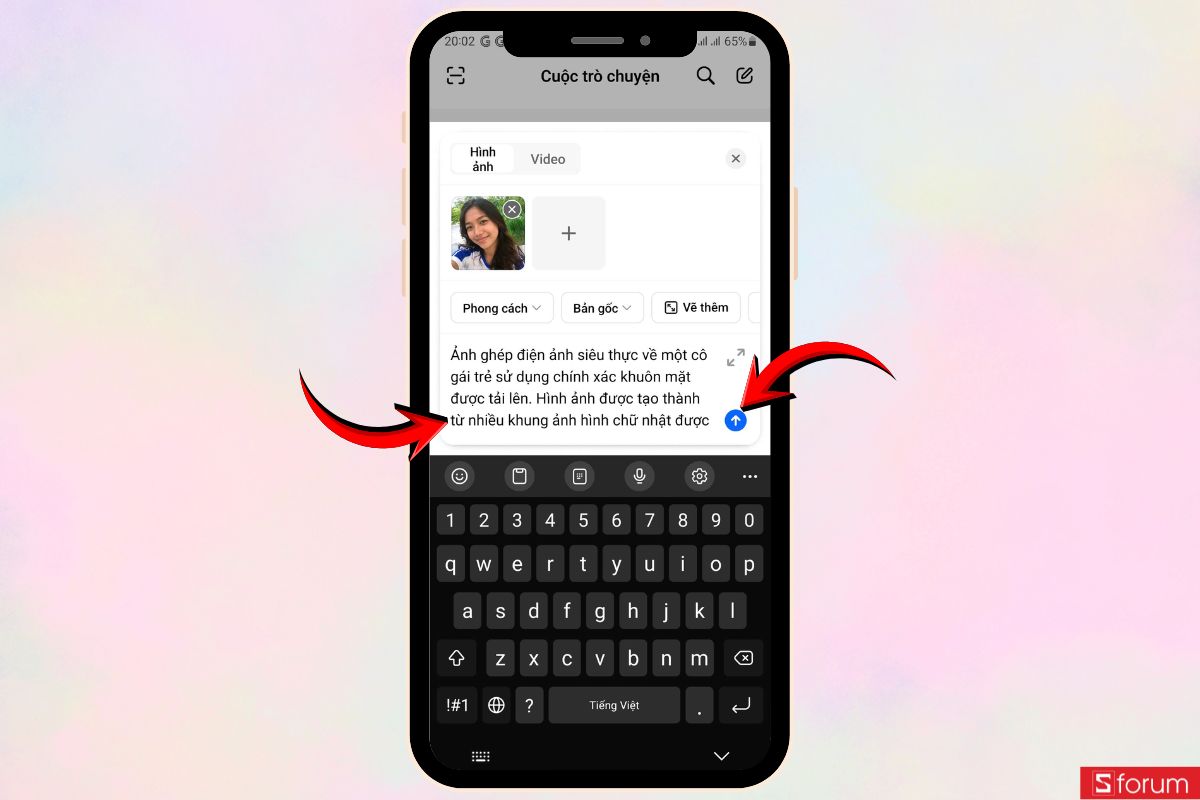
Sau khi hoàn tất các thiết lập, bạn nhập nội dung mô tả vào ô "Mô tả hình ảnh bạn muốn tạo". Tiếp đó, hãy kiểm tra lại nội dung rồi nhấn biểu tượng gửi để bắt đầu quá trình tạo ảnh. Chỉ sau vài giây, Dola sẽ xử lý yêu cầu và trả về bức ảnh chân dung theo phong cách collage retro ngay trong khung trò chuyện.
Bước 5: Xem và chỉnh sửa kết quả
Khi ảnh đã được tạo xong, bạn nhấn vào ảnh để xem ở kích thước lớn hơn.
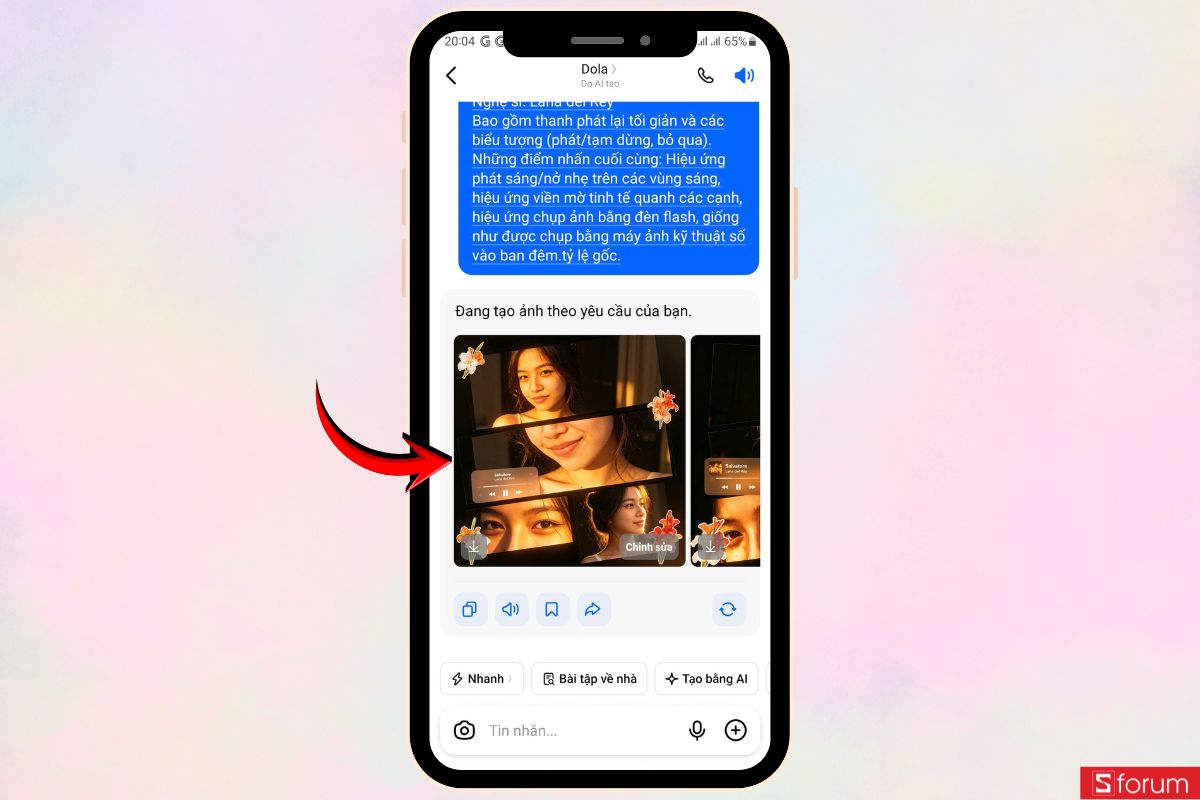
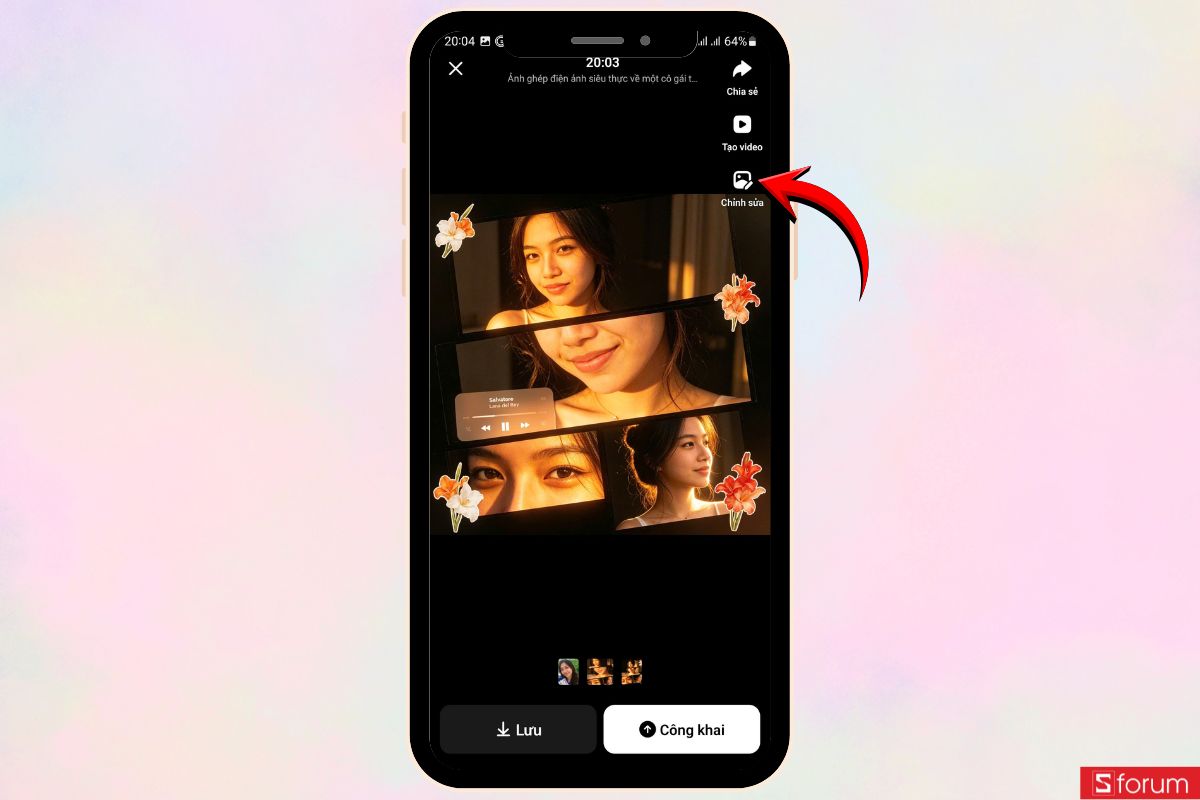
- Nếu muốn thay đổi bố cục, màu sắc hoặc bổ sung thêm chi tiết, bạn có thể chọn "Chỉnh sửa" để tiếp tục tinh chỉnh cho đến khi đạt được kết quả mong muốn.
Bước 6: Lưu ảnh về máy
Cuối cùng, khi đã hài lòng với thành phẩm, bạn chỉ cần nhấn "Lưu" để tải ảnh về điện thoại và sử dụng hoặc chia sẻ bất cứ lúc nào.
Bạn muốn có bức ảnh mặt mộc sắc nét, góc chụp đẹp để AI xử lý chuẩn xác nhất? Đừng bỏ lỡ các mẫu gimbal chụp ảnh đang giảm giá tại CellphoneS!
[Product_Listing categoryid="852" propertyid="" customlink="https://cellphones.com.vn/phu-kien/camera/gimbal.html" title="Các mẫu Gimbal đang được quan tâm nhiều tại CellphoneS"]
Một số lưu ý để tạo ảnh chân dung AI phong cách collage retro đẹp hơn
Để có bức ảnh đẹp và tự nhiên hơn, bạn nên lưu ý một số điểm sau:
- Chọn ảnh gốc rõ nét: Ưu tiên sử dụng ảnh có đủ sáng, khuôn mặt hiển thị rõ và không bị nhòe để AI xử lý chính xác hơn.
- Không kỳ vọng kết quả giống hoàn toàn ảnh gốc: AI vẫn sẽ giữ những đặc điểm nổi bật trên khuôn mặt, nhưng một số chi tiết như màu sắc, bố cục hoặc hiệu ứng có thể thay đổi để phù hợp với phong cách collage retro.
- Thử tạo lại nếu chưa ưng ý: Mỗi lần tạo ảnh sẽ cho ra một phiên bản khác. Nếu kết quả chưa đúng như mong muốn, bạn chỉ cần tạo lại để có thêm nhiều lựa chọn.
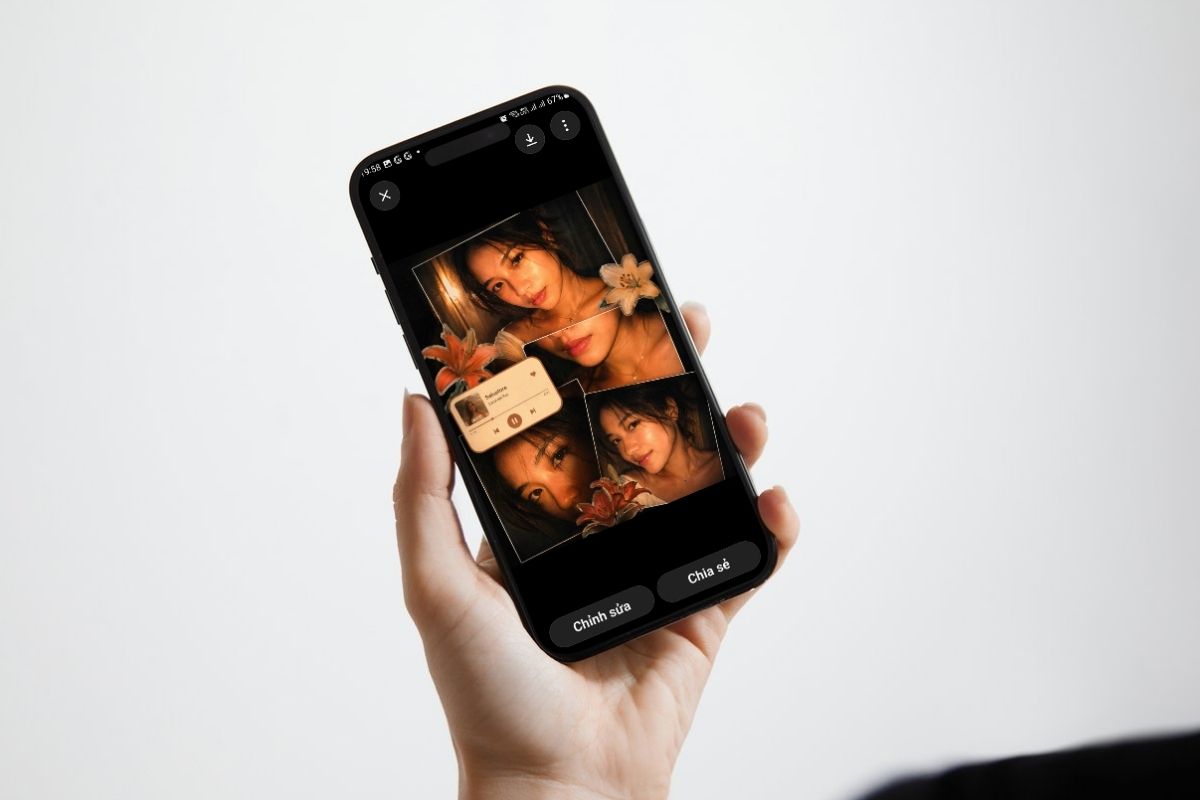
Chỉ với một chiếc điện thoại và một công cụ AI phù hợp, bạn đã có thể tạo ảnh chân dung AI phong cách collage retro nhanh chóng mà không cần đến các phần mềm chỉnh sửa chuyên nghiệp. Hy vọng những hướng dẫn trên sẽ giúp bạn dễ dàng tạo ra những bức ảnh mang phong cách nghệ thuật độc đáo để làm ảnh đại diện hoặc chia sẻ trên mạng xã hội. Đừng quên theo dõi chuyên mục Tin tức Công nghệ của Sforum để cập nhật thêm nhiều xu hướng AI và mẹo công nghệ hữu ích mới nhất.
Xem thêm:





Bình luận (0)