Lỗi Vanguard trong LMHT: Nguyên nhân và cách fix thành công

Nhiều game thủ đang phải loay hoay tìm cách khắc phục lỗi Vanguard trong LMHT giúp tránh bị gián đoạn khi đang tham gia những trận rank kịch tính. Dưới đây là những giải pháp tối ưu giúp bạn xử lý mã lỗi "Van" một cách nhanh chóng.
Nguyên nhân lỗi Vanguard trong Liên Minh Huyền Thoại (LMHT)
Riot Vanguard hoạt động ở cấp độ hạt nhân (Kernel-level), đảm bảo tính công bằng tuyệt đối, nhưng chính cơ chế bảo mật nghiêm ngặt này lại dễ nảy sinh xung đột với hệ thống Windows. Việc nắm rõ lý do vì sao lỗi Vanguard trong LMHT xuất hiện sẽ giúp bạn tiết kiệm hàng giờ loay hoay tìm cách xử lý không đúng trọng tâm.
- Thiếu thiết lập BIOS: Windows 11 yêu cầu Secure Boot và TPM 2.0 phải được bật để Vanguard vận hành.
- Dịch vụ hệ thống bị tắt: Tiến trình "vgc" không khởi động cùng Windows khiến Vanguard bị treo.
- Xung đột phần mềm: Những ứng dụng diệt virus hoặc trình quản lý LED (RGB) đôi khi bị nhận diện nhầm là tác vụ đáng ngờ.
- Hệ điều hành lỗi thời: Sử dụng phiên bản Windows cũ (dưới build 19041) gây thiếu hụt driver bảo mật cần thiết.
Chuột gaming giúp nâng cao độ chính xác, phản hồi nhanh, hỗ trợ kiểm soát thao tác tốt khi chơi LMHT. Mua tại CellphoneS để chọn đa dạng mẫu từ các hãng uy tín với mức giá được hỗ trợ.
[Product_Listing categoryid="670" propertyid="" customlink="https://cellphones.com.vn/phu-kien/chuot-ban-phim-may-tinh/chuot/gaming.html" title="Các sản phẩm chuột Gaming đang được quan tâm nhiều tại CellphoneS"]
Cách sửa lỗi Vanguard trong LMHT
Khắc phục lỗi Vanguard trong LMHT, bạn có thể tham khảo những thao tác dưới đây, từ hệ thống đến phần mềm. Những giải pháp dưới đây tập trung vào việc dọn dẹp xung đột driver, tái lập quyền truy cập cho trò chơi.
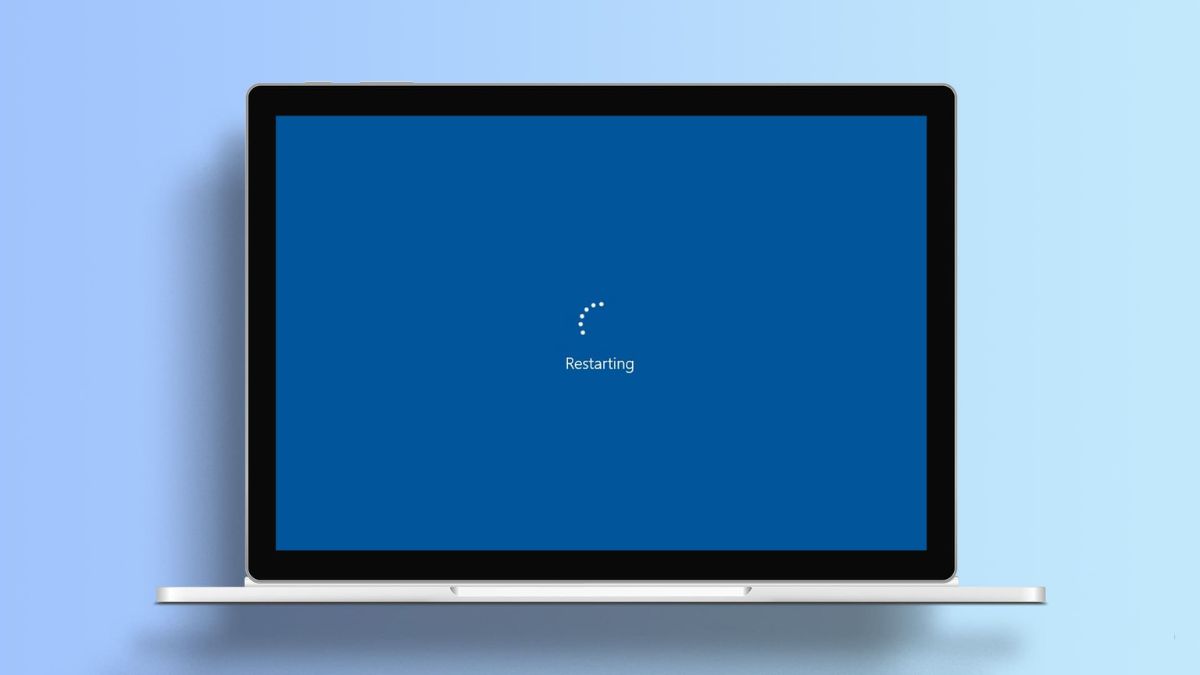
Khởi động lại máy tính
Restart giúp làm mới driver VGC và xóa sạch bộ nhớ đệm bị lỗi. Đa số trường hợp lỗi "Van" biến mất chỉ sau một lần Restart thay vì chọn Shut down thông thường. Hành động này đảm bảo Vanguard được nạp vào nhân hệ điều hành (Kernel) một cách trơn tru nhất ngay từ khi Windows bắt đầu làm việc.
Kiểm tra dịch vụ Vanguard
Bạn hãy truy cập Services.msc, tìm mục "vgc" và chuyển sang "Automatic" để khắc phục lỗi Vanguard trong LMHT. Việc duy trì dịch vụ này ở trạng thái "Running" là bắt buộc, giúp Riot Client xác thực tính hợp lệ của tài khoản. Nếu dịch vụ bị tắt, hệ thống sẽ tự động đá bạn ra khỏi trận đấu ngay sau vài phút.
Chạy game với quyền Admin
Nhấp chuột phải vào icon game, chọn "Run as administrator" để cấp toàn quyền truy cập sâu. Thao tác này giúp Vanguard vượt qua tường lửa cùng các lớp bảo vệ của Windows vốn thường chặn các tiến trình cấp cao. Khi được ưu tiên quyền hạn, game sẽ vận hành ổn định, giảm thiểu đáng kể tình trạng xung đột driver.
Tắt phần mềm xung đột
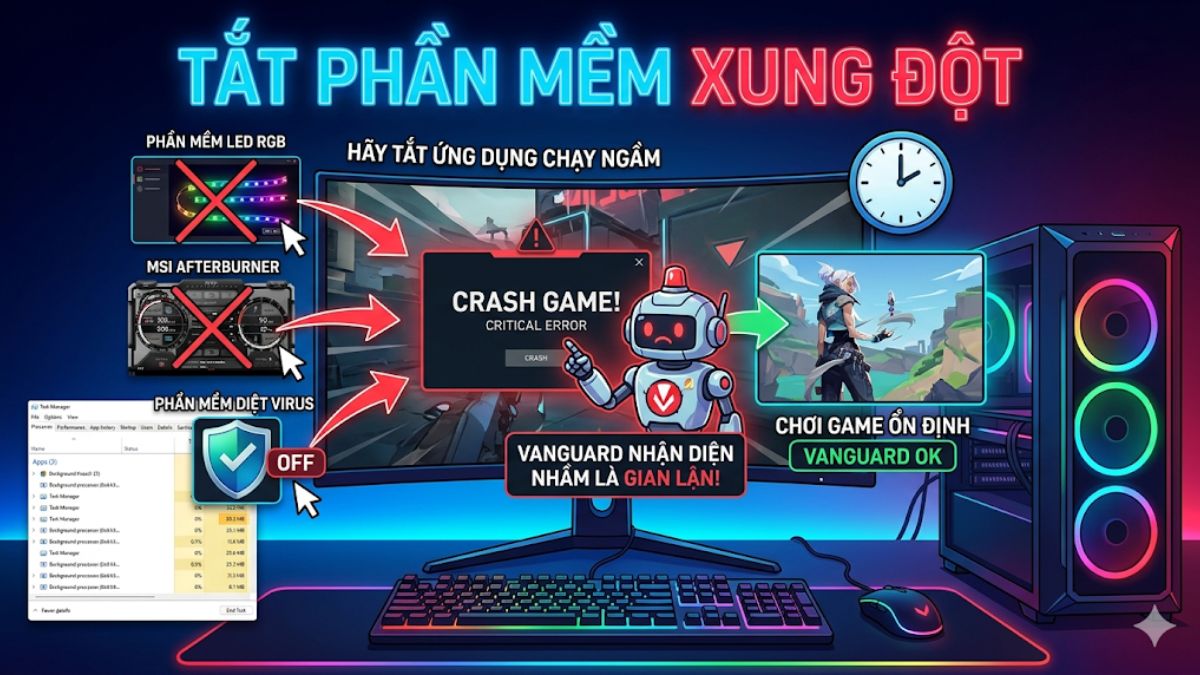
Hãy tắt ứng dụng chạy ngầm như phần mềm chỉnh LED RGB, MSI Afterburner hoặc diệt virus bên thứ ba. Các tiến trình này thường bị thuật toán của Vanguard nhận diện nhầm là công cụ gian lận, dẫn đến lỗi crash đột ngột. Việc dọn dẹp Task Manager giúp hệ thống tập trung tài nguyên, xử lý dữ liệu từ máy chủ Riot.
Gỡ và cài lại Vanguard
Khi các tệp tin bị hỏng (corrupted), bạn nên gỡ Vanguard trong Control Panel rồi mở lại Riot Client để tải mới. Bản cài đặt chỉ khoảng 200MB nhưng sẽ thay thế toàn bộ dữ liệu lỗi bằng các tệp tin chuẩn xác nhất. Đây là lựa chọn sau cùng nhưng mang lại hiệu quả cao trong việc loại bỏ hoàn toàn các lỗi kéo dài.
Cách cài đặt lại Vanguard chuẩn nhất
Để khắc phục lỗi Vanguard trong LMHT, bạn cần thực hiện đúng quy trình, làm sạch tệp tin driver bị hỏng. Các bước dưới đây sẽ giúp tự động cập nhật phiên bản bảo mật mới.
1.Làm sạch bộ nhớ đệm:
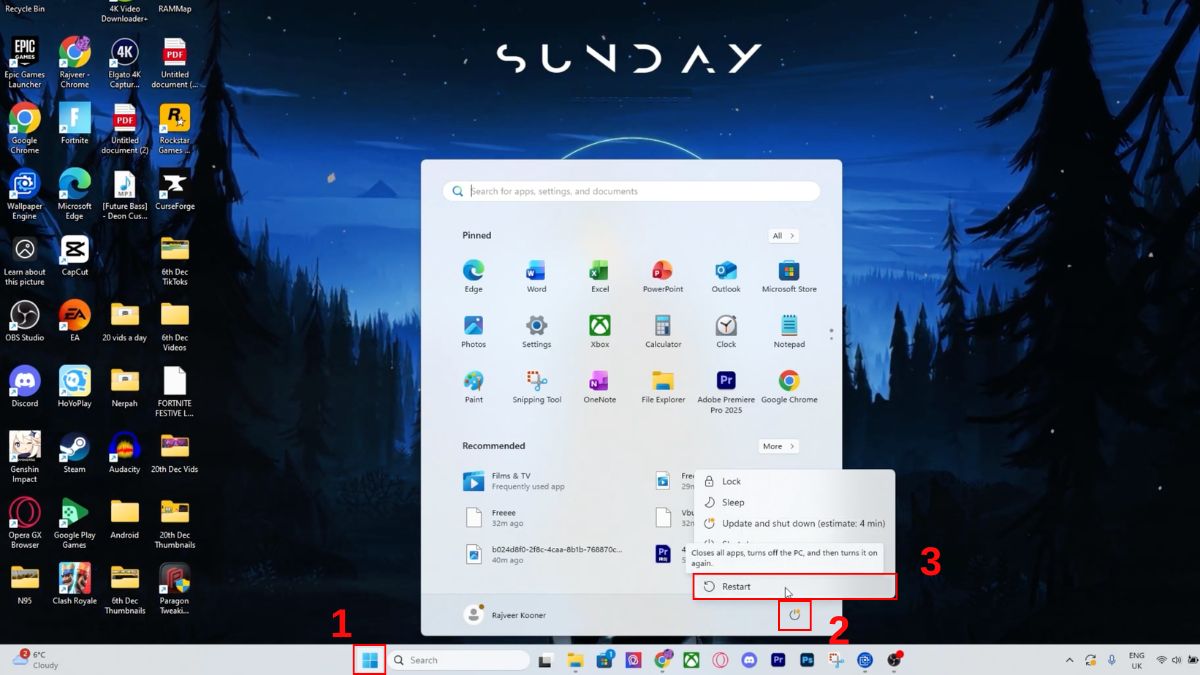
- Sau khi đã gỡ cài đặt Vanguard, bạn cần khởi động lại máy tính để Windows xóa bỏ hoàn toàn các tệp tin tạm, driver cũ còn sót lại.
- Chọn biểu tượng Window > Chọn biểu tượng Shutdown > Chọn Restart
2.Tải về gói dữ liệu mới:
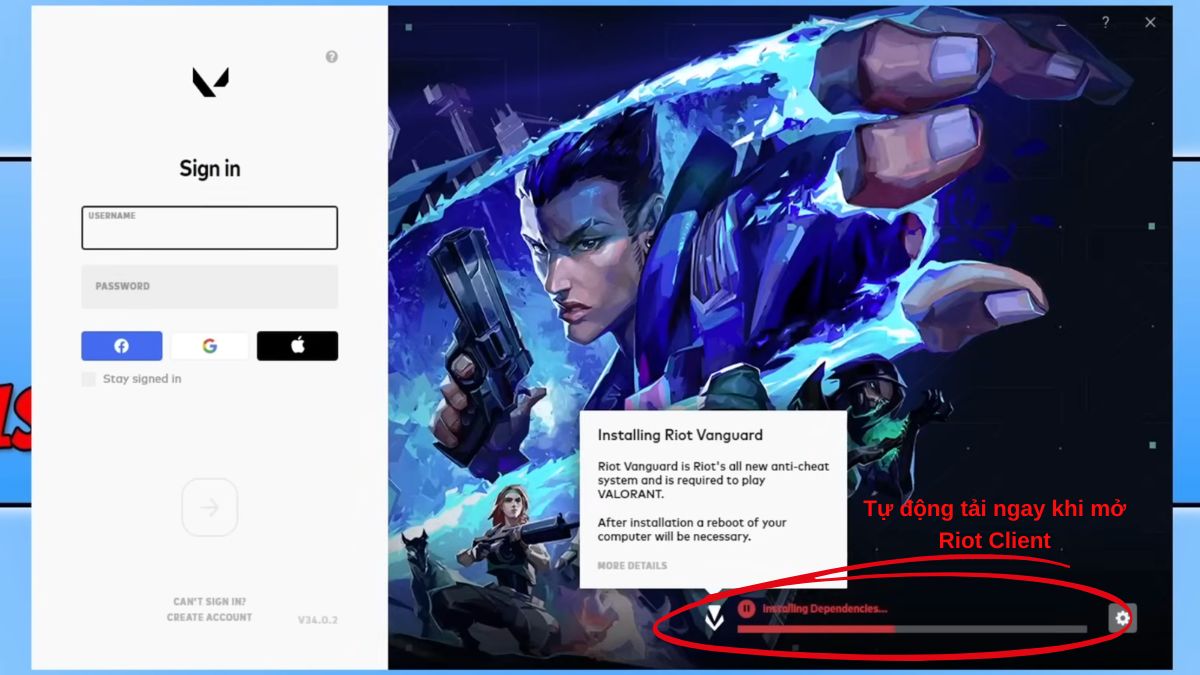
- Bạn hãy mở Riot Client, tiến hành khởi chạy trò chơi như bình thường để hệ thống tự động tải về bộ cài Vanguard mới.
3.Hoàn tất thiết lập hệ thống:
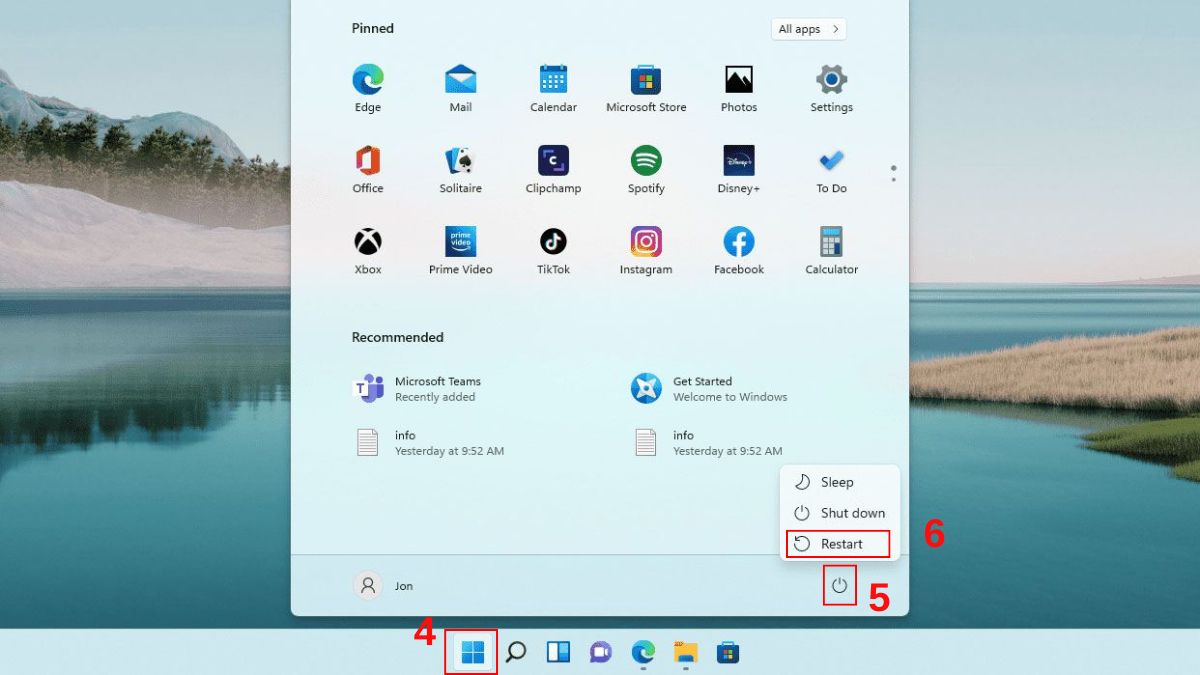
- Sau khi cài đặt hoàn tất, bạn nên khởi động lại thêm một lần để máy hoạt động ổn định. Bước này cũng giúp các dịch vụ bảo mật được nạp đầy đủ, sẵn sàng vận hành trước khi vào trận.
- Chọn biểu tượng Window > Chọn biểu tượng Shutdown > Chọn Restart
Lưu ý: Thông tin mang tính tham khảo, các lỗi Vanguard có thể có nhiều nguyên nhân khác nhau. Bạn vui lòng xem thêm hướng dẫn sửa lỗi chính thức của Riot Games và hỗ trợ kỹ thuật nếu cần.
Những loại lỗi Vanguard thường gặp
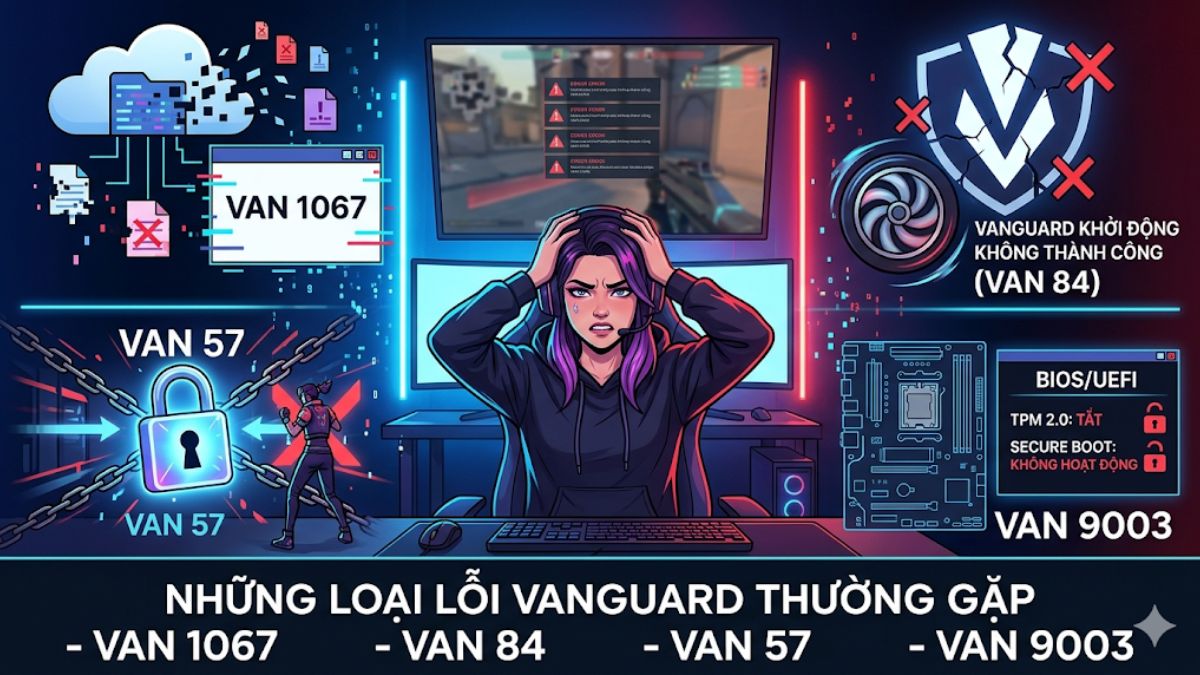
Để khắc phục lỗi Vanguard trong LMHT, bạn cần đối chiếu mã lỗi hiển thị trên màn hình với các hướng dẫn xử lý từ nhà phát hành. Dưới đây là một số mã lỗi phổ biến nhất đã được ghi nhận:
- Lỗi VAN1067 (Lỗi kết nối): Thường do có phần mềm lạ hoặc tác vụ đáng ngờ trong Task Manager. Để khắc phục, hãy thử restart lại máy tính và Riot Client.
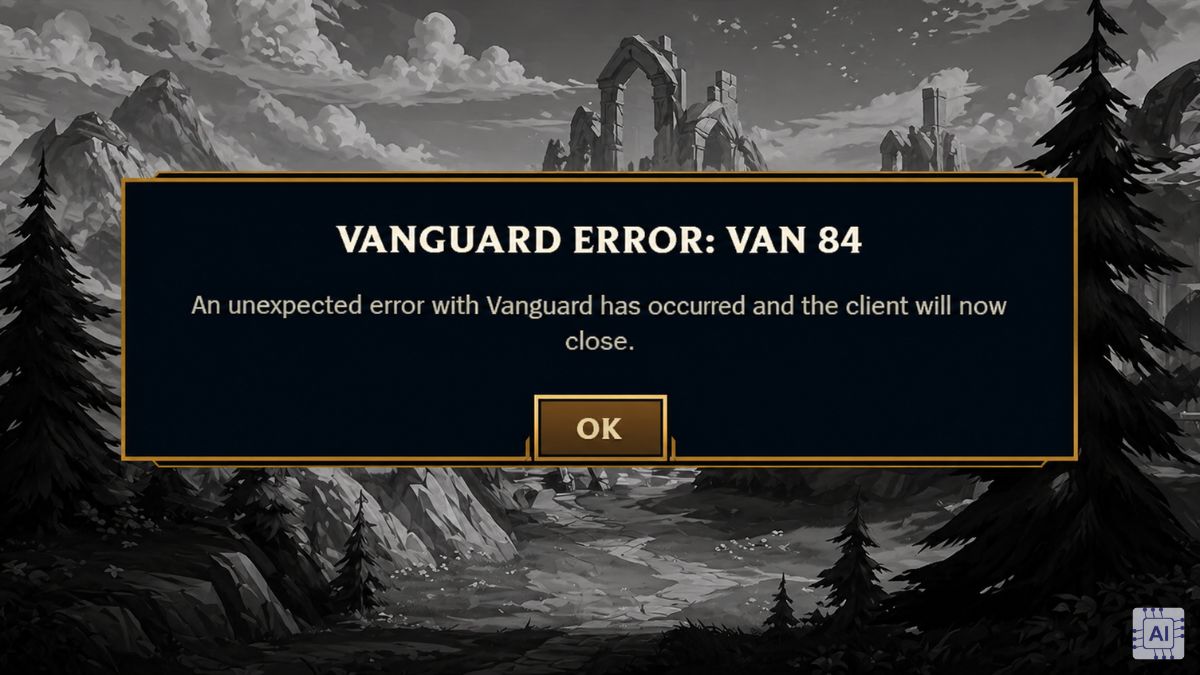
- Lỗi Vanguard 84 hoặc VAN 84 (lỗi kết nối): Thường xảy ra khi mạng không ổn định, bạn cần kiểm tra lại internet và khởi động lại trò chơi.
- Lỗi Vanguard 57 hay VAN 57 (Vanguard không chạy): Sự cố tiến trình khởi động; giải pháp tốt nhất là gỡ bỏ và cài đặt lại cả Vanguard lẫn LMHT.
- Lỗi VAN9003: Mã lỗi yêu cầu người dùng phải kích hoạt Secure Boot trong cài đặt BIOS để có thể vào trận trên Windows 11.
Lưu ý khi sử dụng Vanguard
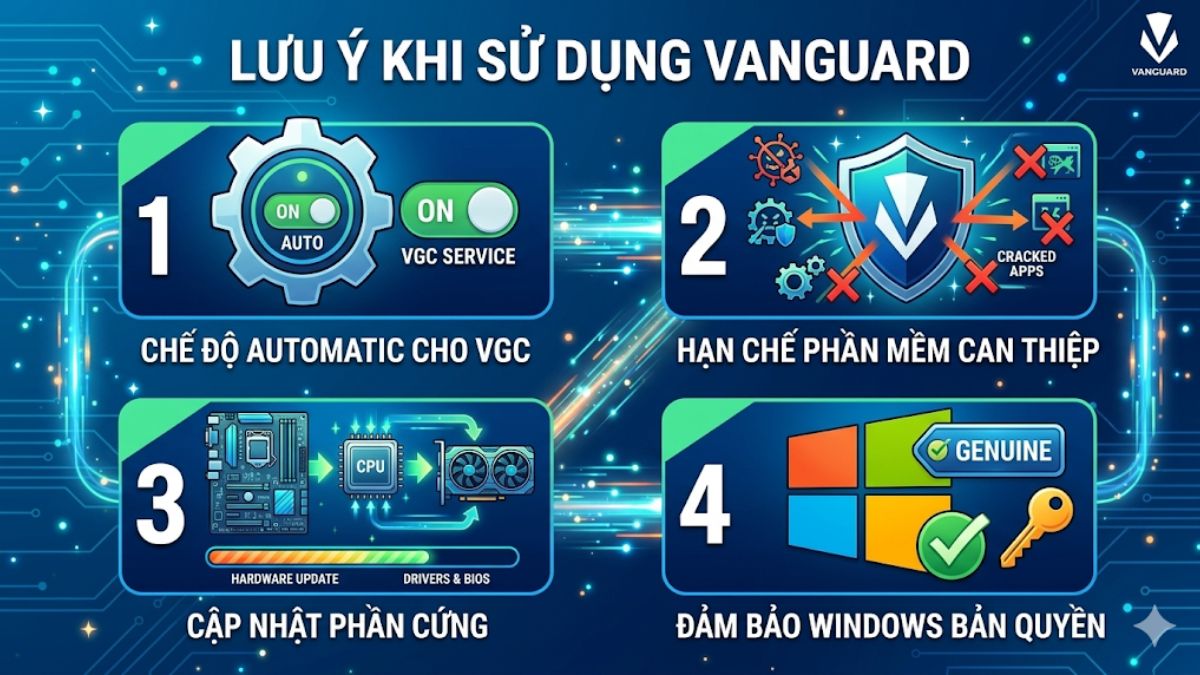
Hệ thống chống gian lận này hoạt động ở cấp độ cao nhất của máy tính, vì vậy mọi thay đổi nhỏ trong hệ thống đều có thể gây lỗi. Tuân thủ các quy tắc dưới đây sẽ giúp bạn tránh các lỗi Vanguard trong LMHT thường gặp:
- Chế độ Automatic cho VGC: Luôn thiết lập dịch vụ vgc ở trạng thái Tự động (Automatic) trong mục Services.msc.
- Hạn chế phần mềm can thiệp: Hãy tắt các ứng dụng không cần thiết trước khi vào game giúp tránh bị Vanguard chặn truy cập.
- Cập nhật phần cứng: Thường xuyên kiểm tra, update BIOS để đảm bảo tính tương thích tốt nhất với yêu cầu bảo mật của Riot.
- Đảm bảo Windows bản quyền: Sử dụng Windows “sạch”, không chỉnh sửa sâu vào registry để tránh các lỗi driver hệ thống.
Hãy áp dụng đúng các chỉ dẫn trên giúp bạn khắc phục lỗi Vanguard trong LMHT thành công và duy trì trạng thái ổn định cho hệ điều hành. Chỉ cần chuẩn hóa các thiết lập hệ thống, bạn sẽ không còn lo lắng về việc bị văng game hay gặp sự cố kỹ thuật bất ngờ. Chúc bạn có những trận đấu thật bùng nổ và nhanh chóng đạt được thứ hạng như mong muốn!



Bình luận (0)