
Cách khắc phục màn hình điện thoại bị chớp sáng, nhấp nháy

Màn hình điện thoại bị chớp sáng là sự cố phổ biến, gây ra nhiều ảnh hưởng xấu cho người dùng. Nếu không tìm cách xử lý kịp thời, tình trạng lỗi có thể trở nên nghiêm trọng và làm ảnh hưởng tới những linh kiện. Hãy cùng Sforum tìm hiểu nguyên nhân và cách khắc phục sự cố này ngay trong bài viết sau.
Màn hình điện thoại bị chớp sáng có nguy hiểm không?
Màn hình điện thoại chớp sáng thực sự gây nguy hiểm cho cả điện thoại lẫn thị lực của người dùng. Ở mức độ nhẹ, lỗi này gây mỏi mắt, nhức đầu và làm giảm hiệu suất làm việc khi bạn nhìn vào máy trong thời gian dài.
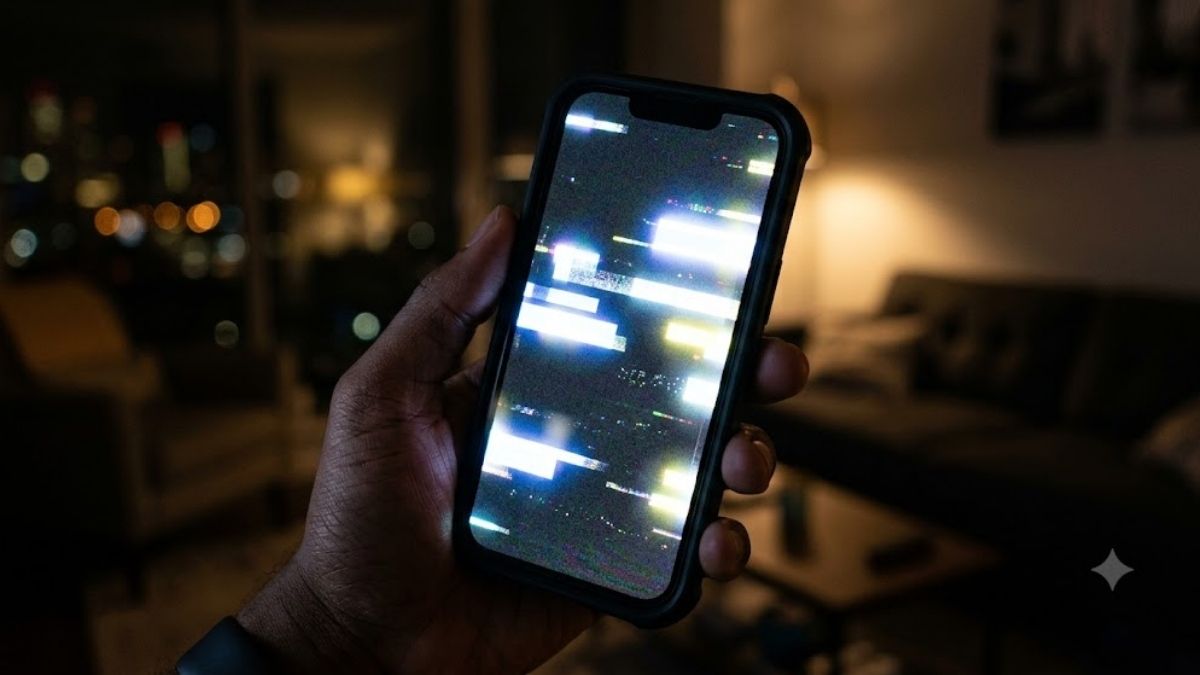
Ở mức độ nặng, hiện tượng màn hình điện thoại bị chớp giật cảnh báo các linh kiện phần cứng bên trong đang bị tổn hại nghiêm trọng. Nếu nguồn điện cấp cho tấm nền hiển thị không ổn định, nguy cơ chập mạch hoàn toàn có thể xảy ra.
Nguyên nhân khiến màn hình điện thoại bị chớp sáng
Hệ thống hiển thị của smartphone được cấu tạo từ nhiều lớp linh kiện và phần mềm. Một sai lệch nhỏ trong quá trình vận hành đều có thể trở thành nguyên nhân dẫn đến lỗi màn hình điện thoại chớp sáng.
Cáp màn hình bị lỏng
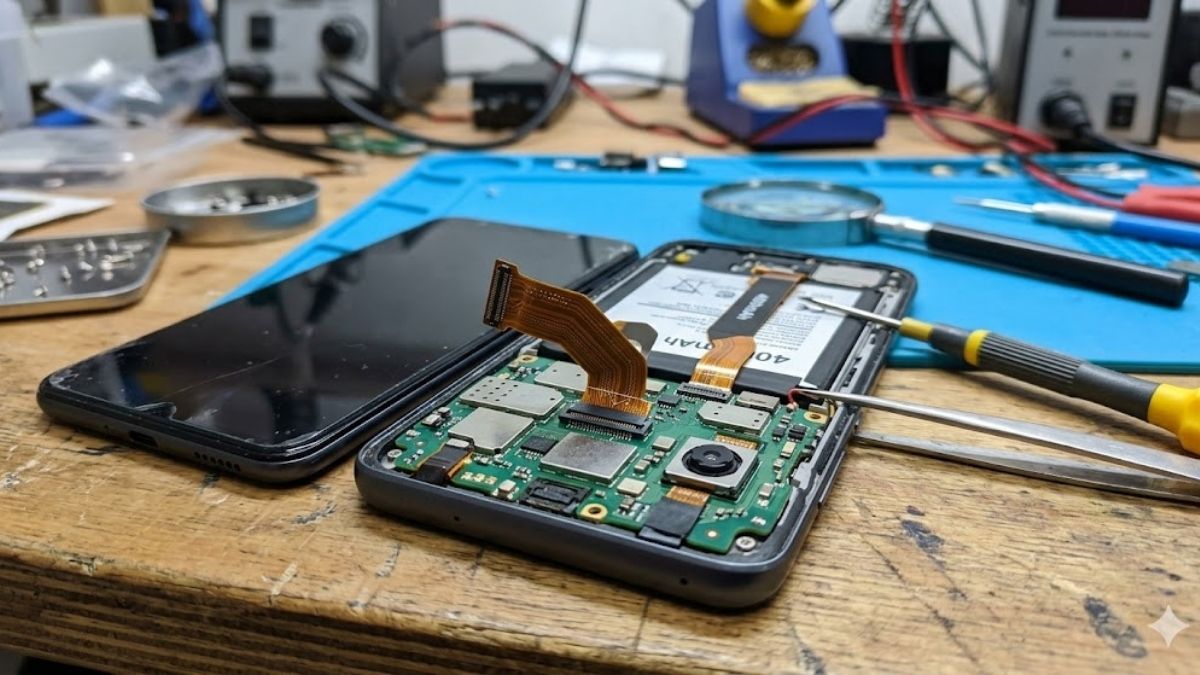
Hệ thống cáp (socket) là đoạn dây liên kết tấm nền màn hình với bo mạch chủ của máy. Sau thời gian dài sử dụng, mối nối này có thể bị lỏng lẻo do lực rung động hoặc keo dán bong tróc. Khi đường truyền tín hiệu bị chập chờn, máy sẽ xuất hiện lỗi màn hình điện thoại chớp nháy liên tục.
Điện thoại bị va đập mạnh hoặc ngấm nước
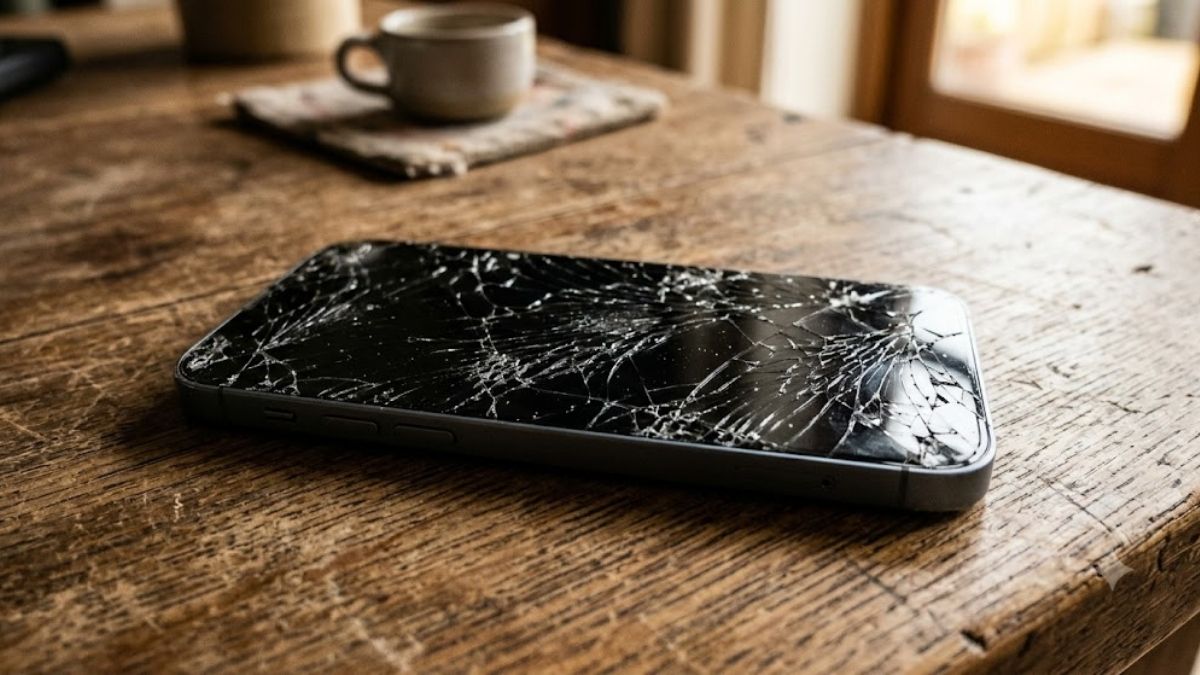
Những sự cố rơi rớt từ trên cao xuống nền cứng thường tạo ra xung lực lớn, làm nứt rạn hoặc xê dịch lớp kính và mặt cảm ứng bên dưới. Thêm vào đó, việc thiết bị dính nước hay tiếp xúc với độ ẩm sẽ ăn mòn các đường mạch, dẫn đến hiện tượng màn hình điện thoại bị giật.
Xung đột phần mềm
Tình trạng tải về quá nhiều phần mềm, đặc biệt là các tệp từ nguồn lạ dễ khiến hệ thống chạy kém ổn định. Nếu tải về và cài vào máy các app lỗi, không tương thích thì có thể gây xung đột với hệ điều hành, dẫn đến gián đoạn quá trình xử lý đồ họa cũng như khả năng hiển thị.

Lỗi hệ điều hành
Các nền tảng Android hay iOS lỗi thời thường tiềm ẩn nhiều lỗ hổng bảo mật và kém tương thích với phần cứng. Đồng thời, việc nâng cấp lên phiên bản mới chưa hoàn thiện hoặc dính lỗi cũng dễ kích hoạt trạng thái xung đột hệ thống. Điều này có thể dẫn đến hiện tượng màn hình điện thoại bị chớp sáng, giật hoặc hiển thị không ổn định.
Hỏng phần cứng điện thoại
Các linh kiện như chip (IC) hiển thị, bo mạch chủ hay bộ vi xử lý tín hiệu hình ảnh dễ bị xuống cấp sau thời gian dài hoạt động hoặc hư hại do ngoại lực. Khi những bộ phận này vận hành chập chờn, nguồn điện cấp và luồng dữ liệu truyền đến mặt kính sẽ bị gián đoạn, gây ra lỗi nhấp nháy liên tục.
7 Cách khắc phục màn hình điện thoại bị chớp sáng hiệu quả
Tùy thuộc vào nguyên nhân gây lỗi, bạn có thể áp dụng lần lượt các biện pháp xử lý từ đơn giản đến phức tạp. Dưới đây là những cách xử lý tình trạng màn hình bị chớp sáng hiệu quả.
Khởi động lại điện thoại
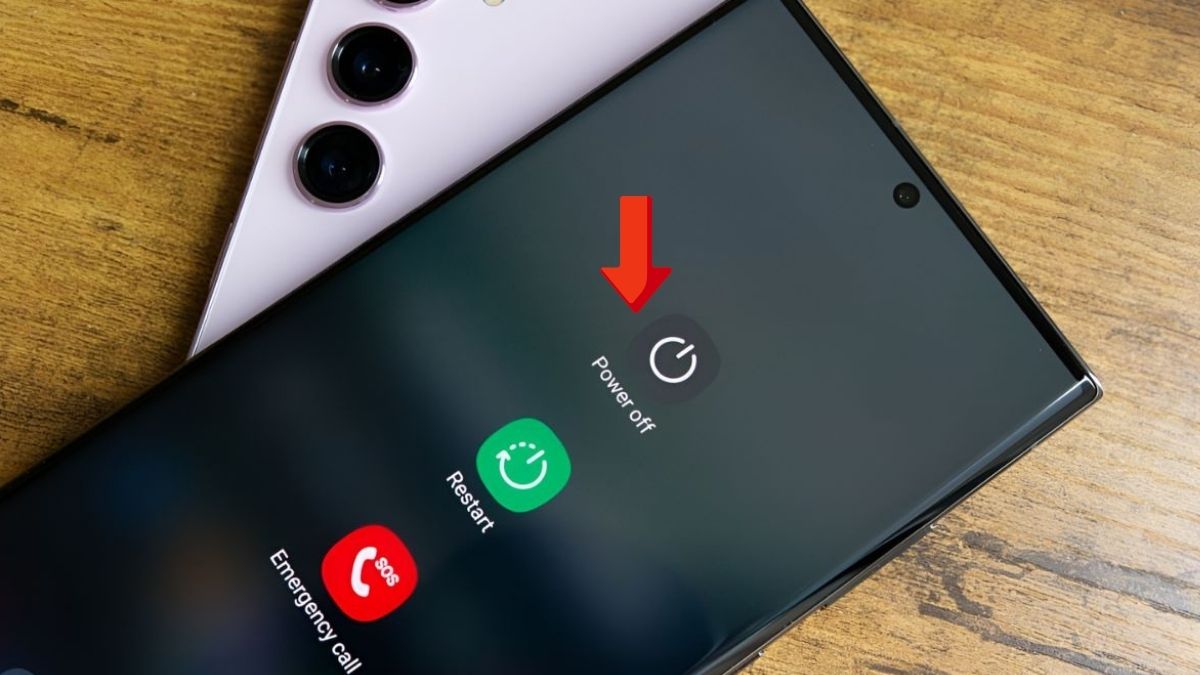
Thao tác khởi động lại máy là giải pháp giúp hệ thống tự động tắt toàn bộ các ứng dụng chạy ngầm và sửa một số lỗi hệ thống nhỏ có thể khiến màn hình chớp sáng. Bạn hãy nhấn giữ nút nguồn hoặc nguồn và giảm âm (tuỳ dòng máy) rồi chọn Restart để đưa thiết bị về trạng thái vận hành ổn định ban đầu.
Điện thoại hỏng nặng gây chớp tắt màn hình và tốn chi phí sửa cao, bạn nên cân nhắc nâng cấp thiết bị. Xem thêm các sản phẩm tại CellphoneS với chương trình thu cũ đổi mới giá cao nhé!
[Product_Listing categoryid="3" propertyid="" customlink="https://cellphones.com.vn/mobile.html" title="Danh sách điện thoại đang được quan tâm nhiều tại CellphoneS"]
Tắt tính năng độ sáng tự động
Tính năng tự động điều chỉnh độ sáng dựa vào cảm biến ánh sáng môi trường đôi khi hoạt động không chính xác, khiến màn hình điện thoại bị chớp giật liên tục. Các bước thực hiện tắt chế độ này trên máy iOS:
- Bước 1: Mở Cài đặt.
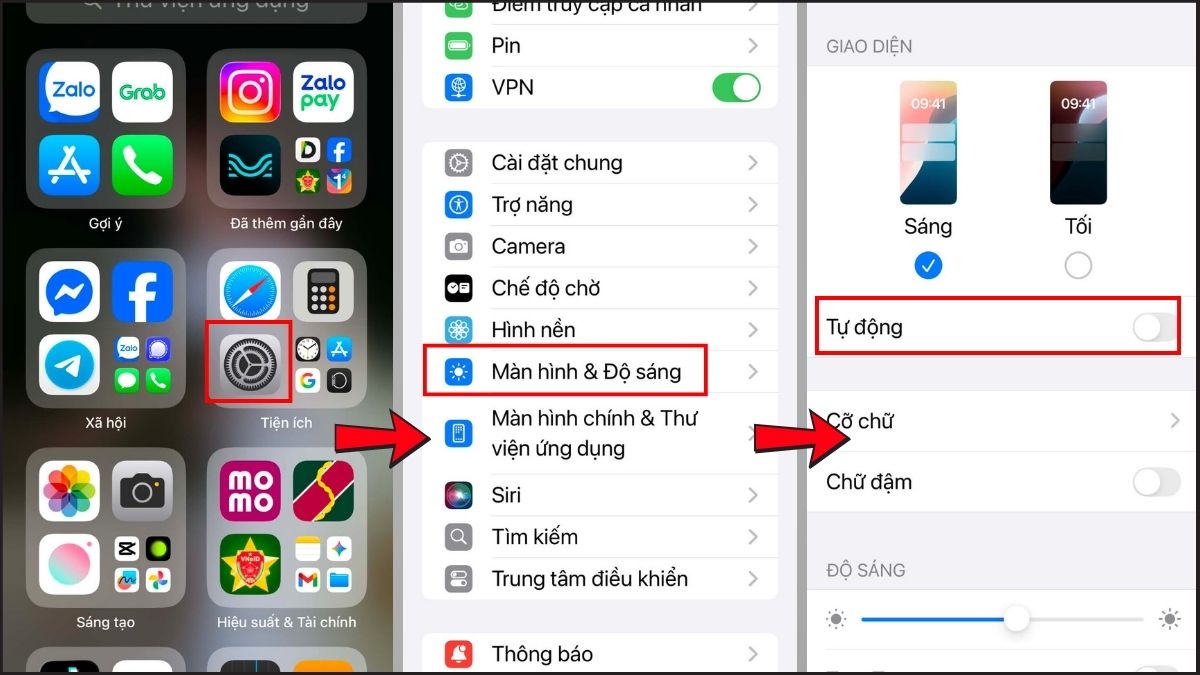
- Bước 2: Chọn mục Màn hình & Độ sáng.
- Bước 3: Kéo xuống tìm mục Tự động và tắt tính năng này.
Các bước thực hiện tắt tính năng này trên thiết bị Android:
- Bước 1: Mở Cài đặt.
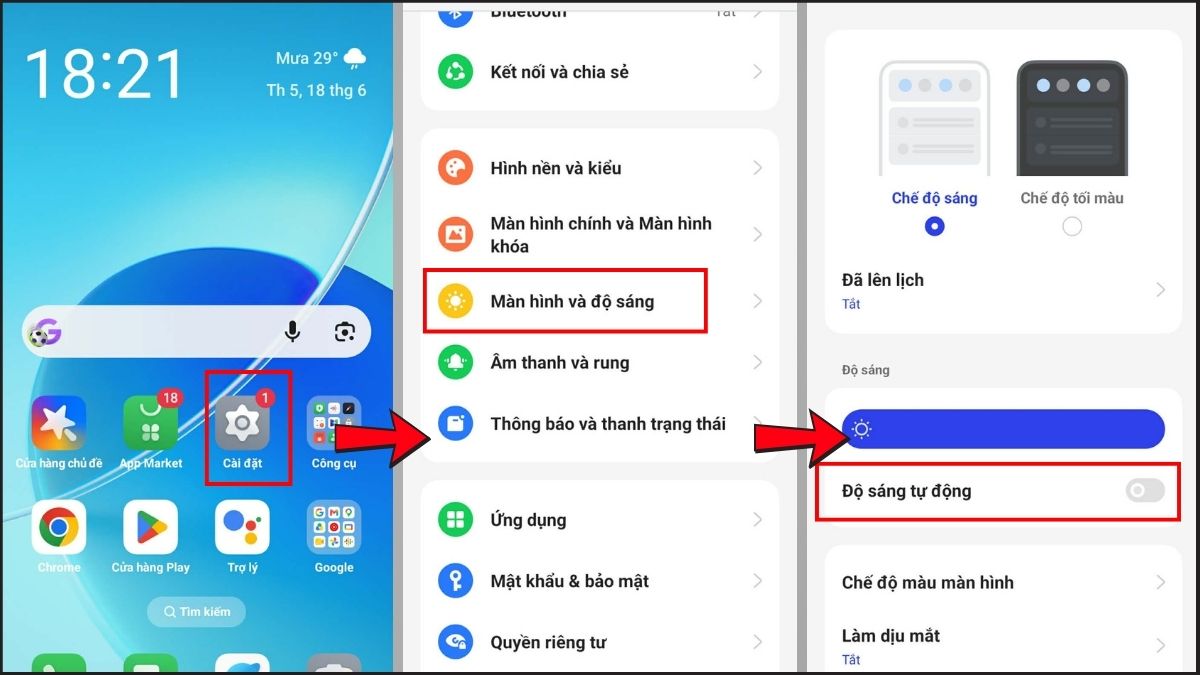
- Bước 2: Chọn mục Màn hình & độ sáng.
- Bước 3: Tìm tính năng Độ sáng thích ứng hoặc Độ sáng tự động rồi gạt công tắc để tắt.
Lưu ý: Các mục chức năng trình bày trong bài viết này có thể khác biệt nhẹ tuỳ theo dòng máy, tuy nhiên thao tác cơ bản vẫn tương tự.
Điều chỉnh lại tần số quét màn hình
Cài đặt tần số quét quá cao đôi khi làm cho hệ thống phần cứng không đáp ứng kịp, gây lỗi màn hình điện thoại bị chớp nháy liên tục.
Các bước thực hiện điều chỉnh đối với iOS:
- Bước 1: Mở Cài đặt trên iPhone và nhấn vào Trợ năng.
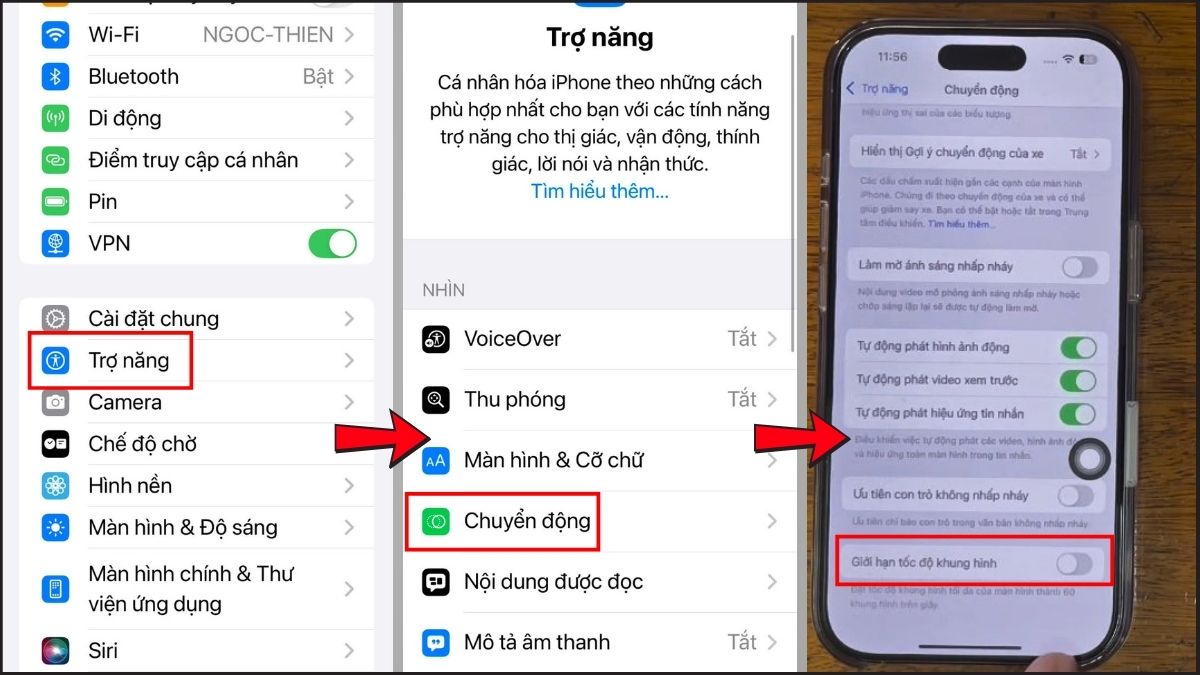
- Bước 2: Nhấn vào Chuyển động.
- Bước 3: Tìm tùy chọn Giới hạn tốc độ khung hình và bật lên nếu muốn chọn mốc 60Hz.
Các bước thực hiện điều chỉnh đối với Android:
- Bước 1: Mở Cài đặt rồi chọn mục Màn hình.
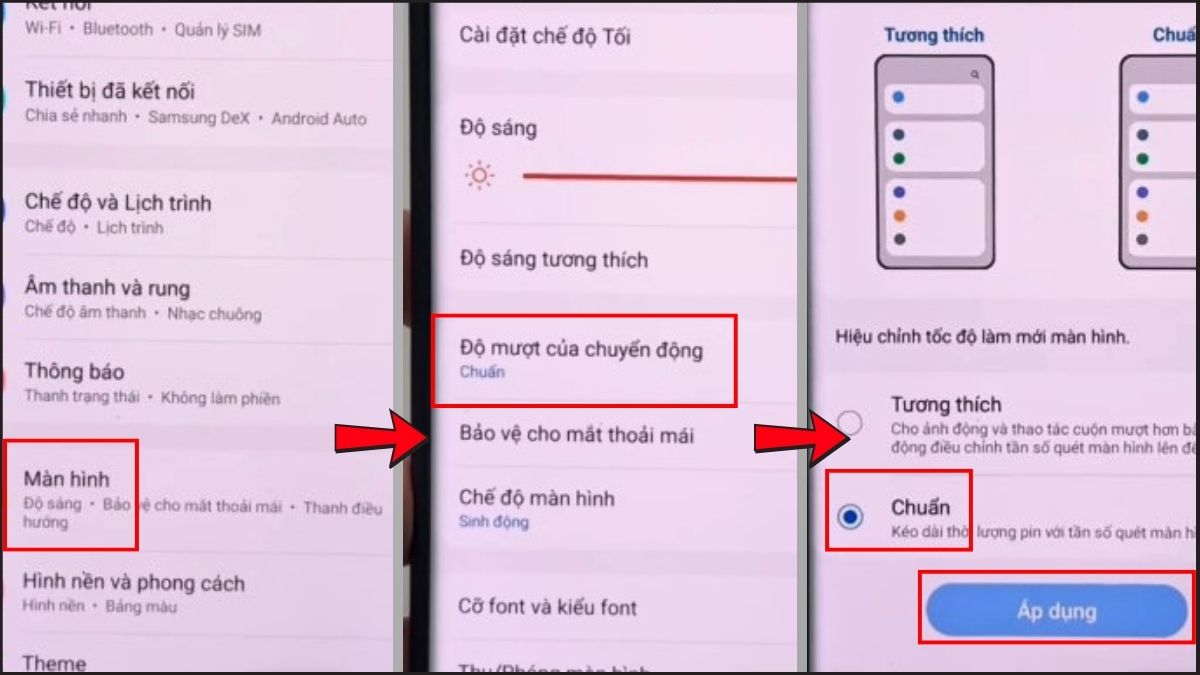
- Bước 2: Nhấn vào Độ mượt chuyển động hoặc Tần số quét màn hình.
- Bước 3: Thay đổi tùy chọn từ mức tần số cao xuống mức Tiêu chuẩn (60Hz) để giảm tải cho máy rồi nhấn Áp dụng.
Tắt tính năng Always On Display
Tính năng Always On Display nếu luôn bật sẽ tiêu tốn một lượng pin đáng kể và dễ trở thành nguyên nhân khiến màn hình máy bị nhấp nháy ngay cả khi ở trạng thái chờ.
Cách tắt tính năng hiển thị này trên iOS:
- Bước 1: Mở Cài đặt và chọn Màn hình & Độ sáng.
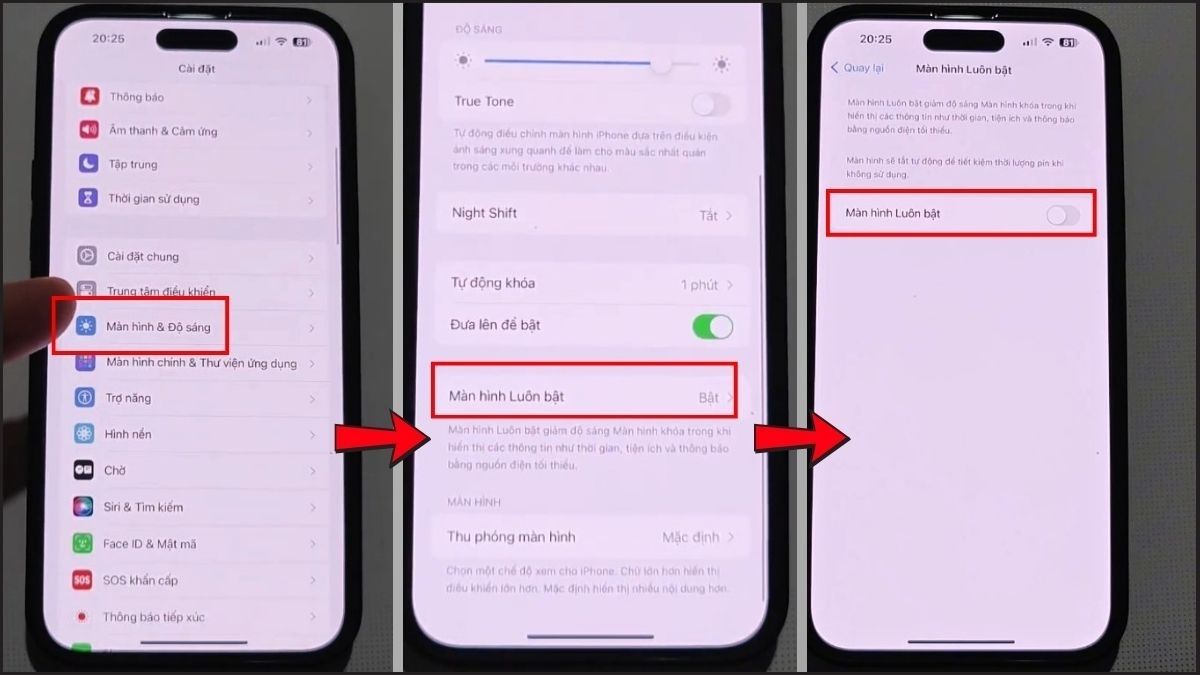
- Bước 2: Tìm tùy chọn Màn hình luôn bật (Always On Display).
- Bước 3: Tắt tính năng này.
Cách tắt tính năng hiển thị này trên Android:
- Bước 1: Mở Cài đặt và chọn Hình nền hoặc Màn hình khóa.
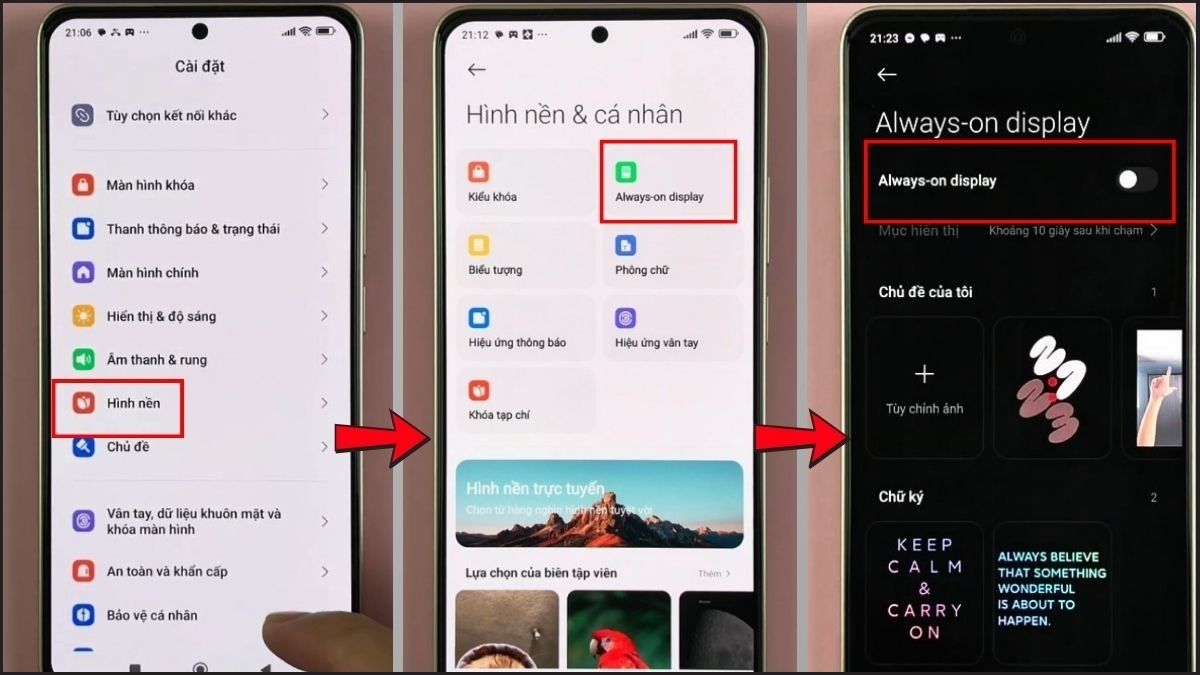
- Bước 2: Tìm tùy chọn Always On Display.
- Bước 3: Gạt công tắc sang Tắt để vô hiệu hóa tính năng này.
Gỡ bỏ ứng dụng không tương thích
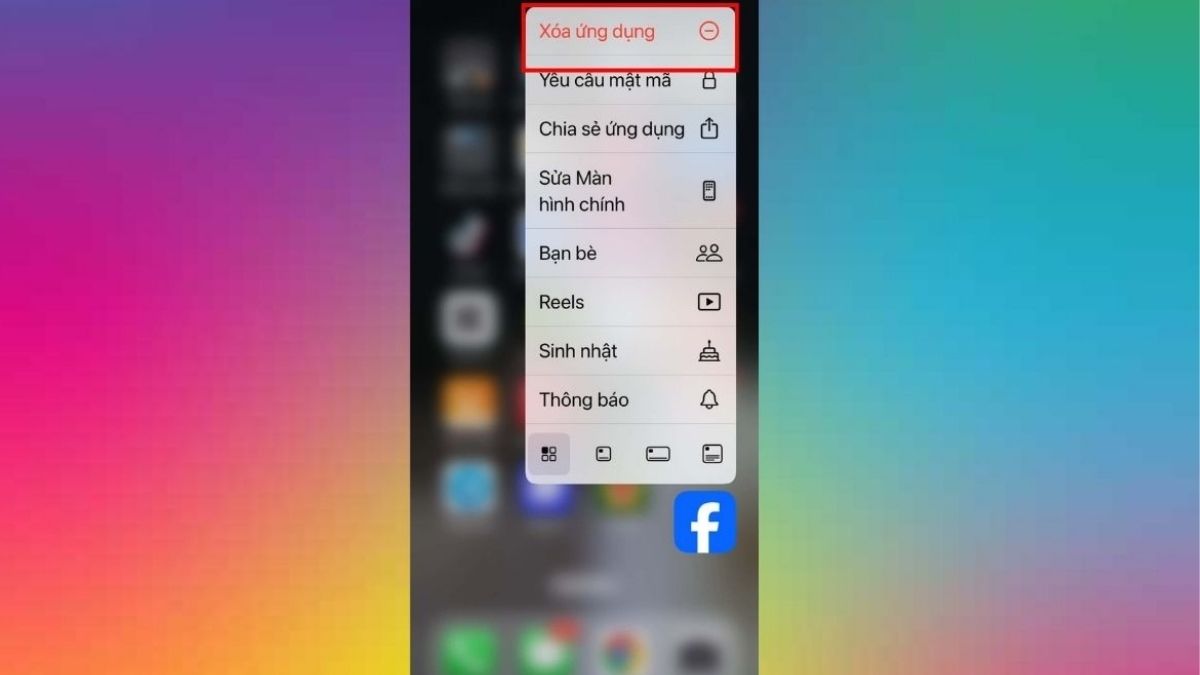
Nếu tình trạng màn hình điện thoại bị chớp giật chỉ xuất hiện sau khi người dùng cài một phần mềm mới, hãy gỡ bỏ ứng dụng đó ngay lập tức. Bạn nên dọn dẹp các app lạ, không rõ nguồn gốc hoặc những công cụ can thiệp vào giao diện hệ thống nhằm giúp trả lại môi trường sạch cho bộ vi xử lý đồ họa. Bạn chỉ cần nhấn giữ vào app và chọn mục Gỡ/Xoá ứng dụng.
Kiểm tra phụ kiện sạc
Việc sử dụng bộ sạc kém chất lượng, không chính hãng làm dòng điện đi vào máy bị chập chờn. Nguồn điện dao động liên tục là nguyên nhân trực tiếp khiến màn hình thiết bị chớp nháy trong lúc nạp pin. Bạn nên thay thế bằng bộ phụ kiện sạc chính hãng để bảo vệ tấm nền hiển thị của máy.
Cập nhật hệ điều hành
Cập nhật phần mềm hệ thống giúp ngăn chặn lỗi màn hình điện thoại bị nhấp nháy hiệu quả.
Quy trình thực hiện cập nhật hệ điều hành đối với iOS:
- Bước 1: Mở Cài đặt rồi chọn Cài đặt chung.
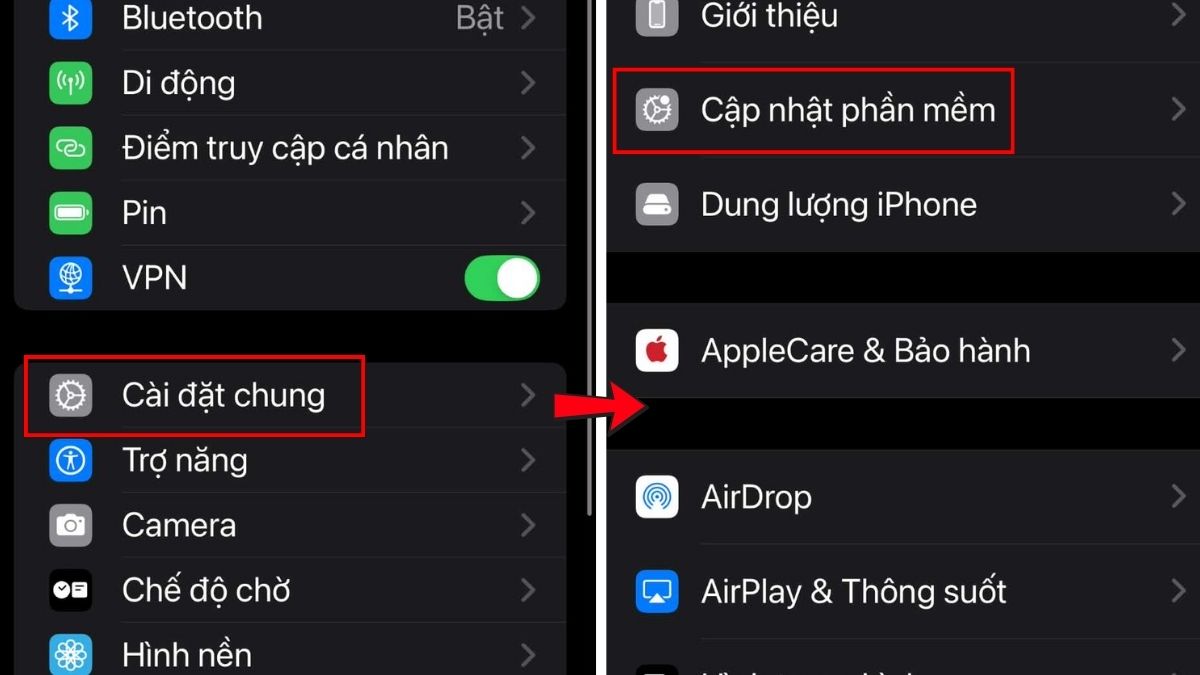
- Bước 2: Nhấn vào Cập nhật phần mềm để kiểm tra phiên bản iOS mới.
- Bước 3: Chọn Cập nhật bây giờ hoặc Cập nhật đêm nay.
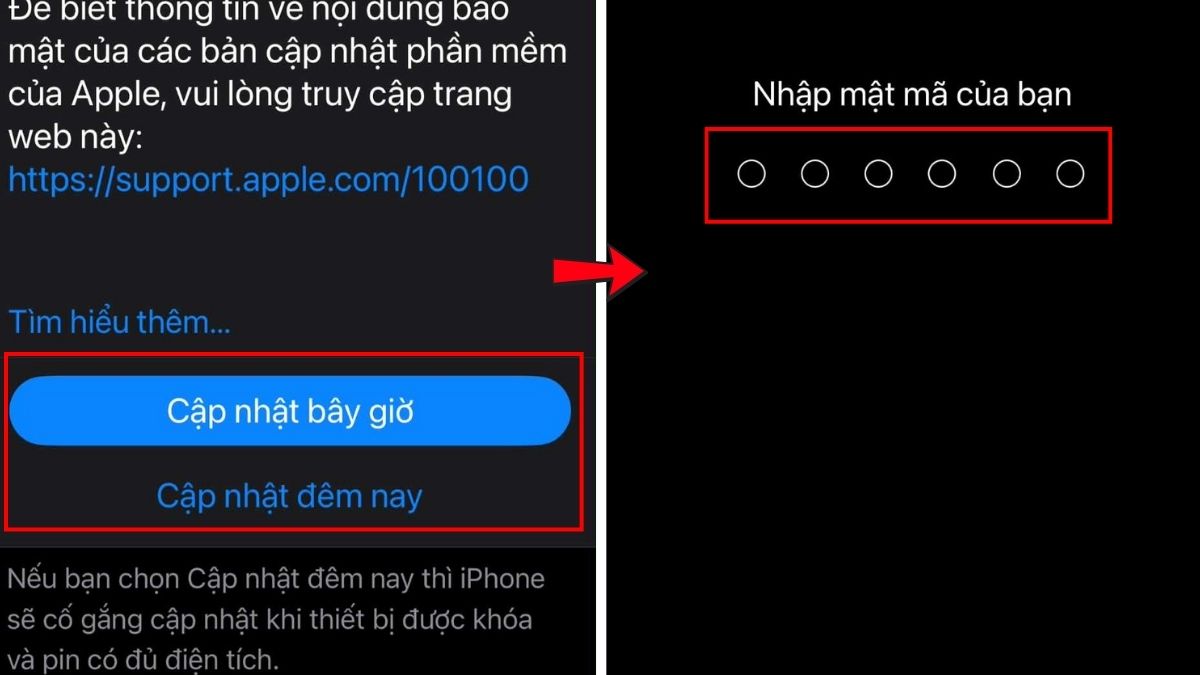
- Bước 4: Nhập mật khẩu.
Quy trình thực hiện cập nhật hệ điều hành đối với Android:
- Bước 1: Mở Cài đặt.
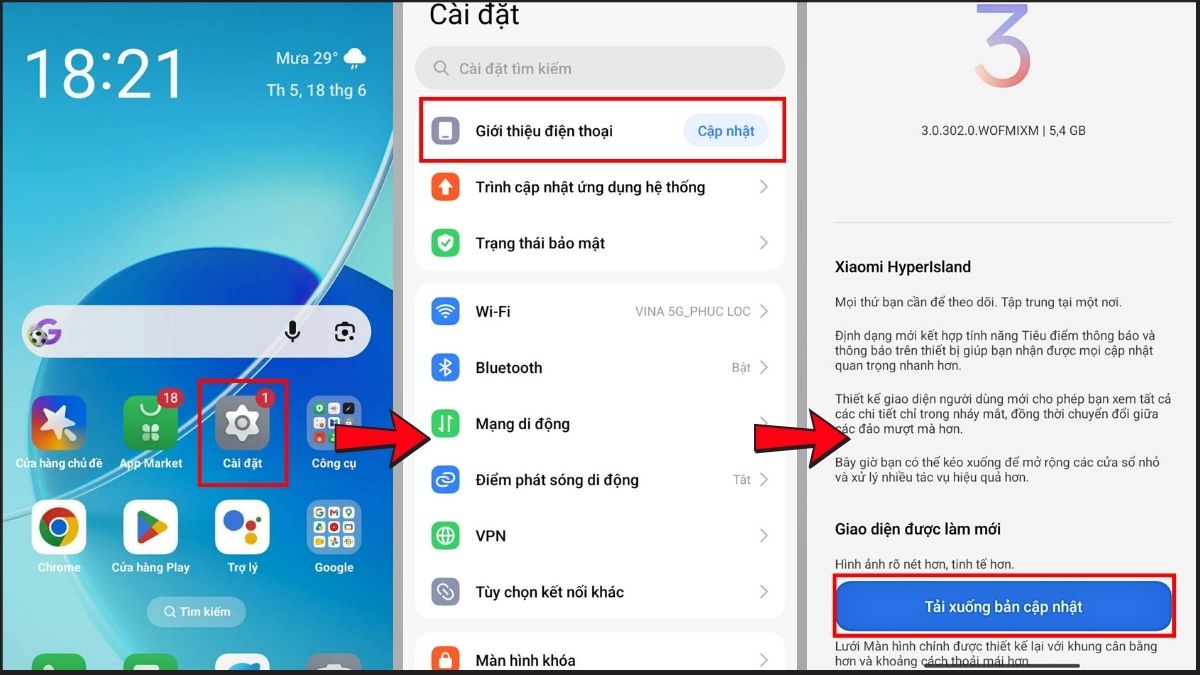
- Bước 2: Chọn Cập nhật phần mềm hoặc tìm mục Giới thiệu điện thoại.
- Bước 3: Nhấn Tải xuống bản cập nhật.
Khi nào cần mang điện thoại bị lỗi chớp nháy đến trung tâm bảo hành?
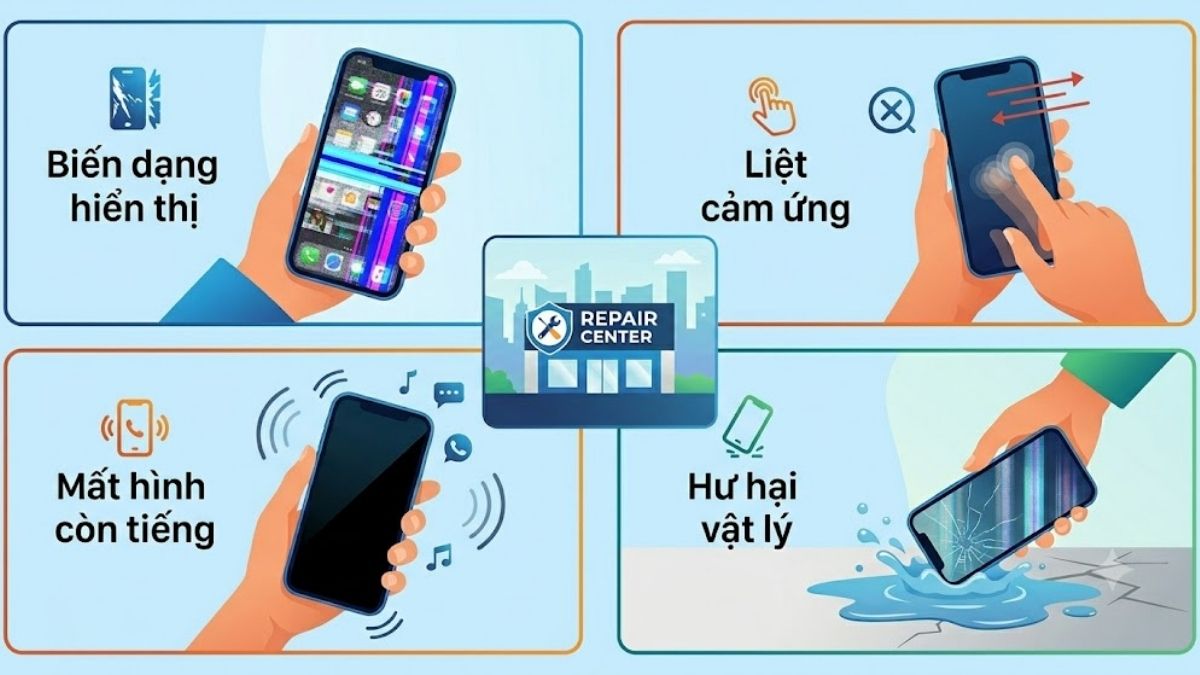
Bạn cần lập tức mang thiết bị của mình đến chi thợ kiểm tra khi gặp những dấu hiệu sau:
- Biến dạng hiển thị: Màn hình chớp giật mạnh, xuất hiện dải màu xanh, hồng hoặc sọc dọc che khuất nội dung.
- Liệt cảm ứng: Sự cố đi kèm với hiện tượng liệt, loạn cảm ứng hoàn toàn.
- Mất hình còn tiếng: Màn hình tối đen hoàn toàn nhưng máy vẫn đổ chuông, báo rung khi có thông báo hoặc cuộc gọi được gửi đến bất cứ lúc nào.
- Hư hại vật lý: Lỗi chớp sáng xảy ra ngay sau khi điện thoại bị rơi rớt hoặc ngấm nước kéo dài.
Những lưu ý để tránh lỗi màn hình điện thoại bị chớp sáng trong tương lai
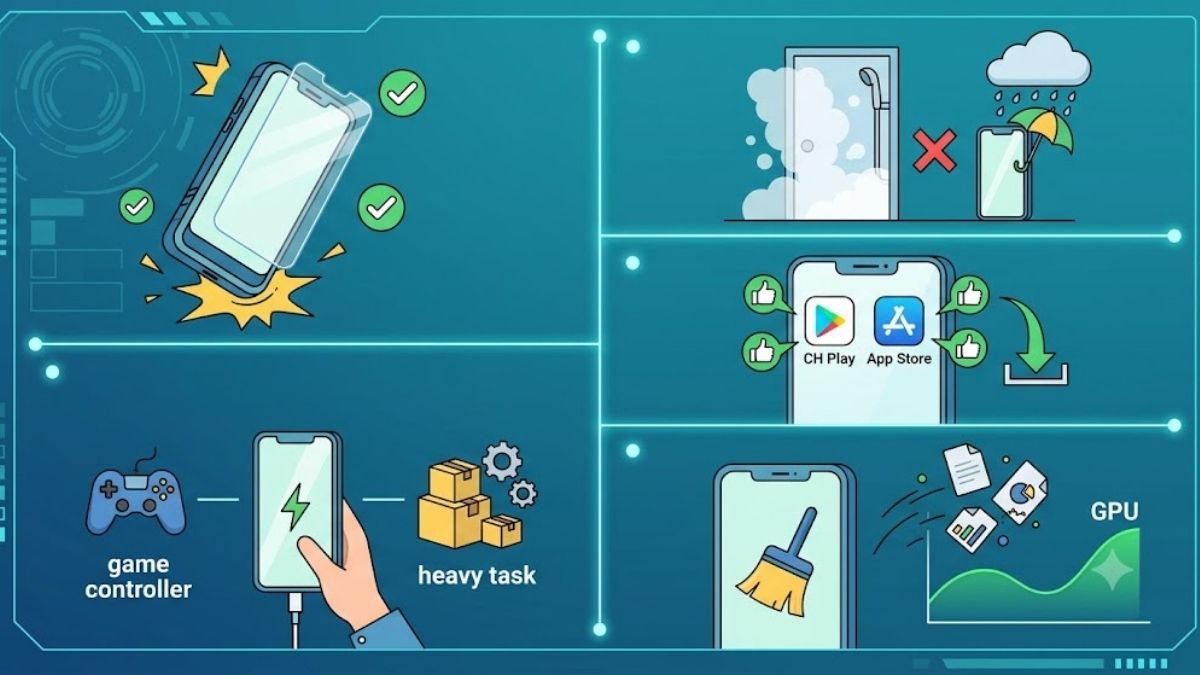
Để bảo vệ máy ổn định lâu dài và tránh gặp lại lỗi màn hình điện thoại chớp sáng, bạn nên lưu ý các điều sau:
- Dùng ốp và cường lực: Sử dụng các loại ốp lưng chống sốc dày và dán kính cường lực chất lượng cao để bảo vệ máy trước va đập.
- Tránh nơi ẩm ướt: Không mang máy vào nhà tắm hoặc để dính nước mưa.
- Tải app chính thống: Chỉ tải các ứng dụng chính thống từ kho CH Play hoặc App Store.
- Không vừa sạc vừa dùng: Tránh chơi game hoặc chạy tác vụ nặng nếu như đang sắm sạc cho thiết bị.
- Xóa rác định kỳ: Thường xuyên dọn dẹp tệp rác giúp bộ xử lý đồ họa vận hành mượt mà.
Bài viết này đã hướng dẫn cách xử lý tình trạng màn hình điện thoại bị chớp sáng, giúp người dùng bảo vệ được linh kiện của máy, đồng thời tiết kiệm đáng kể chi phí sửa chữa. Nếu thấy thông tin này hữu ích, hãy chia sẻ bài viết ngay tới bạn bè xung quanh và để lại suy nghĩ với Sforum nhé!
Nguồn ảnh internet





Bình luận (0)