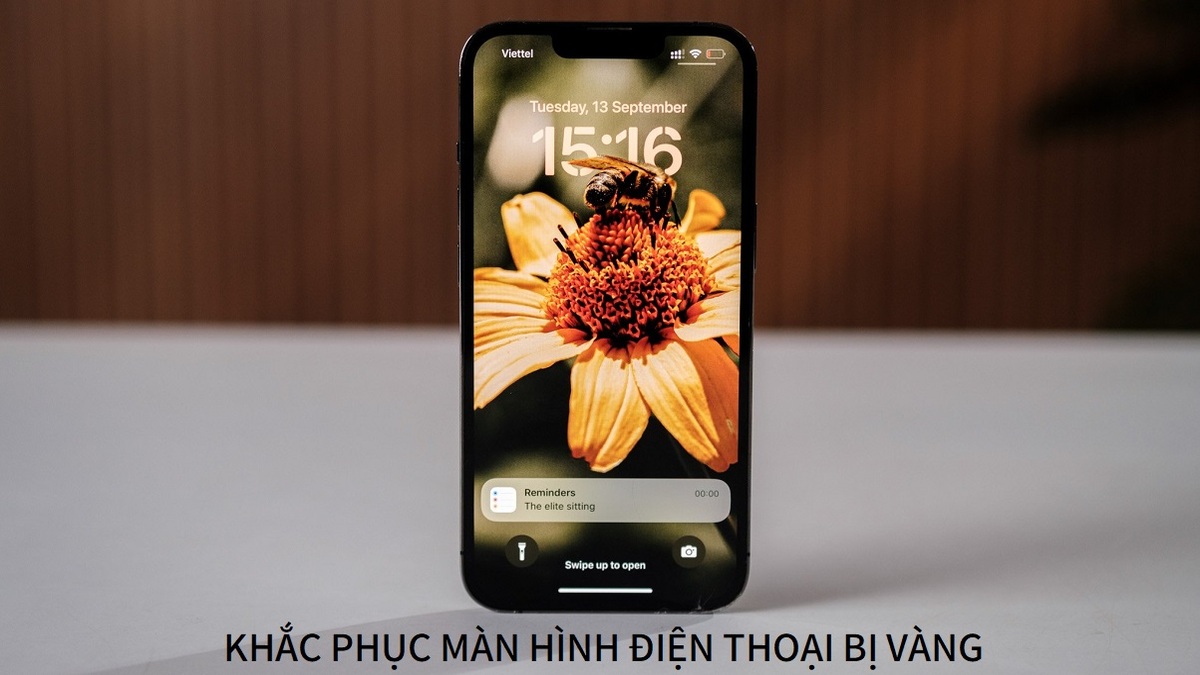
Cách khắc phục màn hình điện thoại bị ám vàng hiệu quả

Màn hình điện thoại bị vàng gây khó chịu cho trải nghiệm sử dụng, mỏi mắt và sai lệch màu sắc hiển thị. Nếu bạn cũng gặp tình trạng này, hãy xem ngay bài viết sau để tìm cách khắc phục hiệu quả nhé.
Dấu hiệu nhận biết màn hình điện thoại bị ám vàng
Sau đây là các dấu hiệu giúp bạn nhận biết màn hình điện thoại bị chuyển màu vàng, cần xem xét và khắc phục kịp thời.
- Màn hình có màu sắc tổng thể ngả màu ấm bất thường;
- Khi đặt cạnh một thiết bị cùng mẫu khác, màn hình điện thoại sẽ bị vàng rõ rệt;
- Khi mở ảnh, trình duyệt hay những ứng dụng có nền trắng, màn hình có hiện tượng ngả vàng, không phải màu trắng tinh.
Nguyên nhân màn hình điện thoại bị vàng
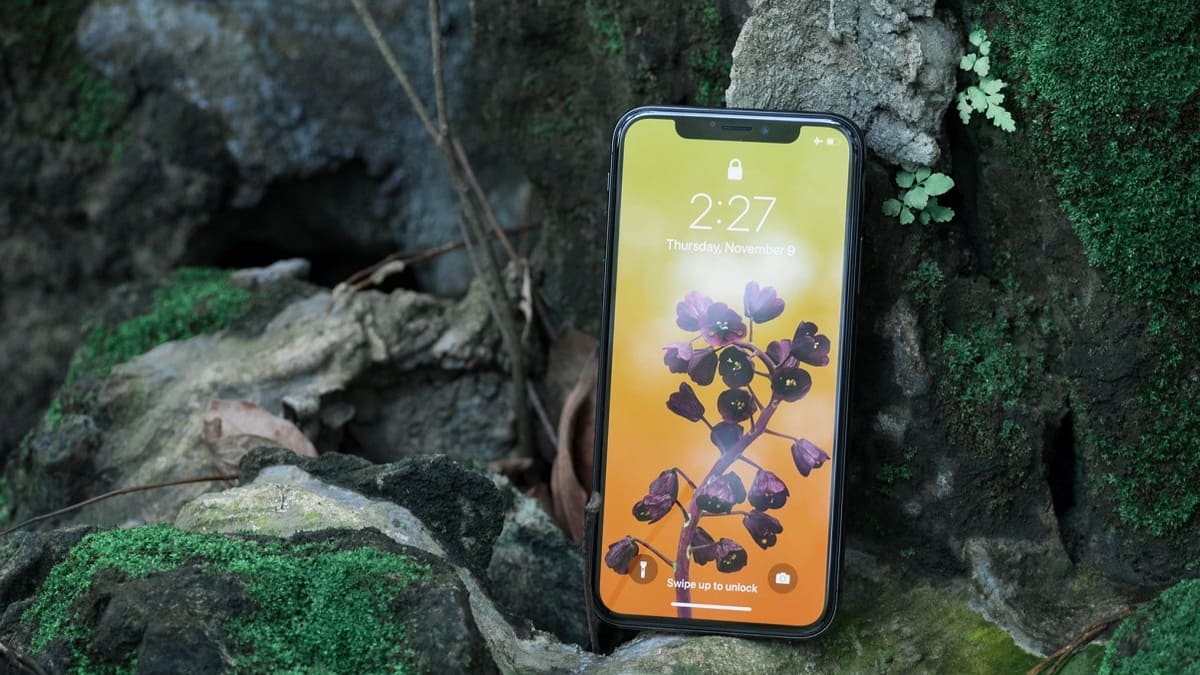
Đâu là nguyên nhân khiến màn hình điện thoại bị đốm vàng? Tìm hiểu ngay các nguyên nhân bên dưới để tránh làm màn hình iOS hay Android bị chuyển màu vàng.
Đối với iOS
Các nguyên nhân khiến màn hình điện thoại iOS bị chuyển màu vàng gồm có:
- Do người dùng bật chế độ Night Shift khiến màn hình điện thoại bị vàng hơn so với bình thường.
- Do tấm nền LCD trên các thiết bị cũ có phần xuống cấp theo thời gian dẫn đến ám vàng màn hình.
- Màn hình được thay thế không phải sản phẩm chính hãng, không tương thích với thiết bị.
Đối với Android
Đối với thiết bị Android, màn hình điện thoại bị vàng thường do các nguyên nhân:
- Do người dùng bật Eye Comfort / Reading Mode khiến màn hình ngả vàng.
- Màn hình bị chỉnh màu lệch hẳn về tone ấm.
- Tấm nền LCD bị xuống cấp hoặc màn hình thay mới không phải chính hãng.
- Lỗi phần mềm cũng có thể làm thay đổi gamma/white balance, gây ra màn hình điện thoại bị ám vàng.
Cách khắc phục màn hình điện thoại bị đốm vàng với iOS
Khi điện thoại bị vàng màn hình, bạn hãy thử tự mình khắc phục theo các cách dưới đây. Màn hình của iPhone sẽ trở nên dễ nhìn hơn và màu sắc sẽ tự nhiên hơn sau khi khắc phục
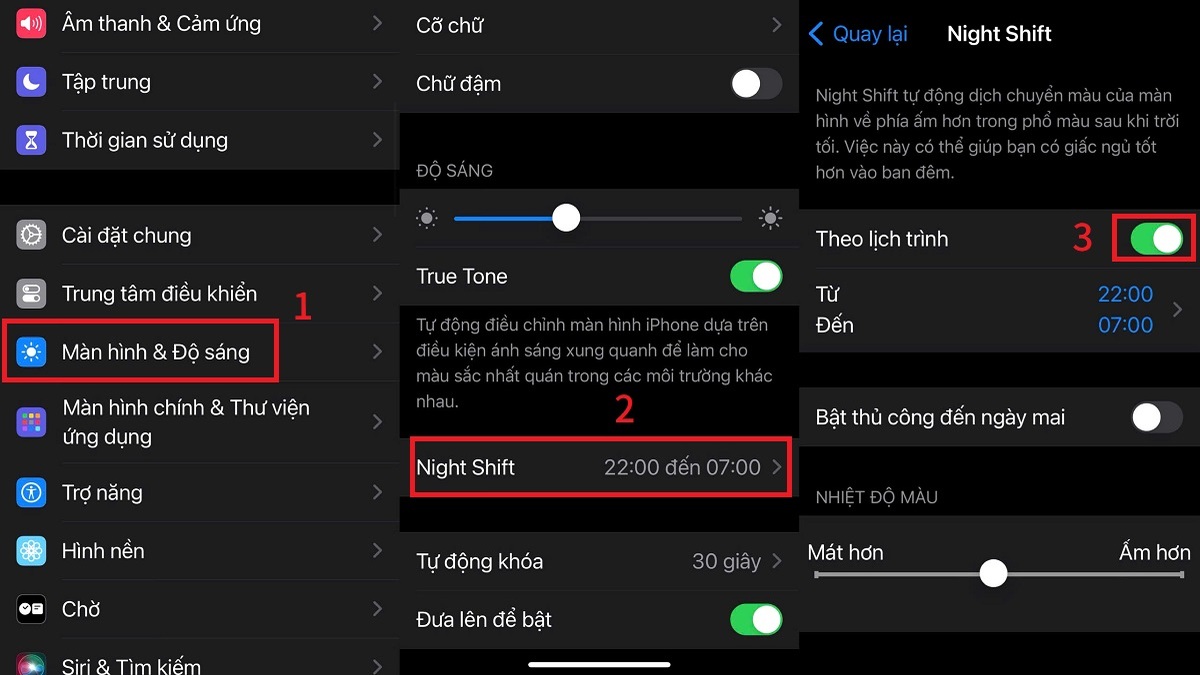
Tắt chế độ ban đêm Night Shift
Cách tắt hiển thị Night Shift giúp khắc phục màn hình điện thoại bị vàng như sau:
- Bước 1: Chọn vào “Màn hình & Độ sáng” trong mục cài đặt.
- Bước 2: Vuốt màn hình xuống dưới để chọn vào “Night Shift”.
- Bước 3: Gạt nút tròn sang trái tại mục “Theo lịch trình” hoặc “Bật thủ công đến ngày mai” để tắt chế độ ban đêm.
Điện thoại iPhone của bạn đã xuống cấp và bạn cần đổi sang một thiết bị mới? Hãy xem ngay các dòng iPhone đang được ưa chuộng trong danh sách sau:
[Product_Listing categoryid="132" propertyid="" customlink="https://cellphones.com.vn/mobile/apple.html" title="Các dòng iPhone đang được quan tâm nhiều tại CellphoneS"]
Chỉnh lại màu màn hình iPhone
Dưới đây là các bước tùy chỉnh lại màu màn hình trên điện thoại iPhone, bạn hãy áp dụng nhé.
- Bước 1: Nhấn cài đặt -> chọn trợ năng.
- Bước 2: Chọn màn hình & cỡ chữ.
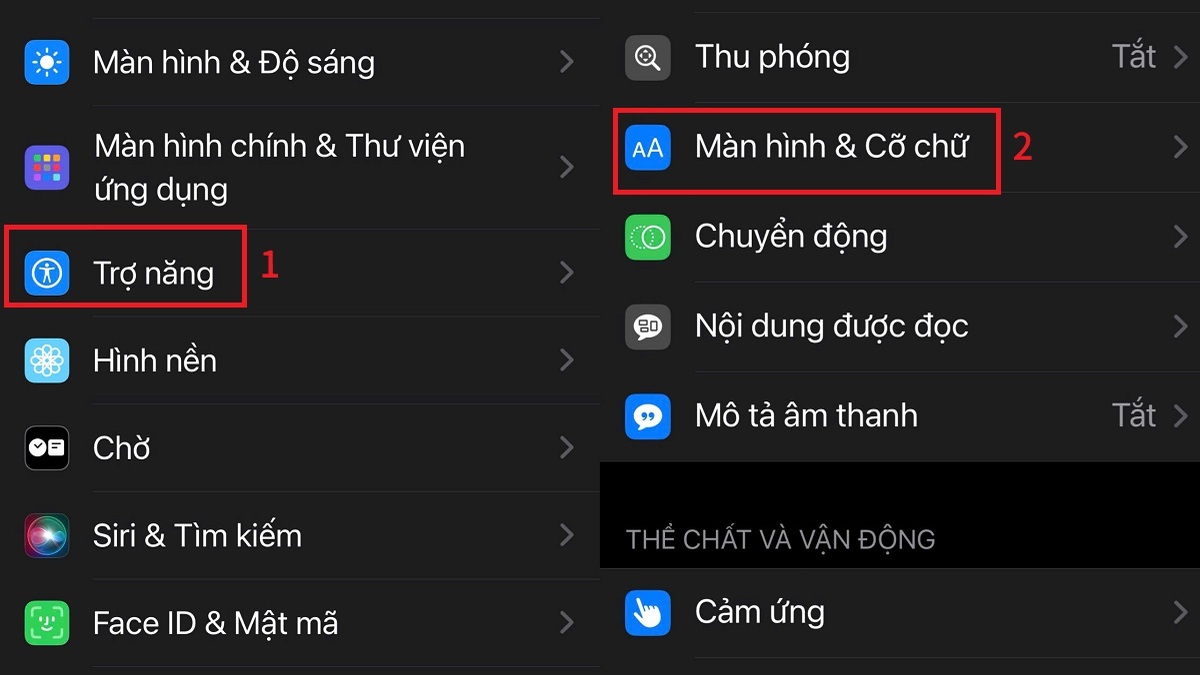
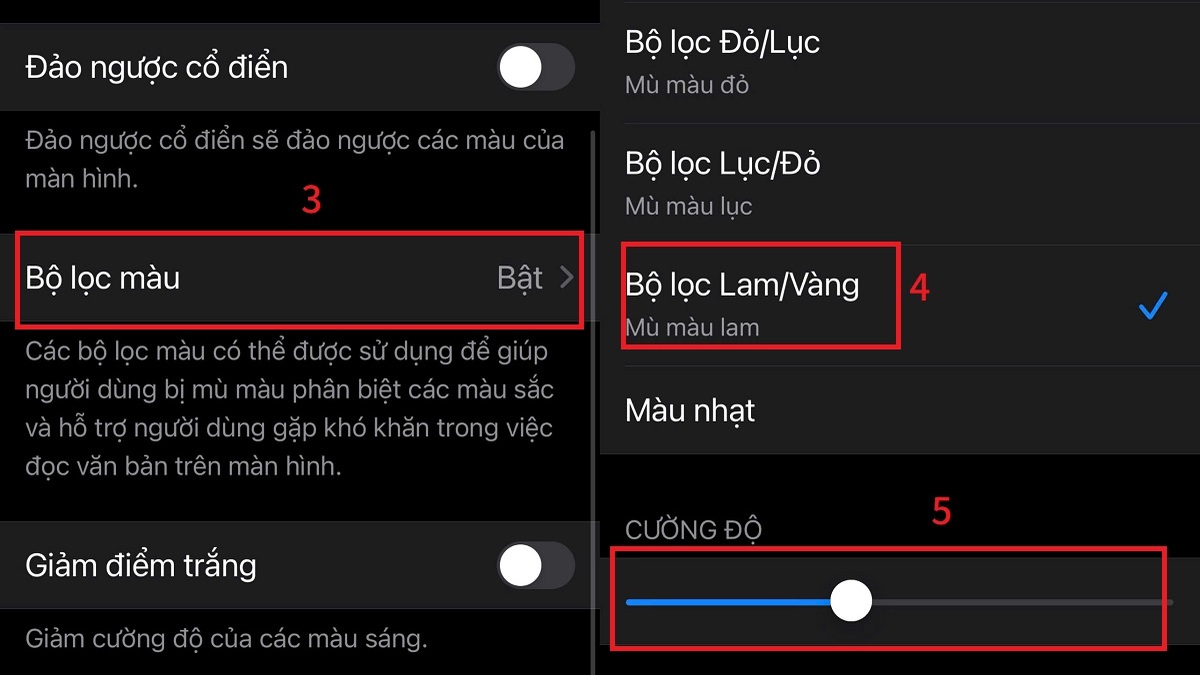
- Bước 3: Nhấn vào bộ lọc màu.
- Bước 4: Chọn gam màu cần lọc.
- Bước 5: Trượt nút tròn để điều chỉnh cường độ màu màn hình.
Khởi động lại máy
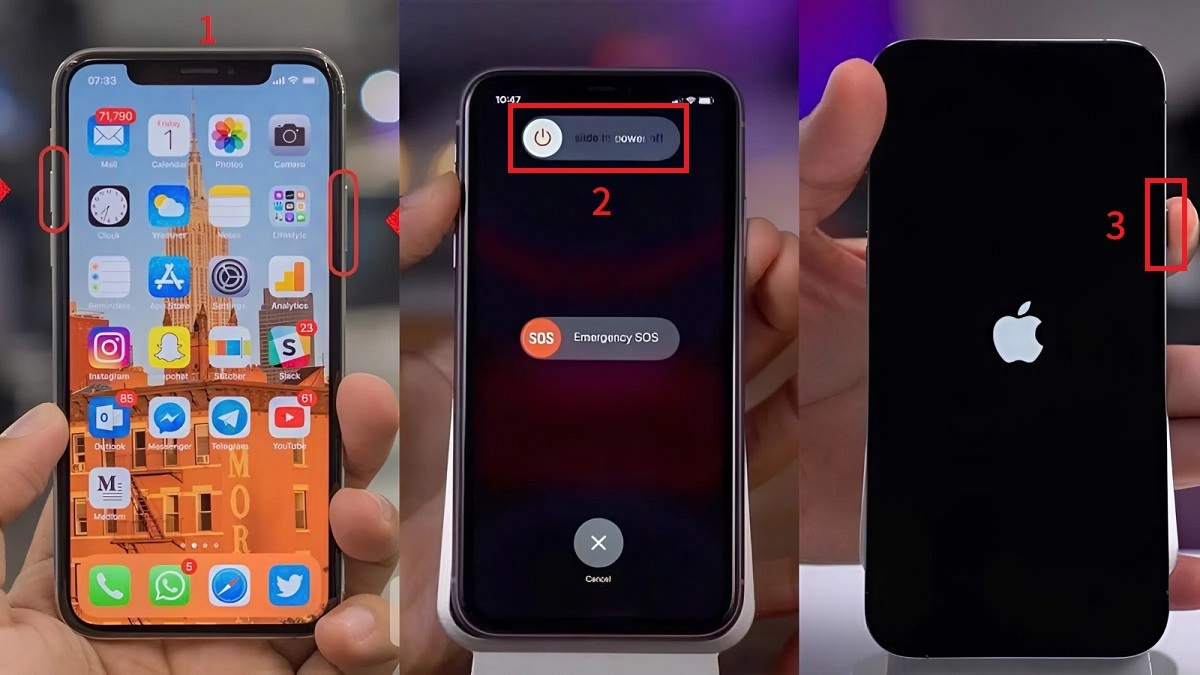
Đây cũng là biện pháp tùy chỉnh màn hình điện thoại bị vàng đơn giản, thực hiện như sau:
- Bước 1: Kết hợp nhấn tăng/giảm âm lượng cùng nút nguồn.
- Bước 2: Di chuyển nút nguồn tiến sang phải để tắt máy.
- Bước 3: Nhấn giữ lại nút nguồn để khởi động thiết bị.
Khôi phục cài đặt gốc
Bạn hãy thử thực hiện khôi phục (đặt lại) cài đặt gốc khi màn hình điện thoại bị ố vàng.
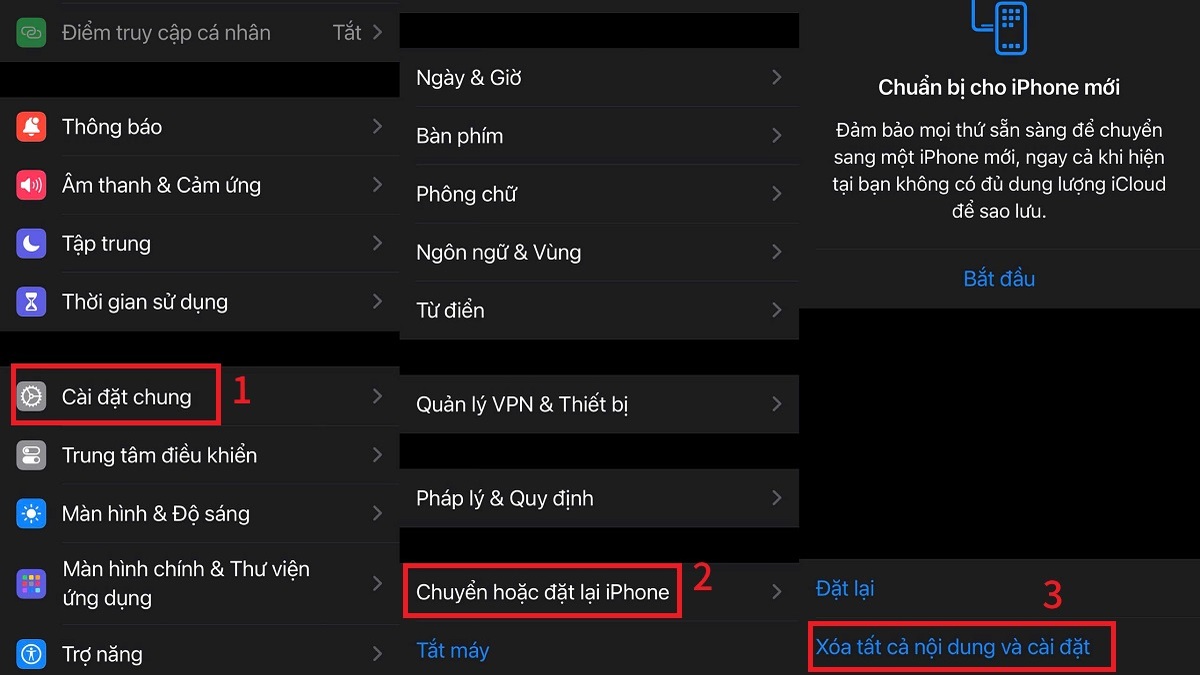
- Bước 1: Nhấn cài đặt -> chọn Cài đặt chung.
- Bước 2: Chọn Chuyển hoặc đặt lại iPhone.
- Bước 3: Chọn Xóa tất cả nội dung và cài đặt.
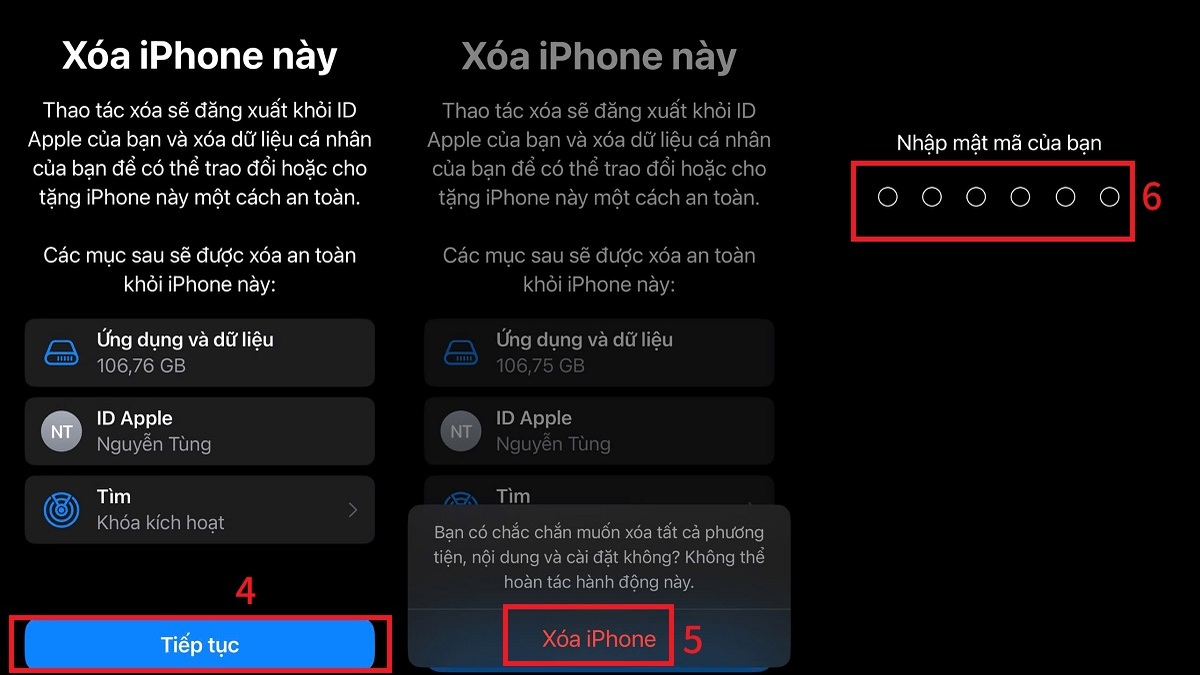
- Bước 4: Chọn tiếp tục -> chọn Xóa iPhone.
- Bước 5: Nhập mật mã điện thoại iPhone để khôi phục (đặt lại) cài đặt gốc trên thiết bị.
Cách khắc phục màn hình điện thoại bị đốm vàng với Android
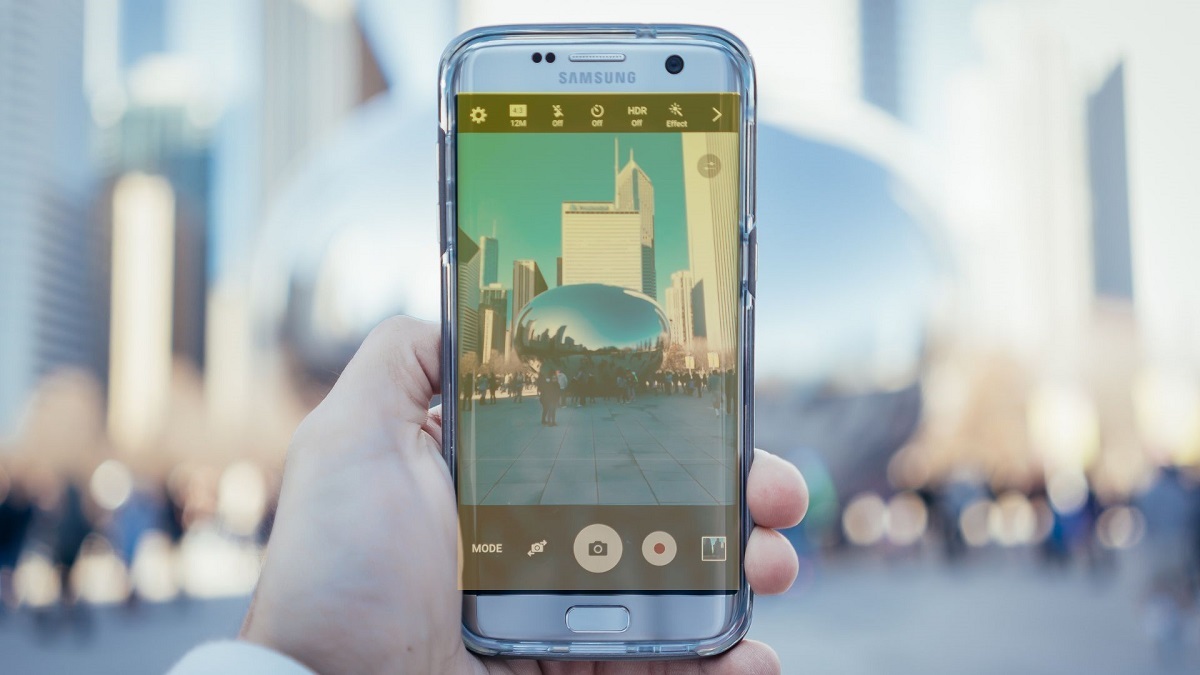
Màn hình điện thoại Samsung bị vàng khiến các trải nghiệm xem hình ảnh và video trở nên khó chịu. Đừng lo, các hướng dẫn sau đây sẽ giúp bạn khắc phục được tình trạng này.
Chỉnh lại chế độ màn hình
Nếu bạn chưa biết cách chỉnh lại chế độ màn hình để khôi phục màn hình điện thoại khi bị chuyển vàng như thế nào, hãy xem hướng dẫn sau:
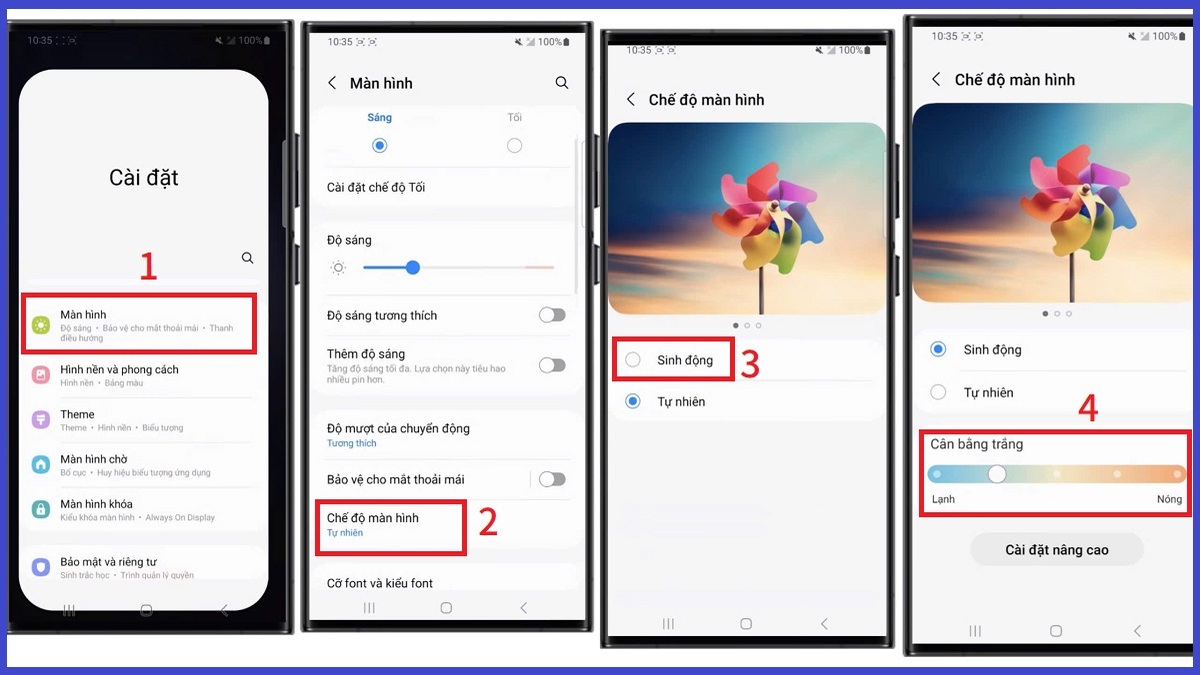
- Bước 1: Nhấn cài đặt -> chọn màn hình.
- Bước 2: Chọn chế độ màn hình,
- Bước 3: Chọn chế độ sinh động.
- Bước 4: Điều chỉnh thanh trượt “cân bằng trắng” để điều chỉnh lại màu cho màn hình.
Khôi phục cài đặt gốc
Cách khôi phục (đặt lại) cài đặt gốc để xử lý màn hình điện thoại bị vàng tương đối đơn giản. Bạn làm như sau:
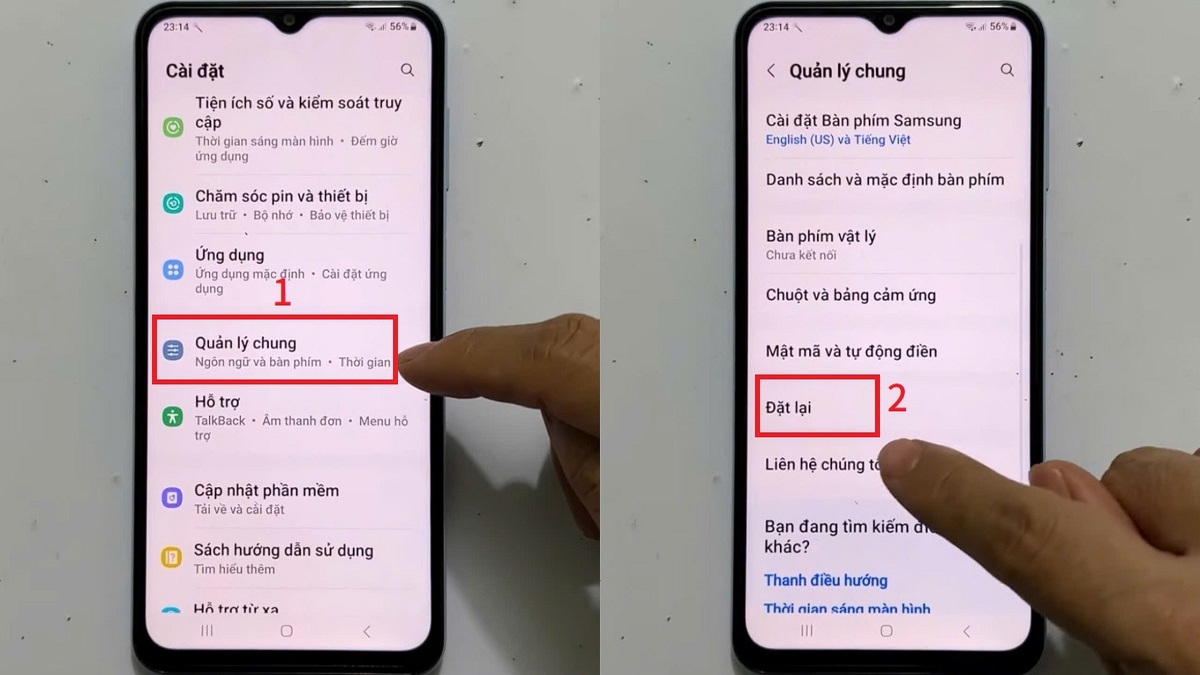
- Bước 1: Chọn Quản lý chung trong danh mục cài đặt Android.
- Bước 2: Chọn mục Đặt lại.
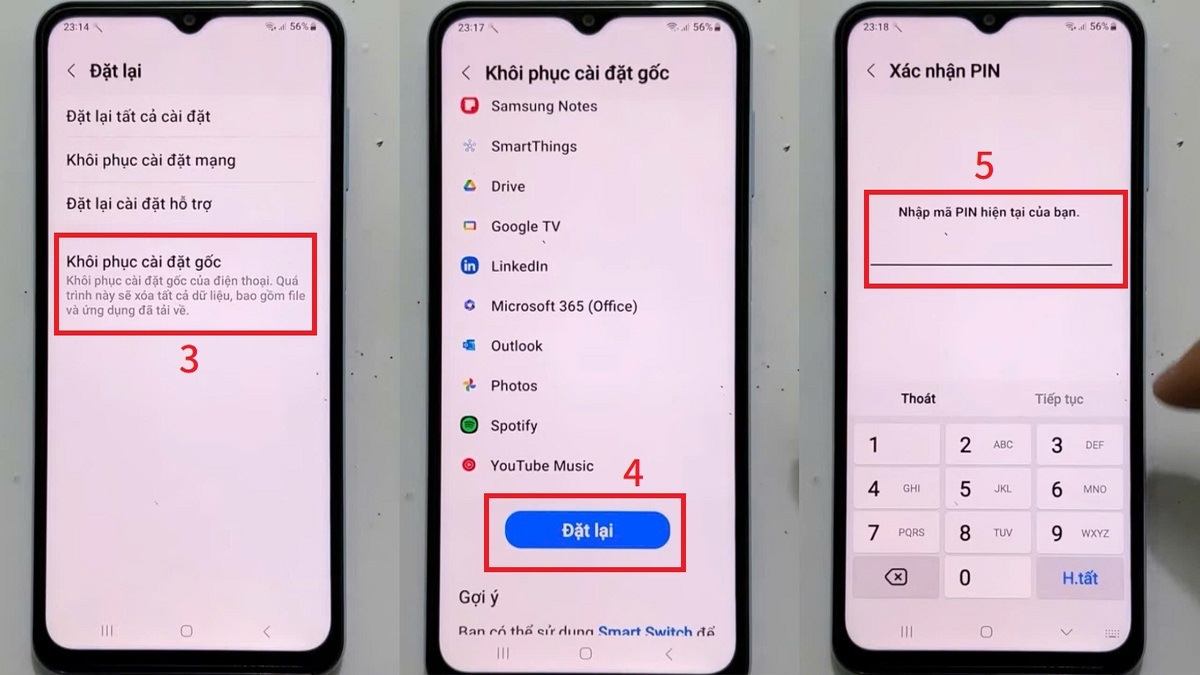
- Bước 3: Chọn Khôi phục cài đặt gốc.
- Bước 4: Tiếp tục chọn Đặt lại và nhập mã pin điện thoại để khôi phục cài đặt gốc cho thiết bị Android.
Lưu ý chung: Các thao tác khắc phục màn hình điện thoại bị chuyển vàng phía trên có thể có khác biệt trên mỗi thiết bị. Bạn hãy tìm hiểu thêm trên sản phẩm điện thoại mình đang dùng nhé.
Khi nào cần đem đến trung tâm sửa chữa?
Khi gặp một trong các dấu hiệu sau đây, bạn hãy đem thiết bị của mình tới kiểm tra tại các trung tâm uy tín:
- Dù đã thực hiện các cách tắt chế độ ban đêm, tùy chỉnh lọc màu, khôi phục cài đặt gốc nhưng màn hình vẫn có màu vàng.
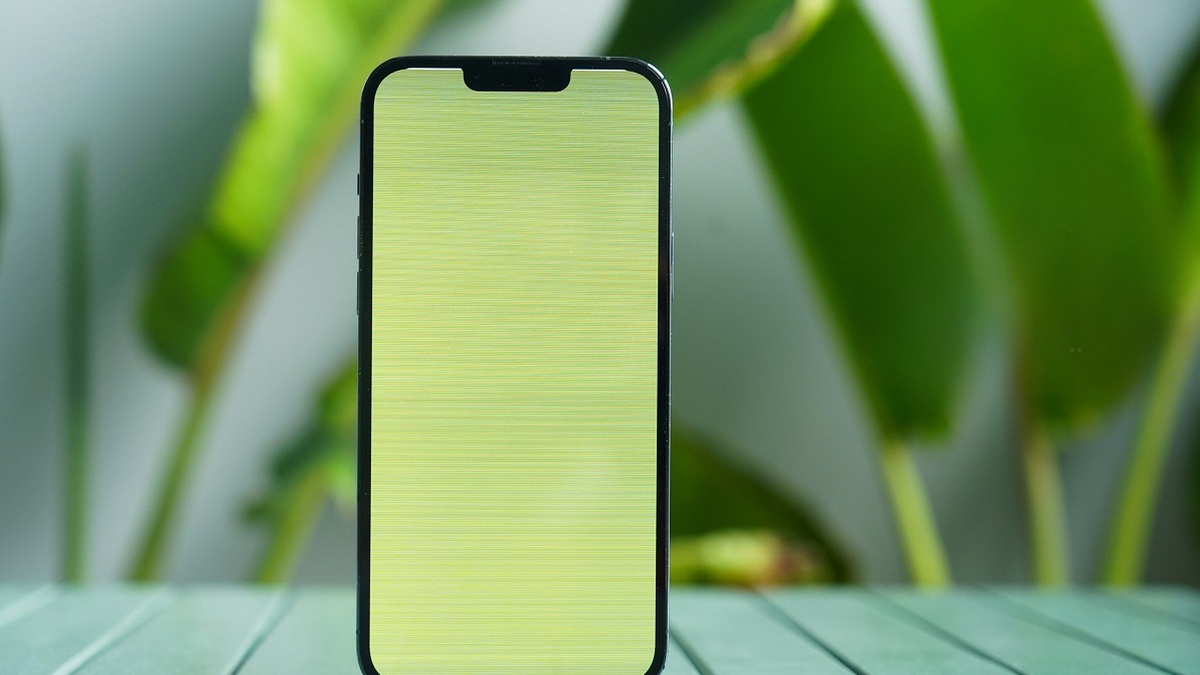
- Màn hình điện thoại bị vàng theo từng vùng, xuất hiện các đốm hoặc sọc bất thường và ngày càng có dấu hiệu lan rộng.
- Màn hình không chỉ bị chuyển vàng mà còn bị mất độ nhạy cảm ứng hay có bóng mờ. Đây là báo hiệu lớp màn hình hoặc panel có vấn đề, bạn không thể tự sửa chữa tại nhà.
Mẹo sử dụng tránh màn hình điện thoại bị ám vàng
Để điện thoại không bị màn hình bị ám vàng, bạn hãy lưu ý các mẹo sử dụng sau đây:
- Hạn chế để màn quá nóng: Do nhiệt độ cao làm tấm nền OLED/LCD xuống cấp nhanh, dễ bị ám vàng.
- Không để độ sáng 100% liên tục: Độ sáng quá cao lâu dài sẽ gây lão hóa tấm nền.
- Tránh va đập và ép lực lên màn hình: Những va chạm mạnh hoặc ép trực tiếp có thể làm hỏng tấm nền, dẫn đến hiện tượng ám vàng hoặc sọc màn hình.
- Điều chỉnh màu màn hình phù hợp: Không để màn hình có màu quá ấm sẽ bị ngả vàng.
Nếu bạn chưa biết sửa chữa điện thoại bị vàng màn hình ở đâu thì hãy đến Điện Thoại Vui nhé. Kỹ thuật viên của cửa hàng sẽ giúp người dùng kiểm tra, khắc phục tình trạng này hiệu quả.
Màn hình điện thoại bị vàng là hiện tượng phổ biến, nhưng không khó để khắc phục tình trạng này. Bạn hãy áp dụng những mẹo và hướng dẫn trong bài viết để màn hình hiển thị màu sắc tự nhiên, dễ nhìn hơn nhé!

.jpg "Hướng dẫn sử dụng bộ công cụ chỉnh ảnh AI trên OPPO A7 Pro chi tiết")



Bình luận (0)