Cách khắc phục màn hình máy tính bị thu nhỏ hiệu quả

Hiện tượng màn hình máy tính bị thu nhỏ không chỉ gây khó chịu cho thị giác mà còn làm giảm hiệu suất làm việc của bạn đáng kể. Vấn đề này thường xuất hiện dưới dạng dải đen ở hai bên hoặc xung quanh khung hình, khiến không gian hiển thị bị hạn chế và hình ảnh trở nên méo mó.
Xem thêm: Nguyên nhân và cách khắc phục màn hình bị nhiễu hiệu quả
Nguyên nhân màn hình máy tính bị thu nhỏ
Nhiều yếu tố dẫn đến tình trạng không gian hiển thị bị co hẹp lại, từ lỗi phần mềm hệ thống đến các sự cố kết nối phần cứng cơ bản. Xác định đúng nguyên nhân giúp bạn xử lý sự cố nhanh chóng hơn.
Độ phân giải màn hình không phù hợp
Mỗi loại màn hình đều có một độ phân giải tối ưu (native resolution) để hiển thị hình ảnh sắc nét và đầy đủ nhất theo tỷ lệ vật lý của tấm nền. Khi bạn vô tình thay đổi thông số này xuống mức thấp hơn hoặc chọn một tỷ lệ không tương thích, hệ thống sẽ tự động tạo ra các khoảng đen để bù đắp diện tích thừa.
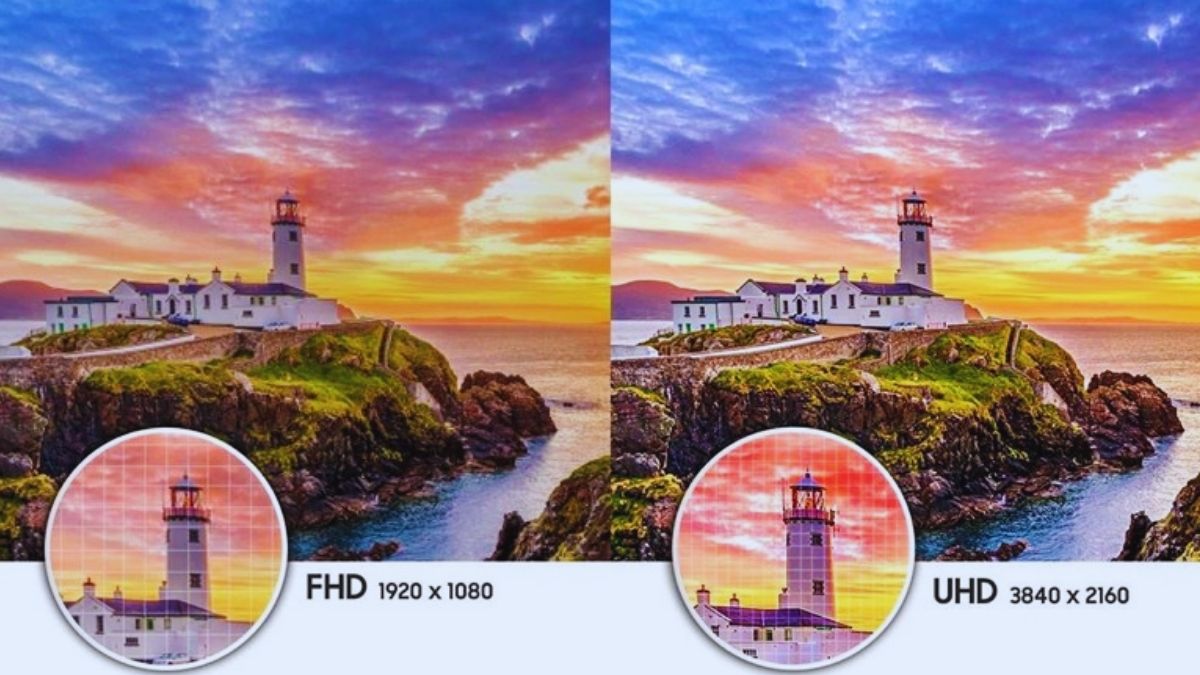
Tình trạng này thường xảy ra sau khi người dùng cài đặt lại Windows hoặc thay đổi các tùy chọn hiển thị trong lúc chơi game. Nếu độ phân giải thiết lập thấp hơn khả năng của màn hình, hình ảnh sẽ bị co cụm lại ở giữa, tạo cảm giác như màn hình đang bị thu nhỏ lại so với kích thước thực tế.
Driver card màn hình lỗi thời hoặc chưa cập nhật
Driver đóng vai trò là cầu nối giao tiếp quan trọng giữa hệ điều hành và phần cứng đồ họa bên trong máy tính. Nếu driver card màn hình (GPU) quá cũ, bị lỗi hoặc bị mất trong quá trình sử dụng, hệ thống sẽ không thể điều khiển màn hình hiển thị đúng cách theo các thông số kỹ thuật chuẩn.
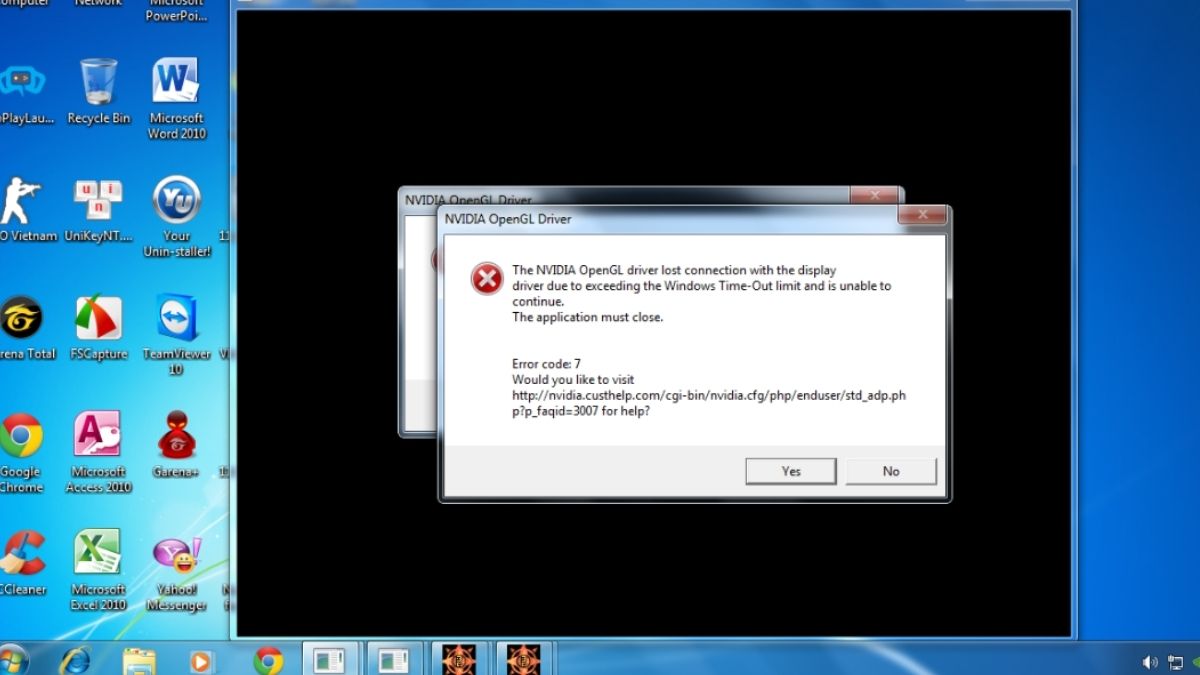
Khi không có driver tương thích, Windows thường sử dụng trình điều khiển hiển thị cơ bản với giới hạn độ phân giải rất thấp. Điều này dẫn đến việc hình ảnh không thể lấp đầy toàn bộ khung hình, gây ra hiện tượng mờ nhòe hoặc xuất hiện những khoảng trống đen lớn xung quanh diện tích hiển thị chính.
Cài đặt sai trên màn hình rời
Đối với những người sử dụng máy tính để bàn hoặc kết nối laptop với màn hình ngoài, các phím cứng tùy chỉnh trên chính thiết bị đó có thể là nguyên nhân. Menu điều khiển OSD của màn hình thường chứa các tùy chọn về tỷ lệ hiển thị như Wide, 4:3 hoặc Original mà người dùng có thể vô tình bấm nhầm.
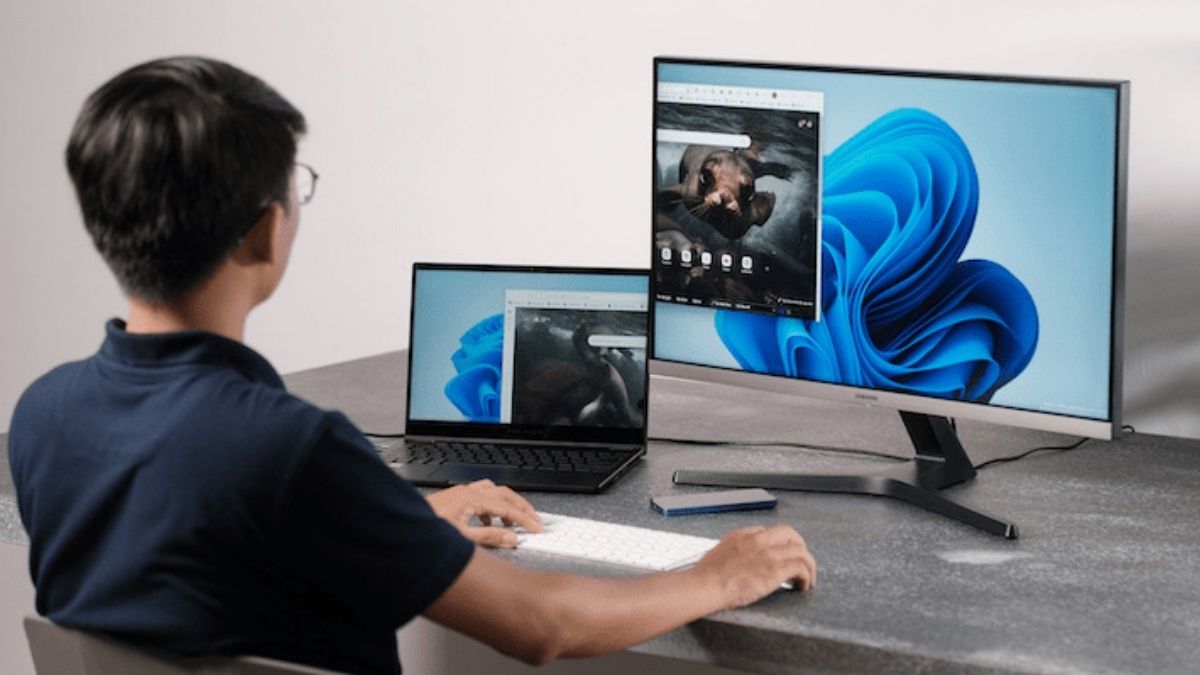
Nếu chế độ hiển thị bị chuyển sang các tỷ lệ hẹp hơn so với thiết kế của tấm nền, màn hình máy tính bị thu nhỏ 2 bên màu đen. Trong trường hợp này, dù bạn có điều chỉnh các thiết lập bên trong Windows hay card đồ họa đến đâu thì khung hình vẫn sẽ bị thu nhỏ cho đến khi được chỉnh lại từ chính menu của màn hình.
Lỗi scaling mode của card đồ họa
Các dòng card đồ họa hiện đại như NVIDIA, AMD hay Intel Graphics đều tích hợp tính năng Scaling để điều chỉnh cách hình ảnh được kéo giãn trên màn hình. Khi tính năng này bị thiết lập sai, ví dụ như chọn chế độ "No Scaling" thay vì "Full-screen", hình ảnh sẽ giữ nguyên kích thước gốc của độ phân giải thấp.
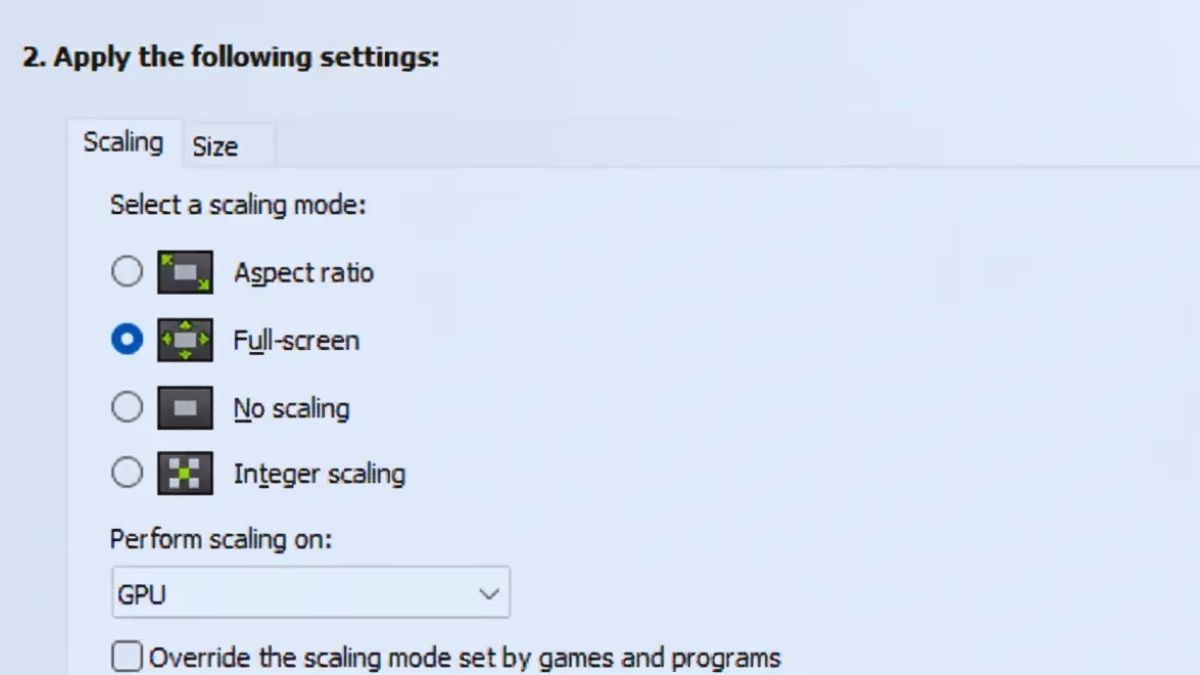
Việc thiết lập sai chế độ này khiến màn hình máy tính bị thu nhỏ thay vì được kéo giãn ra toàn bộ không gian khả dụng. Đây là lỗi phổ biến khi người dùng sử dụng ứng dụng cũ hoặc thay đổi cài đặt trong bảng điều khiển đồ họa mà quên không đưa về trạng thái mặc định.
Kết nối cáp HDMI/DisplayPort bị lỏng hoặc hỏng
Đôi khi vấn đề không nằm ở phần mềm mà đến từ sợi cáp tín hiệu truyền dẫn hình ảnh từ máy tính sang màn hình. Khi cáp HDMI hoặc DisplayPort bị hỏng, lỏng hoặc kém chất lượng, tín hiệu truyền tải sẽ không ổn định, khiến máy tính không nhận diện đủ thông số kỹ thuật của màn hình.
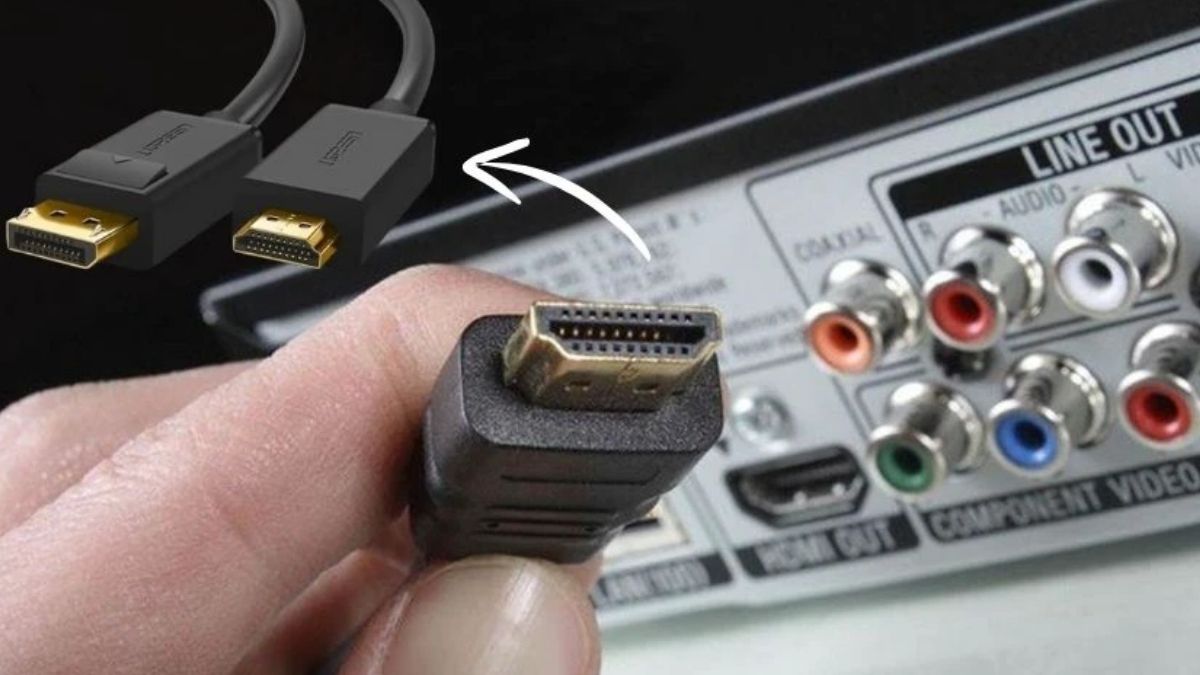
Hệ thống có thể tự động đưa về độ phân giải mặc định thấp hơn để duy trì tín hiệu, làm màn hình bị thu nhỏ lại một cách đột ngột. Bạn nên kiểm tra kỹ các đầu cắm và thử thay đổi sợi cáp khác để loại trừ khả năng hư hỏng phần cứng trước khi tiến hành các bước can thiệp sâu hơn vào phần mềm.
Cách sửa màn hình máy tính bị thu nhỏ 1 bên
Khi gặp hiện tượng hiển thị không tràn viền hoặc bị lệch, bạn có thể áp dụng các bước kiểm tra từ cài đặt hệ thống đến phần cứng để khắc phục triệt để. Chúng có thể là:
Điều chỉnh tỷ lệ khung hình (Aspect Ratio) trên màn hình
Việc thiết lập sai tỷ lệ hiển thị là nguyên nhân hàng đầu khiến hình ảnh bị co lại hoặc xuất hiện các khoảng đen khó chịu. Để xử lý, bạn hãy thực hiện theo các bước sau:
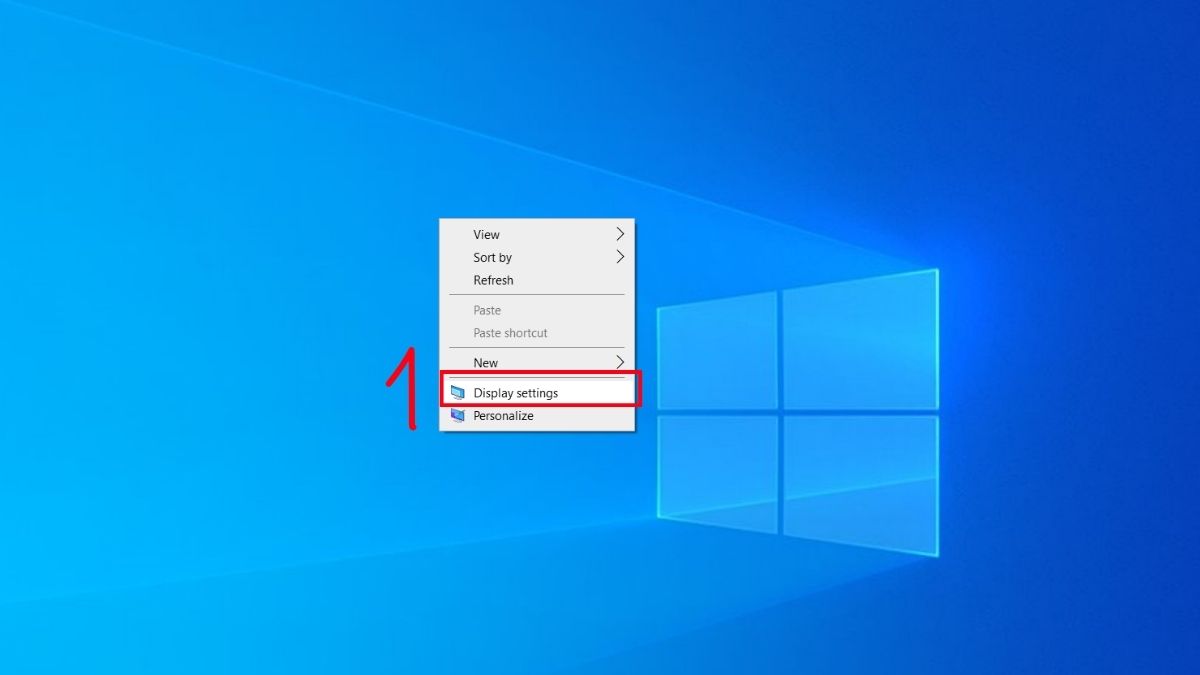
- Bước 1: Nhấp chuột phải vào bất kỳ vị trí trống nào trên màn hình Desktop và chọn dòng Display settings.
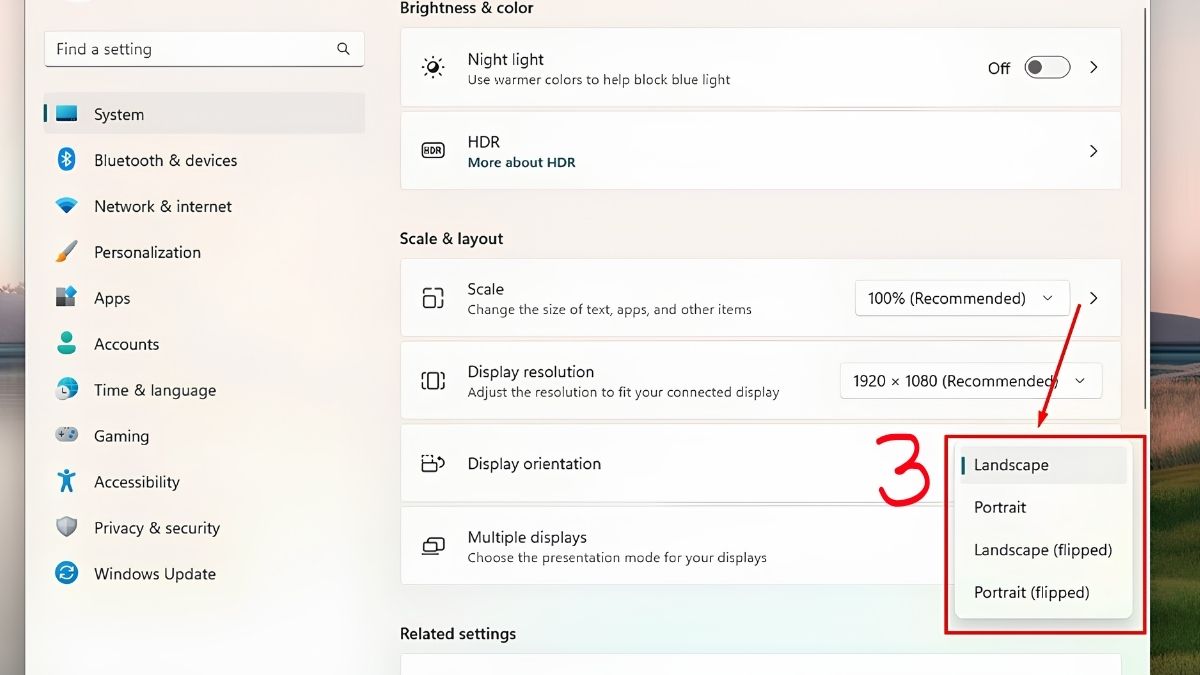
- Bước 2: Kiểm tra mục Display resolution. Nhấn vào thanh cuộn và chọn độ phân giải có chữ (Recommended).
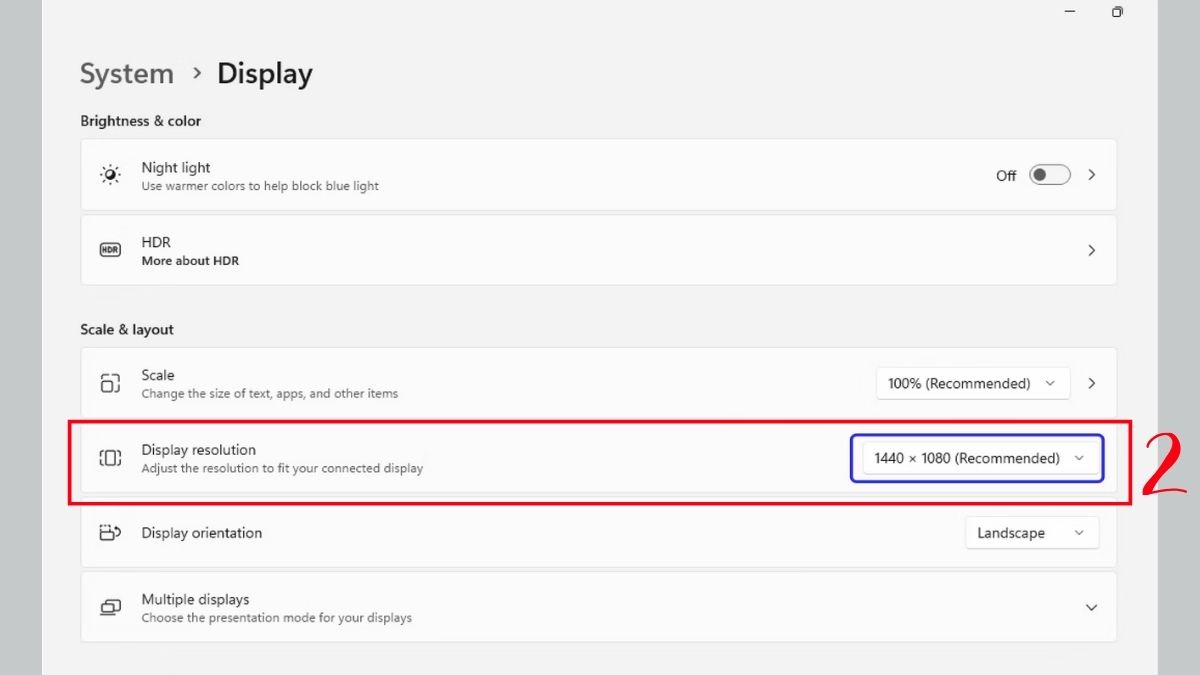
- Bước 3: Điều chỉnh Display orientation. Đảm bảo tùy chọn này đang ở chế độ Landscape (ngang).
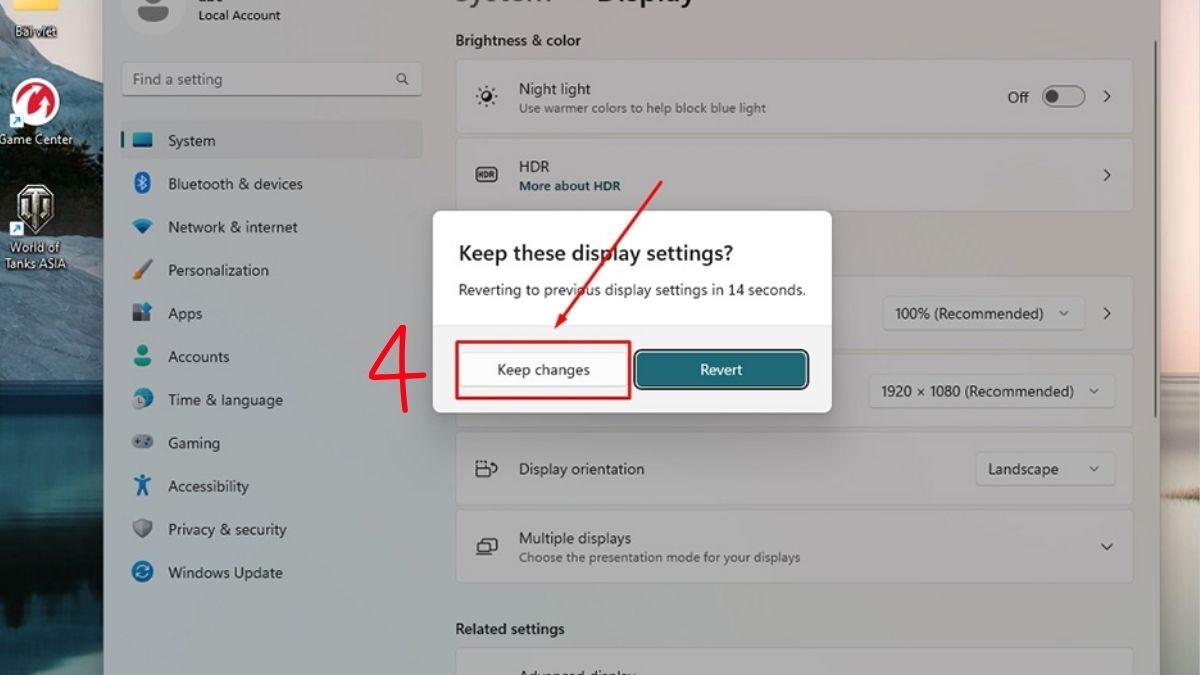
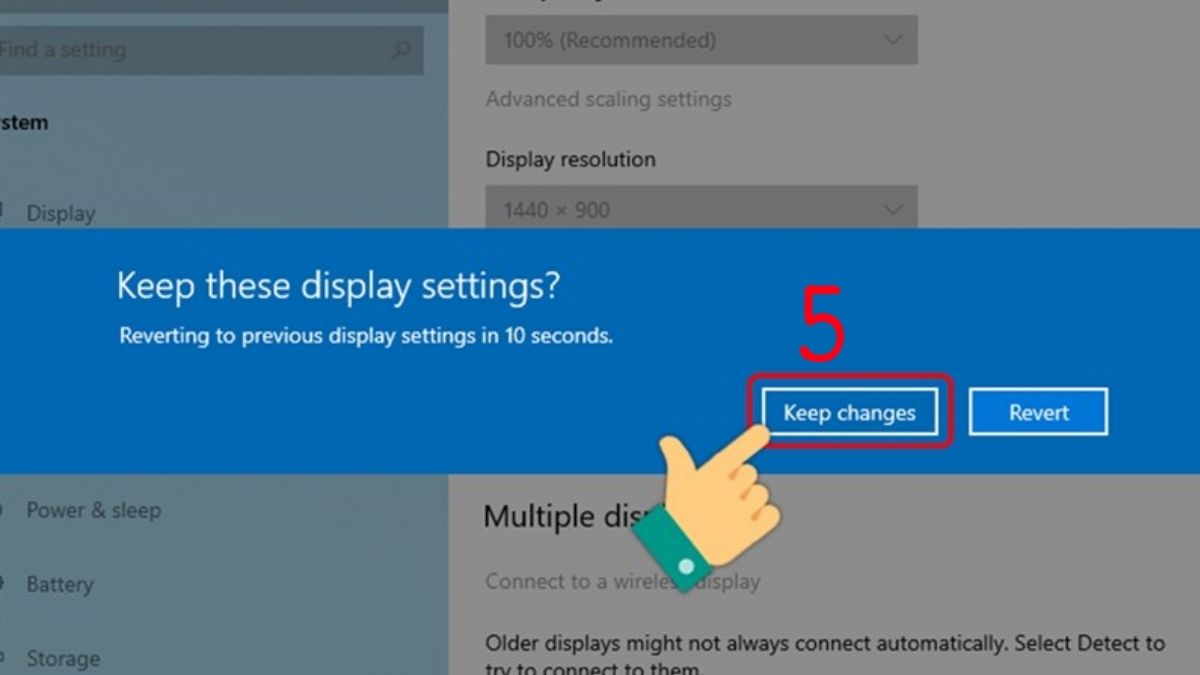
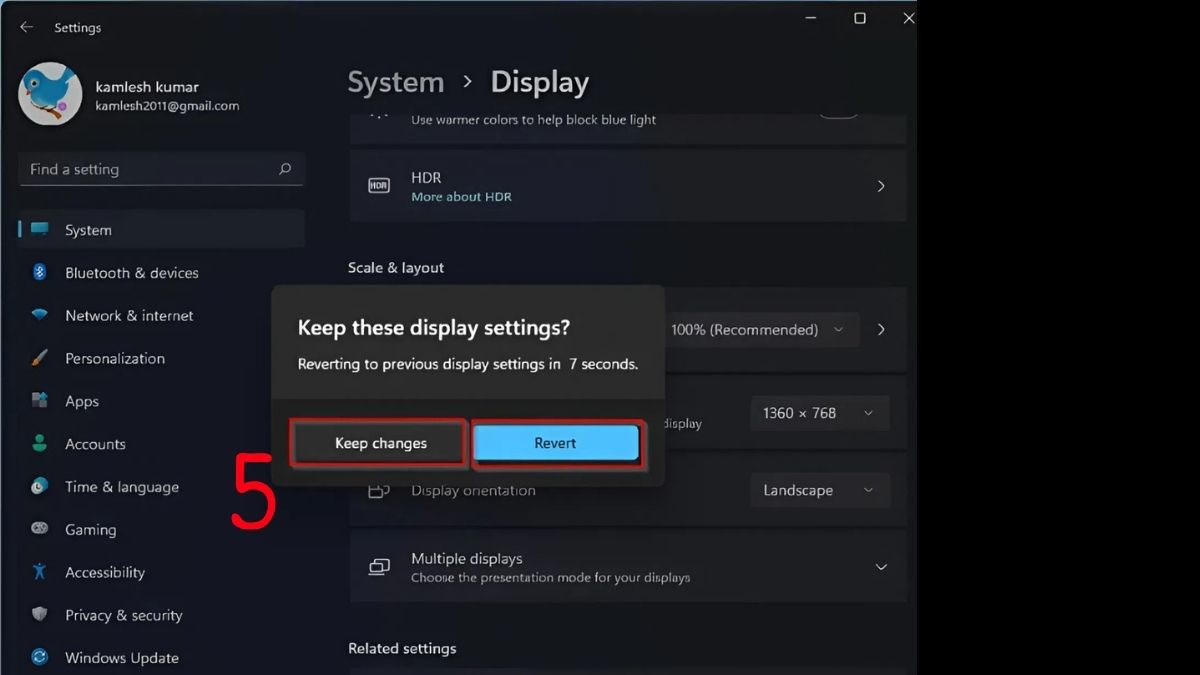
- Bước 4: Nếu hệ thống hiển thị bảng thông báo "Keep these display settings?", hãy nhấn chọn Keep changes để lưu lại thiết lập mới.
Kiểm tra và chỉnh lại scaling mode trong phần mềm card đồ họa
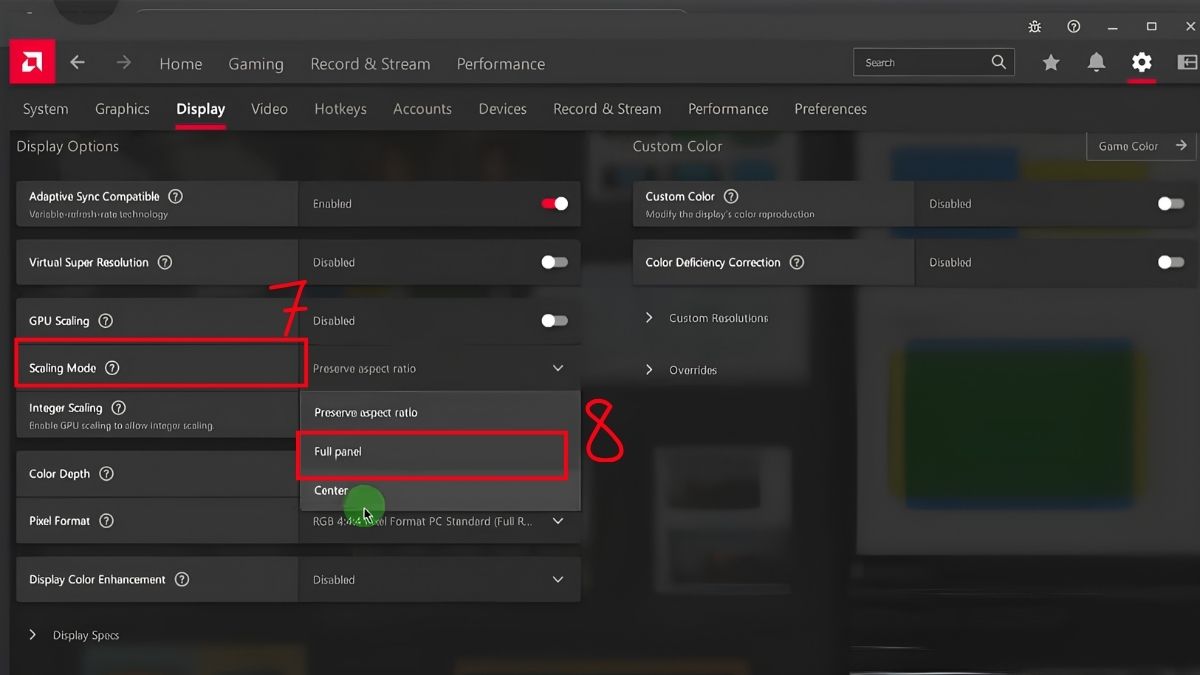
Nếu cài đặt trên màn hình vẫn chưa giải quyết được vấn đề, có thể driver card đồ họa của bạn đang ép tỷ lệ hiển thị không phù hợp. Dưới đây là cách bạn có thể can thiệp thông qua phần mềm AMD Software: Adrenalin Edition:
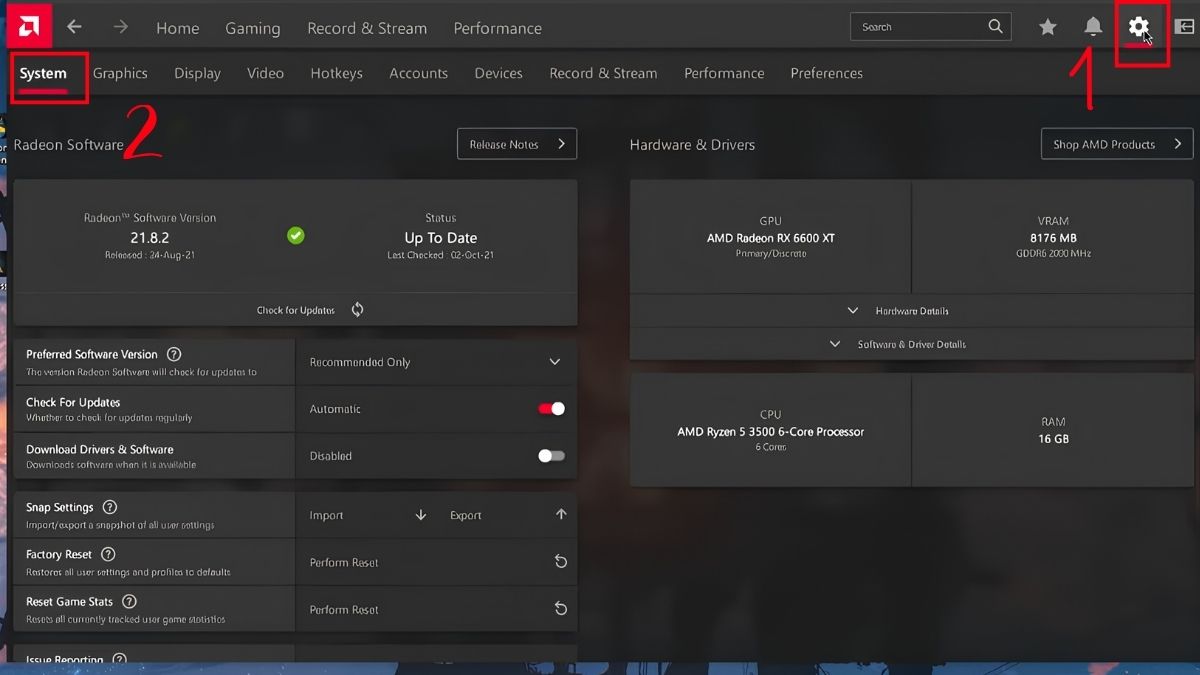
- Bước 1: Mở AMD Radeon Settings.
- Bước 2: Di chuyển đến phần "Display".
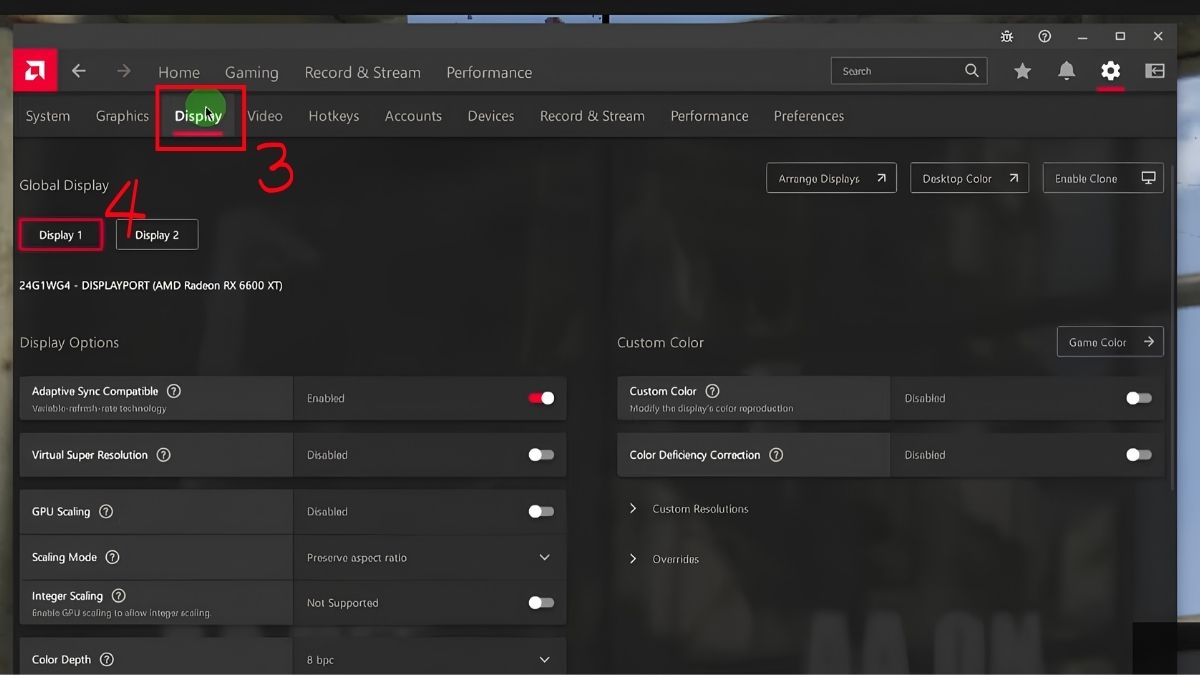
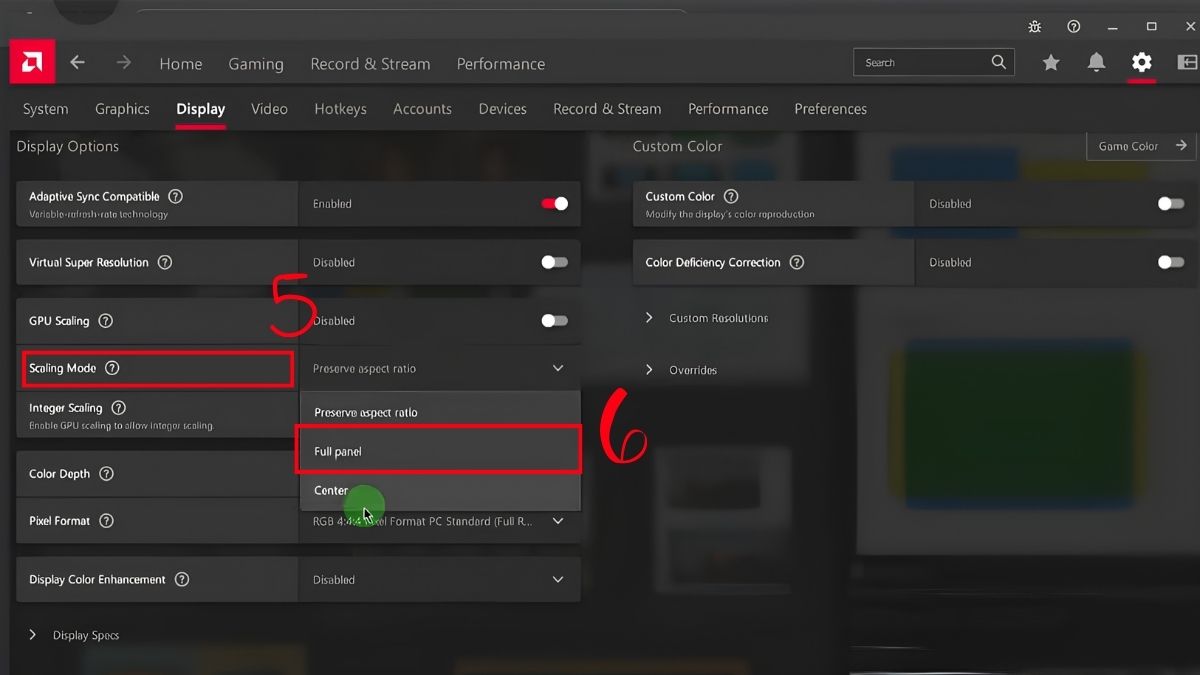
- Bước 3: Tìm mục Scaling Mode, bạn hãy chuyển từ "Preserve aspect ratio" sang Full panel.
Cách sửa màn hình máy tính bị thu nhỏ 2 bên màu đen
Tình trạng hình ảnh bị lệch hoặc bị đen một bên thường liên quan đến tỷ lệ khung hình hoặc các thiết lập căn chỉnh vị trí trực tiếp trên thiết bị hiển thị. Bạn cân nhắc áp dụng những lộ trình xử lý tối ưu ngay sau đây:
Điều chỉnh độ phân giải màn hình trên Windows
Bạn nên ưu tiên chọn mức độ phân giải có ký hiệu "Recommended" vì đây là thông số tối ưu giúp hình ảnh hiển thị sắc nét. Để loại bỏ khoảng đen ở hai cạnh màn hình, đây chính là thao tác căn bản mà bạn cần ưu tiên thực hiện trước hết.
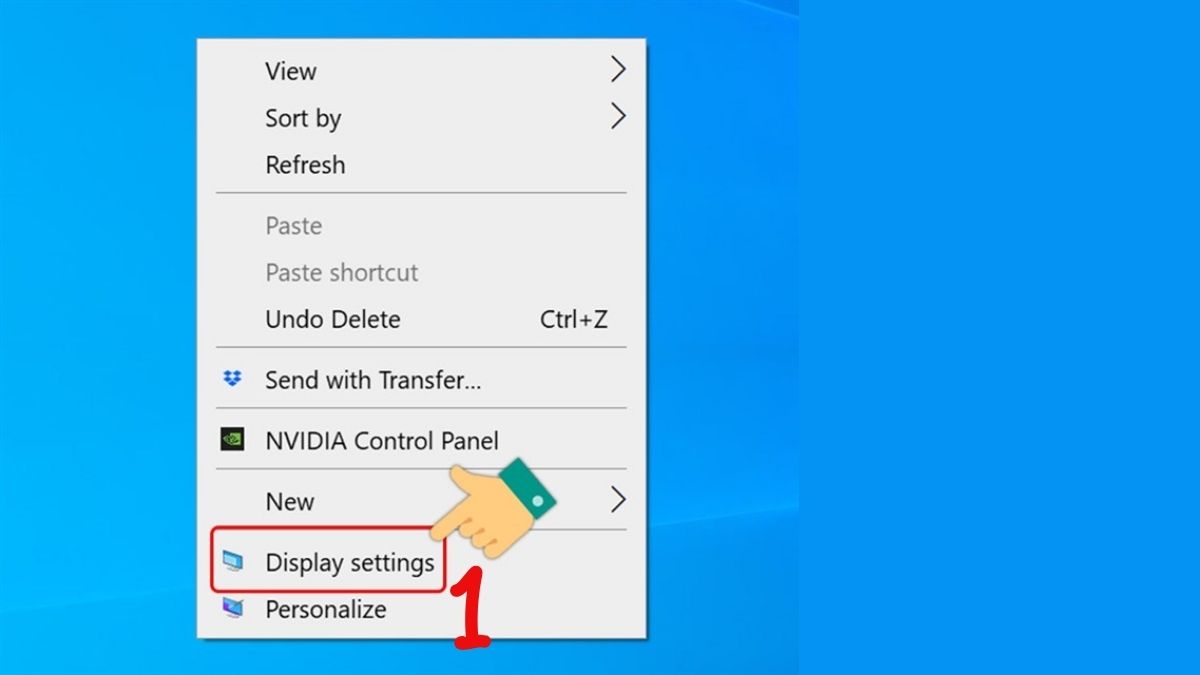
- Bước 1: Click chuột phải trên màn hình chính và chọn Display settings.
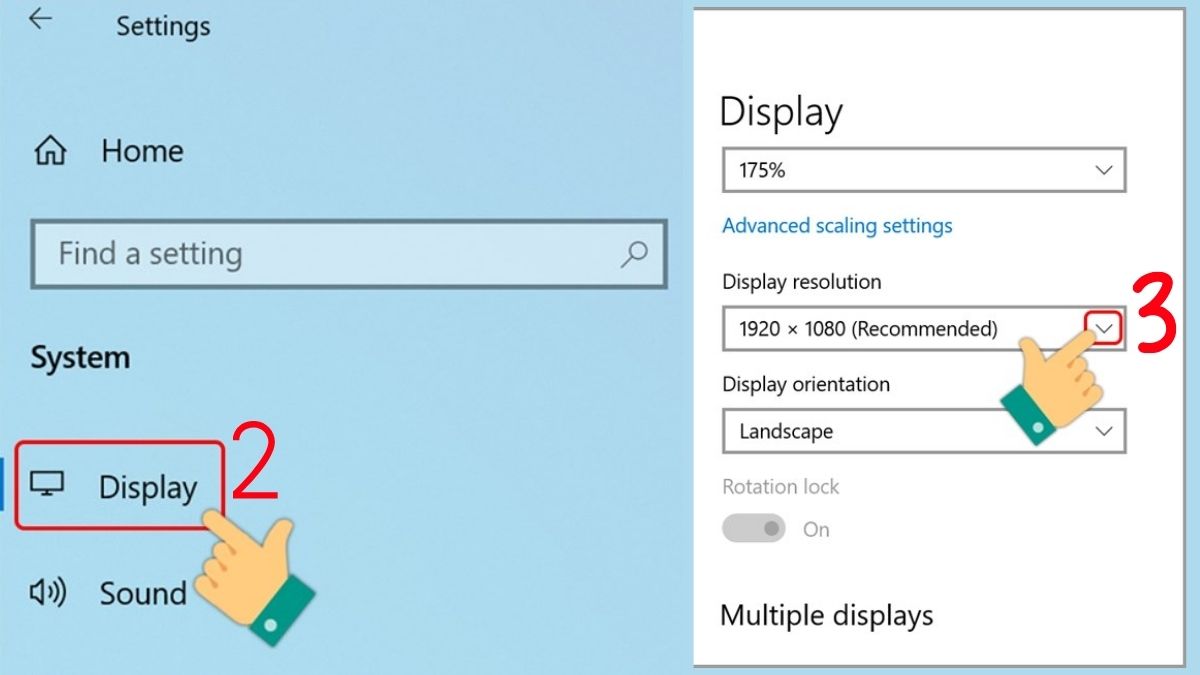
- Bước 2: Tại mục Display resolution, bạn nhấp vào mũi tên trỏ xuống.
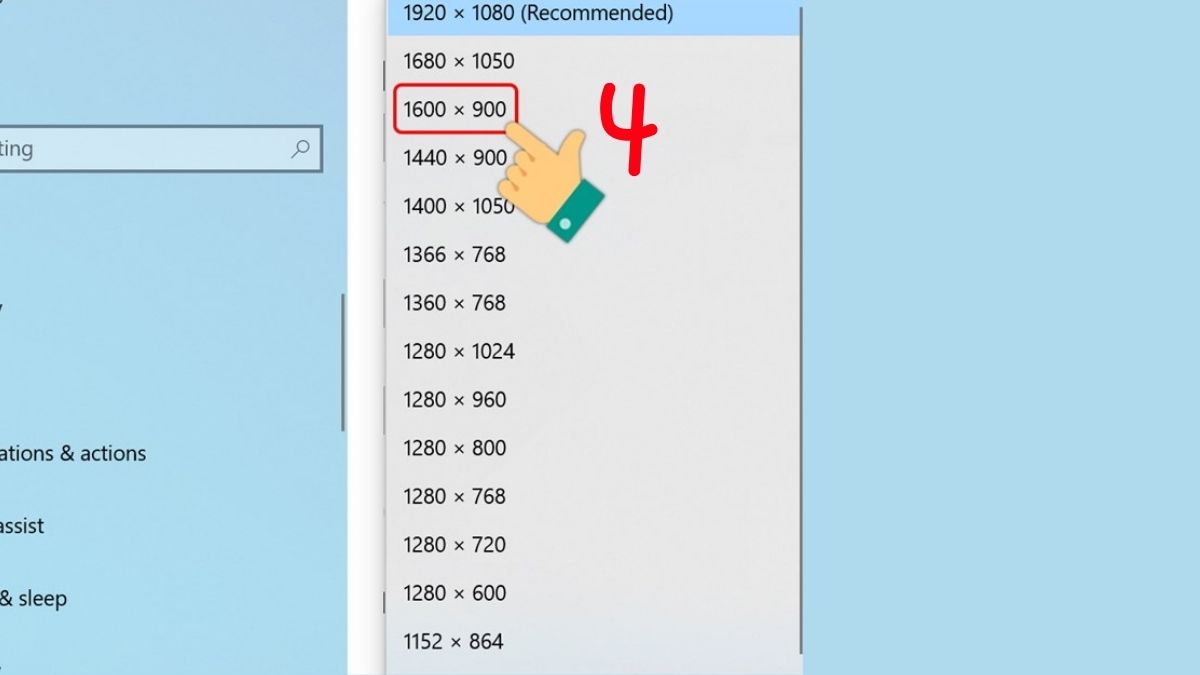
- Bước 3: Chọn độ phân giải có chữ (Recommended) (Khuyên dùng). Thường sẽ là 1920 x 1080 hoặc cao hơn tùy máy.
- Bước 4: Chọn Keep changes để xác nhận thay đổi.
Với màn hình máy tính thu nhỏ phải nheo mắt nhìn gây nhức mỏi, gây ảnh hưởng đáng kể đến trải nghiệm và hiệu suất làm việc. Nâng cấp máy tính màn hình viền mỏng, độ phân giải 2K/4K sắc nét ngay lúc này. Chốt ngay nhận ưu đãi số lượng có hạn:
[Product_Listing categoryid="380" propertyid="" customlink="https://cellphones.com.vn/laptop.html" title="Danh sách Laptop đang được quan tâm nhiều tại CellphoneS"]
Thay đổi chế độ GPU Scaling
GPU Scaling giúp card đồ họa chủ động xử lý tỷ lệ hiển thị cho dù ứng dụng hay game bạn đang dùng không hỗ trợ chuẩn màn hình đó. Bằng cách bật tính năng này trong phần mềm quản lý (NVIDIA/AMD), bạn có thể chọn chế độ Full Panel để hình ảnh luôn được kéo giãn tối đa.
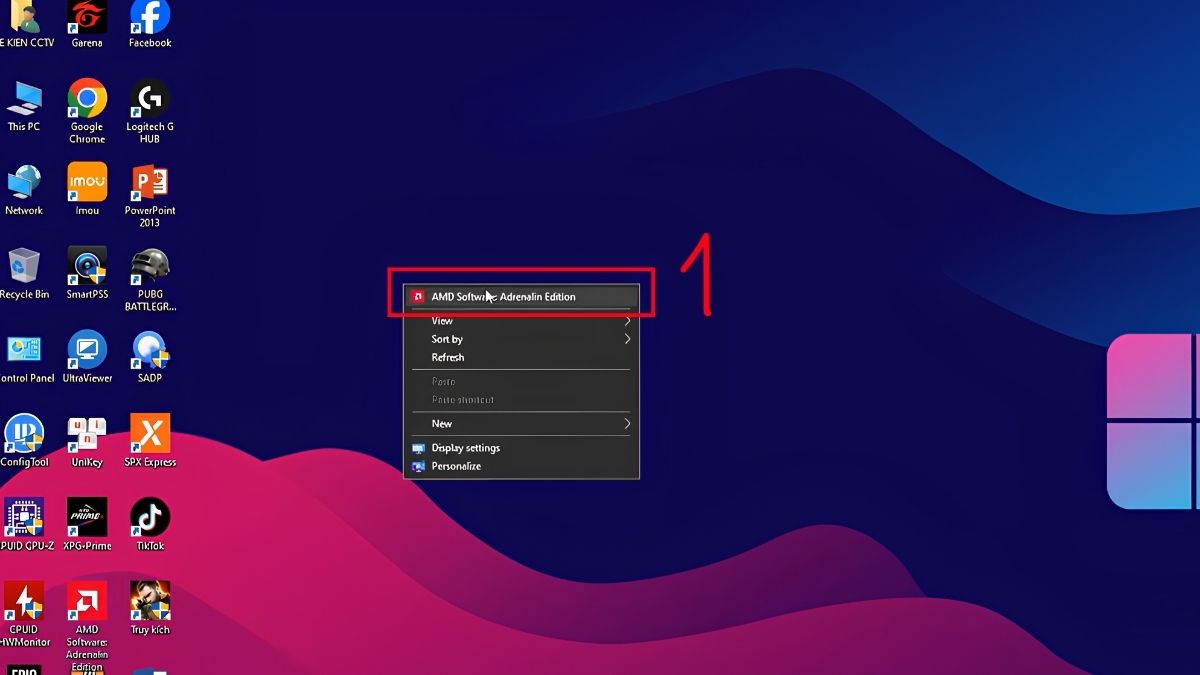
- Bước 1: Chuột phải vào màn hình Desktop, chọn AMD Software: Adrenalin Edition.
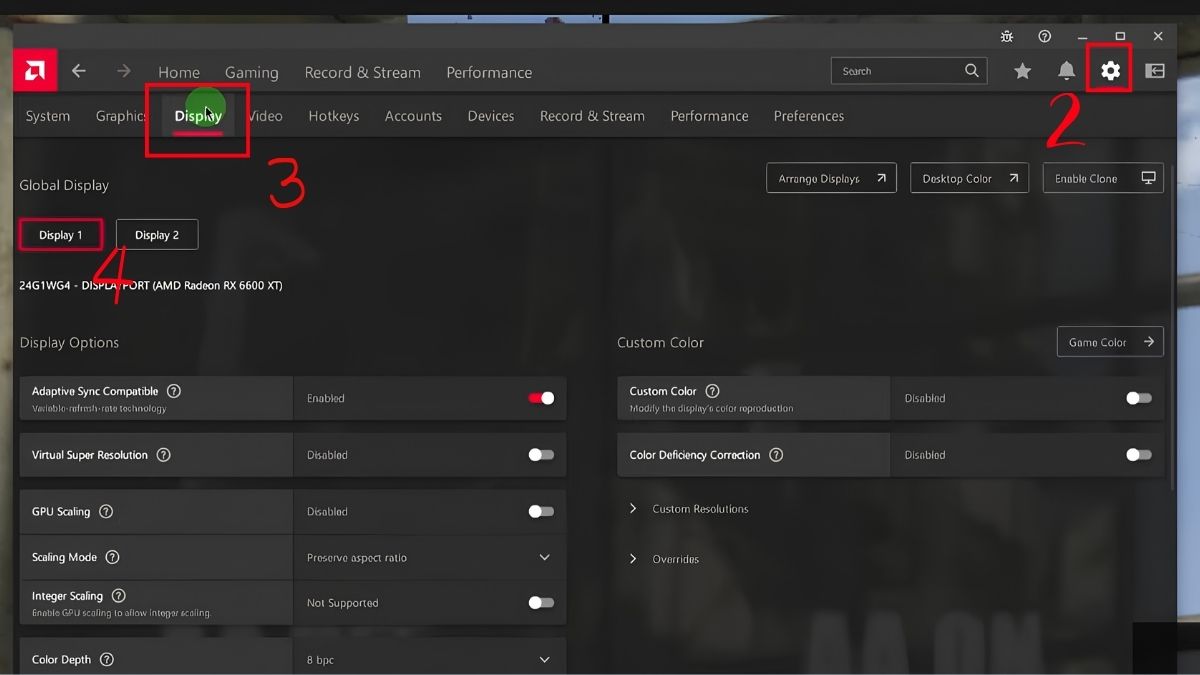
- Bước 2: Nhấn vào biểu tượng Răng cưa (Settings) ở góc trên bên phải, sau đó chọn tab Display.
- Bước 3: Tại mục GPU Scaling, bạn chuyển trạng thái từ Disabled sang Enabled (Bật)..
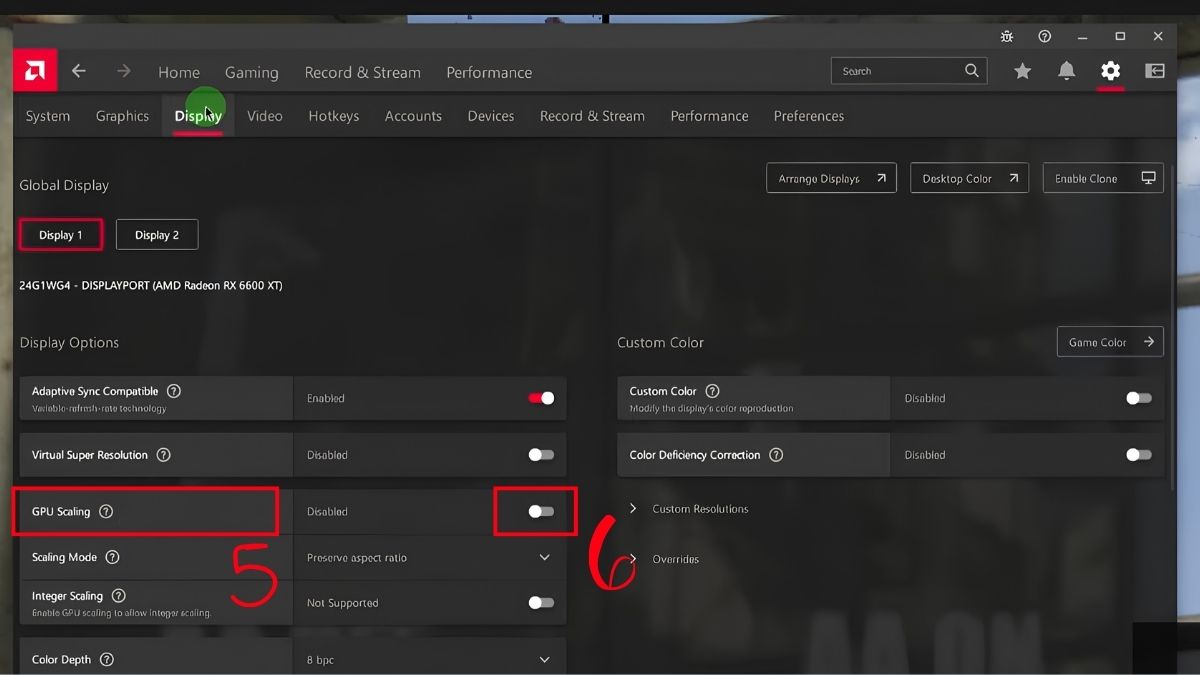
- Bước 4: Ở dòng Scaling Mode ngay bên dưới, hãy chọn chế độ Full Panel để hình ảnh luôn được kéo giãn tối đa, lấp đầy toàn bộ màn hình.
Cập nhật driver card màn hình mới nhất
Một bản driver cũ có thể gây ra xung đột khiến hệ thống không thể kích hoạt đúng độ phân giải tối ưu. Quy trình cập nhật driver card màn hình thao tác cụ thể như sau:
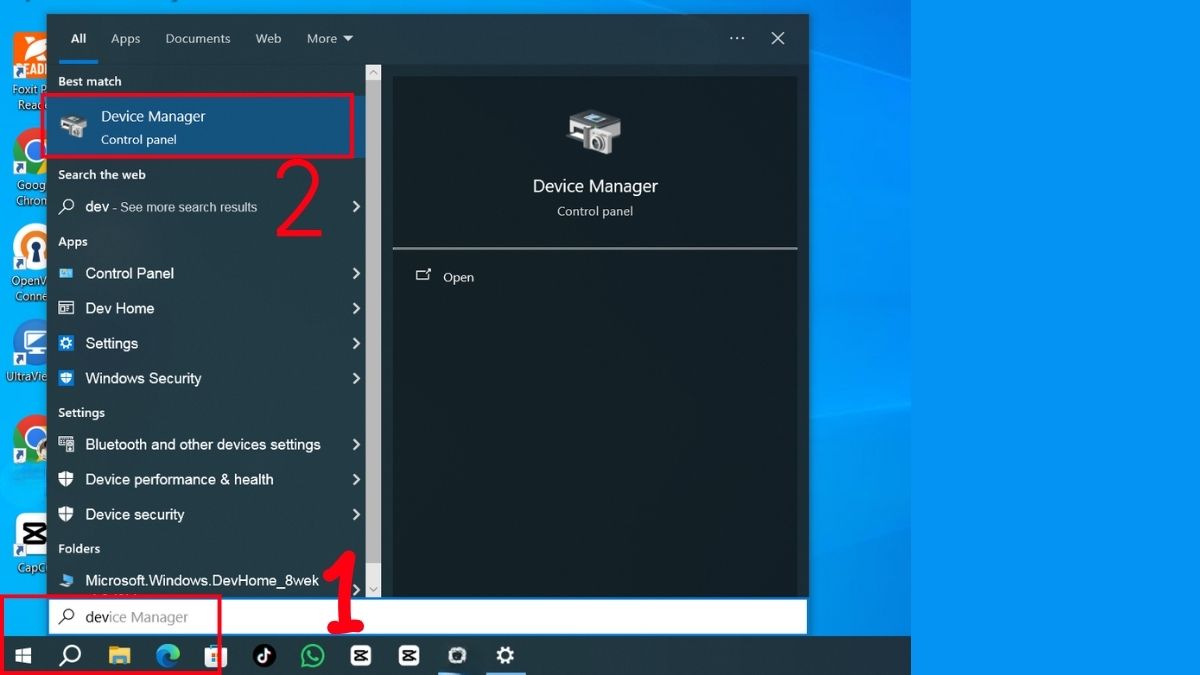
- Bước 1: Chuột phải vào nút Start, chọn Device Manager.
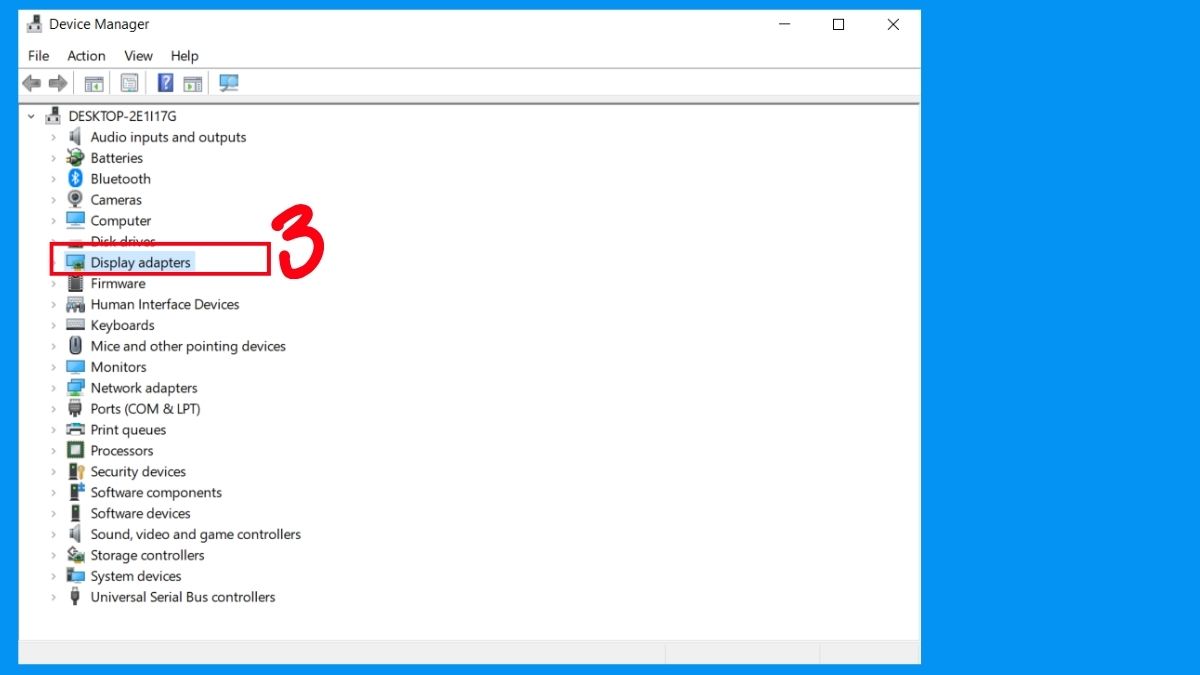
- Bước 2: Tìm mục Display adapters và nhấn vào dấu mũi tên để mở rộng.
- Bước 3: Chuột phải vào tên card đồ họa của bạn và chọn Update driver.
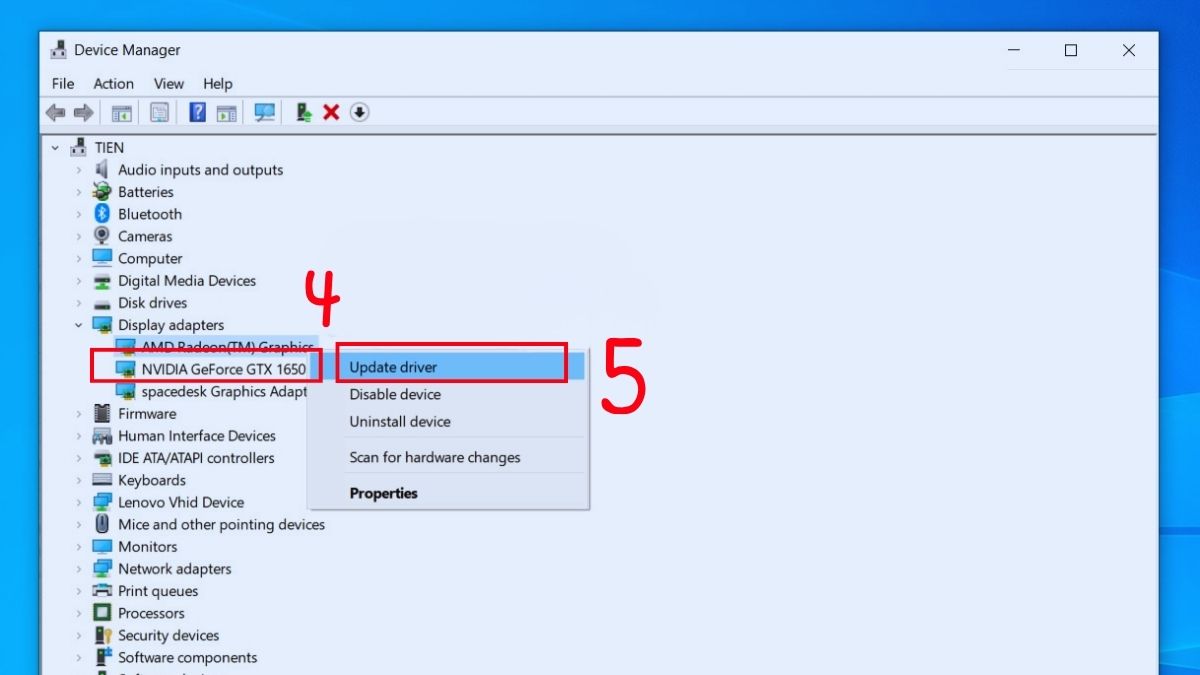
- Bước 4: Chọn Search automatically for drivers.
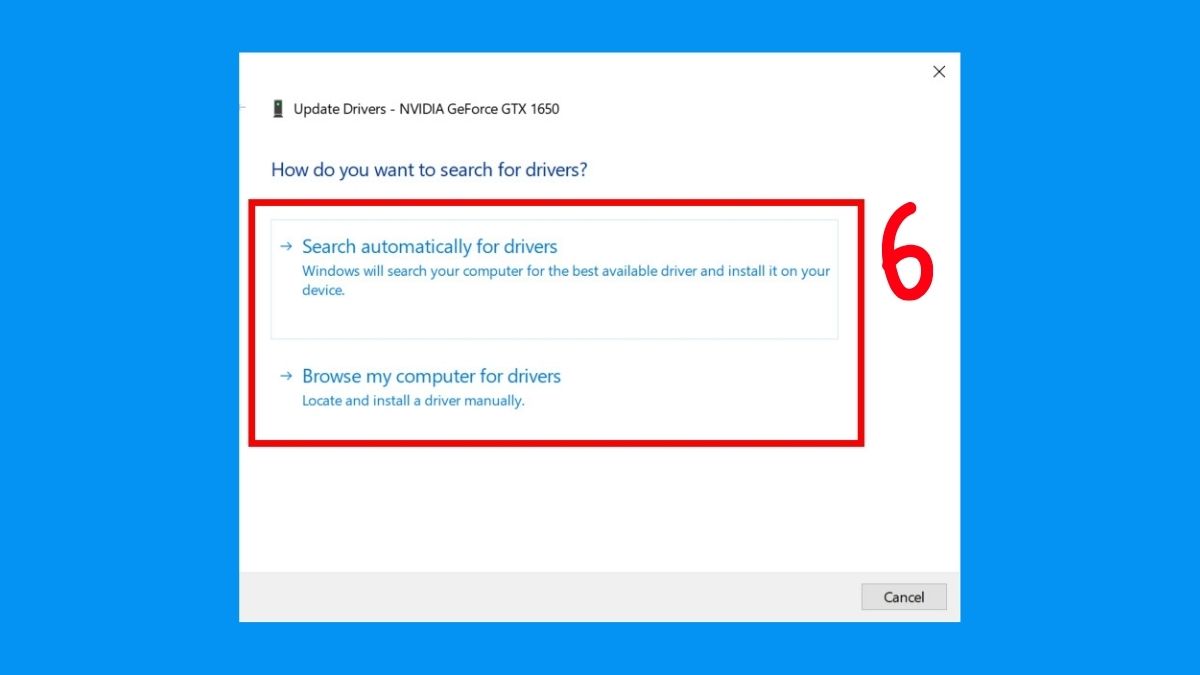
Lưu ý: Nếu hệ thống không tìm thấy, bạn nên lên trang chủ của hãng (NVIDIA, Intel, AMD) để tải bản cài đặt thủ công mới nhất phù hợp với model máy.
Khắc phục màn hình máy tính bị thu nhỏ Win 10
Windows 10 có giao diện cài đặt khá trực quan, tuy nhiên đôi khi các bản cập nhật tự động có thể làm thay đổi thiết lập hiển thị của bạn. Màn hình máy tính bị thu nhỏ Win 10 cụ thể nên xử lý như sau:
Cách chỉnh độ phân giải trên Windows 10
Để đưa màn hình về trạng thái hiển thị đầy đủ, bạn cần truy cập vào mục System trong phần Settings và kiểm tra kỹ thông số Resolution. Bạn làm lần lượt như sau:
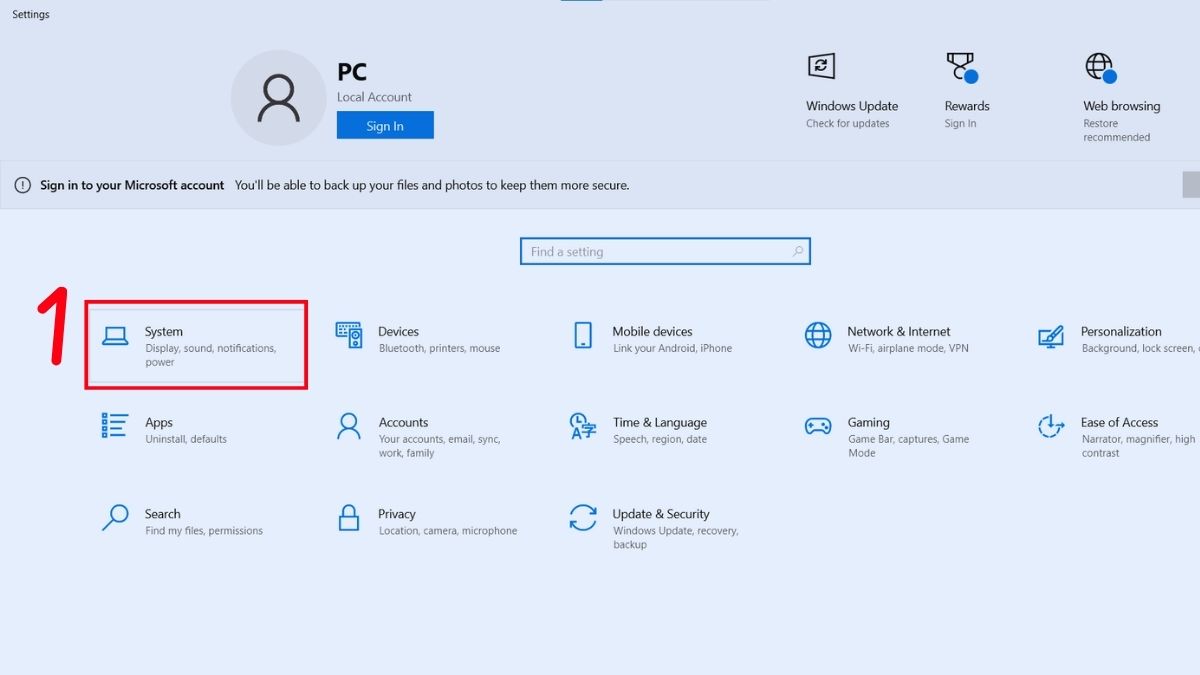
- Bước 1: Mở Settings (phím tắt Windows + I) và chọn System.
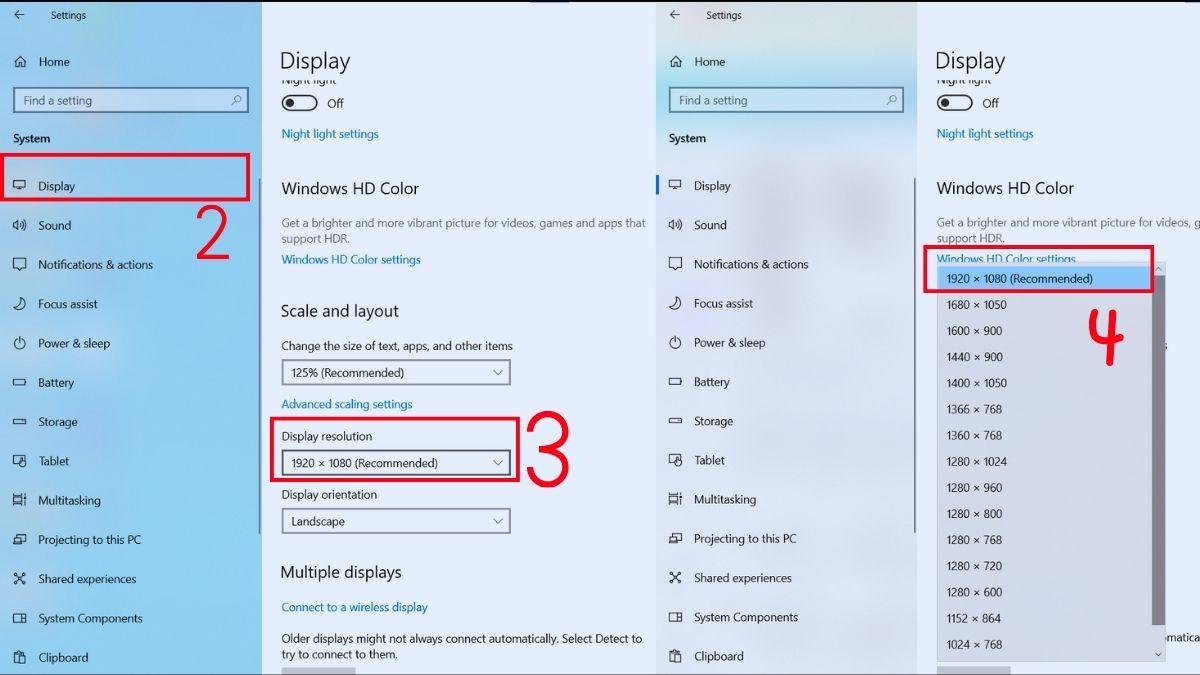
- Bước 2: Vào mục Display kéo xuống phần Resolution và đảm bảo bạn đang chọn mức cao nhất mà màn hình hỗ trợ.
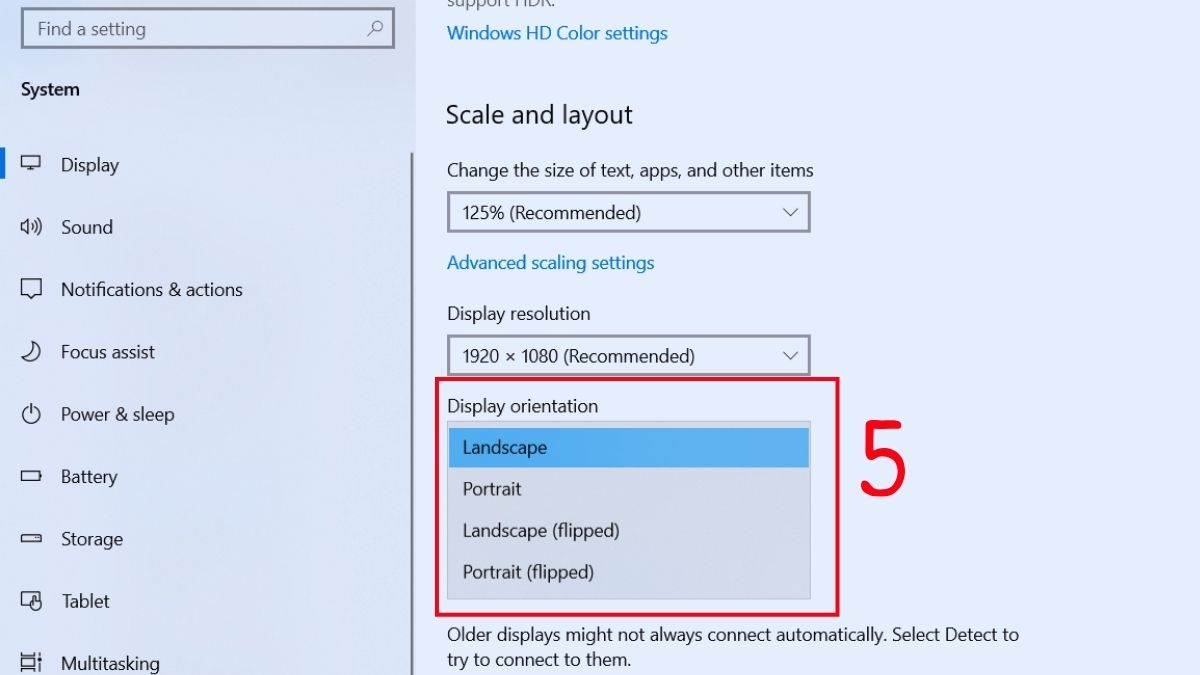
- Bước 3: Kiểm tra mục Orientation, hãy chắc chắn nó đang ở chế độ Landscape (ngang) chứ không phải Portrait (dọc).
Sử dụng Display Settings để tùy chỉnh scaling
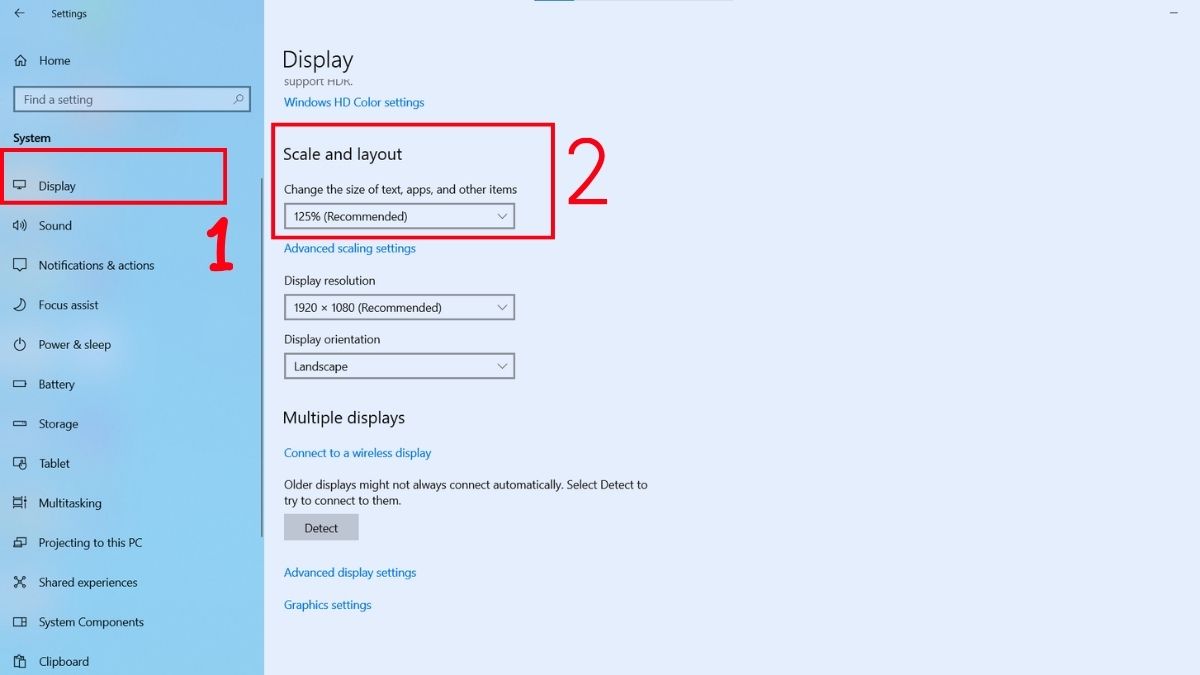
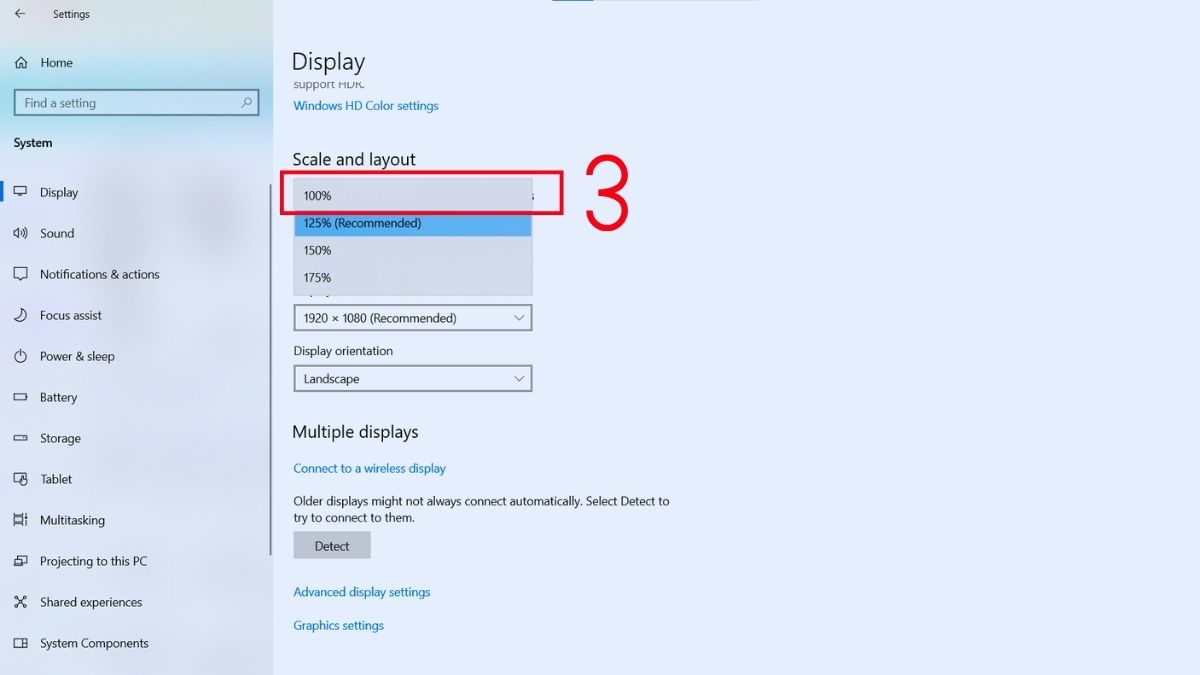
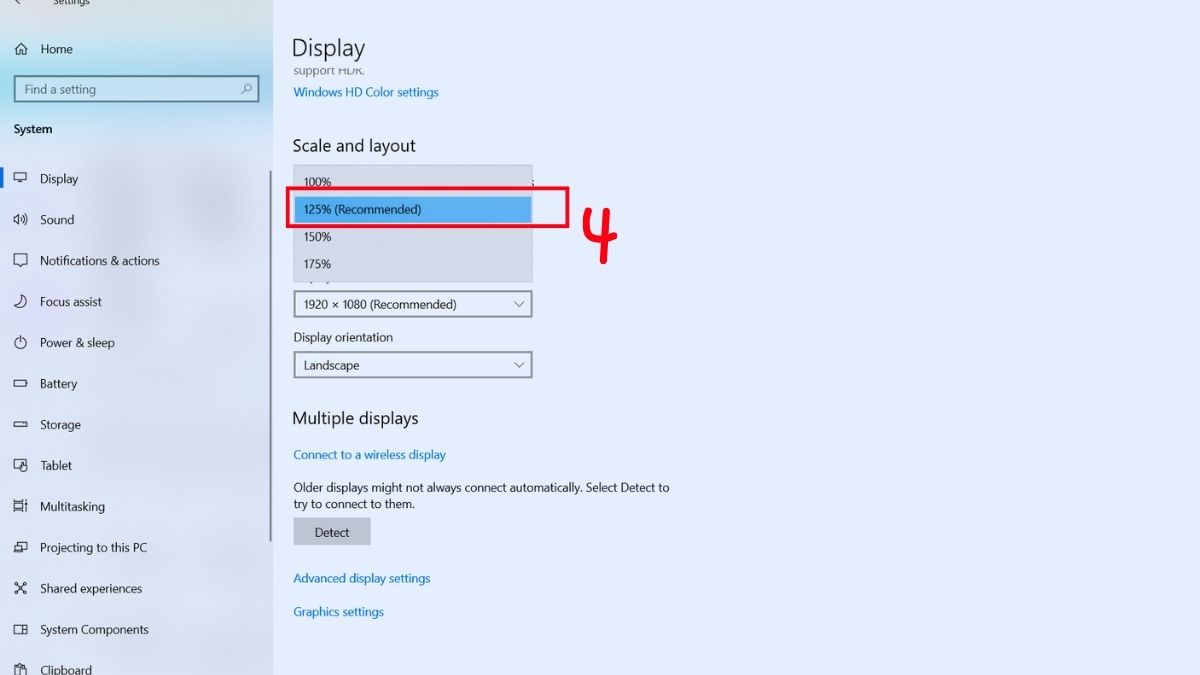
Đôi khi độ phân giải đúng nhưng các biểu tượng và chữ lại quá nhỏ hoặc bị lọt thỏm, bạn cần chỉnh lại tỷ lệ phóng to. Bạn nên sử dụng tính năng "Scale and layout" để phóng to các thành phần trên màn hình lên mức 100% hoặc 125% tùy theo nhu cầu.
- Bước 1: Trong cửa sổ Display settings, tìm mục Scale and layout.
- Bước 2: Chọn mức 100% (Recommended).
- Bước 3: Nếu bạn dùng màn hình 4K có thể chọn 125% hoặc 150% để dễ nhìn hơn và nhấn Apply (nếu yêu cầu) để thấy sự thay đổi.
Cài đặt lại driver qua Device Manager
Nếu cập nhật không giải quyết được vấn đề, bạn cần gỡ ra và cài lại hoàn toàn driver để xóa bỏ các tệp tin lỗi.Quá trình này thường giải quyết được hơn 90% các lỗi liên quan đến việc không nhận diện đúng kích thước màn hình trên hệ điều hành Windows 10.
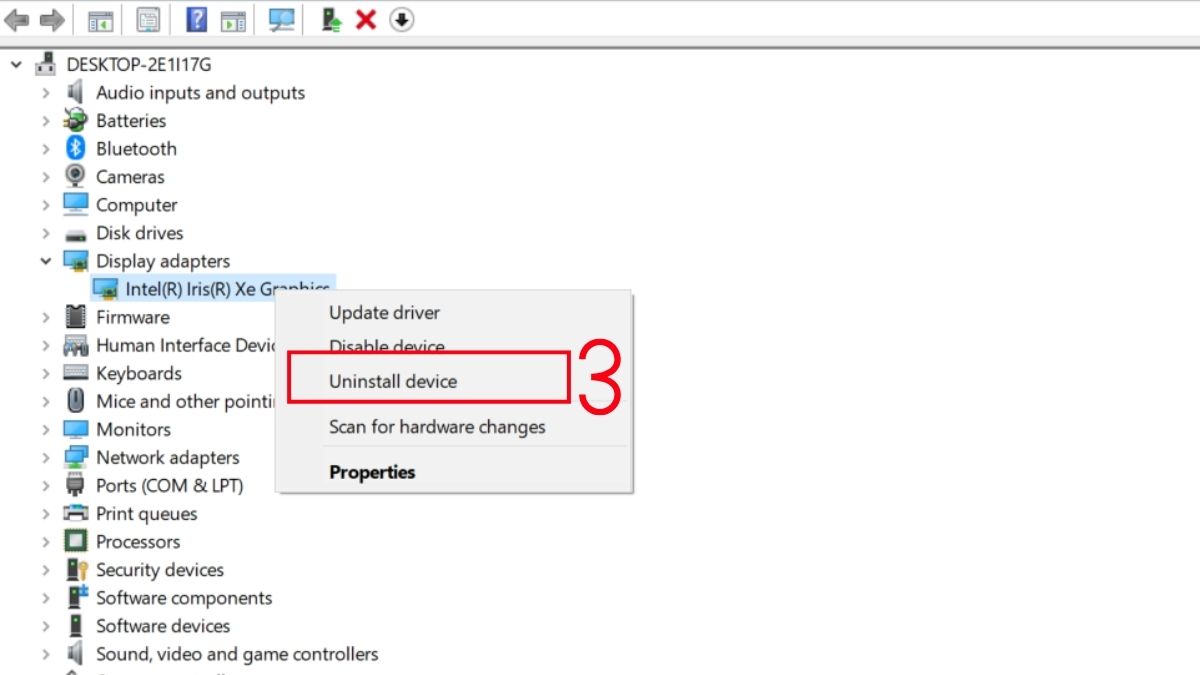
- Bước 1: Mở Device Manager, tìm đến card đồ họa dưới mục Display adapters.
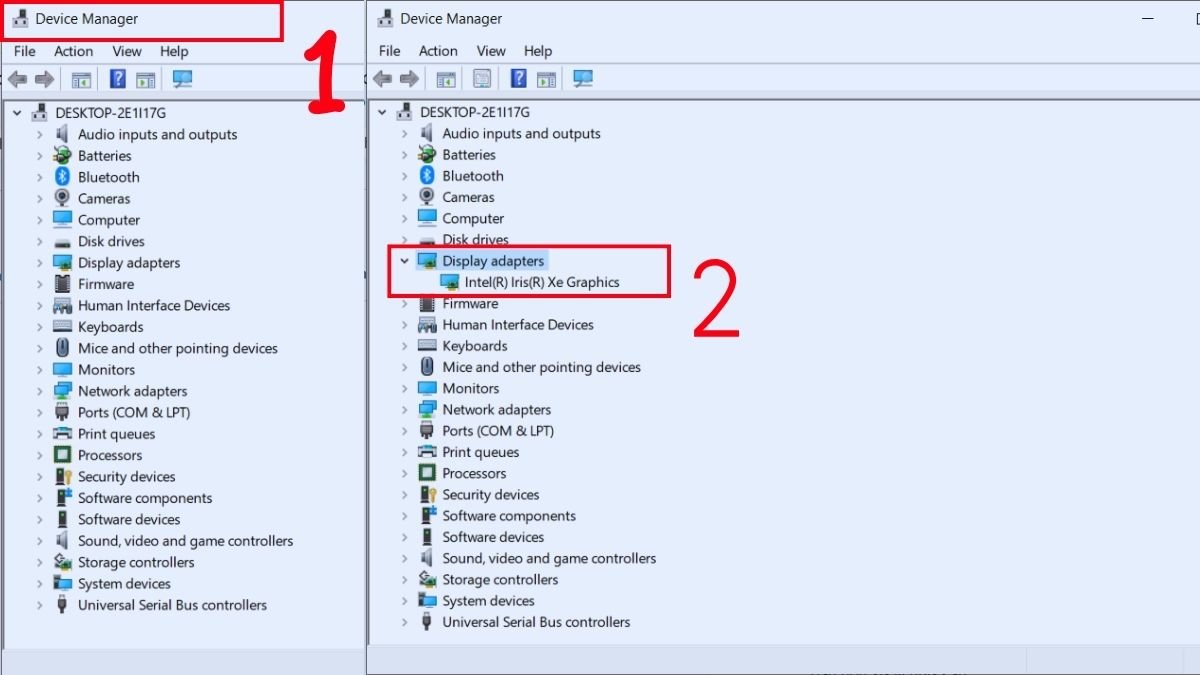
- Bước 2: Chuột phải và chọn Uninstall device.
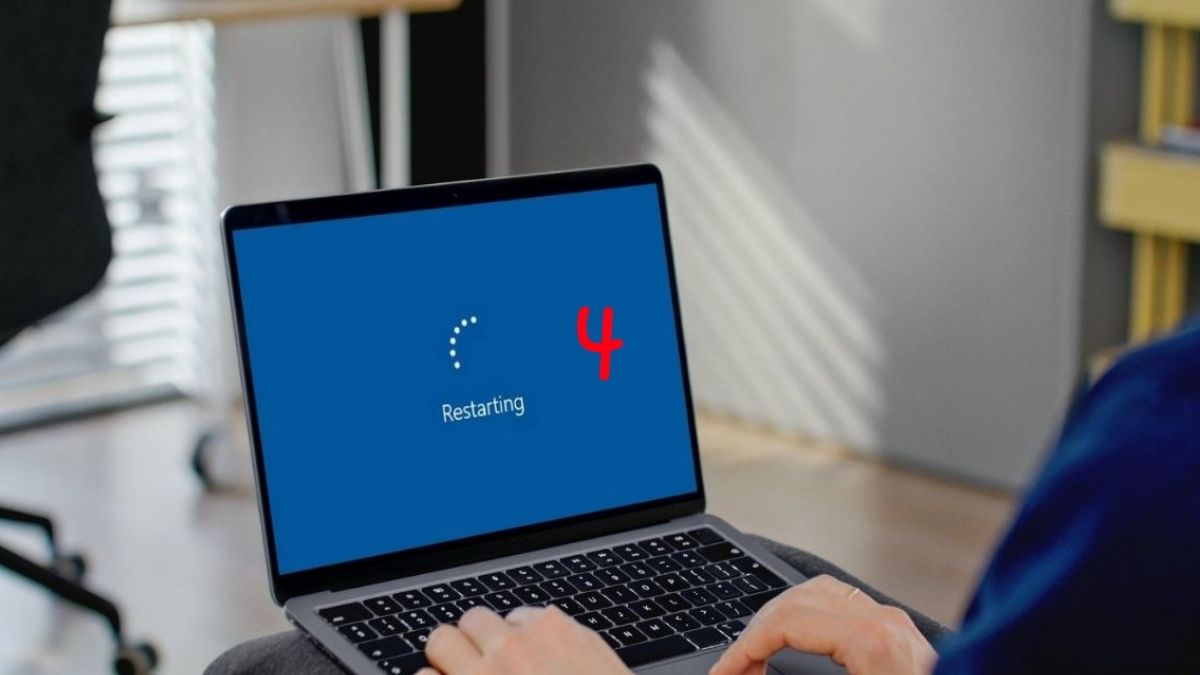
- Bước 3: Khởi động lại máy tính.
Khắc phục màn hình máy tính bị thu nhỏ Win 11
Windows 11 có giao diện hiện đại hơn, và các bước khắc phục lỗi này cũng có đôi chút khác biệt về vị trí các mục cài đặt. Vậy với tình hướng màn hình máy tính bị thu nhỏ Win 11 thì bạn nên xử lý như sau:
Điều chỉnh Display Resolution trong Settings
Trên Windows 11, các bước được tinh gọn lại giúp người dùng thao tác nhanh hơn. Chúng lần lượt là:
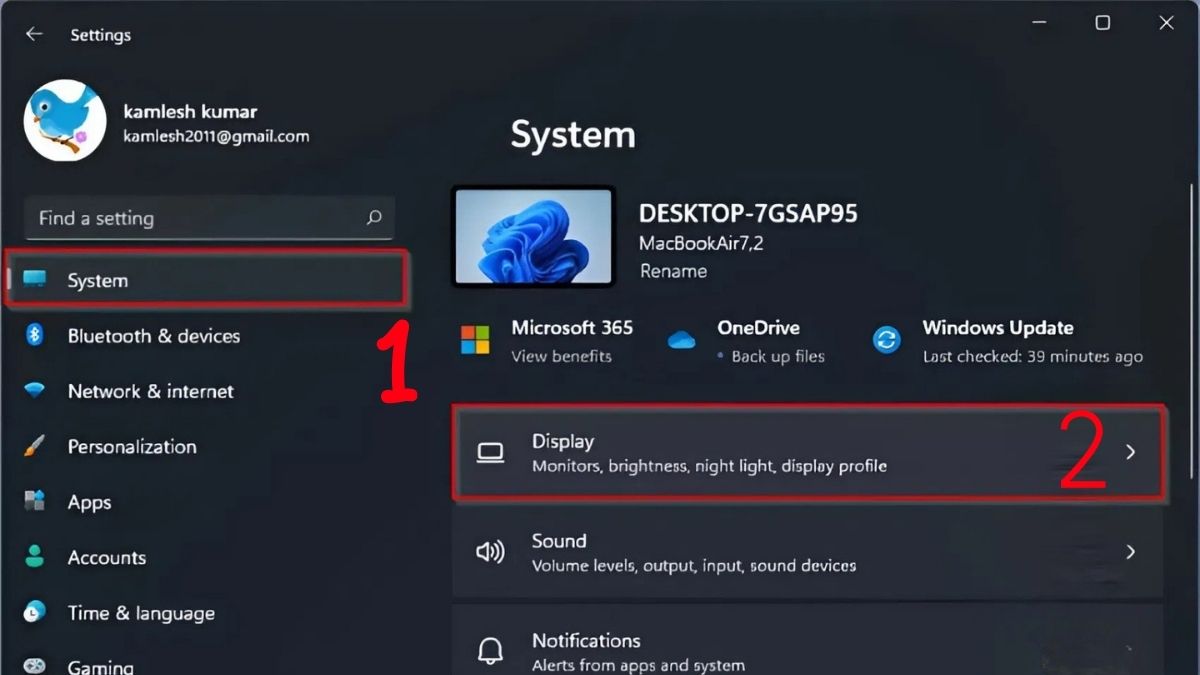
- Bước 1: Vào System và chọn Display settings.
- Bước 2: Tại mục Scale & layout, bạn chọn đúng độ phân giải chuẩn của màn hình từ Display Resolution.
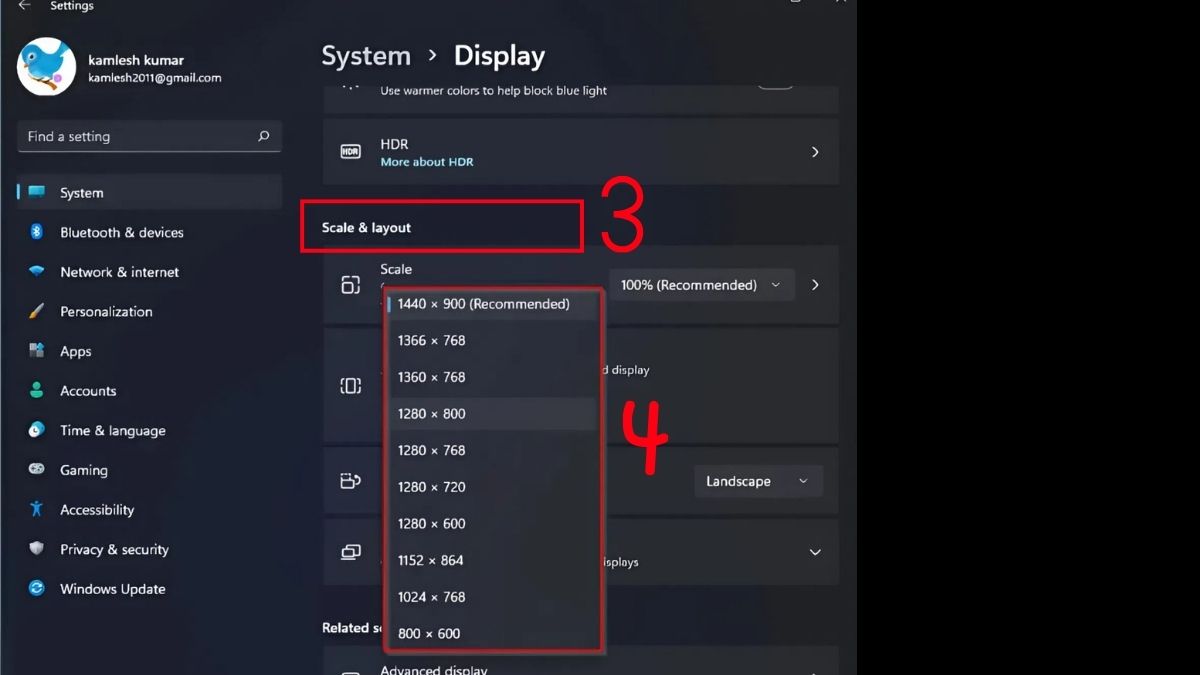
- Bước 4: Nhấn Keep changes để lưu lại thiết lập mới.
Sử dụng Advanced Display để tối ưu tỷ lệ hiển thị
Windows 11 cung cấp các tùy chọn sâu hơn cho những màn hình có tần số quét cao hoặc chuẩn màu đặc biệt. Thực hiện khá nhanh với các bước sau:
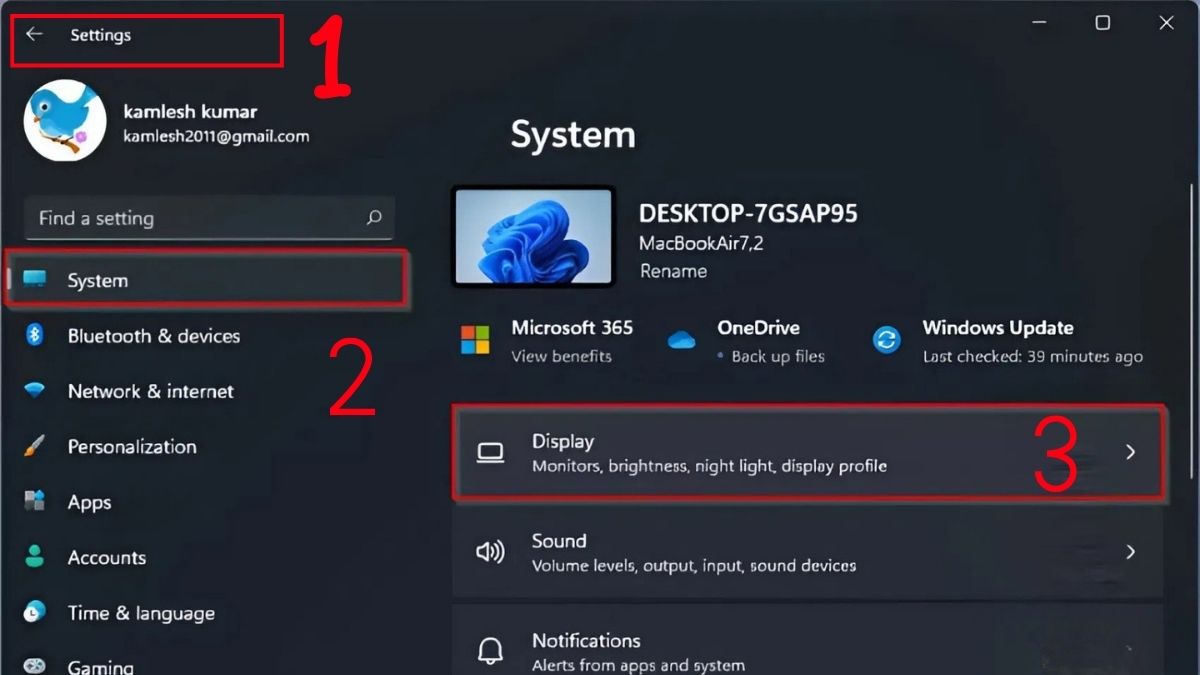
- Bước 1: Vào Settings > System > Display.
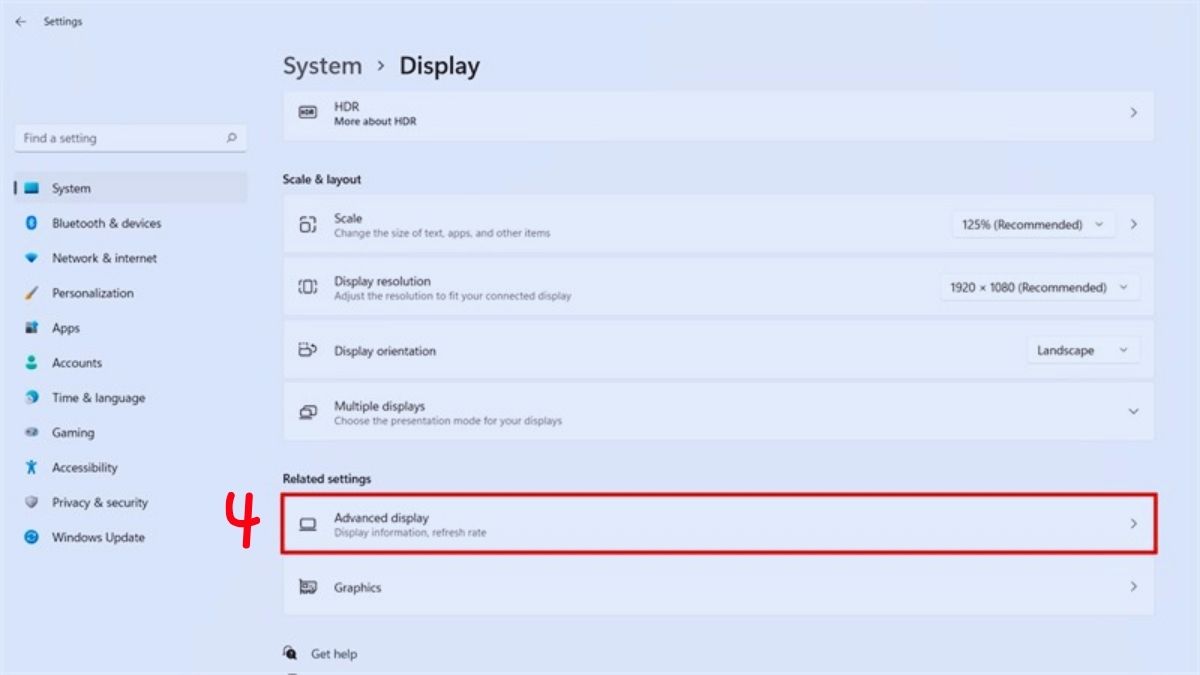
- Bước 2: Kéo xuống dưới cùng và chọn Advanced display.
- Bước 3: Kiểm tra thông số Display information.
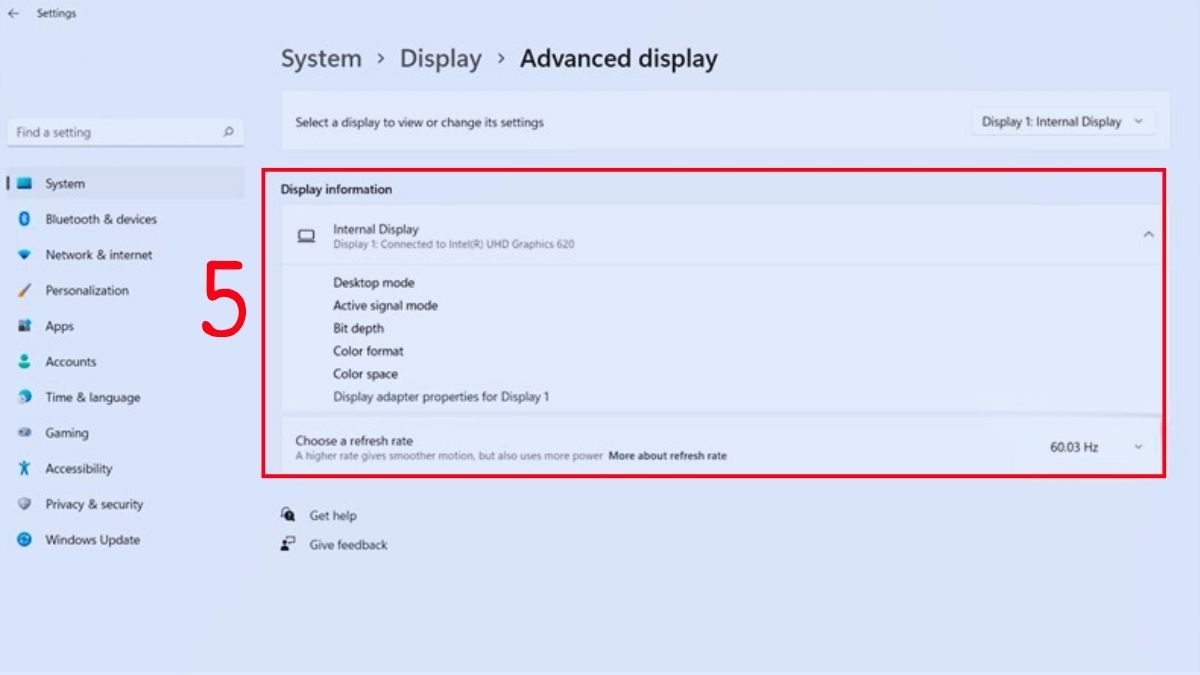
Lưu ý: Nếu tần số quét (Refresh rate) đang ở mức quá thấp, nó cũng có thể ảnh hưởng đến khả năng hiển thị. Hãy thử chỉnh lên mức cao nhất (ví dụ 60Hz hoặc 144Hz) để màn hình ổn định lại khung hình.
Khắc phục lỗi scaling trên Windows 11
Windows 11 đôi khi gặp lỗi "Blurry apps" hoặc tự ý thu nhỏ cửa sổ do tính năng tự động điều chỉnh tỷ lệ. Hãy bám sát các chỉ dẫn dưới đây để tiến hành sửa lỗi:
- Bước 1: Vào System > Display chọn vào mũi tên bên phải mục Scale.
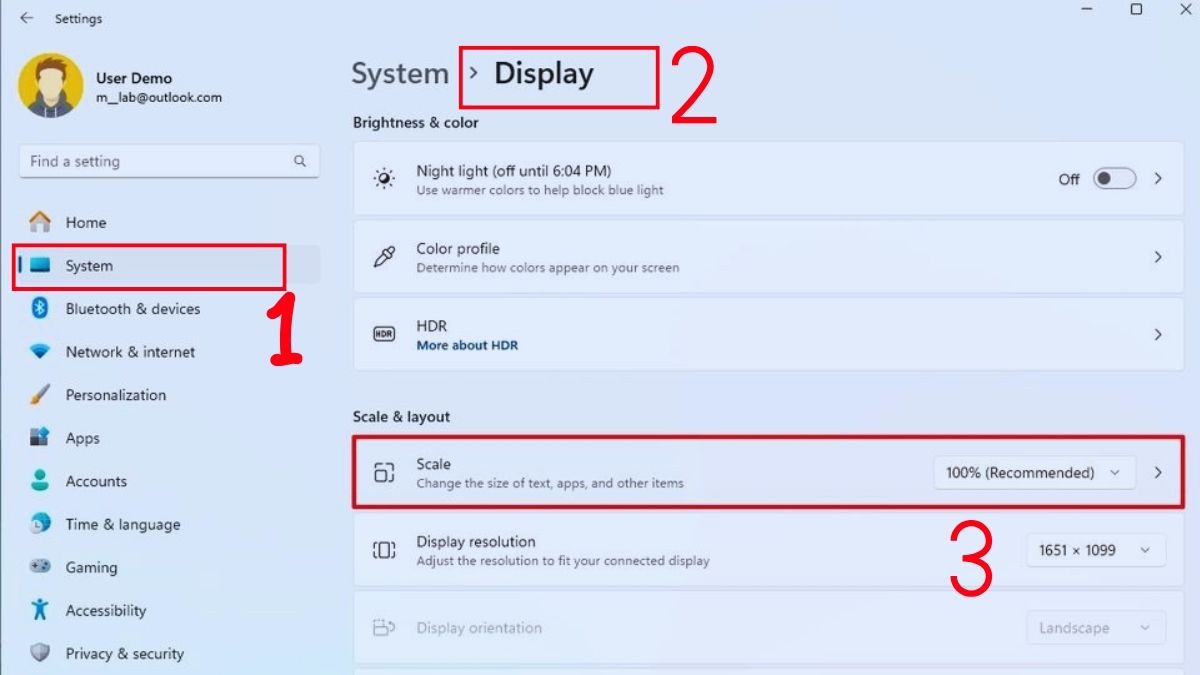
- Bước 2: Chọn tùy chọn mặc định phù hợp, thường khuyến khích 100%.
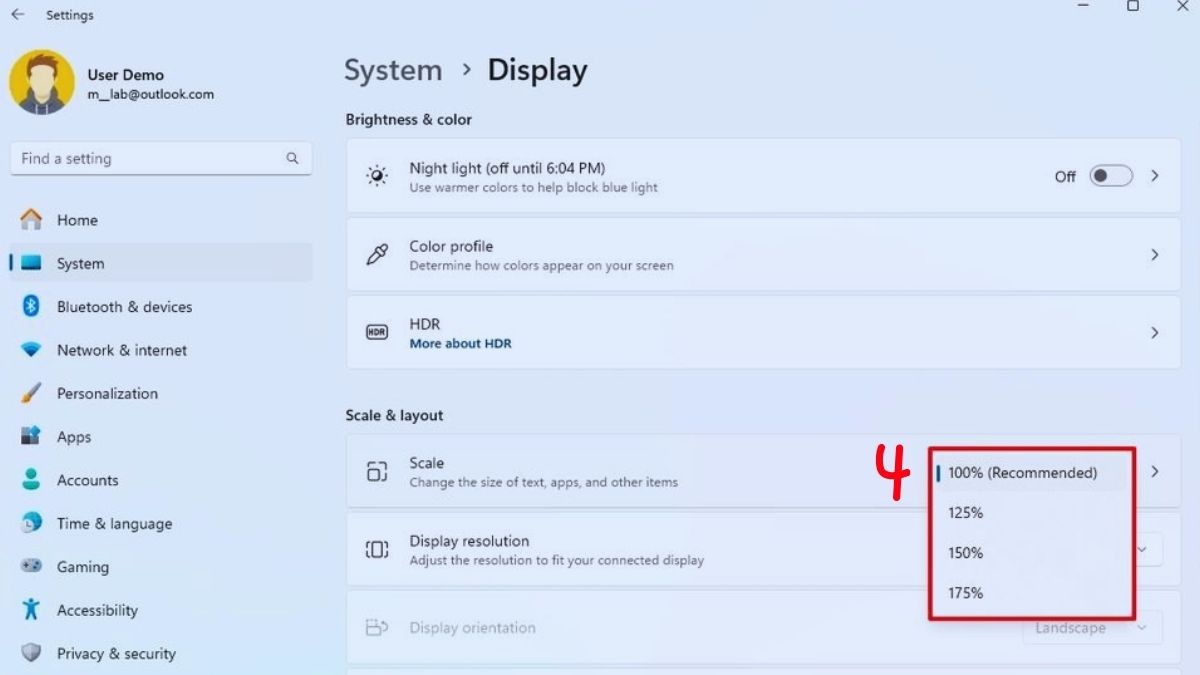
- Bước 3: Hoặc tùy chỉnh thủ công nhập tỷ lệ vào phần Custom scaling để buộc hình ảnh tràn viền.
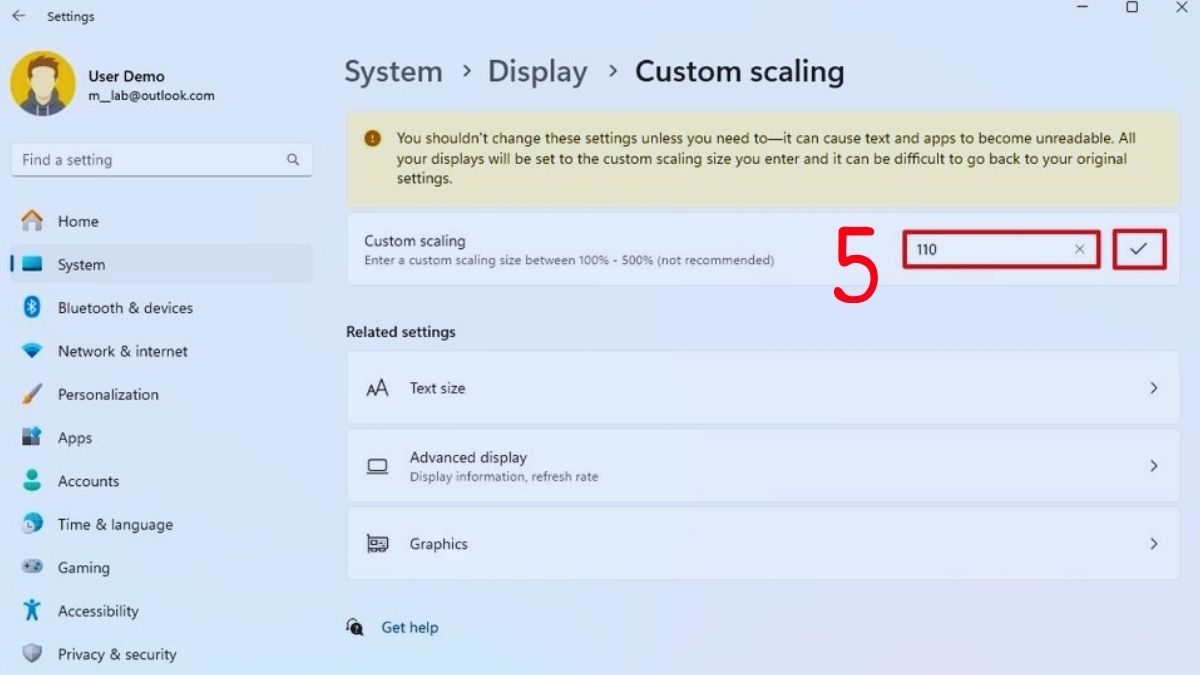
Lưu ý: Chỉ nên dùng Custom scaling nếu các tùy chọn mặc định không mang lại kết quả như ý, vì cài đặt sai số ở đây có thể làm vỡ toàn bộ giao diện Windows.
Thực tế, tình trạng màn hình máy tính bị thu nhỏ có thể tự khắc phục tại nhà một cách dễ dàng khi bạn hiểu rõ nguồn gốc của vấn đề. Hy vọng với những hướng dẫn thủ thuật máy tính trên, bạn có thể tự mình khắc phục sự cố và đưa không gian làm việc trở lại trạng thái hoàn hảo nhất.
Câu hỏi thường gặp
Tại sao màn hình máy tính bị thu nhỏ sau khi cập nhật Windows?
Phím tắt nào giúp điều chỉnh nhanh độ phân giải màn hình?
Khi nào cần thay màn hình mới thay vì sửa lỗi thu nhỏ?




Bình luận (0)