Máy tính bảng Samsung không kết nối được Wifi? Thử ngay 8 cách sửa sau

Máy tính bảng Samsung không kết nối được Wifi là lỗi khá phổ biến, xuất hiện trên nhiều dòng như Galaxy Tab A, Tab S6, Tab S7, Tab S8 hay Tab S9 FE. Lỗi này gây gián đoạn việc học online, làm việc hay truy cập Internet hằng ngày. Dưới đây là hướng dẫn từ A-Z giúp bạn nhận diện nguyên nhân và khắc phục tình trạng này một cách hiệu quả.
Dấu hiệu máy tính bảng Samsung không kết nối được Wifi
Trước khi đi sâu vào giải pháp, bạn cần nhận diện chính xác tình trạng mà thiết bị đang gặp phải. Những dấu hiệu phổ biến dưới đây:
- Không thể bật nút Wifi: Biểu tượng Wifi trong phần cài đặt nhanh bị mờ hoặc không thể gạt sang trạng thái "On".
- Không tìm thấy mạng: Máy tính bảng liên tục dò tìm nhưng không hiển thị bất kỳ tên mạng (SSID) nào xung quanh.
- Kết nối thất bại: Máy báo "Đang kiểm tra chất lượng kết nối Internet", "Lỗi xác thực" hoặc "Sai mật khẩu" dù bạn chắc chắn mật khẩu đúng.
- Đã kết nối nhưng không có Internet: Biểu tượng Wifi hiện dấu chấm than (!) hoặc có thông báo "Connected, no internet".
- Kết nối chập chờn: Wifi thường xuyên tự động ngắt kết nối hoặc tốc độ truy cập cực kỳ chậm so với các thiết bị khác.

Những biểu hiện trên cho thấy máy tính bảng Samsung không kết nối được Wifi có thể do lỗi phần mềm, mạng hoặc phần cứng. Bạn cần đem máy đến trung tâm sửa chữa để họ kiểm tra, tránh để lâu ảnh hưởng đến trải nghiệm sử dụng.
Nguyên nhân khiến máy tính bảng Samsung không kết nối được Wifi
Có rất nhiều "thủ phạm" dẫn đến tình trạng máy tính bảng Samsung không vào được wifi. Chúng thường chia làm 3 nhóm chính:
- Lỗi từ phía thiết bị (Tablet): Do xung đột phần mềm, ứng dụng bên thứ ba không tương thích, lỗi hệ điều hành Android hoặc hư hỏng linh kiện phần cứng (chip Wifi, anten).
- Lỗi từ nguồn phát (Router/Modem): Modem bị treo do hoạt động quá tải, giới hạn số lượng thiết bị truy cập, hoặc cấu hình bảo mật không tương thích.
- Lỗi từ nhà mạng: Đứt cáp quang, bảo trì hệ thống hoặc tín hiệu từ nhà mạng (Viettel, FPT, VNPT) gặp sự cố.
Cách khắc phục máy tính bảng Samsung không kết nối được Wifi đơn giản
Trước khi nghĩ đến các giải pháp phức tạp, bạn nên thử lần lượt những cách đơn giản dưới đây. Phần lớn những trường hợp máy tính bảng Samsung không kết nối được Wifi đều được xử lý thành công ở bước này.
Khởi động lại máy tính bảng Samsung
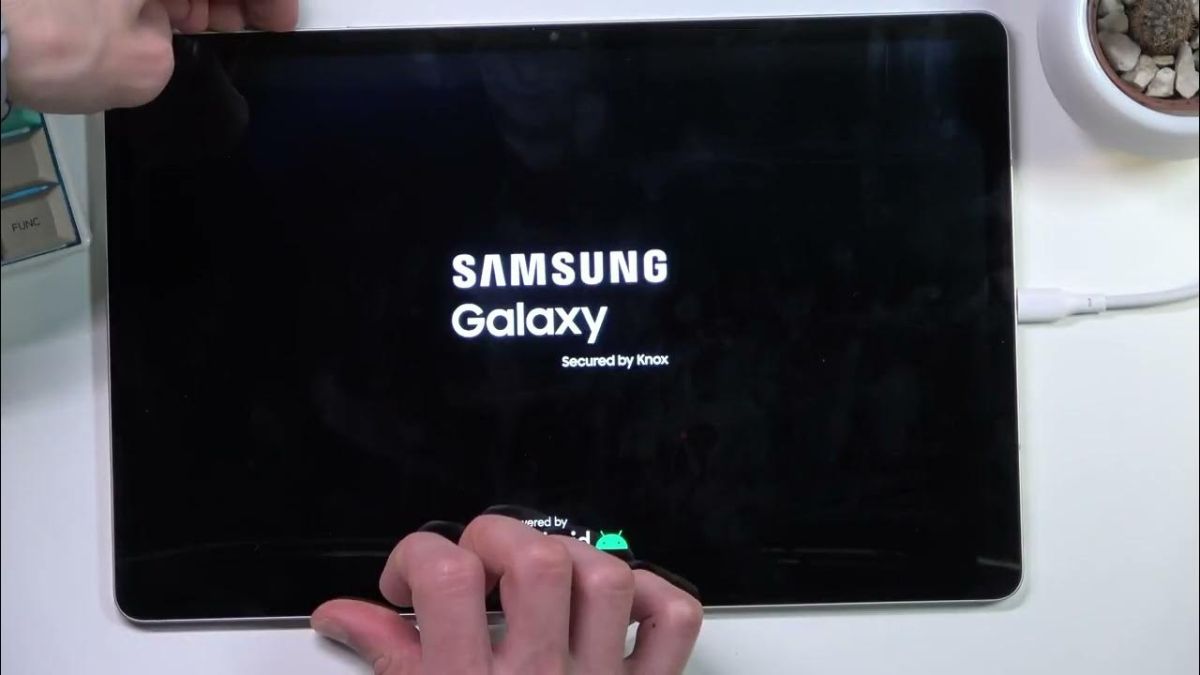
Đây là phương pháp đơn giản nhất và đem lại hiệu quả cao. Bạn nhấn và giữ nút Nguồn (Power) trong khoảng 3–5 giây → chọn Khởi động lại (Restart) → chờ máy bật lại hoàn toàn rồi thử kết nối Wifi. Nếu vẫn không tìm thấy mạng, rất có thể thiết bị đã gặp lỗi phần cứng và cần can thiệp kỹ thuật chuyên sâu.
Máy tính bảng thường xuyên rớt mạng, trải nghiệm học tập và giải trí sẽ bị gián đoạn. Các mẫu máy tính bảng Samsung mới hỗ trợ Wifi 6/6E/7 kết nối ổn định và nhanh hơn. Khám phá dòng máy giá tốt hỗ trợ trả góp được quan tâm tại CellphoneS ngay dưới đây.
[Product_Listing categoryid="4" propertyid="" customlink="https://cellphones.com.vn/tablet.html" title="Các mẫu Máy tính bảng đang được quan tâm nhiều tại CellphoneS"]
Tắt Wifi/ quên mạng trên máy rồi kết nối lại
Nếu máy tính bảng Samsung không kết nối được Wifi, hãy thử tắt kết nối Wifi trong 30 giây. Sau đó, bật lại để làm mới tín hiệu và kiểm tra xem vấn đề đã được khắc phục hay chưa. Nếu tình trạng vẫn chưa được khắc phục, hãy chuyển sang thực hiện “Quên mạng” để thiết lập lại kết nối từ đầu.
- Bước 1: Từ màn hình chính, bạn kéo xuống từ mép trên để hiển thị khu vực cài đặt nhanh. Sau đó nhấn giữ vào biểu tượng Wi-Fi để đi nhanh đến mục Details.
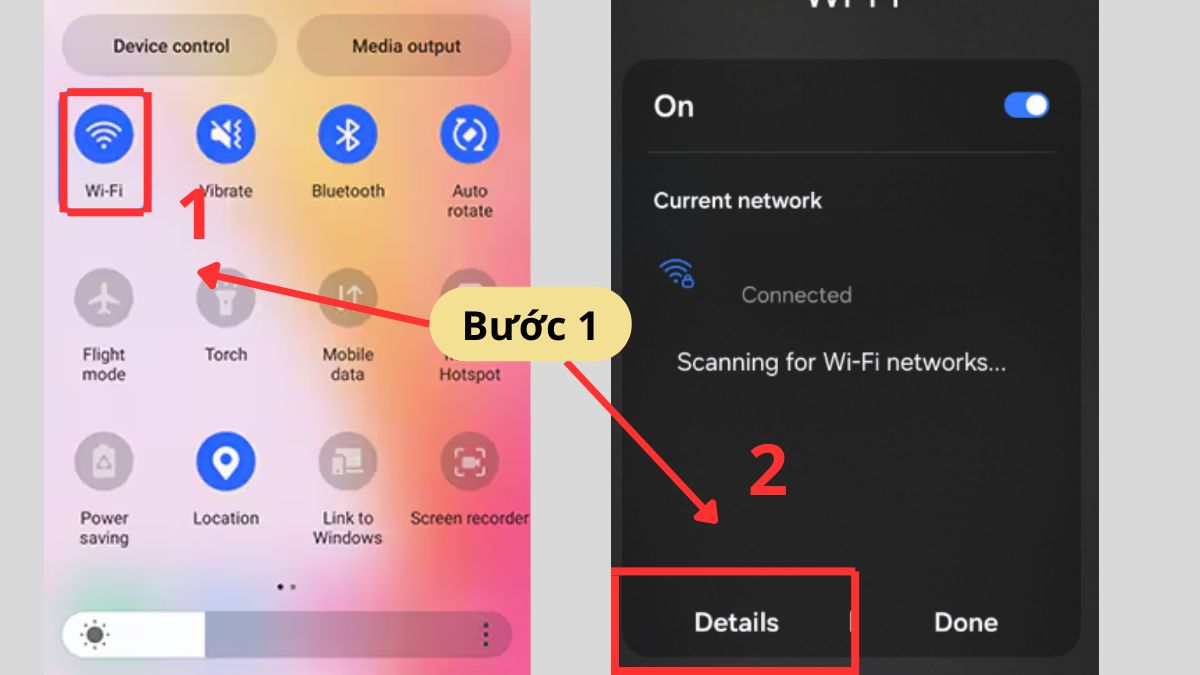
- Bước 2: Tại tên mạng Wifi đang bị lỗi, nhấn vào biểu tượng Bánh răng (Cài đặt) ở bên phải.
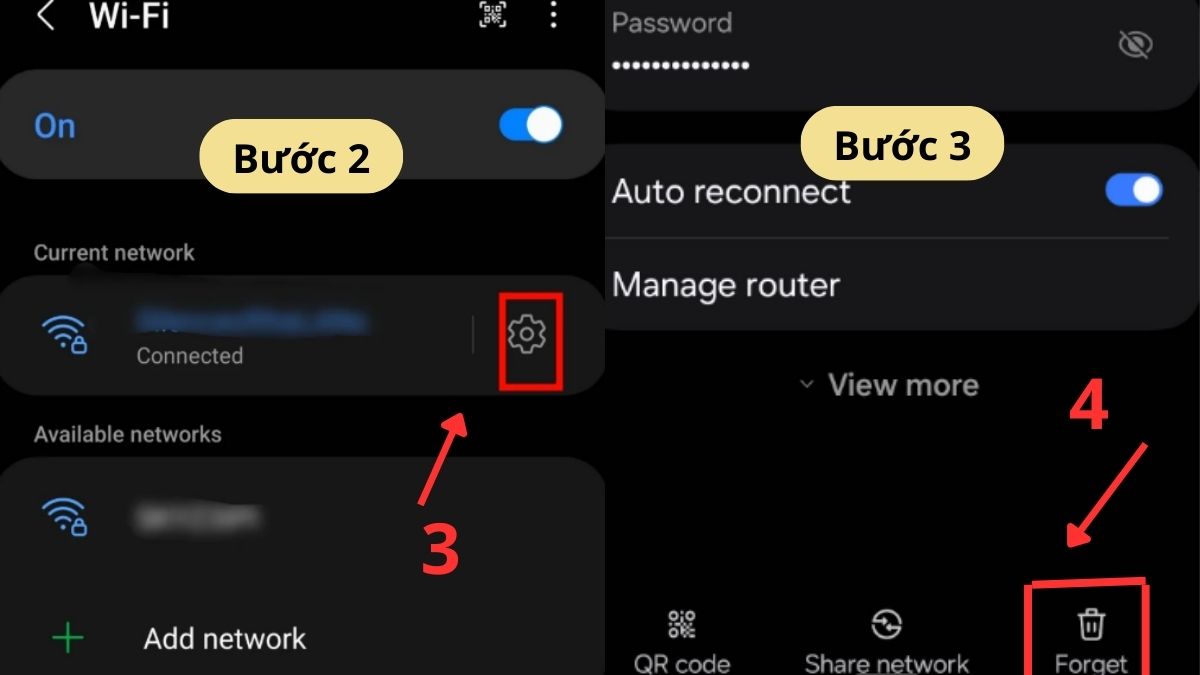
- Bước 3: Nhấn vào nút Quên (Forget) ở góc dưới cùng bên phải màn hình. Tiến hành dò tìm lại tên mạng đó, nhập đúng mật khẩu để kết nối lại từ đầu.
Cách này giúp xóa bỏ hoàn toàn các thông số cấu hình cũ, xung đột địa chỉ IP hoặc các lỗi xác thực còn lưu trong bộ nhớ đệm của máy.
Đảm bảo rằng đã nhập đúng mật khẩu Wifi
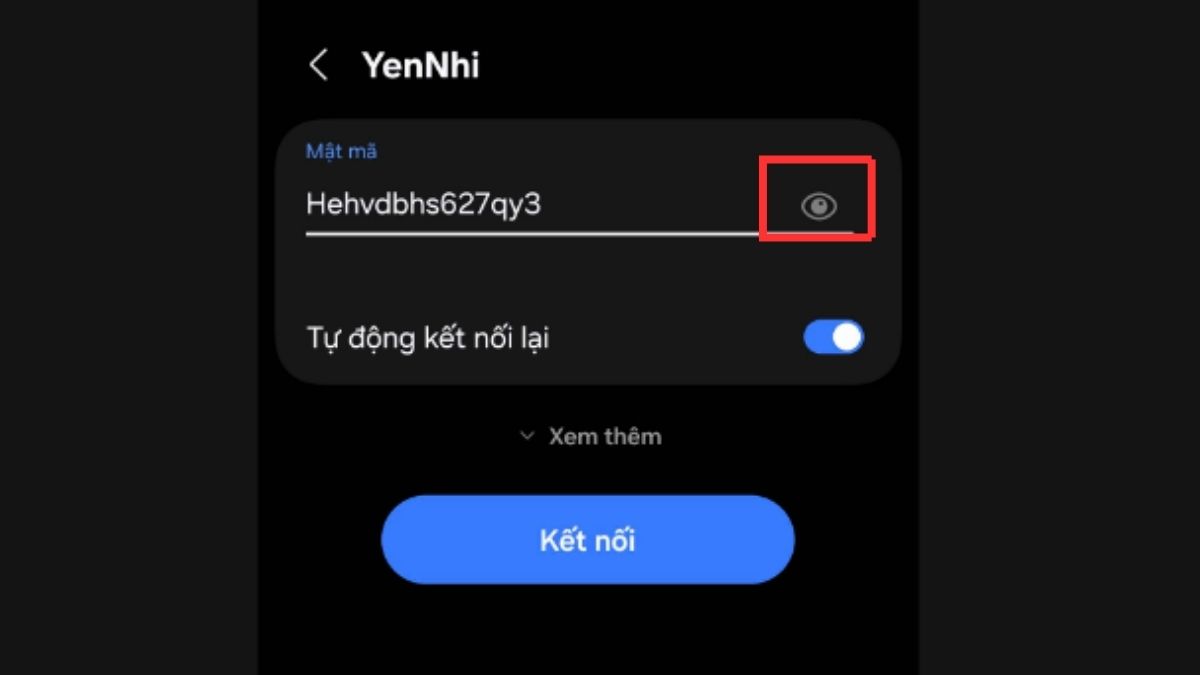
Nghe có vẻ đơn giản nhưng rất nhiều người nhập sai mật khẩu do lỗi viết hoa/viết thường hoặc do bộ gõ Tiếng Việt (Telex/VNI). Bạn hãy nhấn vào biểu tượng "Con mắt" để hiển thị mật khẩu khi nhập nhằm đảm bảo độ chính xác tuyệt đối.
Kiểm tra chế độ máy bay
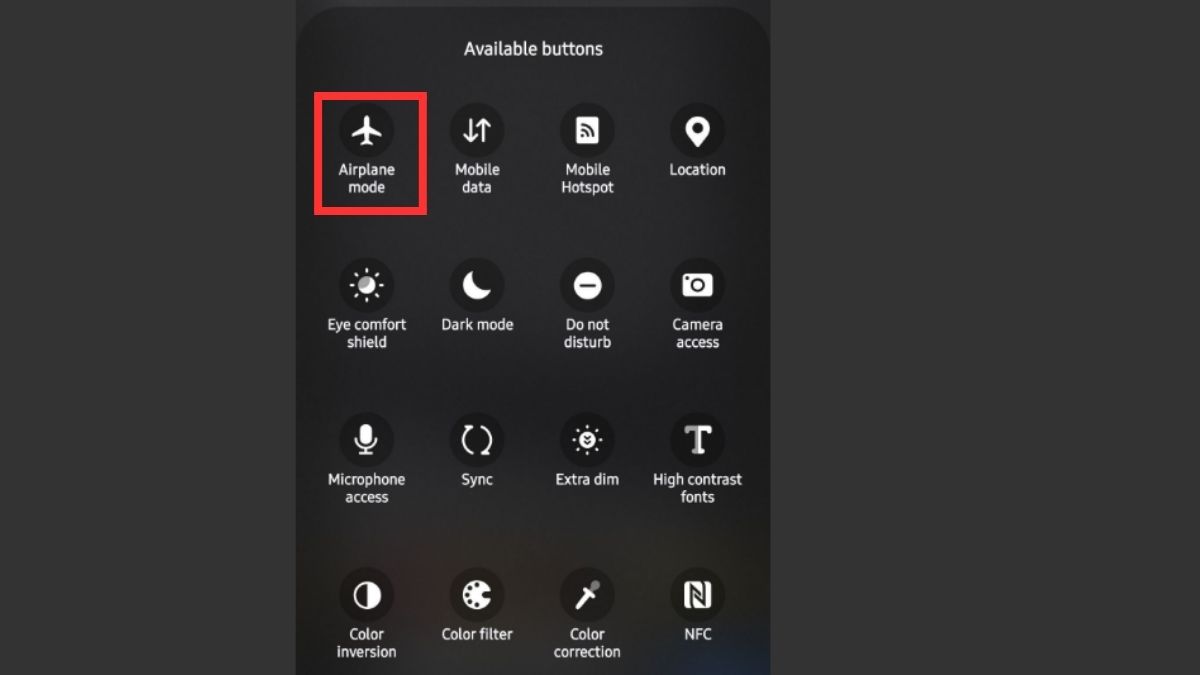
Khi chế độ máy bay được bật, toàn bộ kết nối không dây sẽ bị ngắt. Điều này khiến máy tính bảng không kết nối được Wifi, mặc dù mạng vẫn hoạt động bình thường. Bạn hãy vuốt màn hình từ trên xuống để mở bảng điều khiển nhanh, kiểm tra biểu tượng Máy bay. Nếu biểu tượng đang sáng hoặc có màu xanh, hãy chạm vào để tắt (chuyển sang màu xám), sau đó bật lại Wifi và thử kết nối.
Khởi động lại modem, router Wifi
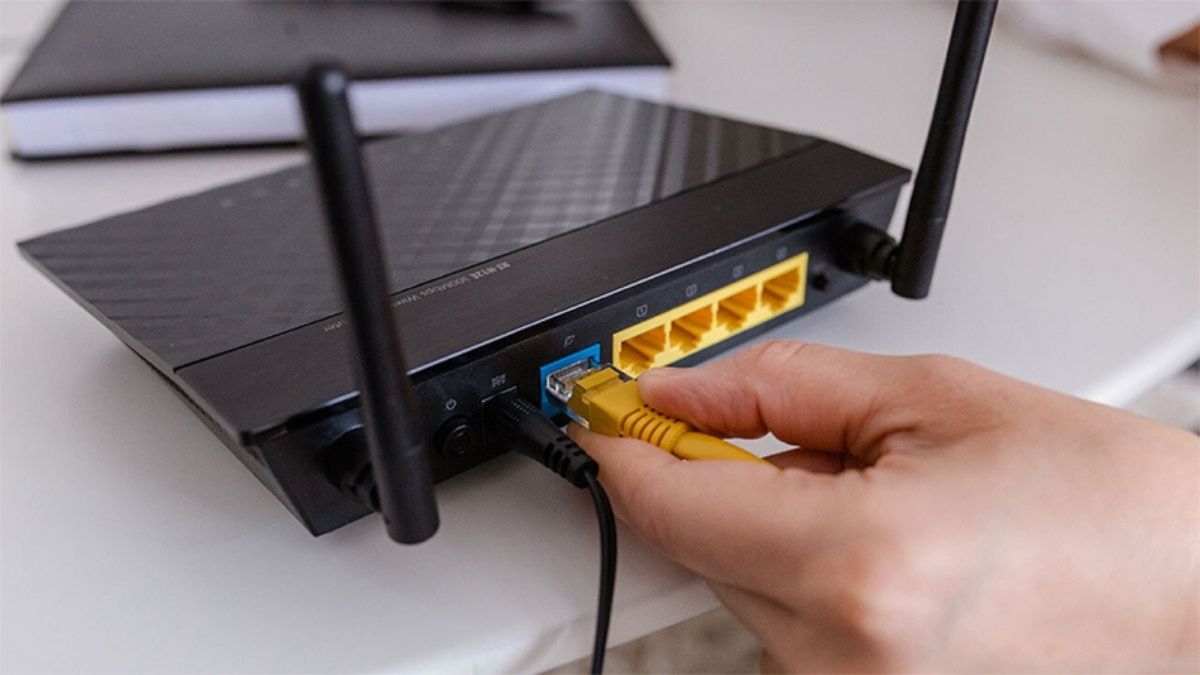
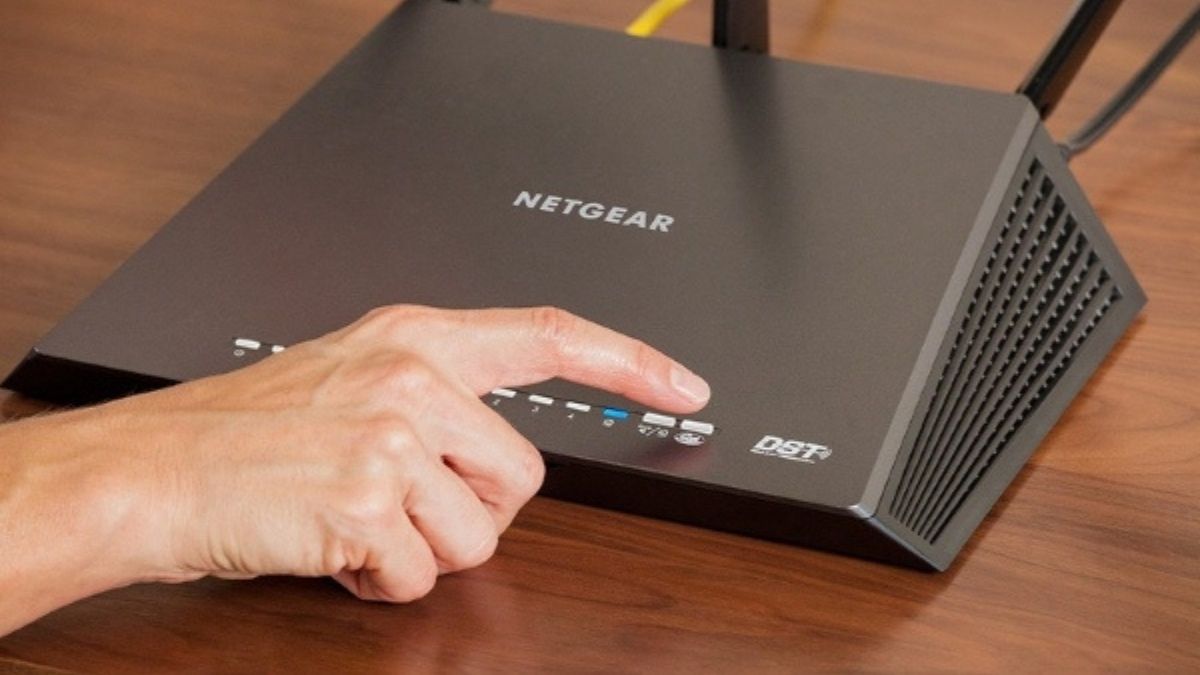
Router hoạt động liên tục trong thời gian dài có thể bị nóng và gây treo cổng kết nối, dẫn đến tình trạng máy tính bảng Samsung không kết nối được Wifi. Bạn hãy rút nguồn router, đợi khoảng 1–2 phút rồi cắm lại. Khi đèn tín hiệu ổn định, thử kết nối lại Wifi trên máy tính bảng.
Đặt lại cài đặt mạng trên máy tính bảng Samsung
Nếu đã thực hiện các bước trên nhưng vẫn không hiệu quả, hãy thực hiện reset riêng mảng kết nối:
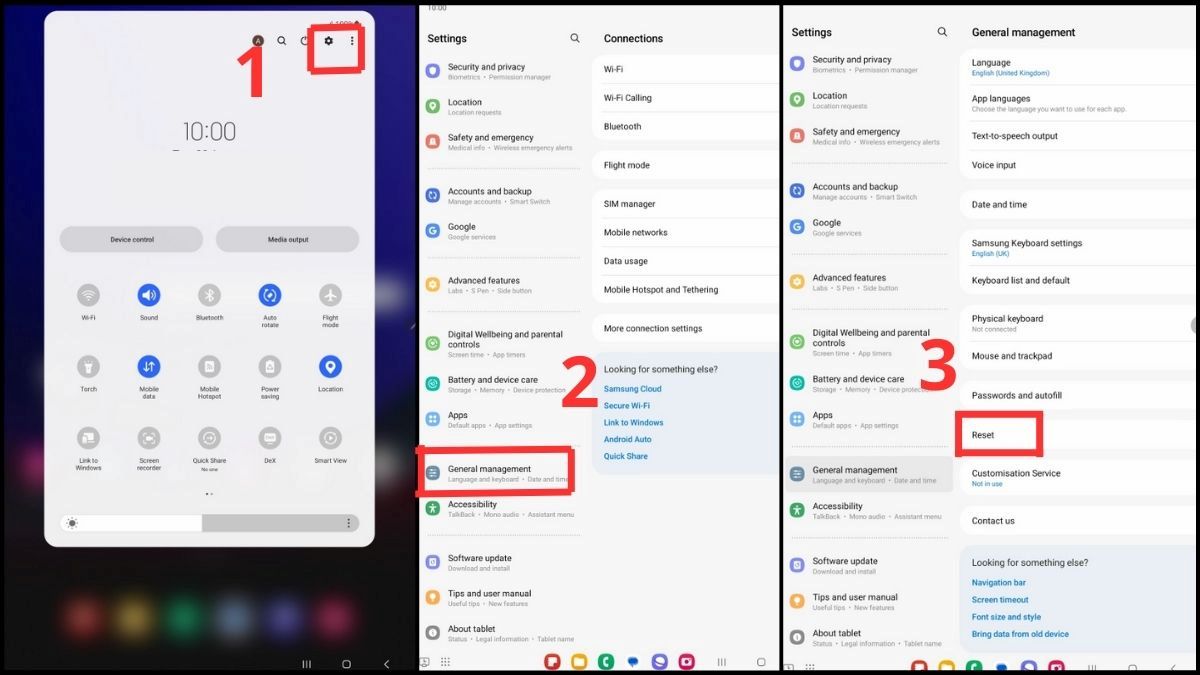
- Bước 1: Mở Cài đặt (Settings) trên máy tính bảng > Quản lý chung (General management) > Đặt lại (Reset)
- Bước 2: Tại đây, hãy chọn mục Khôi phục cài đặt mạng (Reset network settings).
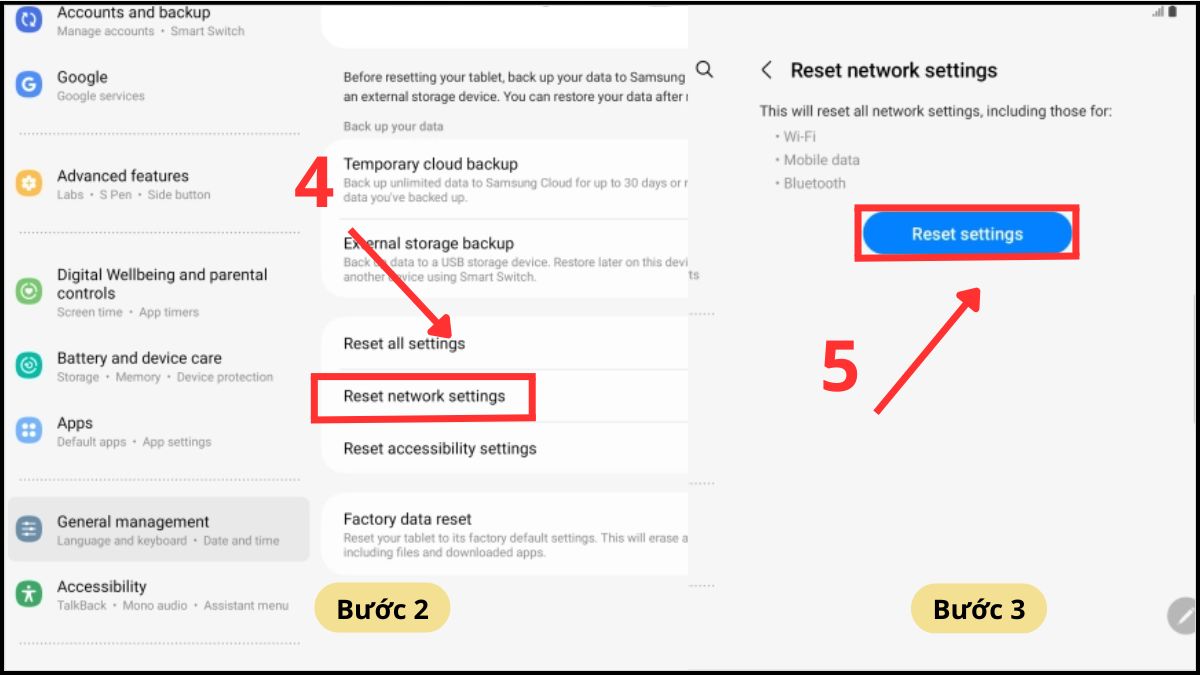
- Bước 3: Nhấn vào nút Xóa các cài đặt (Reset settings) để xác nhận thực hiện
Lưu ý: Thực hiện thao tác này sẽ xóa hết các mật khẩu Wifi đã lưu cũng như danh sách thiết bị Bluetooth.
Cập nhật phần mềm, hệ điều hành
Khi máy tính bảng Samsung không kết nối được Wifi, nguyên nhân đôi khi đến từ lỗi phần mềm hoặc bug của phiên bản Android cũ. Samsung thường xuyên phát hành bản vá để tối ưu kết nối, vì vậy bạn hãy thực hiện cập nhật phần mềm theo hướng dẫn sau:
- Bước 1: Bạn vào Cài đặt (Settings).
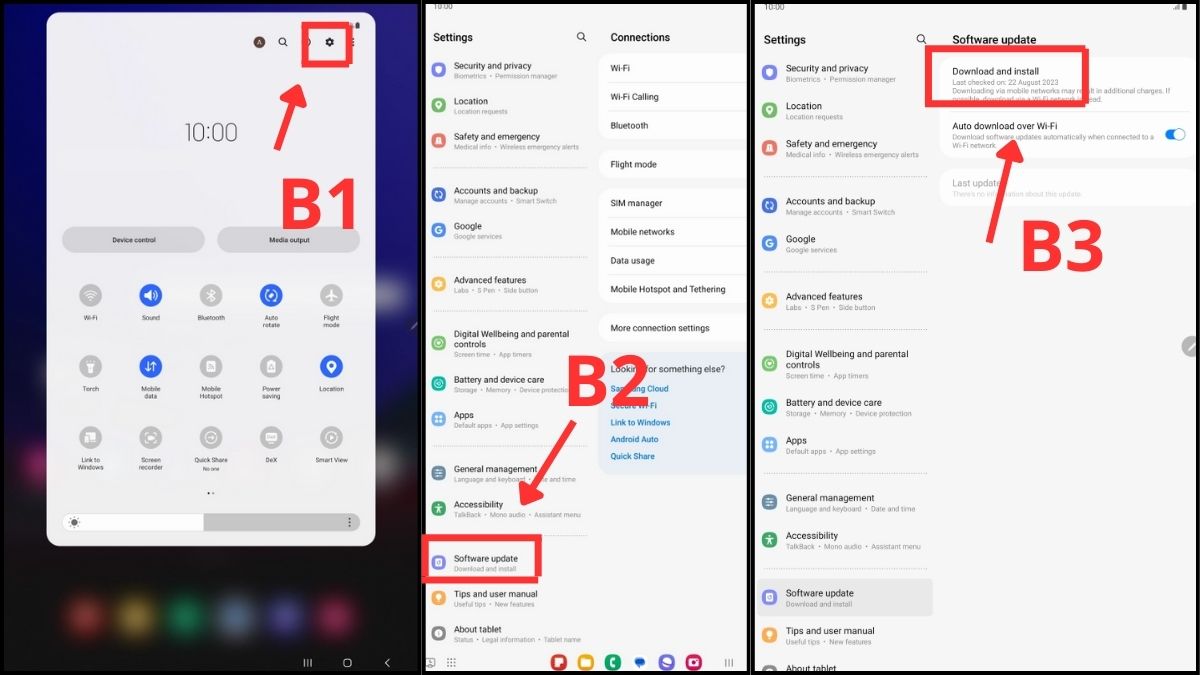
- Bước 2: Tiếp theo, bạn nhấn Cập nhật phần mềm (Software update)
- Bước 3: Ấn chọn Tải về và cài đặt (Download and install), sau đó kiểm tra lại Wifi.
Kiểm tra giới hạn số thiết bị kết nối trên router
Mỗi router dân dụng thường chỉ chịu tải được khoảng 10-20 thiết bị cùng lúc. Nếu có quá nhiều người dùng (điện thoại, laptop, tivi, camera), máy tính bảng của bạn có thể bị "đẩy" ra ngoài. Hãy thử tắt bớt kết nối trên các thiết bị khác để kiểm tra.
Một số giải pháp nâng cao khi máy tính bảng Samsung không kết nối được Wifi
Khi máy tính bảng Samsung không kết nối được Wifi dù đã thử hết các bước cơ bản trên nhưng không đem lại kết quả. Bạn hãy thử áp dụng các thủ thuật kỹ thuật sâu hơn dưới đây.
Thay đổi cài đặt DNS
Máy tính bảng có thể kết nối được Wifi nhưng không truy cập được website do lỗi máy chủ DNS của nhà mạng. Hãy thử chuyển sang DNS của Google để ổn định hơn:
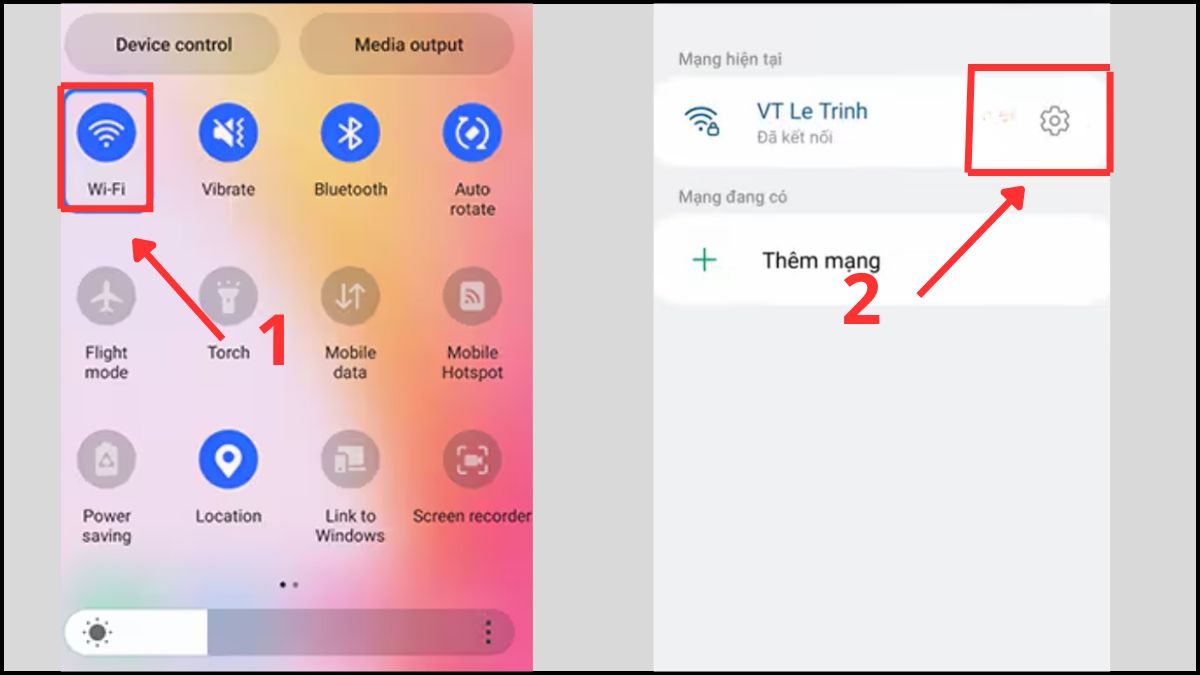
- Bước 1: Nhấn giữ tên Wifi đang kết nối -> Chọn biểu tượng cài đặt (hình bánh răng).
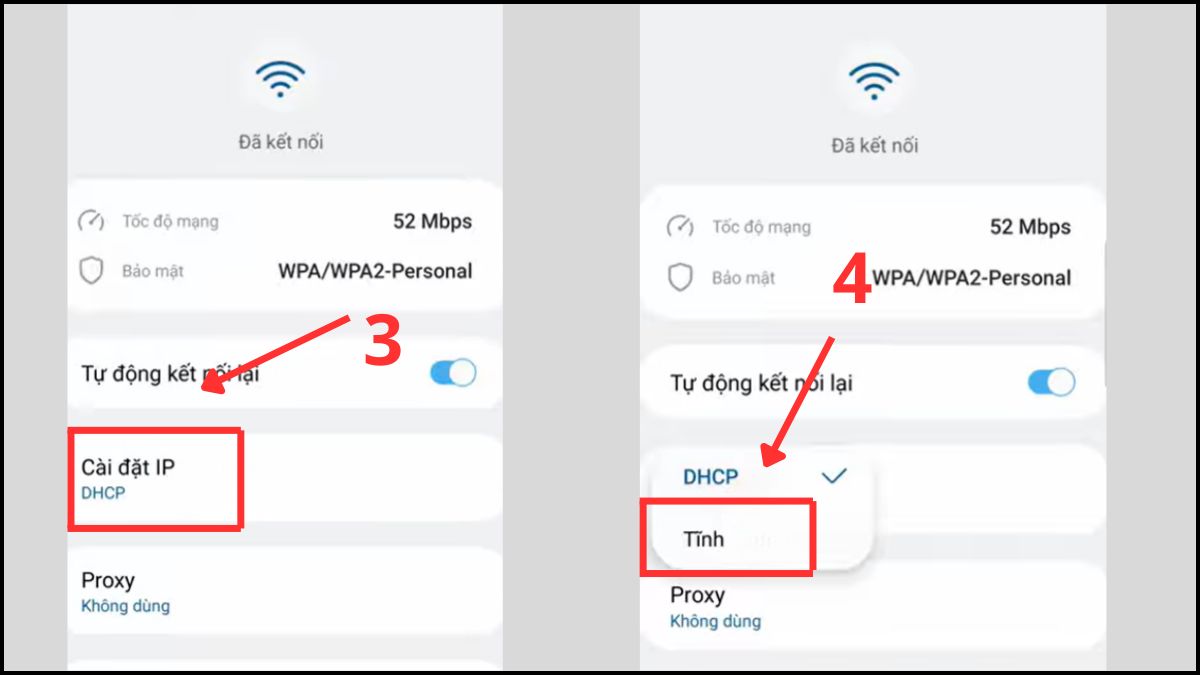
- Bước 2: Sau đó chuyển Cài đặt IP từ DHCP sang Tĩnh.
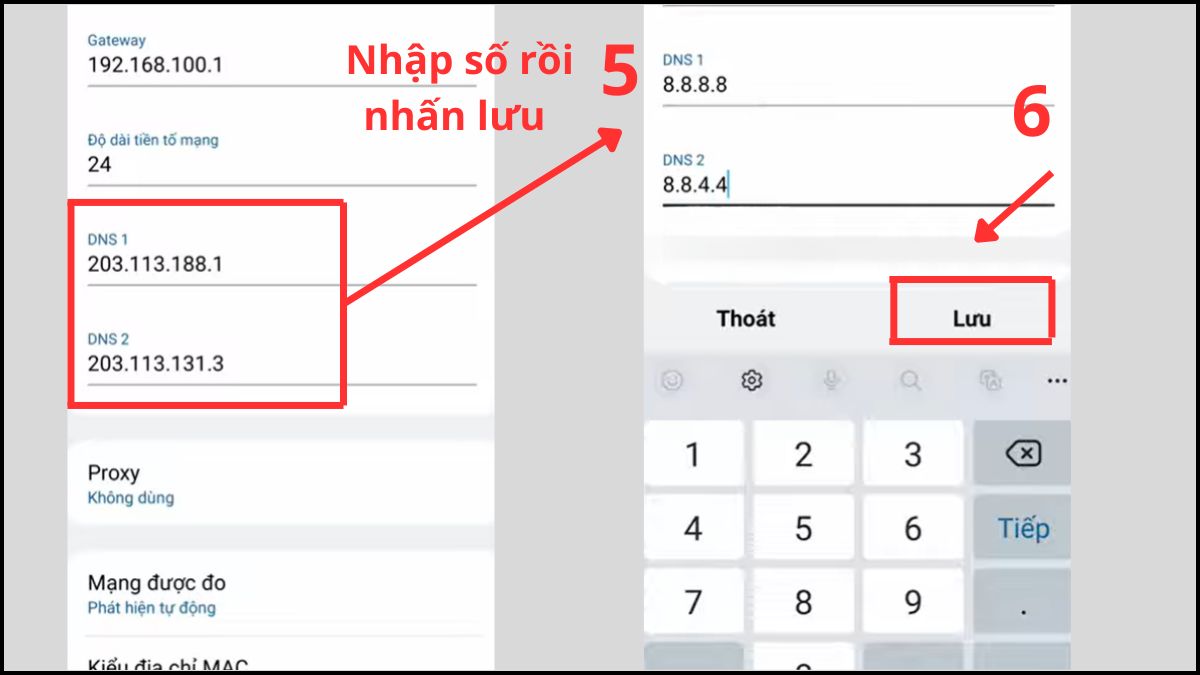
- Bước 3: Nhập DNS 1 là 8.8.8.8 và DNS 2 là 8.8.4.4, sau đó nhấn Lưu.
Thay đổi kênh Wifi (Channel) trên router
Nếu khu vực bạn sống có quá nhiều sóng Wifi xung quanh, các kênh sóng có thể bị chồng lấn gây nhiễu. Bạn hãy làm theo các chỉ dẫn ngay bên dưới:
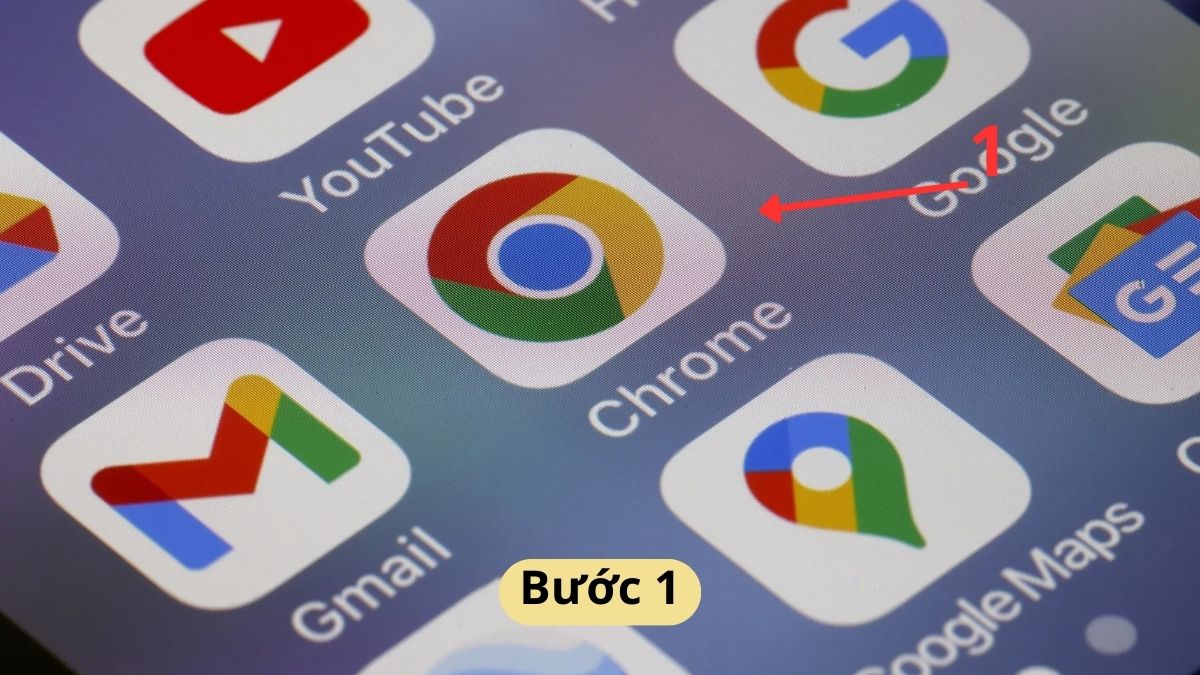
- Bước 1: Bạn hãy truy cập vào trang quản trị router bằng cách mở trình duyệt (Google Chrome).
- Bước 2: Nhập địa chỉ 192.168.1.1. Sau đó đăng nhập bằng tài khoản và vào mục Wireless -> Advanced.
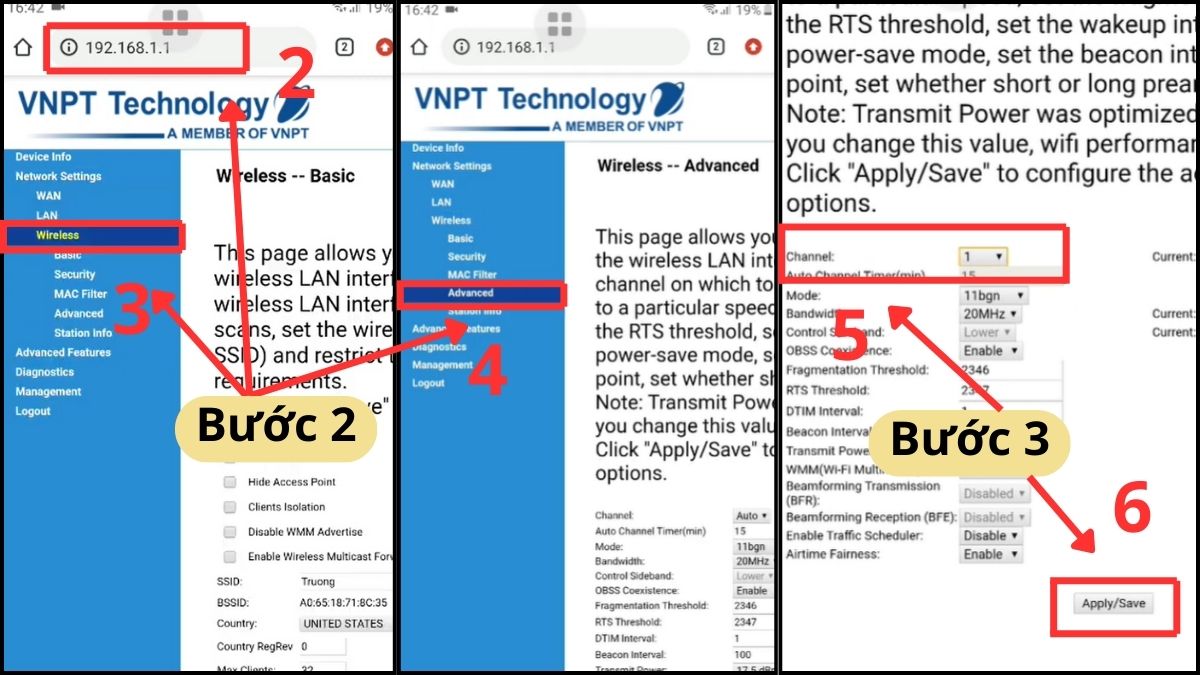
- Bước 3: Tìm dòng Channel và chuyển từ Auto sang các số 1, 6 hoặc 11 > Nhấn Save để hoàn tất.
Kiểm tra chế độ bảo mật (WPA2/WPA3) và chuẩn mạng
Nếu máy tính bảng Samsung không kết nối được Wifi trong khi các thiết bị khác vẫn hoạt động bình thường, hãy kiểm tra tính tương thích của chuẩn bảo mật theo ba bước sau:
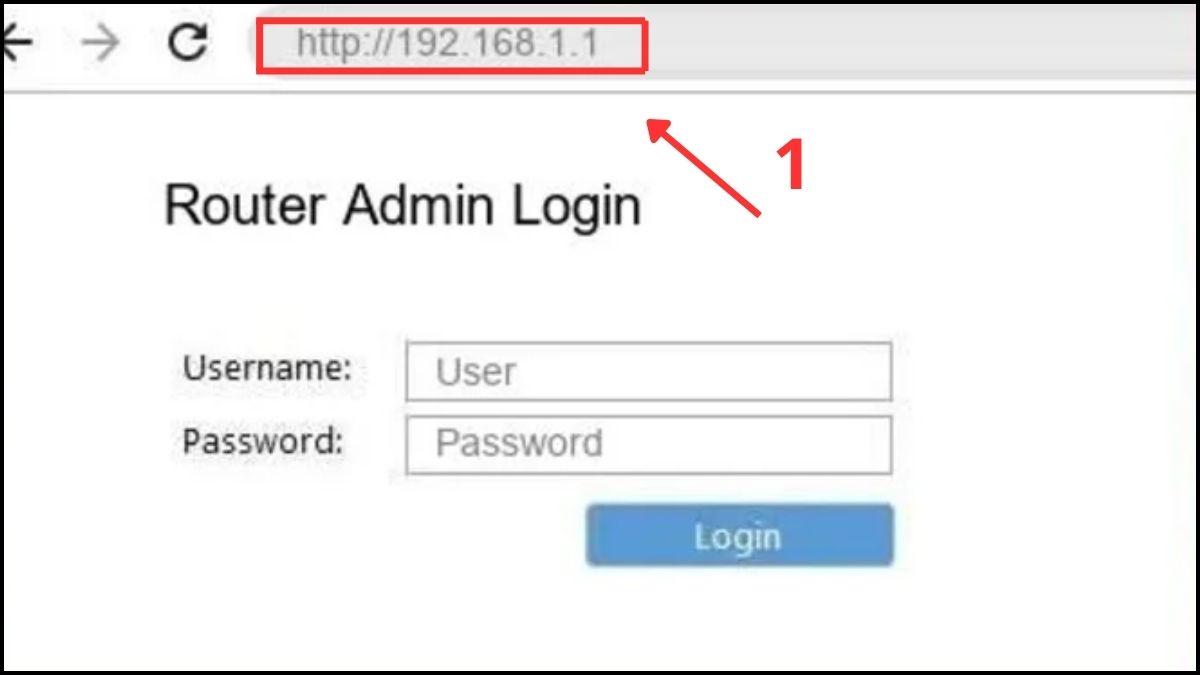
- Bước 1: Truy cập trang quản trị Router thông qua địa chỉ IP (thường là 192.168.1.1).
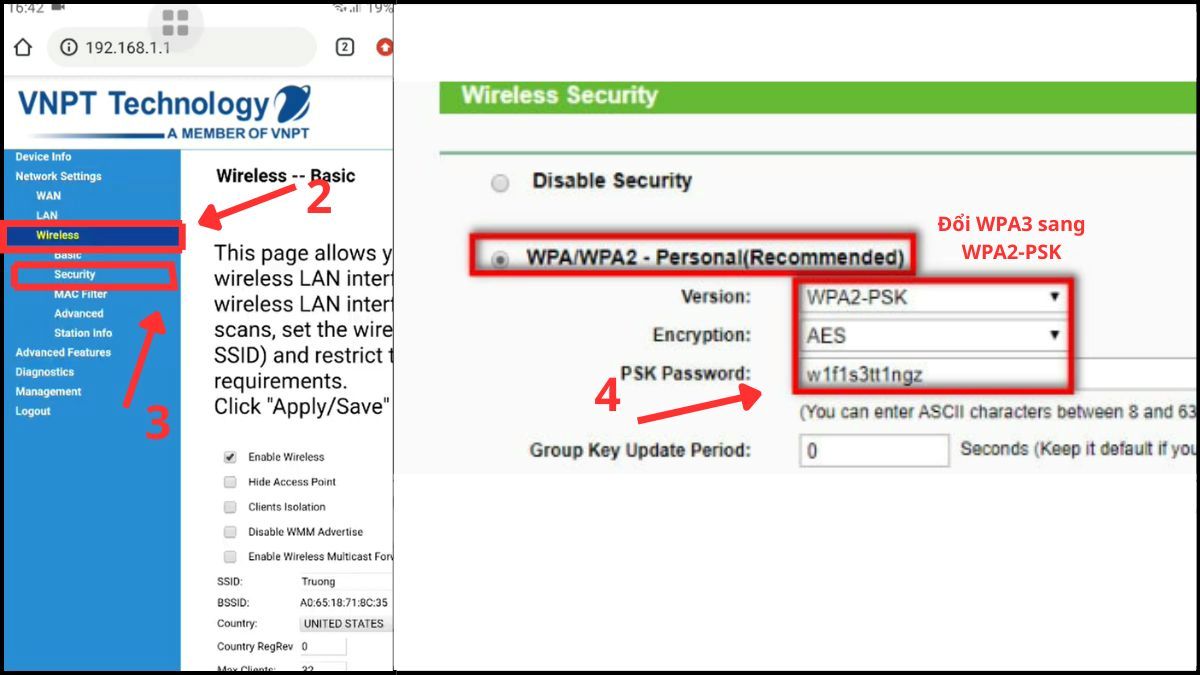
- Bước 2: Tìm mục Wireless > chọn Security, chuyển từ WPA3 (nếu có) về WPA2-PSK (AES) để đảm bảo máy tính bảng đời cũ có thể nhận diện.
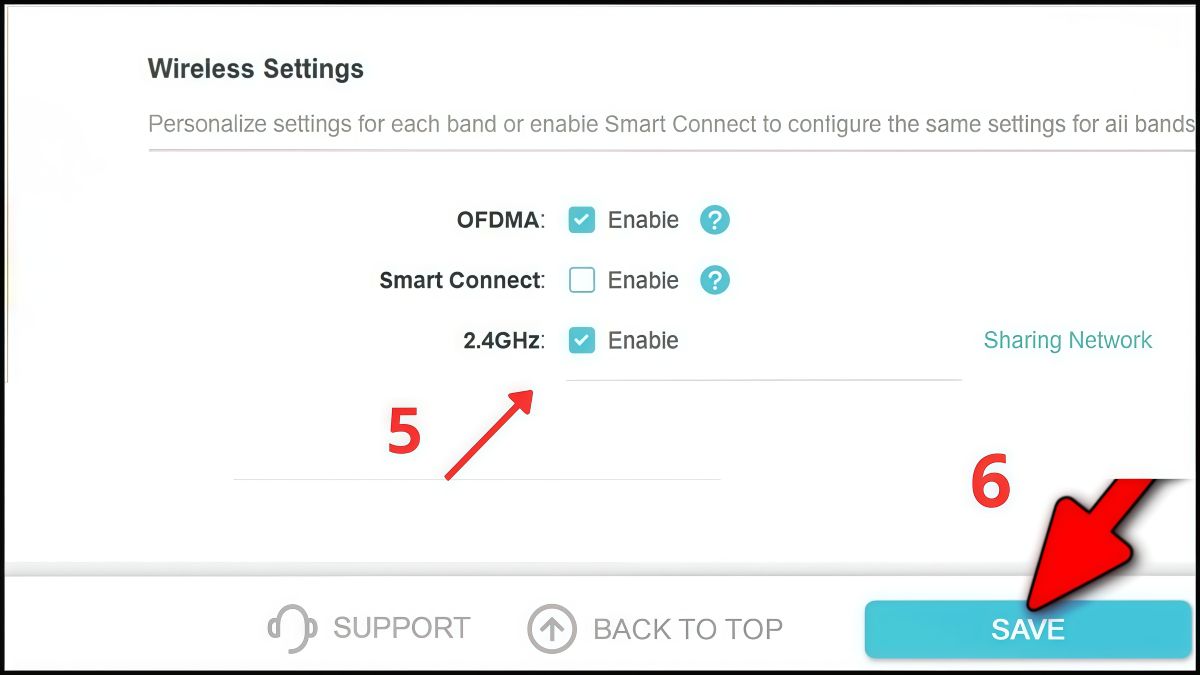
- Bước 3: Tại Wireless Settings, tích chọn Enable để kích hoạt sóng WiFi 2.4GHz. Nhấn Save và khởi động lại Router.
Khôi phục cài đặt gốc (Factory Reset)
Đây là phương pháp cuối về phần mềm. Thực hiện thao tác này sẽ xóa hết tất cả dữ liệu trên thiết bị và khôi phục máy về trạng thái ban đầu như khi xuất xưởng. Trình tự khôi phục cài đặt gốc như sau:
- Bước 1: Ở giao diện cài đặt bạn ấn vào mục Quản lý chung (General management).

- Bước 2: Nhấn chọn Đặt lại (Reset).
- Bước 3: Bạn chọn Khôi phục cài đặt gốc (Factory data reset) để đưa thiết bị về trạng thái ban đầu.
Lưu ý: Trước khi tiến hành khôi phục cài đặt gốc, hãy đảm bảo sao lưu tất cả dữ liệu quan trọng để tránh mất thông tin quý giá.
Khi nào nên mang máy tính bảng Samsung đi sửa Wifi?
Nếu bạn đã thử đầy đủ các cách trên, kể cả khôi phục cài đặt gốc mà máy tính bảng Samsung không kết nối được Wifi hoặc không thể tìm thấy mạng, rất có thể thiết bị đã gặp lỗi phần cứng. Lúc này, người dùng cần can thiệp kỹ thuật chuyên sâu để kiểm tra và xử lý triệt để nguyên nhân.
Một số tình huống yêu cầu sự can thiệp trực tiếp từ kỹ thuật viên để khắc phục vấn đề phần cứng bao gồm:
- Hỏng IC Wifi: Chip xử lý tín hiệu không dây trên mainboard bị chập cháy do rơi rớt hoặc vào nước.
- Lỗi Anten Wifi: Dây cáp anten bên trong máy bị lỏng hoặc đứt, khiến khả năng bắt sóng cực kỳ yếu (chỉ bắt được khi đứng sát router).
- Hỏng Mainboard: Các đường tín hiệu liên quan đến kết nối mạng bị đứt ngầm.
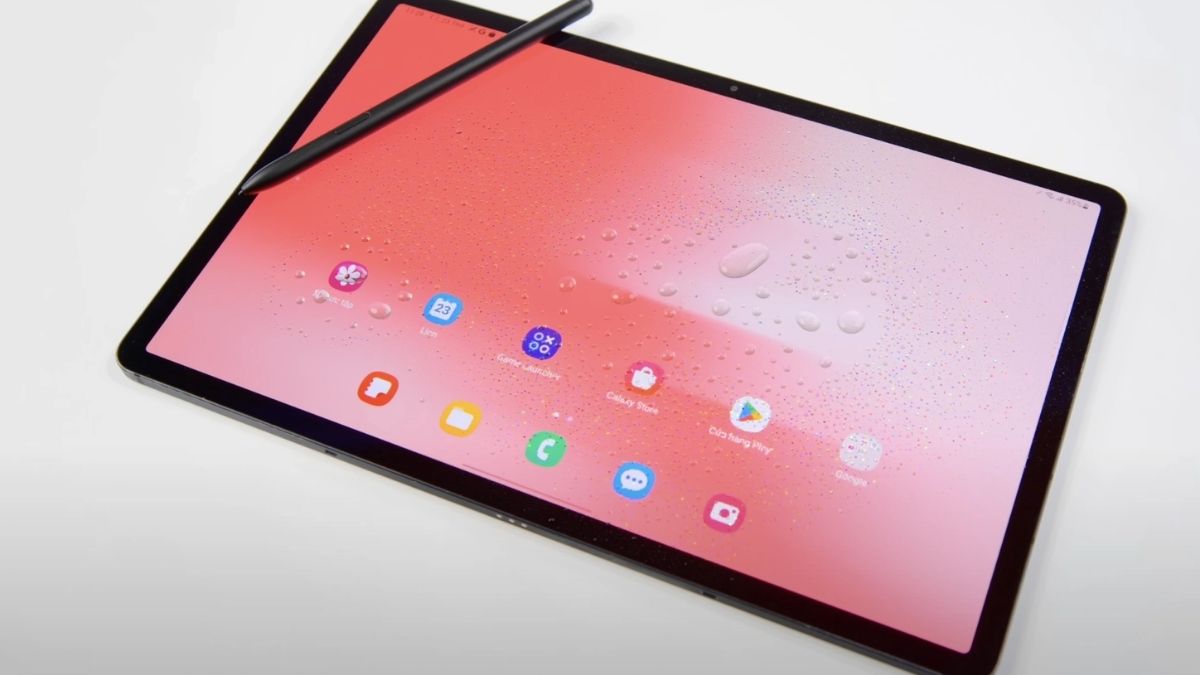
Trong trường hợp thiết bị vẫn không kết nối được Wifi, bạn hãy đưa máy đến các cơ sở bảo hành Samsung chính thức hoặc những cửa hàng sửa chữa đáng tin cậy để kỹ thuật viên kiểm tra và khắc phục.
Mẹo giúp máy tính bảng Samsung luôn kết nối Wi-Fi ổn định
Để hạn chế tình trạng máy tính bảng Samsung không kết nối được Wifi tái diễn, bạn có thể áp dụng các mẹo đơn giản sau:
- Vị trí đặt Router: Đặt router ở nơi cao, thoáng, giữa nhà và tránh xa các thiết bị gây nhiễu như lò vi sóng, điện thoại không dây.
- Sử dụng bao da phù hợp: Một số loại bao da kim loại kém chất lượng có thể làm cản trở khả năng thu sóng của anten Wifi.
- Hạn chế ứng dụng lạ: Tránh cài đặt các ứng dụng "Bẻ khóa Wifi" hoặc "Tăng tốc Internet" không rõ nguồn gốc, vì chúng thường chứa mã độc hoặc gây xung đột mạng.
- Vệ sinh máy: Đảm bảo các khe hở hoặc viền máy không bị bám quá nhiều bụi bẩn, ảnh hưởng đến tản nhiệt và linh kiện bên trong.
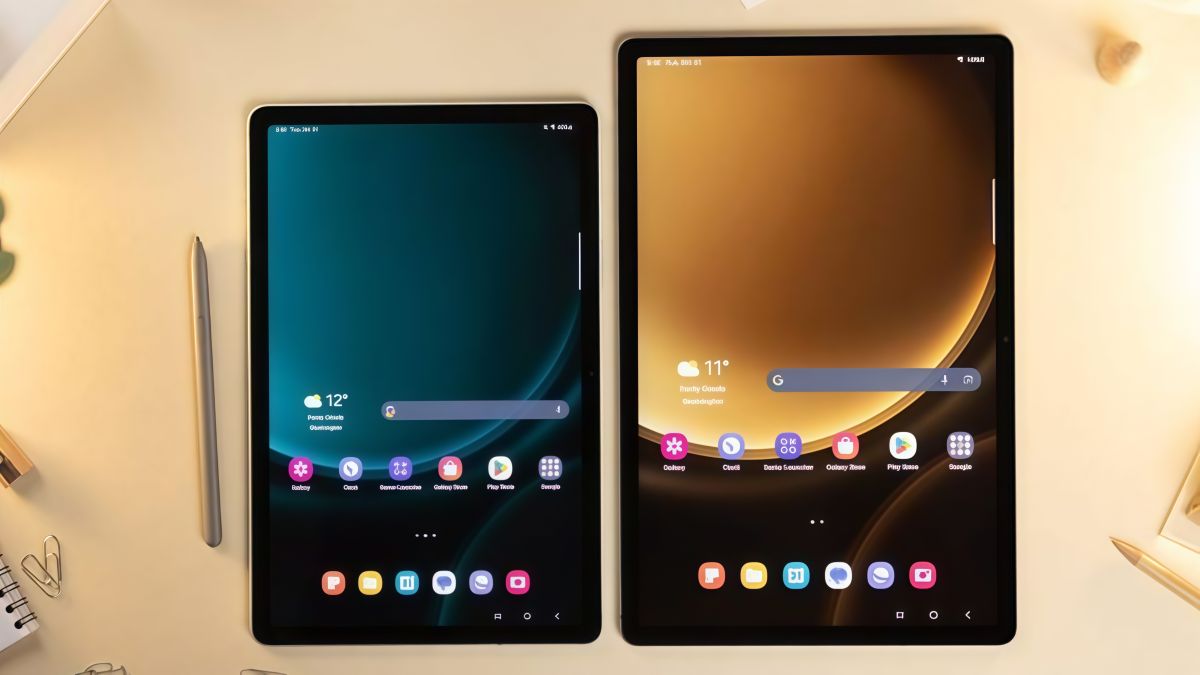
Những mẹo nhỏ này giúp máy tính bảng Samsung hoạt động ổn định và giảm nguy cơ không vào được Wifi trong tương lai.
Máy tính bảng Samsung không kết nối được Wifi là lỗi phổ biến nhưng hoàn toàn có thể tự khắc phục nếu xác định đúng nguyên nhân. Hy vọng với hướng dẫn chi tiết về cách sử dụng máy tính bảng trên, bạn đã khắc phục thành công tình trạng máy tính bảng Samsung không vào được Wifi một cách nhanh chóng và hiệu quả.
Xem thêm các bài viết trong chuyên mục: Máy tính - Laptop - Tablet





Bình luận (0)