Khắc phục lỗi mic tai nghe Bluetooth không nói được triệt để

Mic tai nghe Bluetooth không nói được là lỗi khiến nhiều người khó chịu khi gọi điện, họp online hay chơi game. Sự cố này có thể bắt nguồn từ thiết lập phần mềm, lỗi xung đột trong hệ thống hoặc vấn đề liên quan đến phần cứng. Nội dung dưới đây sẽ hướng dẫn bạn cách xử lý hiệu quả với các bước đơn giản, dễ thực hiện.
Nguyên nhân phổ biến khiến tai nghe Bluetooth không nhận mic
Lỗi mic tai nghe Bluetooth thường xuất hiện đột ngột dù trước đó vẫn sử dụng bình thường. Nguyên nhân có thể xuất phát từ cả điện thoại hoặc máy tính bạn đang sử dụng.
Một số lý do phổ biến gồm:
- Chưa cấp quyền micro cho ứng dụng.
- Kết nối Bluetooth gặp trục trặc hoặc xảy ra xung đột hệ thống.
- Tai nghe đang ở chế độ chỉ nghe (Headphone) thay vì đàm thoại (Headset).
- Driver Bluetooth trên máy tính đã cũ.
- Lỗ mic bị bụi bẩn che kín.
- Lỗi phần cứng bên trong tai nghe.
Ngoài ra, nhiều trường hợp mic tai nghe không nói được trên điện thoại do hệ điều hành chặn quyền ghi âm sau khi cập nhật. Trên laptop, lỗi mic thường liên quan đến thiết lập âm thanh hoặc driver Bluetooth. Việc xác định đúng nguyên nhân sẽ giúp xử lý lỗi mic tai nghe Bluetooth không nói được nhanh chóng hơn.
Xem thêm: Mic tai nghe Airpods bị hư? Nguyên nhân và cách khắc phục
Cách sửa lỗi mic tai nghe Bluetooth trên điện thoại
Khi mic tai nghe Bluetooth không nói được trên smartphone, bạn nên kiểm tra từng bước từ quyền truy cập đến kết nối Bluetooth. Dưới đây là các cách sửa lỗi mic không nói được trên điện thoại đơn giản nhưng hiệu quả.
Kiểm tra quyền truy cập Micro trong cài đặt ứng dụng
Trước hết, hãy kiểm tra quyền truy cập micro vì đây là nguyên nhân thường gặp nhất khiến tai nghe Bluetooth không thu âm trên điện thoại.
Cách thực hiện:
- Bước 1: Mở Cài đặt trên điện thoại.
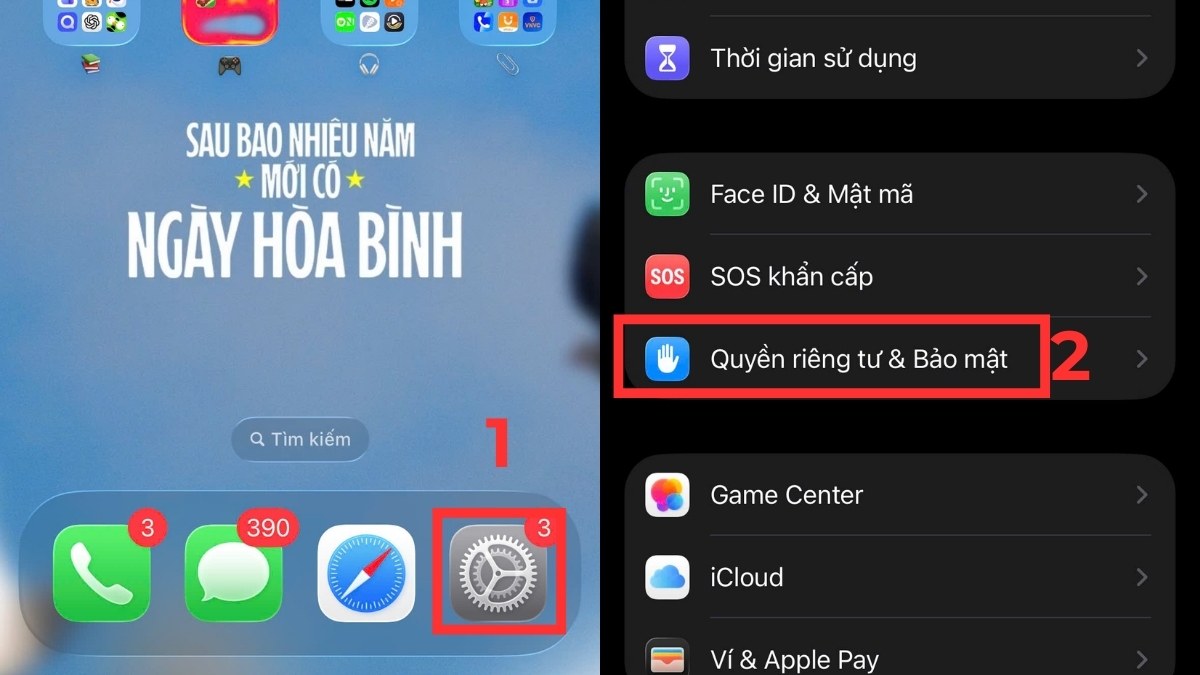
- Bước 2: Chọn Quyền riêng tư & Bảo mật.
- Bước 3: Nhấn vào mục Micro.
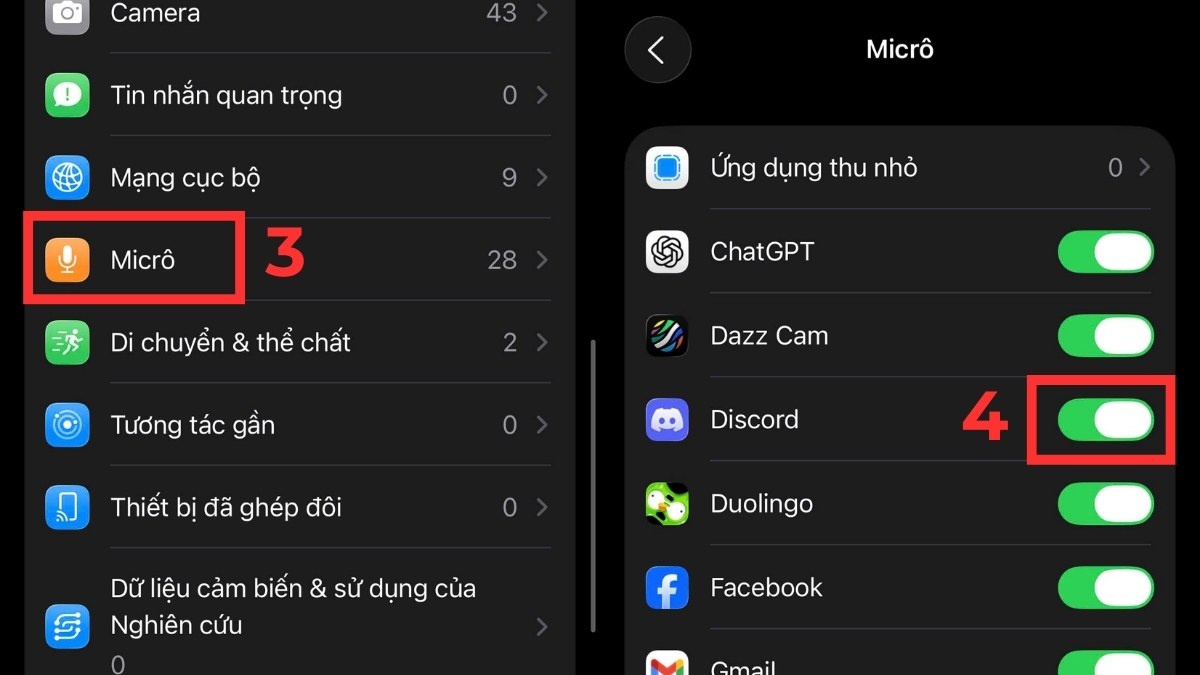
- Bước 4: Gạt nút bật quyền truy cập micro cho ứng dụng bạn đang dùng nếu đang tắt.
Sau khi bật quyền, hãy gọi lại để kiểm tra. Thông thường micro sẽ hoạt động bình thường ngay sau đó.
Muốn chất âm đỉnh, nghe nhạc đã tai và thu âm sạch tiếng, hãy nâng cấp tai nghe chụp tai cao cấp tại CellphoneS với giá tốt, quà tặng hấp dẫn, thu cũ đổi mới, trả góp 0%. Ưu đãi có hạn – đến CellphoneS chốt đơn tai nghe xịn ngay!
[Product_Listing categoryid="69" propertyid="" customlink="https://cellphones.com.vn/thiet-bi-am-thanh/tai-nghe/headphones.html" title="Các dòng Tai nghe chụp tai đang được quan tâm nhiều tại CellphoneS"]
Quên thiết bị và kết nối lại từ đầu
Kết nối Bluetooth đôi khi bị xung đột khiến mic tai nghe không nói được trên điện thoại. Cách xử lý hiệu quả là xóa thiết bị khỏi danh sách ghép nối và kết nối lại từ đầu.
Cách thực hiện:
1.Truy cập Bluetooth:
- Vào Cài đặt trên điện thoại.
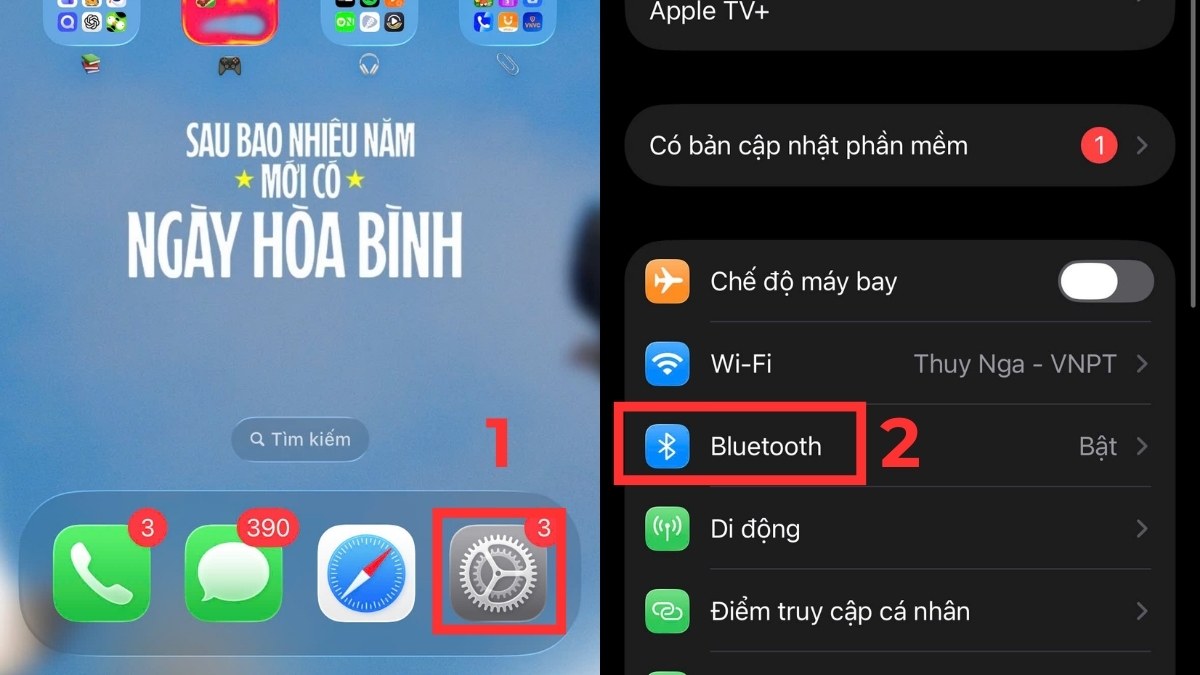
- Chọn Bluetooth.
2.Quên thiết bị:
- Nhấn vào i của tên tai nghe đang kết nối.
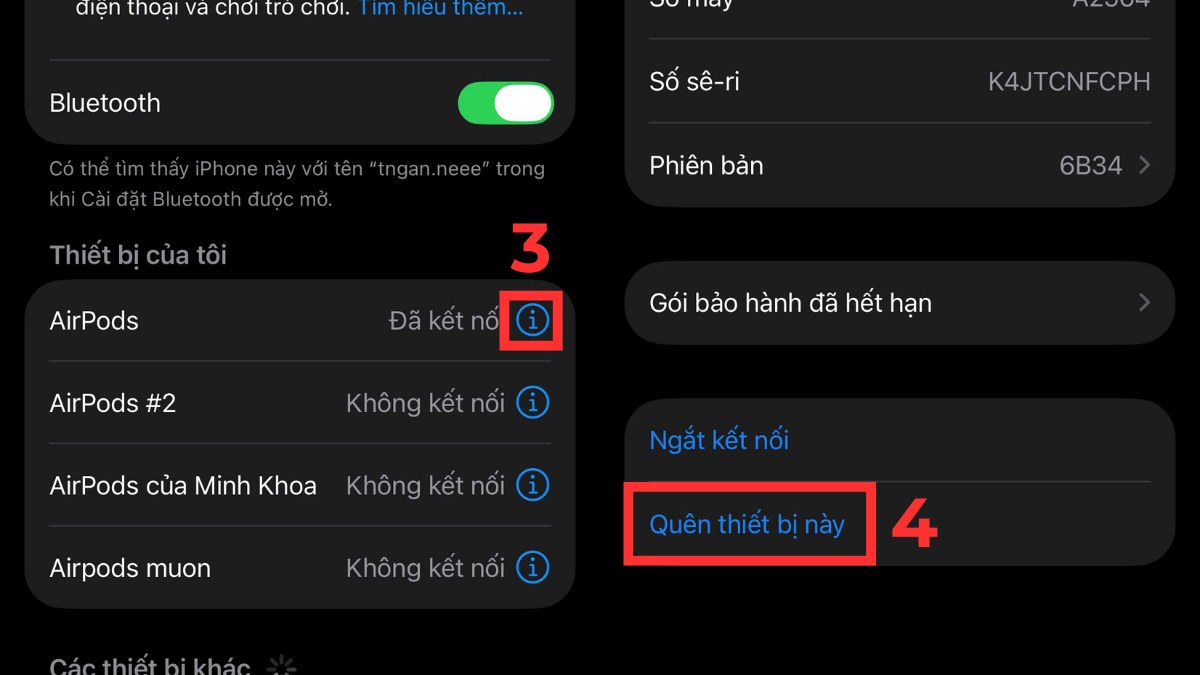
- Chọn Quên thiết bị này.
3.Kết nối lại:
- Gạt nút tắt Bluetooth.
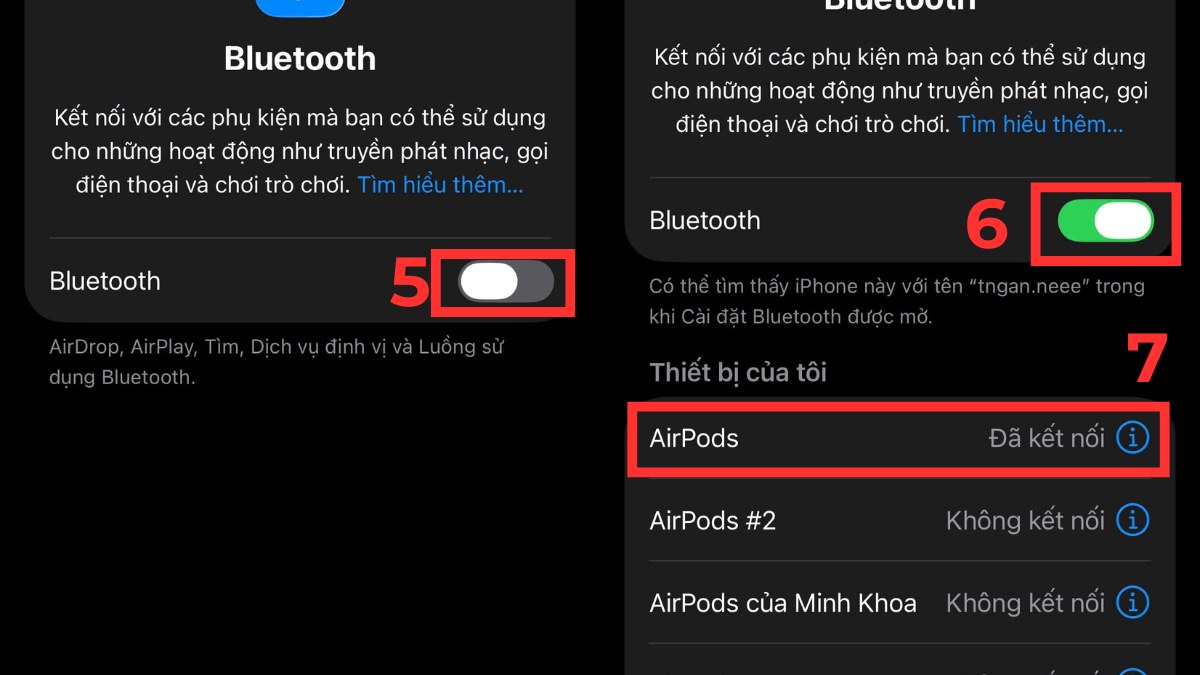
- Gạt nút bật lại Bluetooth.
- Chọn tên tai nghe để tiến hành ghép nối lại từ đầu.
Việc kết nối lại giúp hệ thống nhận diện lại đầy đủ cả loa và micro, từ đó xử lý lỗi mic tai nghe không nói được trên điện thoại hiệu quả hơn.
Vệ sinh lỗ mic trên tai nghe
Sau một thời gian sử dụng, bụi bẩn có thể bám vào lỗ mic khiến âm thanh thu vào rất nhỏ hoặc không ghi nhận được. Đây là nguyên nhân ít ai để ý khi gặp lỗi mic tai nghe không nói được.
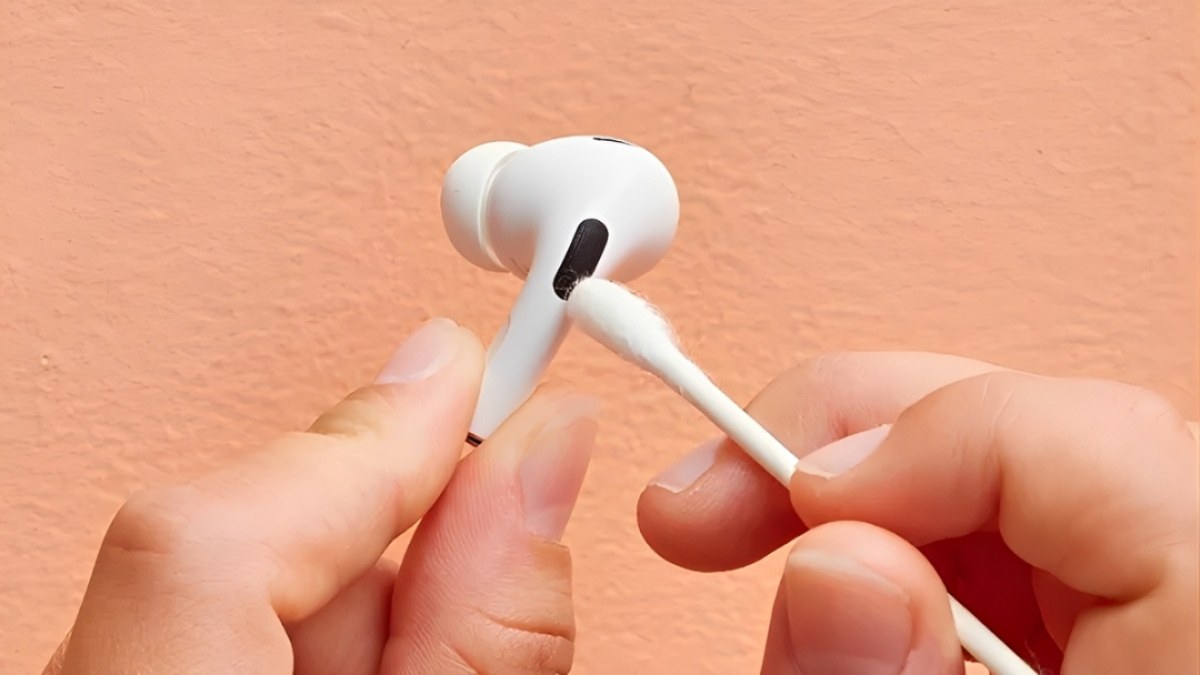
Bạn nên dùng tăm bông khô hoặc chổi mềm vệ sinh nhẹ nhàng khu vực micro. Tránh dùng vật nhọn kim loại vì có thể làm hỏng linh kiện bên trong. Sau khi vệ sinh, thử gọi lại để kiểm tra. Rất nhiều trường hợp mic tai nghe Bluetooth không nói được đã được xử lý chỉ nhờ bước đơn giản này.
Khắc phục lỗi mic tai nghe Bluetooth trên máy tính
Khi mic tai nghe Bluetooth không nói được trên laptop hoặc PC, nguyên nhân thường nằm ở cài đặt âm thanh hoặc driver. Dưới đây là các bước giúp bạn xử lý triệt để tình trạng mic tai nghe Bluetooth trên máy tính không nói được.
Chuyển đổi giữa chế độ "Headphone" và "Headset"
Trên Windows, tai nghe Bluetooth thường hiển thị hai chế độ: “Headphone” (chỉ nghe) và “Headset” (nghe và nói). Nếu chọn sai chế độ, mic tai nghe Bluetooth không nói được dù loa vẫn hoạt động bình thường.
Cách thực hiện:
- Bước 1: Nhấp chuột phải biểu tượng loa ở thanh Taskbar.
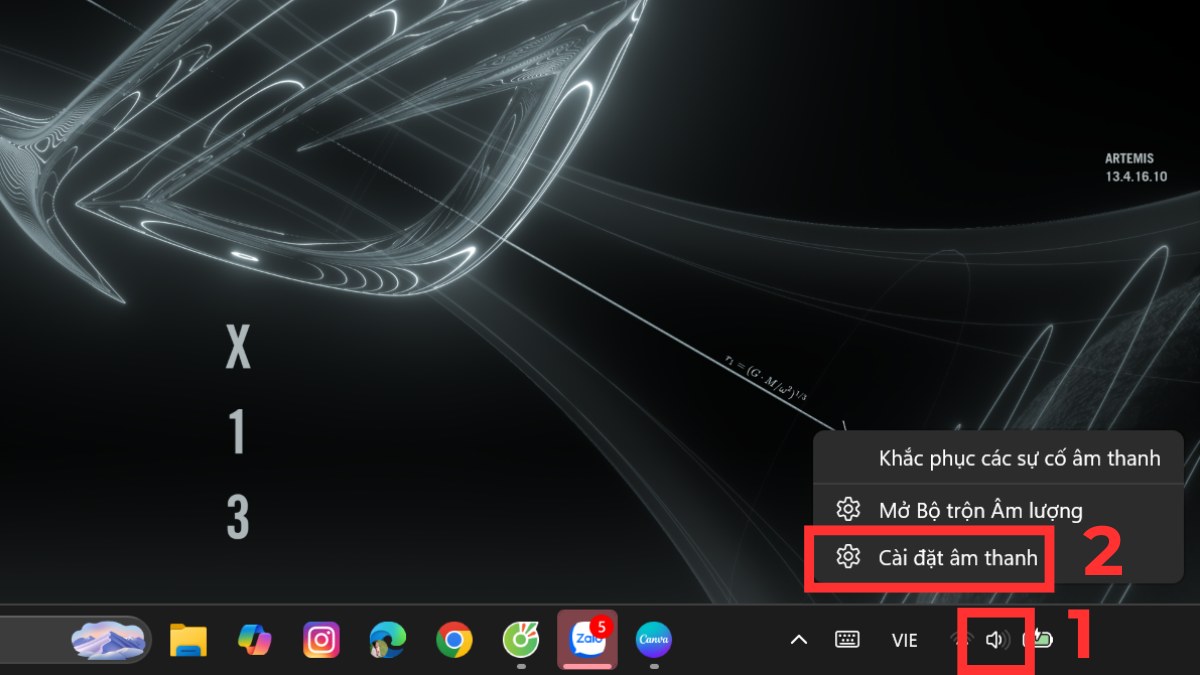
- Bước 2: Chọn Sound Settings (Cài đặt âm thanh).
- Bước 3: Trong mục Input (Đầu vào), chọn thiết bị có chữ “Headset”.
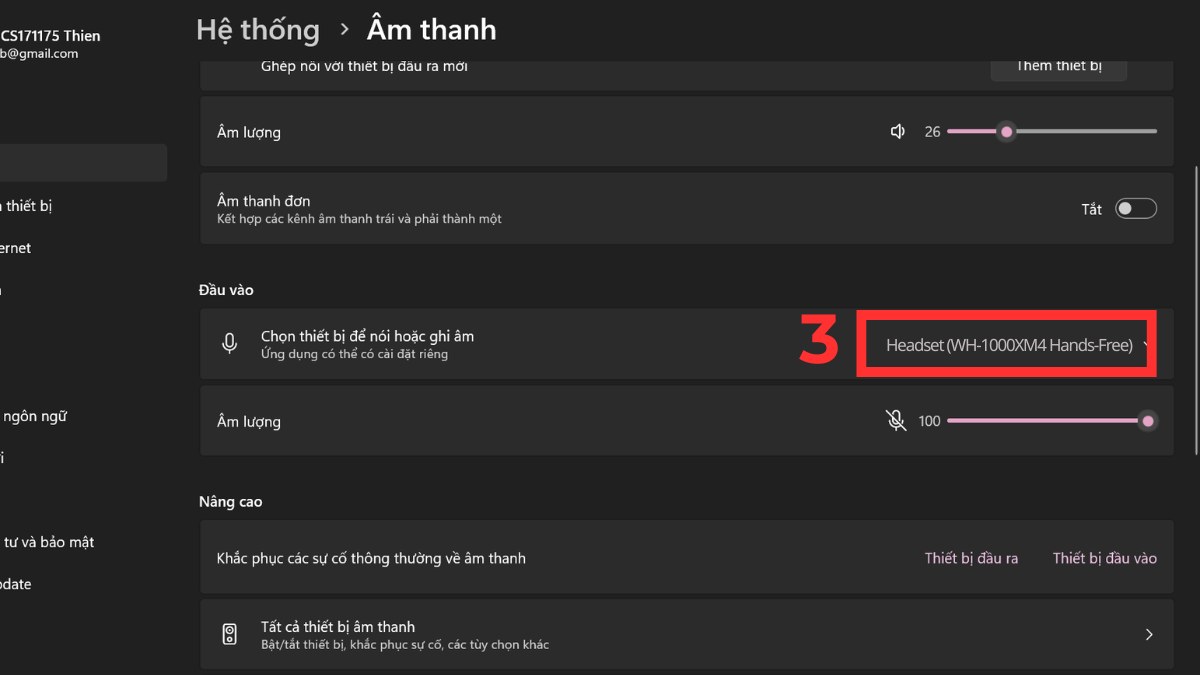
Sau đó, tiến hành kiểm tra thanh tín hiệu micro để xem có hoạt động không. Nếu đang để “Headphone”, micro sẽ bị vô hiệu hóa. Chuyển sang “Headset” sẽ giúp sửa lỗi mic tai Bluetooth nghe không nói được trên máy tính.
Thiết lập tai nghe làm thiết bị mặc định
Đôi khi máy tính vẫn sử dụng micro tích hợp thay vì micro của tai nghe, khiến bạn nhầm tưởng rằng tai nghe Bluetooth bị lỗi mic.
Cách thực hiện:
1.Truy cập Control Panel:
- Click vào ô tìm kiếm trên Taskbar.
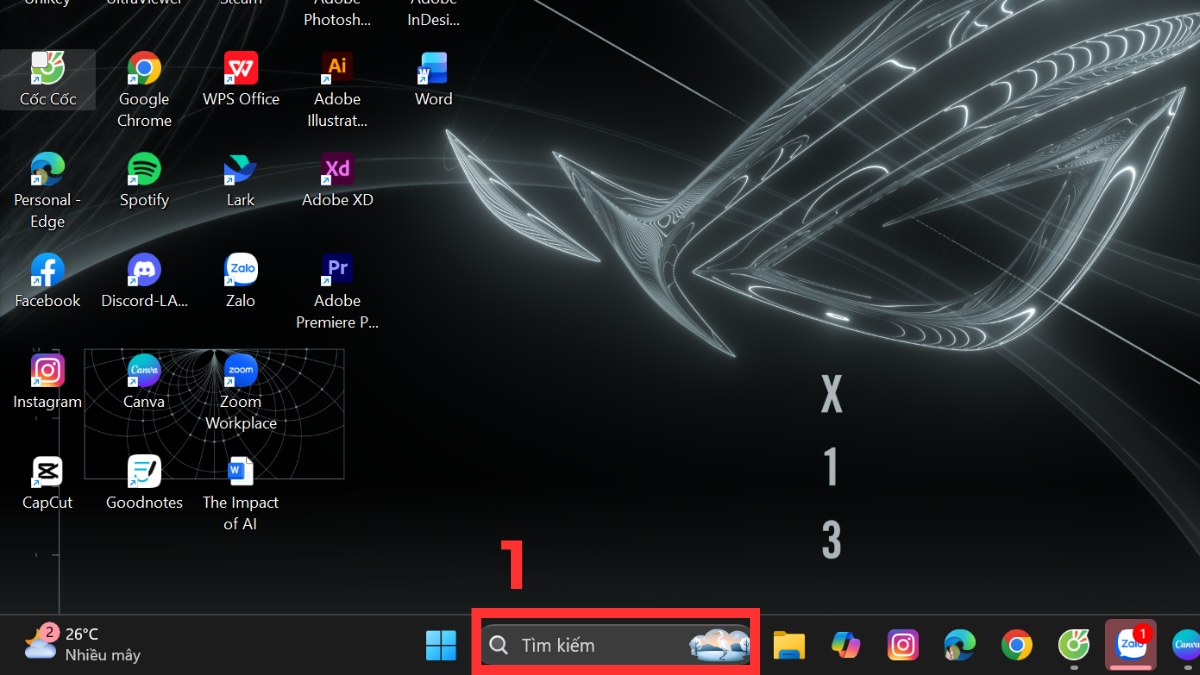
- Gõ Control Panel → Enter.
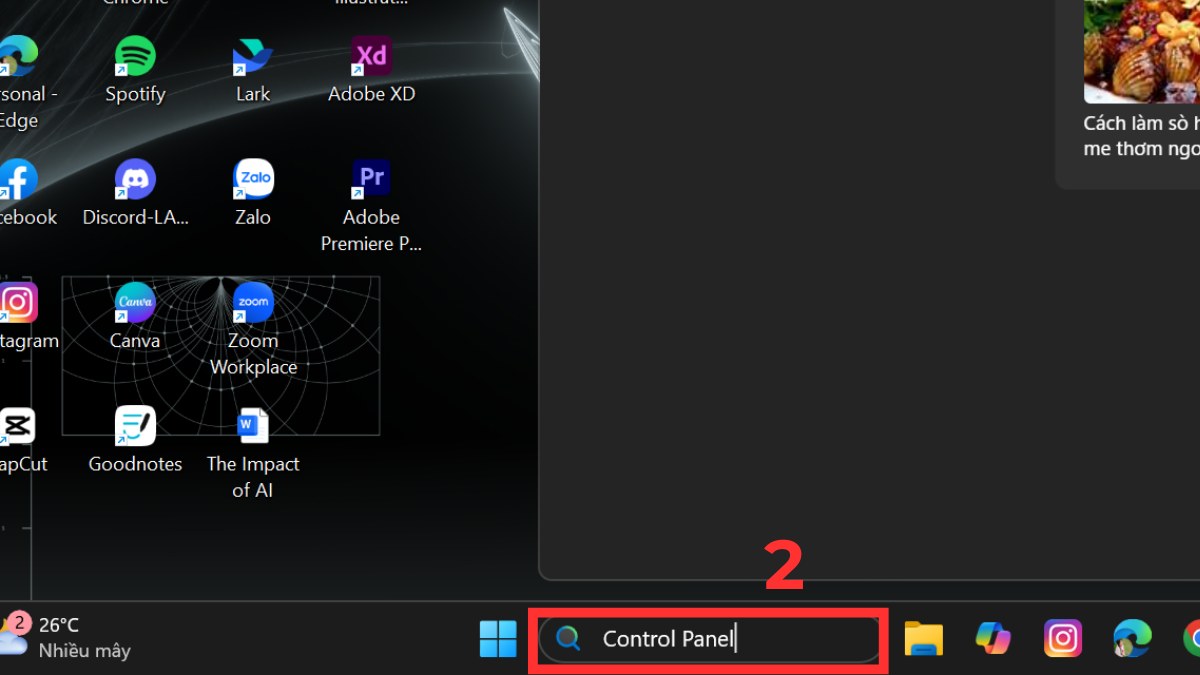
2.Vào Âm thanh:
- Chọn Âm thanh.
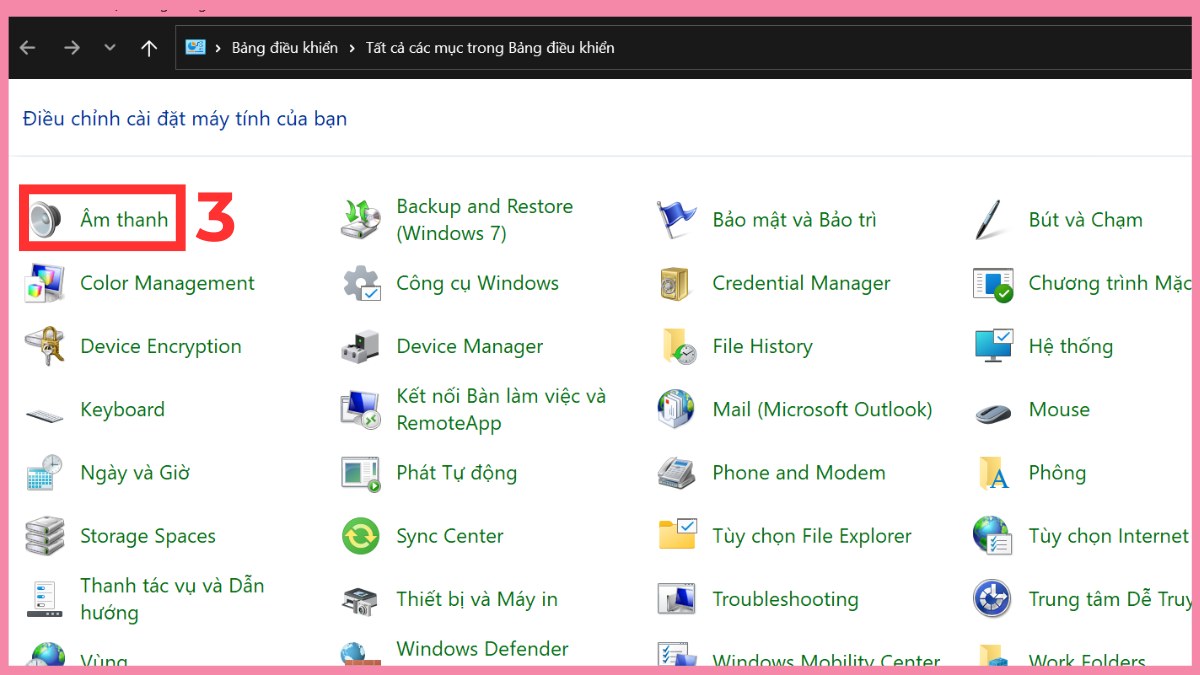
3.Chọn tai nghe:
- Chọn Đang ghi.
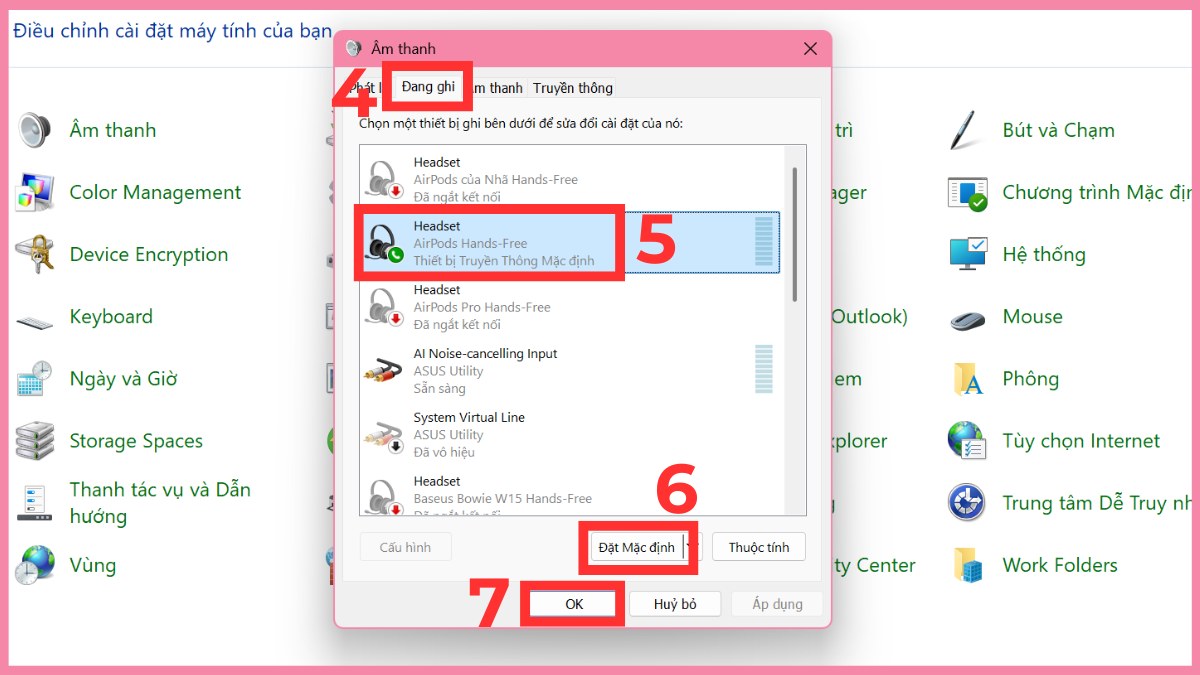
- Nhấp vào tên tai nghe Bluetooth.
4.Đặt làm mặc định:
- Chọn Đặt Mặc định.
- Nhấn OK để lưu thay đổi.
Sau khi cài đặt, thử ghi âm lại để kiểm tra lỗi mic tai nghe Bluetooth đã được xử lý chưa.
Cập nhật Driver Bluetooth trong Device Manager
Driver cũ hoặc lỗi có thể gây ra tình trạng mic tai nghe không nói được trên máy tính. Bạn nên cập nhật driver Bluetooth để đảm bảo tương thích hệ thống.
Cách thực hiện:
- Bước 1: Nhấn tổ hợp Windows + X.
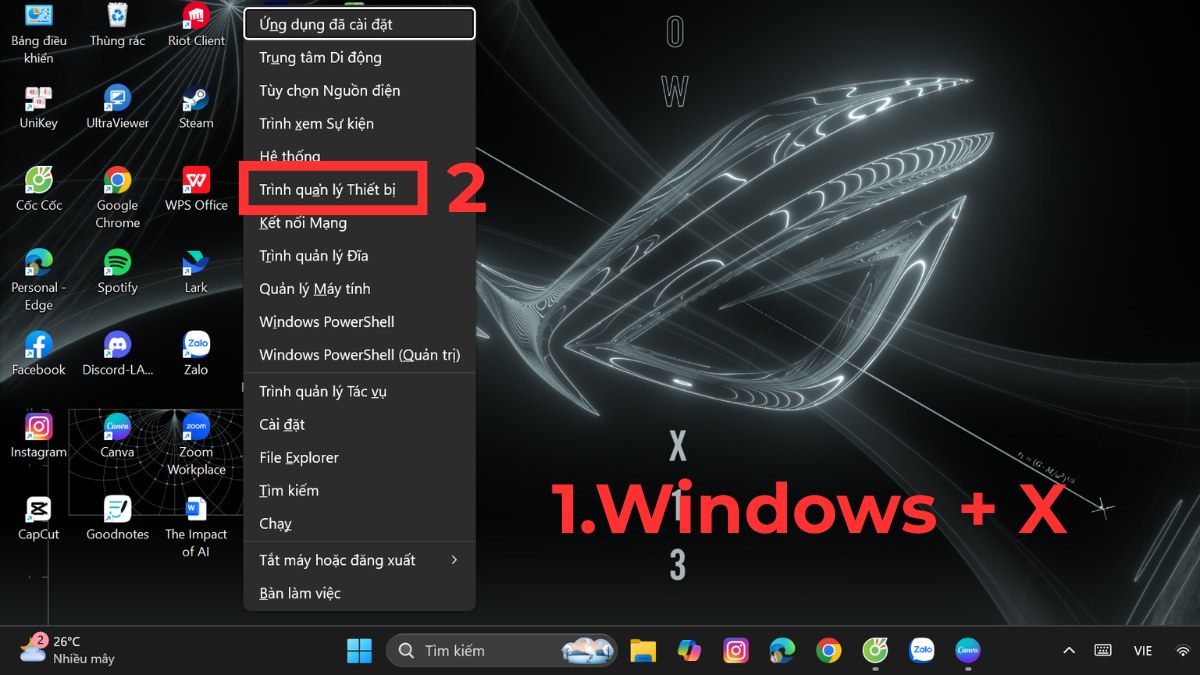
- Bước 2: Chọn Device Manager (Trình quản lý thiết bị).
- Bước 3: Mở mục Bluetooth.
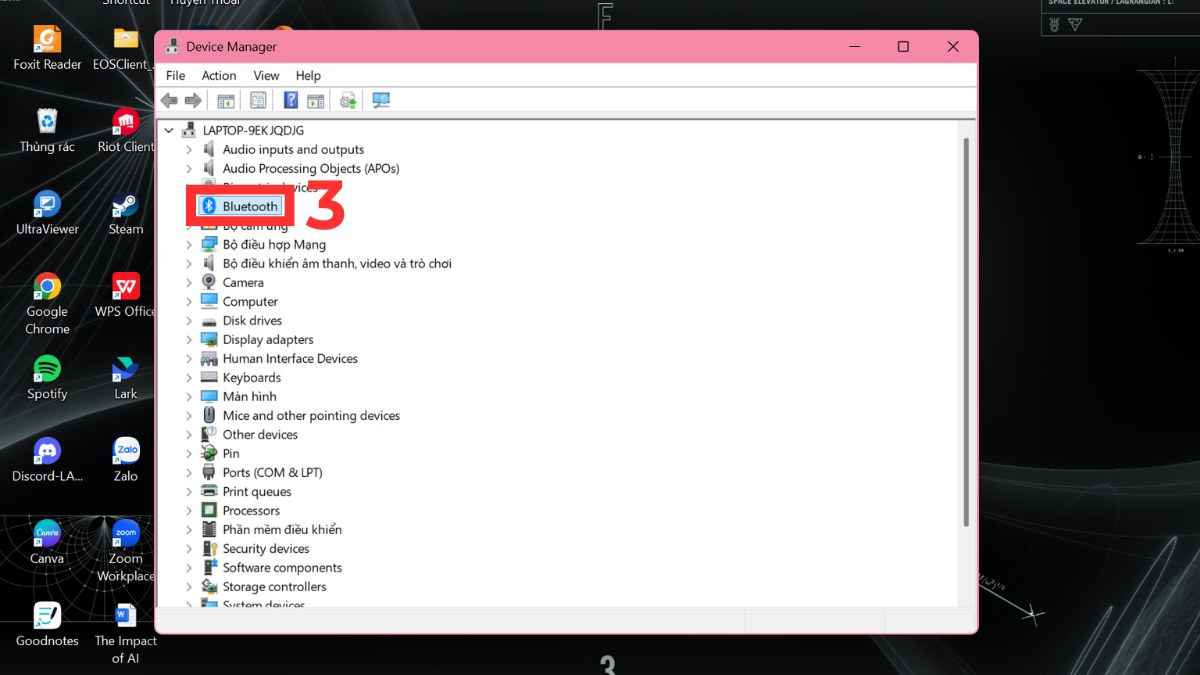
- Bước 4: Nhấp chuột phải vào thiết bị → Chọn Update Driver.
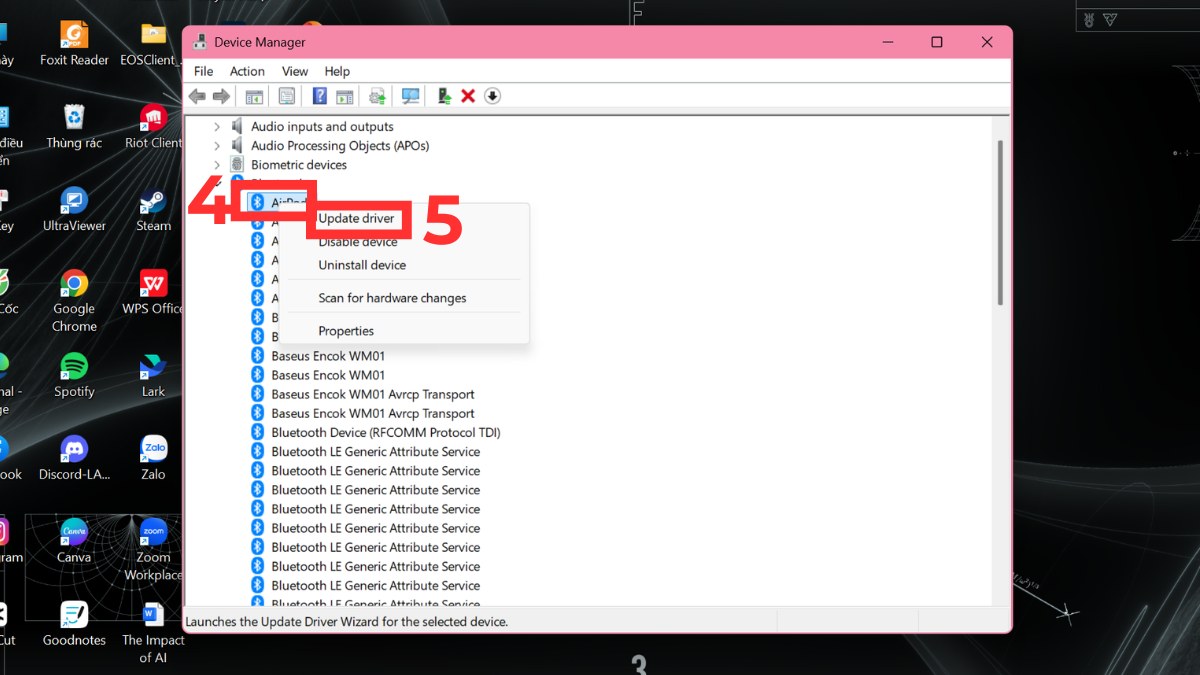
- Bước 5: Chọn Search Automatically for drivers.
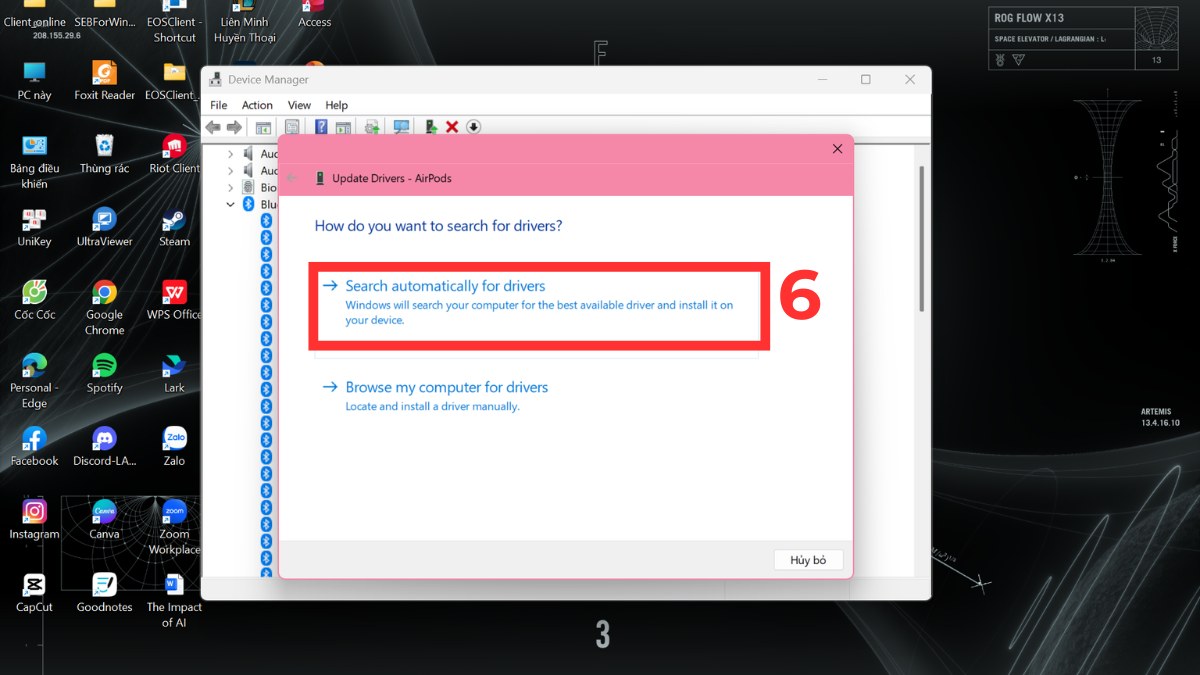
Sau khi cập nhật xong, khởi động lại máy. Đây là bước quan trọng nếu bạn thường xuyên gặp lỗi mic tai nghe Bluetooth không nói được sau khi nâng cấp Windows.
Tắt tính năng "Allow applications to take exclusive control"
Một vài ứng dụng có thể độc quyền sử dụng micro, khiến các ứng dụng khác không truy cập được. Điều này gây ra lỗi mic tai nghe Bluetooth không nói được khi chuyển đổi giữa nhiều phần mềm.
Cách thực hiện:
1.Truy cập Control Panel:
- Click vào ô tìm kiếm trên Taskbar.
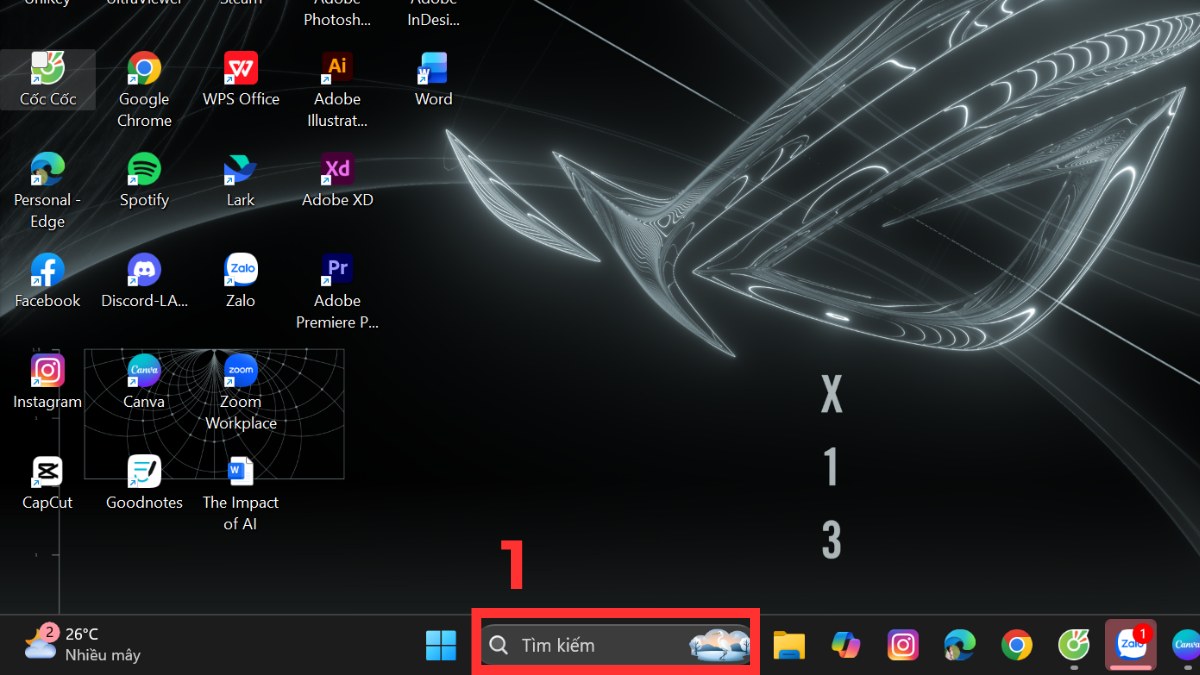
- Gõ Control Panel → Enter.
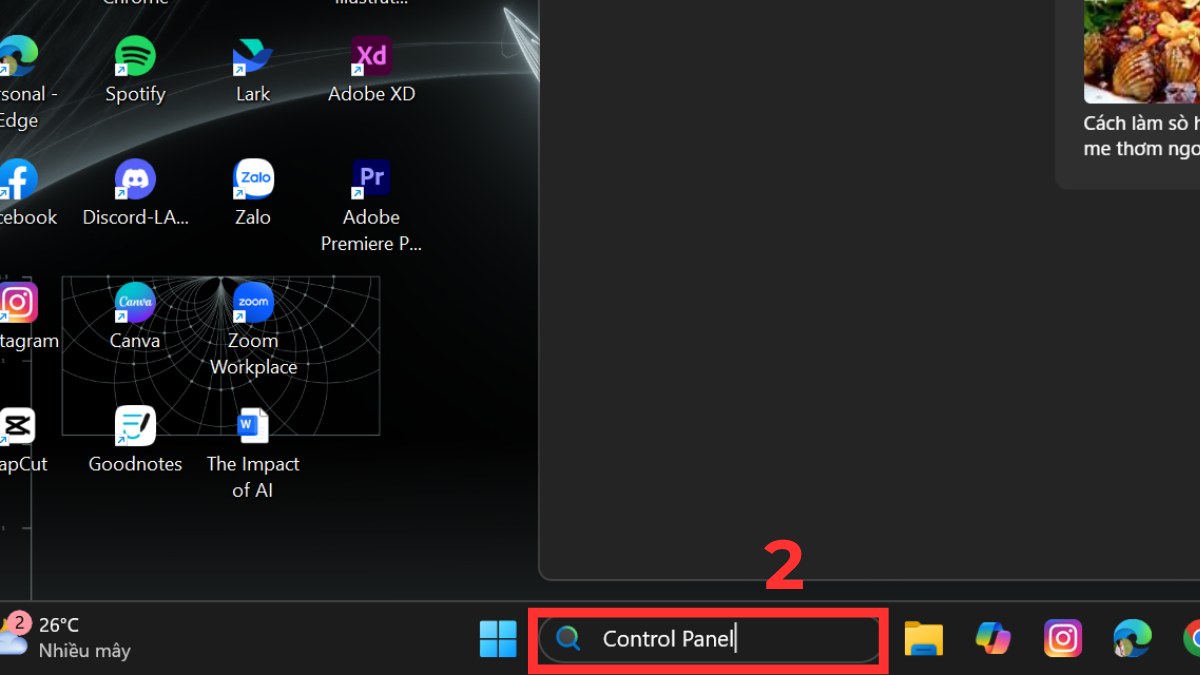
2.Vào Âm thanh:
- Chọn Âm thanh.
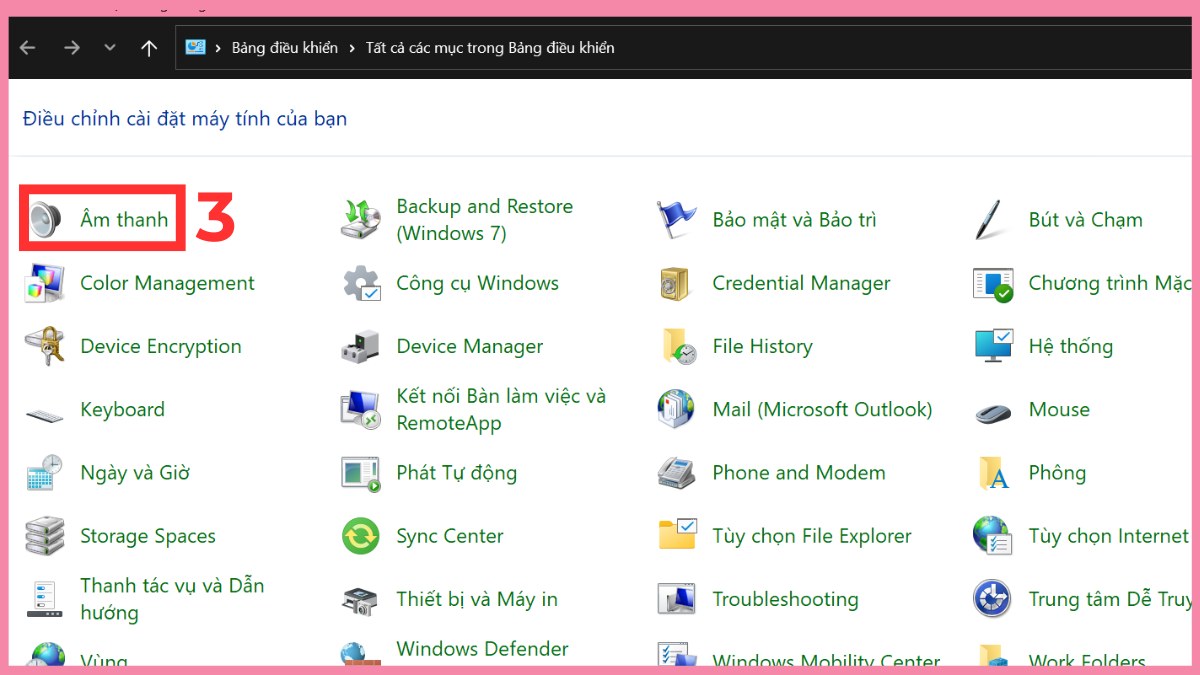
3.Chọn tai nghe:
- Chọn Đang ghi.
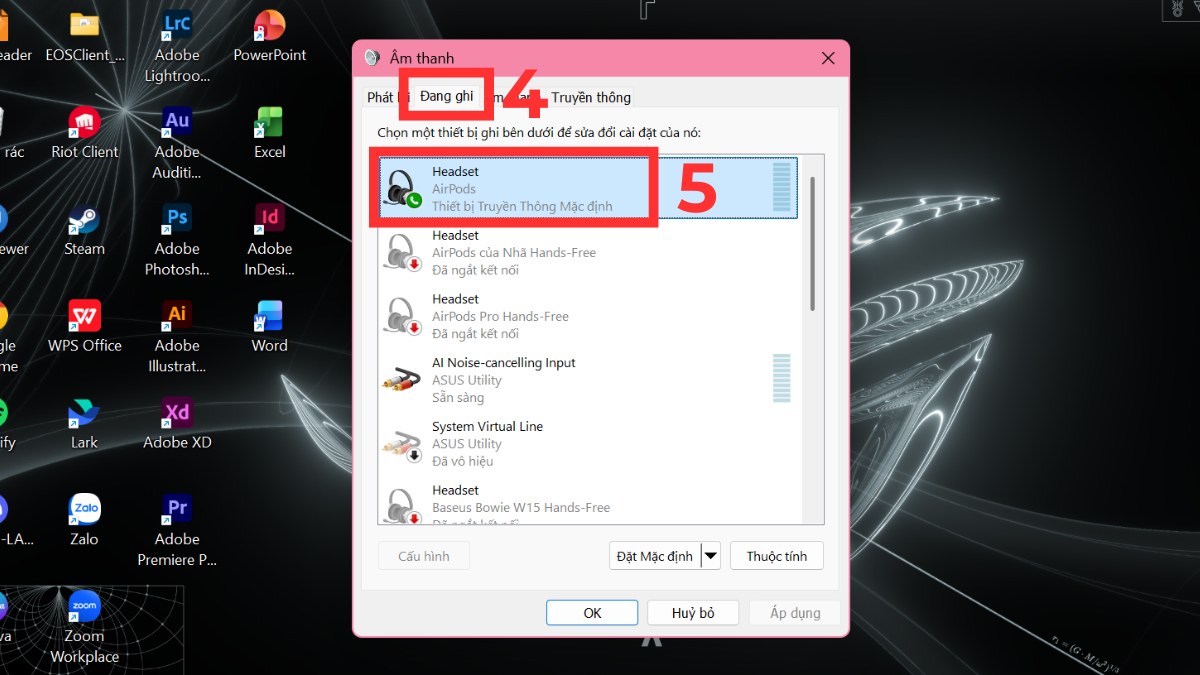
- Nhấp vào tên tai nghe Bluetooth.
4.Tắt Allow applications to take exclusive control:
- Nhấn vào Chuyên sâu.
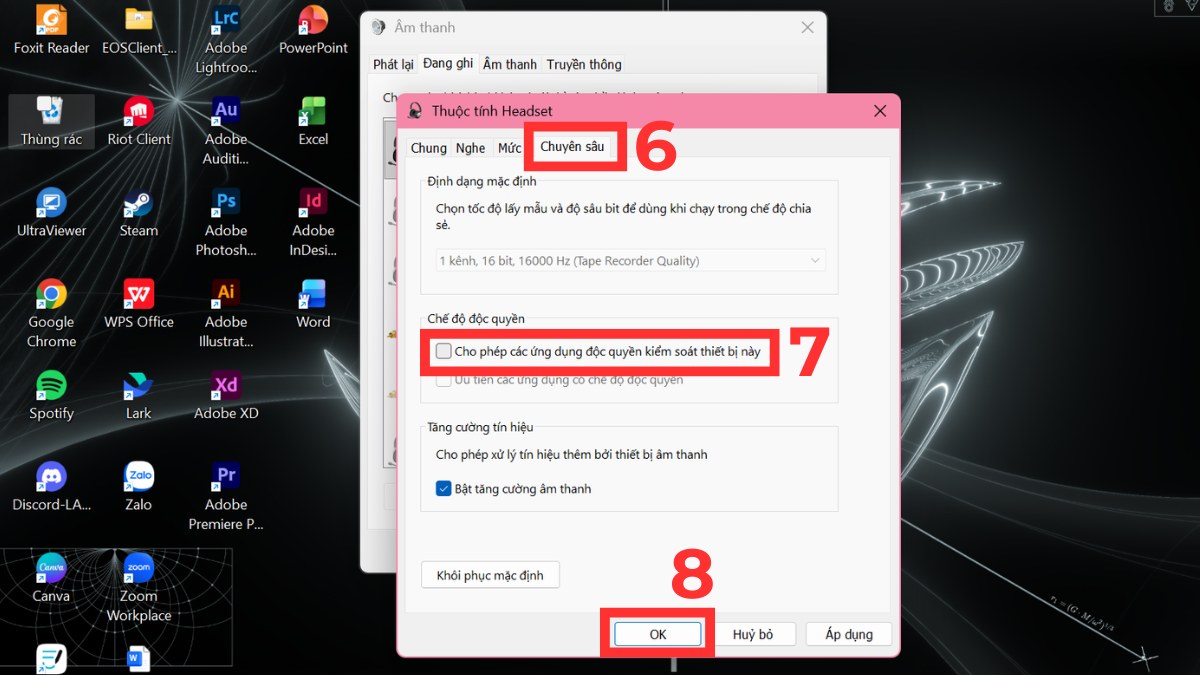
- Tắt “Cho phép các ứng dụng độc quyền kiểm soát thiết bị này” - "Allow applications to take exclusive control".
- Nhấn OK.
Sau khi tắt tùy chọn này, hệ thống sẽ phân quyền hợp lý hơn và hạn chế tình trạng lỗi mic tai nghe Bluetooth không nói được trên máy tính.
Cách xử lý lỗi mic không hoạt động trên các App mạng xã hội
Ngoài lỗi hệ thống, mic tai nghe Bluetooth không nói được còn xuất hiện riêng trên từng ứng dụng mạng xã hội. Bạn cần kiểm tra cài đặt nội bộ của từng app.
Cách xử lý lỗi mic trên Messenger
Nếu gọi trên Messenger nhưng người bên kia không nghe thấy tiếng, bạn hãy kiểm tra lại quyền truy cập micro theo các bước sau:
- Bước 1: Mở Cài đặt trên điện thoại.
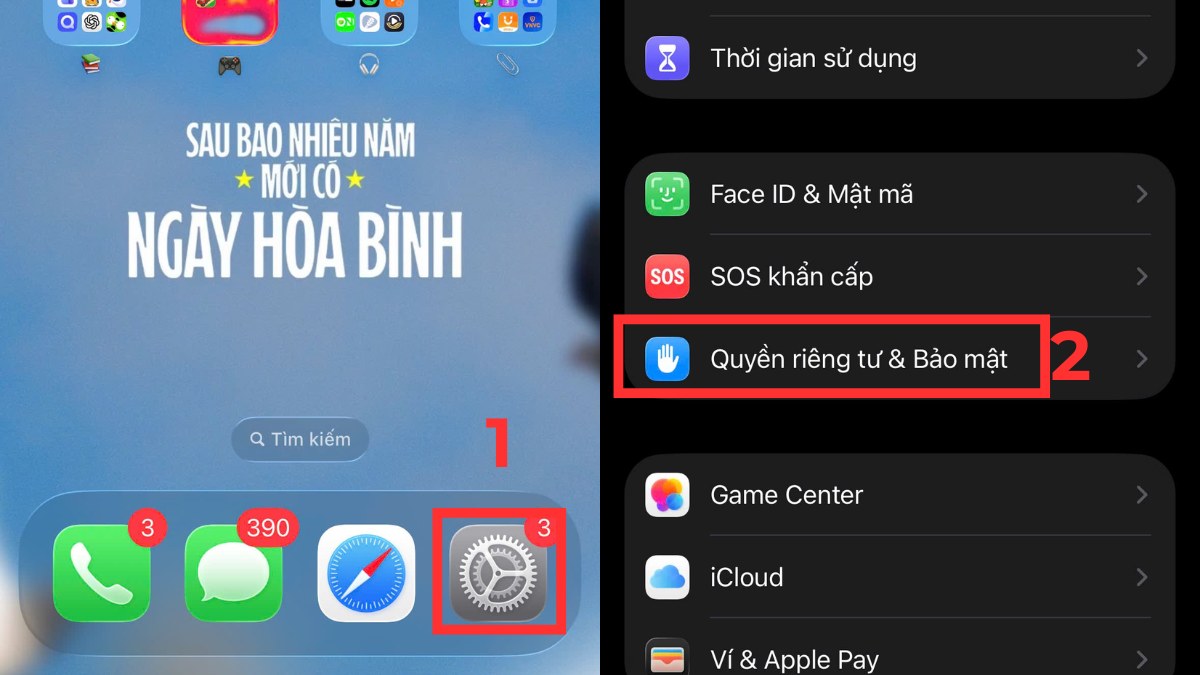
- Bước 2: Chọn mục Quyền riêng tư & Bảo mật.
- Bước 3: Nhấn vào Micro để xem danh sách ứng dụng được phép sử dụng.
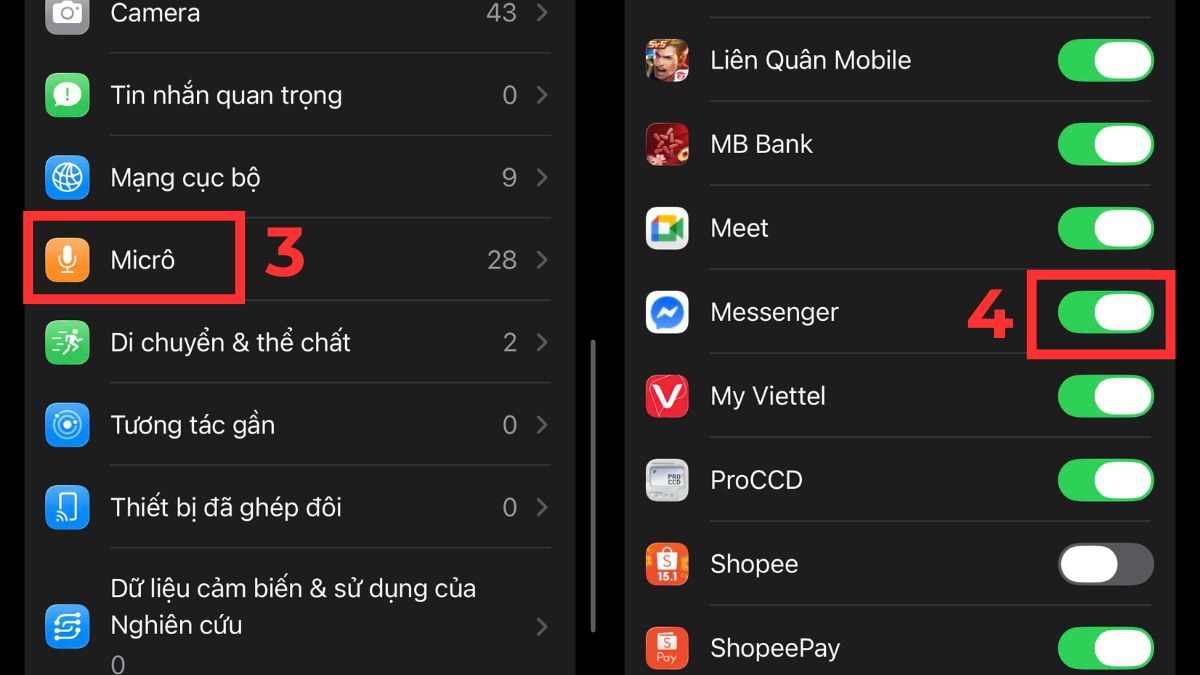
- Bước 4: Tìm Messenger và bật công tắc cho phép ứng dụng truy cập micro.
Sau khi bật quyền, hãy thoát hoàn toàn ứng dụng rồi mở lại và thử gọi để kiểm tra.
Cách xử lý lỗi mic trên Zalo
Với Zalo, bạn cũng thực hiện các thao tác tương tự:
- Bước 1: Vào Cài đặt trên điện thoại.
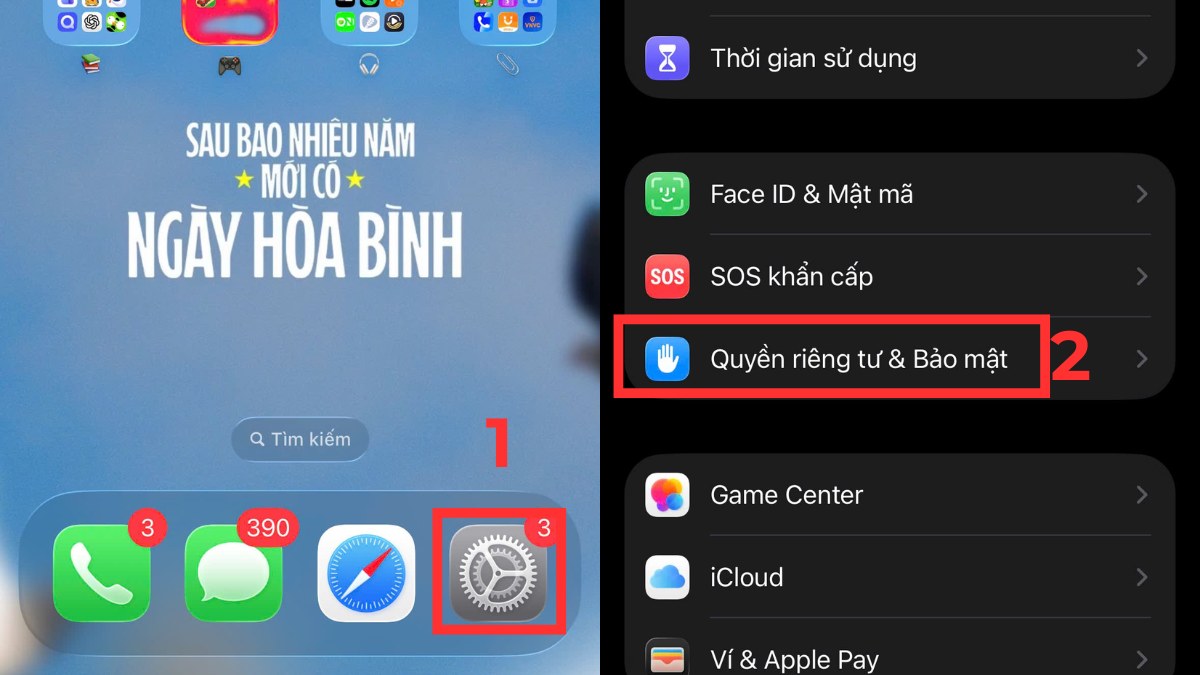
- Bước 2: Chọn Quyền riêng tư & Bảo mật.
- Bước 3: Nhấn vào mục Micro.
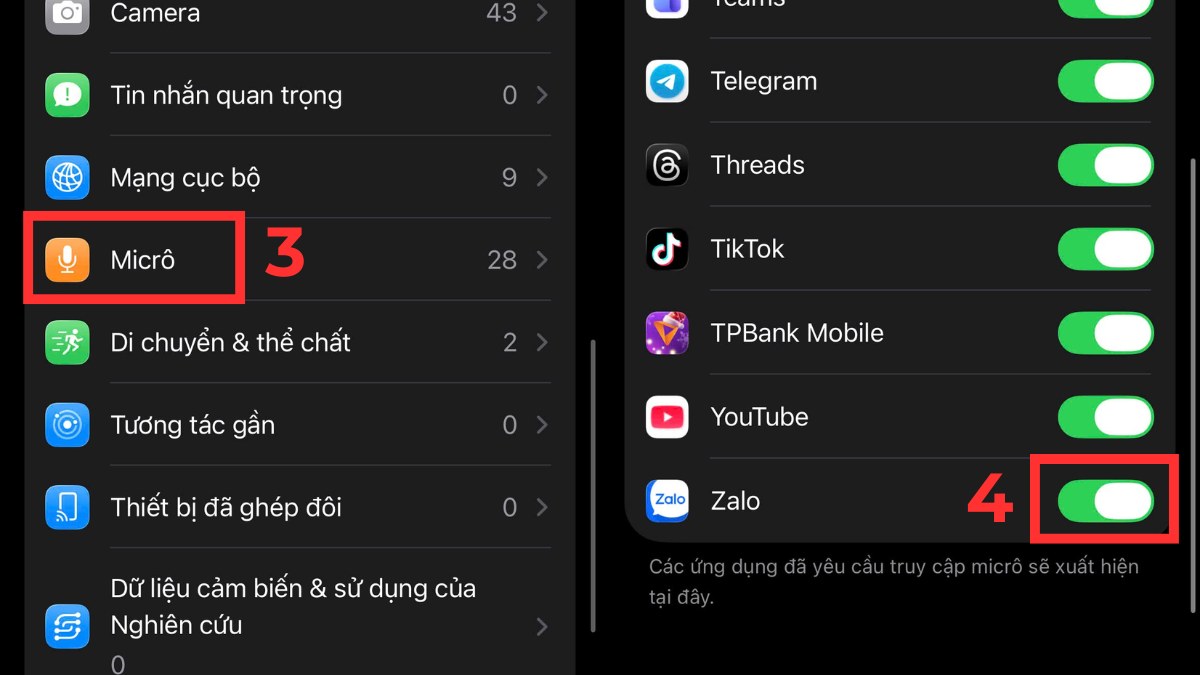
- Bước 4: Tìm Zalo trong danh sách và bật quyền cho phép ứng dụng sử dụng micro.
Sau khi hoàn tất, hãy mở lại Zalo và thử gọi lại để kiểm tra mic đã hoạt động bình thường chưa.
Nếu chỉ một ứng dụng bị lỗi mic, trong khi các app khác vẫn hoạt động bình thường, khả năng cao là do xung đột phần mềm. Lúc này bạn nên thử xóa và cài đặt lại. Điều này giúp xử lý triệt để lỗi mic tai nghe Bluetooth do xung đột phần mềm.
Xem thêm: Tại sao tai nghe Bluetooth không nghe được? Cách khắc phục hiệu quả
Kiểm tra lỗi phần cứng tai nghe
Nếu đã thử mọi cách nhưng mic tai nghe Bluetooth không nói được, bạn nên kiểm tra khả năng hư hỏng phần cứng. Đây là bước cần thiết để tránh mất thời gian điều chỉnh cài đặt khi nguyên nhân thực sự nằm ở linh kiện bên trong tai nghe.
Trước hết, hãy kết nối tai nghe với một thiết bị khác như điện thoại hoặc laptop khác, sau đó thử gọi điện hoặc ghi âm. Nếu micro vẫn không thu được âm thanh, bị rè hoặc quá nhỏ dù đã vệ sinh sạch sẽ, rất có thể micro bên trong đã gặp sự cố.
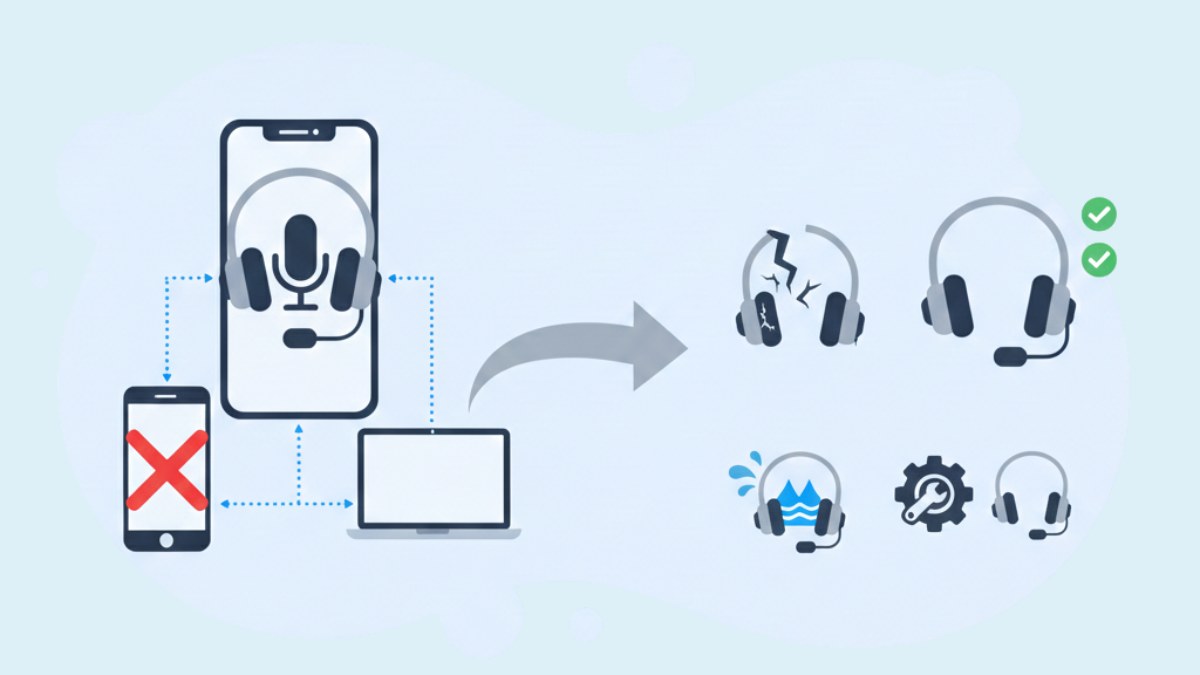
Ngoài ra, hãy nhớ lại xem tai nghe có từng bị rơi, va đập mạnh hoặc dính nước không. Những tác động này dễ gây ra lỗi mic tai nghe Bluetooth do chập mạch hoặc hỏng linh kiện. Khi xác định là lỗi phần cứng, bạn nên mang đi bảo hành hoặc thay mới để đảm bảo sử dụng ổn định lâu dài.
Mẹo để ghi âm và đàm thoại qua tai nghe Bluetooth rõ hơn
Ngay cả khi mic tai nghe Bluetooth không nói được đã được xử lý, bạn vẫn nên áp dụng thêm một số mẹo để đảm bảo chất lượng âm thanh luôn rõ ràng và ổn định.
- Giữ khoảng cách vừa phải giữa miệng và micro để âm thanh thu vào rõ nét hơn.
- Hạn chế sử dụng tai nghe ở môi trường quá ồn vì tạp âm có thể lấn át giọng nói.
- Thường xuyên cập nhật hệ điều hành và firmware tai nghe để tránh lỗi mic tai nghe Bluetooth phát sinh.
- Đảm bảo tai nghe đủ pin trước khi gọi điện hoặc họp online trong thời gian dài.

Những thói quen nhỏ này sẽ giúp hạn chế tình trạng mic tai nghe Bluetooth không nói được tái diễn và cải thiện đáng kể trải nghiệm đàm thoại.
Mic tai Bluetooth không nói được hoàn toàn có thể xử lý nếu bạn xác định đúng nguyên nhân và áp dụng từng bước phù hợp cho điện thoại hoặc máy tính. Hy vọng hướng dẫn trên sẽ giúp bạn sửa lỗi nhanh chóng và sử dụng tai nghe ổn định hơn.
Bài viết có sử dụng hình ảnh AI


Bình luận (0)