
Hướng dẫn cách sử dụng AirPods Pro 2 đơn giản chi tiết

Biết được cách sử dụng AirPods Pro 2 đúng giúp bạn tận dụng tối đa các tính năng như chống ồn, điều khiển cảm ứng và âm thanh không gian. Nếu mới sở hữu tai nghe này, việc nắm rõ cách kết nối và thao tác sẽ giúp trải nghiệm nghe nhạc, gọi điện trở nên mượt mà và tiện lợi hơn.
Hướng dẫn kết nối và thiết lập AirPods Pro 2 lần đầu
Trước khi đi vào cách sử dụng AirPods Pro 2, việc kết nối lần đầu rất quan trọng. AirPods Pro 2 được thiết kế để hoạt động liền mạch với hệ sinh thái Apple, giúp quá trình ghép nối trở nên cực kỳ đơn giản, bạn chỉ cần thực hiện các bước:
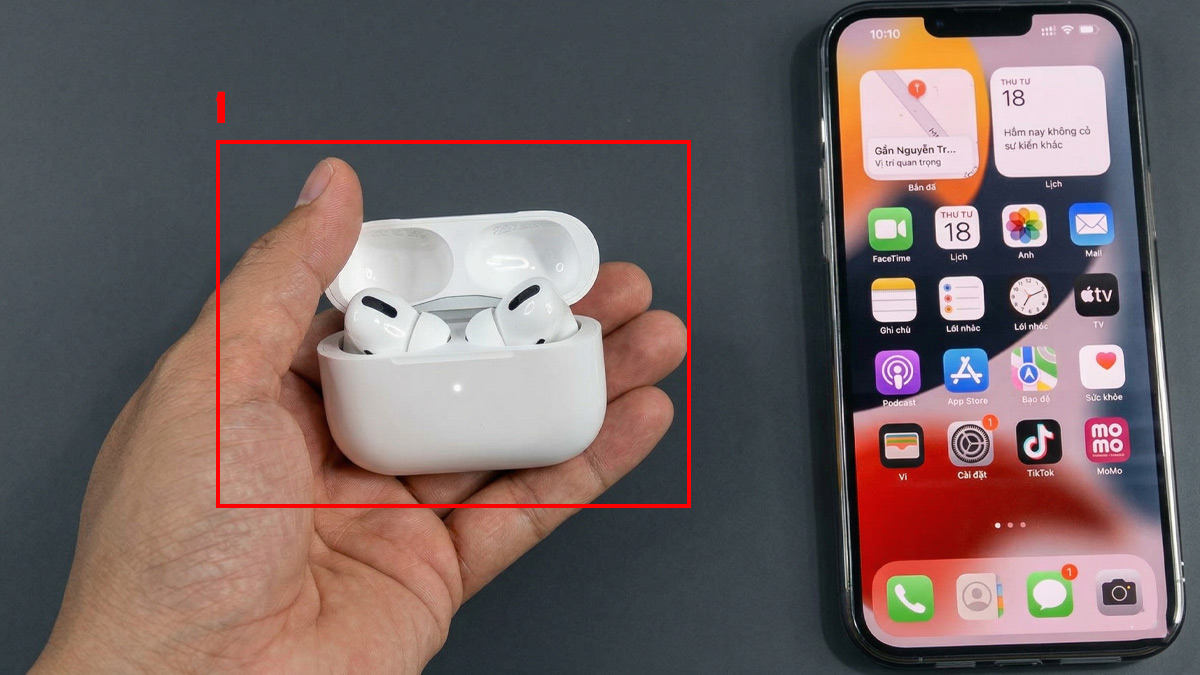
- Bước 1: Mở nắp hộp AirPods Pro 2 và đặt lại gần iPhone đã bật Bluetooth.
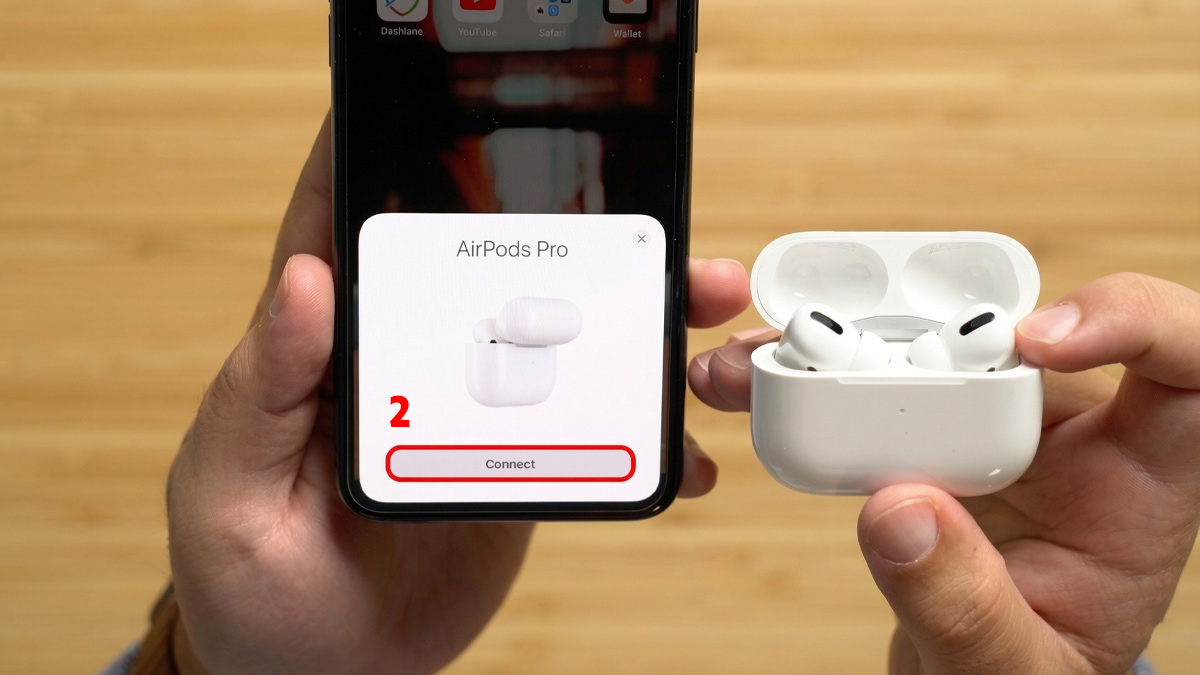
- Bước 2: Trên màn hình iPhone, nhấn Kết nối (Connect) khi cửa sổ hiện ra.
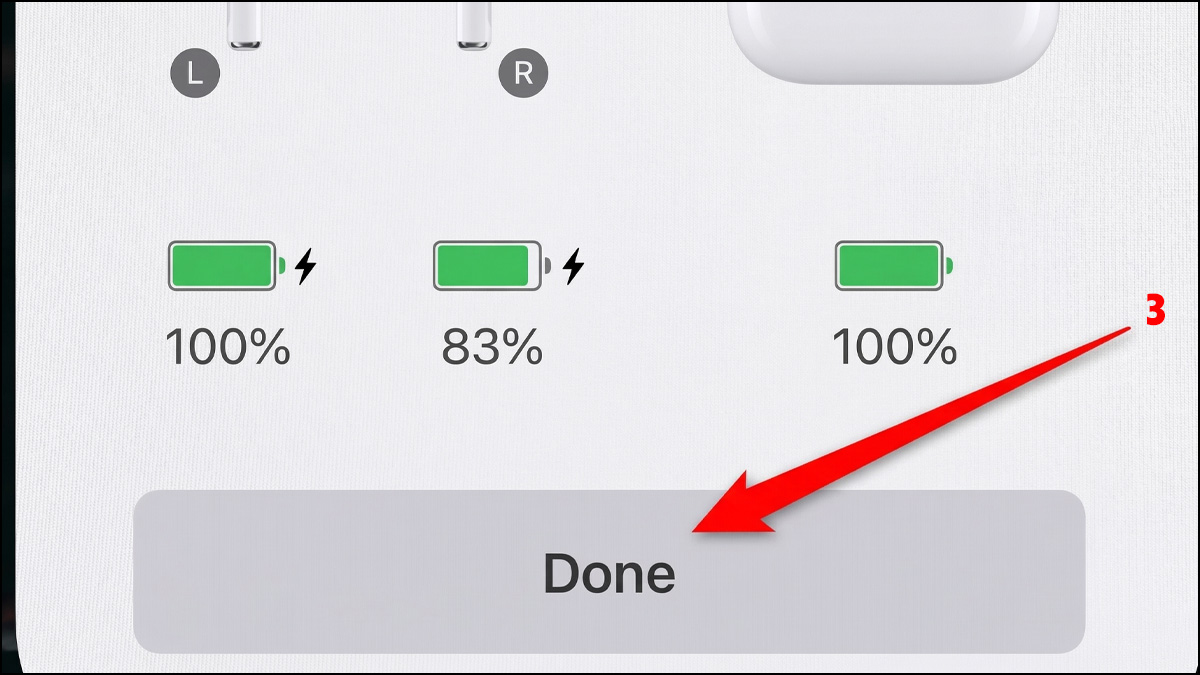
- Bước 3: Nhấn Xong (Done) để hoàn tất quá trình ghép nối.
Tai nghe cũ nhanh hết pin, hay mất kết nối, âm thanh kém? Đừng để trải nghiệm gián đoạn. Nâng cấp ngay AirPods tại CellphoneS, giá tốt, trả góp 0%, bảo hành chính hãng - nhấn mua ngay!
[Product_Listing categoryid="384" propertyid="" customlink="https://cellphones.com.vn/thiet-bi-am-thanh/tai-nghe/apple.html" title="Tai nghe Apple"]
Các thao tác điều khiển cơ bản trên AirPods Pro 2
Trong cách sử dụng AirPods Pro 2, việc nắm rõ các thao tác điều khiển giúp bạn sử dụng tai nghe nhanh chóng mà không cần phụ thuộc vào điện thoại. Apple đã tích hợp cảm biến lực giúp thao tác chính xác và tiện lợi.
Thao tác chạm và vuốt trên thân tai nghe
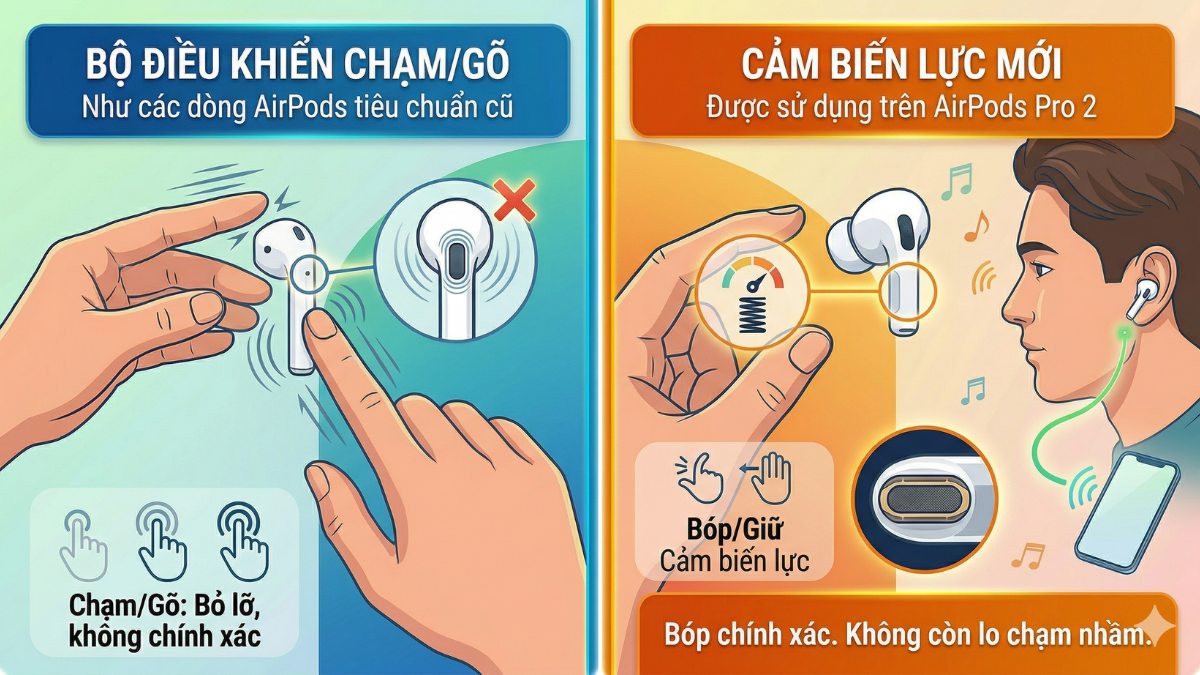
Tương tự AirPods Pro thế hệ đầu, AirPods Pro 2 sử dụng cảm biến lực ở thân tai nghe thay vì thao tác chạm/gõ như các dòng AirPods tiêu chuẩn cũ. Bạn chỉ cần bóp vào thân tai nghe để thực hiện các thao tác như phát/tạm dừng nhạc hoặc chuyển bài.
Một lần bóp để phát hoặc tạm dừng, hai lần bóp để chuyển bài và ba lần bóp để quay lại bài trước. Ngoài ra, bạn có thể nhấn giữ để chuyển đổi giữa các chế độ nghe. Đây là thao tác cốt lõi trong cách sử dụng AirPods Pro 2 hàng ngày.
Cách tăng giảm âm lượng AirPods Pro 2 bằng cử chỉ vuốt
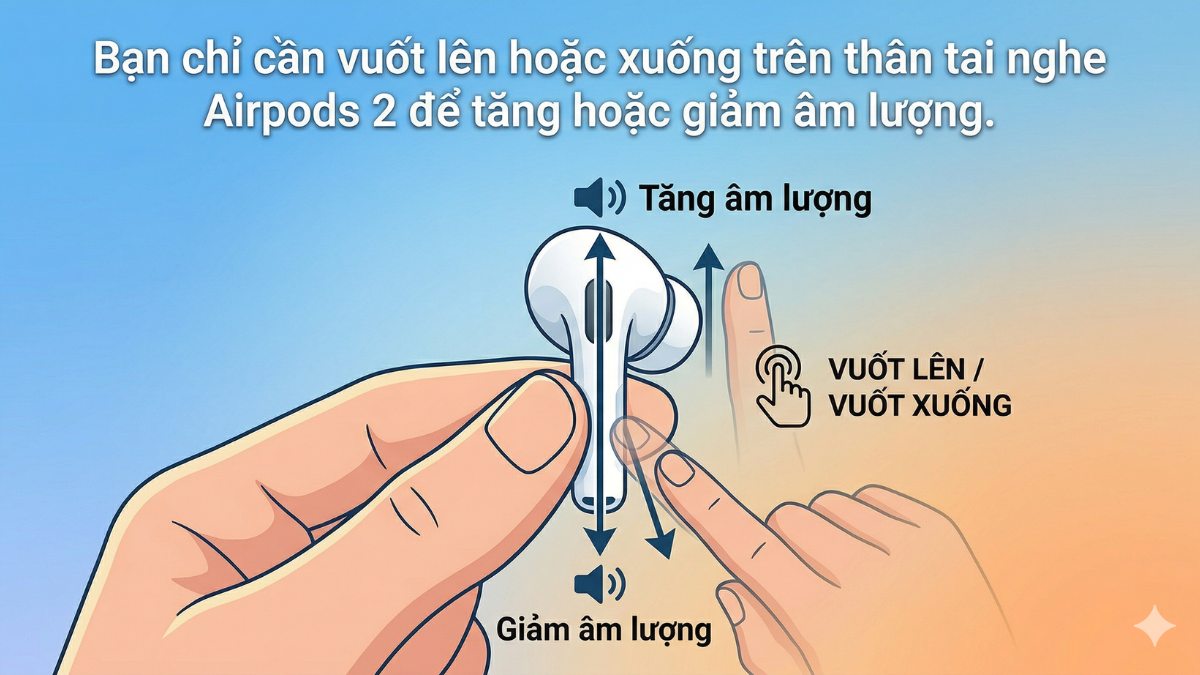
Một điểm nâng cấp đáng giá trong cách sử dụng AirPods Pro 2 là khả năng điều chỉnh âm lượng trực tiếp trên tai nghe. Bạn chỉ cần vuốt lên hoặc xuống trên thân tai nghe để tăng hoặc giảm âm lượng.
Tính năng này rất tiện khi đang di chuyển hoặc tập luyện, giúp bạn không cần mở điện thoại. Đây cũng là cách đơn giản nhất để tăng giảm âm lượng AirPods Pro 2.
Chuyển bài hát và nhận cuộc gọi
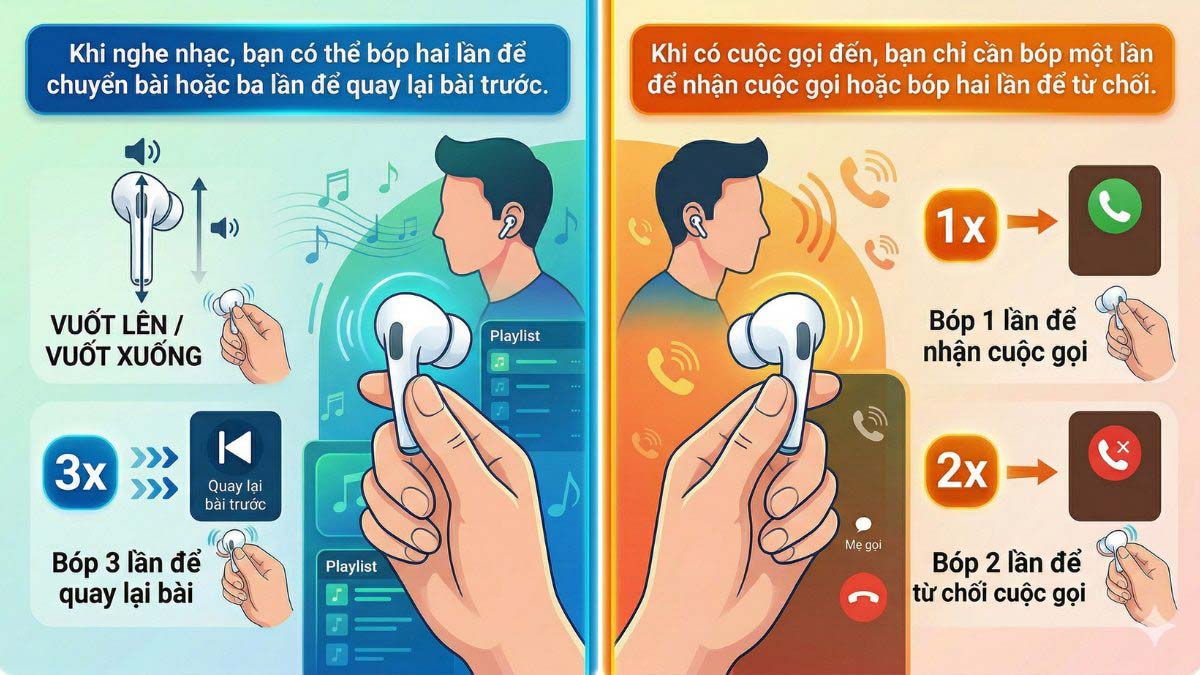
Khi nghe nhạc, bạn có thể bóp hai lần để chuyển bài hoặc ba lần để quay lại bài trước. Các thao tác này giúp trải nghiệm nghe nhạc liền mạch và thuận tiện hơn.
Khi có cuộc gọi đến, bạn chỉ cần bóp một lần để nhận cuộc gọi hoặc bóp hai lần để từ chối. Việc nắm rõ thao tác này giúp cách sử dụng tai nghe AirPods Pro 2 trở nên linh hoạt hơn trong công việc và sinh hoạt hàng ngày.
Cách bật tắt chế độ chống ồn và Transparency trên AirPods Pro 2
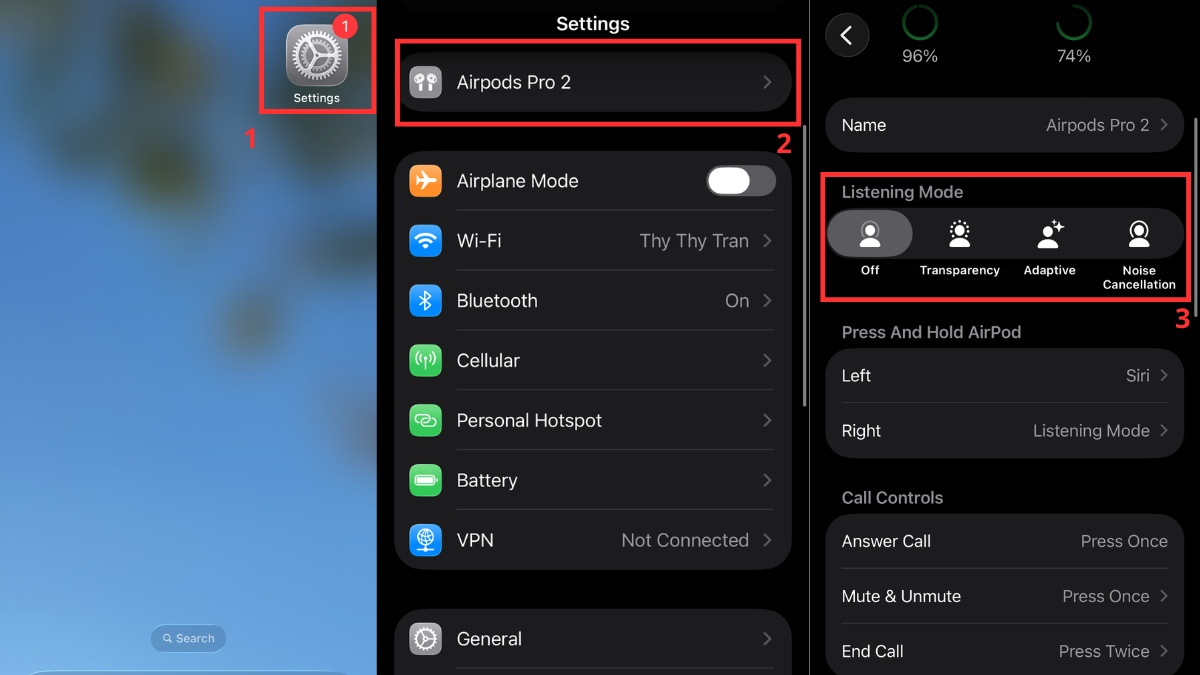
Một điểm nổi bật trong cách sử dụng AirPods Pro 2 là khả năng chuyển đổi linh hoạt giữa các chế độ âm thanh. Chế độ chống ồn (ANC) giúp loại bỏ tiếng ồn môi trường, trong khi Transparency cho phép bạn nghe âm thanh xung quanh.
- Bước 1: Mở Cài đặt (Settings).
- Bước 2: Nhấn vào AirPods Pro 2 trong mục Settings (xuất hiện khi tai nghe đã được kết nối với iPhone).
- Bước 3: Tại mục Chế độ nghe (Listening Mode), bạn có thể lựa chọn các chế độ như Off, Transparency, Adaptive, Noise Cancellation tùy nhu cầu sử dụng.
Thiết lập Spatial Audio và Personalized Spatial Audio
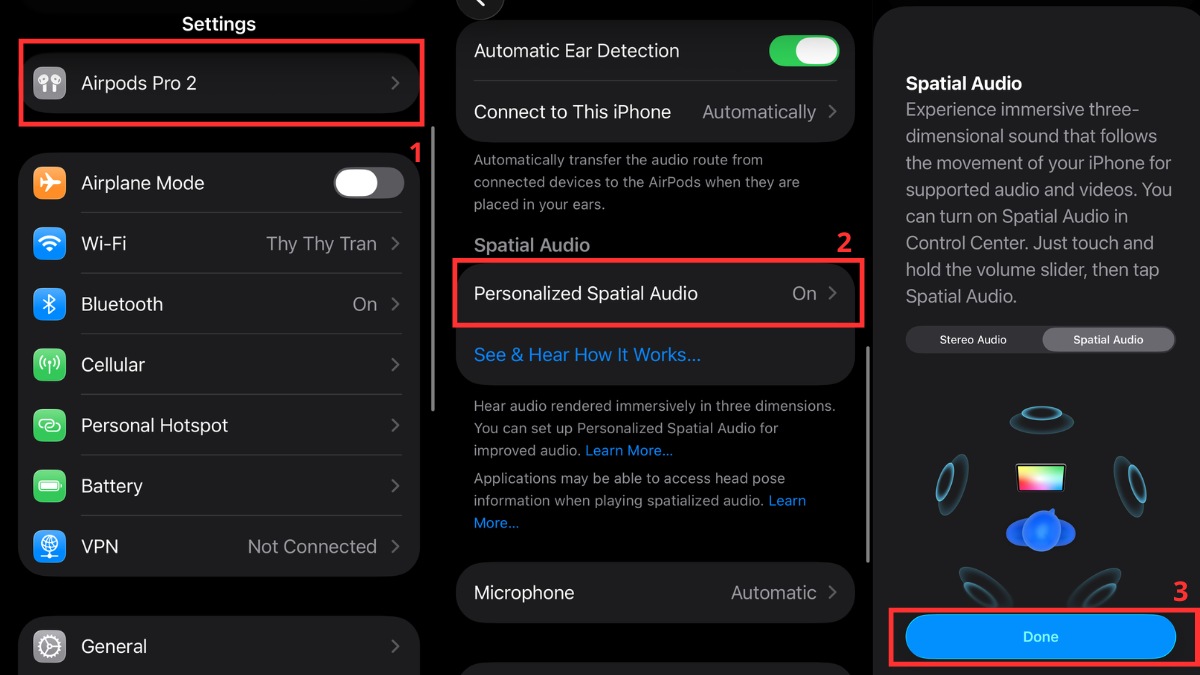
Spatial Audio là tính năng mang đến trải nghiệm âm thanh 3D sống động. Để bật tính năng này, bạn thực hiện theo các bước sau:
- Bước 1: Chọn thiết bị AirPods Pro 2 trong Cài đặt (Settings).
- Bước 2: Chọn Personalized Spatial Audio và thực hiện theo hướng dẫn.
- Bước 3: Sau khi hoàn tất, nhấn Done.
Tính năng này đặc biệt hữu ích khi xem phim hoặc nghe nhạc chất lượng cao. Việc thiết lập đúng sẽ giúp nâng cao trải nghiệm sử dụng AirPods Pro 2.
Cách tìm AirPods Pro 2 bị thất lạc
Trong quá trình sử dụng, việc làm thất lạc tai nghe là điều khó tránh khỏi. Tuy nhiên, Apple đã tích hợp tính năng Find My giúp bạn dễ dàng định vị thiết bị.
- Bước 1: Mở ứng dụng Find My (Tìm) trên iPhone.
- Bước 2: Tại mục Devices (Thiết bị), chọn AirPods Pro 2 trong danh sách.
- Bước 3: Xem vị trí hiện tại của tai nghe trên bản đồ.
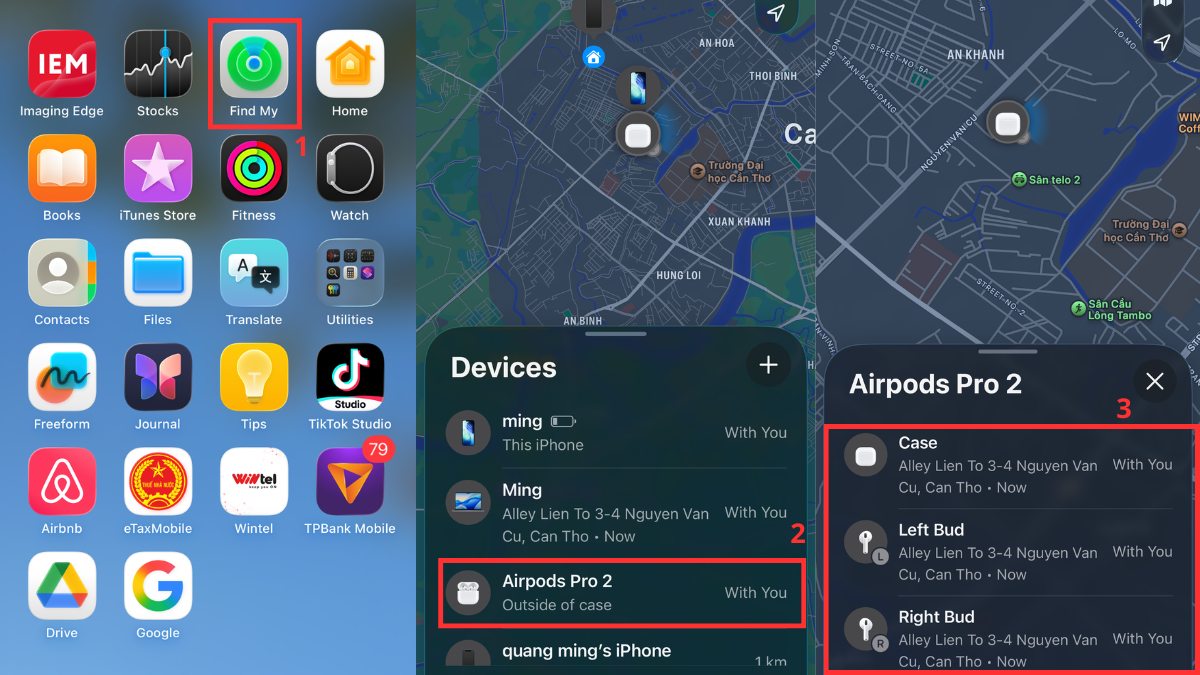
Bạn có thể phát âm thanh để tai nghe phát tiếng giúp bạn dễ tìm nếu tai nghe đang ở gần. Nếu thất lạc hộp sạc, bạn cũng có thể định vị riêng nó nhờ tính năng tìm kiếm chính xác.
Nắm rõ cách sử dụng AirPods Pro 2 sẽ giúp bạn tận dụng tối đa các tính năng hiện đại và nâng cao trải nghiệm. Chỉ cần thực hiện đúng các thao tác cơ bản, bạn có thể sử dụng tai nghe một cách dễ dàng, tiện lợi và hiệu quả trong mọi tình huống.





Bình luận (0)