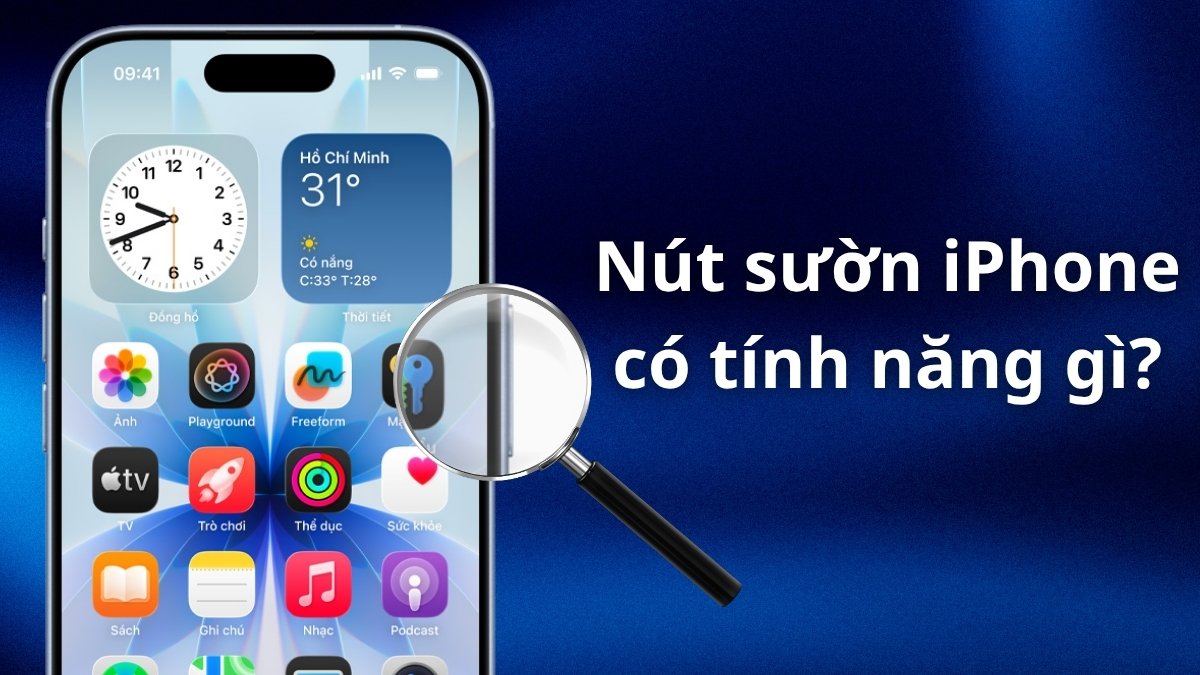
Nút sườn iPhone có tính năng gì? Nằm ở vị trí nào trên máy?

Bạn đang sử dụng thiết bị của Apple nhưng chưa thực sự hiểu rõ nút sườn iPhone có tính năng gì để tối ưu hóa trải nghiệm hàng ngày? Việc bỏ lỡ các công dụng tuyệt vời từ phím bấm này không chỉ khiến bạn mất nhiều thời gian thao tác mà còn gặp khó khăn khi máy bị treo bất ngờ. Cùng Sforum tìm hiểu các cách sử dụng phím chức năng này một cách hiệu quả trong bài viết này.
Nút sườn iPhone có tính năng gì?
Tùy từng thế hệ, iPhone được trang bị một phím vật lý đa năng ở cạnh phải hoặc cạnh trên đối với một số dòng máy cũ, thường được gọi là nút nguồn hay nút sườn. Không chỉ đảm nhiệm chức năng bật, tắt và khóa màn hình, nút này còn tích hợp nhiều thao tác nhanh, giúp người dùng điều khiển thiết bị thuận tiện và hiệu quả hơn.
Khi tìm hiểu về iPhone 18 và iPhone 18 Pro Max, bạn nên tham khảo hướng dẫn sử dụng nút sườn dành riêng cho từng model. Điều này đặc biệt hữu ích nếu bạn vừa chuyển từ một dòng iPhone khác và chưa quen với cách bố trí hoặc thao tác trên thiết bị mới.
Tắt và mở nguồn iPhone nhanh chóng
Tính năng cơ bản của phím vật lý này chính là quản lý nguồn điện của thiết bị. Khi cần tắt hẳn nguồn điện hoặc chỉ đơn giản là khóa màn hình, bạn đều có thể sử dụng phím này cùng các tổ hợp phím tương ứng. Việc tắt nguồn khi không sử dụng trong thời gian dài (như khi lên máy bay, vào phòng thi) sẽ giúp thiết bị tiết kiệm năng lượng.
Để thực hiện tắt nguồn, bạn làm như sau:
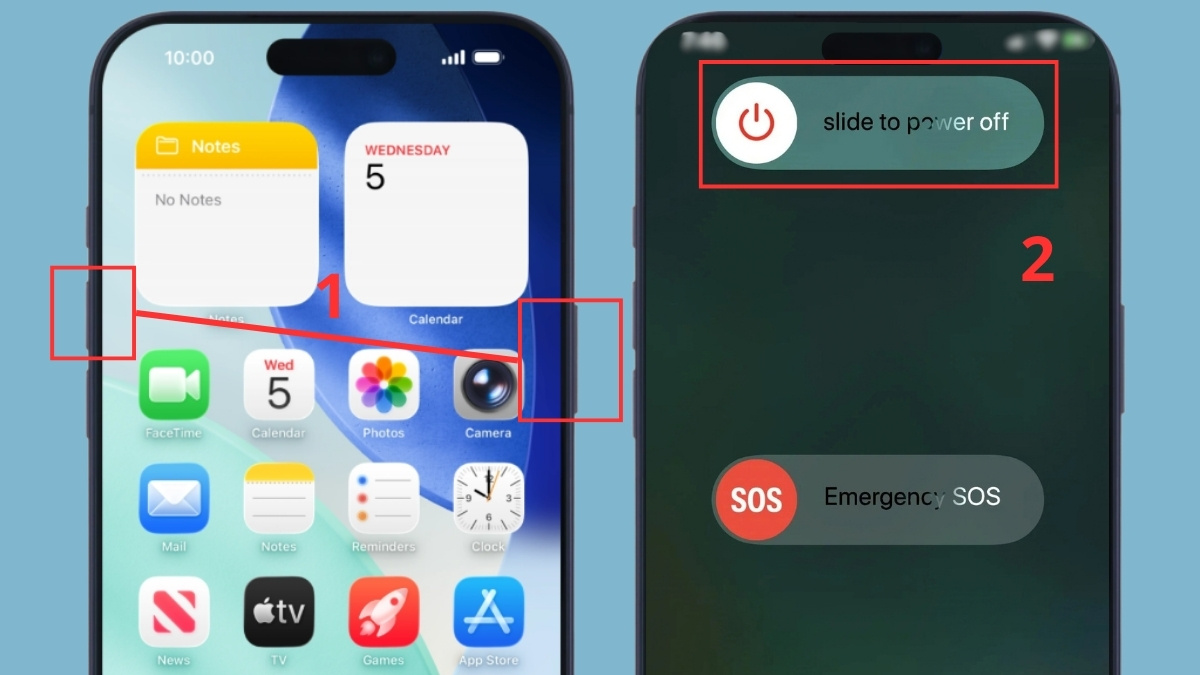
- Đối với iPhone có Face ID: Bấm giữ cùng lúc nút sườn và một trong hai nút âm lượng cho đến khi thanh trượt "Trượt để tắt nguồn" xuất hiện, sau đó vuốt thanh trượt.
- Đối với iPhone có nút Home: Nhấn giữ nút sườn (hoặc nút nguồn tùy loại máy) cho đến khi thanh trượt xuất hiện, sau đó vuốt để tắt máy.
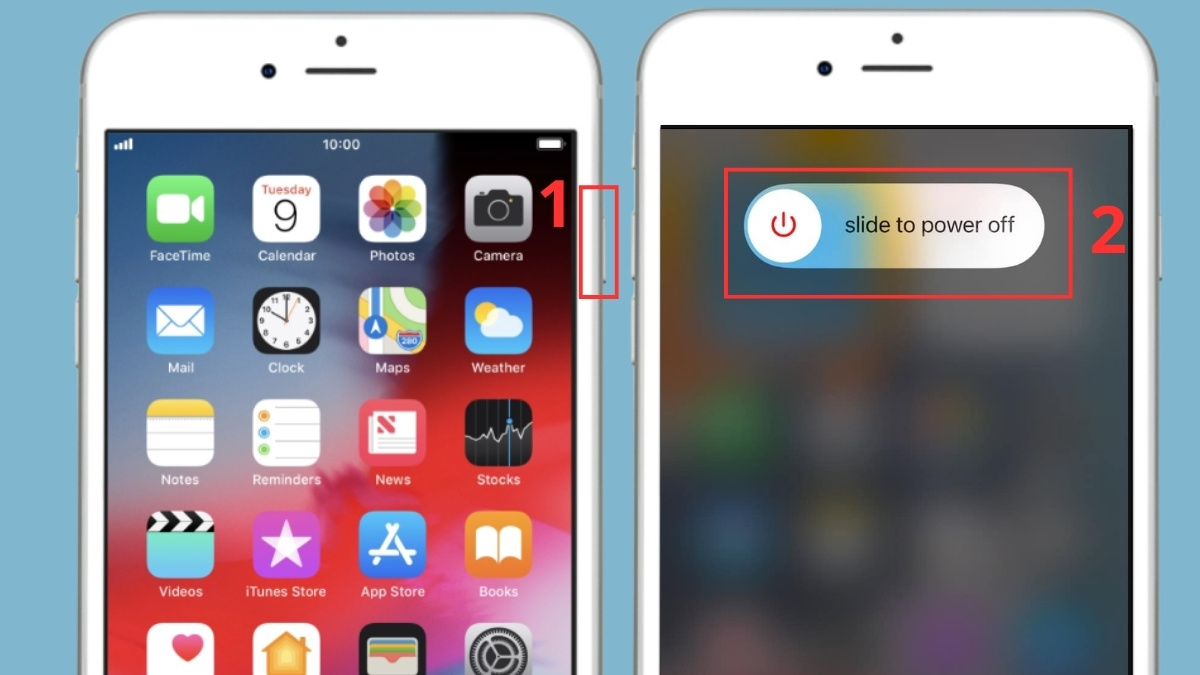
Khi máy đang tắt nguồn, bạn muốn bật lại thì chỉ cần nhấn giữ nút sườn/nguồn cho đến khi thấy logo sáng lên giữa màn hình.
Điện thoại thông minh thế hệ mới mang đến hiệu năng mượt mà và hệ sinh thái hiện đại. Mời bạn tham khảo những mẫu sản phẩm iPhone 18 series mới, chính hãng đang được bày bán tại CellphoneS nhé!
[Product_Listing listid="141651,141664,141670,141684,141654,141669,141699,141708" title="Giá bán iPhone 18 Pro và iPhone 18 Pro Max chính hãng mới" customlink="https://cellphones.com.vn/mobile/apple/iphone-18.html"]
Kích hoạt trợ lý ảo Siri bằng nút sườn
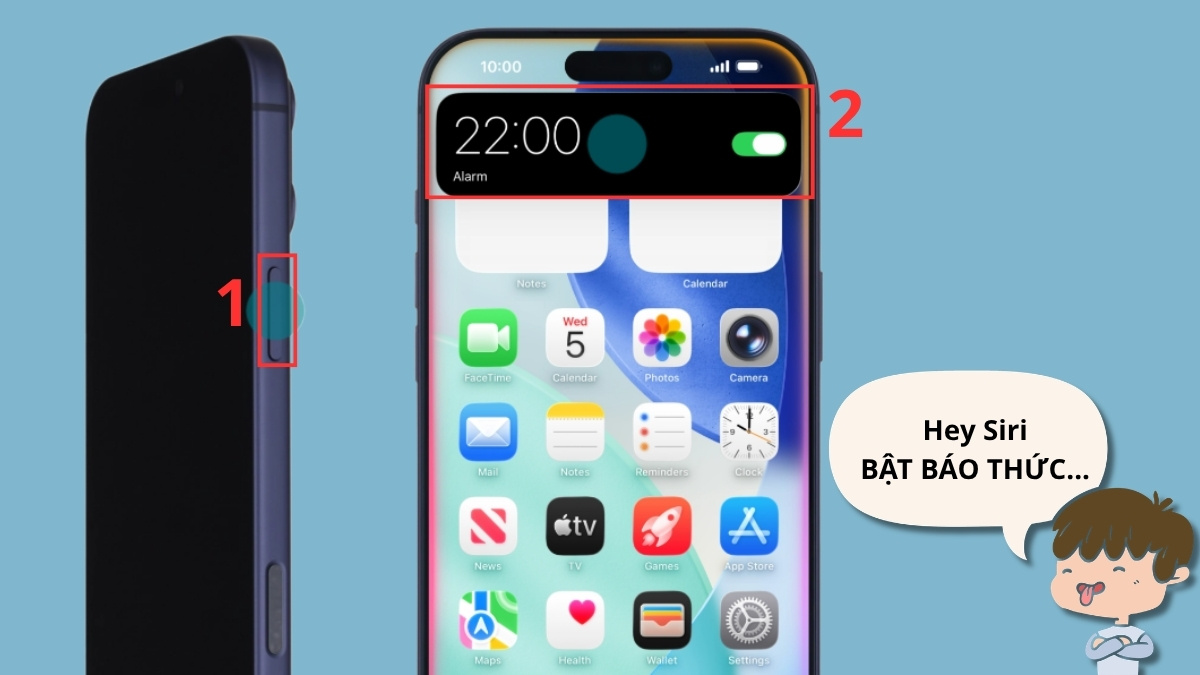
Khi bạn không rảnh tay để lướt màn hình, việc gọi Siri thông qua phím cứng sẽ rút ngắn đáng kể thời gian thao tác. Hướng dẫn này áp dụng cho các thiết bị hỗ trợ tính năng Face ID.
- Bước 1: Nhấn và giữ nút sườn trong khoảng 2 đến 3 giây cho đến khi biểu tượng trợ lý ảo xuất hiện trên màn hình.
- Bước 2: Nhập lệnh bằng giọng nói trực tiếp vào thiết bị để yêu cầu hỗ trợ gọi điện, đặt báo thức hoặc kiểm tra thời tiết.
Thanh toán Apple Pay tiện lợi bằng cách nhấn đúp
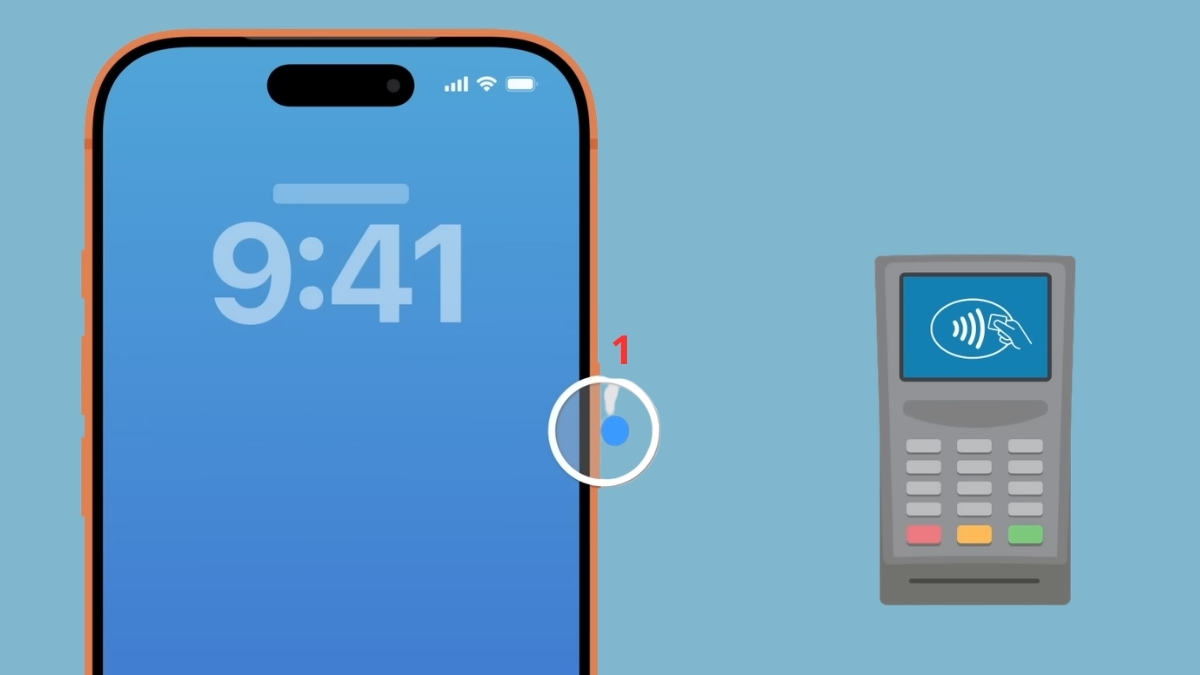
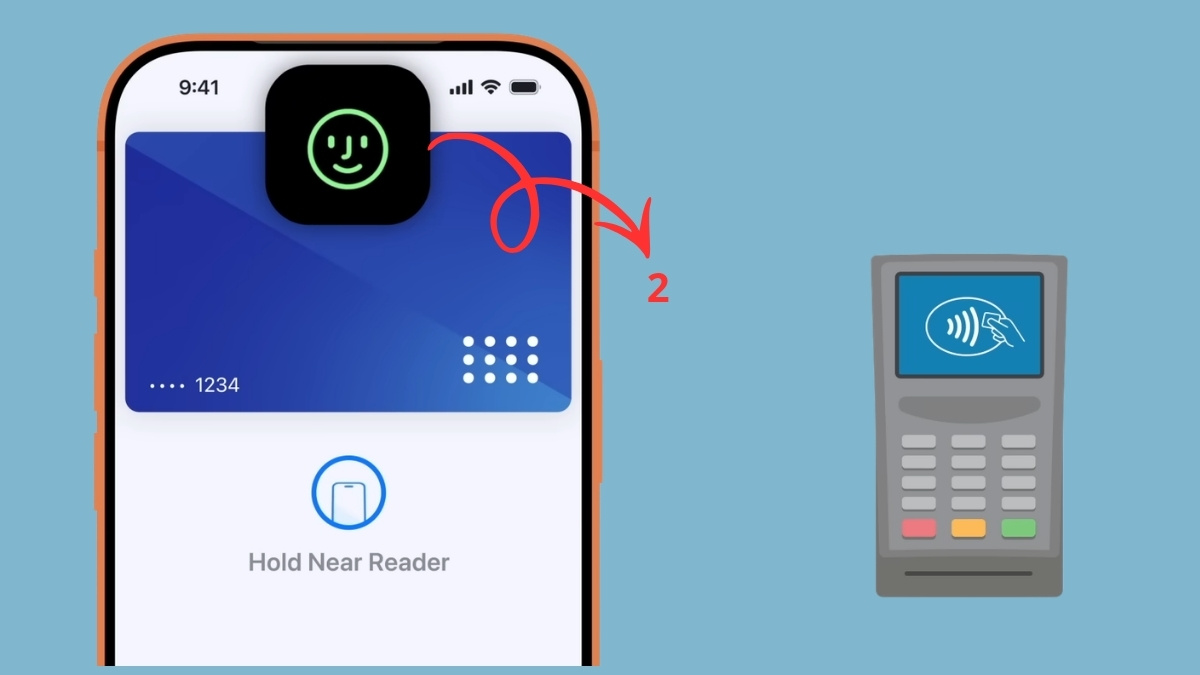
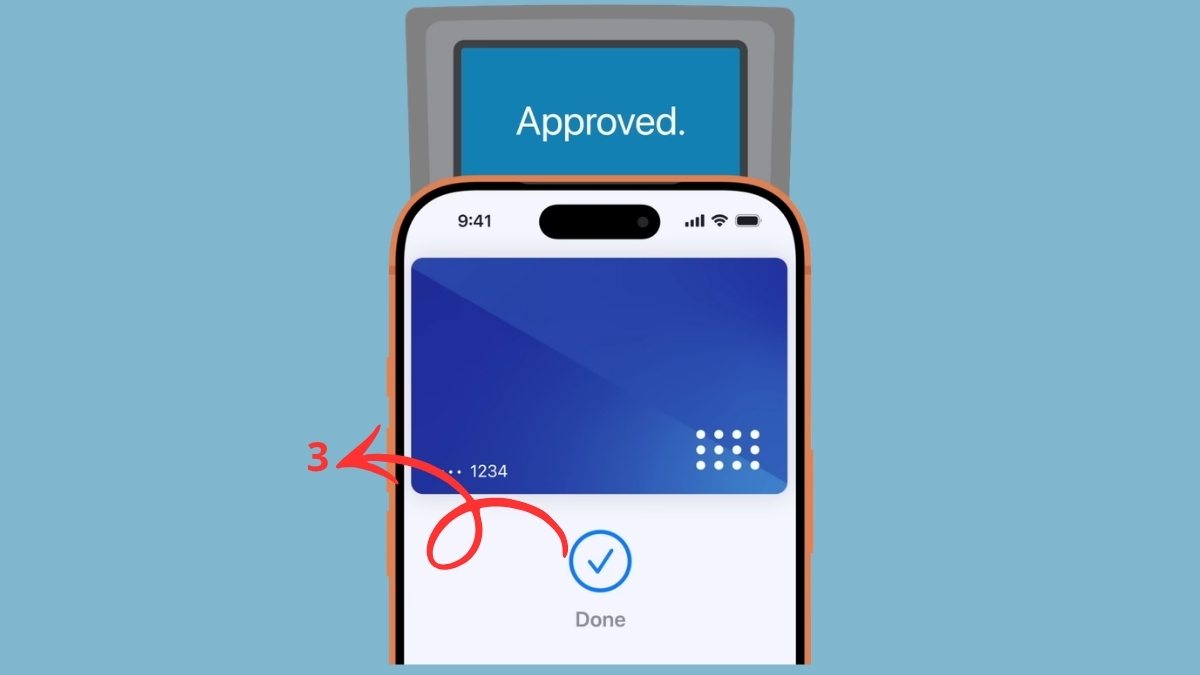
Trên các dòng iPhone hỗ trợ Face ID, thao tác nhấn đúp nút sườn giúp bạn xác nhận thanh toán Apple Pay nhanh chóng và an toàn. Thiết kế này vừa mang lại sự tiện lợi khi giao dịch, vừa ngăn chặn hiệu quả tình trạng kích hoạt thanh toán ngoài ý muốn.
- Bước 1: Nhấn đúp (nhấn hai lần liên tiếp) vào nút sườn khi thiết bị đang ở gần máy POS hoặc khi màn hình yêu cầu xác nhận thanh toán.
- Bước 2: Kiểm tra màn hình, khi thẻ mặc định xuất hiện, hãy xác thực bằng Face ID hoặc mật mã của bạn.
- Bước 3: Giữ cạnh trên của iPhone gần đầu đọc thẻ đến khi bạn nhìn thấy Xong hoặc dấu chọn trên màn hình.
Chụp ảnh màn hình iPhone dễ dàng
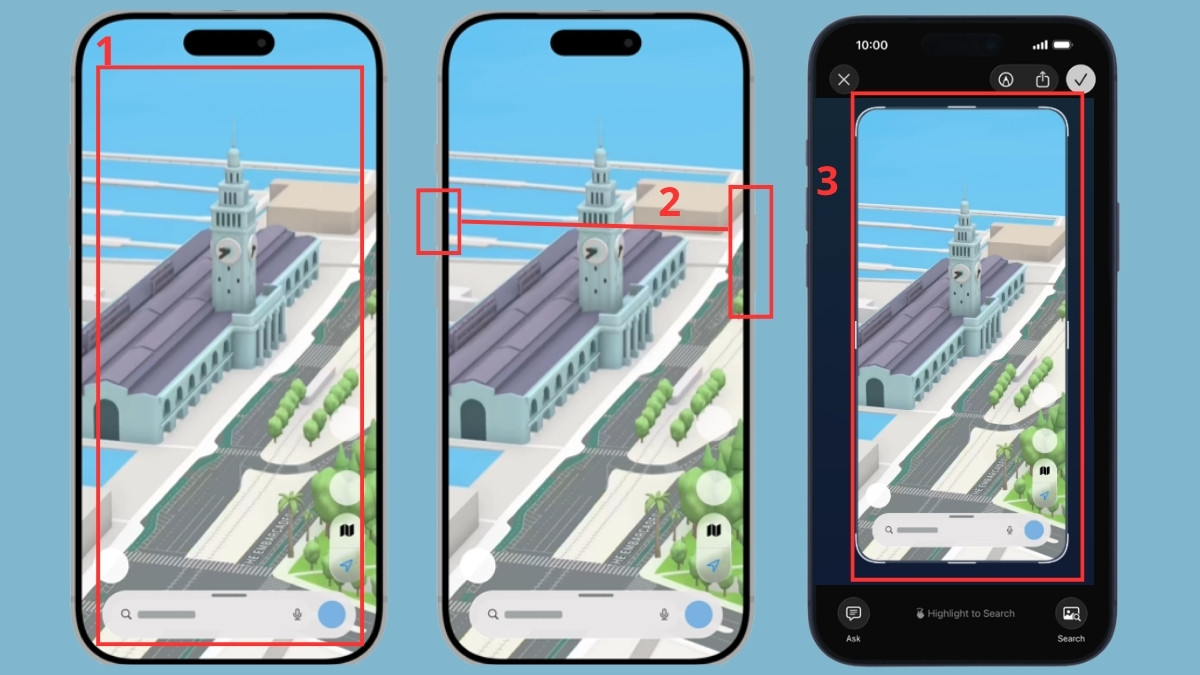
Khi cần lưu lại thông tin xuất hiện trên màn hình điện thoại, việc chụp màn hình iPhone bằng nút sườn kết hợp với phím tăng âm lượng là thao tác vô cùng nhanh gọn. Ngay sau đó, bạn có thể sử dụng các công cụ đánh dấu để chỉnh sửa ảnh trực tiếp hoặc lưu toàn bộ trang web dài dưới dạng tệp PDF.
- Bước 1: Mở màn hình chứa thông tin, hình ảnh hoặc đoạn chat mà bạn muốn lưu lại.
- Bước 2: Nhấn đồng thời nút sườn và nút Tăng âm lượng (iPhone có Face ID) hoặc Nút sườn + Nút Home (các dòng máy có nút Home), sau đó thả ra ngay lập tức.
- Bước 3: Chạm ảnh xem trước nếu muốn chỉnh sửa/chia sẻ.
Kích hoạt cuộc gọi khẩn cấp SOS
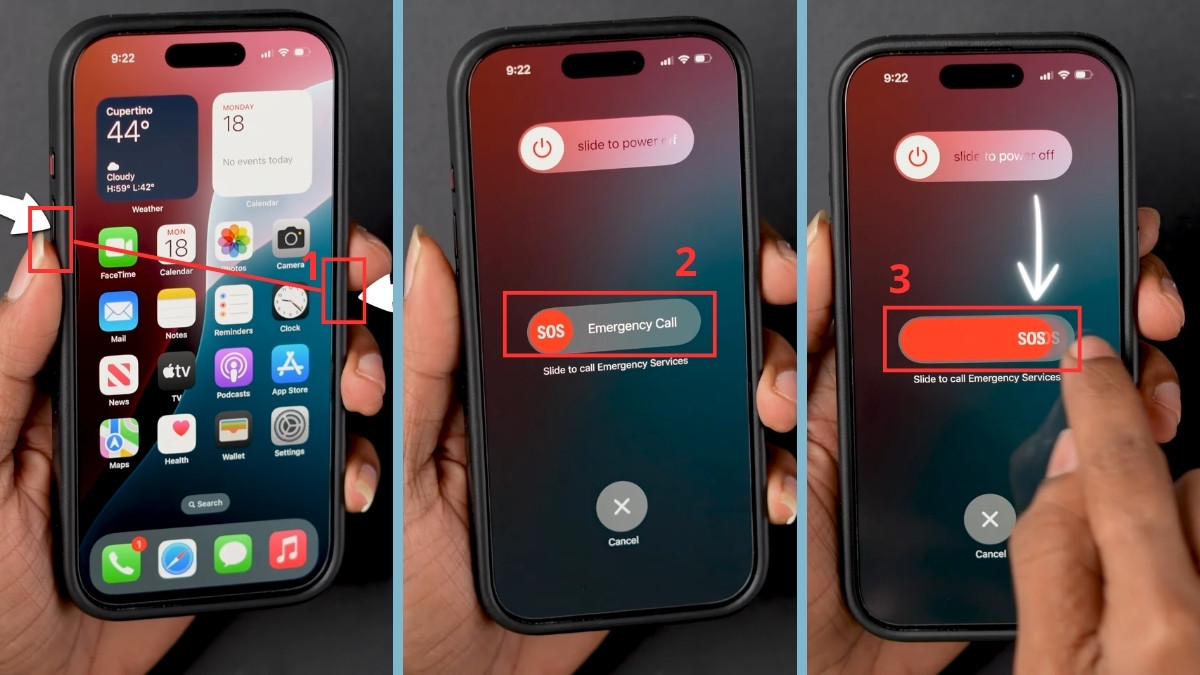
Khi thực hiện cuộc gọi SOS khẩn cấp cho phép iPhone có thể thông báo cho các liên hệ khẩn cấp đã thiết lập và chia sẻ vị trí theo điều kiện của tính năng. Cách kích hoạt cuộc gọi khẩn cấp SOS qua nút sườn và nút âm lượng như sau:
- Bước 1: Nhấn và giữ đồng thời nút sườn cùng với một trong hai nút âm lượng.
- Bước 2: Kiểm tra màn hình cho đến khi xuất hiện thanh trượt SOS khẩn cấp.
- Bước 3: Chọn và kéo thanh trượt sang phải để gọi ngay cho dịch vụ cứu hộ, hoặc tiếp tục nhấn giữ các nút để máy tự động đếm ngược.
Khởi động lại iPhone khi bị treo máy
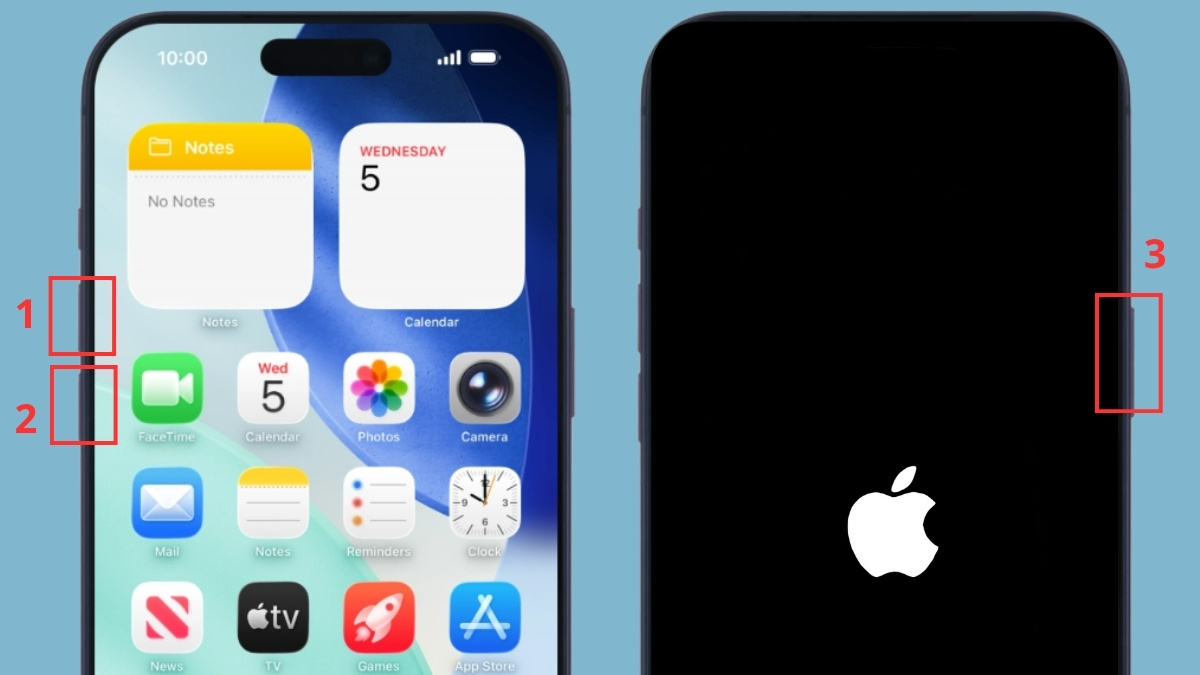
Khi điện thoại gặp hiện tượng đơ màn hình, giật lag hoặc không phản hồi thao tác cảm ứng, bạn cần thực hiện ép khởi động lại (Force Restart). Đây là thủ thuật giúp máy thiết lập lại hệ thống mà không làm mất dữ liệu cá nhân. Tùy thuộc vào dòng máy bạn đang sử dụng, thao tác phím sẽ có sự khác biệt:
Đối với iPhone 8, iPhone SE (thế hệ 2, 3) và các dòng iPhone có Face ID (từ iPhone X trở lên):
- Bước 1: Nhấn và thả nhanh nút Tăng âm lượng.
- Bước 2: Nhấn và thả nhanh nút Giảm âm lượng.
- Bước 3: Nhấn và giữ nút sườn liên tục cho đến khi logo Apple hiện lên thì thả tay ra.
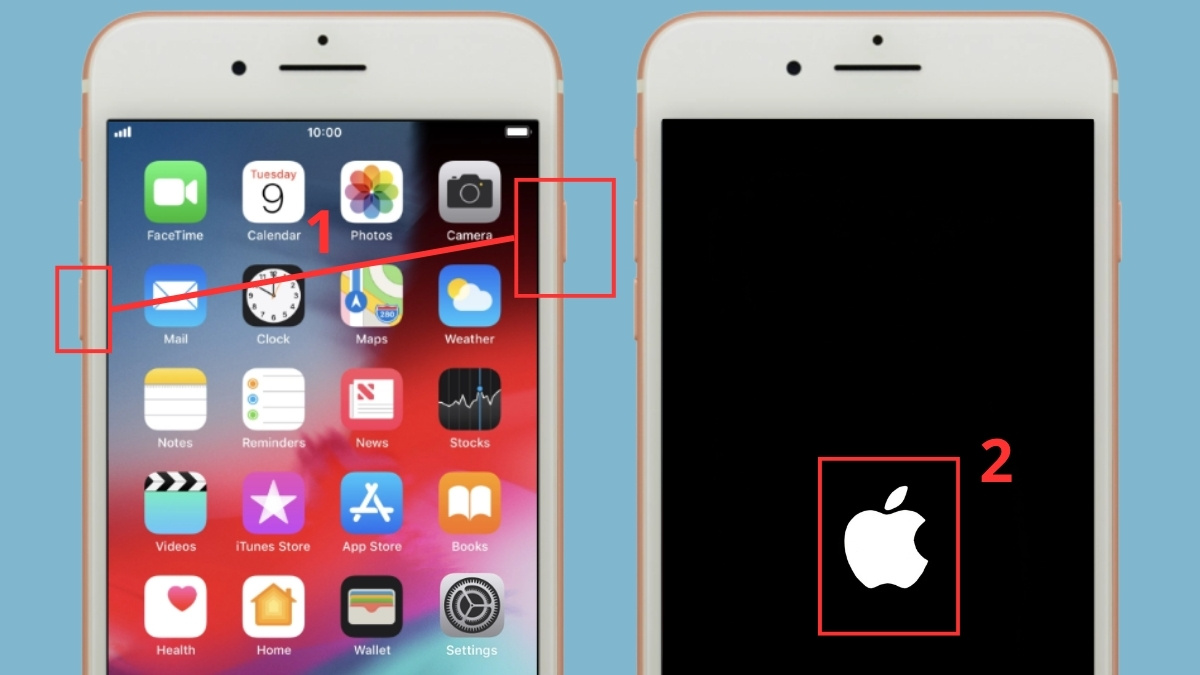
Đối với iPhone 7 và iPhone 7 Plus:
- Bước 1: Nhấn và giữ đồng thời nút Giảm âm lượng và nút sườn.
- Bước 2: Tiếp tục giữ cả hai nút cho đến khi màn hình tắt và logo Apple xuất hiện thì thả tay ra.
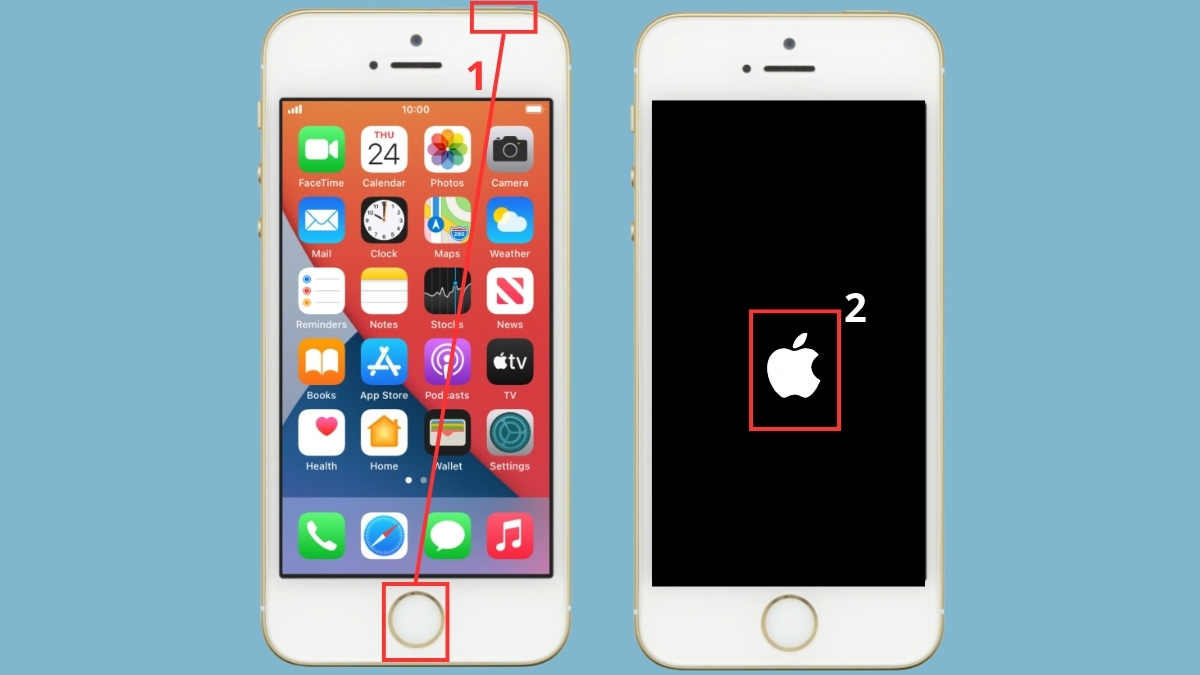
Đối với iPhone 6s, iPhone SE (thế hệ 1) trở xuống:
- Bước 1: Nhấn và giữ đồng thời nút Home và nút nguồn (nút sườn hoặc nút ở cạnh trên).
- Bước 2: Giữ liên tục cho đến khi logo Apple hiển thị trên màn hình thì thả cả hai tay ra.
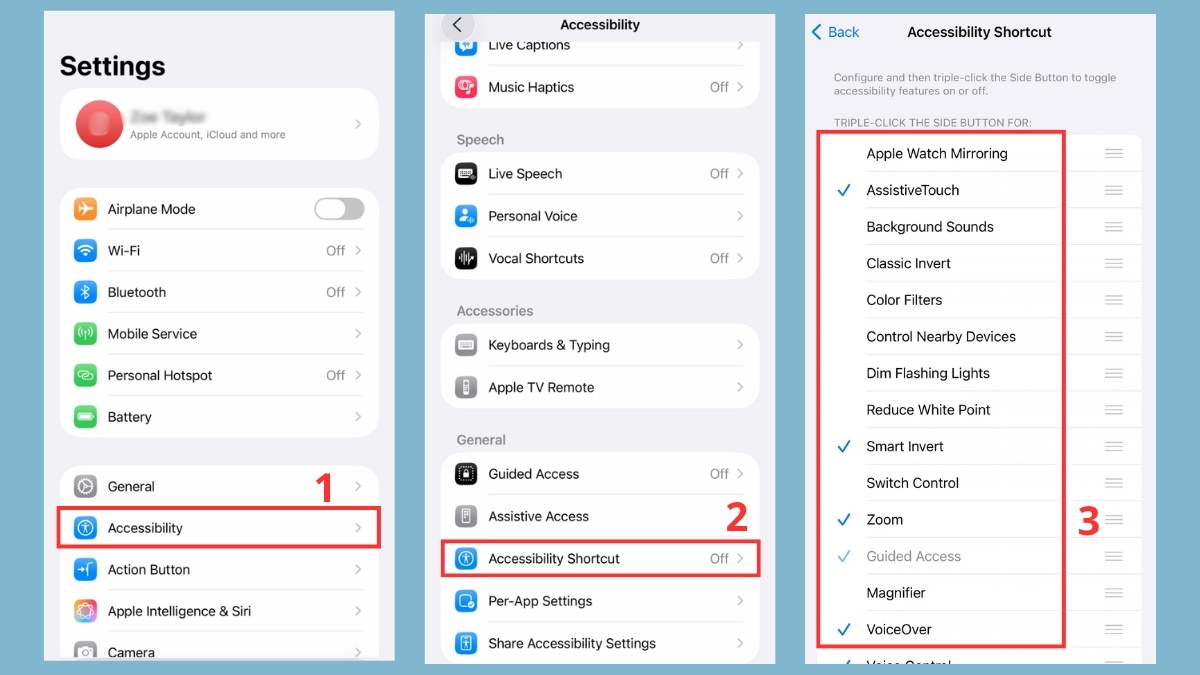
Gán phím tắt nhanh bằng nút sườn
Tính năng Trợ năng (Accessibility) trên hệ điều hành iOS cho phép người dùng tùy biến phím cứng để gọi các chức năng đặc biệt. Bạn có thể thiết lập bật kính lúp, đảo ngược màu màn hình hoặc thu phóng màn hình hiển thị chỉ bằng vài cú nhấn. Hướng dẫn này được thực hiện trên hệ điều hành iOS 26.
- Bước 1: Mở ứng dụng Cài đặt trên thiết bị, sau đó cuộn xuống và chọn mục Trợ năng.
- Bước 2: Chọn mục Phím tắt trợ năng nằm ở khu vực cuối danh sách cài đặt.
- Bước 3: Chọn một hoặc nhiều tính năng bạn muốn sử dụng nhanh (ví dụ: Kính lúp, AssistiveTouch).
Vị trí nút sườn trên các dòng máy iPhone
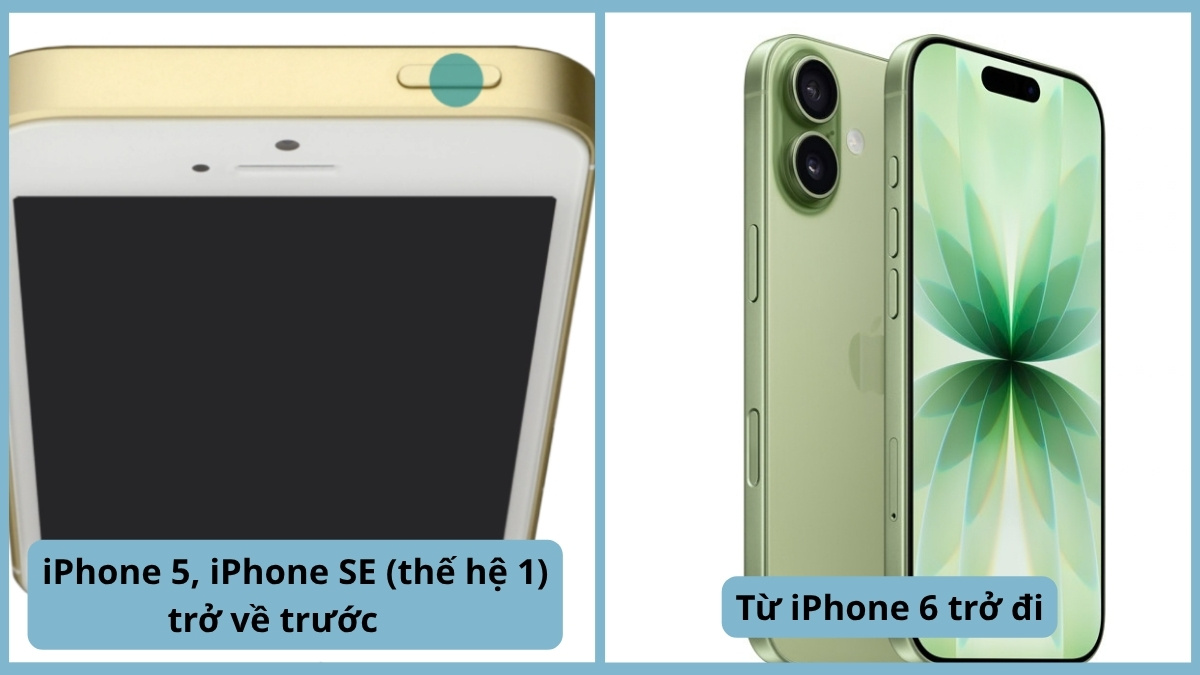
Qua nhiều thế hệ, vị trí của phím cứng này đã có sự thay đổi linh hoạt nhằm phù hợp với kích thước màn hình và ngôn ngữ thiết kế của từng thời kỳ:
- Các dòng máy từ thế hệ iPhone 5, iPhone SE (thế hệ 1) trở về trước: Phím nguồn được đặt ở cạnh trên cùng của khung viền, kích thước máy lúc này còn khá nhỏ gọn.
- Từ thế hệ iPhone 6 trở đi (đến các dòng iPhone mới hiện nay): Vị trí nút sườn đã được dời sang cạnh phải của thiết bị. Sự điều chỉnh này giúp người dùng dễ dàng với tới phím bấm bằng ngón cái dù kích thước điện thoại ngày càng lớn, tạo sự thoải mái khi sử dụng bằng một tay.
Các thao tác kết hợp với nút sườn trên iPhone
Phím ở cạnh phải hiếm khi hoạt động độc lập trong các tính năng nâng cao mà thường phải phối hợp với các nút bấm khác. Việc ghi nhớ các tổ hợp phím này sẽ giúp bạn nhanh chóng làm quen với thiết bị và sử dụng điện thoại hiệu quả hơn:
|
Thao tác kết hợp |
Tính năng tương ứng |
|
Nhấn giữ cùng lúc với nút Tăng/Giảm âm lượng |
Hiển thị thanh trượt tắt nguồn thiết bị và hệ thống cảnh báo SOS khẩn cấp. |
|
Nhấn nhả đồng thời với nút Tăng âm lượng |
Chụp lại toàn bộ nội dung màn hình đang hiển thị. |
|
Nhấn thả Tăng âm lượng -> Nhấn thả Giảm âm lượng -> Nhấn giữ nút sườn (Áp dụng cho iPhone 8 trở lên) |
Bắt buộc thiết bị khởi động lại (Force Restart) khi bị treo màn hình, không nhận cảm ứng. |
Bấm nút sườn iPhone 1 lần, 2 lần, 3 lần có tác dụng gì?
Khi bấm nút sườn iPhone 1 lần, 2 lần hoặc 3 lần, bạn sẽ lần lượt thực hiện được các thao tác: bật/khóa màn hình, xác nhận thanh toán/tải ứng dụng qua Face ID, và kích hoạt nhanh các tính năng Trợ năng. Dưới đây là bảng tổng hợp chi tiết từng chức năng để bạn dễ dàng nắm bắt:
|
Số lần bấm |
Chức năng kích hoạt |
|
Bấm 1 lần |
Bật sáng màn hình, khóa màn hình, hoặc tắt tiếng chuông cuộc gọi đến nhanh chóng. |
|
Bấm 2 lần liên tiếp (Nhấn đúp) |
Mở ví Apple Wallet, xác nhận thanh toán Apple Pay hoặc xác nhận cài đặt ứng dụng từ App Store bằng công nghệ Face ID. |
|
Bấm 3 lần liên tiếp |
Bật hoặc tắt nhanh các Phím tắt trợ năng (như AssistiveTouch, Kính lúp, Đảo ngược màu) đã được thiết lập trước đó trong Cài đặt. |
Cách khắc phục nút sườn iPhone bị liệt hoặc không nhạy
Sau một thời gian dài sử dụng, bụi bẩn hoặc va đập có thể khiến phím cứng vật lý bị kẹt, lún hoặc mất độ phản hồi. Việc nút sườn iPhone bị liệt sẽ gây ra không ít phiền toái trong quá trình trải nghiệm thiết bị hàng ngày. Dưới đây là các giải pháp từ đơn giản đến chuyên sâu để khắc phục tình trạng này.
Đầu tiên, bạn hãy kiểm tra và vệ sinh bên ngoài phím cứng bằng cách dùng khăn mềm, khô và không có xơ để lau nhẹ bề mặt nút sườn. Không dùng các vật kim loại sắc nhọn chọc mạnh vào khe hở, đồng thời tránh sử dụng các dung dịch lỏng vì có thể khiến hơi ẩm lọt vào làm hỏng linh kiện bên trong.
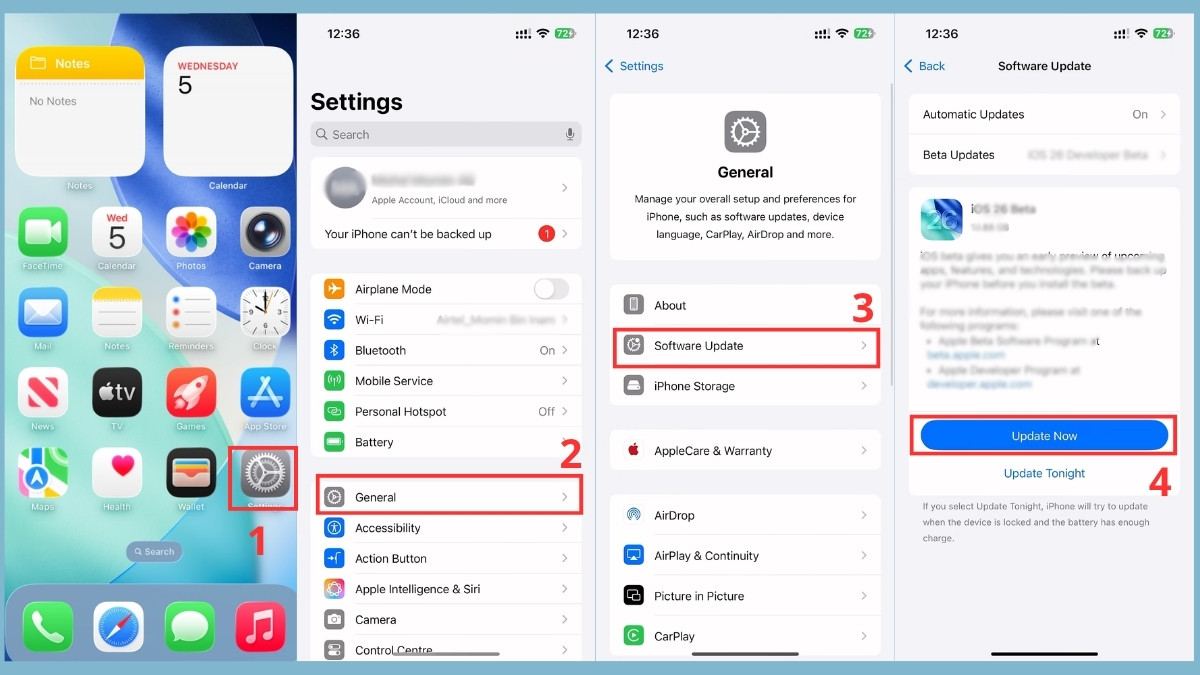
Nếu lỗi xuất phát từ phần mềm khiến thiết bị nhận diện thao tác chậm, bạn nên cập nhật hệ điều hành iOS lên phiên bản mới nhất.Quá trình làm mới phần mềm có thể sẽ giải quyết được các xung đột hệ thống gây ra độ trễ của phím cứng. Trước khi thực hiện, bạn nhớ sạc đủ pin và đảm bảo kết nối Wifi ổn định:
- Bước 1: Vào Cài đặt trên iPhone.
- Bước 2: Chọn Cài đặt chung.
- Bước 3: Chọn Cập nhật phần mềm.
- Bước 4: Nếu có bản cập nhật mới, bạn chọn Tải về và cài đặt, sau đó làm theo hướng dẫn trên màn hình.
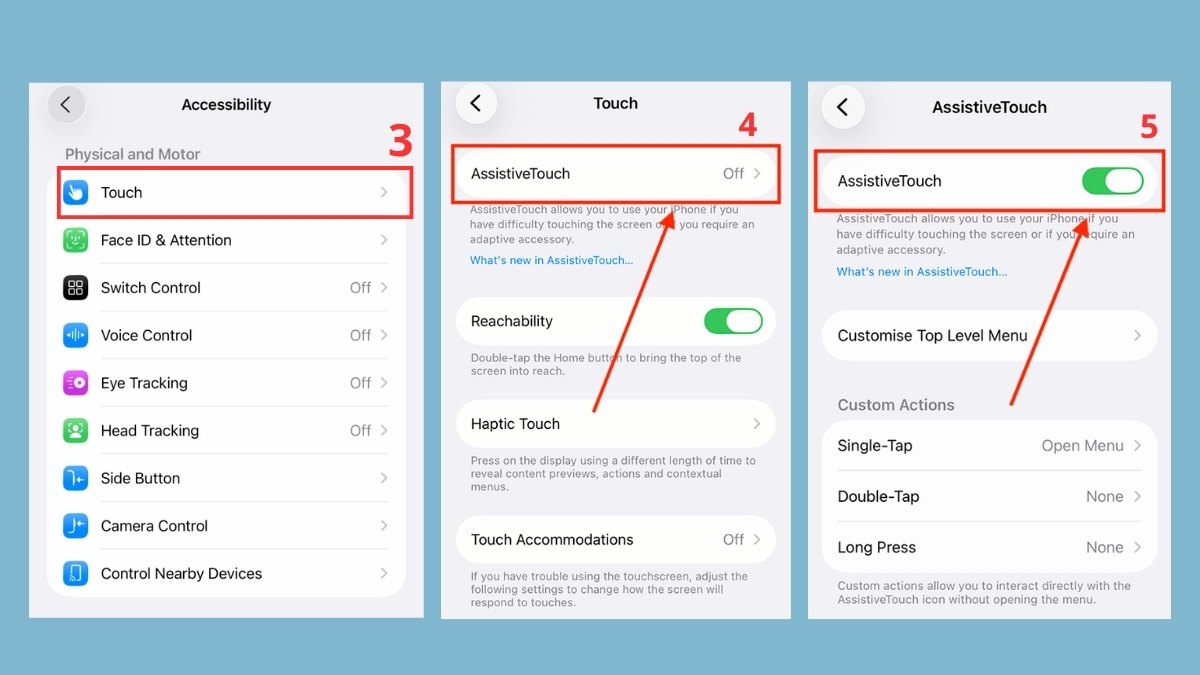
Trong trường hợp phím vật lý đã hỏng, bạn cần dùng tính năng AssistiveTouch (nút Home ảo) làm giải pháp thay thế tạm thời trong lúc chờ sửa chữa.
- Bước 1: Mở ứng dụng Cài đặt trên màn hình chính và tìm đến mục Trợ năng.
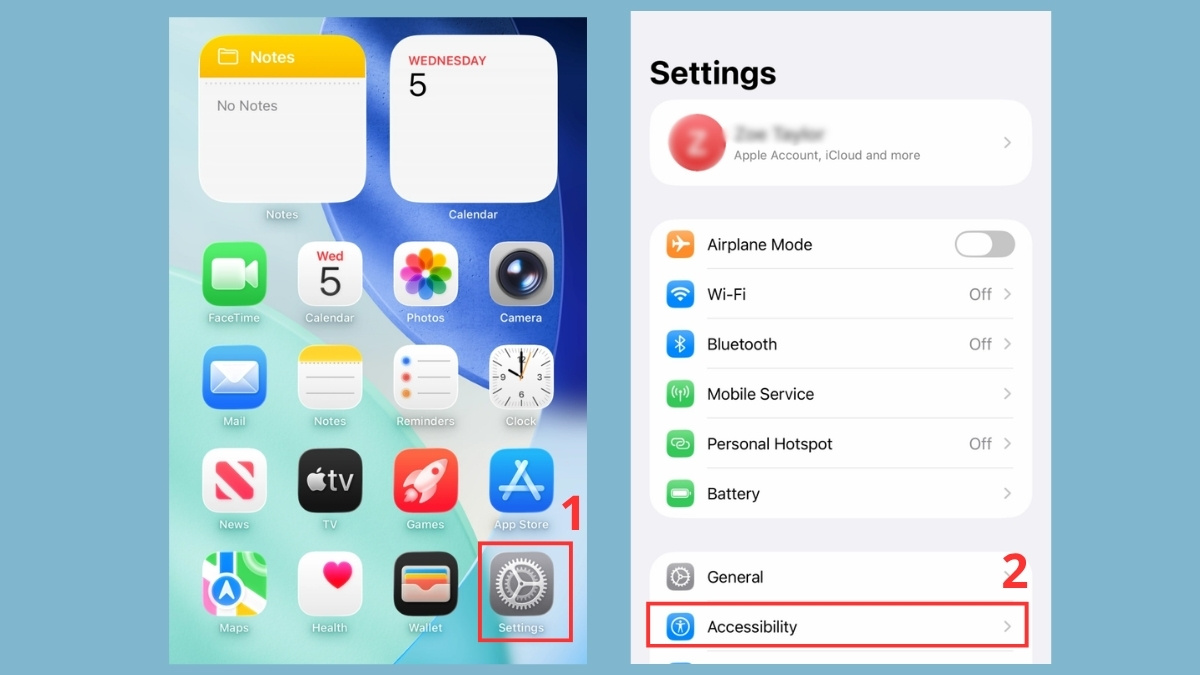
- Bước 2: Chọn mục Cảm ứng, sau đó nhấn vào dòng AssistiveTouch và gạt công tắc sang màu xanh để kích hoạt.
- Bước 3: Chọn phần Tùy chỉnh menu cao nhất và gán các chức năng như Khóa màn hình, Chụp ảnh màn hình vào phím ảo.
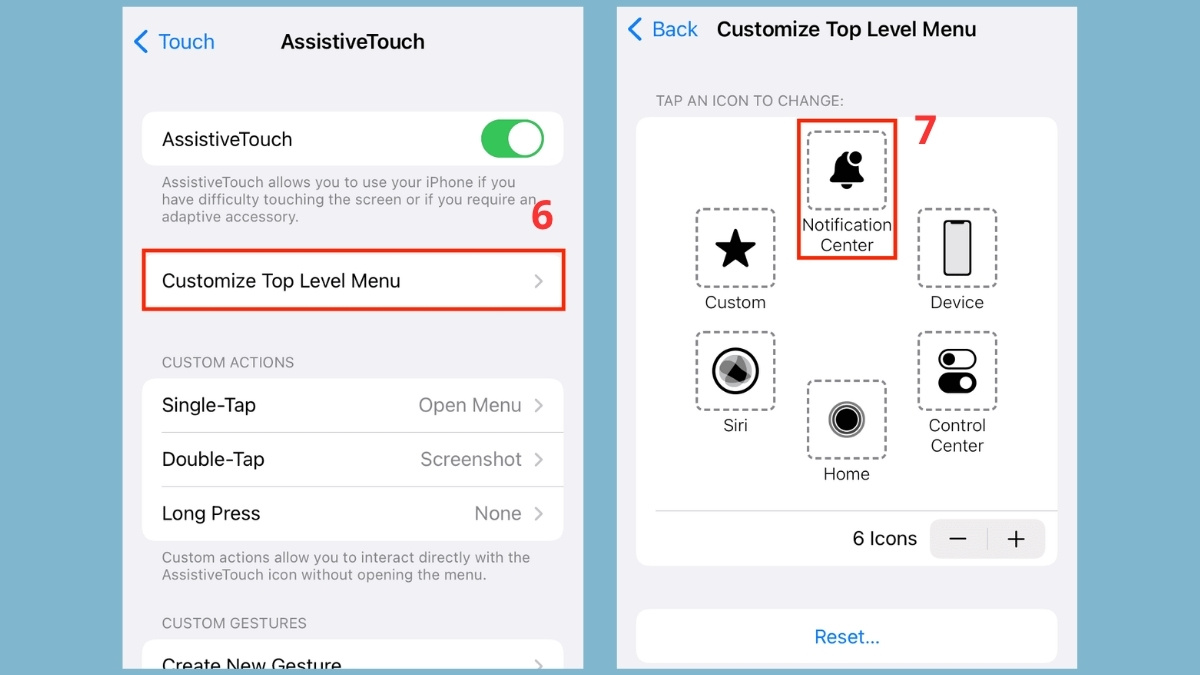
Sau khi đã bật AssistiveTouch thành công, bạn hãy sắp xếp thời gian mang thiết bị đến các trung tâm bảo hành ủy quyền uy tín để kỹ thuật viên kiểm tra và thay thế linh kiện cáp nguồn bên trong.
Tổng kết lại, việc nắm rõ nút sườn iPhone có tính năng gì sẽ giúp bạn thao tác trên thiết bị nhanh chóng, tiện lợi và giải quyết kịp thời các sự cố bất ngờ. Phím cứng có thể tham gia vào nhiều công đoạn sử dụng điện thoại từ việc bảo mật thanh toán, kích hoạt trợ lý ảo cho đến gọi cứu hộ khẩn cấp. Đừng quên truy cập trang tin tức công nghệ Sforum mỗi ngày để cập nhật thêm hàng loạt thủ thuật hữu ích và những bài viết đánh giá chuyên sâu nhé!
Nguồn ảnh: Internet





Bình luận (0)