Cách sửa lỗi âm lượng cuộc gọi đến iPhone hiệu quả

Lỗi âm lượng cuộc gọi đến iPhone có thể biểu hiện qua tình trạng không nghe thấy tiếng, âm thanh nhỏ hoặc âm lượng thay đổi bất thường khi nhận cuộc gọi. Nguyên nhân có thể liên quan đến mức âm lượng, cài đặt âm thanh, thiết bị Bluetooth, khe loa bị che hoặc vấn đề phần mềm. Bạn có thể kiểm tra lần lượt các nguyên nhân từ đơn giản đến phức tạp theo hướng dẫn dưới đây.
Nếu thường bỏ lỡ cuộc gọi vì âm lượng bất thường, hãy rà soát cài đặt và kiểm tra máy. Khi cân nhắc iPhone 18 hoặc iPhone 18 Pro, bạn nên thử chuông báo trong điều kiện sử dụng quen thuộc.
Các lỗi âm lượng cuộc gọi đến iPhone và nguyên nhân
Lỗi âm lượng cuộc gọi iPhone không phải lúc nào cũng xuất phát từ loa bị hỏng. Việc xác định đúng biểu hiện sẽ giúp bạn chọn cách xử lý phù hợp, tránh can thiệp không cần thiết vào thiết bị.
iPhone bị mất tiếng
Nếu iPhone bị mất tiếng cuộc gọi, trước tiên hãy kiểm tra âm thanh có đang được phát qua thiết bị khác hay không. Trong lúc gọi, iPhone có thể chuyển âm thanh sang loa ngoài hoặc thiết bị Bluetooth, nên việc kết nối tai nghe hoặc loa không dây có thể khiến bạn không nghe được cuộc trò chuyện từ loa thoại.
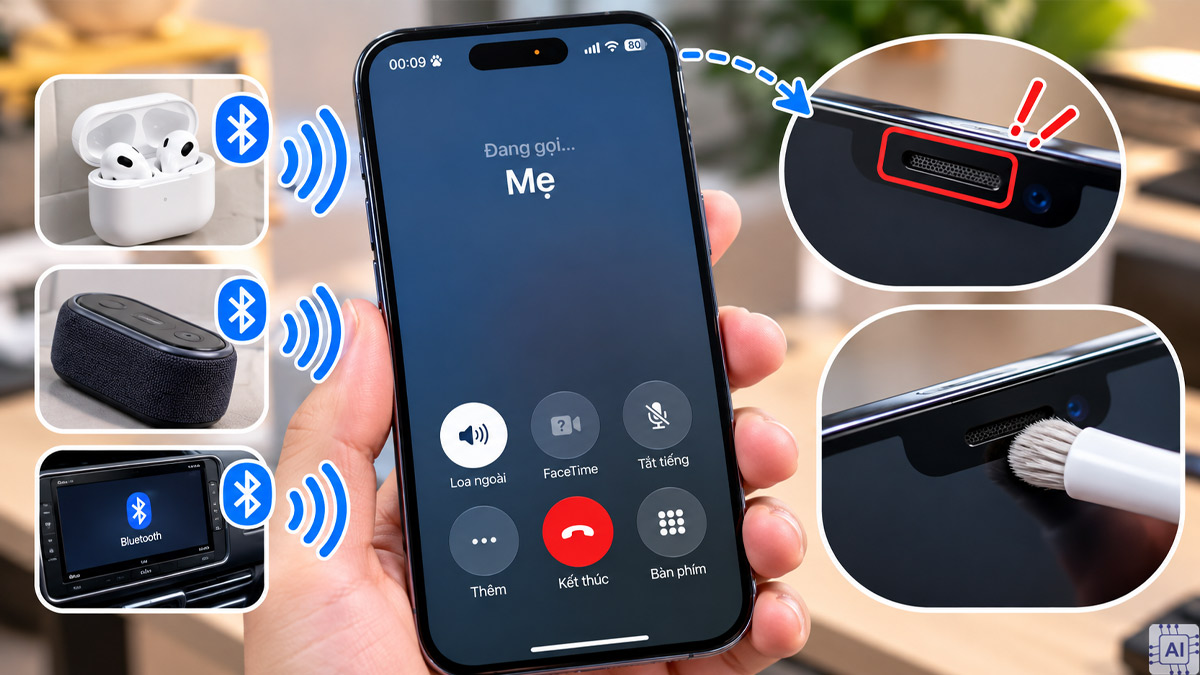
Nếu đã kiểm tra đầu ra âm thanh nhưng vẫn không nghe được, hãy kiểm tra khe loa và loa thoại. Đảm bảo các vị trí này không bị bụi bẩn, vật cản hoặc miếng dán, ốp lưng che khuất. Bạn có thể vệ sinh nhẹ bên ngoài bằng dụng cụ phù hợp, tránh dùng vật nhọn hoặc đưa chất lỏng vào bên trong máy.
Âm thanh nhỏ
Tình trạng âm lượng cuộc gọi iPhone bị nhỏ thường xảy ra khi bạn áp máy vào tai nhưng vẫn khó nghe người bên kia, trong khi các âm thanh khác vẫn bình thường. Nguyên nhân có thể do âm lượng cuộc gọi đang thấp hoặc khe ống nghe bị bụi bẩn. Khi đang gọi, hãy dùng nút tăng âm lượng ở cạnh máy để điều chỉnh trực tiếp, thay vì chỉ tăng âm lượng trước khi thực hiện cuộc gọi.
Âm lượng tự động giảm
Nếu âm thanh có xu hướng nhỏ đi khi bạn nhìn vào màn hình, hãy kiểm tra tính năng Nhận biết sự chú ý trên các mẫu iPhone có Face ID. Tính năng này có thể tự động giảm âm lượng cảnh báo khi iPhone nhận biết bạn đang chú ý đến thiết bị.
Tuy nhiên, đây là cơ chế dành cho âm lượng cảnh báo, không phải nguyên nhân mặc định của tình trạng âm thanh cuộc gọi bị nhỏ. Nếu lỗi chỉ xảy ra khi gọi điện, bạn nên kiểm tra thêm âm lượng cuộc gọi, đầu ra âm thanh và tình trạng loa thoại.
Khắc phục lỗi âm lượng cuộc gọi đến iPhone nhanh chóng
Để khắc phục lỗi âm lượng cuộc gọi đến iPhone nhanh chóng, bạn nên kiểm tra lần lượt mức âm lượng, loa thoại, đầu ra âm thanh và kết nối Bluetooth. Nếu các bước cơ bản không hiệu quả, có thể cần kiểm tra thêm phần mềm hoặc phần cứng của thiết bị.
Tăng âm lượng trong cuộc gọi
Bạn có thể điều chỉnh âm lượng cuộc gọi trực tiếp trên iPhone theo các bước đơn giản sau:
- Bước 1: Mở một cuộc gọi trên iPhone.
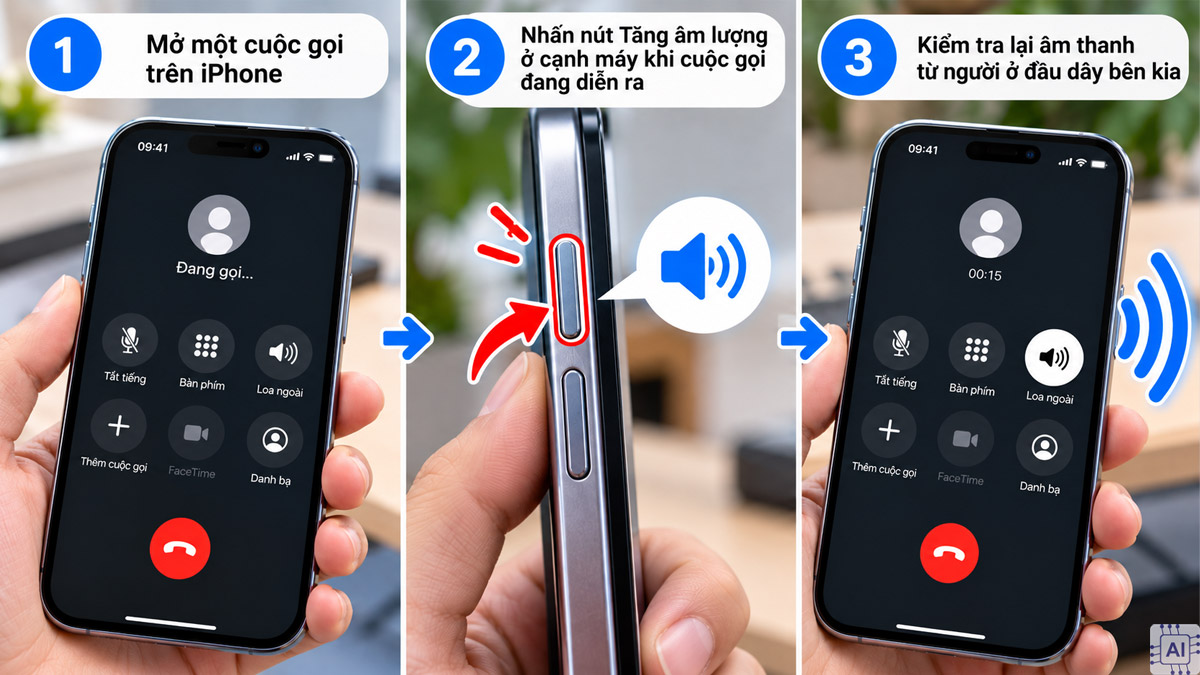
- Bước 2: Nhấn nút Tăng âm lượng ở cạnh máy khi cuộc gọi đang diễn ra.
- Bước 3: Kiểm tra lại âm thanh từ người ở đầu dây bên kia.
Lưu ý: Âm lượng cuộc gọi được điều chỉnh theo trạng thái âm thanh hiện tại. Vì vậy, nếu bạn tăng âm lượng khi đang nghe cuộc gọi, iPhone sẽ điều chỉnh mức âm thanh của cuộc gọi thay vì chỉ thay đổi âm lượng chuông.
Nếu iPhone có âm lượng cuộc gọi đến quá nhỏ, bạn có thể tham khảo các mẫu iPhone tại CellphoneS để có trải nghiệm nghe gọi thuận tiện hơn. CellphoneS hỗ trợ trả góp 0%, giao nhanh 2 giờ và bảo hành chính hãng.
[Product_Listing categoryid="132" propertyid="" customlink="https://cellphones.com.vn/mobile/apple.html" title="Các dòng iPhone đang được quan tâm nhiều tại CellphoneS"]
Tắt tính năng giới hạn âm thanh
Tùy chọn giới hạn âm lượng tối đa của loa tích hợp chỉ nên được kiểm tra khi âm thanh phát ra từ loa ngoài/loa tích hợp bị nhỏ. Thiết lập này không phải cách xử lý chung cho trường hợp âm lượng cuộc gọi qua loa thoại/ống nghe bị nhỏ.
- Bước 1: Mở Cài đặt, sau đó nhấn vào mục Âm thanh & Cảm ứng để tiếp tục.
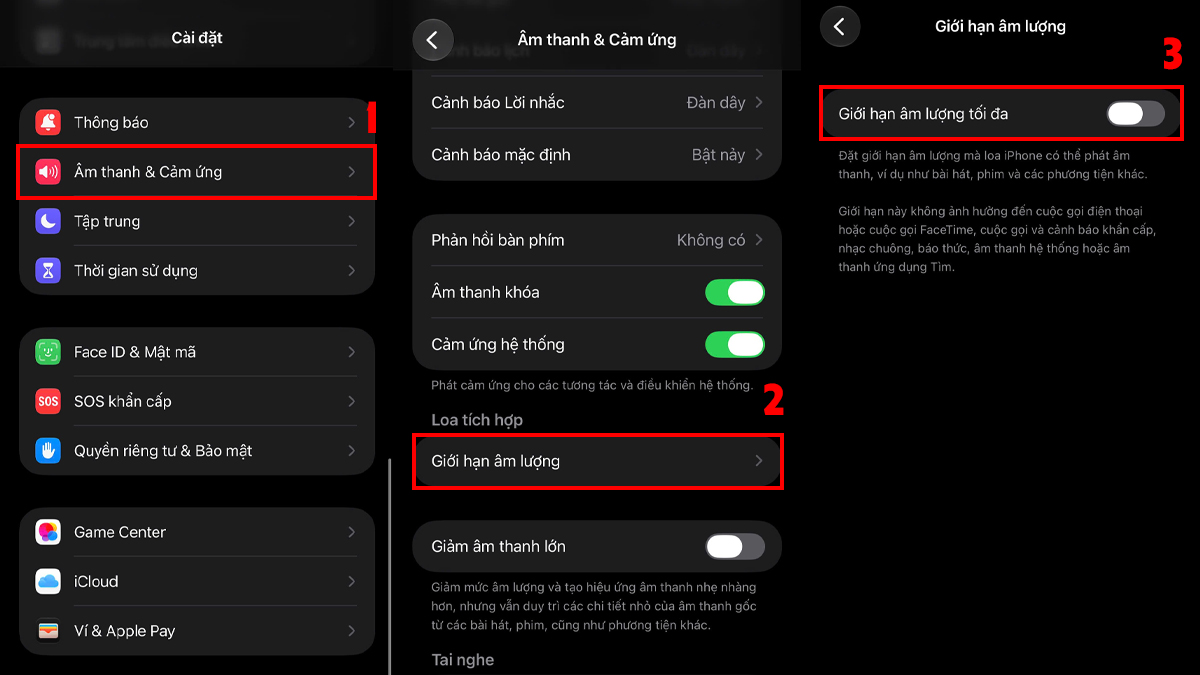
- Bước 2: Tìm mục Giới hạn âm lượng trong phần loa tích hợp.
- Bước 3: Kiểm tra tùy chọn Giới hạn âm lượng tối đa và tắt nếu bạn không muốn giới hạn mức âm thanh.
Lưu ý: Tên hoặc vị trí một số mục có thể khác tùy phiên bản iOS. Nếu tình trạng âm lượng cuộc gọi nhỏ xảy ra khi áp iPhone vào tai, hãy ưu tiên kiểm tra mức âm lượng trong lúc gọi, khe ống nghe và các vật cản như bụi bẩn, miếng dán hoặc ốp lưng. Bạn cũng nên kiểm tra đầu ra âm thanh và kết nối Bluetooth trước khi kết luận vấn đề nằm ở loa thoại.
Tắt tính năng Nhận biết sự chú ý
Trên iPhone có Face ID, bạn có thể thử tắt Nhận biết sự chú ý nếu nhận thấy âm lượng cảnh báo bị giảm khi nhìn vào màn hình.
- Bước 1: Mở Cài đặt, sau đó nhấn vào mục Face ID & Mật mã để tiếp tục.
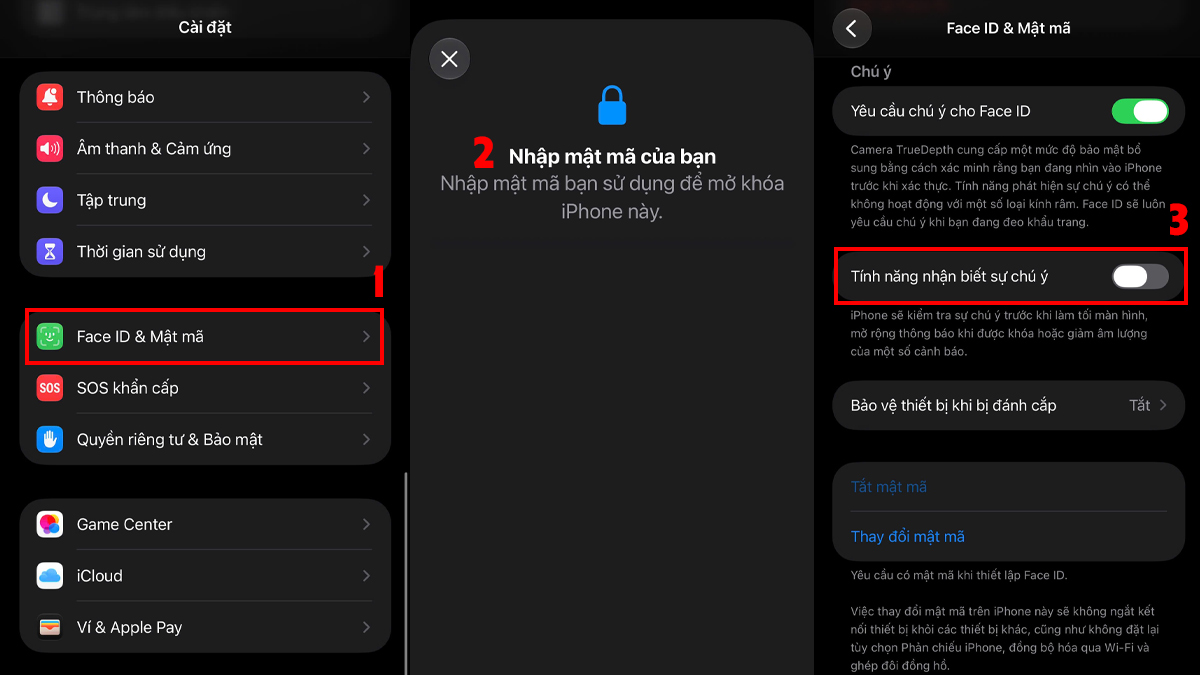
- Bước 2: Nhập Mật khẩu iPhone nếu được yêu cầu.
- Bước 3: Tắt Tính năng nhận biết sự chú ý.
Apple xác nhận tính năng này sử dụng camera TrueDepth để nhận biết sự chú ý và có thể giảm âm lượng cảnh báo khi phát hiện bạn đang nhìn vào iPhone.
Lưu ý: Đây là bước kiểm tra đối với trường hợp âm thanh tự động giảm, không phải cách xử lý bắt buộc cho mọi trường hợp âm lượng cuộc gọi nhỏ.
Vệ sinh màng loa
Bụi bẩn hoặc vật cản tại khe loa, ống nghe có thể ảnh hưởng đến khả năng nghe âm thanh. Apple khuyến nghị kiểm tra các vị trí này và có thể dùng bàn chải nhỏ, sạch, khô với lông mềm để vệ sinh nhẹ nhàng.
- Bước 1: Tháo ốp lưng hoặc miếng dán có khả năng che khuất khu vực loa, ống nghe.
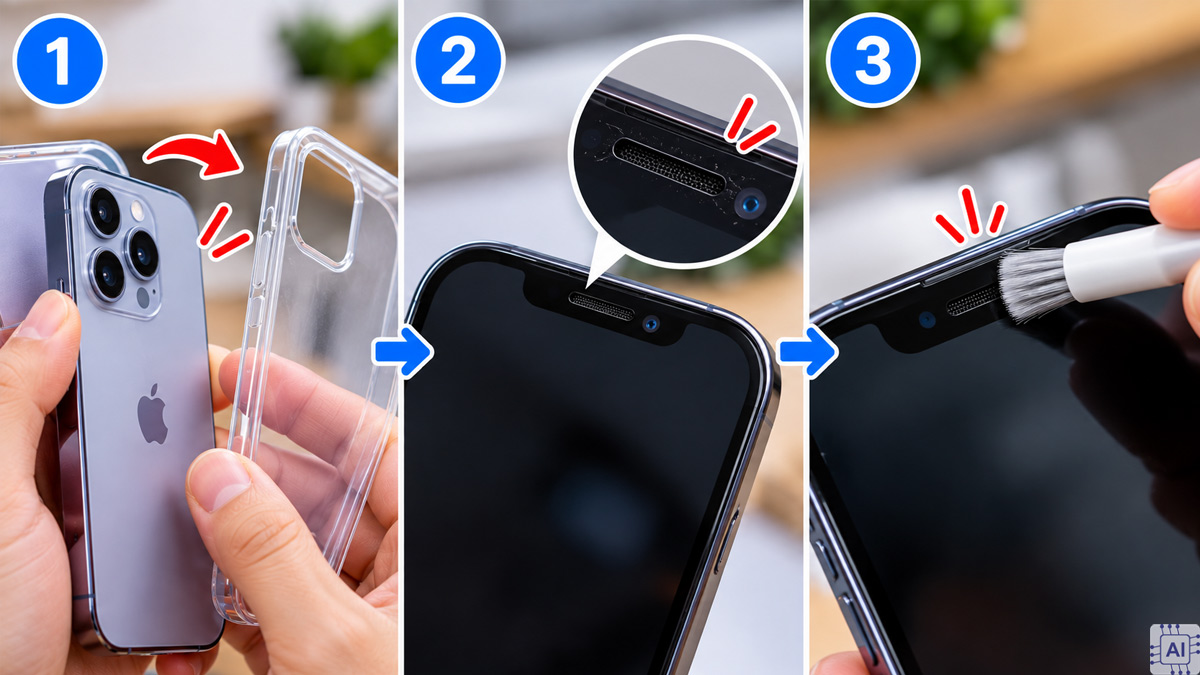
- Bước 2: Kiểm tra khe ống nghe và loa xem có bụi hoặc mảnh vụn hay không.
- Bước 3: Nếu cần, dùng bàn chải nhỏ, sạch và khô có lông mềm để làm sạch nhẹ nhàng.
Lưu ý: Không dùng vật nhọn để chọc vào khe loa hoặc đổ chất lỏng trực tiếp lên thiết bị. Nếu khe loa vẫn có dấu hiệu bất thường sau khi vệ sinh, nên chuyển sang bước kiểm tra khác thay vì cố làm sạch sâu.
Ngắt kết nối Bluetooth
Nếu iPhone đang kết nối với tai nghe hoặc loa Bluetooth, âm thanh cuộc gọi có thể được chuyển sang thiết bị đó khiến bạn không nghe rõ bằng loa thoại. Hãy thử ngắt kết nối Bluetooth theo các bước sau:
- Bước 1: Mở Cài đặt.
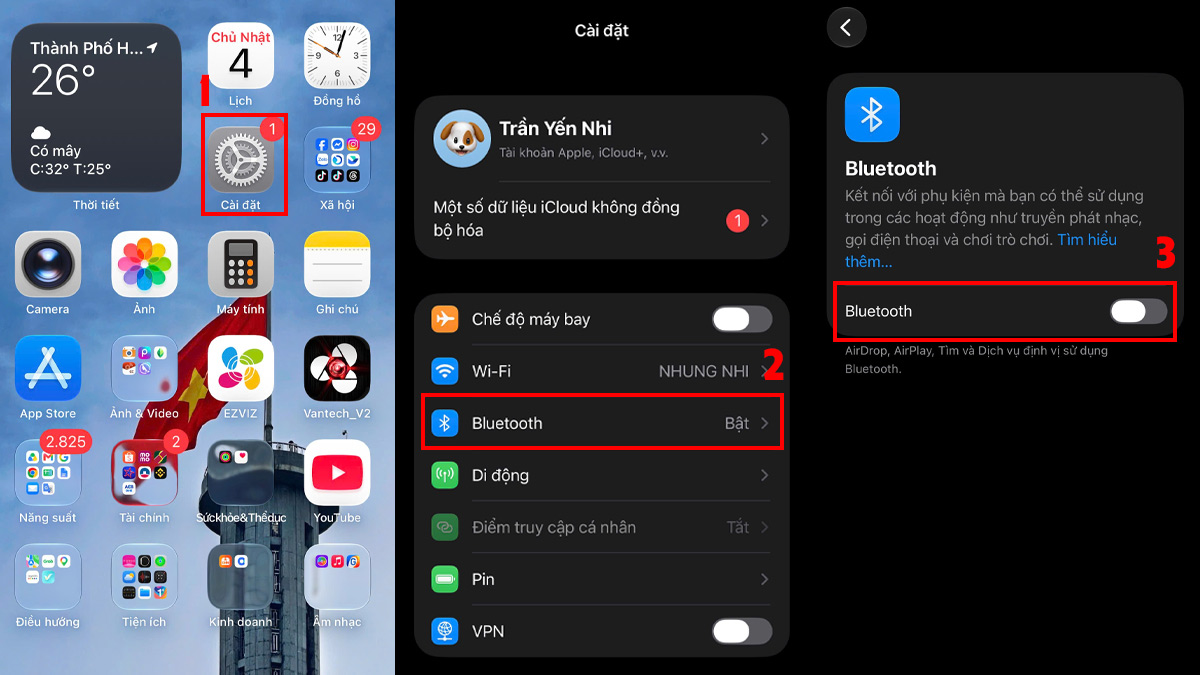
- Bước 2: Chọn Bluetooth.
- Bước 3: Tắt Bluetooth hoặc ngắt kết nối với thiết bị âm thanh đang kết nối.
Sau đó thực hiện lại cuộc gọi và kiểm tra âm thanh. Nếu âm thanh trở lại bình thường, nguyên nhân có thể do iPhone đang ưu tiên phát cuộc gọi qua thiết bị Bluetooth.
Cập nhật iOS
Phần mềm lỗi thời có thể liên quan đến một số sự cố trên iPhone. Apple khuyến nghị kiểm tra và cập nhật iOS khi thiết bị gặp vấn đề liên quan đến cuộc gọi hoặc âm thanh.
- Bước 1: Mở Cài đặt, sau đó nhấn vào mục Cài đặt chung.
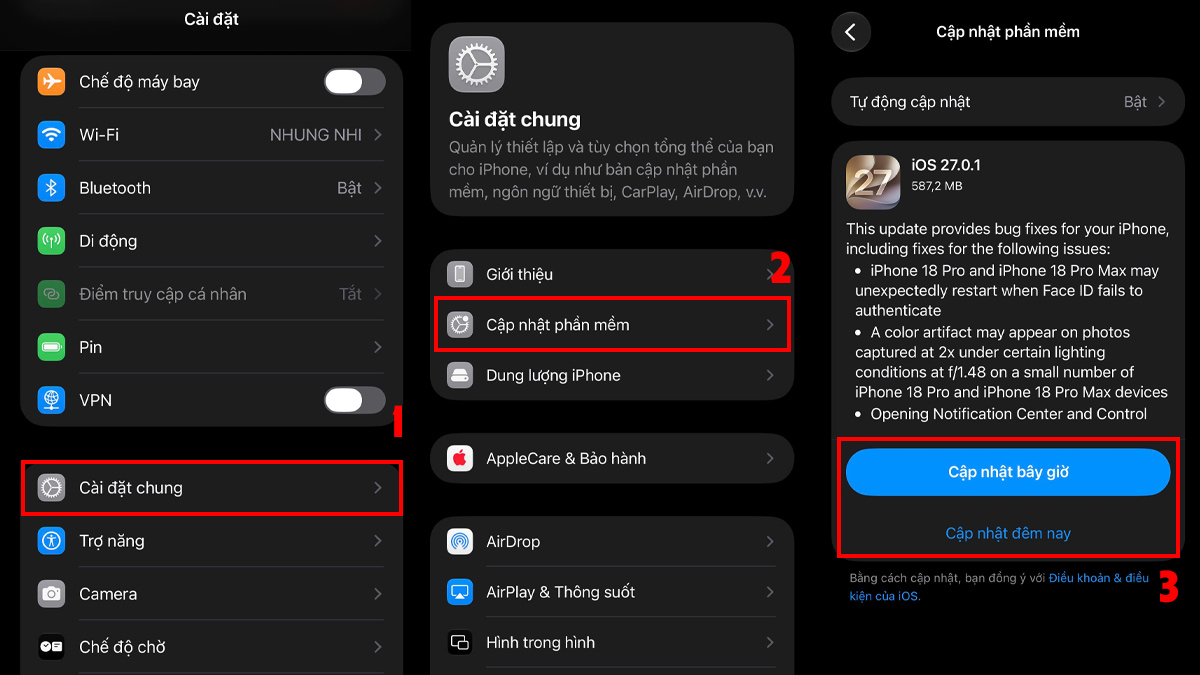
- Bước 2: Chọn Cập nhật phần mềm.
- Bước 3: Kiểm tra bản cập nhật khả dụng, chọn Cập nhật bây giờ hoặc Cập nhật đêm nay.
Lưu ý: Trước khi cập nhật, nên đảm bảo iPhone có đủ dung lượng và điều kiện cần thiết để hoàn tất quá trình.
Khởi động lại
Nếu các cài đặt âm thanh vẫn bình thường nhưng lỗi xuất hiện bất thường, bạn có thể khởi động lại iPhone để làm mới hệ thống và kiểm tra lại cuộc gọi.
- Bước 1: Nhấn đồng thời nút nguồn và một trong hai phím âm lượng trong vài giây (Đối với iPhone X trở lên).
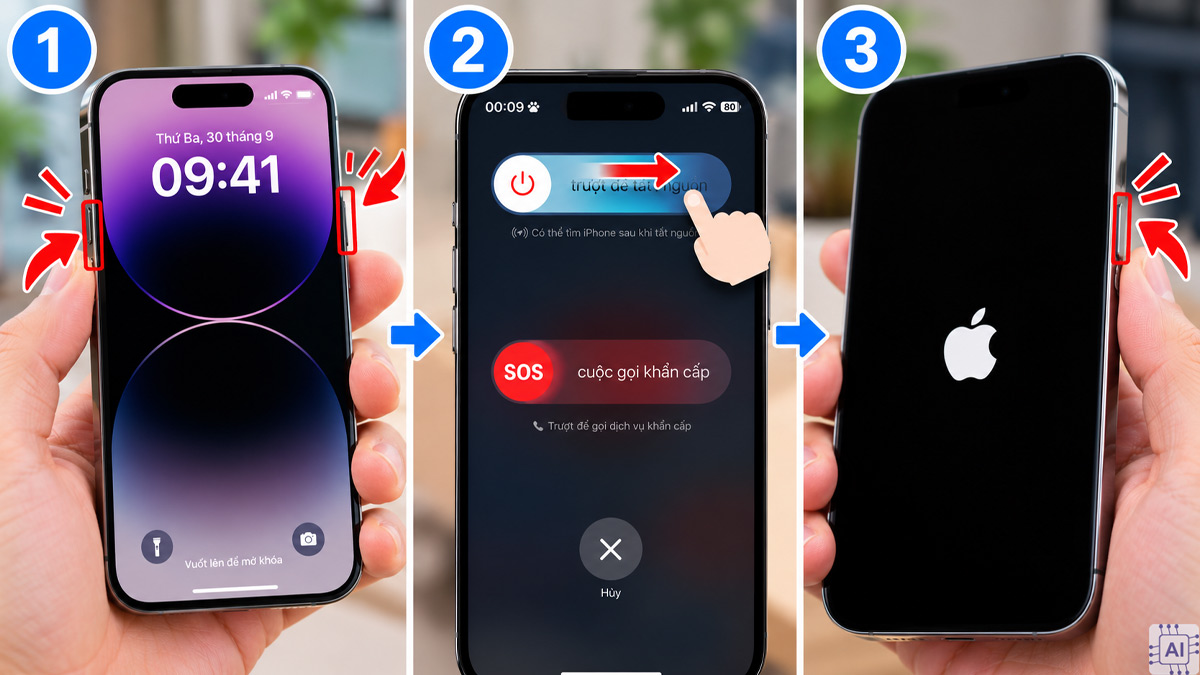
- Bước 2: Vuốt thanh trượt tắt nguồn từ trái sang phải để tiến hành tắt iPhone.
- Bước 3: Chờ khoảng vài giây rồi nhấn giữ nút nguồn để bật lại iPhone.
Cuối cùng thực hiện một cuộc gọi và kiểm tra âm thanh. Nếu lỗi vẫn lặp lại, hãy tiếp tục kiểm tra phần mềm, kết nối và phần cứng để xác định nguyên nhân.
Tips nhận biết lỗi âm thanh do phần mềm hay phần cứng
Bạn có thể dựa vào biểu hiện của iPhone để phân biệt sơ bộ hai nhóm nguyên nhân, nhưng không nên kết luận phần cứng chỉ từ một dấu hiệu.
| Biểu hiện | Hướng kiểm tra |
| Âm thanh thay đổi sau khi chỉnh cài đặt | Kiểm tra âm lượng, giới hạn âm thanh và Nhận biết sự chú ý |
| Không nghe tiếng nhưng âm thanh được chuyển sang tai nghe | Kiểm tra Bluetooth và đầu ra âm thanh |
| Âm thanh nhỏ sau khi khe ống nghe bị bẩn | Kiểm tra và vệ sinh khe ống nghe |
| Âm thanh bị rè, lách tách hoặc méo | Kiểm tra loa, ống nghe và thử cuộc gọi ở vị trí khác |
| iPhone vẫn không phát ra âm thanh dù các cài đặt đã được kiểm tra kỹ | Có thể cần kiểm tra thiết bị chuyên sâu hơn |
Apple cũng lưu ý rằng chất lượng cuộc gọi có thể liên quan đến mạng hoặc khả năng thu sóng trong một số trường hợp. Nếu bật loa ngoài mà vẫn không nghe rõ, có tiếng tĩnh hoặc tiếng lách tách, bạn có thể thử gọi lại ở vị trí khác để đối chiếu.
Nếu lỗi chỉ xuất hiện với một thiết bị Bluetooth, hãy kiểm tra thiết bị đó thay vì vội kết luận loa iPhone bị hỏng. Ngược lại, nếu âm thanh tiếp tục bất thường trên nhiều cuộc gọi và sau khi đã kiểm tra các thiết lập cơ bản, khả năng cần được kiểm tra phần cứng sẽ cao hơn.
Khi nào cần mang iPhone bị lỗi âm lượng cuộc gọi đi sửa?
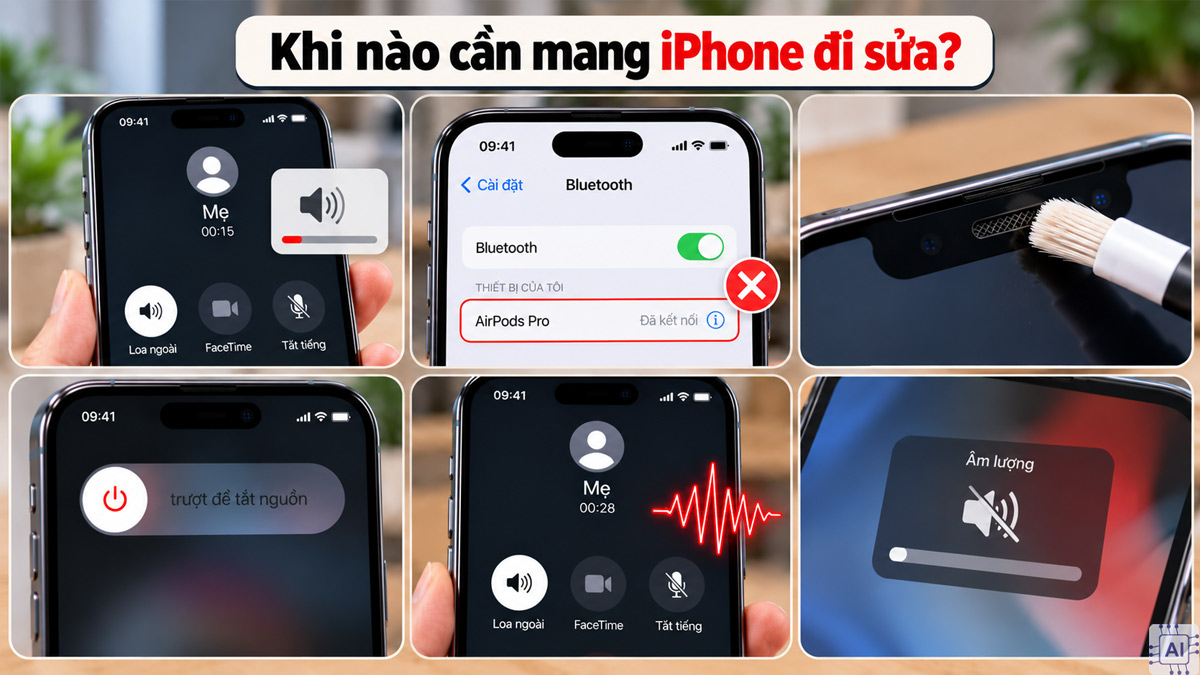
Bạn nên cân nhắc mang iPhone đi kiểm tra khi đã tăng âm lượng trong cuộc gọi, kiểm tra đầu ra Bluetooth, vệ sinh ống nghe và thử cập nhật hoặc khởi động lại nhưng tình trạng vẫn không thay đổi.
Đặc biệt, nếu loa hoặc ống nghe có tiếng rè, lách tách, méo tiếng, mất tiếng hoàn toàn hoặc thanh âm lượng không phát ra âm thanh khi kiểm tra, không nên tự tháo máy để sửa chữa. Apple cho biết thiết bị vẫn gặp vấn đề về âm thanh sau các bước khắc phục cơ bản có thể cần được bảo dưỡng.
Nếu nghi ngờ lỗi liên quan đến phần cứng, bạn nên lựa chọn trung tâm bảo hành hoặc đơn vị sửa chữa có khả năng kiểm tra iPhone phù hợp. Xác định chính xác nguyên nhân trước khi thay linh kiện giúp hạn chế những hạng mục sửa chữa không cần thiết.
Nhìn chung, lỗi âm lượng cuộc gọi đến iPhone có thể bắt nguồn từ mức âm lượng, đầu ra Bluetooth, cài đặt âm thanh, khe ống nghe hoặc phần mềm. Hãy ưu tiên các bước kiểm tra đơn giản trước, sau đó mới cân nhắc kiểm tra phần cứng nếu lỗi vẫn kéo dài. Nếu muốn tìm hiểu thêm cách xử lý các sự cố thường gặp trên iPhone, bạn có thể đọc thêm các bài hướng dẫn liên quan trên Sforum.


Bình luận (0)