7 cách phản chiếu màn hình iPhone lên Macbook hiệu quả

Trong quá trình học tập, làm việc hay giải trí, nhu cầu phản chiếu màn hình iPhone lên Macbook ngày càng phổ biến. Việc hiển thị nội dung từ điện thoại lên màn hình lớn giúp bạn thuyết trình dễ hơn, ghi lại hướng dẫn, chơi game hay xem video thuận tiện hơn.
Cách phản chiếu màn hình iPhone lên Macbook
Hiện nay, Apple đã tích hợp sẵn nhiều tính năng hỗ trợ phản chiếu giữa các thiết bị trong cùng hệ sinh thái. Nếu bạn đang sử dụng iPhone và MacBook cùng đăng nhập một Apple ID, việc kết nối sẽ càng thuận lợi.
Phản chiếu màn hình iPhone lên MacBook bằng tính năng Mirroring
Tính năng iPhone Mirroring (trên macOS mới) cho phép bạn điều khiển và xem trực tiếp màn hình iPhone trên MacBook mà không cần dây cáp. Trước khi bắt đầu, hãy kiểm tra xem cả hai thiết bị đã sử dụng chung một tài khoản Apple ID và đồng thời kích hoạt kết nối Wi-Fi cũng như Bluetooth hay chưa. Điều này giúp quá trình kết nối diễn ra thuận lợi hơn.
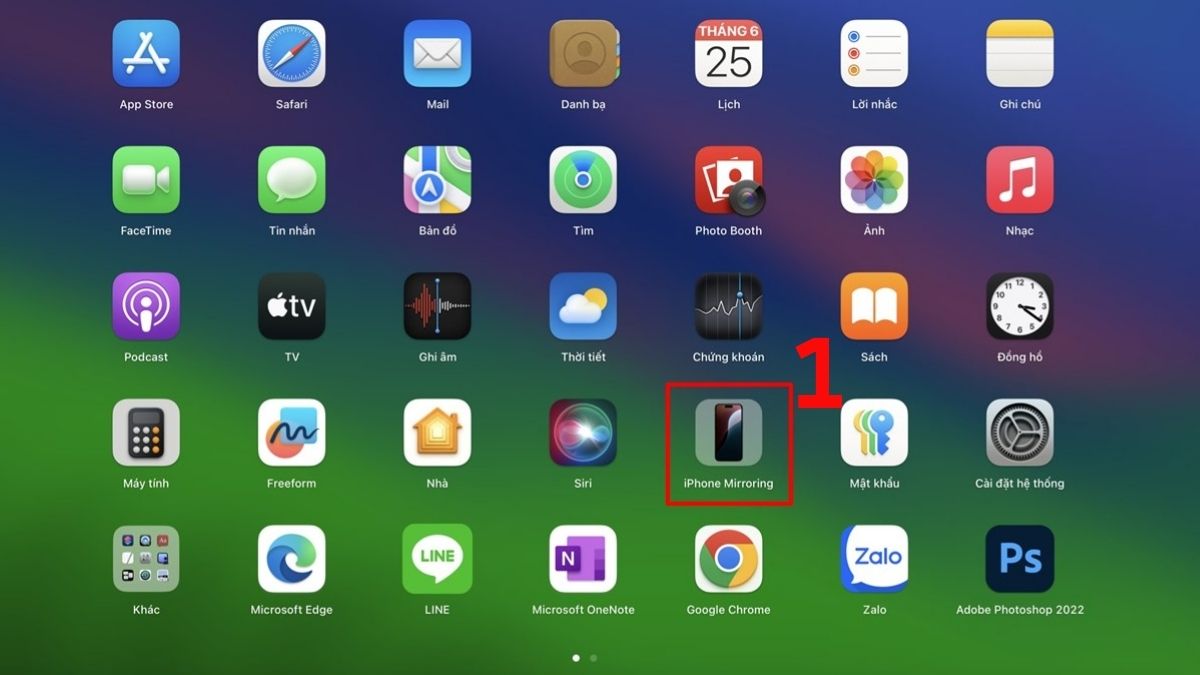
- 1. Mở ứng dụng iPhone Mirroring trên Mac
Trên MacBook, mở ứng dụng “iPhone Mirroring” từ Launchpad hoặc Finder.
- 2. Nhấn Tiếp tục để Mở khoá iPhone.
Bạn chỉ cần làm theo các hướng dẫn hiển thị trên màn hình để kích hoạt tính năng phản chiếu nội dung từ thiết bị này sang thiết bị kia một cách chính xác.
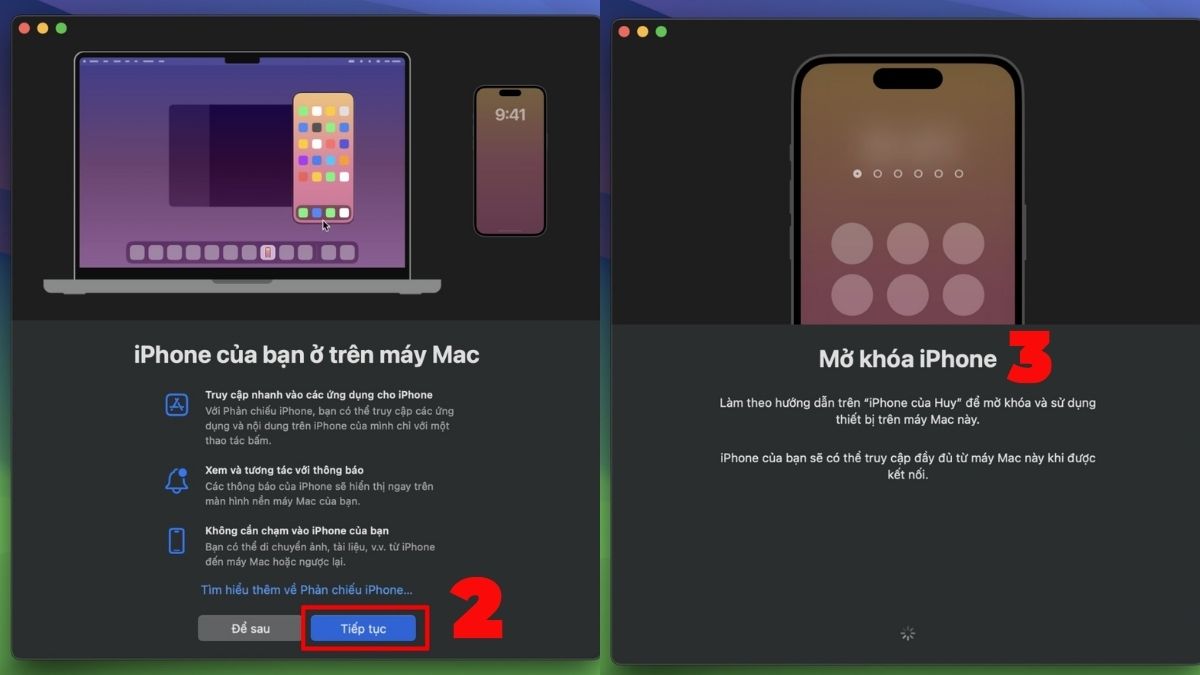
- 3. Xác nhận kết nối trên iPhone
iPhone sẽ hiển thị yêu cầu cho phép kết nối. Nhấn “Bắt đầu”.
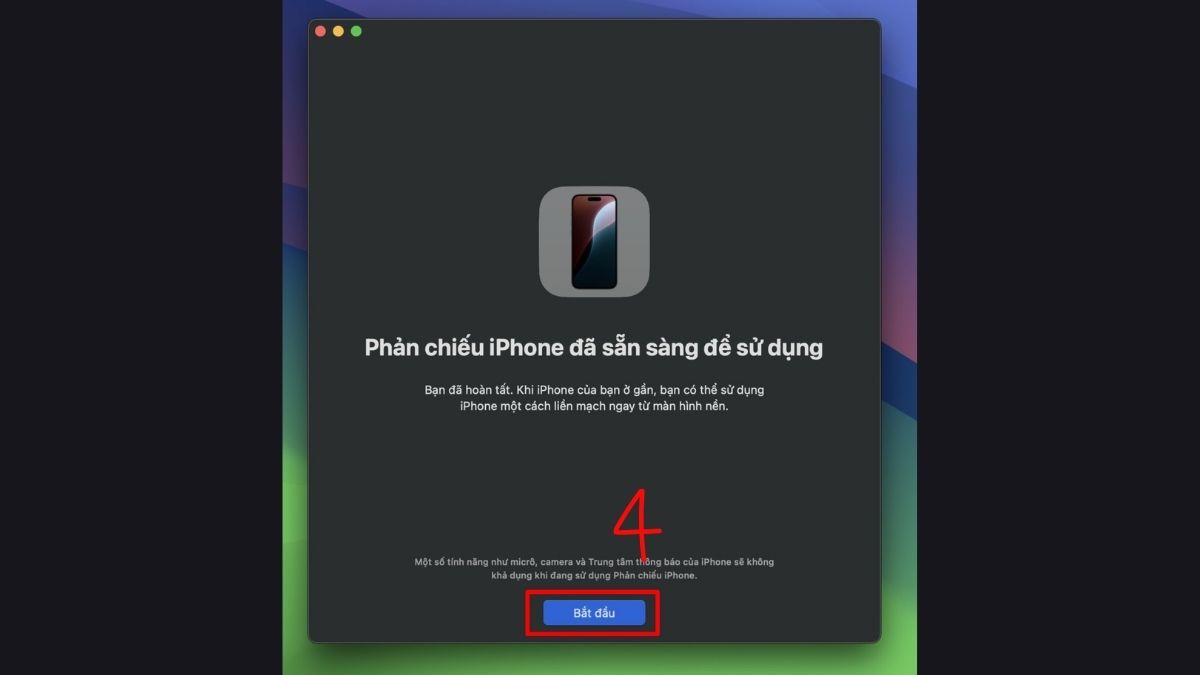
Lưu ý: MacBook cần chạy macOS mới có hỗ trợ iPhone Mirroring và iPhone phải cập nhật iOS tương thích. Sau khi hoàn tất, bạn có thể thao tác trực tiếp trên màn hình iPhone thông qua MacBook.
MacBook đời cũ (Intel) hoặc macOS cũ cần cài phần mềm bên thứ 3 khá bất tiện. Vậy nâng cấp liền MacBook Air/Pro M3 với chip Apple Silicon mạnh mẽ, macOS Sonoma/Sequoia mới nhất tích hợp sẵn AirPlay Receiver. Mua ngay nhận ưu đãi số lượng có hạn:
[Product_Listing categoryid="387" propertyid="" customlink="https://cellphones.com.vn/laptop/mac/macbook-air.html" title="Danh sách MacBook Air đang được quan tâm nhiều tại CellphoneS"]
Phản chiếu màn hình iPhone lên MacBook bằng tính năng AirPlay
Với macOS hỗ trợ AirPlay Receiver, bạn có thể biến MacBook thành màn hình nhận nội dung. Để AirPlay hoạt động trơn tru, hãy chắc chắn rằng iPhone và MacBook đang sử dụng cùng một mạng Wifi. Đây là điều kiện cần thiết để hai thiết bị có thể nhận diện và truyền dữ liệu cho nhau.
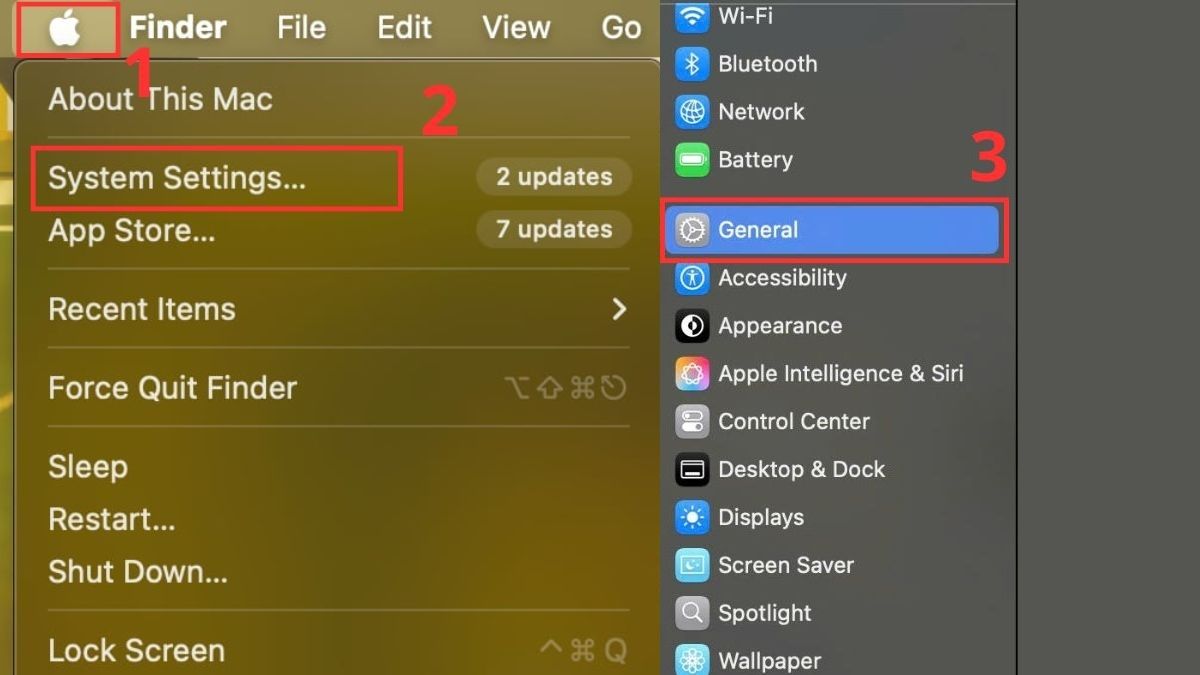
- 1. Vào General trên MacBook
Vào System Settings → General.
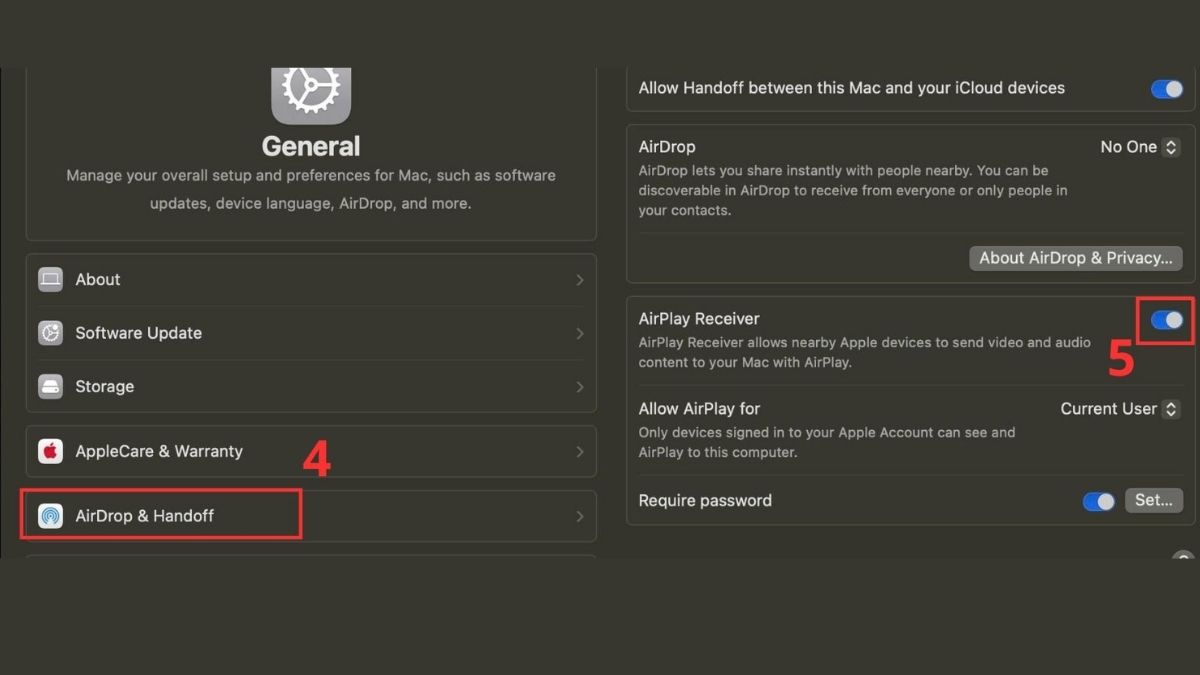
- 2. Bật AirPlay Receiver trên MacBook
AirDrop & Handoff → bật “AirPlay Receiver.
- 3. Mở Trung tâm điều khiển và Chọn “Phản chiếu màn hình” trên iPhone
Vuốt xuống từ góc phải màn hình (hoặc vuốt lên với máy cũ).
Nhấn “Screen Mirroring” và chọn tên MacBook của bạn.
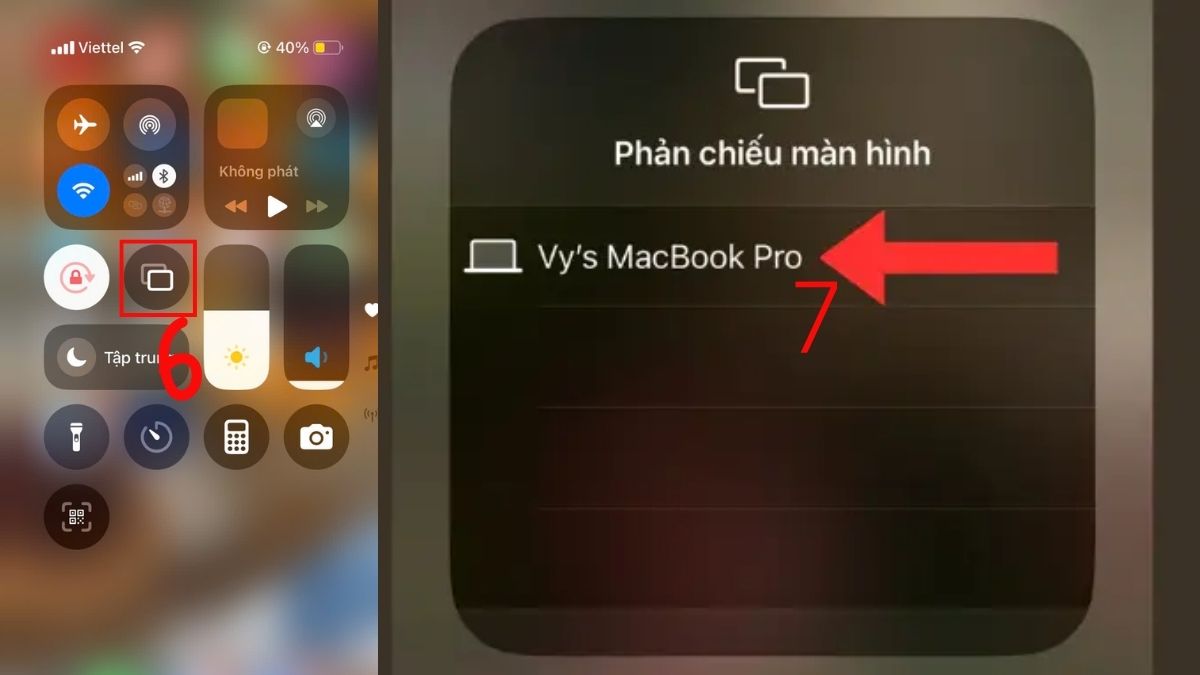
Sau vài giây, màn hình iPhone sẽ hiển thị trên MacBook. Đây là cách phản chiếu màn hình iPhone lên Macbook không dây, phù hợp khi xem video, trình chiếu hoặc chia sẻ nội dung nhanh.
Lưu ý: Tính năng AirPlay Receiver chỉ hỗ trợ trên các dòng máy Mac từ năm 2018 trở về sau và iPhone chạy iOS 14 trở lên.
Phản chiếu màn hình iPhone lên MacBook bằng dây cáp USB (QuickTime Player)
Nếu kết nối Wi-Fi không ổn định, bạn có thể dùng cáp USB và phần mềm QuickTime Player có sẵn trên macOS. Chúng giúp tín hiệu ổn định hơn, đồng thời giảm thiểu hiện tượng giật hoặc trễ hình ảnh khi trình chiếu.
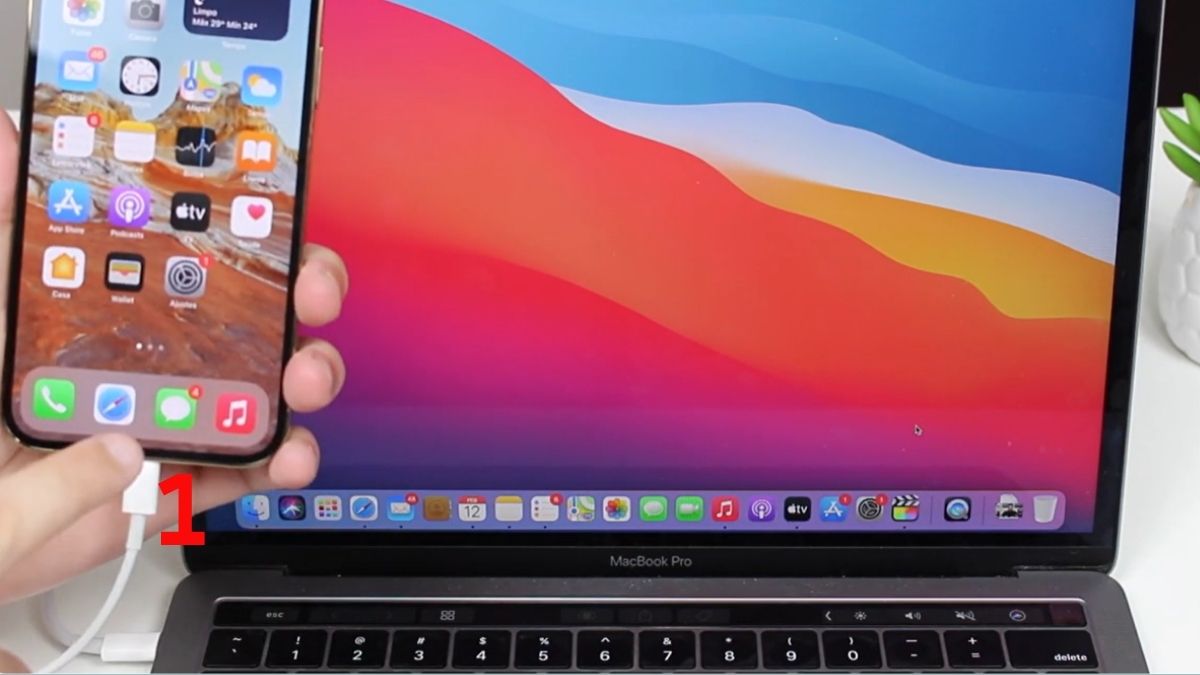
- Bước 1: Kết nối iPhone với MacBook bằng cáp Lightning hoặc USB-C.
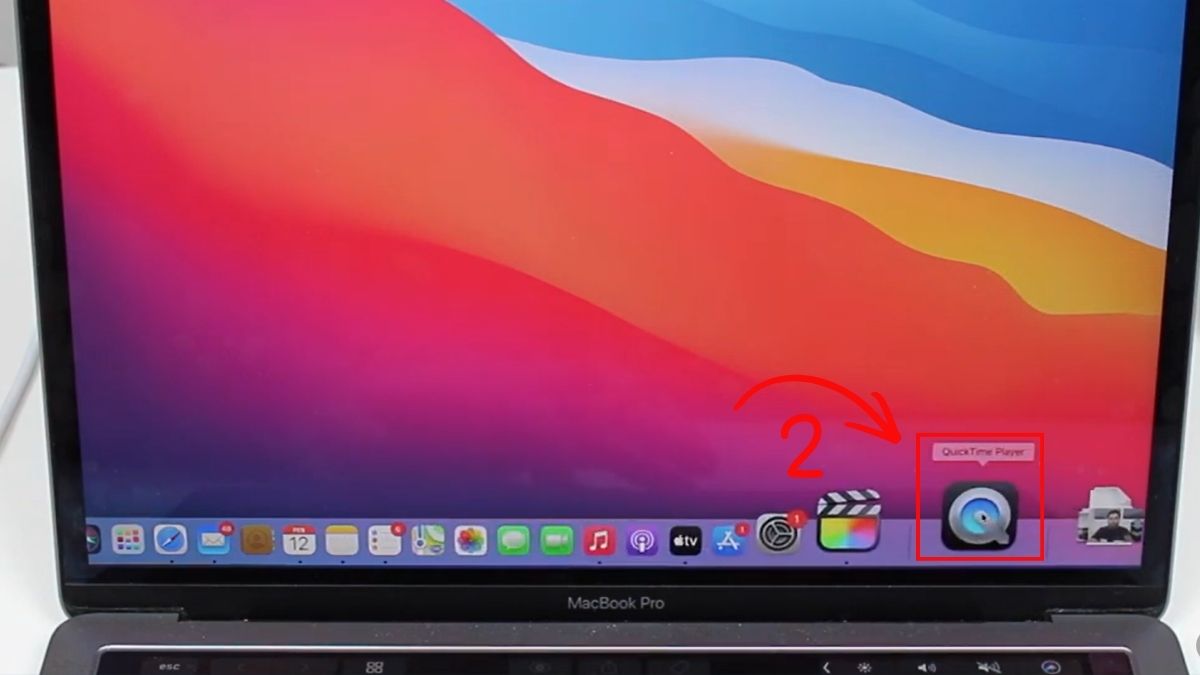
- Bước 2: Mở QuickTime Player trên MacBook.
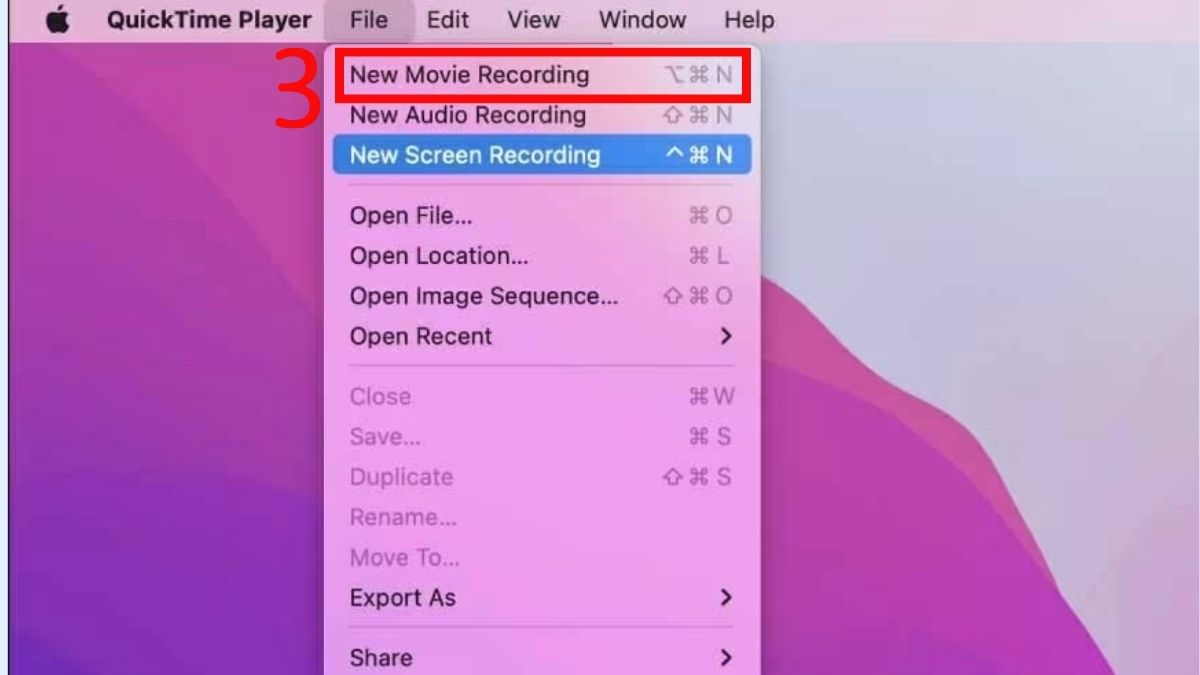
- Bước 3: Chọn File → New Movie Recording.
- Bước 4: Nhấn vào mũi tên cạnh nút ghi hình và chọn iPhone làm nguồn Camera.
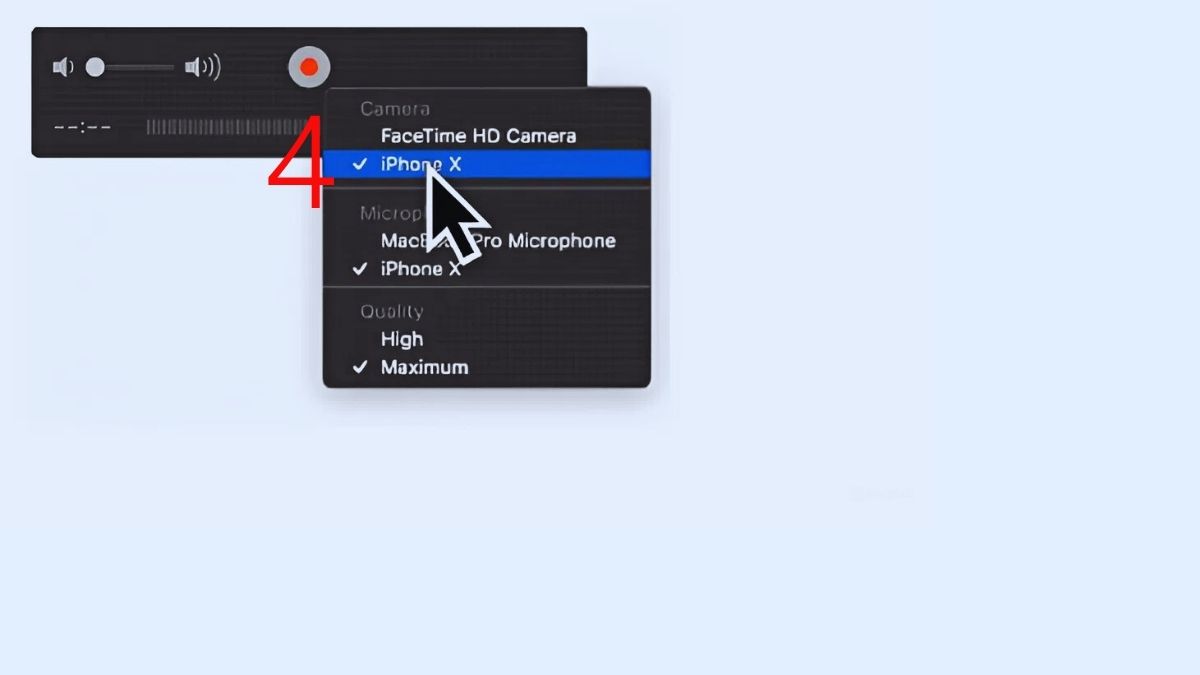
Lưu ý: Khi kết nối lần đầu qua cáp USB, iPhone sẽ yêu cầu xác nhận “Tin cậy máy tính này”. Nếu bỏ qua bước này, MacBook sẽ không thể nhận thiết bị.
Cách phản chiếu màn hình iPhone lên Macbook bằng App
Bạn cũng có thể cài đặt ứng dụng hỗ trợ nếu cần thêm tính năng nâng cao như ghi hình, chụp ảnh màn hình hoặc tùy chỉnh độ phân giải. Dưới đây là 4 ứng dụng phổ biến giúp phản chiếu màn hình iPhone lên Macbook linh hoạt hơn.
Reflector
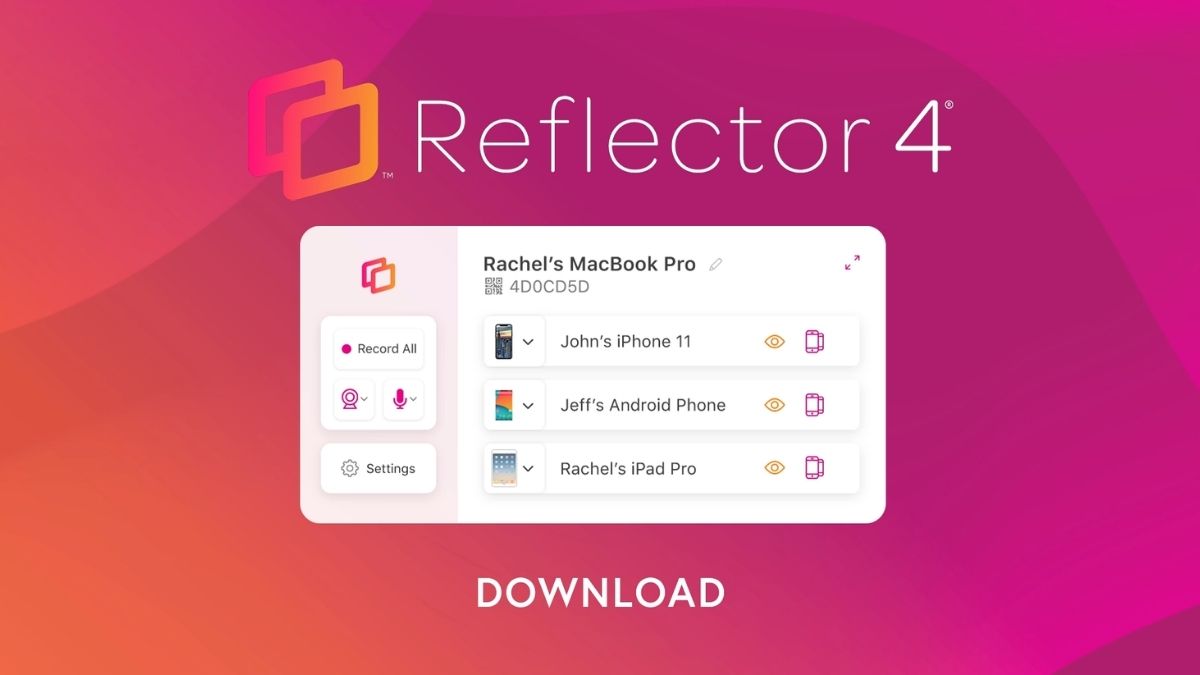
Reflector là phần mềm hỗ trợ AirPlay Receiver cho macOS và Windows. Sau khi cài đặt, MacBook sẽ xuất hiện trong danh sách phản chiếu trên iPhone mà không cần cấu hình phức tạp. Quá trình kết nối diễn ra tương tự như khi bạn sử dụng AirPlay với Apple TV, nên khá quen thuộc với người dùng iPhone.
Ứng dụng này cho phép ghi lại màn hình, thêm khung viền thiết bị và hỗ trợ nhiều thiết bị cùng lúc. Nhờ khả năng tùy chỉnh hiển thị linh hoạt, Reflector phù hợp cho giáo viên, người làm đào tạo hoặc sáng tạo nội dung cần trình chiếu chuyên nghiệp và trực quan hơn.
- Nền tảng hỗ trợ: macOS, Windows.
- Giá tham khảo: Dùng thử miễn phí (trial có watermark). Bản quyền khoảng 19 - 21 USD (mua một lần, tùy phiên bản)
- Website chính thức: https://www.airsquirrels.com/reflecto
ApowerMirror
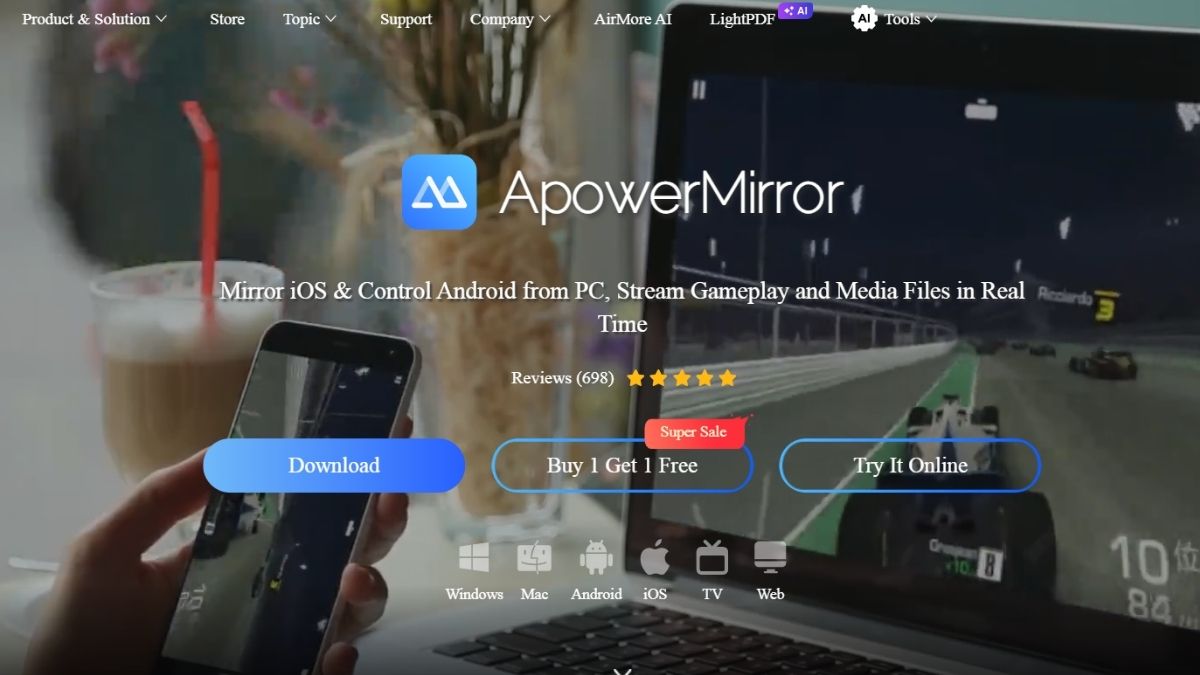
ApowerMirror hỗ trợ kết nối qua Wifi hoặc cáp USB, giúp người dùng linh hoạt lựa chọn hình thức phản chiếu phù hợp với điều kiện mạng. Giao diện trực quan, bố cục rõ ràng nên ngay cả người mới cũng có thể thao tác nhanh chóng mà không mất nhiều thời gian làm quen.
Ứng dụng cung cấp tính năng chụp màn hình, quay video và điều khiển điện thoại từ máy tính trong một số trường hợp. Khi cần phản chiếu để chơi game, trình chiếu nội dung hoặc hướng dẫn thao tác chi tiết, ApowerMirror mang lại trải nghiệm tương đối ổn định và dễ sử dụng.
- Nền tảng hỗ trợ: macOS, Windows, Android, iOS (ứng dụng phụ trợ).
- Giá tham khảo: Có bản miễn phí giới hạn tính năng. Gói trả phí từ khoảng 19.95 USD/tháng. Có gói theo năm và mua trọn đời
- Website chính thức: https://www.apowersoft.com/phone-mirror
LetsView
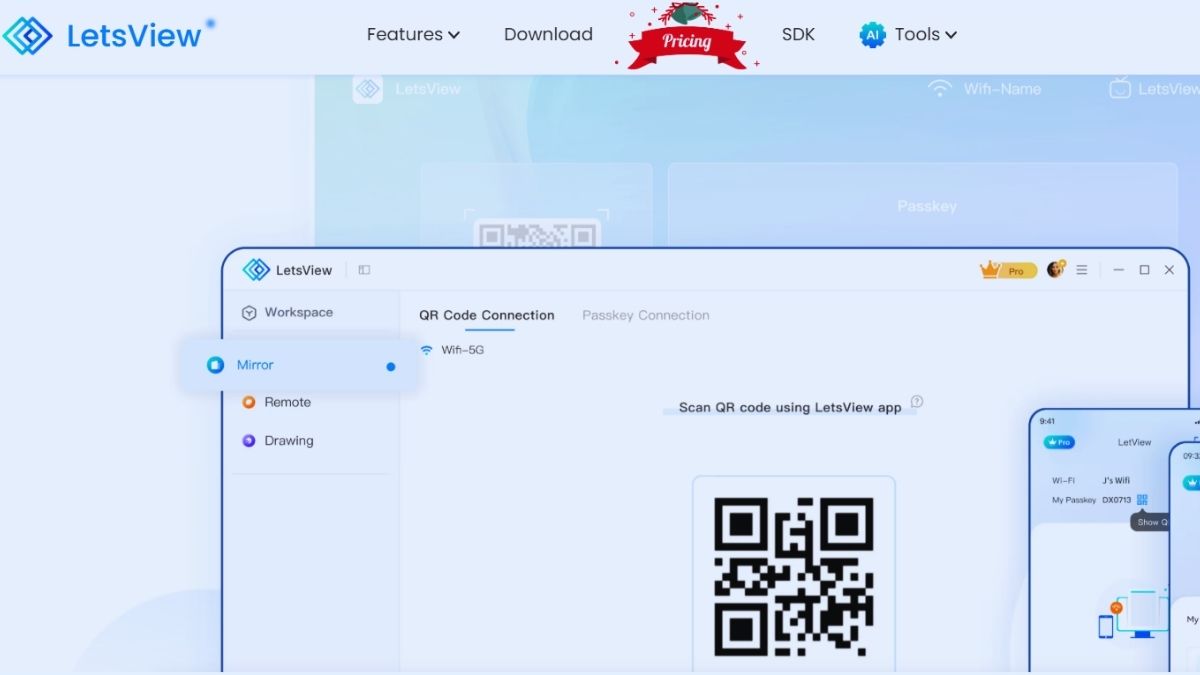
LetsView là ứng dụng miễn phí cho phép phản chiếu không dây giữa iPhone và MacBook thông qua mạng Wifi. Sau khi cài đặt trên Mac, thiết bị sẽ hiển thị trong danh sách AirPlay, giúp bạn kết nối nhanh mà không cần dây cáp hoặc cấu hình phức tạp.
Bên cạnh chức năng phản chiếu cơ bản, LetsView còn hỗ trợ ghi chú trực tiếp lên màn hình đang trình chiếu. Tính năng này đặc biệt hữu ích trong môi trường học tập, họp trực tuyến hoặc đào tạo nội bộ khi cần minh họa nội dung rõ ràng và trực quan hơn.
- Nền tảng hỗ trợ: macOS, Windows, Android, iOS.
- Giá tham khảo: Miễn phí cơ bản. Một số tính năng nâng cao có thể yêu cầu tài khoản
- Website chính thức: https://letsview.com
AirServer
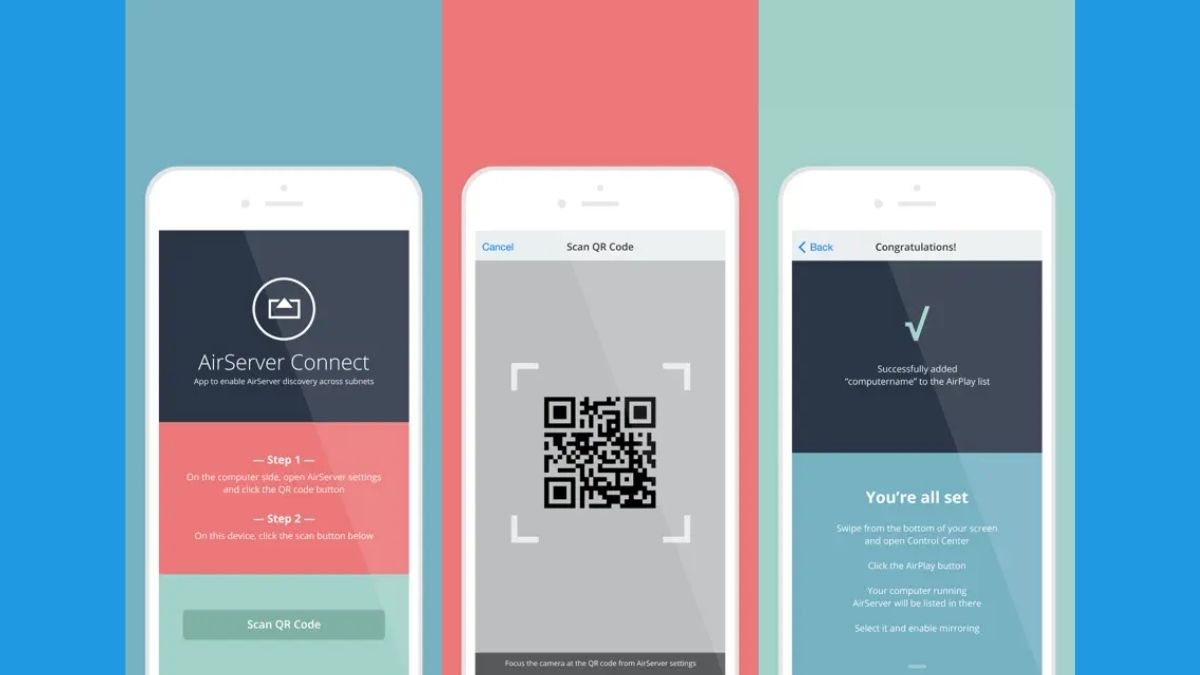
AirServer hoạt động như một bộ thu AirPlay chuyên nghiệp, cho phép MacBook nhận tín hiệu phản chiếu từ iPhone, iPad và nhiều thiết bị khác. Sau khi cài đặt, hệ thống sẽ tích hợp sâu vào macOS, giúp quá trình kết nối diễn ra ổn định và ít gặp lỗi gián đoạn.
AirServer thường được sử dụng trong môi trường đào tạo, phòng họp hoặc văn phòng nhờ khả năng hỗ trợ nhiều chuẩn truyền phát khác nhau. Việc hiển thị đồng thời nhiều thiết bị cũng giúp người dùng dễ dàng so sánh nội dung hoặc chia sẻ thông tin trong nhóm làm việc
- Nền tảng hỗ trợ: macOS, Windows, Xbox.
- Giá tham khảo: Dùng thử miễn phí. Khoảng 19.99 USD (mua một lần cho bản cá nhân). Có gói giáo dục và doanh nghiệp
- Website chính thức: https://www.airserver.com
Cách tắt phản chiếu màn hình iPhone lên Macbook
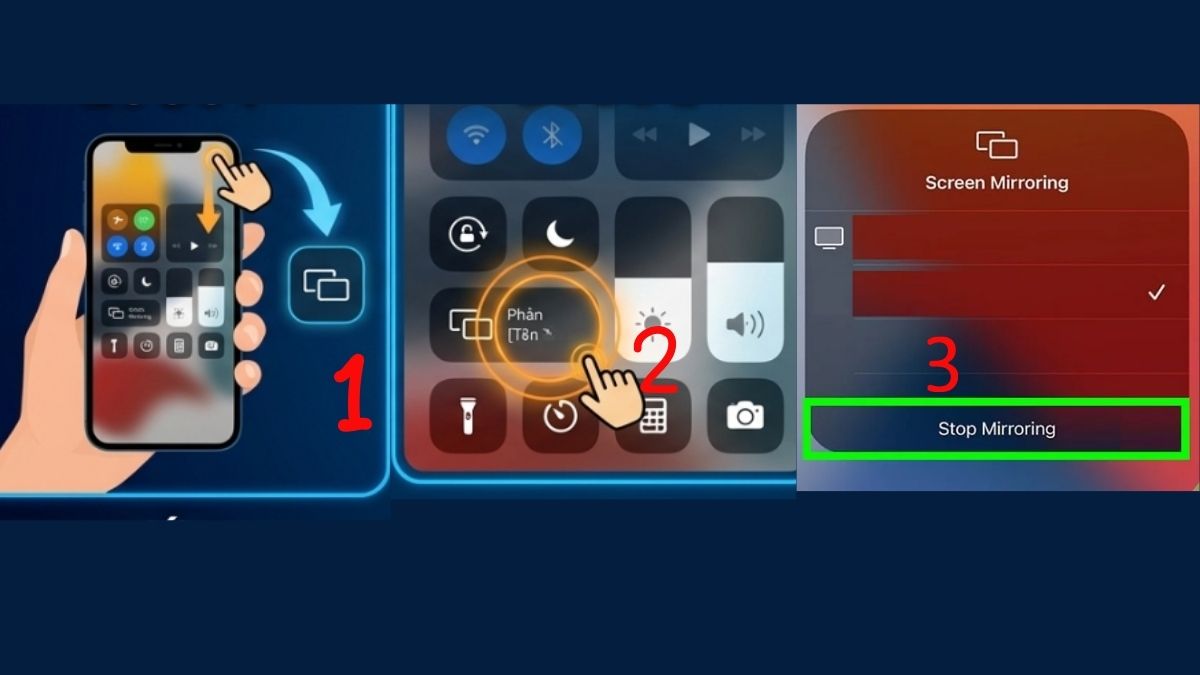
Sau khi hoàn tất công việc, bạn nên tắt phản chiếu để tránh tiêu hao pin hoặc lộ thông tin không cần thiết. Trong trường hợp sử dụng AirPlay hoặc Screen Mirroring:
- Bước 1: Mở Trung tâm điều khiển trên iPhone.
- Bước 2: Nhấn vào “Phản chiếu màn hình”.
- Bước 3: Chọn “Dừng phản chiếu”.
Việc ngắt kết nối đúng cách giúp bảo vệ quyền riêng tư và đảm bảo thiết bị hoạt động ổn định cho lần sử dụng tiếp theo. Nếu dùng QuickTime Player:
- Chỉ cần đóng cửa sổ ghi hình.
- Rút cáp kết nối khỏi MacBook.
Lỗi thường gặp khi kết nối phản chiếu màn hình iPhone lên Macbook
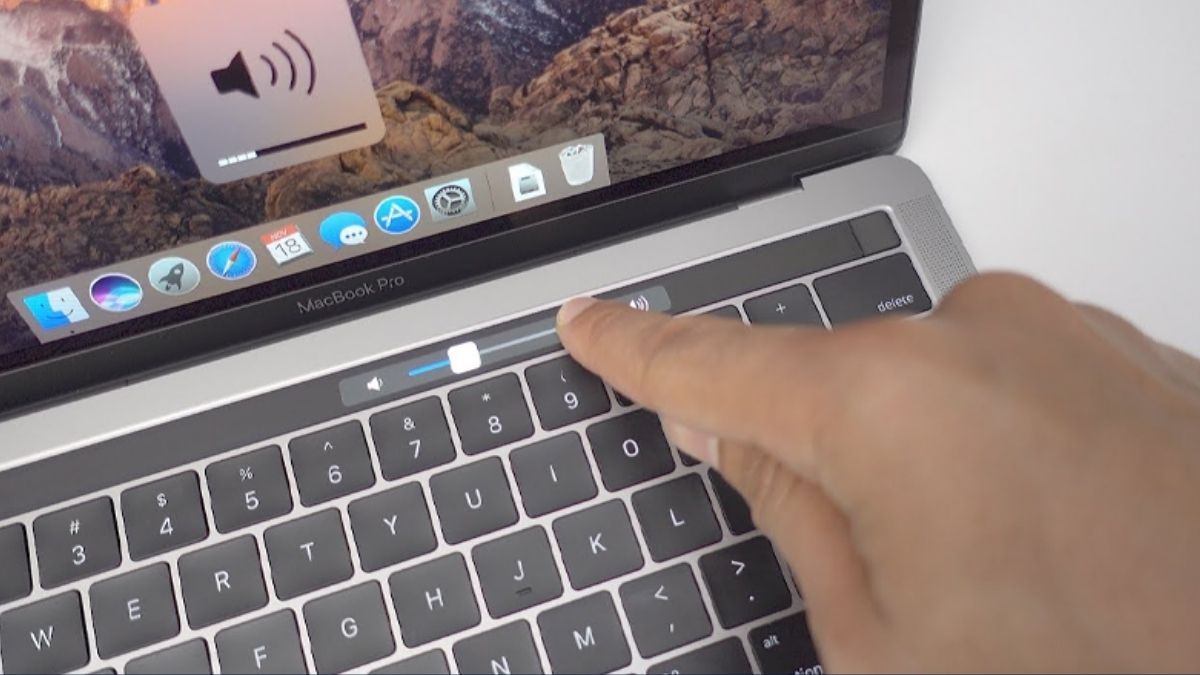
Không có âm thanh: Nguyên nhân có thể do chọn sai nguồn âm thanh trong QuickTime hoặc MacBook đang để chế độ tắt tiếng. Cách khắc phục:
- Kiểm tra Output trong System Settings.
- Bạn nên kiểm tra và điều chỉnh âm lượng trên cả hai thiết bị để đảm bảo âm thanh được phát đầy đủ.
- Rút và cắm lại cáp nếu dùng USB.
MacBook không nhận iPhone qua cáp: Lỗi này thường xảy ra khi cáp hỏng hoặc chưa cấp quyền “Tin cậy máy tính”. Cách khắc phục:
- Thử cáp khác.
- Mở khóa iPhone và chọn “Tin cậy”.
- Ngoài ra, hãy đảm bảo hệ điều hành macOS và iOS đã được nâng cấp lên phiên bản mới nhất nhằm tránh các lỗi tương thích hoặc sự cố trong quá trình kết nối.
Không tìm thấy MacBook trong AirPlay: Nguyên nhân phổ biến là hai thiết bị không cùng mạng Wi-Fi hoặc AirPlay Receiver chưa bật. Cách xử lý:
- Hãy kiểm tra lại kết nối mạng Wi-Fi và đảm bảo tính năng AirPlay Receiver đã được bật trong phần cài đặt trên MacBook.
- Khởi động lại cả hai thiết bị.
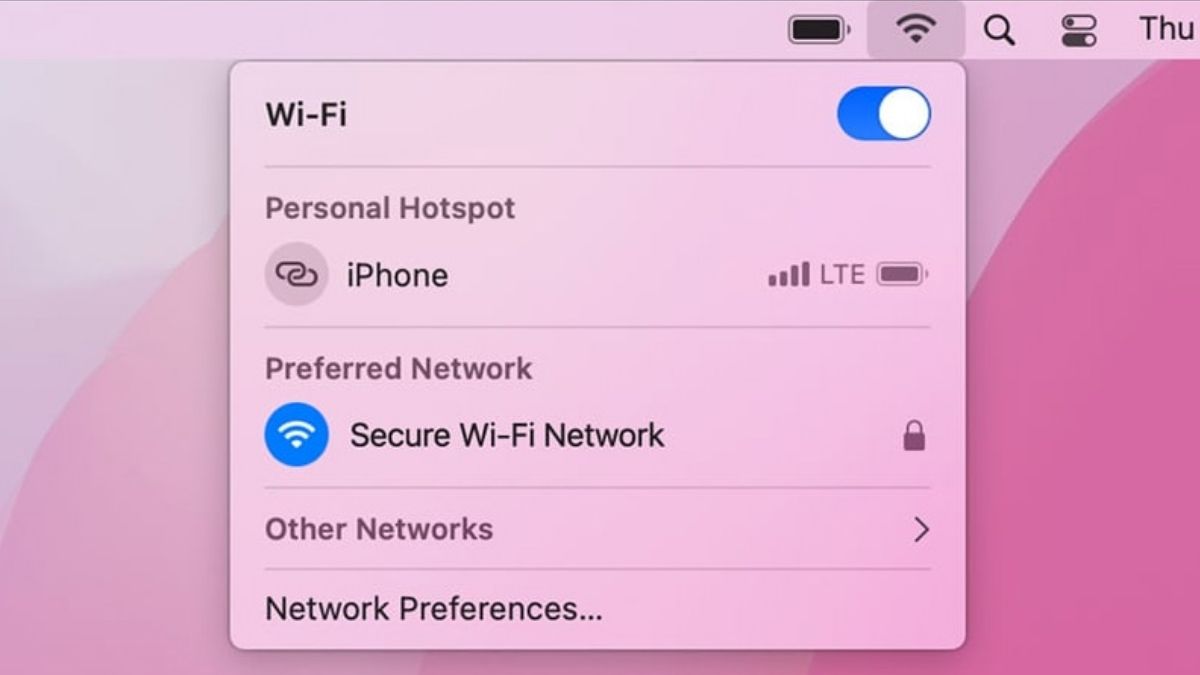
Màn hình bị giật, lag: Tình trạng này thường do mạng yếu hoặc có nhiều thiết bị đang sử dụng chung băng thông. Cách xử lý:
- Nếu mạng hiện tại không ổn định, bạn nên chuyển sang một mạng Wifi khác có tín hiệu mạnh hơn để cải thiện chất lượng phản chiếu màn hình.
- Dùng kết nối cáp USB thay vì không dây.
- Đặt thiết bị gần router.
Việc phản chiếu màn hình iPhone lên Macbook không còn phức tạp như trước. Bạn có thể chọn cách không dây bằng Mirroring hoặc AirPlay, sử dụng cáp USB với QuickTime Player, hoặc cài thêm ứng dụng chuyên dụng nếu cần tính năng nâng cao.



Bình luận (0)