
Pin laptop bị chai: Nguyên nhân và cách khắc phục hiệu quả

Cách kiểm tra và phục hồi pin laptop bị chai là tập hợp những bước nhận diện mức độ xuống cấp của pin và áp dụng biện pháp tối ưu để kéo dài tuổi thọ còn lại. Kết hợp phát hiện sớm dấu hiệu chai pin laptop, người dùng sẽ chủ động và tiết kiệm hơn khi xử lý. Tất cả nội dung sẽ được đề cập chi tiết trong bài viết sau của Sforum.
Xem thêm: Pin laptop dùng được bao lâu? Các yếu tố ảnh hưởng
Dấu hiệu nhận biết pin laptop bị chai
Khi sử dụng laptop một thời gian dài, bạn sẽ nhận thấy nguồn pin laptop sụt nhanh rõ rệt, gây bất tiện khi sử dụng. Sau đây là những biểu hiện bạn có thể nhận biết tình trạng thiết bị như sau:
- Pin tụt % vun vút dù chỉ lướt web nhẹ, mở vài tab.
- Thời lượng thực tế chỉ còn 1/2 hoặc 1/3 ngày đầu, không chạy tác vụ nặng.
- Máy tính tự tắt đột ngột dù còn hiển thị 20-30 %, khởi động lại nhảy thẳng về gần 0 %.
- Pin phù nhẹ, đáy máy phồng, khe tản nhiệt hở, touchpad bị đẩy lên.
- Thân máy nóng ran và quạt rú liên tục dù chỉ cắm sạc mà không làm gì.
- Phần trăm pin nhảy loạn xạ, lúc mất 30-40 % chỉ trong tích tắc.
- Windows báo đỏ “Consider replacing your battery” hoặc biểu tượng pin có dấu X.
Xem thêm: Pin laptop HP sử dụng được mấy tiếng? Yếu tố ảnh hưởng
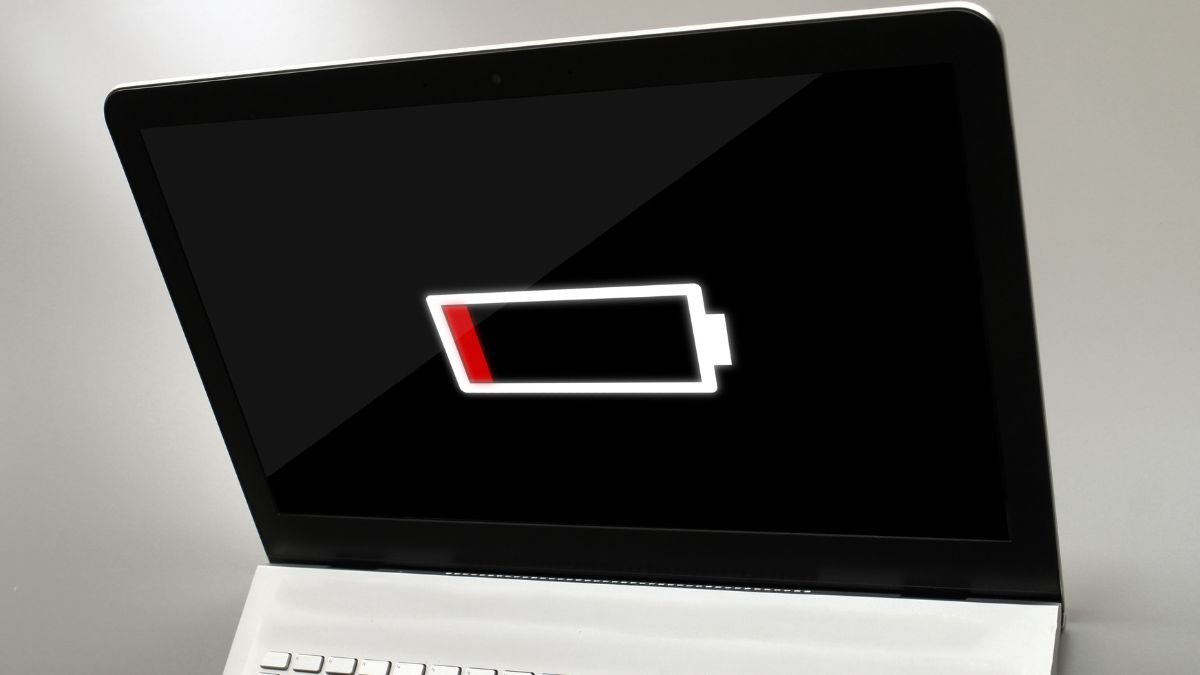
Nhận biết trước dấu hiệu pin laptop bị chai càng sớm thì khả năng khắc phục được càng cao. Từ đó tiết kiệm được thời gian và chi phí đáng kể trong quá trình sử dụng.
Nguyên nhân khiến pin laptop bị chai
Dù bạn có chăm sóc pin cỡ nào, tình trạng chai pin laptop vẫn là nguyên nhân chính làm giảm tuổi thọ thiết bị, do một số nguyên nhân sau::
- Luôn cắm sạc, giữ pin 100 % liên tục mà không bao giờ xả sâu.
- Dùng sạc kém, điện áp không ổn định hoặc sạc không rõ nguồn gốc có thể gây hại cho pin.
- Để máy quá nóng do đặt trên bề mặt kín gió hoặc dùng lâu trong môi trường oi bức.
- Thường xuyên xả kiệt về 0 % mới chịu sạc lại.
- Bỏ laptop không dùng hàng tháng mà pin vẫn cạn sạch.
- Vượt quá số chu kỳ định mức (500-1000 lần) khiến cell pin suy giảm vĩnh viễn.
Hầu hết các nguyên nhân pin laptop sụt nhanh đều bắt nguồn từ chính thói quen sử dụng hàng ngày. Đôi khi, chỉ cần chỉnh lại cách sạc pin thôi cũng có thể góp phần giúp viên pin khỏe hơn.
Nếu tình trạng chai pin gây cho bạn nhiều bất tiện trong quá trình làm việc, thì đã đến lúc bạn cân nhắc đầu tư một thiết bị mới. Hãy tham khảo ngay các dòng laptop tiêu chuẩn có thể nâng cấp trải nghiệm của bạn ngay sau đây.
[Product_Listing categoryid="710" propertyid="" customlink="https://cellphones.com.vn/laptop/lenovo.html" title="Danh sách Laptop Lenovo đang được quan tâm nhiều tại CellphoneS"]
Cách kiểm tra pin laptop bị chai chính xác
Khi sử dụng được 1 thời gian, bạn có thể tìm cách kiểm tra pin laptop bị chai kiểm kịp thời đánh giá tình trạng máy. Theo dõi “sức khỏe” pin cho phép bạn can thiệp kịp thời, kéo dài tuổi thọ và duy trì hiệu suất tổng thể.
Dùng công cụ tích hợp sẵn - Battery Report (CMD)
Một trong các cách kiểm tra pin laptop bị chai dễ áp dụng là thông qua Command Prompt:
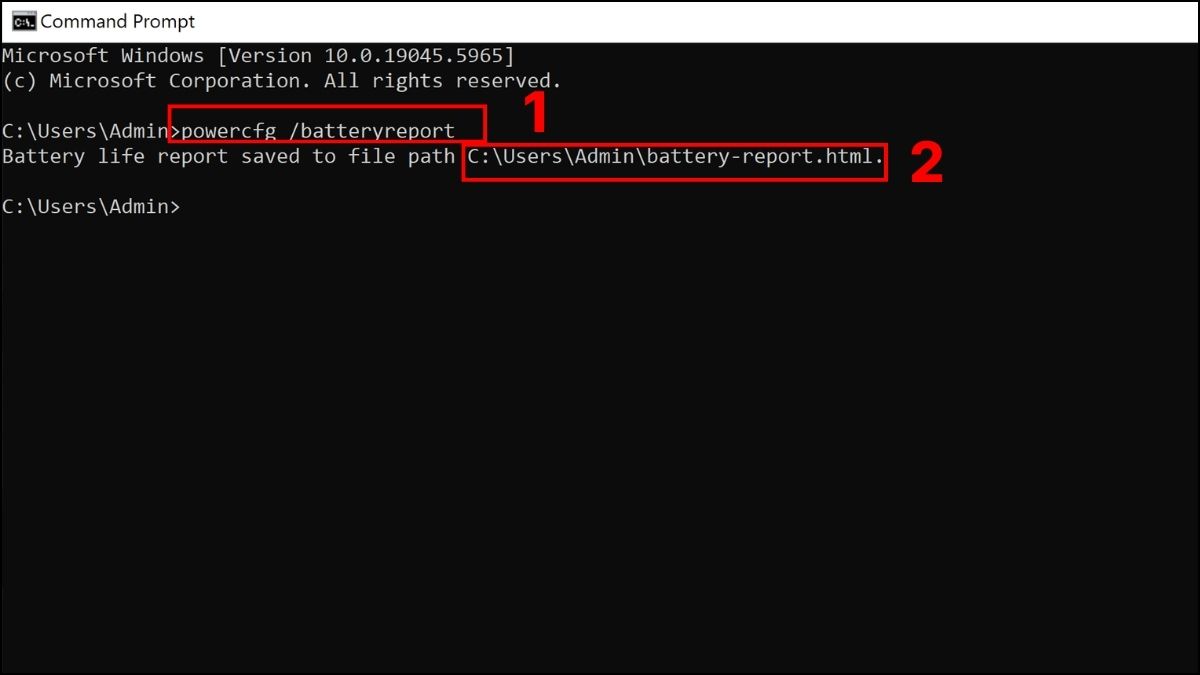
1.Gõ lệnh tạo báo cáo pin trong CMD:
- Vào Command Prompt.
- Gõ powercfg /batteryreport, rồi Enter.
- Ngay lập tức sẽ hiện dòng “Battery life report saved to…” kèm đường dẫn file.
2.Mở file báo cáo vừa được tạo:
- Copy kết quả trả về đằng sau cụm “file path”.
- Dán vào trình duyệt rồi click Enter.
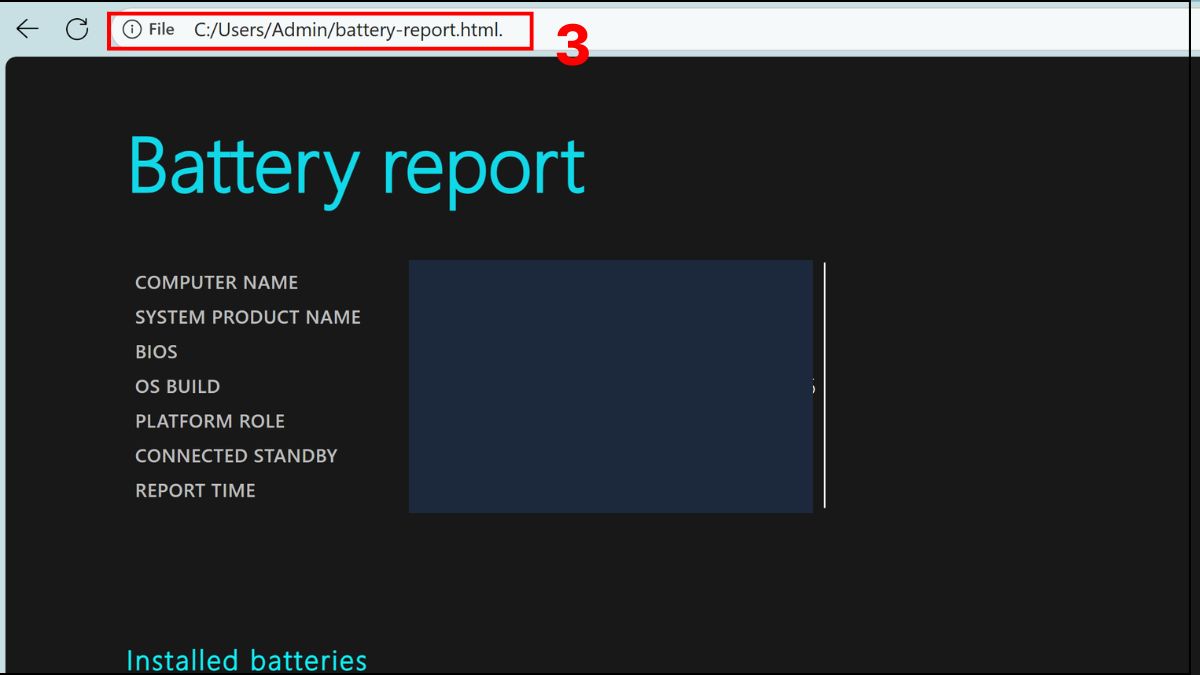
3.Đọc thông tin pin:
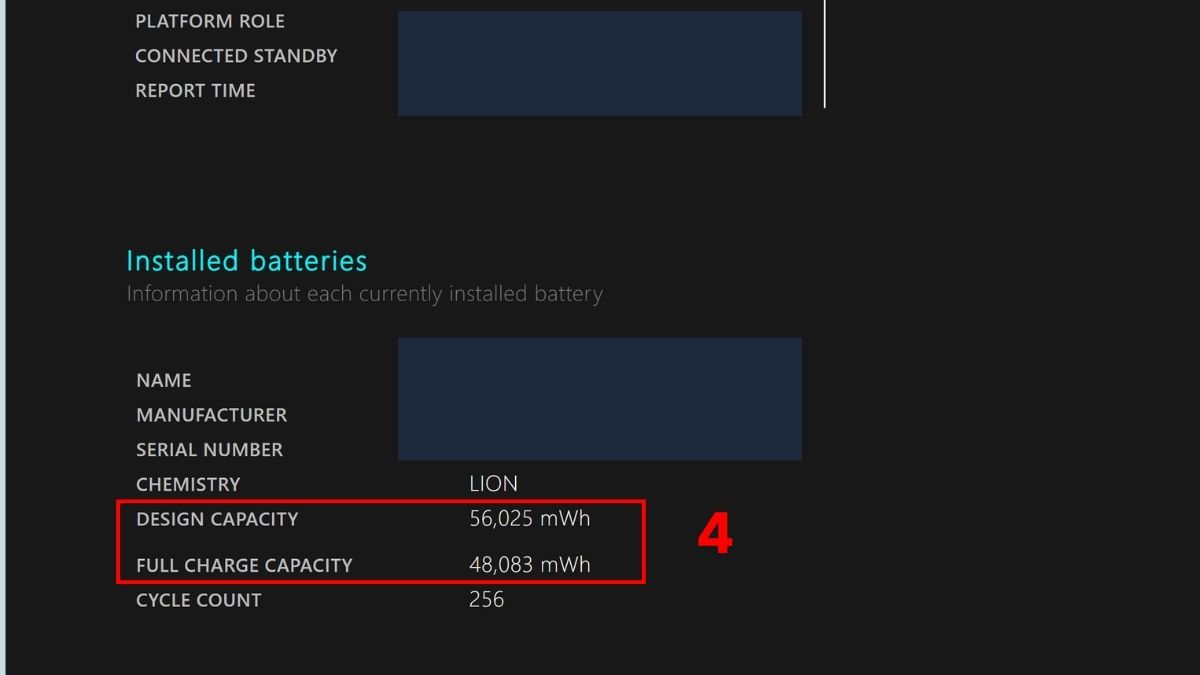
Tìm ngay đến 2 mục sau (kéo xuống một chút là thấy):
- Design Capacity: Dung lượng gốc của pin khi còn mới tinh
- Full Charge Capacity: Dung lượng thực tế hiện tại pin đang chứa được.
- → Tính nhanh: (Full Charge Capacity ÷ Design Capacity) × 100% = % sức khỏe pin còn lại.
Kiểm tra bằng phần mềm HWMonitor
Cách kiểm tra pin laptop bị chai bằng phần mềm thứ ba cũng là một hướng được nhiều người áp dụng. Sau đây là hướng dẫn thực hiện trên HWMonitor bạn có thể lựa chọn phần mềm phù hợp khác nhé.
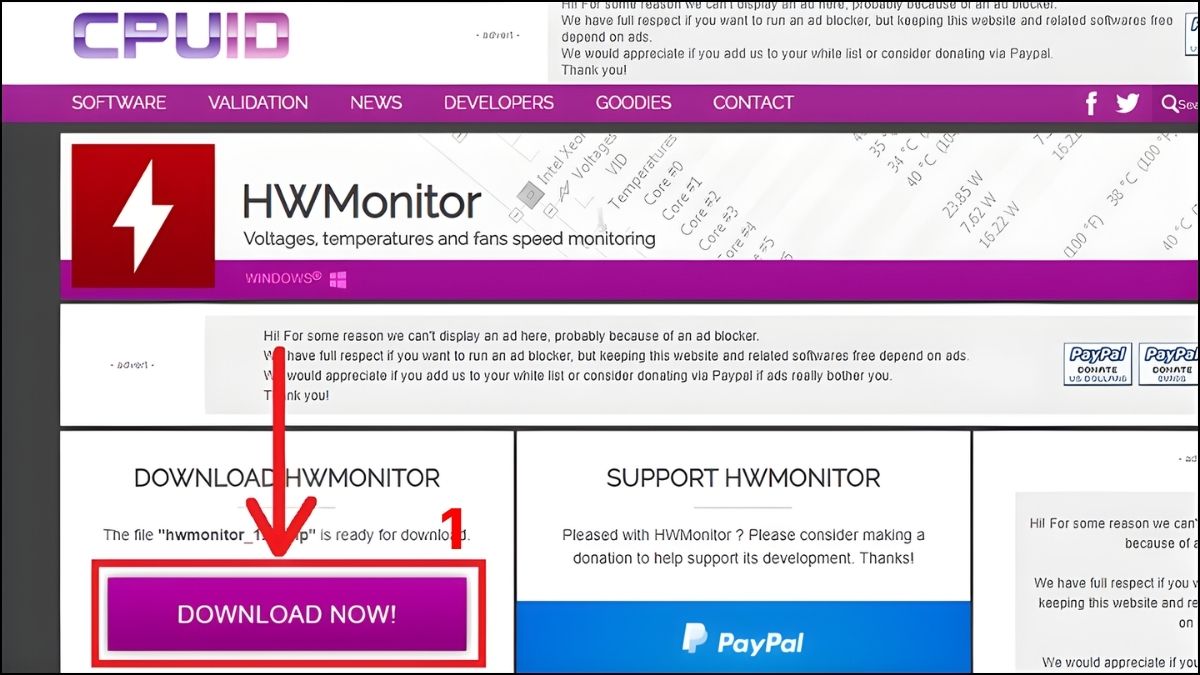
1.Tải HWMonitor:
Vào trang chủ cpuid.com → kéo xuống tìm HWMonitor → chọn Download Now
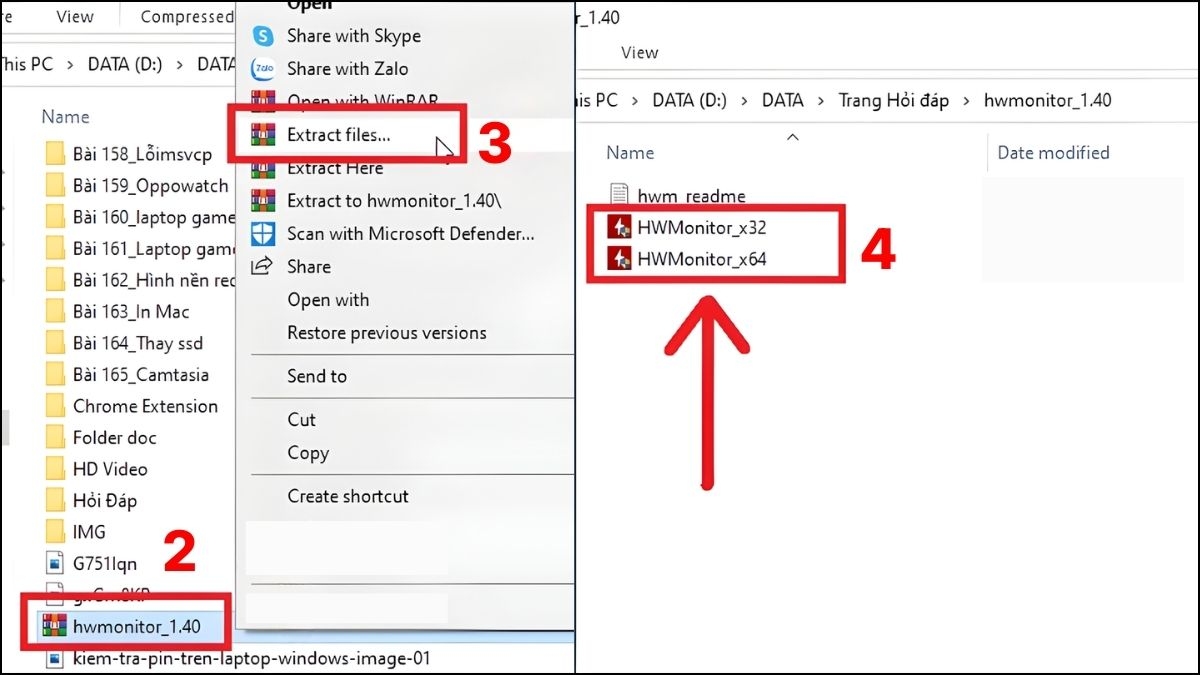
2.Giải nén và chạy file:
Ấn chuột phải vào file → Chọn Extract file → nhấp đúp vào file HWMonitor_x64.exe (hoặc x32 nếu máy cũ).
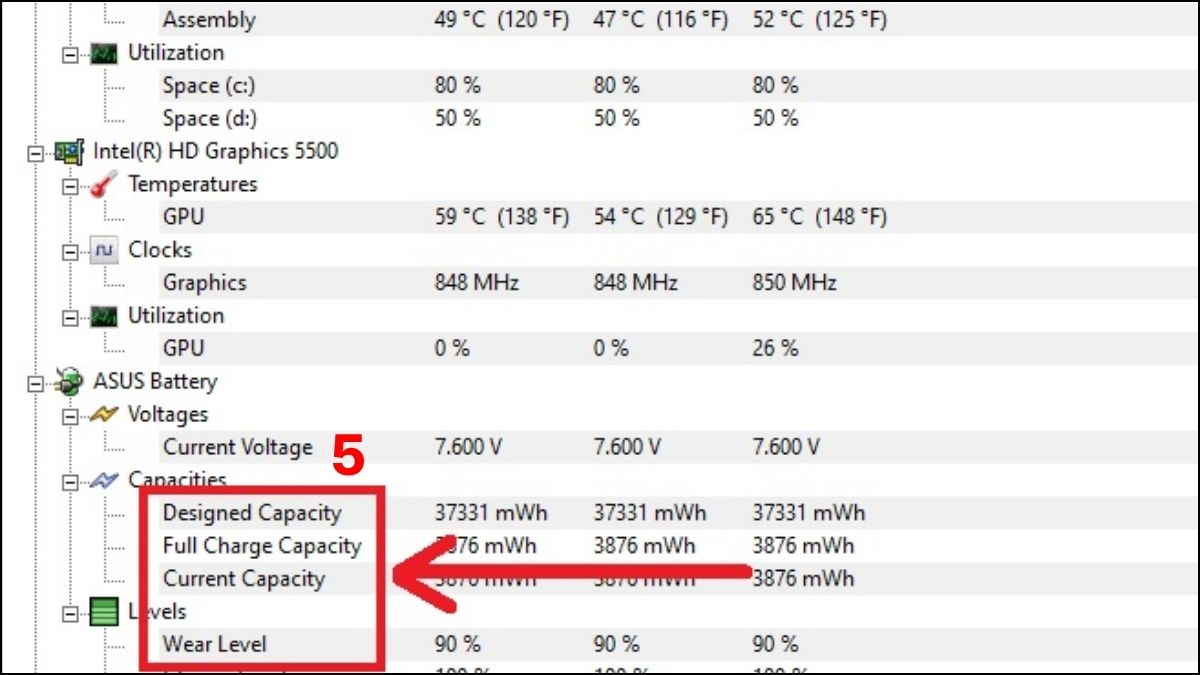
3.Kiểm tra thông số:
Xem thông số tại mục Capacities:
- Design Capacity (mWh): Dung lượng gốc khi pin còn zin 100 %.
- Full Charge Capacity (mWh): Dung lượng hiện tại pin còn khi sạc đầy.
- Current Capacity (%): Phần trăm thực tế ngay lúc này.
- Wear Level hiện sẵn % hao mòn.
Kiểm tra trực quan, thời lượng pin thực tế bằng BatteryBar
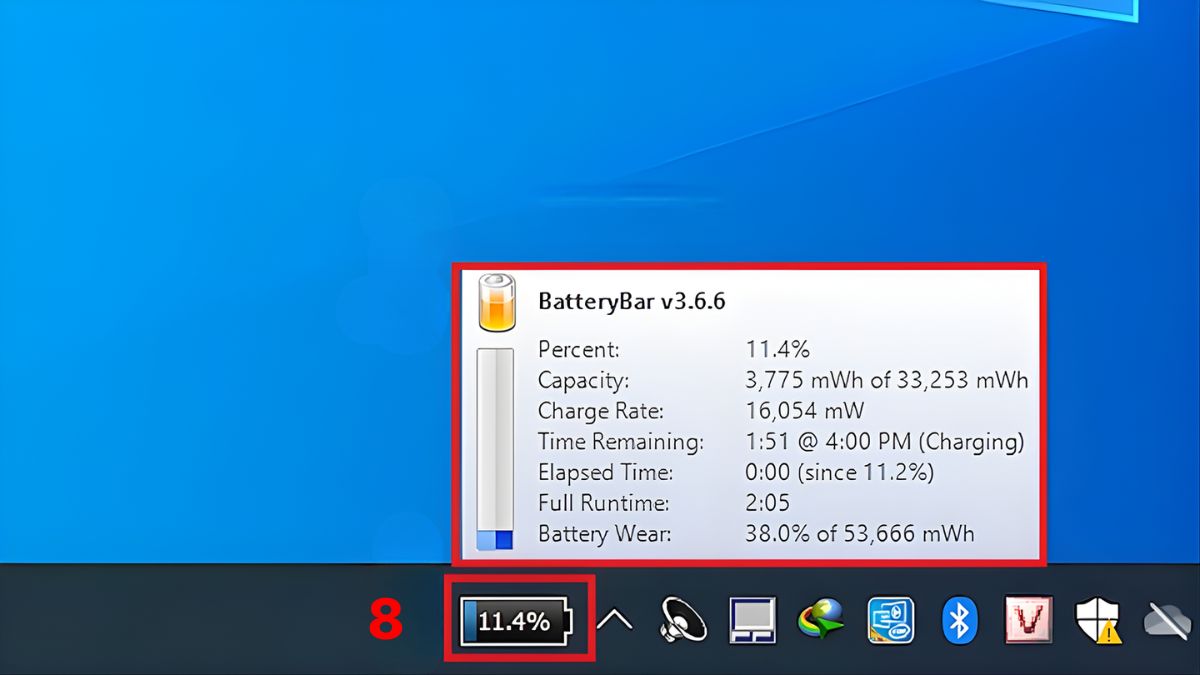
Một phần mềm khác trực quan hơn mỗi lẫn bạn di chuột vào thanh hiển thị pin là Battery Bar:
1.Tải BatteryBar:
- Truy cập vào trang của BatteryBar (https://batterybarpro.com)
- Bấm Download
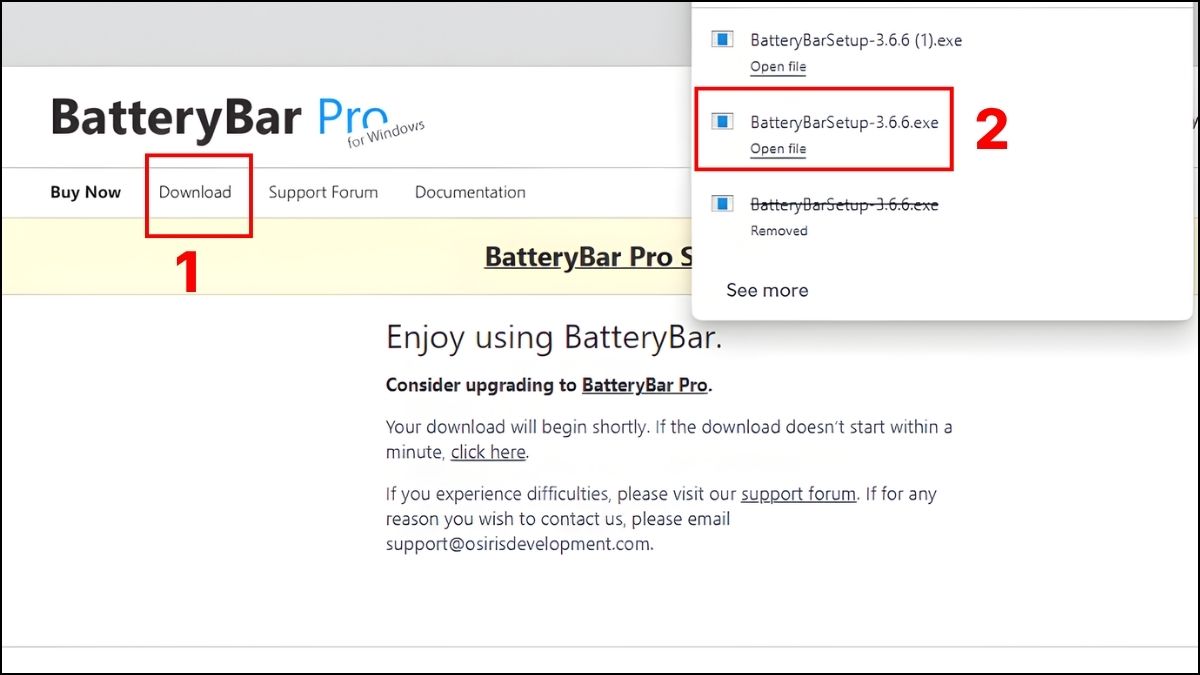
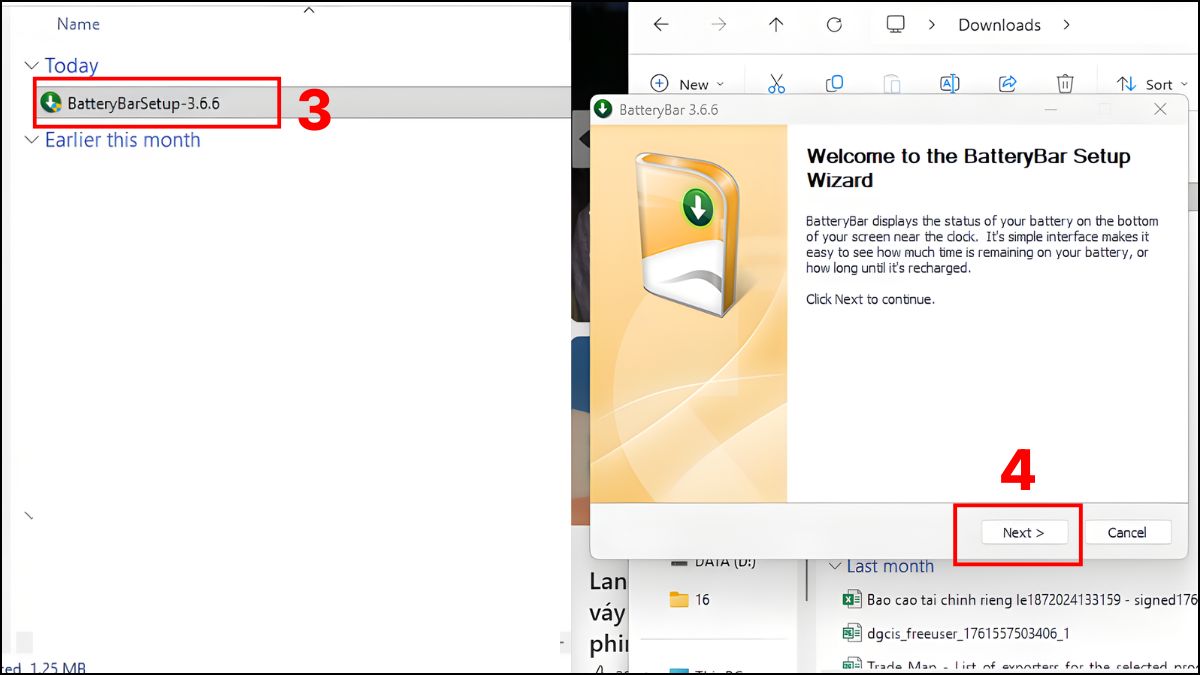
2.Cài BatteryBar:
- Nháy đúp file vừa tải → Next.
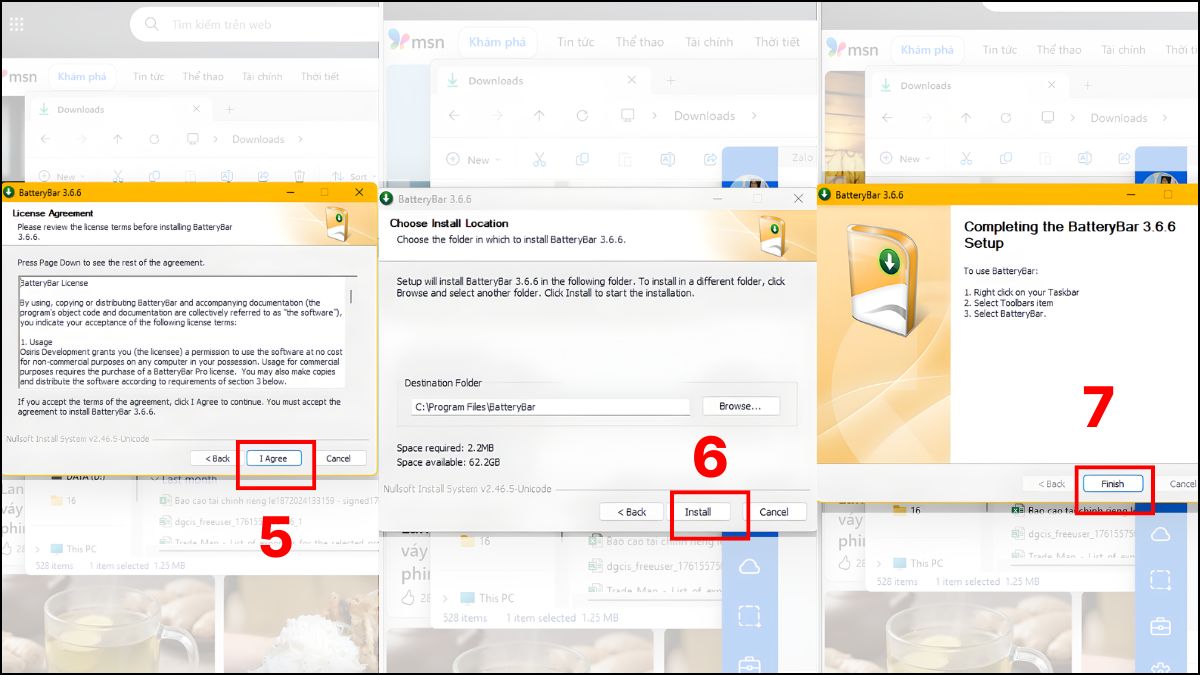
- Bấm I Agree → Install và chọn Finish khi cài xong.
3.Kích hoạt chế độ xem:
Nhấp chuột trái vào thanh pin để xem thông tin.
Pin laptop bị chai bao nhiêu phần trăm thì nên thay?
Dù chai pin laptop không phải khái niệm mới, nhưng nhiều người vẫn băn khoăn mức hao hụt nào mới thật sự chạm ngưỡng cần thay.
- Wear Level dưới 20% (Current Capacity hơn 80%) mức có thể chấp nhận. Bạn có thể dùng bình mức và mức độ hao pin tùy tác vụ.
- Wear Level 20-30% (Current Capacity 70-80%) hiệu suất giảm rõ rệt máy sụt pin nhanh, thời lượng sử dụng ngắn bất thường. Theo dõi thêm 3-6 tháng, chuẩn bị tinh thần thay
- Wear Level hơn 30%-50% (Current Capacity 50-70%), pin thường mất ổn định. Nên thay nếu bạn hay di chuyển, dùng pin nhiều.
- Wear Level hơn 50% (Current Capacity dưới 50), thời gian sử dụng của pin giảm xuống rất thấp, nguy cơ tắt đột ngột. Nên thay pin laptop để không ảnh hưởng tới hiệu suất máy.
Lưu ý, quyết định thay thế pin mới cần được cân nhắc dựa trên tần suất và tính chất di chuyển thực tế trong công việc của bạn. Đôi khi, dù vẫn chưa đến ngưỡng nên thay, nhưng tình trạng máy gây nhiều bất tiền, bạn có thể mang laptop đến trung tâm sửa chữa để được tư vấn hỗ trợ.
Cách khắc phục pin laptop bị chai hiệu quả
Khi pin giảm nhanh bất thường, nhiều người tìm kiếm các cách phục hồi pin laptop bị chai để kéo dài tuổi thọ thiết bị. Phần dưới đây sẽ gợi ý những hướng xử lý giúp bạn cải thiện tình trạng pin và duy trì hiệu suất ổn định hơn.
Cân chỉnh (Calibrate) để máy hiển thị đúng dung lượng pin
Trước khi tìm cách sửa laptop bị chai pin, bạn cũng nên cân chỉnh để máy hiển thị đúng % pin giúp theo dõi và đánh giá đúng tình trạng thiết bị:
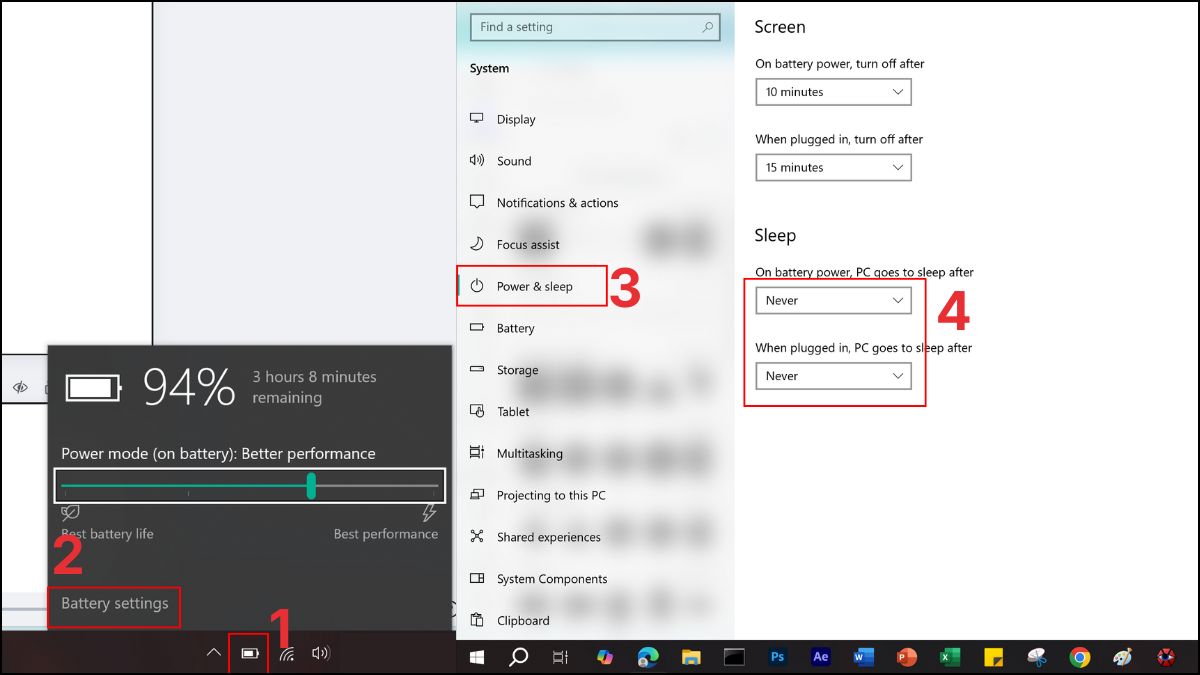
1.Tắt chế độ ngủ trước khi reset:
- Chuột phải biểu tượng pin → Battery Setting.
- Vào Power & Sleep → chọn Never trong cả hai mục ở phần Sleep
2.Sạc đầy pin:
- Cắm sạc cho đến khi báo 100% và đèn pin chuyển màu đầy.
- Tiếp tục để nguyên thêm 2-3 tiếng nữa (pin cần “nguội” hoàn toàn mới chuẩn).

3. Sử dụng đến cạn pin:
- Rút sạc → dùng máy bình thường (mở phim, game, sáng max cho nhanh hết).
- Vì đã khóa Sleep ở bước 1 nên máy sẽ chạy không gián đoạn đến lúc cạn pin.

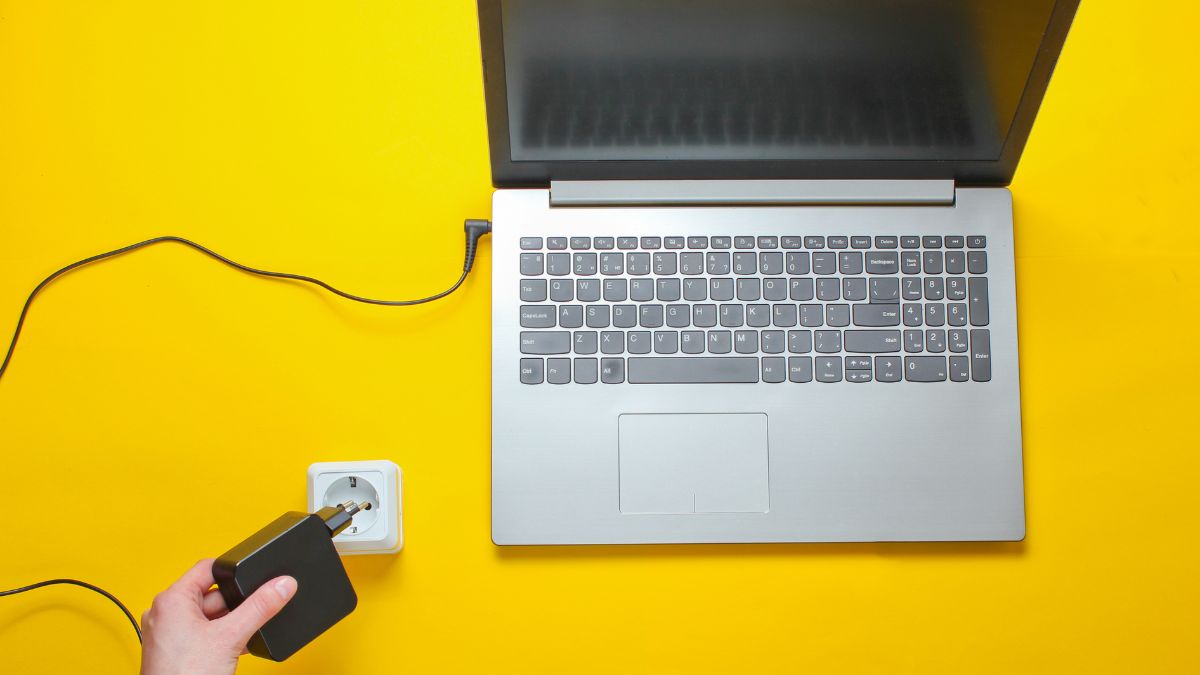
4.Sạc lại 1 mạch:
- Để máy tắt khoảng 2-3 tiếng (không cắm sạc).
- Sau đó cắm sạc sạc liền một hơi tới 100% (không rút ra giữa chừng).
Lưu ý, Quy trình này chỉ tái hiệu chuẩn chip đo điện (fuel-gauge), không tăng lại dung lượng thực tế đã mất do chai hóa học. Chỉ nên thực hiện tối đa 1 lần mỗi 4-6 tháng, làm quá thường xuyên sẽ tăng thêm chu kỳ sạc không cần thiết, khiến pin chai nhanh hơn.
Hồi phục cell pin
Một phương pháp để khắc phục pin laptop bị chai là hồi phục cell pin, sử dụng thiết bị chuyên dụng để phục hồi khả năng tích điện. Tuy nhiên, thao tác này nên được thực hiện bởi kỹ thuật viên có kinh nghiệm, nhằm đảm bảo an toàn và tránh làm hư hỏng pin hoặc các linh kiện khác của laptop.
Thay pin linh kiện
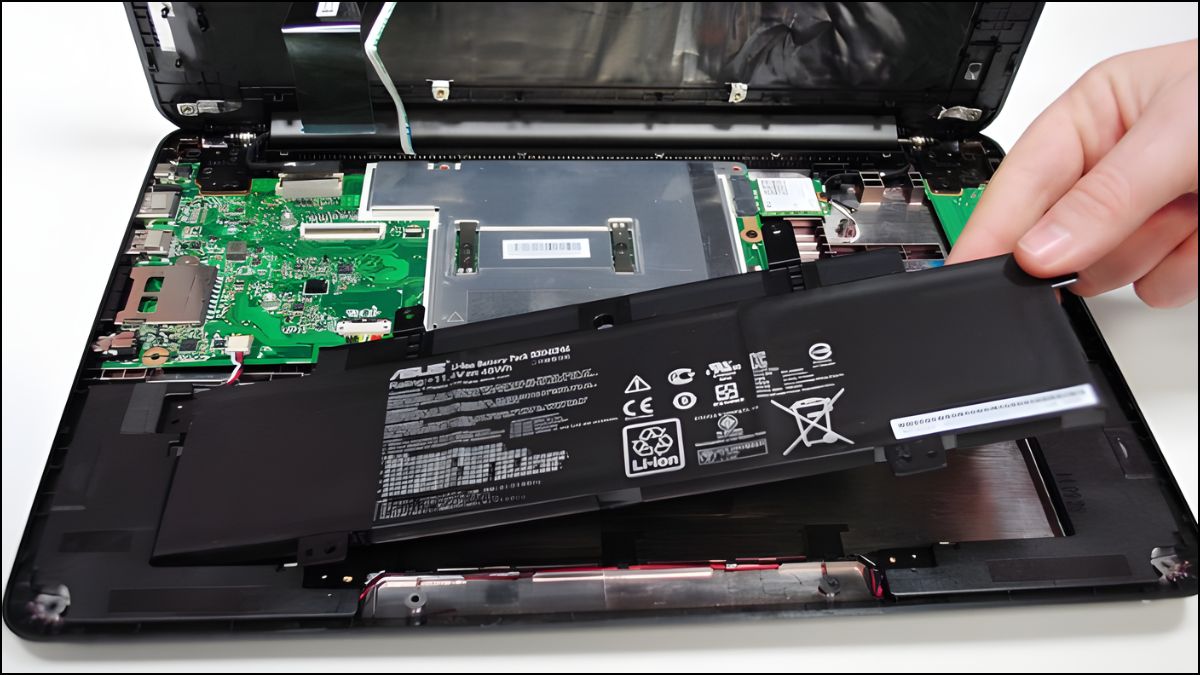
Một cách sửa laptop bị chai pin là cân nhắc dùng pin tương thích ngoài hãng, vừa có thể tiết kiệm chi phí, vừa duy trì khả năng sử dụng. Tuy nhiên, việc lựa chọn khéo léo nguồn pin phù hợp sẽ giúp hạn chế những bất tiện tiềm ẩn, đồng thời giữ trải nghiệm máy ổn định lâu dài.
Thay pin laptop chính hãng tại trung tâm uy tín
Một trong những cách sửa laptop bị chai pin hiệu quả là thay pin chính hãng tại các trung tâm uy tín. Phương án này tuy tốn chi phí hơn, nhưng đảm bảo tương thích hoàn toàn, duy trì hiệu năng ổn định và giảm rủi ro hư hại linh kiện, mang lại trải nghiệm sử dụng an tâm lâu dài.

Khi tình trạng hư hỏng vượt quá khả năng tự khắc phục, bạn nên đến trung tâm sửa chữa uy tín như Điện Thoai Vui để được đội ngũ kỹ thuật viên kiểm tra và tư vấn. Tại đây cung cấp nhiều dịch vụ sửa chữa, thay pin laptop của đa dạng các thương hiệu với quy trình sửa chữa chuyên nghiệp.
Mẹo giúp hạn chế chai pin laptop
Tình trạng chai pin laptop thường đến từ thói quen sử dụng chưa tối ưu, nhưng bạn hoàn toàn có thể giảm tốc độ xuống nếu biết chăm pin đúng cách.
- Giữ mức pin trong vùng an toàn, tránh để máy tụt xuống quá thấp đến mức tắt đột ngột khi đang dùng.
- Kích hoạt chế độ tối ưu pin hoặc giới hạn sạc nếu laptop có hỗ trợ để giảm áp lực lên cell pin.
- Giữ máy thoáng khí, tránh dùng trên bề mặt bí nhiệt vì nhiệt độ cao là kẻ thù lớn nhất của tuổi thọ pin.
- Tắt bớt ứng dụng nền, hiệu chỉnh độ sáng và tần số quét để pin không phải gánh tải liên tục.
- Ưu tiên dùng củ sạc chính hãng hoặc đạt chuẩn để tránh dòng điện thất thường làm pin xuống cấp nhanh.

Pin xuống sức là điều không tránh khỏi, nhưng bạn có thể kéo dài tuổi thọ của thiết bị khi điều chỉnh thói quen sử dụng. Khi duy trì thói quen sạc hợp lý, laptop sẽ vận hành ổn định hơn và pin cũng giữ được độ bền lâu dài.
Độ nguy hiểm khi sử dụng pin laptop bị chai
Khi xuất hiện dấu hiệu chai pin, rủi ro không chỉ là máy nhanh hết pin mà còn có thể ảnh hưởng đến sự ổn định của hệ thống. Pin suy yếu có thể khiến thiết bị đột ngột tắt nguồn, gây thất thoát dữ liệu đang làm việc.
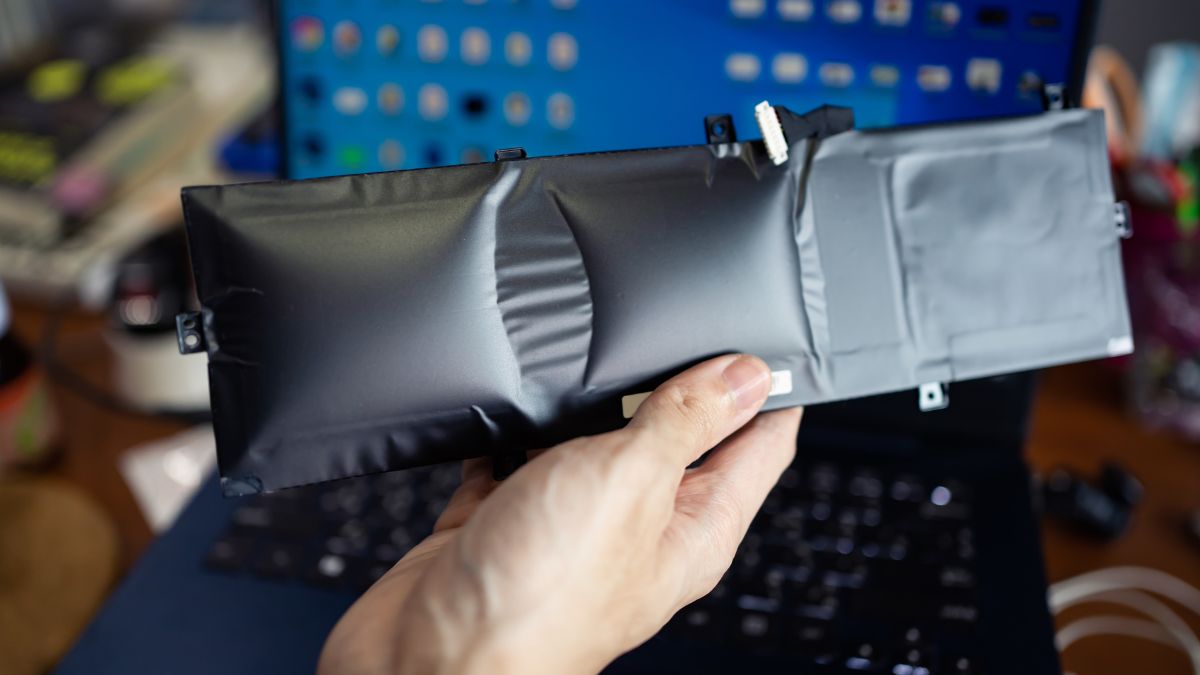
Tệ hơn, các cell pin xuống cấp lâu ngày dễ phát sinh hiện tượng phồng, tăng nhiệt bất thường và tiềm ẩn nguy cơ hư hỏng linh kiện xung quanh. Vì vậy, việc tiếp tục dùng pin đã chai nặng không chỉ bất tiện mà còn có thể dẫn đến sự cố khó lường.
Lưu ý quan trọng khi xử lý pin laptop bị chai
Tình trạng chai pin không chỉ gây bất tiện mà còn đòi hỏi bạn xử lý cẩn trọng để tránh rủi ro không mong muốn.
- Tránh tiếp tục dùng pin phồng hoặc nóng bất thường vì dễ gây hỏng linh kiện lân cận.
- Không tự ý tháo pin nếu không có kinh nghiệm, đặc biệt với các dòng máy pin liền khối.
- Ưu tiên thay pin chính hãng hoặc pin đạt chuẩn để bảo đảm độ ổn định và tuổi thọ lâu dài.
- Trong thời gian chờ thay pin, hãy hạn chế tác vụ nặng và giữ máy ở môi trường thoáng mát để giảm tải cho cell pin.
- Kiểm tra bộ sạc kèm theo, vì nguồn điện chập chờn có thể khiến pin chai nhanh hơn.

Xử lý pin chai cần sự chọn lựa đúng và hành động kịp lúc để tránh hỏng hóc dây chuyền. Đảm bảo an toàn cho thiết bị luôn là ưu tiên hàng đầu trước khi cân nhắc đến chi phí sửa chữa.
Hiểu đúng cách kiểm tra và phục hồi pin laptop bị chai sẽ giúp bạn nắm rõ tình trạng pin thay vì chỉ dựa vào cảm tính. Bạn cũng đừng quên tối ưu thói quen sạc và chú ý các dấu hiệu chai pin laptop để kịp thời phát hiện tình trạng bất thời. Hãy chủ động tiếp cận thêm nhiều thủ thuật máy tính khác trong cùng chuyên mục trên Sforum nhé.
Xem thêm các bài liên quan: Máy tính - Laptop - Tablet
Câu hỏi thường gặp
Pin laptop bị chai có sạc được không?
Pin laptop bị chai vẫn có thể sạc, nhưng tốc độ nạp sẽ thất thường và dung lượng giữ lại rất kém. Nếu mức chai đã cao, số lần sạc phải tăng lên, có thể khiến pin xuống sức nhanh hơn và dễ phát sinh lỗi hoạt động.
Có nên tiếp tục dùng pin chai không?
Không nên dùng pin đã chai nặng, vì hiệu suất giảm mạnh và nguy cơ tắt nguồn bất ngờ có thể làm gián đoạn công việc. Việc tiếp tục sử dụng chỉ làm cell pin xuống cấp nhanh hơn và tiềm ẩn rủi ro về nhiệt độ hay phồng pin.
Pin laptop bị chai có ảnh hưởng đến hiệu năng máy không?





Bình luận (0)