
Cách soạn thảo văn bản trên iPad với ứng dụng phổ biến

Việc soạn thảo văn bản trên iPad đang trở thành xu hướng mới giúp người dùng xử lý công việc văn phòng mọi lúc, mọi nơi một cách tiện lợi. Bài viết này sẽ hướng dẫn chi tiết các thao tác thực hiện, đồng thời gợi ý những ứng dụng gõ văn bản miễn phí và phổ biến để biến chiếc iPad của bạn thành công cụ làm việc đắc lực.
iPad có soạn thảo văn bản được không?
iPad có hỗ trợ soạn thảo văn bản, "cân" mượt mà mọi nhu cầu soạn thảo văn bản của bạn.

Với sự ra đời của hệ điều hành iPadOS, Apple đã mang đến cho iPad khả năng quản lý tệp tin chuyên sâu và hỗ trợ đa nhiệm. Bạn hoàn toàn có thể kết nối chuột, bàn phím rời hoặc Magic Keyboard để gõ phím với tốc độ cao.
Các ứng dụng soạn thảo văn bản trên iPad
Để quá trình soạn thảo văn bản trên iPad diễn ra trơn tru, việc lựa chọn đúng phần mềm là yếu tố tiên quyết. Dưới đây là những ứng dụng mà bạn nên cân nhắc cài đặt:
Microsoft Word cho iPad
- Nhà phát hành: Tập đoàn Microsoft.
- Nền tảng hỗ trợ: iPadOS, iOS, Android, Windows, macOS.
- Dung lượng: Khoảng 500 MB.
- Loại phần mềm: Xử lý văn bản.
- Giá: Miễn phí và có phí (2.099.000đ/người/năm).
- Link tải: https://apps.apple.com/vn/app/microsoft-word/id586447913
Khi nhắc đến công việc văn phòng, Microsoft Word luôn là cái tên dẫn đầu. Ứng dụng này mang đến trải nghiệm quen thuộc, đồng bộ hoàn hảo với máy tính và là một phần không thể thiếu nếu bạn muốn sử dụng Office cho iPad miễn phí ở mức độ cơ bản.
Google Docs
- Nhà phát hành: Google LLC.
- Nền tảng: Web, iOS, Android.
- Dung lượng: 312 MB.
- Loại phần mềm: Nhập liệu văn bản.
- Giá: Miễn phí.
- Link: https://apps.apple.com/vn/app/google-docs/id842842640
Google Docs là lựa chọn hoàn hảo cho việc soạn thảo văn bản trên iPad và những người thường xuyên làm việc nhóm theo thời gian thực tế. Dữ liệu an toàn cao nhờ cơ chế lưu tự động tức thì.
Pages
- Nhà phát hành: Apple Inc.
- Nền tảng hỗ trợ: iPadOS, iOS, macOS.
- Dung lượng: Khoảng 634 MB.
- Loại phần mềm: Soạn thảo văn bản và dàn trang.
- Giá: Miễn phí trên hệ sinh thái Apple
- Link tải: https://apps.apple.com/us/app/pages-create-documents/id361309726
Pages là "đứa con cưng" do chính Apple phát triển, được cài đặt sẵn hoặc tải về dễ dàng trên hệ sinh thái của hãng. Giao diện của Pages trực quan, thân thiện và sở hữu nhiều template (mẫu) tiện ích.
WPS Office
- Nhà phát hành: Kingsoft Office Software Corporation Ltd.
- Nền tảng hỗ trợ: iPadOS, iOS, Android, Windows, macOS.
- Dung lượng: Khoảng 760 MB.
- Loại phần mềm: Bộ ứng dụng văn phòng tổng hợp.
- Giá: Miễn phí (có chứa quảng cáo). Bản Pro trả phí khoảng $35.99/năm để xóa quảng cáo và thêm tính năng PDF nâng cao.
- Link tải: https://apps.apple.com/us/app/wps-office-ai-doc-pdf-sheet/id1491101673
WPS Office là một bộ ứng dụng "All-in-one" (tất cả trong một), tích hợp cả Document (Word), Spreadsheet (Excel), Presentation (PowerPoint) và PDF. Đây là giải pháp tuyệt vời nếu bạn vừa muốn viết lách, vừa muốn sử dụng Excel trên iPad miễn phí mà không cần tải quá nhiều app.

Notion
- Nhà phát hành: Notion Labs, Inc.
- Nền tảng hỗ trợ: iPadOS, iOS, Android, Windows, macOS, Web.
- Dung lượng: Khoảng 447 MB.
- Loại phần mềm: Ghi chú, Quản lý dự án, Không gian làm việc.
- Giá: Miễn phí và có phí (US$10/người/tháng cho tài khoản cá nhân và US$ 20/người/tháng cho tài khoản doanh nghiệp).
- Link tải: https://apps.apple.com/vn/app/notion-notes-tasks-ai/id1232780281
Notion là một ứng dụng hỗ trợ người dùng trong việc theo dõi nhiệm vụ, xây dựng wiki và lưu trữ cơ sở dữ liệu trong cùng một nền tảng. Mặc dù xuất phát điểm là một ứng dụng ghi chú và quản lý dự án, Notion ngày càng được ưa chuộng để soạn thảo văn bản trên iPad nhờ tính năng sắp xếp nội dung khoa học.
Lưu ý: Giá, dung lượng của mỗi app có thể thay đổi theo mỗi phiên bản, cập nhật của nhà phát hành.
Cách soạn thảo văn bản trên máy tính bảng iPad chi tiết từng bước
Nắm rõ cách soạn thảo văn bản trên iPad sẽ giúp bạn tiết kiệm thời gian và nâng cao hiệu suất. Dưới đây là quy trình cơ bản áp dụng chung cho hầu hết các ứng dụng:
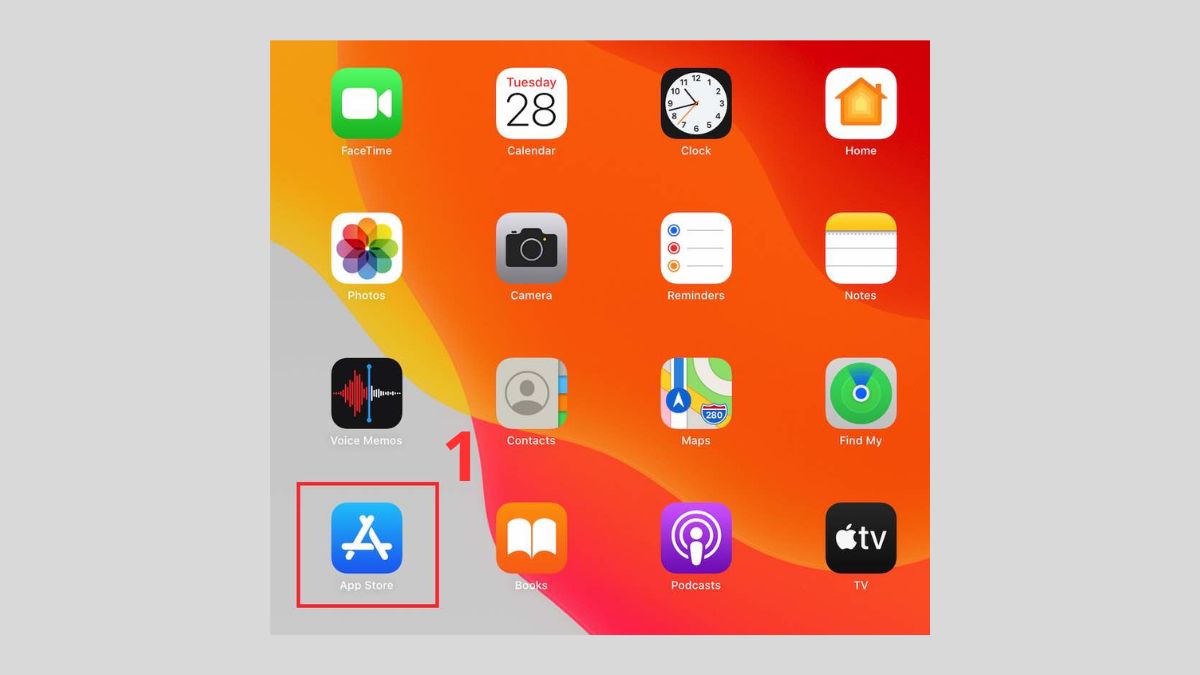
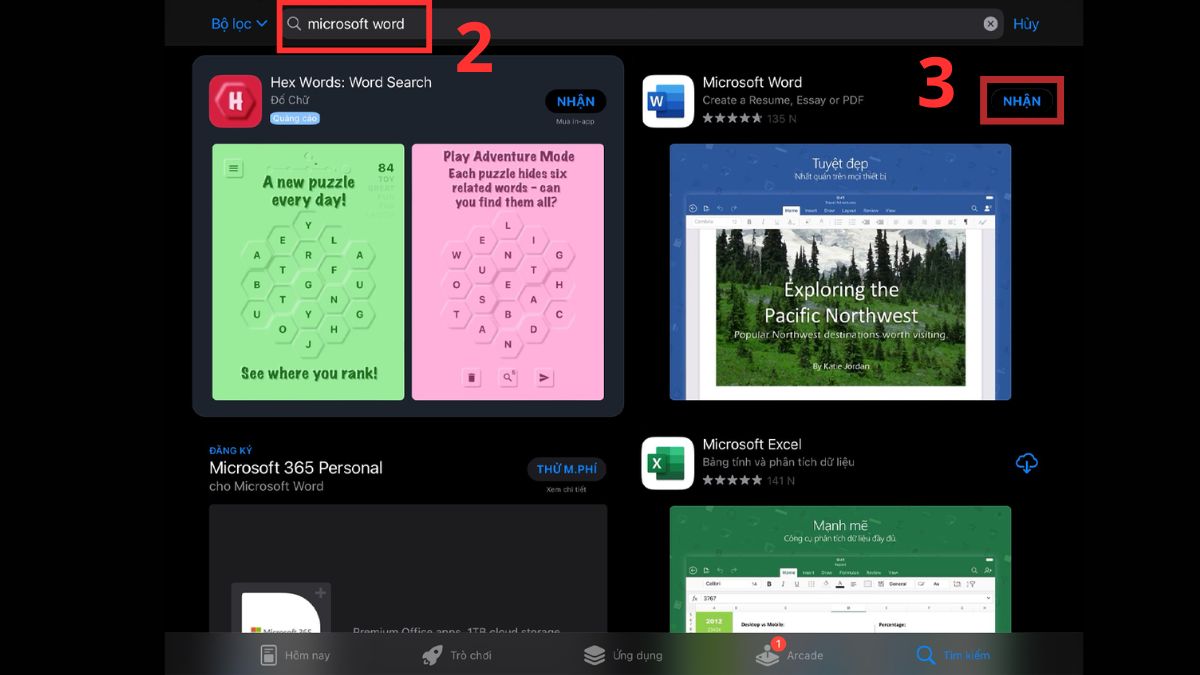
- Bước 1: Truy cập App Store, tìm kiếm ứng dụng Word trên thanh tìm kiếm và nhấn Nhận (Get) để tải về.
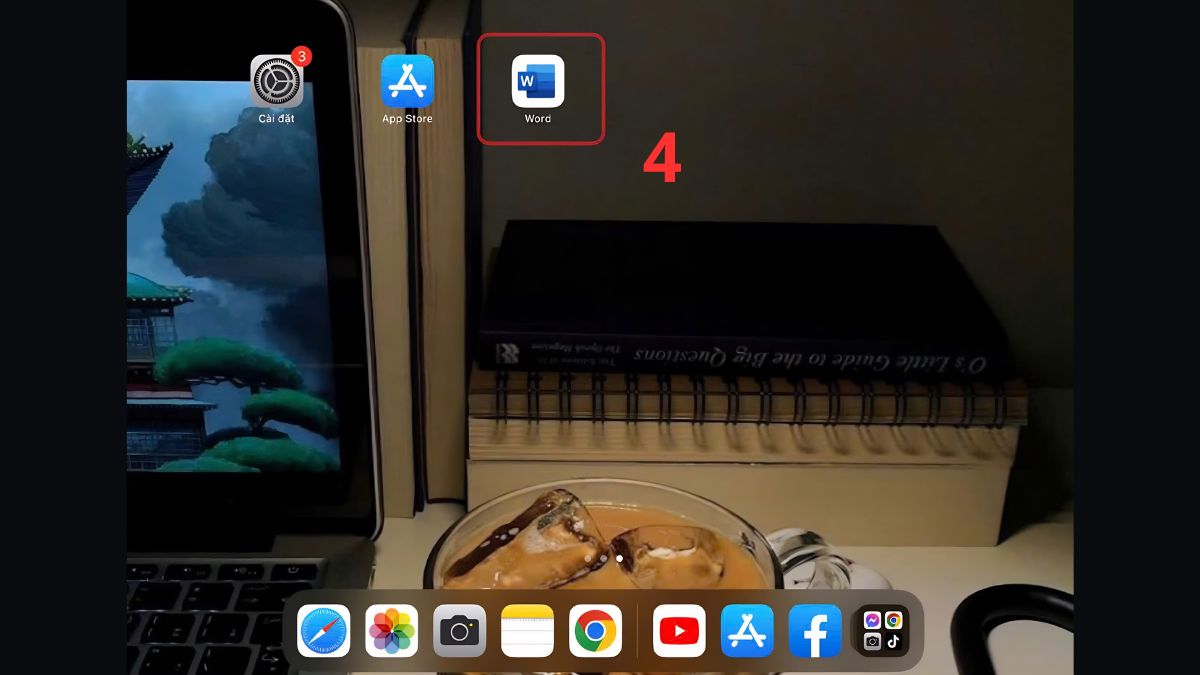
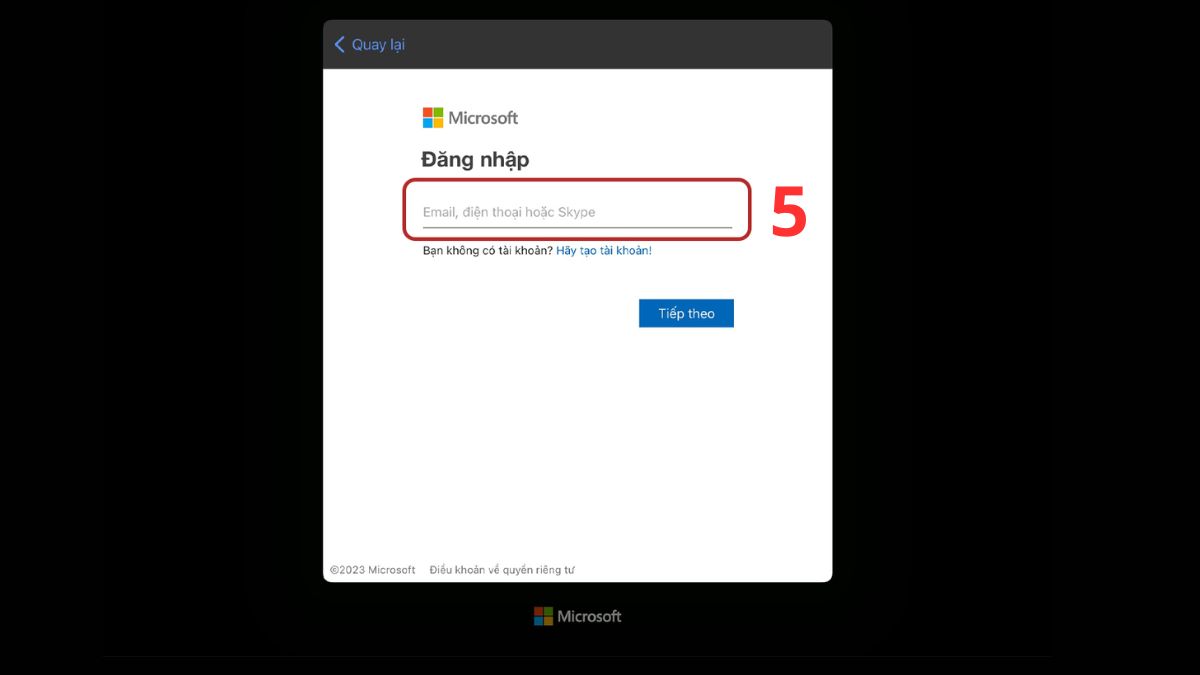
- Bước 2: Mở ứng dụng và đăng nhập. Bạn có thể dùng tài khoản Microsoft đối với Word.
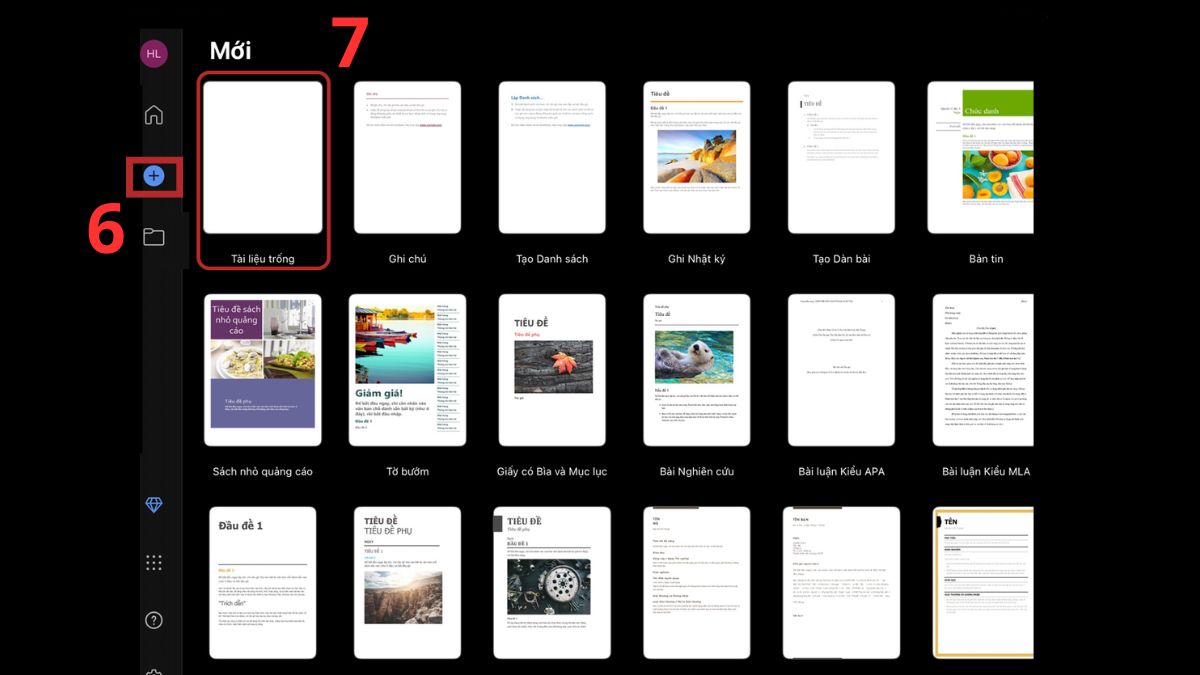
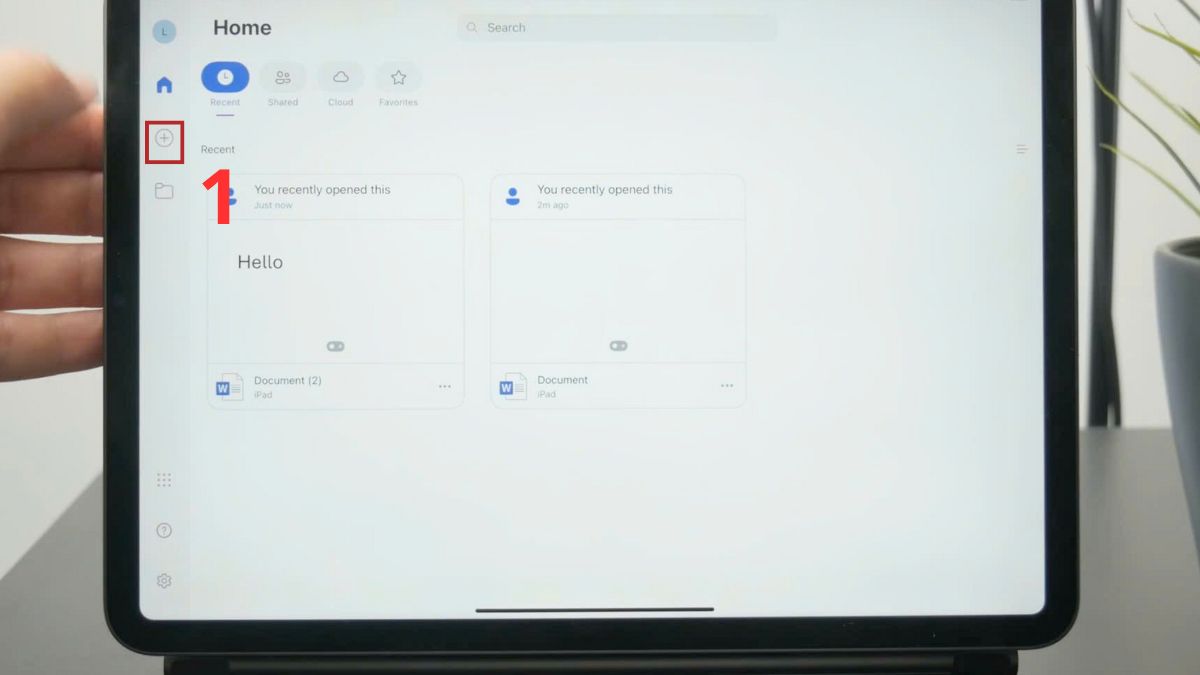
- Bước 3: Chọn biểu tượng dấu cộng (+) hoặc nút Tạo mới (New Blank Document) -> chọn mục Tài liệu trống.
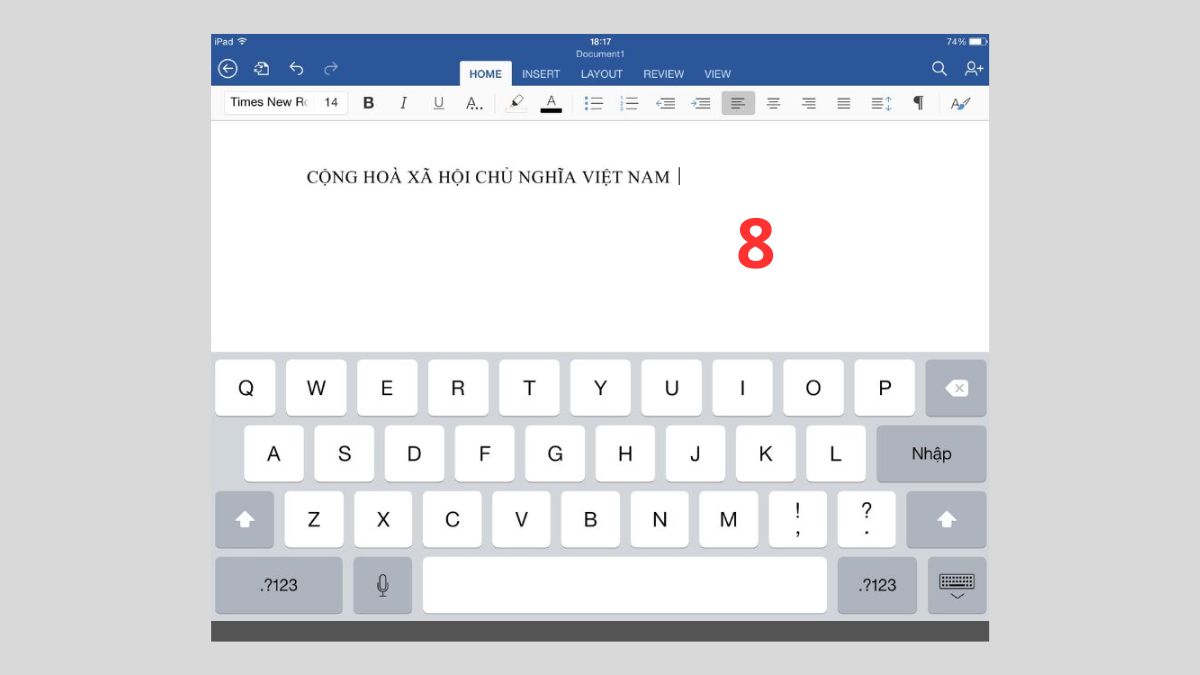
- Bước 4: Chạm vào vùng trắng trên màn hình để bàn phím ảo hiện lên, hoặc sử dụng bàn phím vật lý để gõ văn bản.
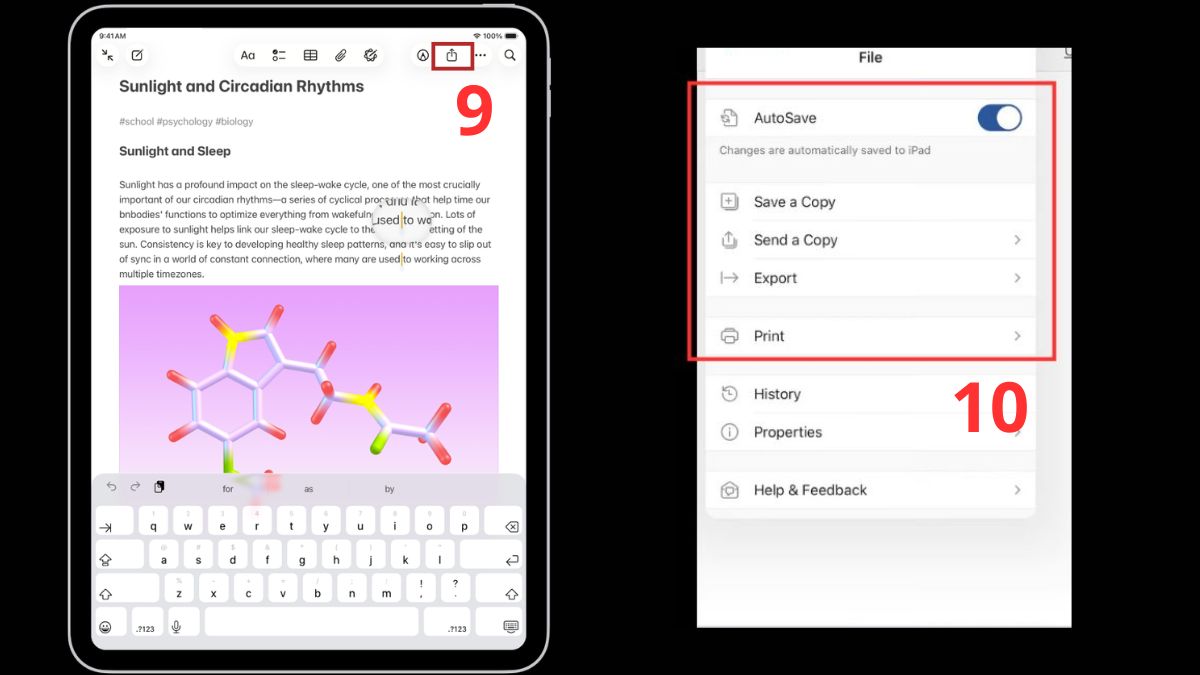
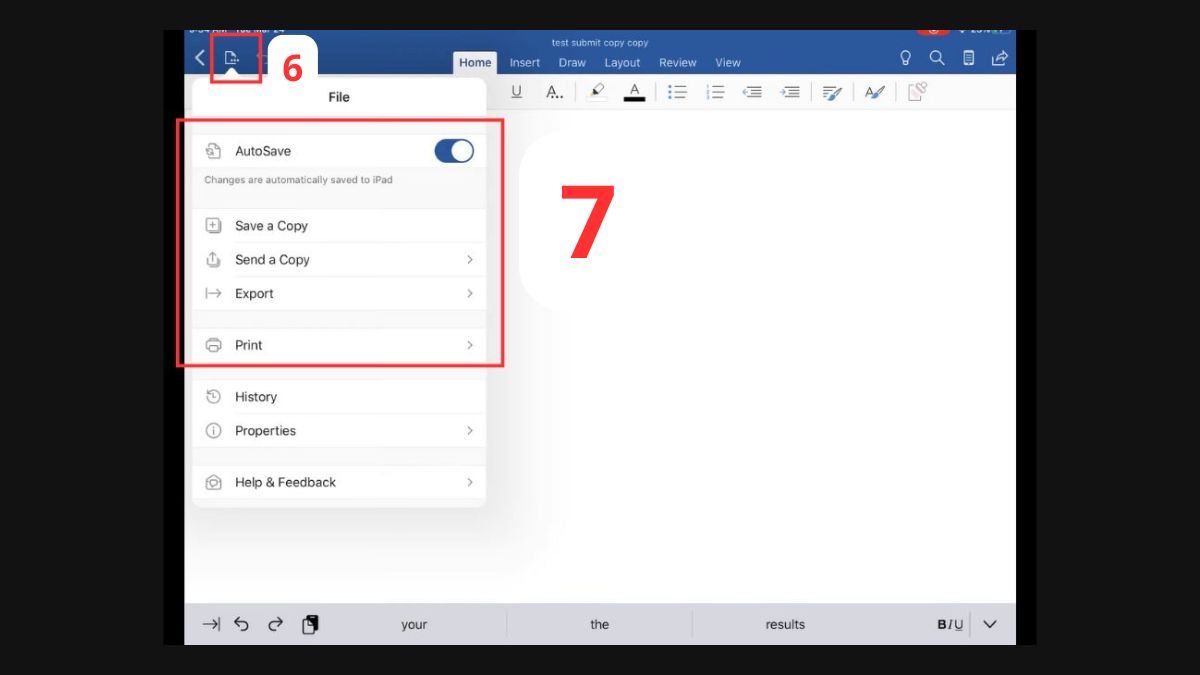
- Bước 5: Khi hoàn tất, bạn có thể chọn biểu tượng chia sẻ (Share) hình ô vuông có mũi tên hướng lên để xuất (Export), lưu tự động (AutoSave) hoặc in (Print) file.
Mệt mỏi vì laptop cồng kềnh hay điện thoại nhỏ gây mỏi mắt, trễ deadline? Hãy ghé CellphoneS sắm ngay iPad chính hãng cùng phụ kiện chuyên dụng để biến máy tính bảng thành công cụ làm việc đắc lực với mức giá cực kỳ ưu đãi!
[Product_Listing categoryid="944" propertyid="" customlink="https://cellphones.com.vn/tablet/ipad.html" title="Các mẫu iPad đang được quan tâm nhiều tại CellphoneS"]
Hướng dẫn sử dụng Word trên iPad
Microsoft Word vẫn là tiêu chuẩn chung của thế giới văn phòng. Tuy nhiên, chính sách của Microsoft trên thiết bị di động có một số điểm bạn cần lưu ý khi sử dụng Word để soạn thảo văn bản trên iPad miễn phí hiệu quả.
Tính năng miễn phí của Word trên iPad
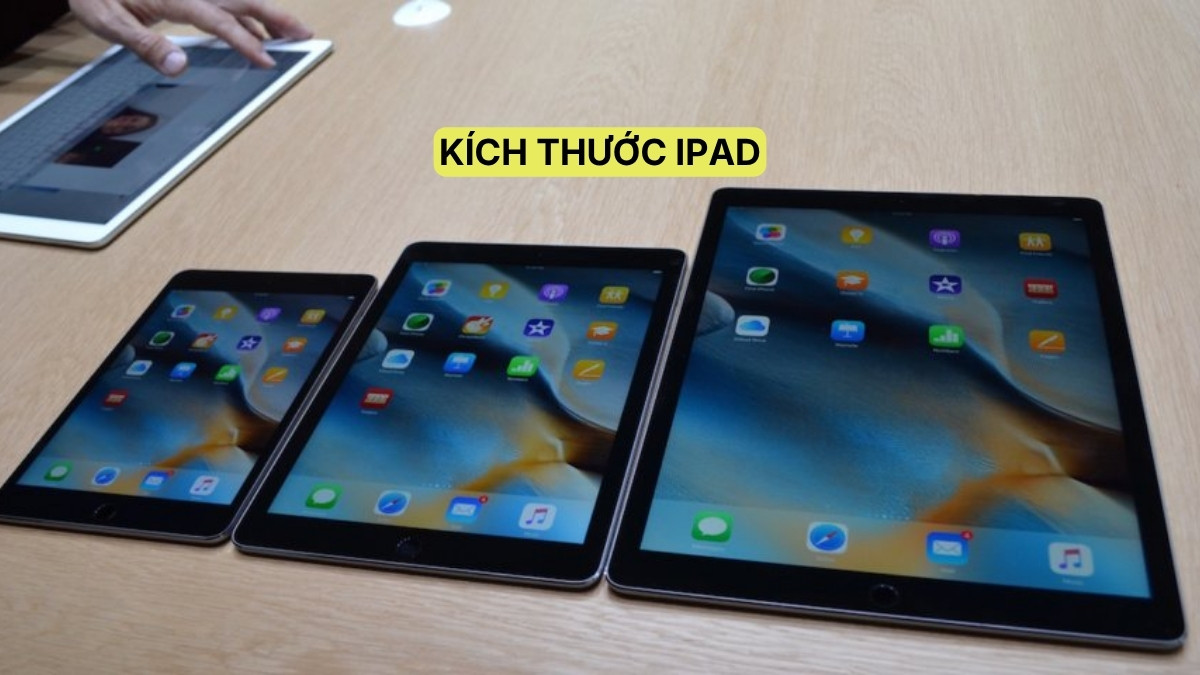
Nếu bạn sở hữu iPad có kích thước màn hình từ 10.1 inch trở xuống (ví dụ: iPad mini, iPad Gen 10), bạn chỉ cần đăng nhập bằng tài khoản Microsoft là có thể sử dụng các tính năng này miễn phí:
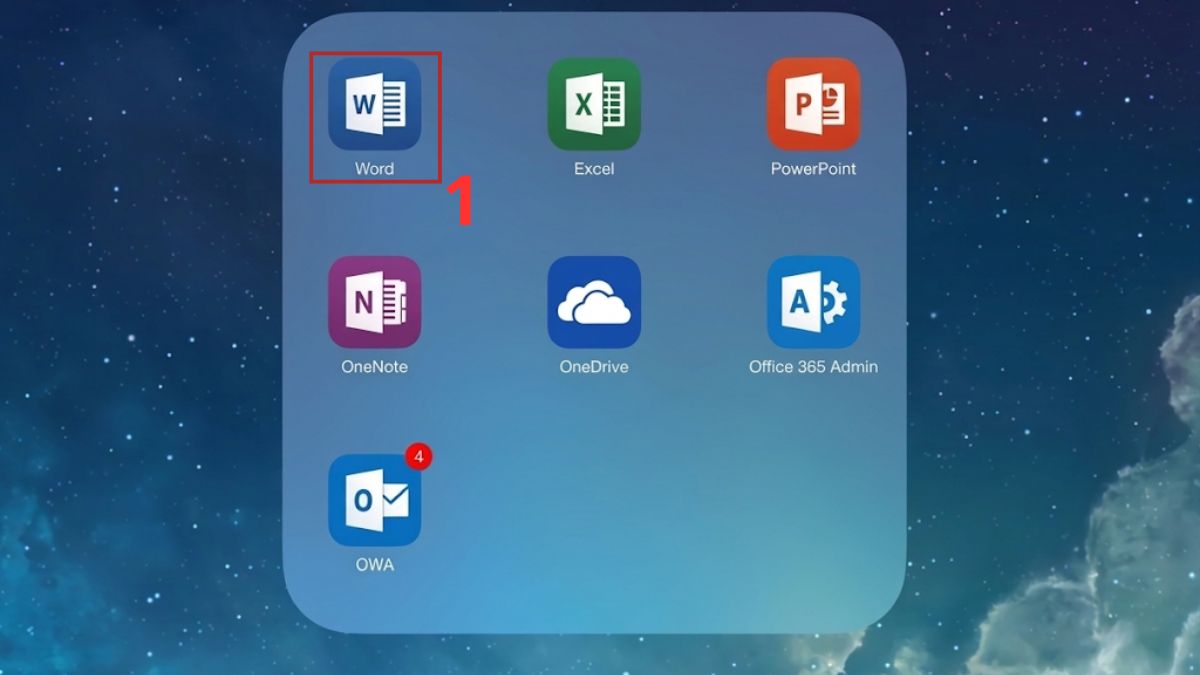
- Bước 1: Truy cập vào ứng dụng trên iPad.
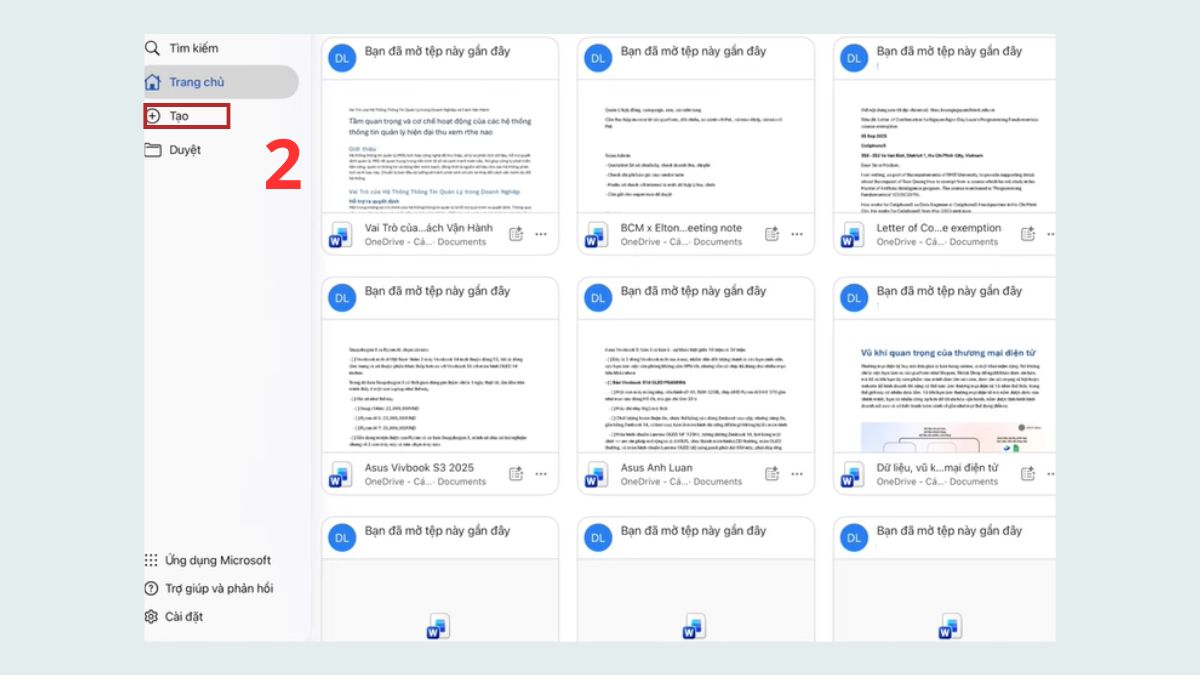
- Bước 2: Bấm vào dấu (+) Tạo để tạo tài liệu mới.
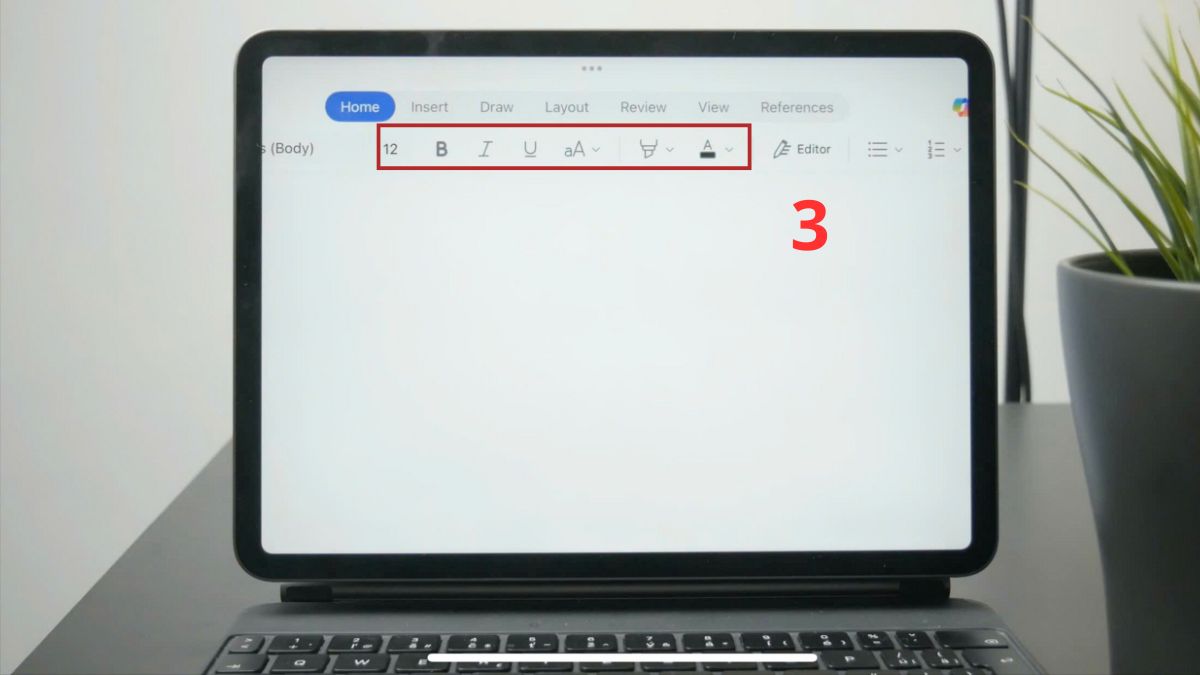
- Bước 3: Trên thanh công cụ, nhấn chọn B, I, U… để định dạng chữ cơ bản.
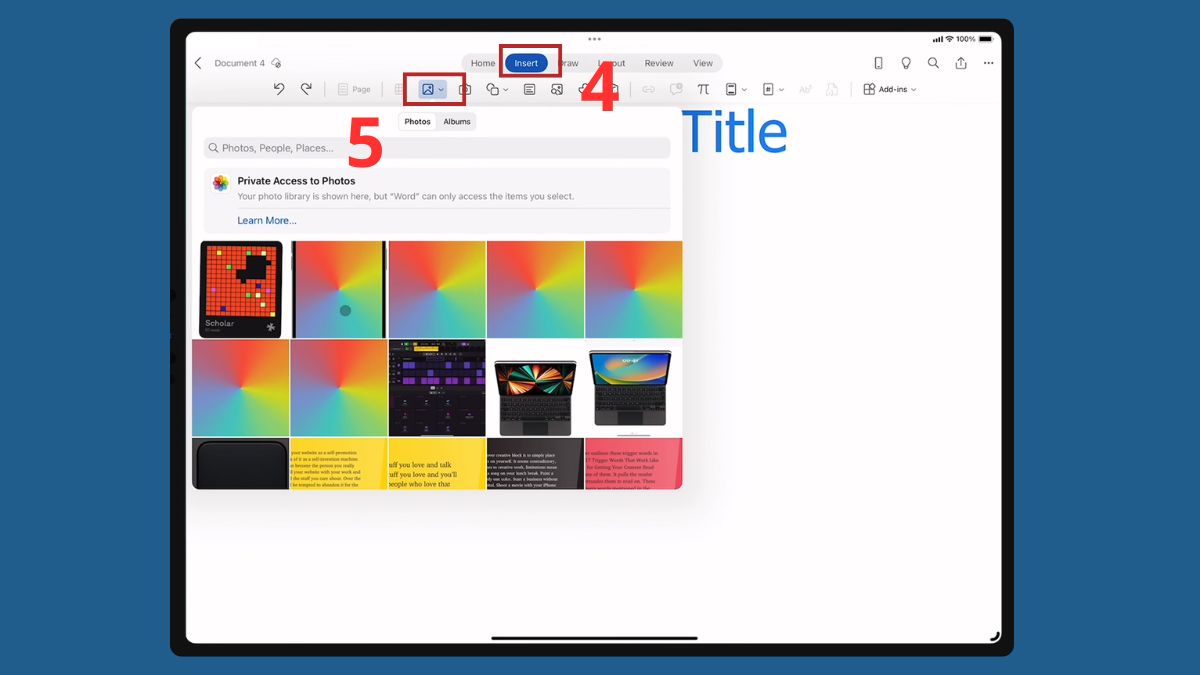
- Bước 4: Chọn Insert (Chèn) sau đó chọn biểu tượng hình ảnh để chọn hình.
- Bước 5: Sau khi chỉnh sửa bạn bấm vào biểu tượng hình tài liệu có dấu ba chấm để xuất (Export) hoặc lưu (Save) file.
Lưu ý quan trọng: Đối với các dòng iPad có màn hình lớn hơn 10.1 inch (như iPad Pro), phiên bản miễn phí sẽ bị giới hạn, chỉ cho phép ở chế độ Đọc (Read-only) và không thể chỉnh sửa văn bản.
Tính năng cần đăng ký Microsoft 365
Để mở khóa toàn bộ sức mạnh của Word và soạn thảo văn bản trên iPad, bạn cần có gói đăng ký Microsoft 365. Bạn có thể sử dụng các tính năng cao cấp như là tách trang (Break Page), tùy chỉnh tiêu đề và chân trang (Header & Footer),...
- Bước 1: Bấm vào dấu (+) để tạo tài liệu mới.
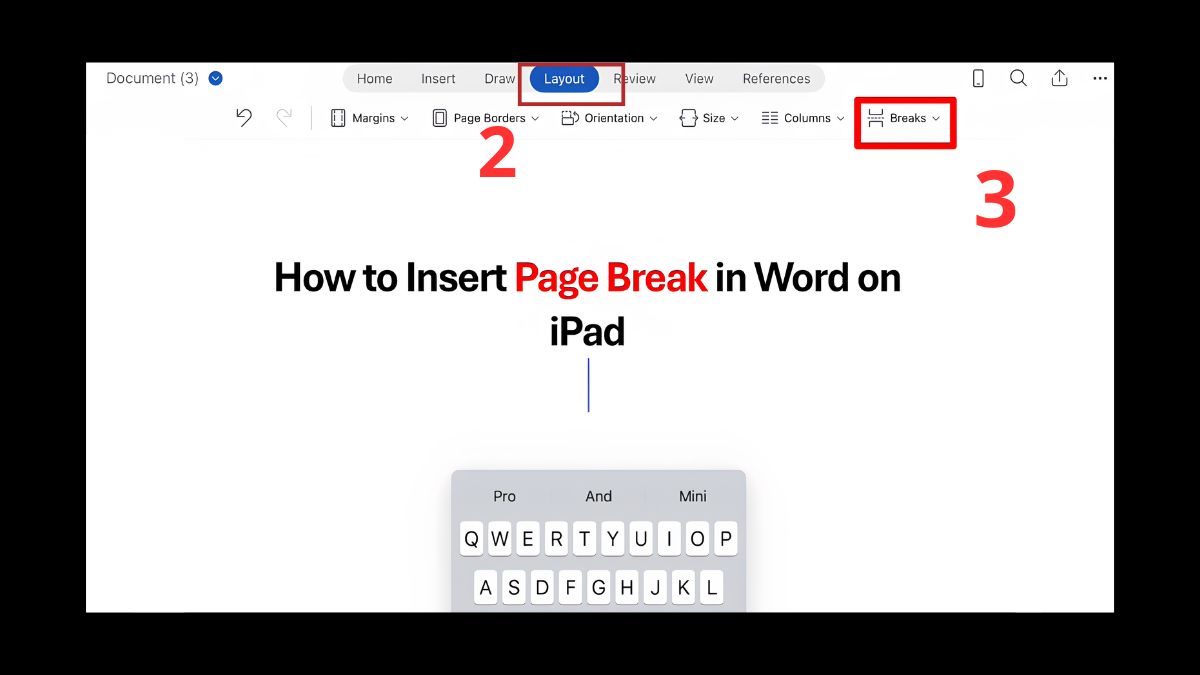
- Bước 2: Chọn Bố cục (Layout) trên thanh công cụ -> và bấm vào tách (Breaks) để có thể tách 2 trang liền nhau.
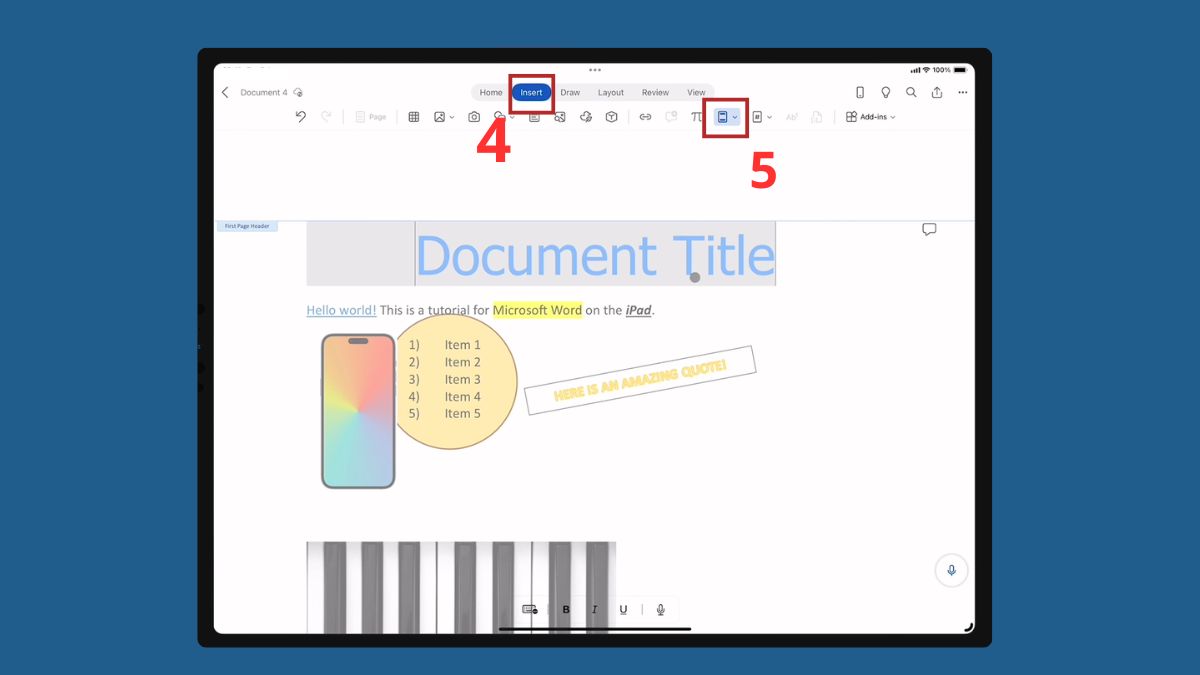
- Bước 3: Trên thanh công cụ chọn chèn (Insert) sau đó chọn biểu tượng hình chữ nhật để xuất hiện bảng tùy chỉnh tiêu đề và chân trang.
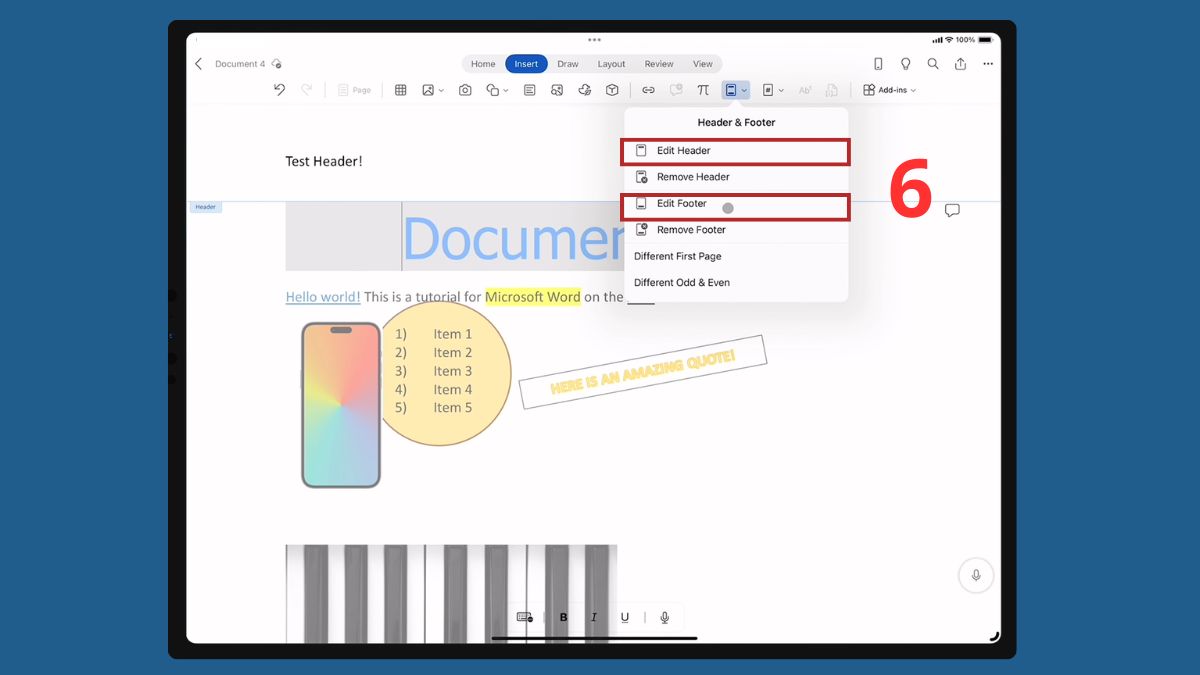
- Bước 4: Chọn Edit Header nếu muốn tùy chỉnh tiêu đề hoặc Edit Footer để tùy chỉnh chân trang.
Lưu ý chung: Các thao tác hướng dẫn trên có thể khác nhau trên mỗi phiên bản iPad và phần mềm soạn thảo văn bản mà bạn sử dụng.
Mẹo tối ưu trải nghiệm soạn thảo văn bản trên iPad
Để biến iPad thành công cụ làm việc đắc lực, áp dụng các mẹo tối ưu là điều vô cùng cần thiết. Những thủ thuật sau giúp bạn thao tác nhanh chóng và chuyên nghiệp hơn rất nhiều.
Kết nối bàn phím Bluetooth hoặc Magic Keyboard
Bàn phím ảo trên iPad chiếm nhiều diện tích và không phù hợp để gõ văn bản dài. Việc trang bị bàn phím Bluetooth hoặc Magic Keyboard của Apple là giải pháp hoàn hảo. Chúng mang lại cảm giác gõ phím nảy, hành trình phím sâu, kết hợp cùng trackpad tiện lợi biến iPad thành laptop thực thụ.
Sử dụng Apple Pencil cho ghi chú và chú thích
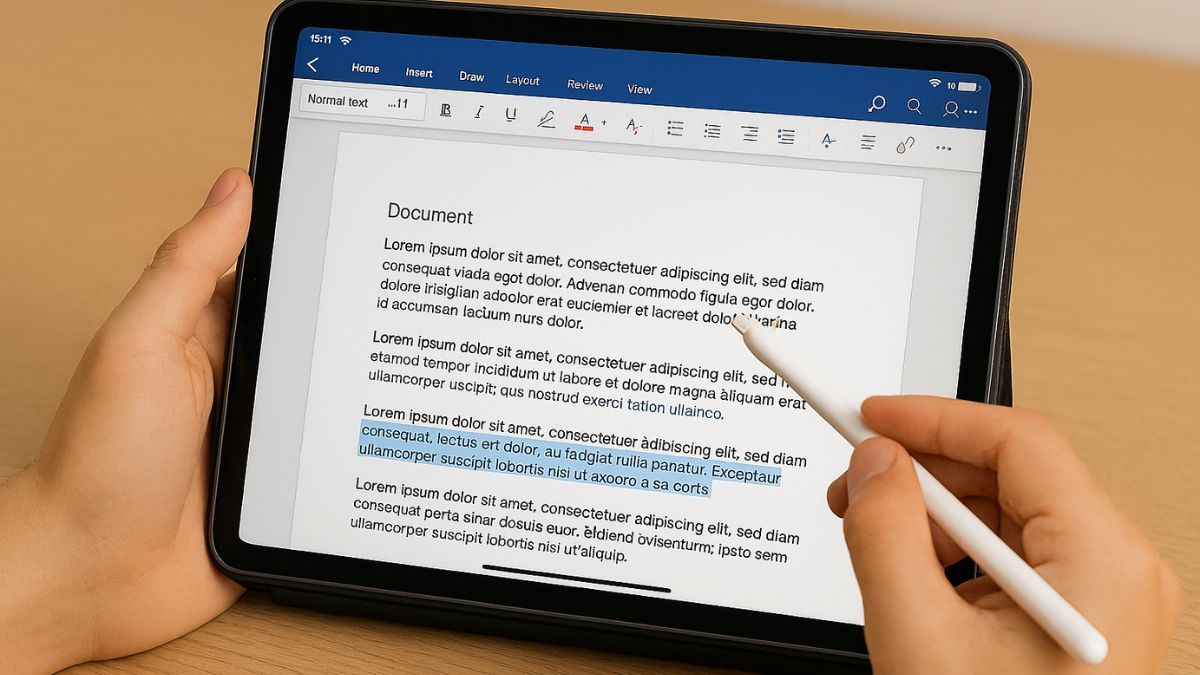
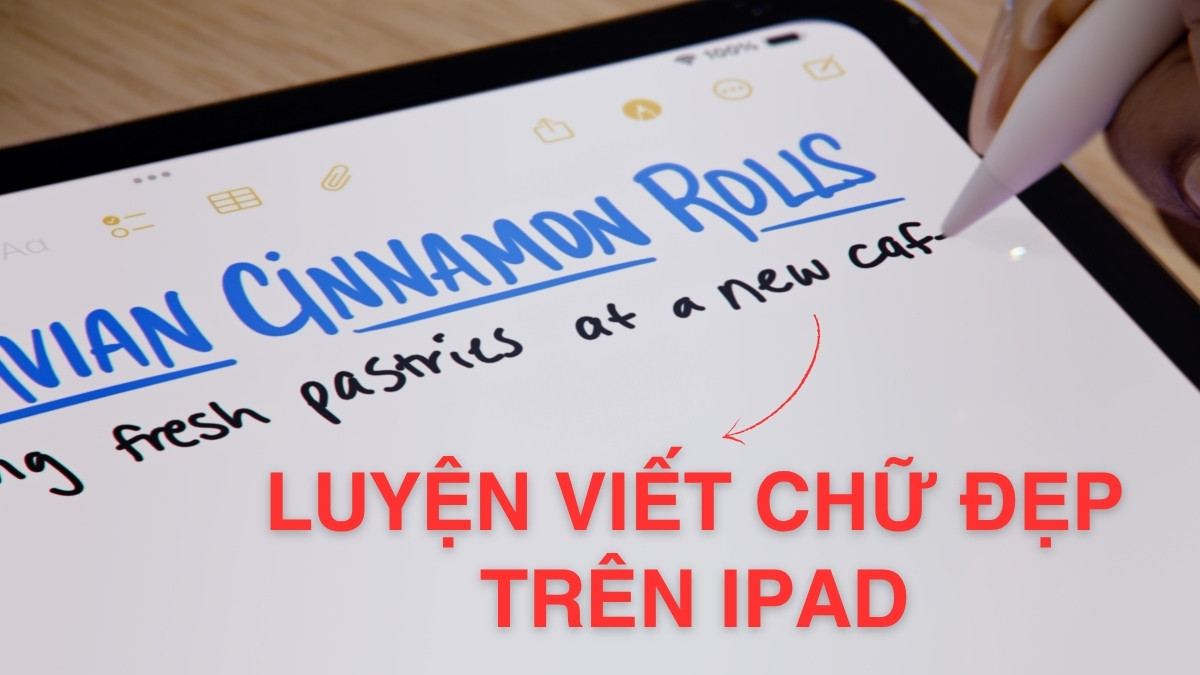
Apple Pencil có thể hỗ trợ khi bạn cần rà soát tài liệu, khoanh vùng lỗi sai hay viết chú thích trực tiếp bên lề trang. Tính năng Scribble thông minh còn giúp chuyển đổi chữ viết tay thành văn bản rất nhanh chóng giúp việc soạn thảo văn bản trên iPad trở nên dễ dàng.
Tận dụng tính năng đa nhiệm Split View và Slide Over
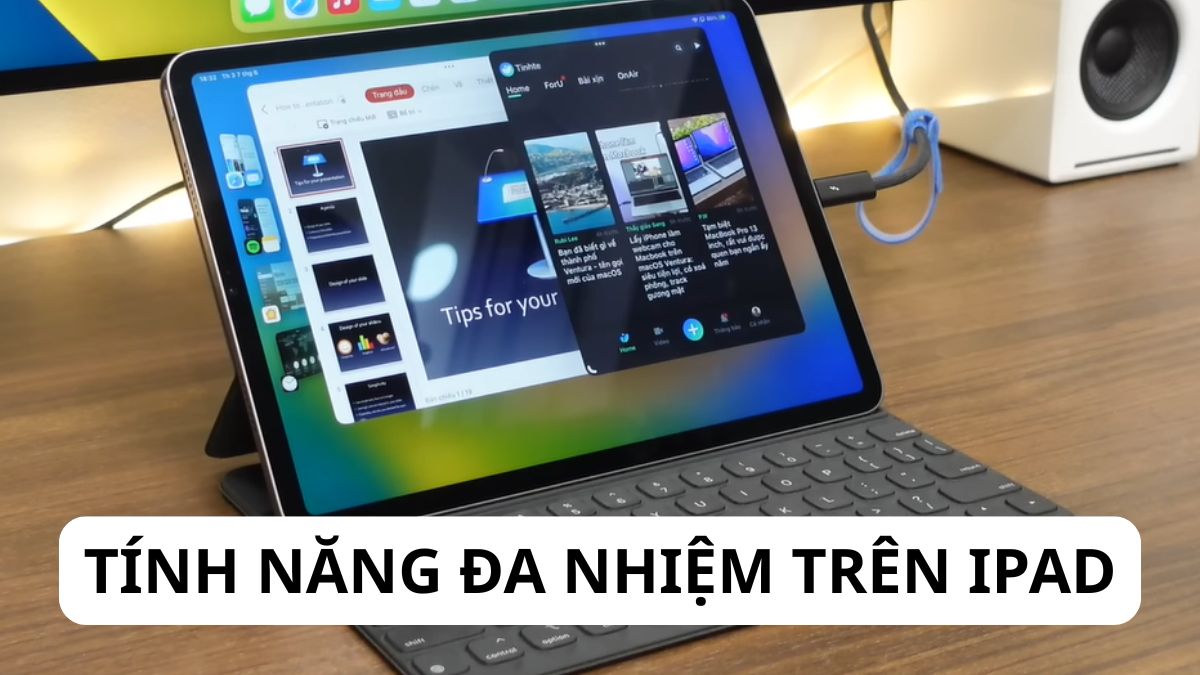
Kỹ năng quan trọng để soạn thảo văn bản chuyên nghiệp trên iPad là làm chủ đa nhiệm. Với Split View, bạn có thể chia đôi màn hình dễ dàng: một bên mở Safari tra cứu thông tin, bên kia dùng Word để viết bài. Thao tác kéo thả hình ảnh, văn bản chéo nhau cũng rất mượt mà.
Tóm lại, với cách soạn thảo văn bản trên máy tính bảng bạn hoàn toàn có thể biến thiết bị này thành văn phòng di động. Hy vọng hướng dẫn máy tính - laptop - tablet về soạn thảo văn bản trên iPad phía trên sẽ giúp bạn làm việc hiệu quả mỗi ngày!
Câu hỏi thường gặp
iPad có thể thay thế laptop cho công việc văn phòng không?
Có thể chỉnh sửa file Word có sẵn trên iPad miễn phí không?
Ứng dụng phổ biến nào để soạn thảo văn bản trên iPad cho sinh viên?





Bình luận (0)