
Cách test màn hình iPad cũ: Tránh lỗi điểm chết, ám màu, hở sáng

Test màn hình iPad là bước quan trọng giúp bạn đánh giá chính xác chất lượng hiển thị trước khi quyết định mua máy cũ. Nếu bỏ qua, bạn có thể gặp các lỗi như điểm chết, ám màu hoặc hở sáng gây ảnh hưởng trực tiếp đến trải nghiệm. Xem ngay nội dung dưới đây để nắm rõ cách kiểm tra chi tiết và tránh rủi ro khi chọn mua.
Vì sao cần test màn hình iPad?
Test màn hình iPad không chỉ giúp bạn nhận diện chất lượng hiển thị thực tế mà còn mang đến những lợi ích sau:
- Kịp thời nhận diện các khiếm khuyết như đốm đen, sai lệch màu sắc, đường kẻ lạ hay hiện tượng liệt cảm ứng.
- Đánh giá xem linh kiện hiển thị đã bị thay thế bởi hàng kém chất lượng hay vẫn giữ được độ nguyên bản.
- Đảm bảo độ sáng, màu sắc hiển thị đúng tiêu chuẩn, không gây mỏi mắt khi dùng lâu.
- Kiểm tra độ nhạy cảm ứng để tránh giật, loạn hoặc trễ thao tác.
- Giúp đánh giá đúng giá trị thiết bị khi mua bán hoặc trao đổi.
- Giảm thiểu khả năng phải chi tiền túi khắc phục hư hỏng do quá trình kiểm soát ban đầu chưa kỹ lưỡng.

Test cảm ứng màn hình iPad đúng cách giúp bạn chủ động kiểm soát chất lượng thiết bị trước khi sử dụng lâu dài. Đây cũng là cơ sở quan trọng để đưa ra quyết định sửa chữa hoặc thay thế kịp thời, tránh phát sinh chi phí không cần thiết.
Cách test màn hình iPad nhanh chóng, hiệu quả
Sau khi hiểu rõ tầm quan trọng, bạn nên nắm được cách test màn hình iPad sao cho nhanh gọn nhưng vẫn đảm bảo phát hiện đầy đủ lỗi. Phần dưới đây sẽ hướng dẫn các bước dễ thực hiện mà bạn có thể tham khảo.
Kiểm tra điểm chết (dead pixel)
Rà soát dead pixel hỗ trợ bạn tìm ra những vị trí mất màu hoàn toàn hoặc phát quang sai lệch trên bề mặt máy.
- Bước 1: Mở ảnh nền đơn sắc (đen, trắng, đỏ, xanh) toàn màn hình, tăng độ sáng.

- Bước 2: Quan sát kỹ từng vùng để tìm điểm luôn tối hoặc luôn sáng.
- Bước 3: Đổi nhiều màu nền để kiểm tra lại.
- Bước 4: Chụp màn hình, nếu điểm lỗi không xuất hiện trong ảnh, đó là lỗi pixel.
Kết quả ổn định khi không xuất hiện điểm bất thường trên tất cả nền màu; nếu có lỗi lặp lại, nên cân nhắc kiểm tra kỹ hơn hoặc mang đi bảo hành.
Khi test màn hình phát hiện lỗi nặng khiến trải nghiệm bị ảnh hưởng, bạn nên cân nhắc nâng cấp sang iPad mới. Khám phá tại CellphoneS để chọn máy giá tốt và bảo hành chính hãng.
[Product_Listing categoryid="944" propertyid="" customlink="https://cellphones.com.vn/tablet/ipad.html" title="Các mẫu iPad đang được quan tâm nhiều tại CellphoneS"]
Test cảm ứng màn hình iPad
Hướng dẫn test màn hình iPad sau có thể kiểm tra lại độ nhạy và độ chính xác thao tác:
- Bước 1: Mở app Ghi chú, vẽ liên tục khắp màn hình.

- Bước 2: Quan sát nét vẽ có bị đứt, lệch hay không nhận.
- Bước 3: Thử chạm, vuốt, zoom bằng 2 ngón.
- Bước 4: Đảo chiều hiển thị và thực hiện quy trình kiểm tra thêm một lần nữa.
Khi mọi thao tác phản hồi mượt, không trễ hoặc sai lệch vị trí có nghĩa là cảm ứng đang hoạt động tốt.
Kiểm tra màu sắc hiển thị (ám màu, lệch màu)
Một hướng test cảm ứng màn hình iPad khác là kiểm tra màu sắc hiển thị để phát hiện tình trạng ám màu hoặc lệch màu:
- Bước 1: Mở ảnh nền đơn sắc (trắng, xám, đen) ở chế độ toàn màn hình, tăng độ sáng.

- Bước 2: Quan sát toàn bộ màn hình để phát hiện vùng bị ám vàng, xanh hoặc loang màu.
- Bước 3: So sánh khi chuyển giữa các nền màu để kiểm tra độ đồng đều hiển thị.
Màn hình đạt chuẩn khi màu hiển thị đồng đều, không xuất hiện vùng ám hoặc lệch màu rõ rệt.
Kiểm tra độ sáng, hở sáng và đèn nền
Khi test màn hình iPad, bạn nên chú ý đến độ sáng, hở sáng và đèn nền để đánh giá khả năng hiển thị và phát hiện lỗi rò sáng:
- Bước 1: Mở nền đen toàn màn hình, tăng sáng tối đa.

- Bước 2: Quan sát viền, góc để tìm vùng rò sáng.
- Bước 3: Giảm sáng dần, kiểm tra có nhấp nháy hay không.
- Bước 4: Mở nền trắng/xám để kiểm tra độ sáng đồng đều.
Màn hình tốt khi sáng đều, không hở sáng và không nhấp nháy.
Kiểm tra bụi dưới màn hình
Bên cạnh các hướng test màn hình iPad về mặt kỹ thuật, bạn nên quan sát bụi dưới màn hình để kịp thời phát hiện các hạt lạ nằm giữa lớp kính và tấm nền hiển thị.
- Bước 1: Lau sạch bề mặt kính, mở nền trắng hoặc xám toàn màn hình.
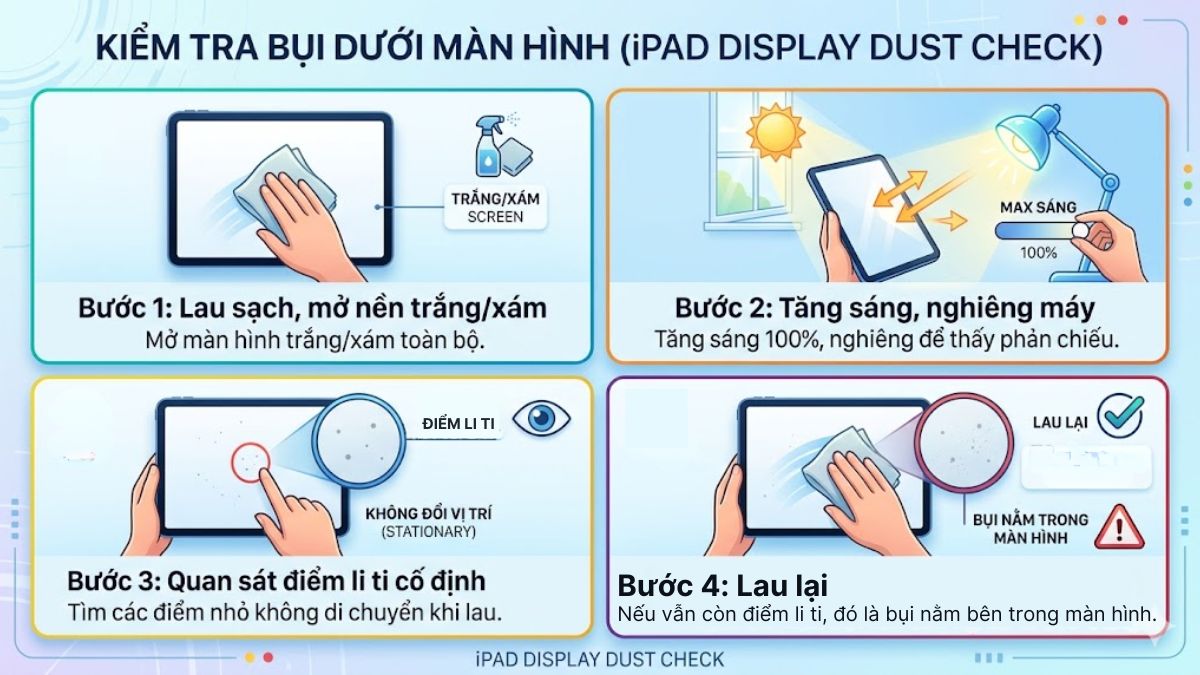
- Bước 2: Tăng độ sáng, nghiêng máy dưới nguồn sáng để dễ quan sát.
- Bước 3: Quan sát kỹ các điểm li ti không thay đổi vị trí khi lau.
- Bước 4: Lau lại lần nữa: nếu vẫn còn, đó là bụi nằm bên trong màn hình.
Màn hình sạch khi không có điểm lạ cố định; nếu phát hiện bụi bên trong, nên kiểm tra tại trung tâm sửa chữa.
Kiểm tra góc nhìn màn hình
Kiểm tra góc nhìn giúp đánh giá độ ổn định màu sắc và độ sáng khi nhìn lệch trên màn hình iPad.
- Bước 1: Mở ảnh nền trắng hoặc nội dung có nhiều màu, đặt độ sáng ở mức cao.

- Bước 2: Nhìn trực diện rồi nghiêng máy sang trái/phải, lên/xuống.
- Bước 3: Theo dõi sát sao biến chuyển về sắc độ, cường độ ánh sáng.
- Bước 4: Lặp lại với nhiều nội dung để kiểm tra độ ổn định.
Màn hình đạt chuẩn khi màu và độ sáng ít thay đổi, không bị tối hoặc lệch màu rõ khi nhìn nghiêng.
Phần mềm hỗ trợ test màn hình iPad hiệu quả
Bạn cũng nên kết hợp các phần mềm test màn iPad để hỗ trợ kiểm tra nhanh, trực quan và giảm sai sót khi đánh giá thủ công.
|
Phần mềm |
Thông tin ứng dụng |
|
Dead Pixel Test - Screen Check |
|
|
TouchScreenCheck |
|
Mỗi phần mềm sẽ hỗ trợ ở một phương diện khác, bạn hãy chọn hoặc kết hợp nhiều phần mềm để có hiệu quả tốt nhất.
Những lưu ý khi test màn hình iPad
Trước khi kiểm tra màn hình iPad, bạn cần nắm rõ một số lưu ý để đảm bảo kết quả chính xác và tránh đánh giá sai tình trạng thiết bị. Chuẩn bị đúng điều kiện và thao tác đúng cách sẽ giúp phát hiện lỗi rõ ràng hơn.
Điều kiện ánh sáng khi kiểm tra
Môi trường chiếu sáng xung quanh tác động không nhỏ tới tính khách quan khi bạn đánh giá chất lượng hiển thị. Nên thực hiện test trong môi trường ánh sáng trung tính, tránh quá tối hoặc quá gắt để không làm sai lệch cảm nhận màu sắc.

Khi cần kiểm tra hở sáng hoặc rò đèn, nên chuyển sang không gian tối để dễ nhận biết. Đồng thời, né tránh nguồn sáng mạnh rọi thẳng vào máy để không bị lóa hay bỏ lỡ những tì vết li ti.
Mức độ lỗi chấp nhận được
Mức độ lỗi chấp nhận được phụ thuộc vào loại lỗi và ảnh hưởng thực tế khi sử dụng. Một vài điểm chết nhỏ ở rìa màn hình có thể không gây khó chịu, nhưng nếu nằm gần trung tâm hoặc xuất hiện nhiều điểm thì nên cân nhắc.
Với lỗi ám màu, hở sáng hoặc cảm ứng không ổn định, chỉ cần xuất hiện rõ là đã ảnh hưởng trải nghiệm. Khi mua hoặc sửa chữa, nên ưu tiên màn hình hiển thị đồng đều, không lỗi thấy rõ để tránh phát sinh vấn đề về sau.
Khi nào nên đổi máy khác
Bạn nên cân nhắc đổi máy khi màn hình xuất hiện lỗi ảnh hưởng trực tiếp đến thao tác hoặc hiển thị. Các trường hợp như nhiều điểm chết, ám màu rõ, hở sáng lớn hoặc cảm ứng bị loạn, liệt là dấu hiệu không nên tiếp tục sử dụng lâu dài.

Nếu thiết bị vừa mua mà đã có lỗi lặp lại sau khi kiểm tra, nên ưu tiên đổi máy để đảm bảo quyền lợi. Ngoài ra, chi phí sửa chữa cao gần bằng giá trị máy cũng là lý do hợp lý để chọn phương án thay thế.
Những lưu ý về màn hình khi mua iPad cũ mà bạn nên biết
Test màn hình iPad là bước cần thiết để tránh rủi ro về chất lượng và chi phí phát sinh khi mua lại thiết bị cũ. Lúc này bạn cần chú ý:
- Kiểm tra điểm chết, điểm sáng bằng nền màu đơn sắc.
- Quan sát ám màu, loang màu trên nền trắng/xám.
- Kiểm tra hở sáng ở viền khi dùng nền đen.
- Test cảm ứng toàn màn hình, tránh vùng liệt hoặc loạn.
- Xem kỹ có bụi, vết ố hoặc dấu hiệu thay màn hình.
- Phân tích mức độ phân bổ ánh sáng và tính đồng nhất khi tùy chỉnh thanh độ sáng lên xuống.
- Kiểm tra góc nhìn để phát hiện lệch màu khi nghiêng.
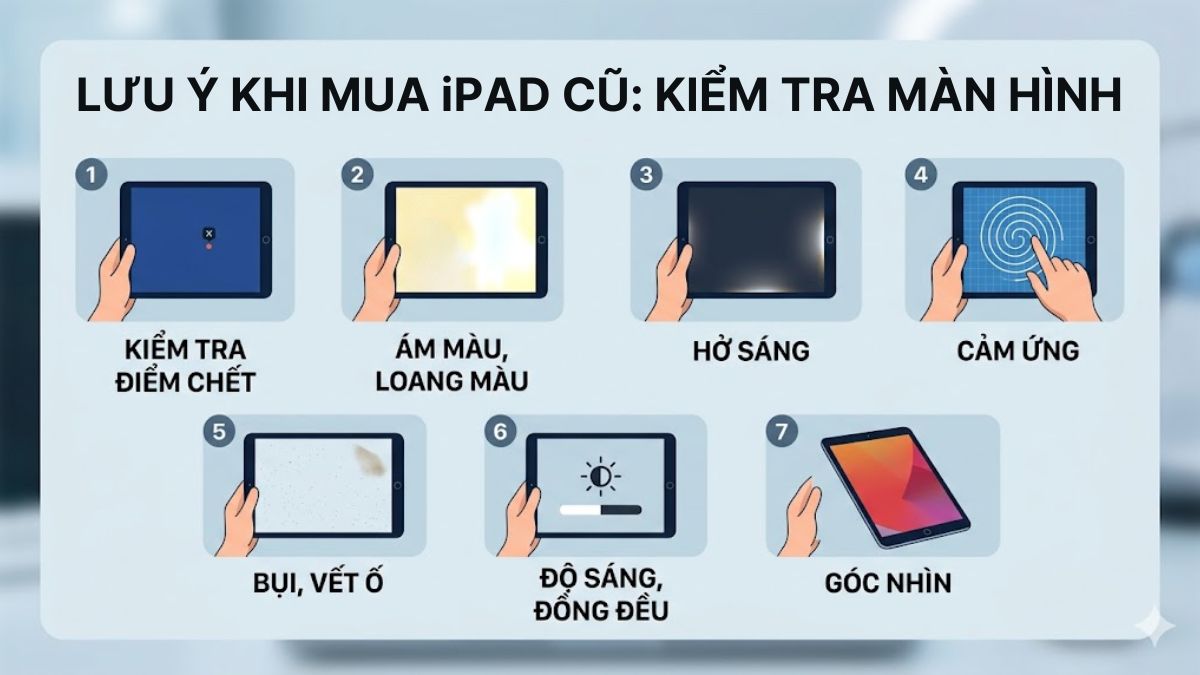
Chỉ nên chọn máy có màn hình hiển thị ổn định, không lỗi rõ ràng để đảm bảo trải nghiệm lâu dài. Khâu kiểm tra khắt khe ngay từ đầu sẽ bảo vệ túi tiền của bạn khỏi các hóa đơn thay thế phụ tùng về sau.
Test màn hình iPad đúng cách giúp bạn nhận diện sớm các lỗi như điểm chết, ám màu hay hở sáng trước khi đưa ra quyết định. Việc kiểm tra kỹ từng yếu tố hiển thị sẽ giúp bạn tránh mua phải thiết bị kém chất lượng và hạn chế chi phí sửa chữa về sau. Hãy tham khảo các bí kíp về cách sử dụng iPad chuyên sâu từ Sforum để theo dõi tình hình thiết bị và tự tin khi cần mua thiết bị cũ.
Xem thêm các bài viết trong chuyên mục: Máy tính - Laptop - Tablet
Câu hỏi thường gặp
Test cảm ứng iPad như thế nào?
Vào app ghi chú hoặc đồ họa, di chuyển đầu ngón tay toàn diện mặt kính để đo lường phản hồi cảm ứng. Quan sát đường vẽ có bị đứt, lệch hay không nhận. Thử thêm thao tác chạm, vuốt, zoom hai ngón để đánh giá phản hồi tổng thể.
Màn hình iPad bị ám màu có nên mua không?
Không nên mua nếu tấm nền bị lệch tông màu nặng, gây khó chịu cho thị giác khi giải trí hay làm việc. Trường hợp ám nhẹ, khó nhận biết có thể cân nhắc nếu giá tốt, nhưng vẫn tiềm ẩn rủi ro xuống cấp hiển thị.
iPad bị hở sáng nhẹ có bền không?
iPad hở sáng cạnh vẫn hoạt động và đáp ứng tác vụ thường nhật. Tuy nhiên, đây là dấu hiệu đèn nền không đều, có thể rõ hơn khi dùng trong môi trường tối. Nên theo dõi thêm và cân nhắc khi mua hoặc sử dụng lâu dài.







Bình luận (0)