
Cách xoá dữ liệu hệ thống trên iPad hiệu quả

Xoá dữ liệu hệ thống trên iPad là cách giúp thiết bị giải phóng bộ nhớ, hoạt động ổn định và hạn chế tình trạng đầy dung lượng sau thời gian dài sử dụng. Nếu phần “Dữ liệu hệ thống” chiếm quá nhiều bộ nhớ khiến iPad chậm hoặc không thể cài thêm ứng dụng, bạn có thể tham khảo các cách xử lý hiệu quả dưới đây.
Vì sao dữ liệu hệ thống trên iPad chiếm nhiều dung lượng?
Dữ liệu hệ thống trên iPad bao gồm các tệp tạm, cache, nhật ký hệ thống, dữ liệu Siri, Spotlight và những file hỗ trợ được iPadOS tạo trong quá trình sử dụng. Trước đây, phần này thường được hiển thị dưới tên “Khác” (Other).
Sau thời gian dài sử dụng, lượng dữ liệu này có thể tăng lên đáng kể do Safari lưu cache website, ứng dụng tạo file tạm hoặc hệ thống lưu nhật ký hoạt động. Ngoài ra, các tệp đính kèm trong iMessage, dữ liệu cập nhật iPadOS hay bộ nhớ phát sinh từ ứng dụng streaming cũng khiến dung lượng hệ thống tăng nhanh.

Apple cho biết iPadOS sẽ tự động quản lý và xóa bớt dữ liệu hệ thống khi cần thêm không gian lưu trữ. Vì vậy, dung lượng này có thể thay đổi liên tục theo thời gian thực và người dùng không có nút “Xóa dữ liệu hệ thống” trực tiếp trên iPad.
Cách kiểm tra dung lượng dữ liệu hệ thống trên iPad
Trước khi xoá dữ liệu hệ thống trên iPad, người dùng nên kiểm tra dung lượng thực tế để xác định mức độ chiếm bộ nhớ. Điều này giúp bạn đánh giá xem có cần dọn dẹp thêm ứng dụng hoặc dữ liệu khác hay không.
- Bước 1: Mở ứng dụng Cài đặt trên iPad.
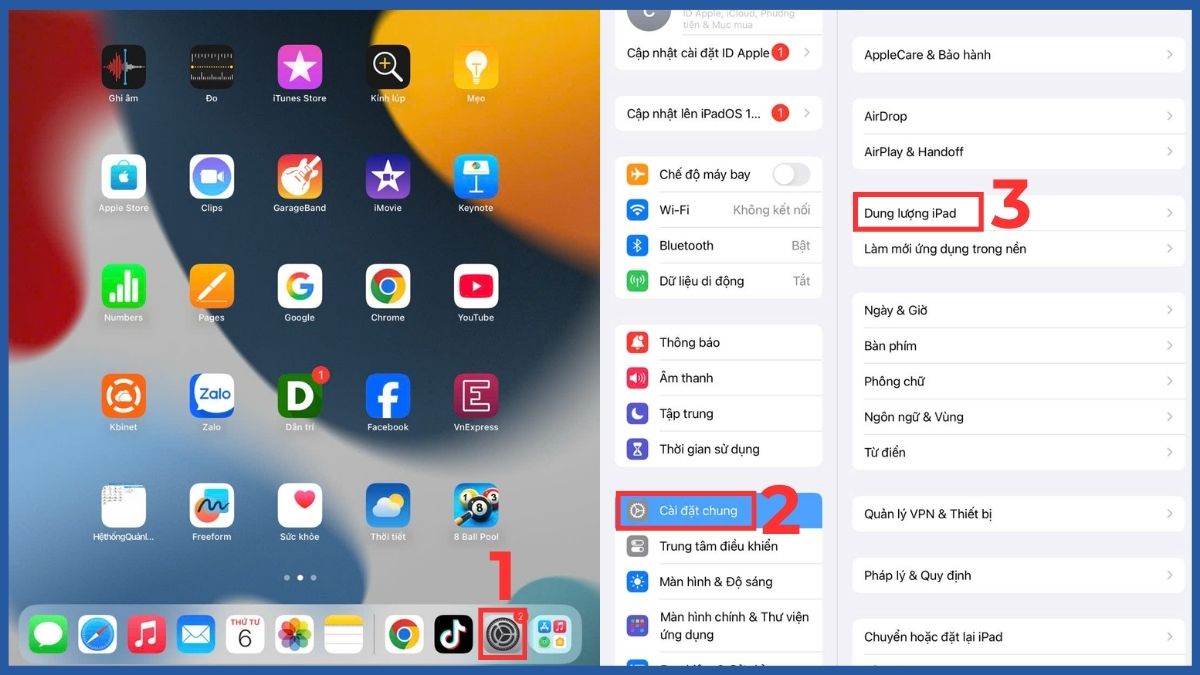
- Bước 2: Chọn Cài đặt chung
- Bước 3: Chọn Dung lượng iPad.
- Bước 4: Kéo xuống phía dưới để xem mục Dữ liệu hệ thống.
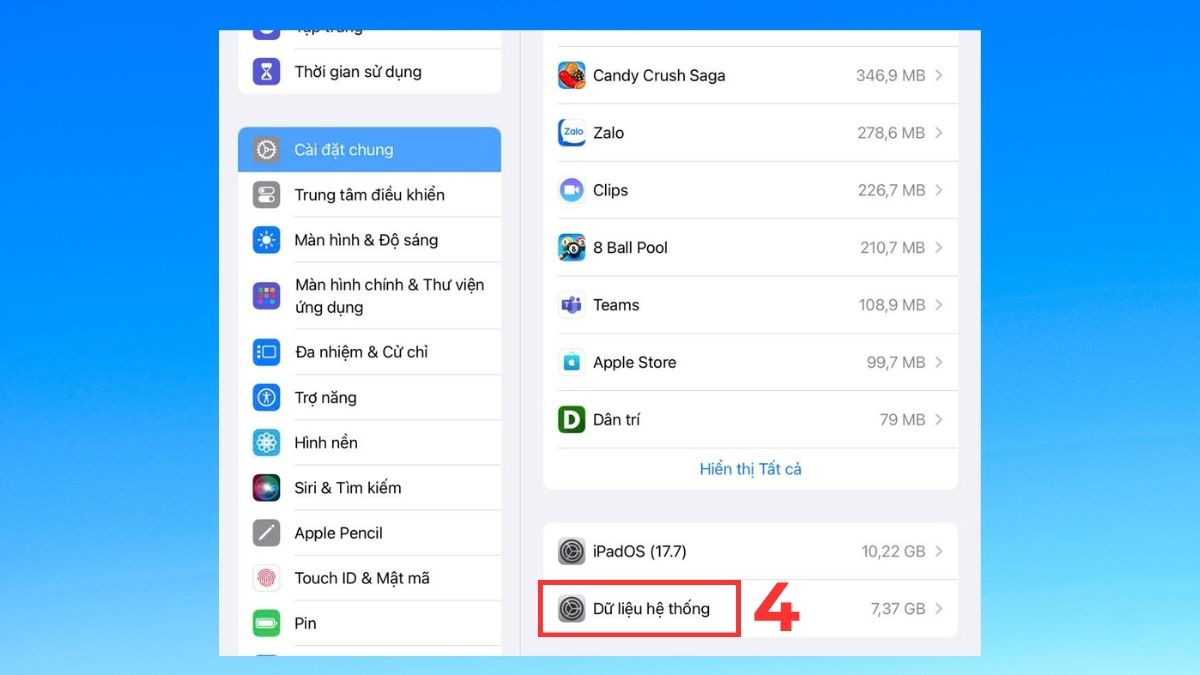
Tại đây, bạn sẽ thấy tổng dung lượng mà hệ thống đang sử dụng. Nếu phần này chiếm quá nhiều bộ nhớ, bạn có thể áp dụng các cách dọn dẹp thủ công để giảm bớt dữ liệu tạm không cần thiết.
Cách xoá dữ liệu hệ thống trên iPad thủ công
Apple hiện không có nút xóa dữ liệu hệ thống trực tiếp trên iPad. Người dùng chỉ có thể giảm dung lượng này bằng cách xóa cache, dữ liệu tạm và các tệp phát sinh trong quá trình sử dụng.
Xoá bộ nhớ đệm và cookie trên Safari
Safari thường lưu cache, cookie và lịch sử duyệt web trong quá trình sử dụng, khiến dữ liệu hệ thống trên iPad tăng nhanh theo thời gian. Xóa các dữ liệu này có thể giúp giải phóng thêm dung lượng lưu trữ.
- Bước 1: Mở Cài đặt trên iPad.
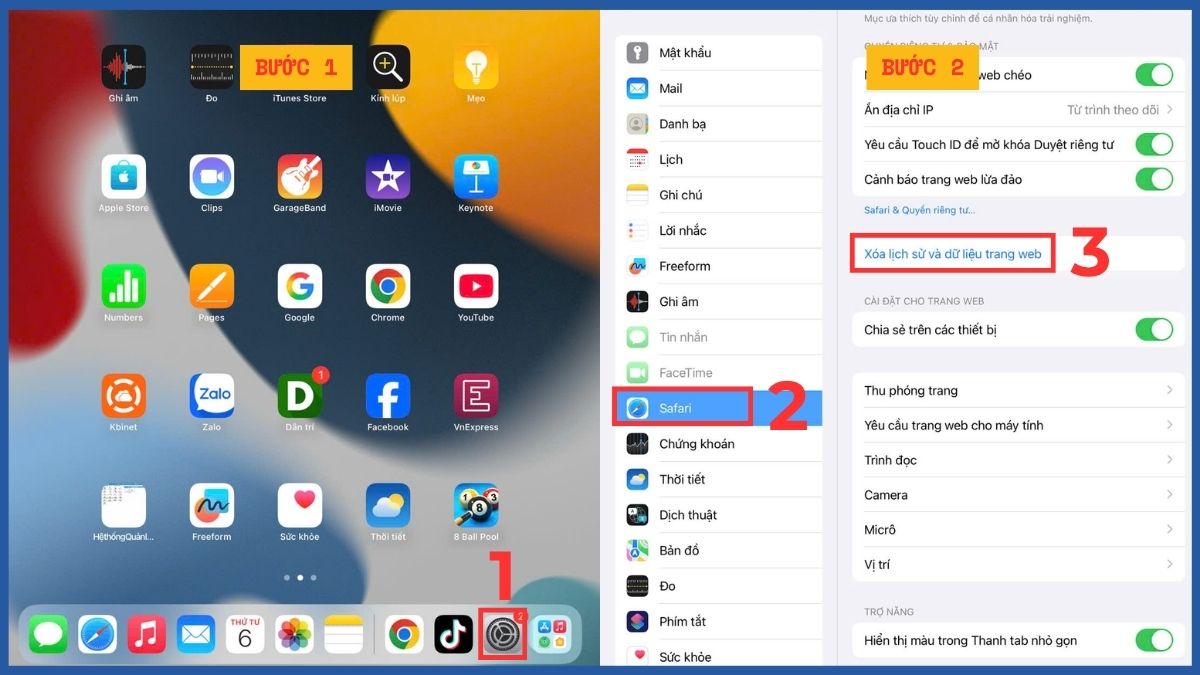
- Bước 2: Chọn Safari > Xóa lịch sử và dữ liệu trang web.
- Bước 3: Chọn khung thời gian > Xóa lịch sử để hoàn tất.
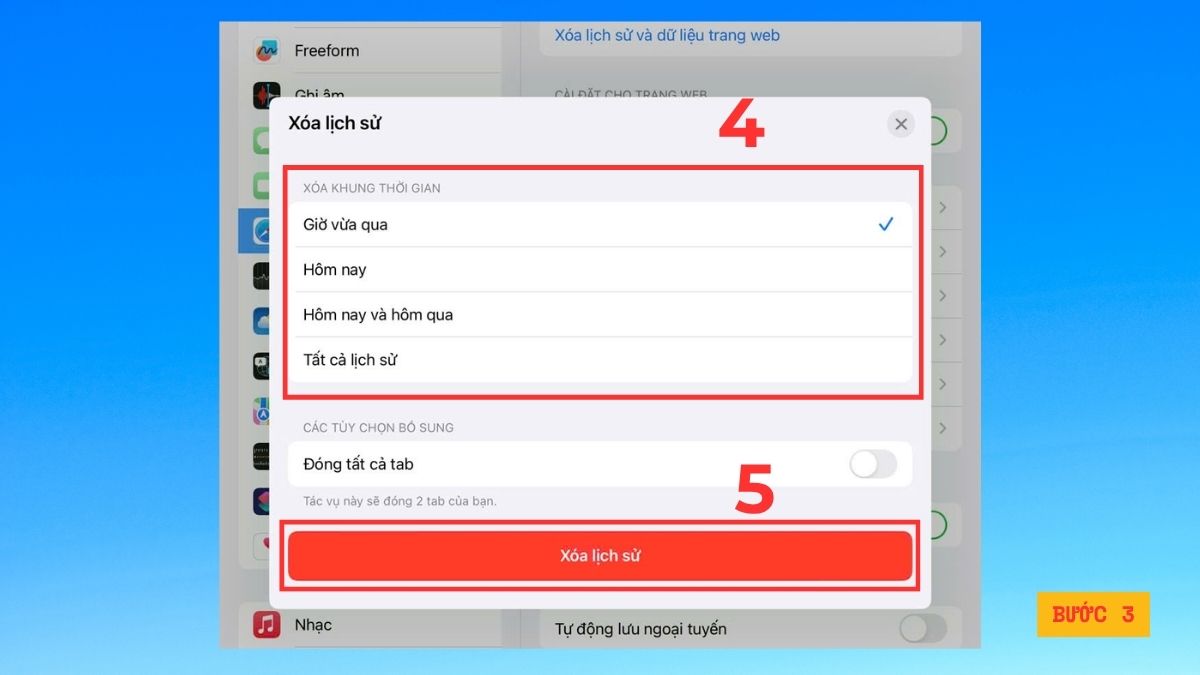
Sau khi xóa, Safari sẽ loại bỏ cache và cookie đã lưu trước đó. Tuy nhiên, bạn có thể cần đăng nhập lại vào một số website hoặc tài khoản trực tuyến đã sử dụng trước đây.
iPad chính hãng giúp thiết bị hoạt động ổn định và đảm bảo trải nghiệm sử dụng lâu dài. Tham khảo tại CellphoneS với nhiều lựa chọn, thu cũ đổi mới cùng chính sách hỗ trợ tiện lợi.
[Product_Listing categoryid="944" propertyid="" customlink="https://cellphones.com.vn/tablet/ipad.html" title="Các mẫu iPad đang được quan tâm nhiều tại CellphoneS"]
Xoá tin nhắn, tệp đính kèm và lịch sử cuộc gọi
Các đoạn hội thoại chứa hình ảnh, video hoặc tài liệu đính kèm có thể chiếm khá nhiều dung lượng lưu trữ trên iPad. Ngoài ra, dữ liệu FaceTime và lịch sử cuộc gọi cũng góp phần làm tăng phần dữ liệu hệ thống sau thời gian dài sử dụng.

Người dùng nên thường xuyên xóa các tin nhắn cũ, tệp đính kèm dung lượng lớn và lịch sử cuộc gọi không cần thiết để giải phóng bộ nhớ hiệu quả hơn. Việc giới hạn thời gian lưu tin nhắn cũng giúp hạn chế dữ liệu phát sinh trong quá trình sử dụng thiết bị.
Tắt và xoá dữ liệu Siri, Spotlight, nhật ký hệ thống
Siri, Spotlight và các tiến trình nền của iPadOS thường tạo dữ liệu tạm để tăng tốc tìm kiếm hoặc cải thiện trải nghiệm sử dụng. Theo thời gian, lượng dữ liệu này có thể tăng lên và làm dung lượng hệ thống chiếm nhiều bộ nhớ hơn.
- Bước 1: Mở Cài đặt trên iPad.
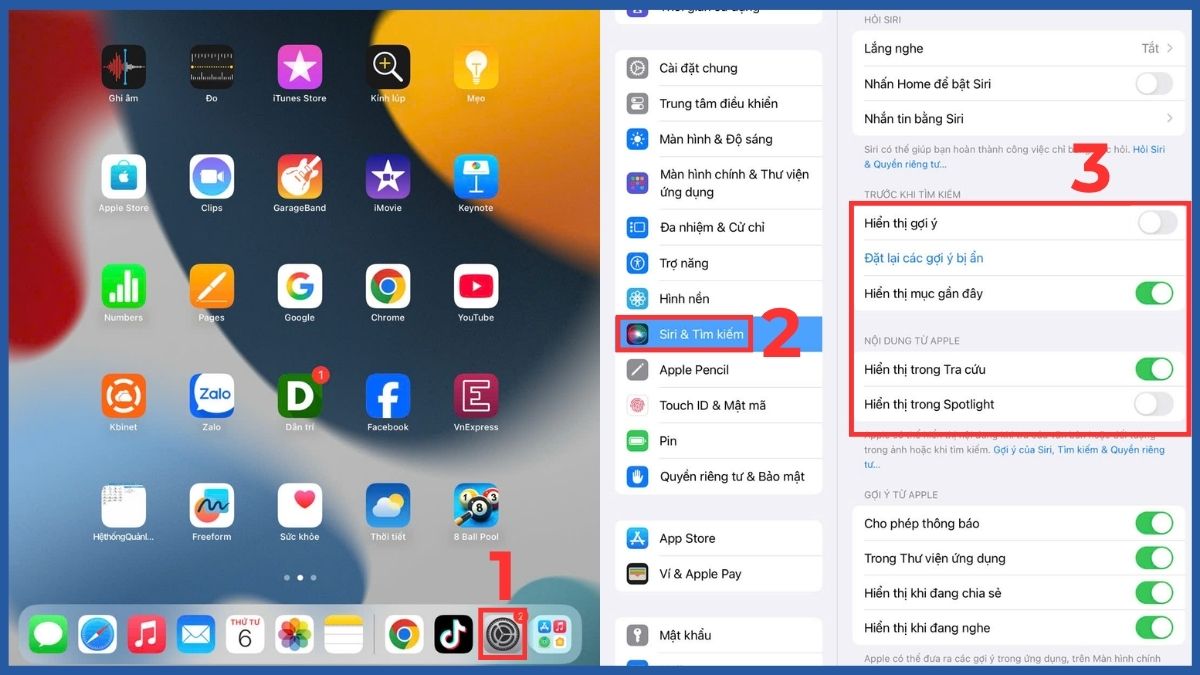
- Bước 2: Chọn Siri & Tìm kiếm.
- Bước 3: Gạt tắt các tùy chọn đề xuất không cần thiết như “Hiển thị gợi ý”, “Hiển thị trong Spotlight”.
Ngoài ra, việc cập nhật iPadOS lên phiên bản mới cũng có thể giúp hệ thống tối ưu lại dữ liệu và giảm bớt file nhật ký cũ không cần thiết.
Xoá dữ liệu hệ thống triệt để bằng cách reset iPad
Khi dung lượng hệ thống vẫn quá cao sau nhiều lần xử lý, reset iPad là giải pháp hiệu quả để xoá dữ liệu tạm và đưa thiết bị về trạng thái gần như mới.
- Bước 1: Mở Cài đặt trên iPad.
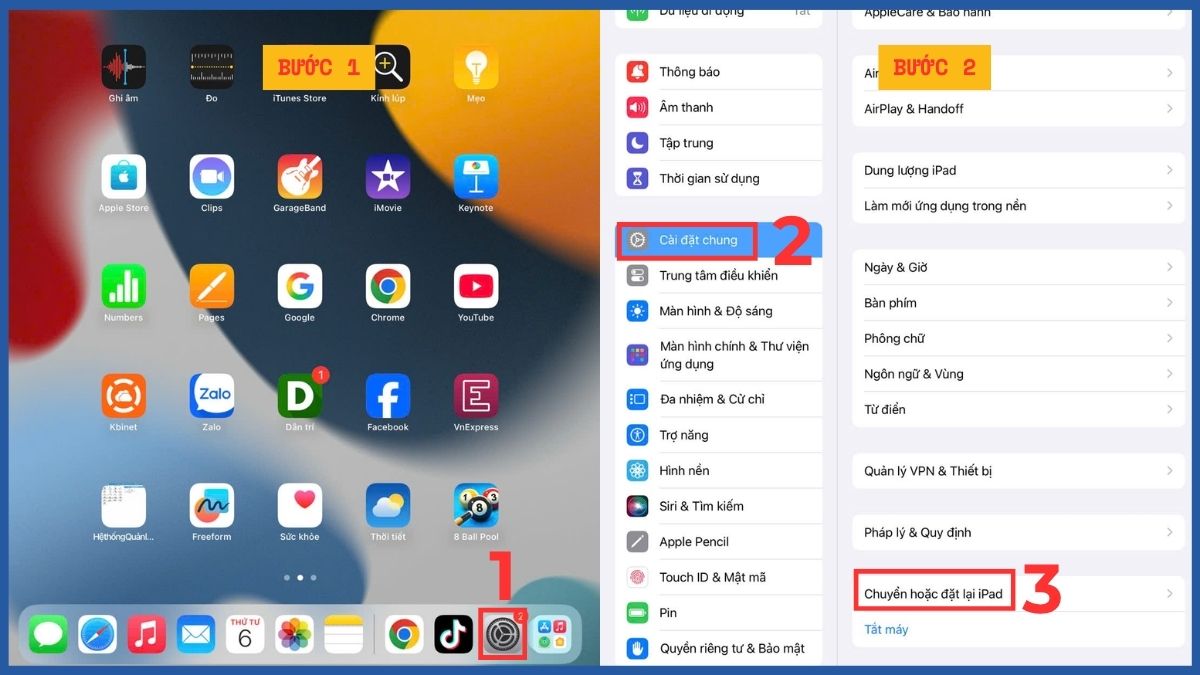
- Bước 2: Chọn Cài đặt chung > Chuyển hoặc đặt lại iPad.
- Bước 3: Nhấn Xóa tất cả nội dung và cài đặt.
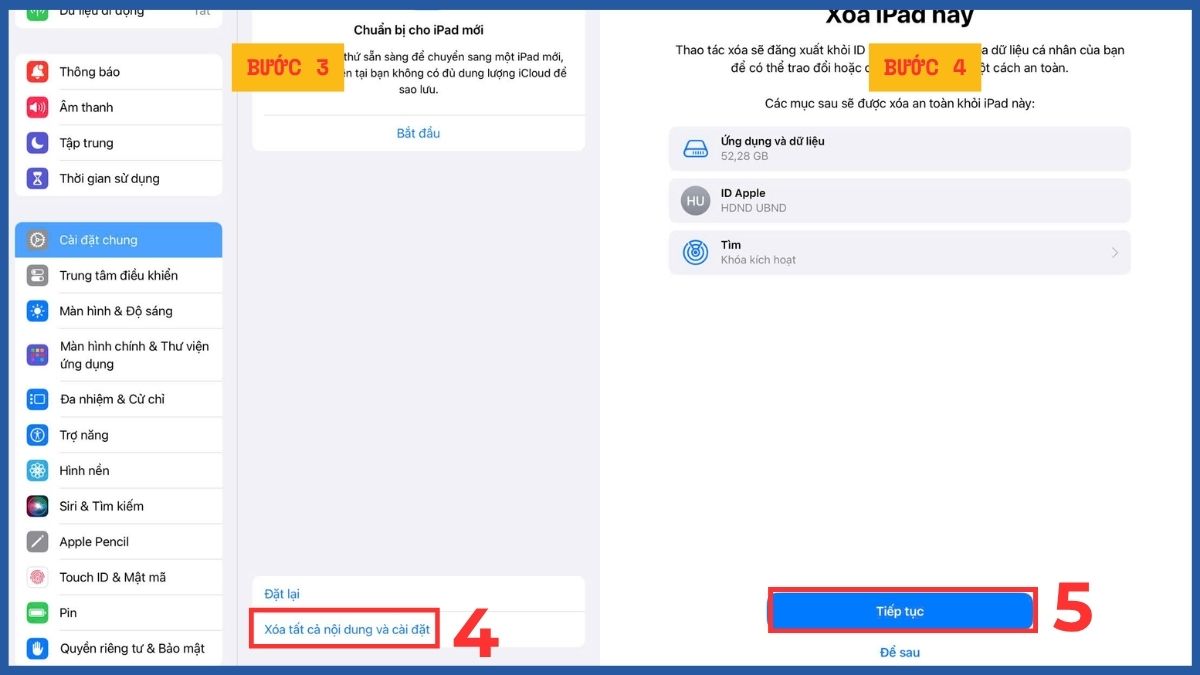
- Bước 4: Nhấn Tiếp tục.
- Bước 5: Chọn Xóa iPad để xác nhận thao tác.
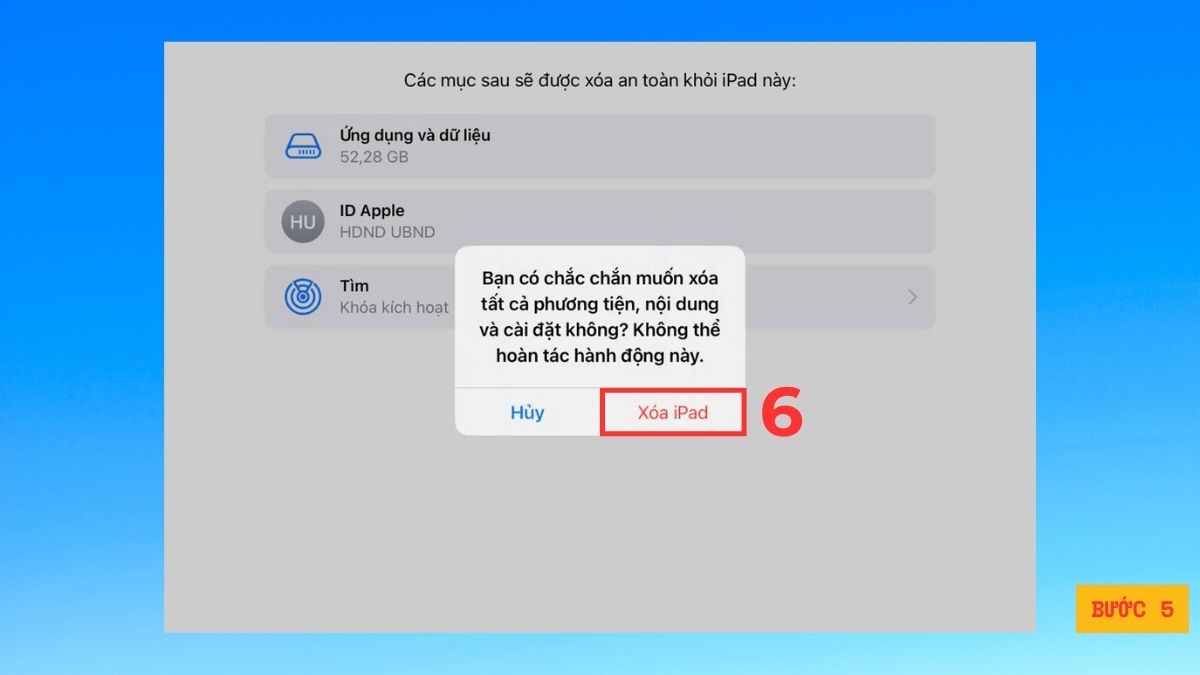
Sau khi reset hoàn tất, bạn có thể thiết lập iPad như thiết bị mới hoặc khôi phục lại dữ liệu đã sao lưu trước đó.
Lưu ý khi xoá dữ liệu hệ thống trên iPad
Khi xoá dữ liệu hệ thống ở trên iPad, người dùng nên thao tác cẩn thận để tránh mất dữ liệu quan trọng hoặc hiểu sai cơ chế quản lý bộ nhớ của Apple. Thực hiện đúng cách sẽ giúp tối ưu dung lượng an toàn và hiệu quả hơn.
- Người dùng nên sao lưu dữ liệu trước khi reset hoặc khôi phục iPad.
- Không xóa ngẫu nhiên các ứng dụng hệ thống quan trọng.
- Dung lượng System Data có thể tăng hoặc giảm theo quá trình sử dụng thiết bị.
- Nên cập nhật iPadOS để hệ thống tối ưu bộ nhớ tốt hơn.
- Chỉ nên dọn dữ liệu hệ thống trên iPad bằng các thao tác chính thống từ Apple.
- Hạn chế lưu quá nhiều tệp đính kèm lớn và cache streaming.

Xoá dữ liệu hệ thống trên iPad đúng cách sẽ giúp thiết bị hoạt động mượt hơn và giải phóng đáng kể dung lượng lưu trữ sau thời gian dài sử dụng. Người dùng nên kết hợp dọn cache định kỳ và quản lý dữ liệu hợp lý để iPad luôn vận hành ổn định. Xem nhiều mẹo máy tính - laptop - tablet khác tại Sforum!
Câu hỏi thường gặp
Xoá dữ liệu hệ thống trên iPad có làm mất ảnh và ứng dụng không?
Tại sao sau khi xoá, dung lượng hệ thống trên iPad vẫn không giảm?
Có nên dùng app dọn rác bên thứ ba để xoá dữ liệu hệ thống trên iPad không?







Bình luận (0)