
Cách bật định vị trên iPad và tìm máy khi bị mất

Việc không bật định vị trên iPad có thể khiến bạn gặp nhiều rủi ro lớn khi vô tình làm mất thiết bị. Sự chủ quan này đẩy toàn bộ dữ liệu cá nhân quan trọng vào nguy cơ bị rò rỉ. Cùng Sforum kích hoạt tính năng này để sẵn sàng ứng phó trong tình huống thất lạc máy.
Tại sao nên bật định vị trên iPad?
Việc bật định vị trên iPad giúp bạn dễ dàng khoanh vùng tọa độ máy lúc thất lạc. Tính năng này giúp vô hiệu hóa thiết bị từ xa, ngăn chặn hành vi sử dụng trái phép khi máy rơi vào tay người lạ.

Ngoài ra, tính năng Dịch vụ định vị (Location Services) còn giúp cá nhân hóa trải nghiệm sử dụng. Máy sẽ tự động cung cấp thông tin thời tiết chuẩn xác theo khu vực hiện tại. Các ứng dụng bản đồ dựa vào tín hiệu đó để điều hướng và chỉ đường nhanh chóng.
Cách bật định vị trên iPad trong phần cài đặt
Để tối ưu hóa tính năng điều hướng và cá nhân hóa trải nghiệm, bạn cần bật định vị ở trên iPad theo hướng dẫn sau.
Các bước mở định vị trên iPad qua Settings
Quá trình mở định vị trên iPad được thực hiện rất nhanh chóng ngay trong phần Cài đặt của hệ thống.
Các bước hướng dẫn:
- Bước 1: Mở Cài đặt (Settings).
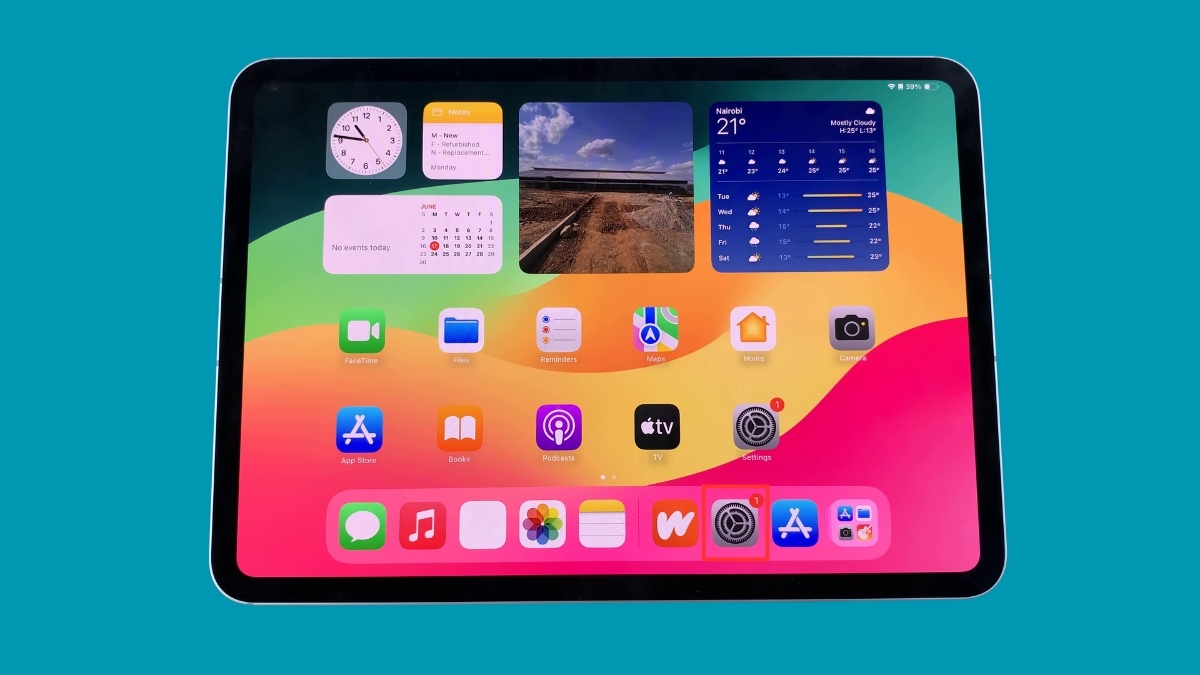
- Bước 2: Chọn mục Quyền riêng tư & Bảo mật (Privacy & Security).
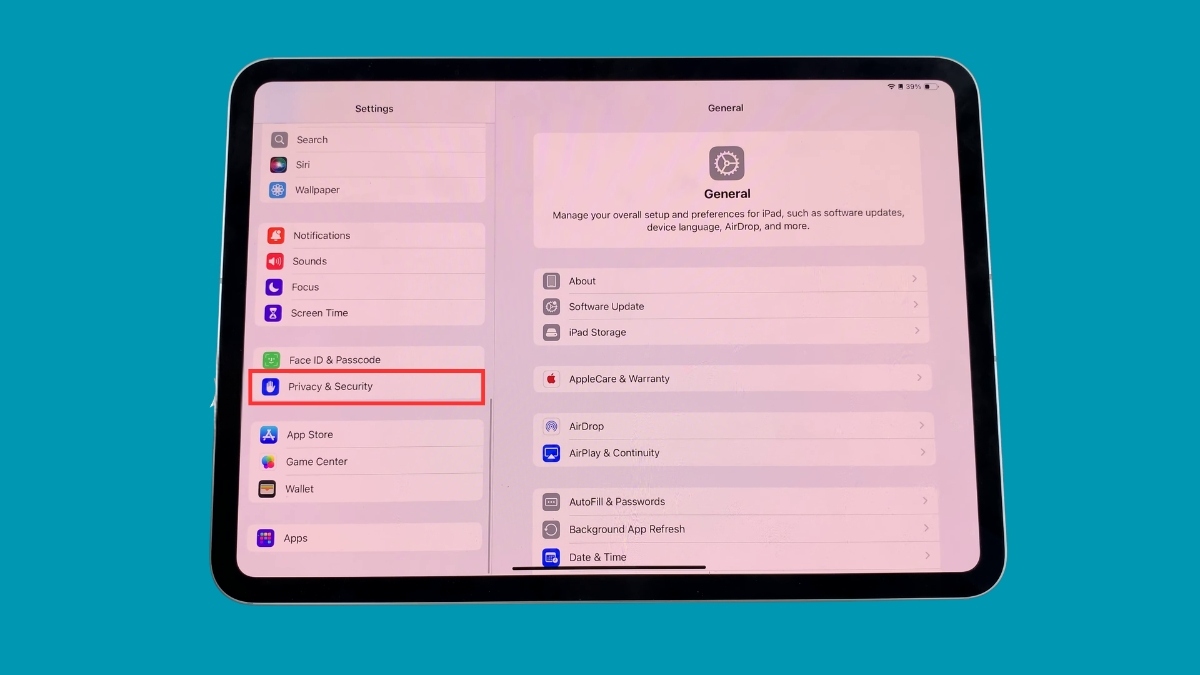
- Bước 3: Chọn dòng Dịch vụ định vị (Location Services).
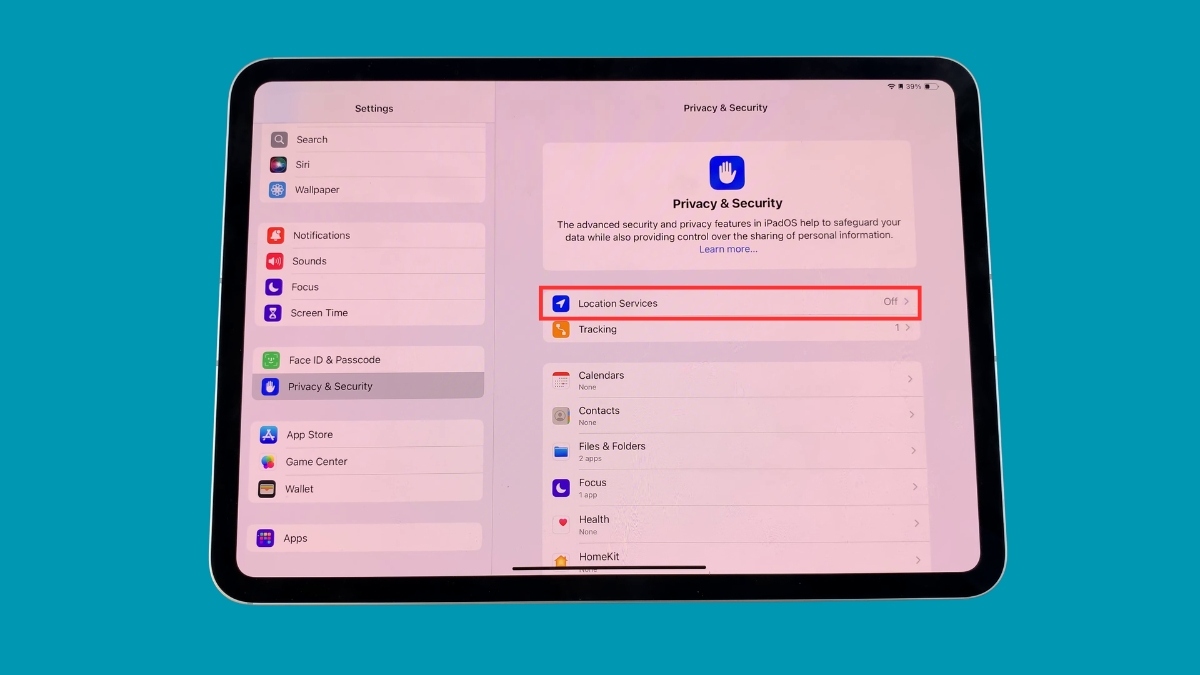
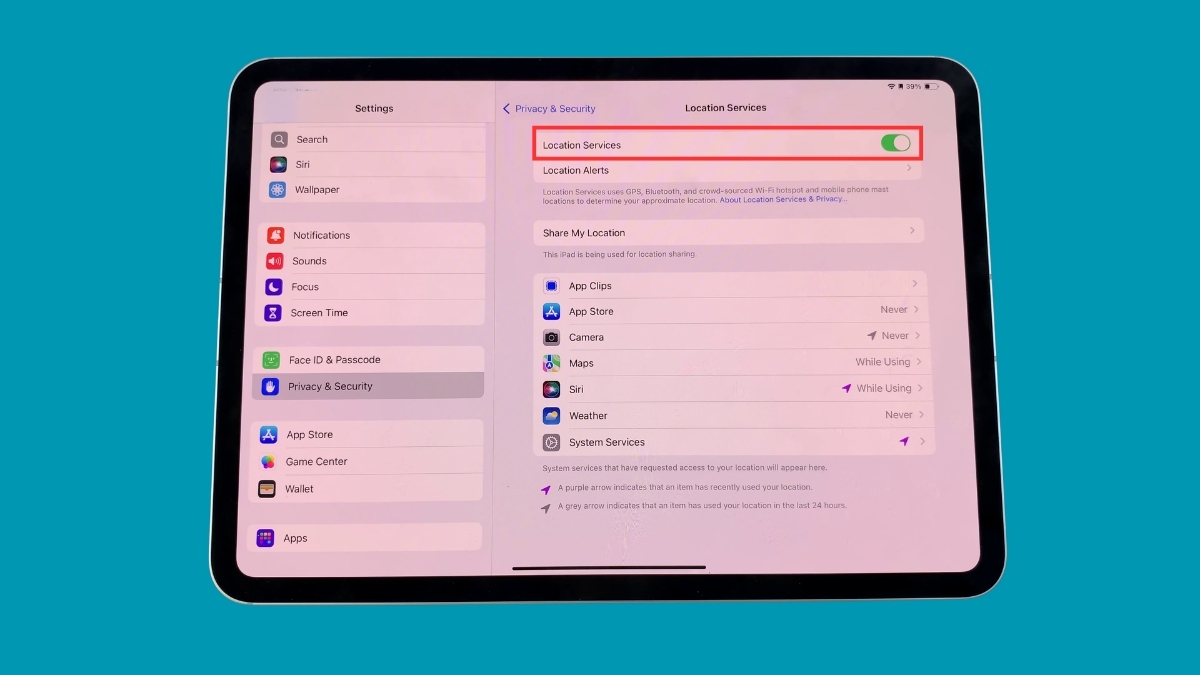
- Bước 4: Kích hoạt tính năng bằng cách gạt thanh gạt sang màu xanh.
Trang bị iPad đời mới với chip bảo mật giúp hạn chế rủi ro thất lạc. Tham khảo ngay các dòng máy tại CellphoneS cùng chính sách bảo hành uy tín và nhiều ưu đãi hấp dẫn.
[Product_Listing categoryid="944" propertyid="" customlink="https://cellphones.com.vn/tablet/ipad.html" title="Các mẫu iPad đang được quan tâm nhiều tại CellphoneS"]
Cách cấp quyền định vị cho từng ứng dụng cụ thể
Để tối ưu pin khi bật định vị trên iPad, bạn nên chủ động kiểm soát và chỉ cấp quyền truy cập vị trí cho những ứng dụng thực sự cần thiết.
Các bước hướng dẫn:
- Bước 1: Truy cập mục Dịch vụ định vị (Location Services) tương tự thao tác trên.
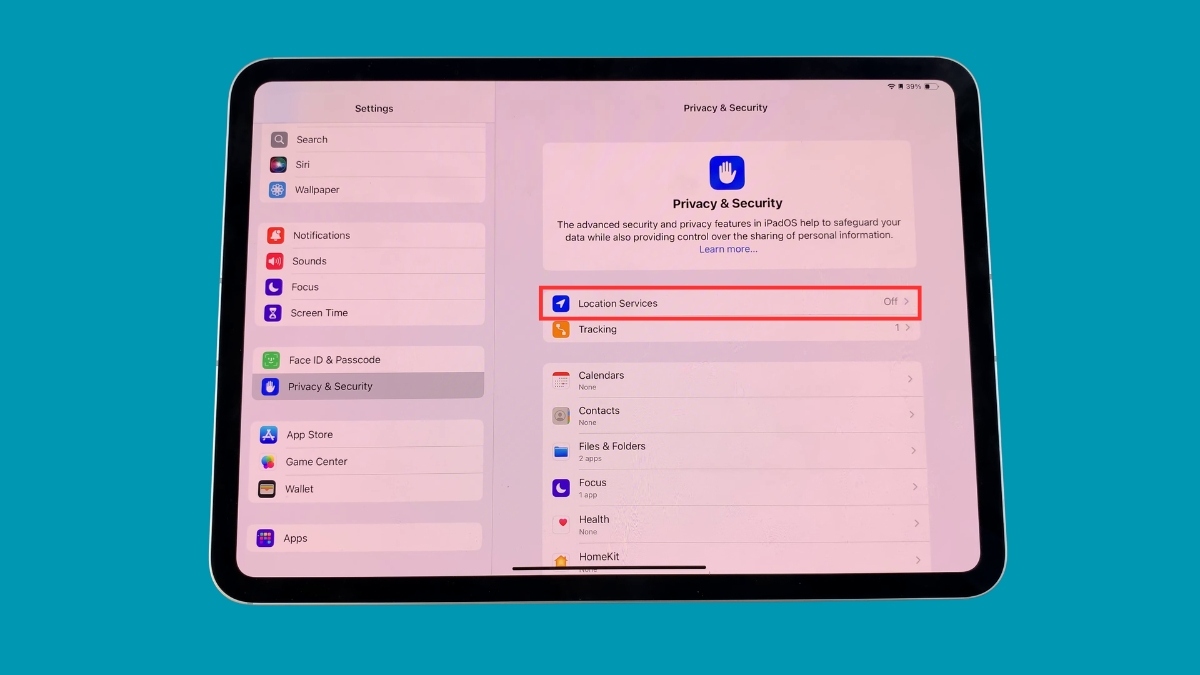
- Bước 2: Bấm vào tên một ứng dụng cụ thể (Ví dụ: Camera).
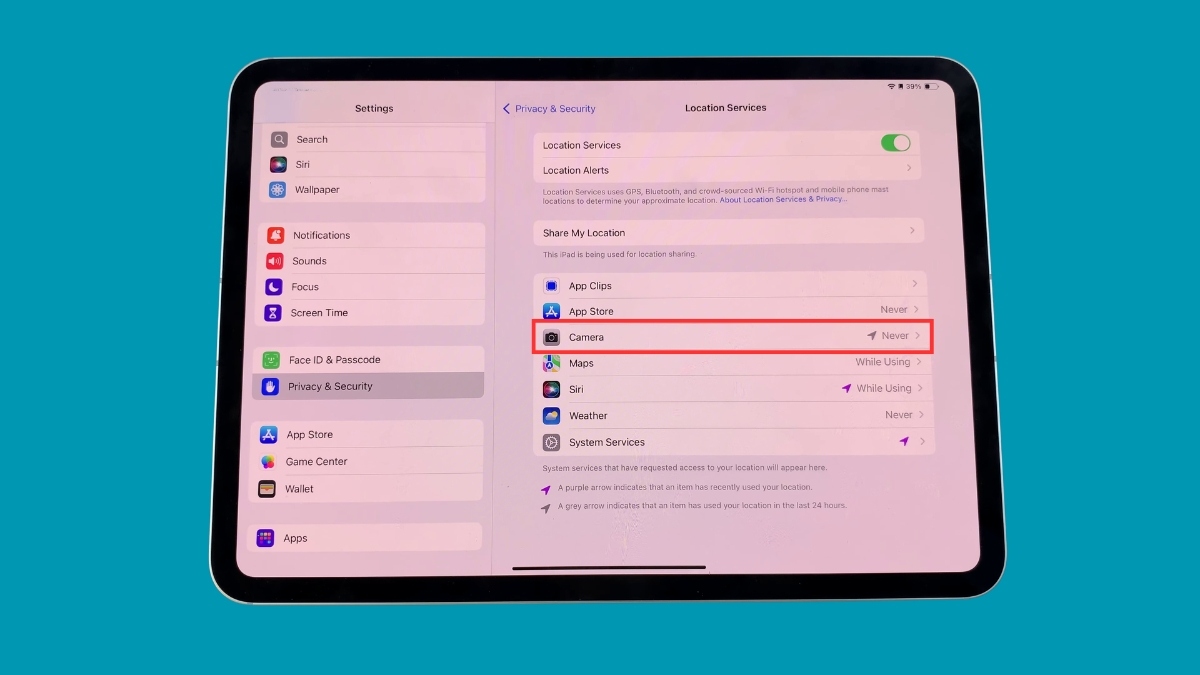
- Bước 3: Chọn Khi dùng ứng dụng (While Using the App).
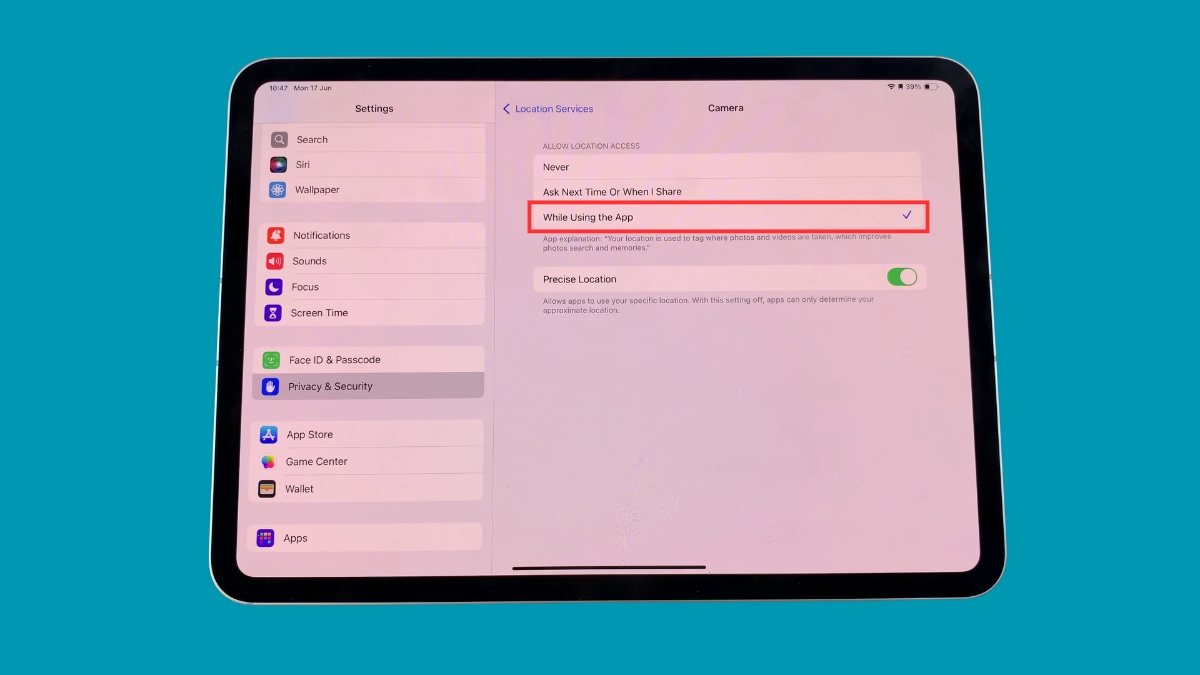
Cách bật Find My iPad để định vị khi bị mất
Tính năng Find My liên kết chặt chẽ với tài khoản iCloud cá nhân và giúp bạn tìm lại thiết bị thất lạc.
Các bước kích hoạt tính năng Find My trên iPad
Việc đồng bộ đám mây giúp máy liên tục báo cáo vị trí hiện tại. Do đó, để tối ưu bảo mật, bạn nên đồng thời bật định vị trên iPad và tính năng Find My.
Các bước hướng dẫn:
- Bước 1: Vào Cài đặt (Settings).
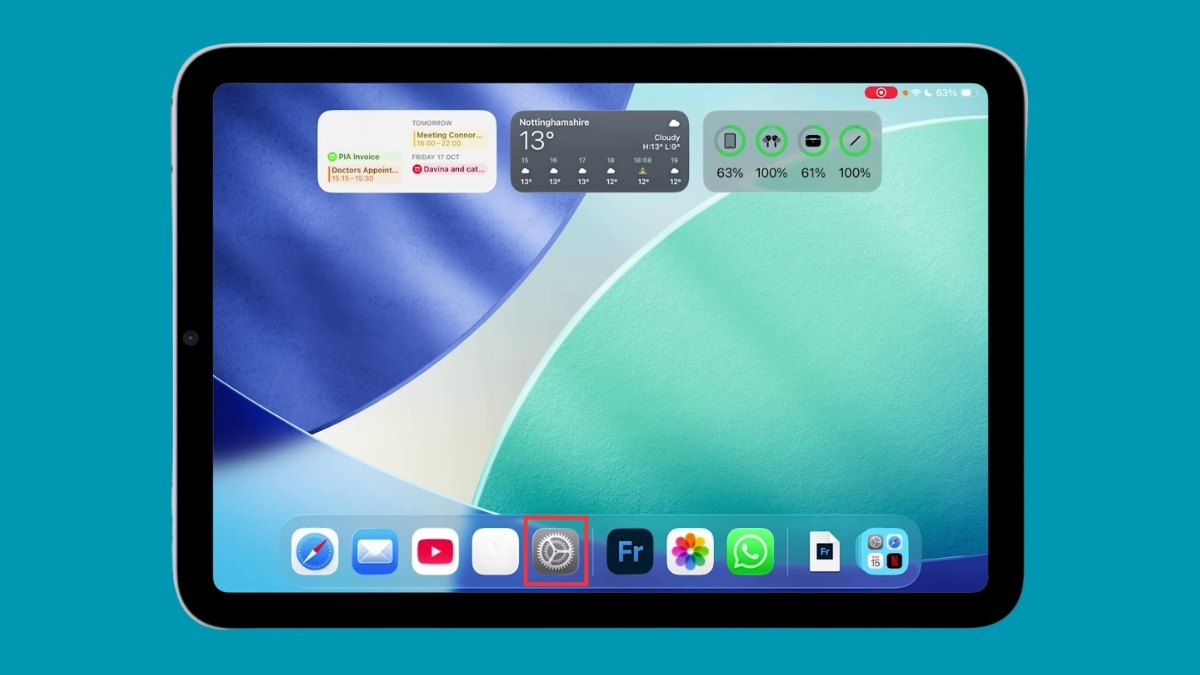
- Bước 2: Chọn tên tài khoản Apple ID.
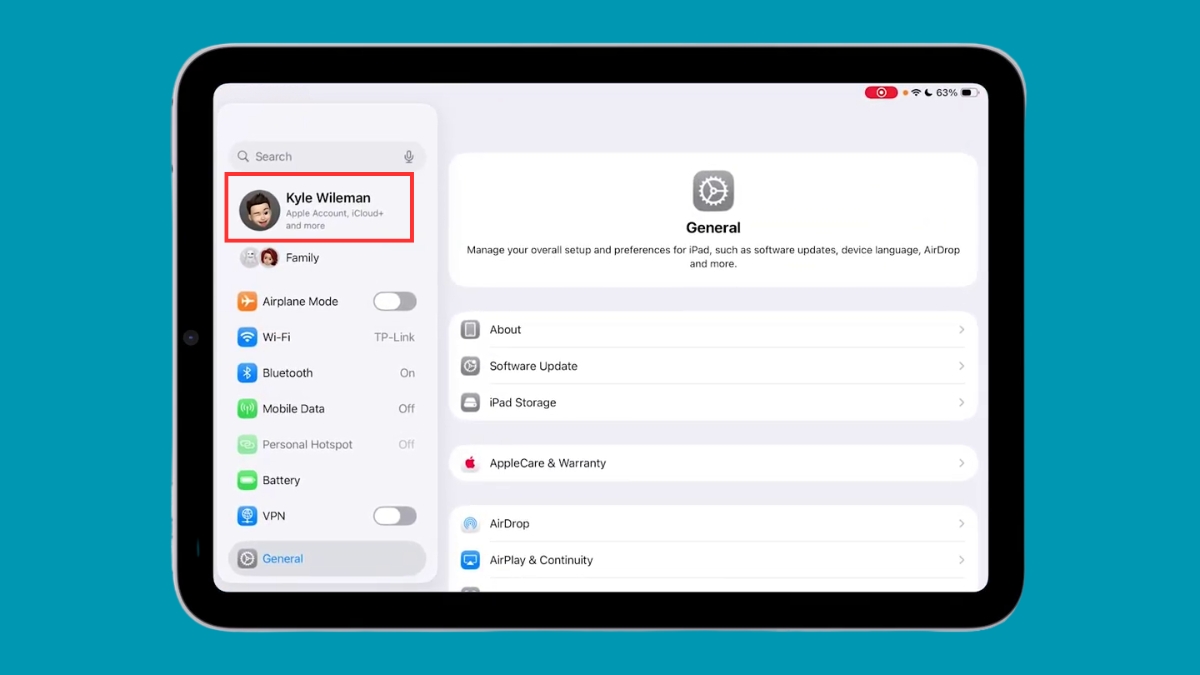
- Bước 3: Chọn mục Tìm (Find My).
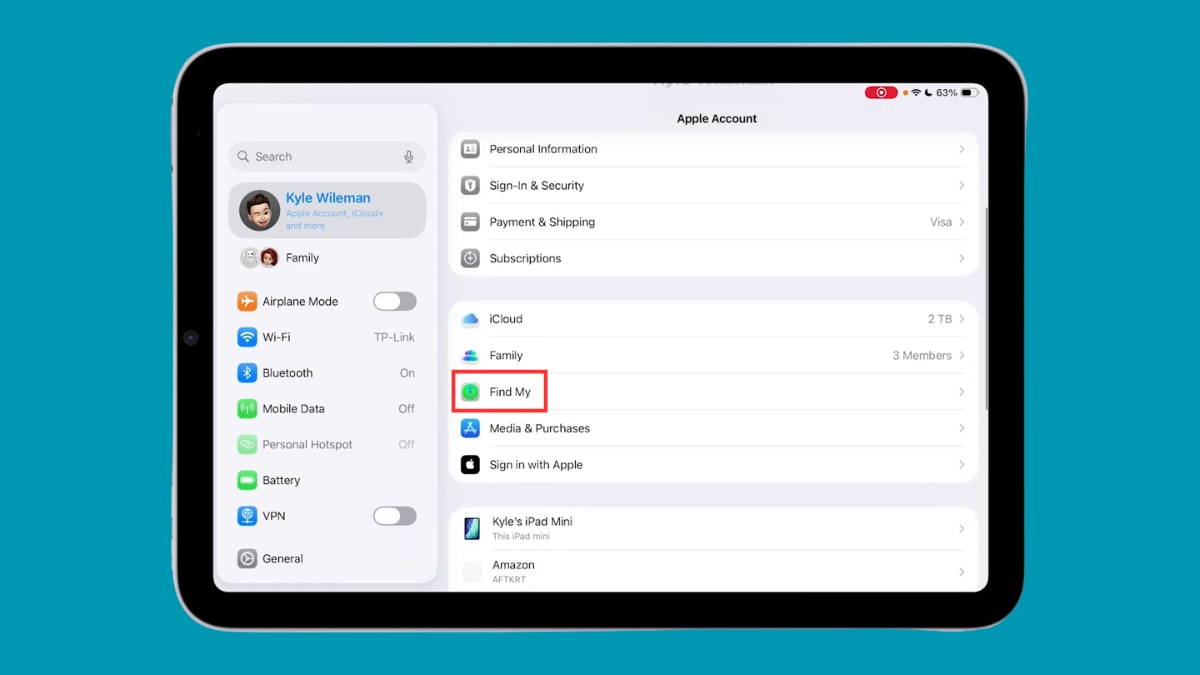
- Bước 4: Nhấn vào dòng Tìm iPad (Find My iPad).
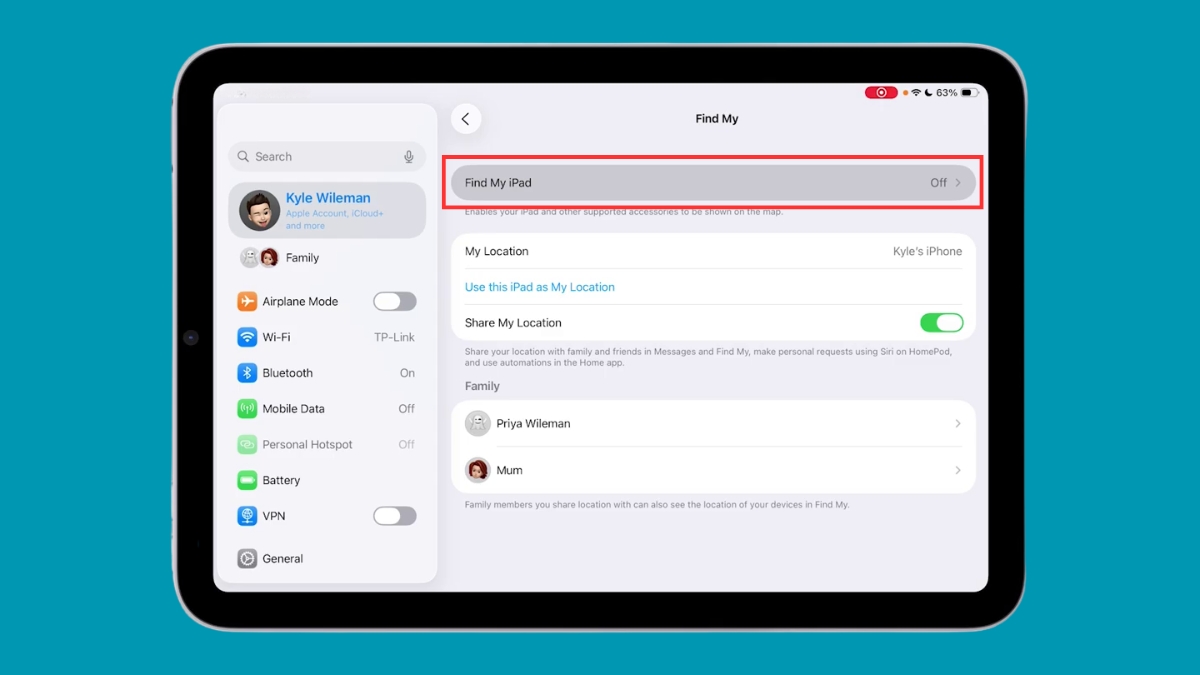
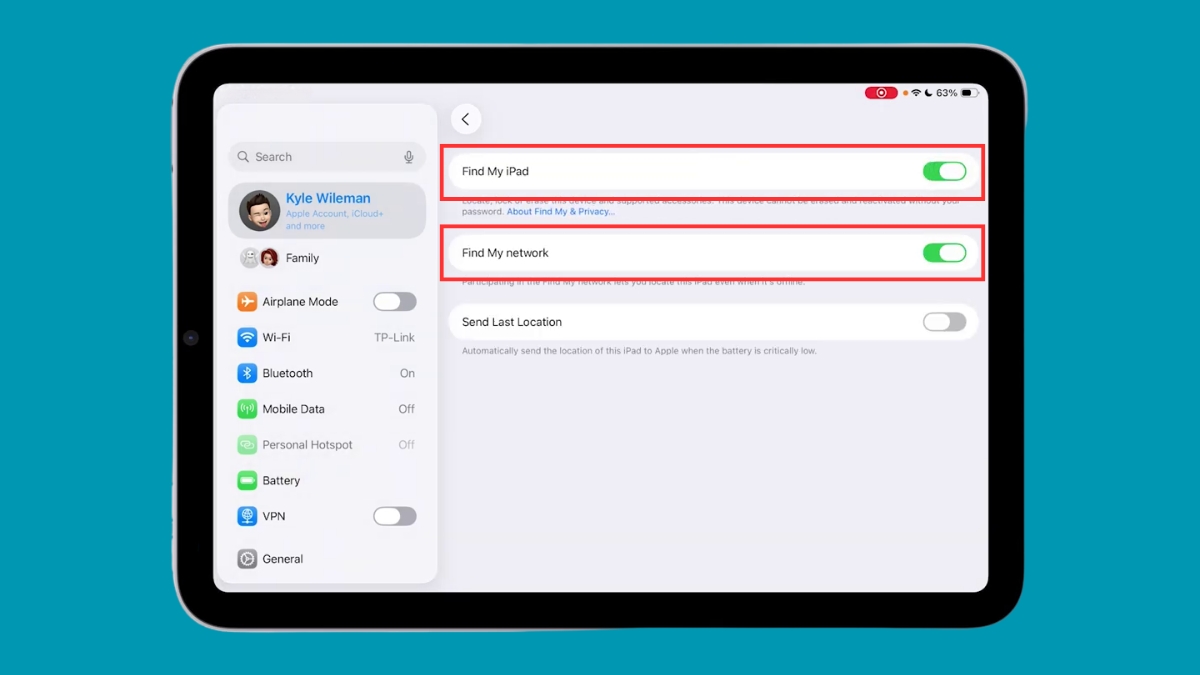
- Bước 5: Bật công tắc Tìm iPad (Find My iPad) và Tìm Mạng (Find My Network) lên màu xanh.
Cách tìm iPad bị mất qua iCloud hoặc ứng dụng Find My
Khi sự cố xảy ra, cách định vị iPad bị mất hiệu quả là dùng một thiết bị khác truy cập ứng dụng Find My hoặc iCloud.
Các bước hướng dẫn tìm iPad bị mất qua ứng dụng Find My:
- Bước 1: Mở ứng dụng Find My.
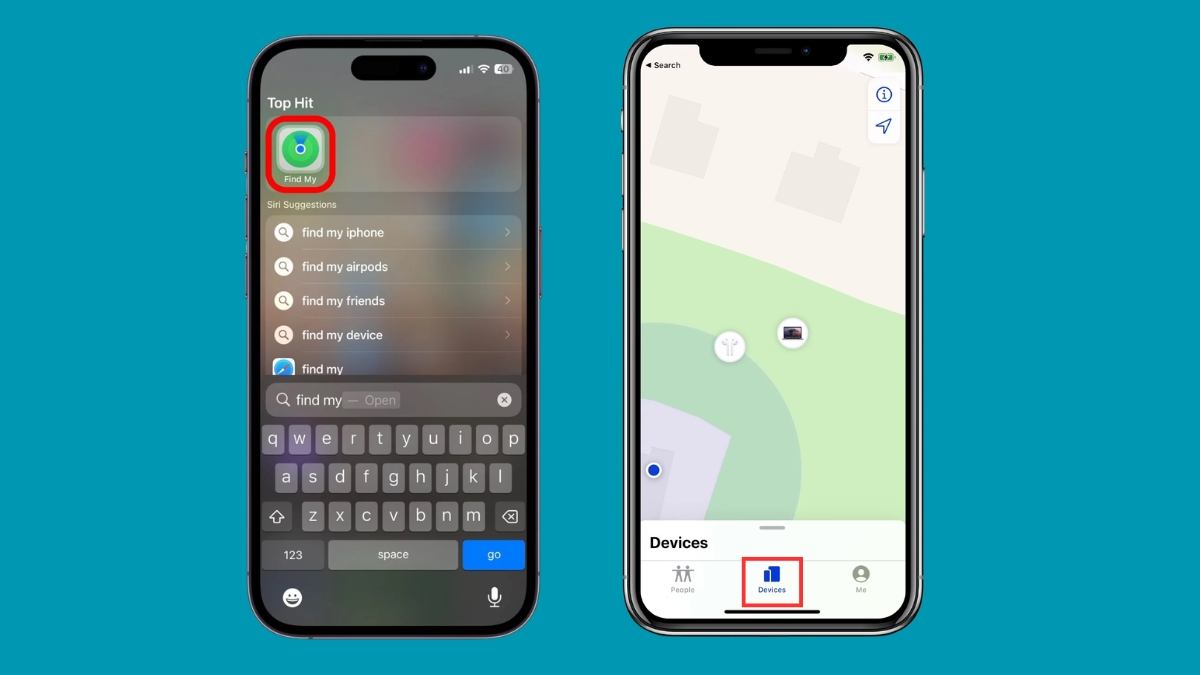
- Bước 2: Chọn thẻ Thiết bị (Devices).
- Bước 3: Chọn tên chiếc máy tính bảng.
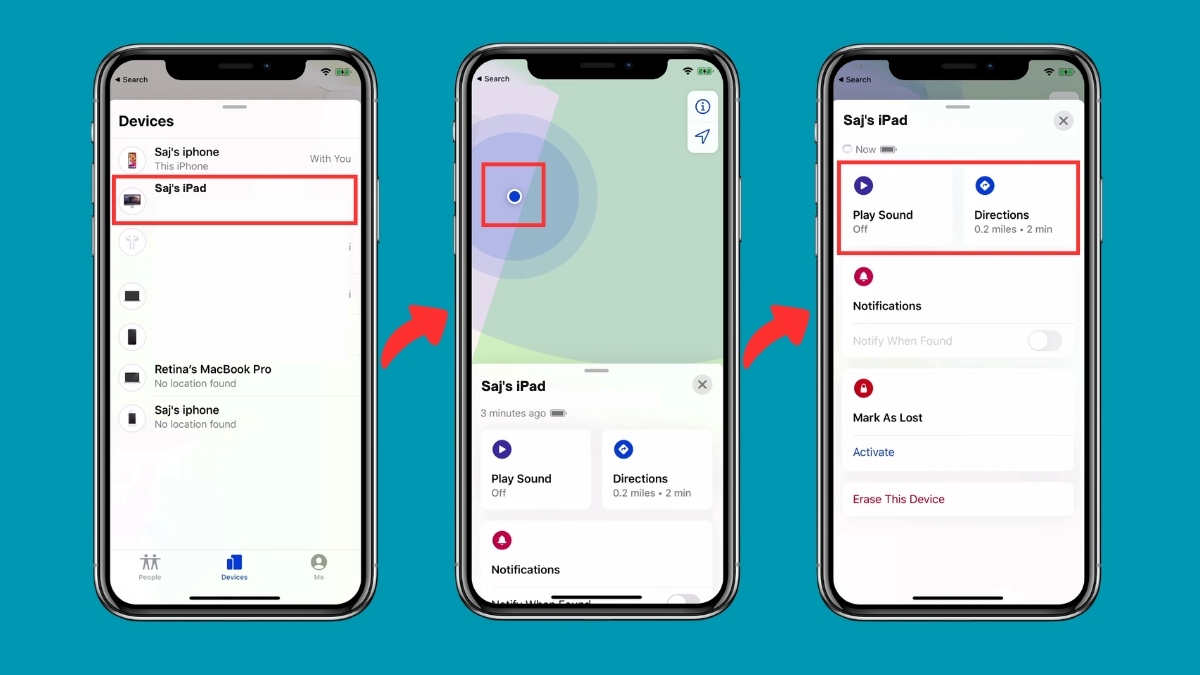
- Bước 4: Xem vị trí iPad trên bản đồ.
- Bước 5: Chọn Phát âm thanh (Play Sound) hoặc Directions (Chỉ đường).
Các bước hướng dẫn tìm iPad bị mất qua iCloud:
- Bước 1: Đăng nhập tài khoản Apple vào web iCloud.
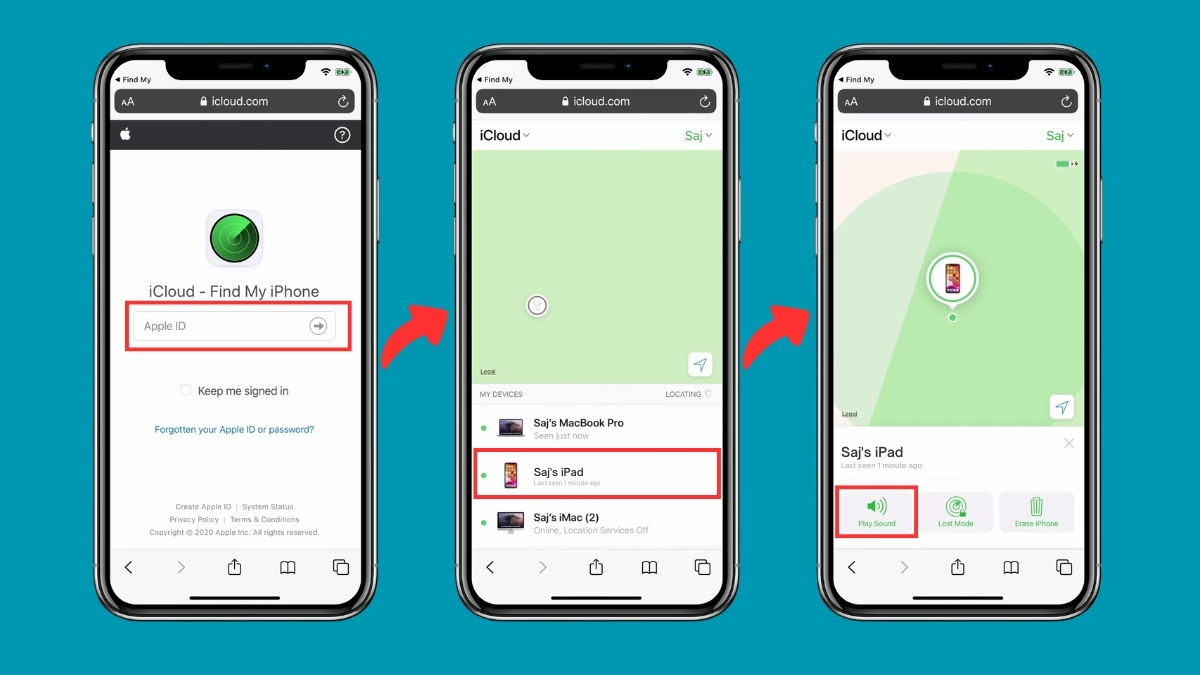
- Bước 2: Chọn tên chiếc máy tính bảng.
- Bước 3: Xem vị trí iPad trên bản đồ hoặc chọn Phát âm thanh (Play Sound).
Lưu ý: Tính năng Play Sound dùng để dò âm thanh khi máy ở gần. Tính năng Directions dùng để nhận bản đồ dẫn đường tới vị trí của máy.
Những lưu ý khi iPad không hiện vị trí trên Find My
Trong một số trường hợp, bản đồ có thể không hiển thị vị trí của thiết bị mà chỉ hiện màn hình trống. Nguyên nhân thường do thiết bị nằm ngoài vùng phủ sóng internet thời gian dài. Lúc này, bạn nên kích hoạt Chế độ Mất để khóa máy từ xa.
Cách xem vị trí cuối cùng của iPad khi máy hết pin/tắt nguồn hoặc mất mạng
Tùy vào việc thiết bị đang mất mạng hay đã tắt nguồn, các bước khắc phục sẽ cần những thay đổi tương ứng. Nếu máy mất Wi-Fi, bạn vẫn tìm được qua mạng lưới thiết bị Apple. Tính năng này yêu cầu máy dùng iPadOS 15 trở lên và đã kích hoạt tính năng Mạng Tìm.
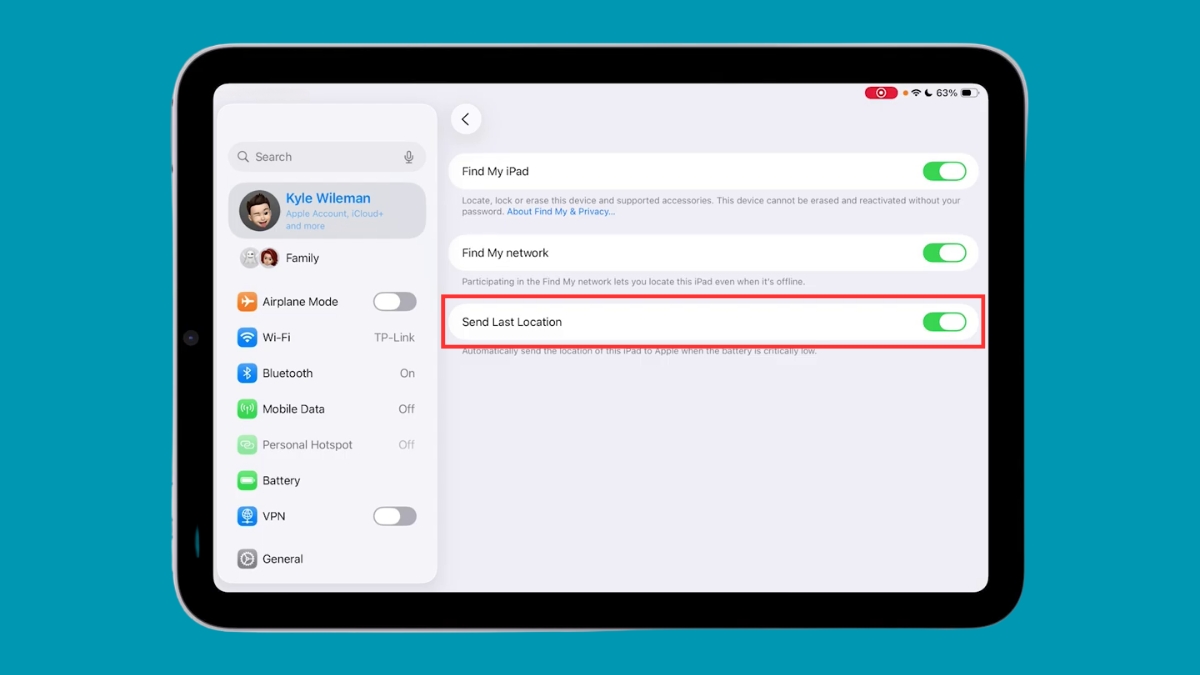
Khi máy tắt nguồn và đã bật định vị trên iPad, bạn chỉ xem được vị trí cuối cùng trên bản đồ trong vòng 24 giờ. Để sử dụng tính năng này, bạn cần đảm bảo tùy chọn Gửi vị trí sau cùng đã được bật từ trước.
Các bước hướng dẫn:
- Bước 1: Vào Cài đặt (Settings).
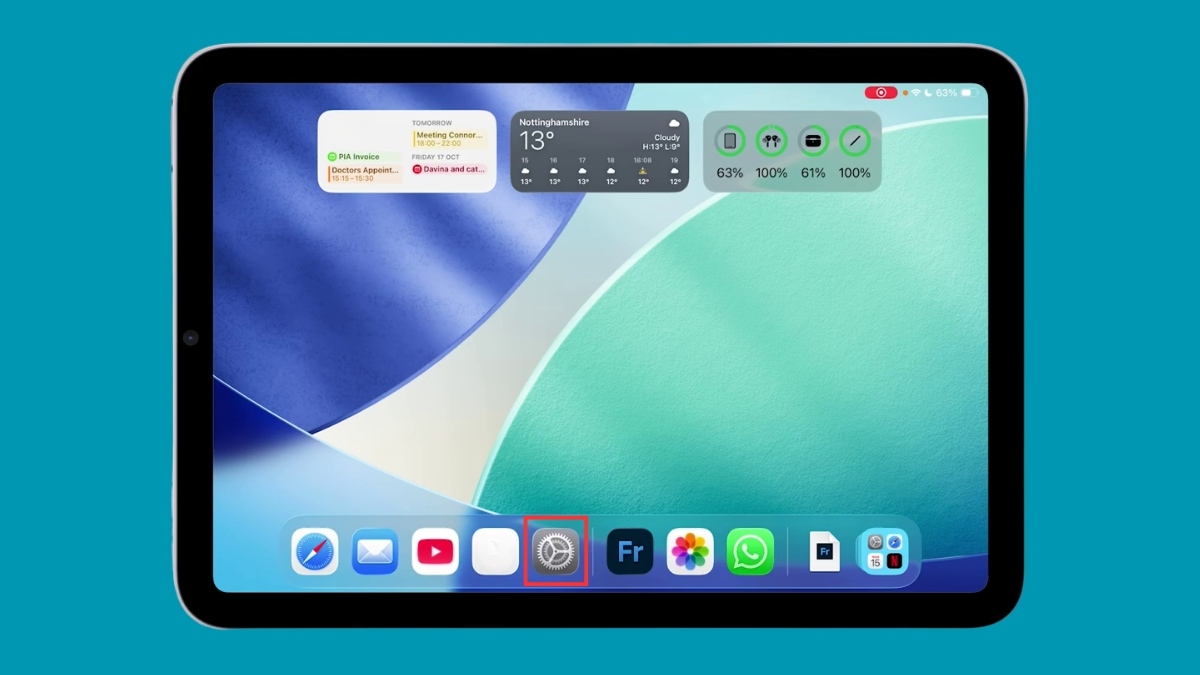
- Bước 2: Chọn tên tài khoản Apple ID.
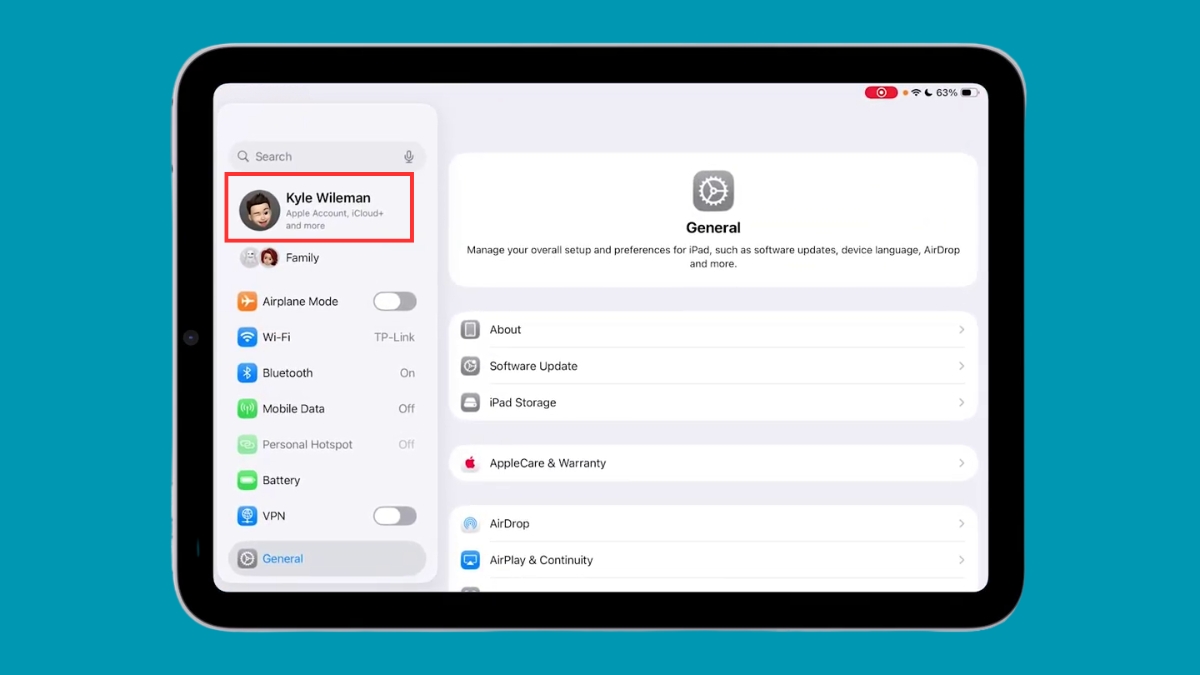
- Bước 3: Vào mục Tìm (Find My).
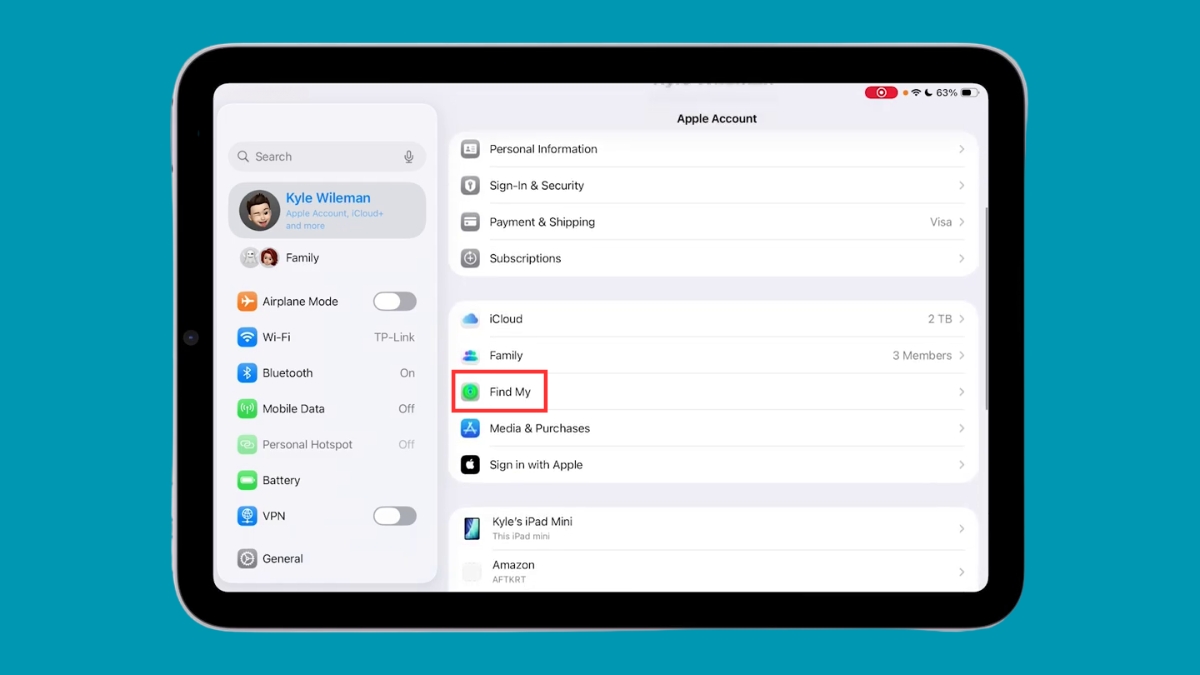
- Bước 4: Chọn Tìm iPad (Find My iPad).
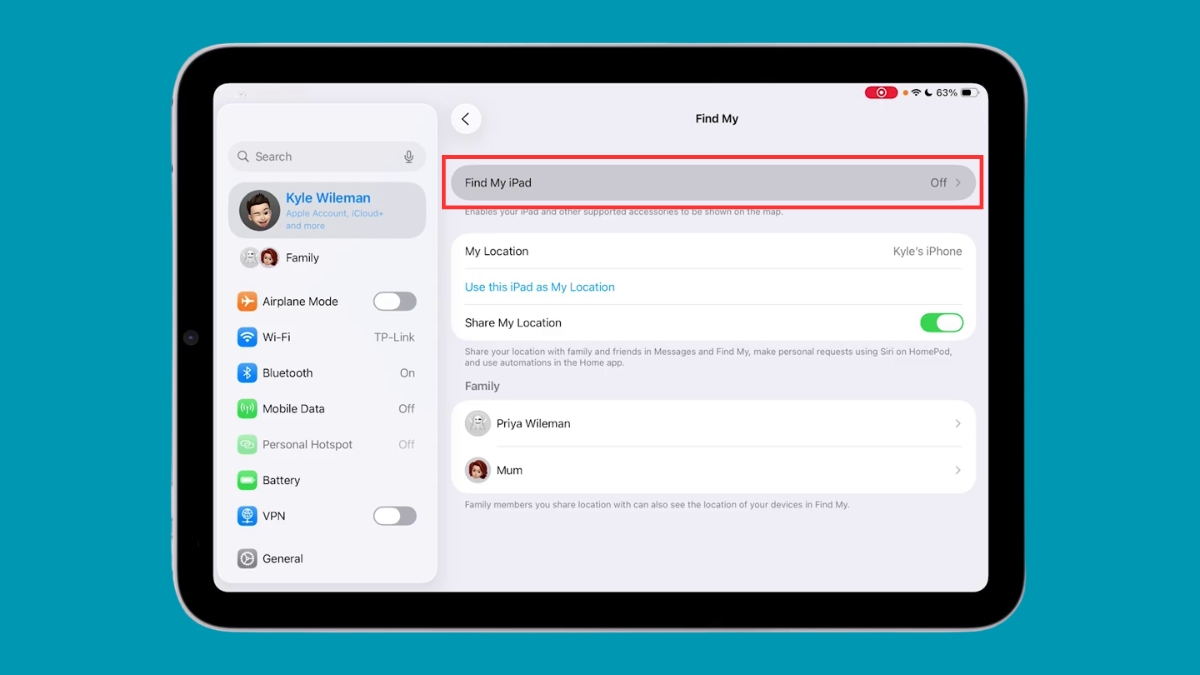
- Bước 5: Gạt công tắc Gửi vị trí sau cùng (Send Last Location) sang màu xanh.
Lưu ý: Khi theo dõi thiết bị thất lạc, hãy chú ý mốc thời gian lưu vị trí trên bản đồ.
Những lưu ý quan trọng khi dùng định vị trên iPad
Tính năng theo dõi tọa độ tiêu tốn một lượng pin cực thấp. Tuy nhiên, để đảm bảo an toàn tối đa cho thiết bị, đây là một thiết lập hoàn toàn cần thiết. Bạn có thể ngừng cấp quyền định vị với những app không thực sự quan trọng.

Tuyệt đối không sử dụng tính năng bật định vị trên iPad để theo dõi thiết bị của người khác khi chưa được sự đồng ý. Đây là hành vi xâm phạm quyền riêng tư và vi phạm pháp luật Việt Nam. Hãy chỉ dùng công cụ này để bảo vệ tài sản cá nhân chính đáng.
Rủi ro thất lạc đồ công nghệ thường trực trong quá trình sử dụng. Sự chủ quan trong bảo mật có thể dẫn đến nguy cơ mất thiết bị và rò rỉ toàn bộ dữ liệu quan trọng. Thói quen bật định vị trên iPad sẽ tạo ra lớp phòng vệ vững chắc giúp bạn bảo vệ tài sản hiệu quả. Theo dõi Sforum để cập nhật thêm nhiều mẹo máy tính - laptop- tablet hữu ích!
Câu hỏi thường gặp
Tại sao định vị trên iPad không chính xác hoặc không hoạt động?
Có thể định vị iPad bị mất khi máy đã bị tắt nguồn không?
Bật định vị trên iPad có tốn nhiều pin không?







Bình luận (0)