
SolidWorks là gì? Cách tải và sử dụng SolidWorks chi tiết

SolidWorks là gì? phần mềm SolidWorks là giải pháp hàng đầu giúp hiện thực hóa các ý tưởng thiết kế cơ khí chính xác và tối ưu hóa quy trình sản xuất. Phần mềm này không chỉ hỗ trợ dựng mô hình 3D mạnh mẽ mà còn cung cấp bộ công cụ mô phỏng giúp tiết kiệm tối đa thời gian và chi phí vận hành. Cùng tìm hiểu về công cụ và cách sử dụng SolidWorks qua nội dung sau.
SolidWorks là gì?
SolidWorks là phần mềm thiết kế mô hình 3D dựa trên tham số, cho phép người dùng xây dựng các chi tiết máy móc phức tạp một cách trực quan. Đây là công cụ tiêu chuẩn trong ngành kỹ thuật nhờ khả năng quản lý dữ liệu thiết kế linh hoạt và đảm bảo độ chính xác cao trong từng chi tiết.
Phần mềm SolidWorks sử dụng phương pháp thiết kế hướng tính năng, giúp bạn dễ dàng thay đổi kích thước ở bất kỳ giai đoạn nào mà vẫn giữ được sự đồng bộ. Bên cạnh đó, phần mềm còn tích hợp các công cụ mô phỏng và phân tích, giúp kiểm tra hiệu suất sản phẩm và giảm thiểu sai sót trước khi đưa vào sản xuất.
Ứng dụng thực tế của SolidWorks
Để biết phần mềm Solidworks dùng để làm gì, bạn có thể tham khảo các ứng dụng thực tế dưới đây.
- Thiết kế cơ khí & chế tạo máy: Hỗ trợ xây dựng chi tiết máy, lắp ráp cụm phức tạp, bao gồm cả thiết kế ngược và gia công kim loại tấm.
- Mô phỏng & kiểm tra thiết kế (CAE): Tích hợp công cụ phân tích độ bền, mô phỏng chuyển động và dòng chảy nhiệt – chất lỏng trước khi sản xuất.
- Thiết kế công nghiệp & sản phẩm tiêu dùng: Giúp tạo kiểu dáng sản phẩm đẹp, tối ưu công năng cho đồ nhựa, gia dụng và bao bì.
- Ngành ô tô & hàng không: Ứng dụng trong thiết kế cấu trúc, bộ phận và lắp ráp hệ thống kỹ thuật phức tạp.
- Thiết kế điện & tự động hóa: Hỗ trợ xây dựng sơ đồ nguyên lý 2D và bố trí hệ thống điện 3D, dây dẫn.
- Xây dựng, kiến trúc & nội thất: Dùng để thiết kế kết cấu thép, hệ thống đường ống và các chi tiết nội thất.
- Tài liệu kỹ thuật: Tạo hướng dẫn lắp ráp, vận hành và tài liệu trình bày sản phẩm trực quan.

Các chức năng chính của SolidWorks
Để hiểu phần mềm SolidWorks là phần mềm gì, hãy cùng xem ba nhóm chức năng cốt lõi dưới đây.
Chức năng CAD
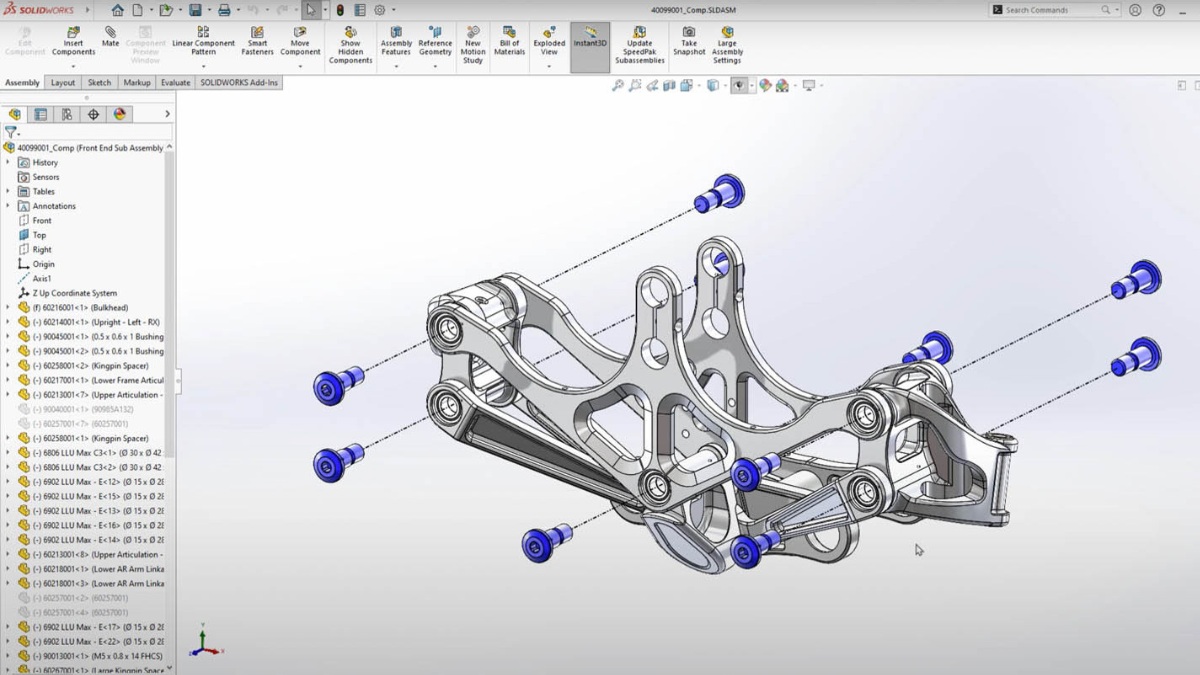
CAD (Computer-Aided Design) là nền tảng quan trọng giúp người dùng phác thảo và xây dựng mô hình 3D từ những hình khối cơ bản. Bạn có thể dễ dàng tạo ra các bề mặt phức tạp hoặc các chi tiết máy móc có độ chính xác đến từng milimet. Công cụ này hỗ trợ xuất bản vẽ kỹ thuật 2D tự động từ mô hình 3D, giúp tiết kiệm thời gian đáng kể cho kỹ thuật viên. Các liên kết dữ liệu luôn được cập nhật đồng bộ, đảm bảo sai sót không xảy ra khi chỉnh sửa thông số.
Chức năng CAE
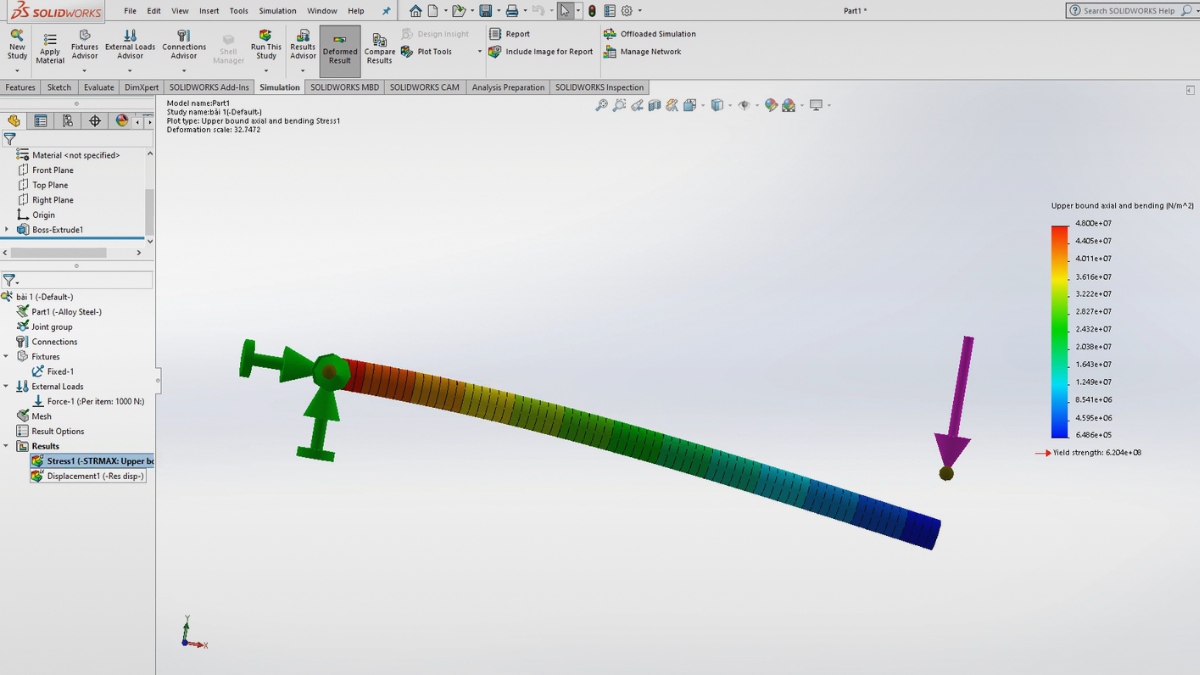
CAE (Computer-Aided Engineering) cho phép thực hiện các bài kiểm tra áp lực, nhiệt độ và dòng chảy chất lỏng trực tiếp trên mô hình ảo. Tính năng này giúp dự đoán các lỗi tiềm ẩn của sản phẩm dưới tác động của môi trường thực tế. Việc giả lập các điều kiện vận hành giúp kỹ sư tìm ra phương án tối ưu về vật liệu và kết cấu cơ khí. Nhờ đó, quá trình thử nghiệm vật lý được cắt giảm, giúp doanh nghiệp tiết kiệm một khoản ngân sách đầu tư rất lớn.
Chức năng CAM
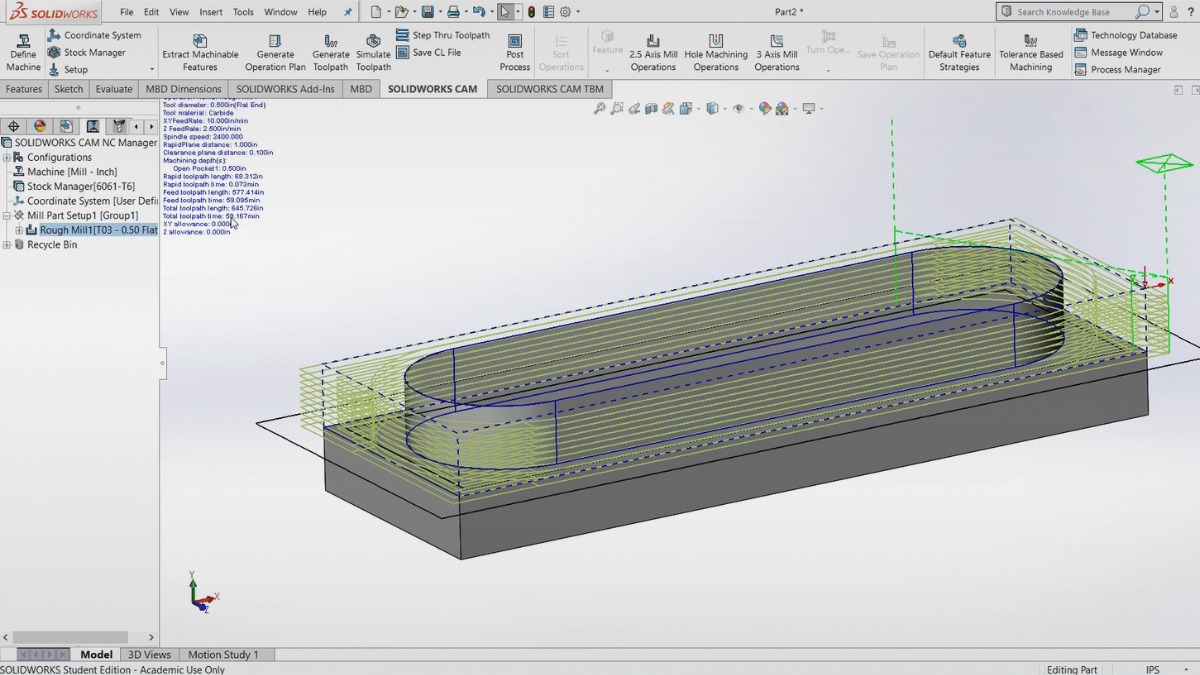
CAM (Computer-Aided Manufacturing) là cầu nối giữa thiết kế và sản xuất bằng cách lập trình quy trình gia công trên máy CNC. Chức năng này giúp mô phỏng đường chạy dao để đảm bảo tính an toàn và hiệu quả khi thực hiện cắt gọt. Sự tích hợp giữa thiết kế và gia công trong cùng một môi trường giúp quy trình vận hành trở nên khép kín và trơn tru. Bạn có thể kiểm soát hoàn toàn chất lượng sản phẩm từ khi còn là bản vẽ cho đến khi xuất xưởng.
Ưu điểm và nhược điểm của SolidWorks
Phần mềm SolidWorks sở hữu nhiều điểm mạnh nổi bật nhưng cũng tồn tại một số hạn chế cần để ý.
Ưu điểm
Những lợi thế dưới đây giúp phần mềm SolidWorks trở thành lựa chọn phổ biến trong thiết kế kỹ thuật.
- Giao diện thân thiện: Thiết kế trực quan, giúp người mới nhanh chóng làm quen và sử dụng SolidWorks hiệu quả hơn so với nhiều phần mềm CAD phức tạp.
- Thiết kế tham số: Cho phép thay đổi kích thước linh hoạt, các chi tiết liên quan tự cập nhật, giúp tiết kiệm thời gian chỉnh sửa.
- Tích hợp mô phỏng: Hỗ trợ phân tích ứng suất, độ bền và chuyển động ngay trong môi trường thiết kế.
- Tạo bản vẽ tự động: Dễ dàng xuất bản vẽ 2D từ mô hình 3D, bao gồm kích thước và danh mục vật tư (BOM).
- Cộng đồng lớn: Nhiều tài liệu, khóa học và diễn đàn hỗ trợ người dùng trên toàn cầu.

Nhược điểm
Ngoài các điểm mạnh, phần mềm SolidWorks vẫn tồn tại một vài nhược điểm cần cân nhắc.
- Yêu cầu cấu hình cao: Cần máy tính mạnh để chạy mượt, đặc biệt khi làm việc với mô hình phức tạp.
- Chi phí bản quyền lớn: Không phù hợp với người dùng cá nhân hoặc doanh nghiệp nhỏ có ngân sách hạn chế.
- Hạn chế về bề mặt phức tạp: Khả năng xử lý surface nâng cao chưa mạnh bằng các phần mềm chuyên sâu.
- Khó tương thích phiên bản: File từ bản mới thường không mở được trên bản cũ mà vẫn giữ đầy đủ khả năng chỉnh sửa.

So sánh SolidWorks với các phần mềm CAD khác
Để hiểu rõ hơn về vị thế của phần mềm, chúng ta hãy cùng so sánh các thông số kỹ thuật và mục đích sử dụng SolidWorks với các đối thủ cạnh tranh.
|
Tiêu chí |
SolidWorks |
CATIA |
Inventor |
|
|---|---|---|---|---|
|
Đối tượng |
Cơ khí phổ thông |
Hàng không, Ô tô |
Máy móc công nghiệp |
Xây dựng, 2D |
|
Độ khó |
Trung bình |
Khó |
Trung bình |
Dễ |
|
Thế mạnh |
Lắp ráp, Mô phỏng |
Thiết kế bề mặt |
Tích hợp Windows |
Phác thảo 2D |
Hướng dẫn tải và cài đặt phần mềm SolidWorks
Quy trình cài đặt phần mềm đòi hỏi sự chuẩn xác để đảm bảo các tính năng hoạt động ổn định và không phát sinh lỗi hệ thống.
Cách tải SolidWorks:
Dưới đây là quy trình chi tiết giúp bạn download SolidWorks một cách chính xác:
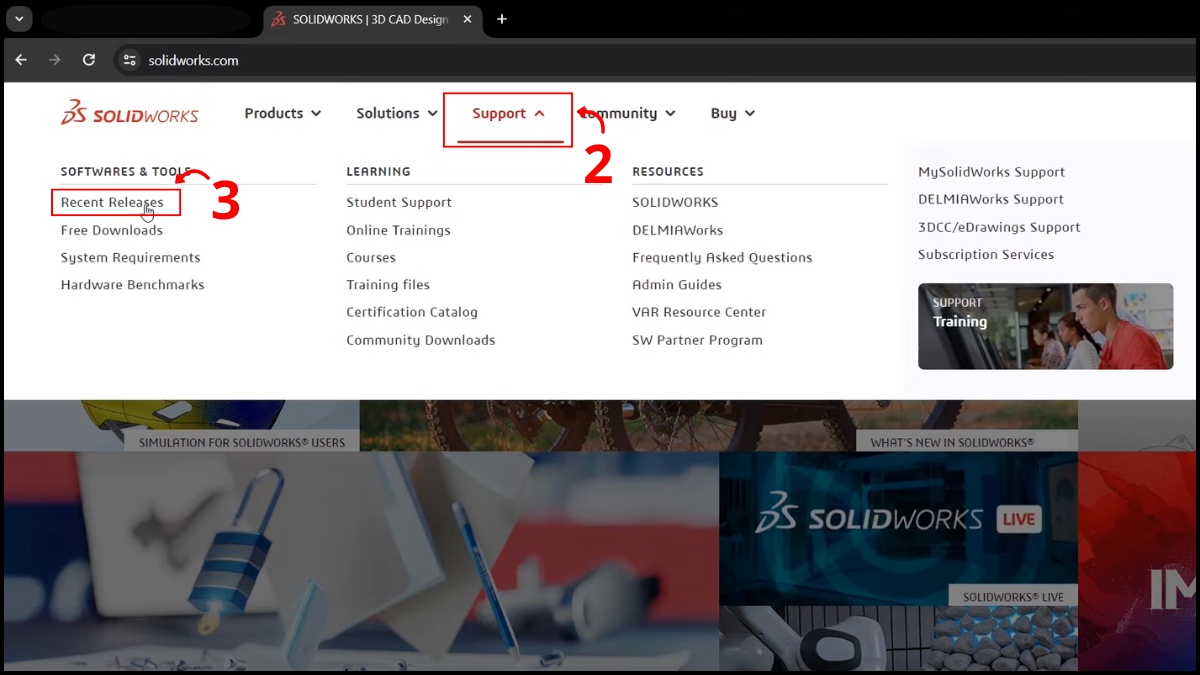
1.Truy cập và tìm phiên bản phù hợp:
- Truy cập vào trang chủ của SolidWorks trên trình duyệt.

- Vào “Support” → chọn “Recent Releases” để tìm phiên bản phù hợp.
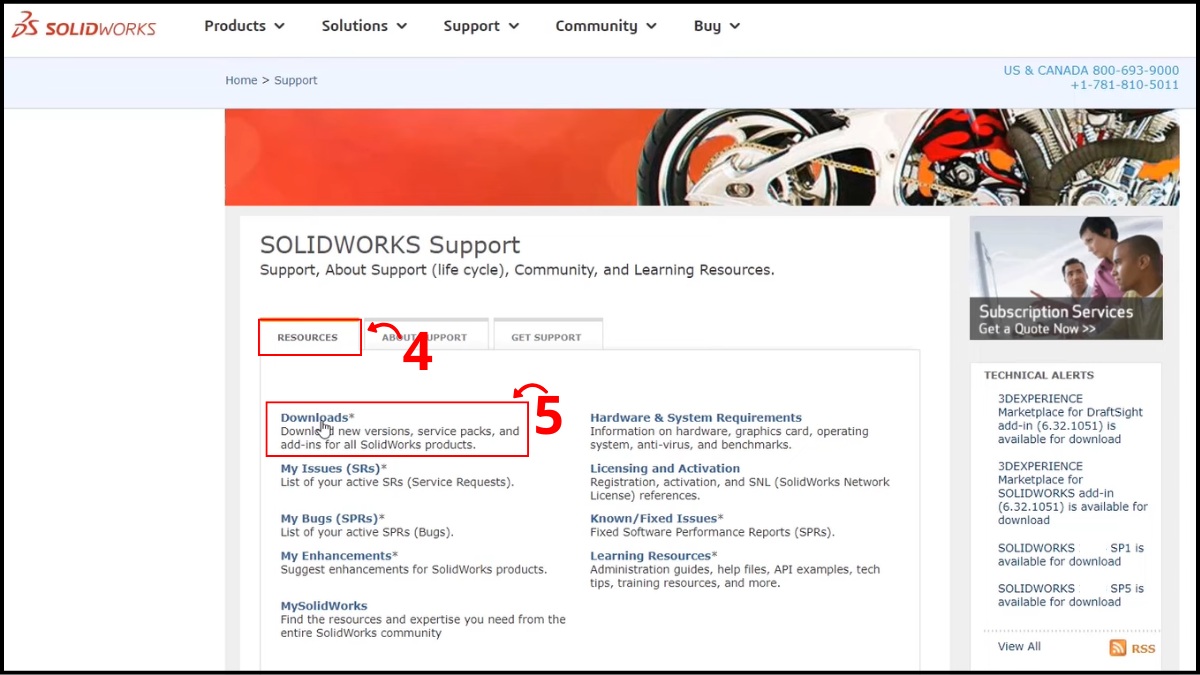
2.Mở danh sách tải xuống:
- Tại phần hỗ trợ, chọn “RESOURCES” và nhấn “Downloads” để mở danh sách các bản phát hành.
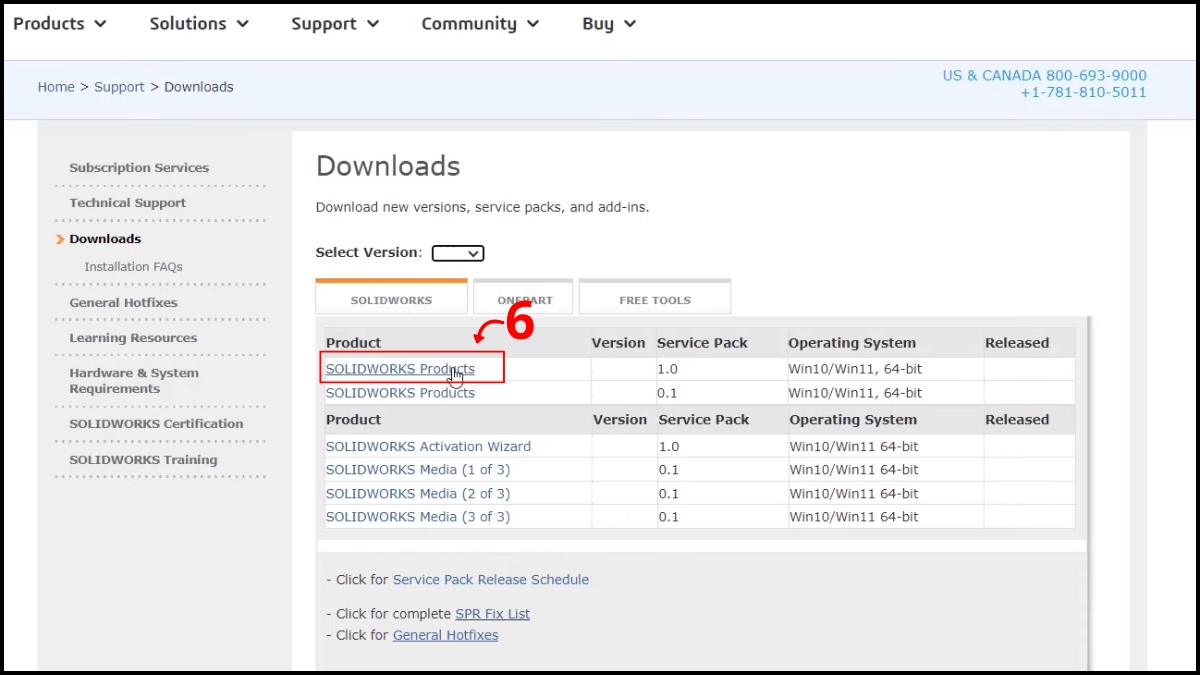
3.Chọn sản phẩm và phiên bản:
- Chọn mục “SOLIDWORKS Products” theo gói Service Pack cần dùng.
4.Xác nhận và tải file cài đặt:
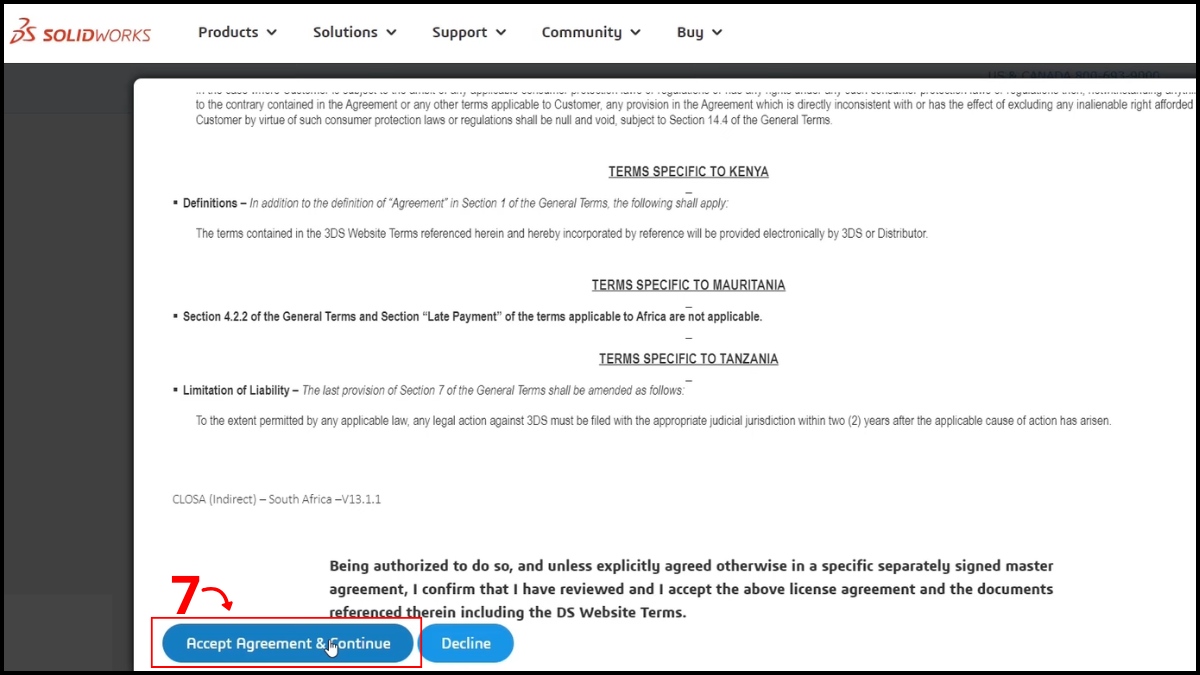
- Nhấn “Accept Agreement & Continue” để xác nhận điều khoản.
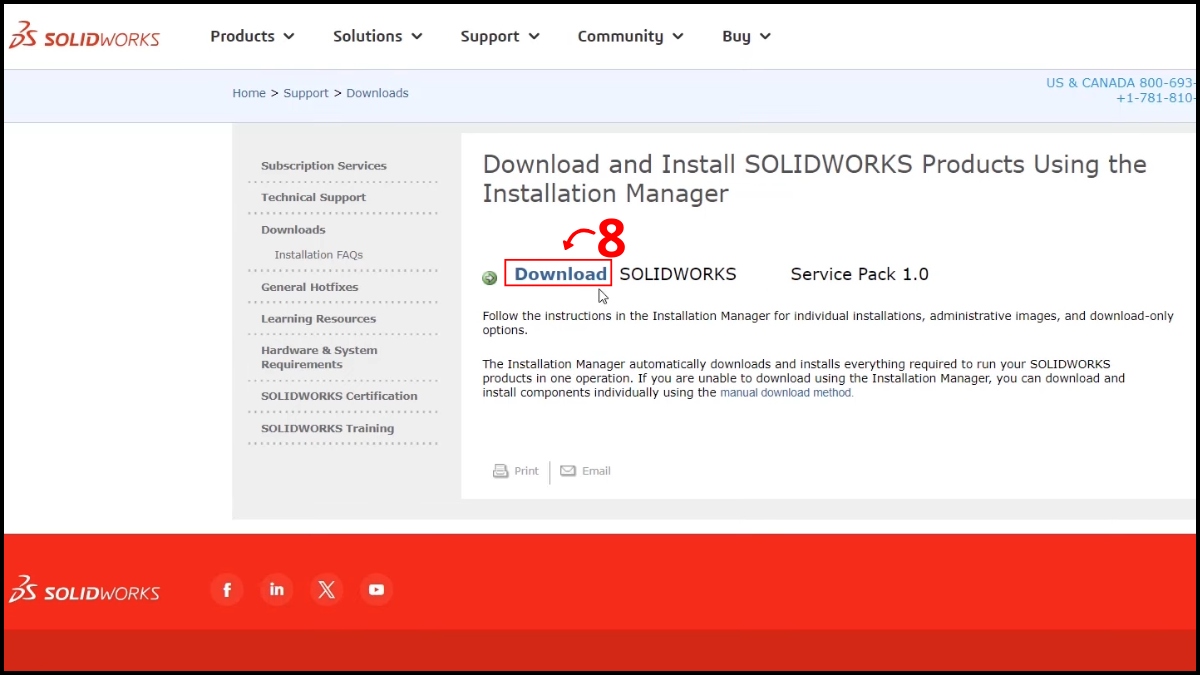
- Nhấn vào liên kết “Download” để bắt đầu tải tệp trình quản lý cài đặt.
Cách cài đặt SolidWorks:
Quy trình các bước giúp bạn cài đặt và kích hoạt phần mềm SolidWorks đúng cách để sẵn sàng sử dụng như sau:
1.Chuẩn bị và khởi chạy cài đặt:
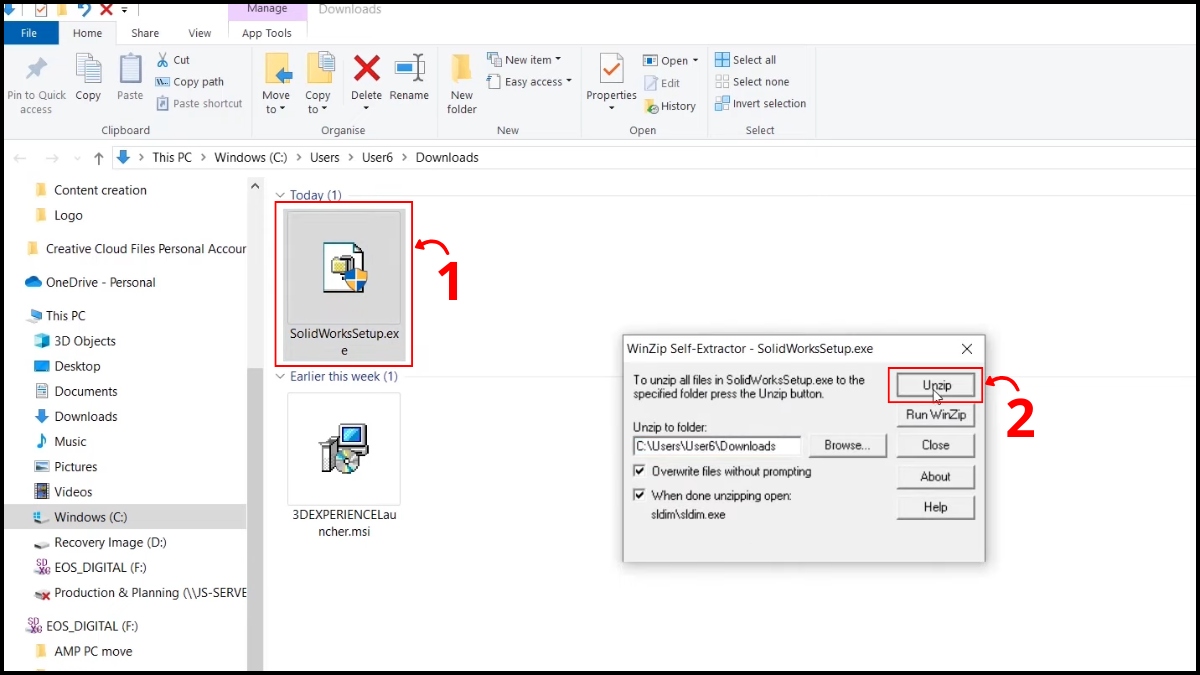
- Mở File Explorer bằng tổ hợp “Windows + E” → kích phải chuột vào “SolidWorksSetup.exe” vừa tải và chọn “Unzip” tiến hành giải nén.
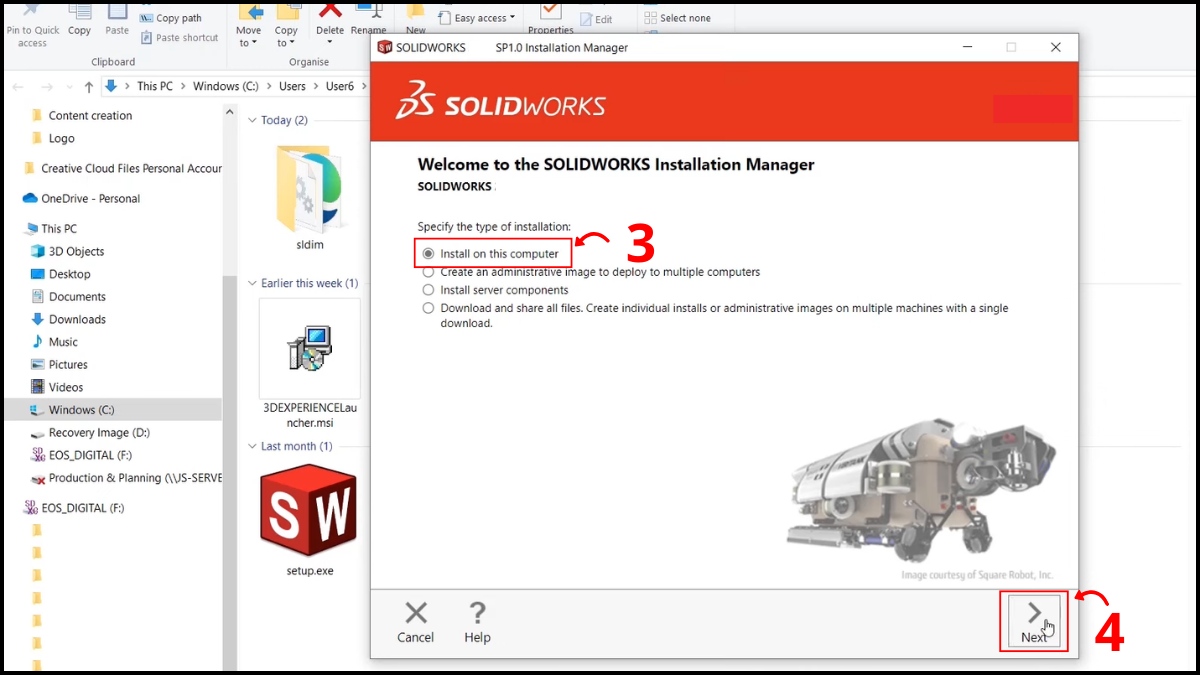
- Tại cửa sổ SOLIDWORKS Installation Manager → chọn “Install on this computer” rồi nhấn “Next” để bắt đầu thiết lập.
2.Nhập thông tin bản quyền:
- Nhập “Serial Number” tương ứng với phiên bản bạn sở hữu → nhấn “Next” để hệ thống kiểm tra bản quyền.
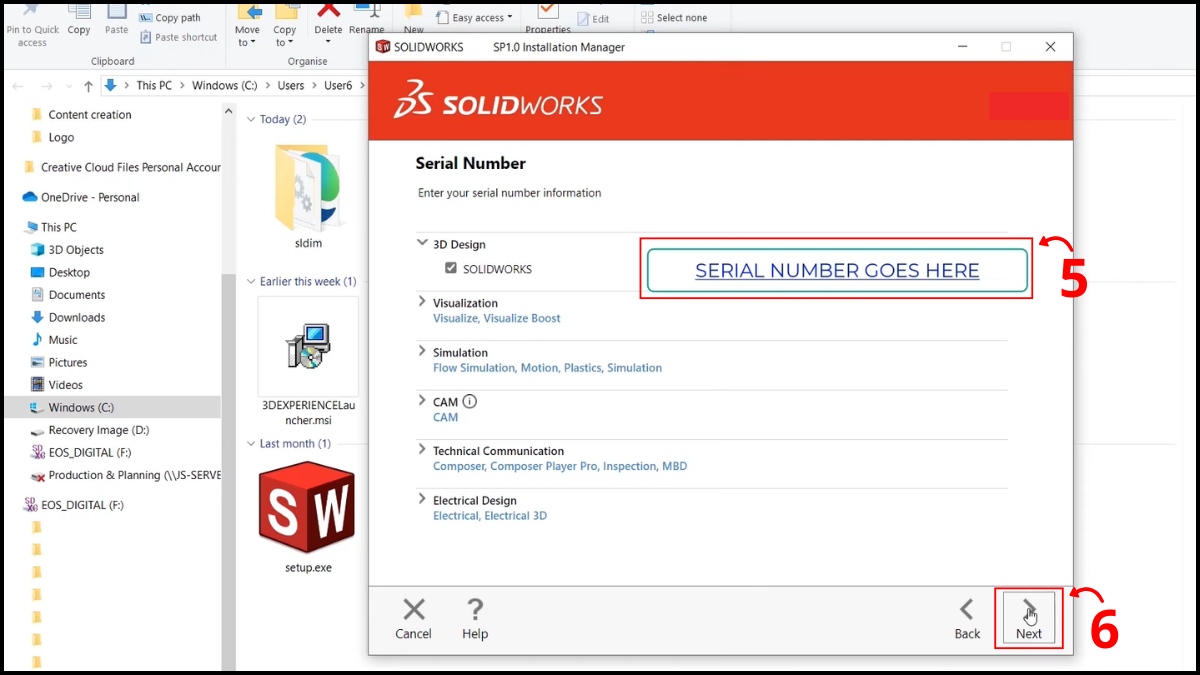
3.Tùy chỉnh cài đặt:
- Ở màn hình Summary, chọn “Change” để tùy chỉnh.
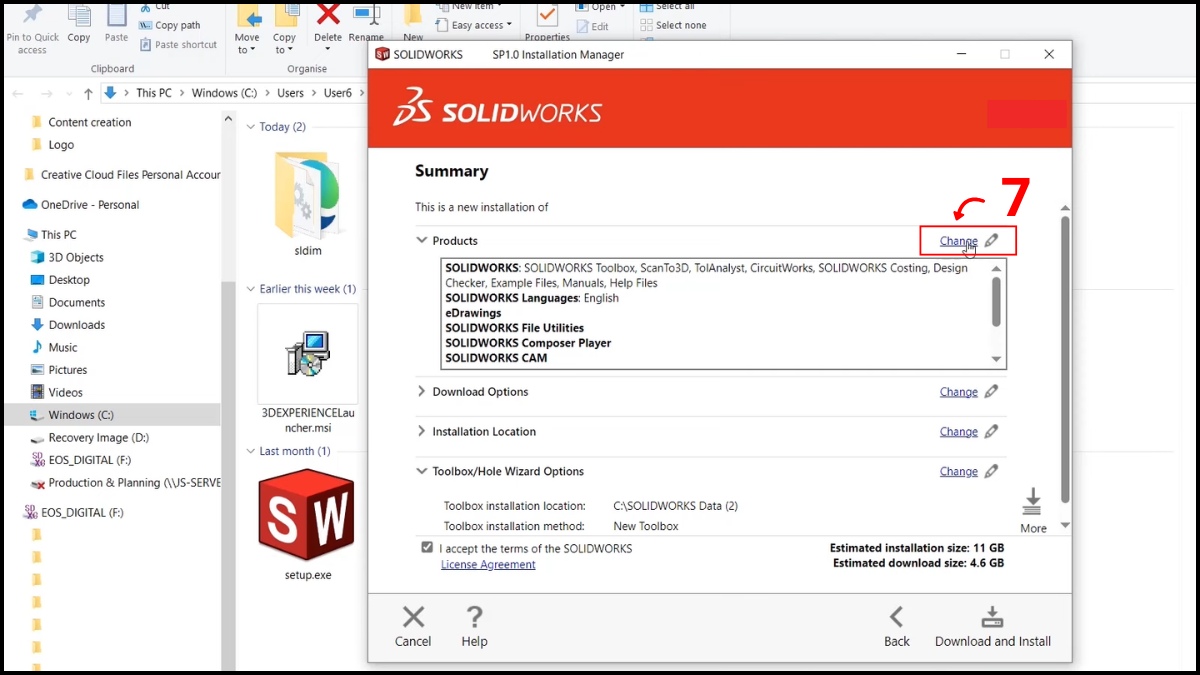
- Chọn các gói phần mềm cần thiết → nhấn nút “Back to Summary” để quay lại.
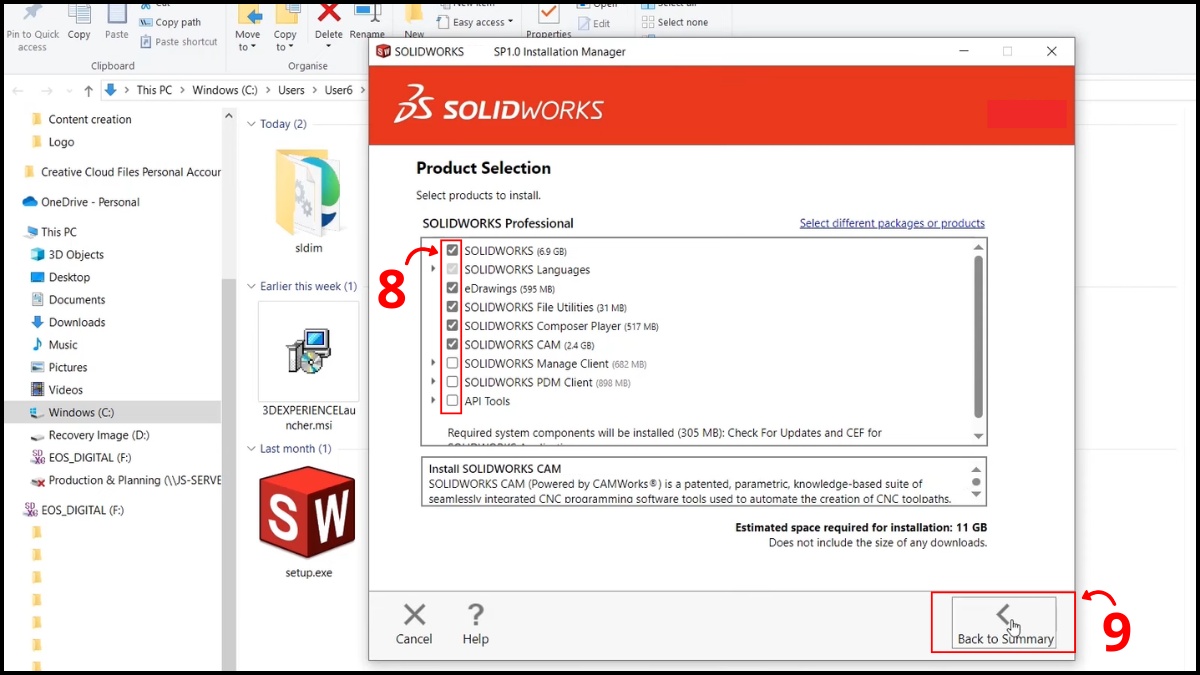
4.Tiến hành cài đặt:
- Tích vào ô “I accept the terms of the SOLIDWORKS” → nhấn “Download and Install” để bắt đầu tải dữ liệu và cài đặt tự động.
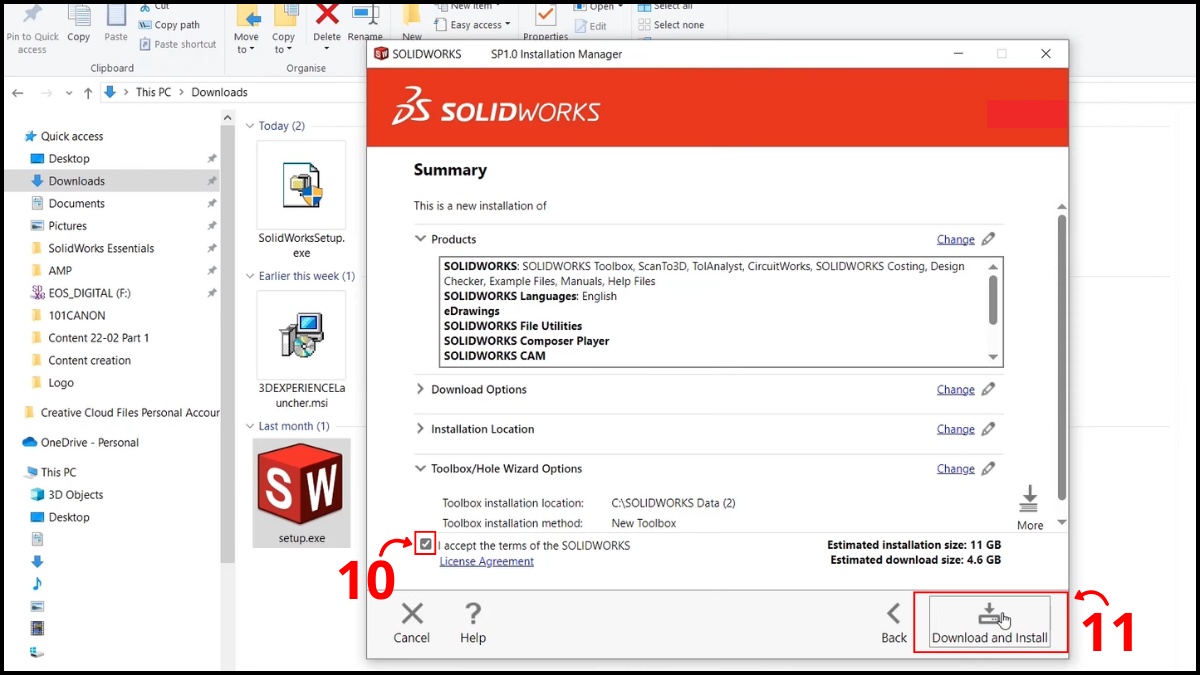
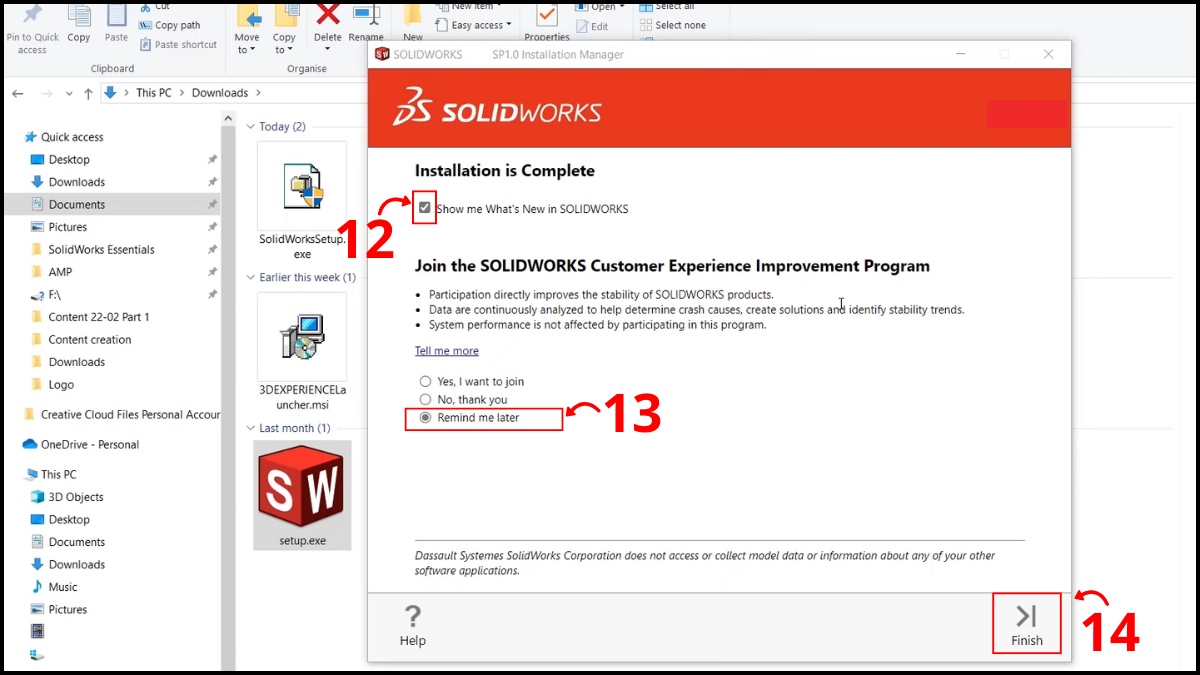
- Nhấn “Show me What’s New in SOLIDWORKS” và chọn “Remind me later” → nhấn “Finish” để đóng trình cài đặt.
5.Kích hoạt phần mềm:
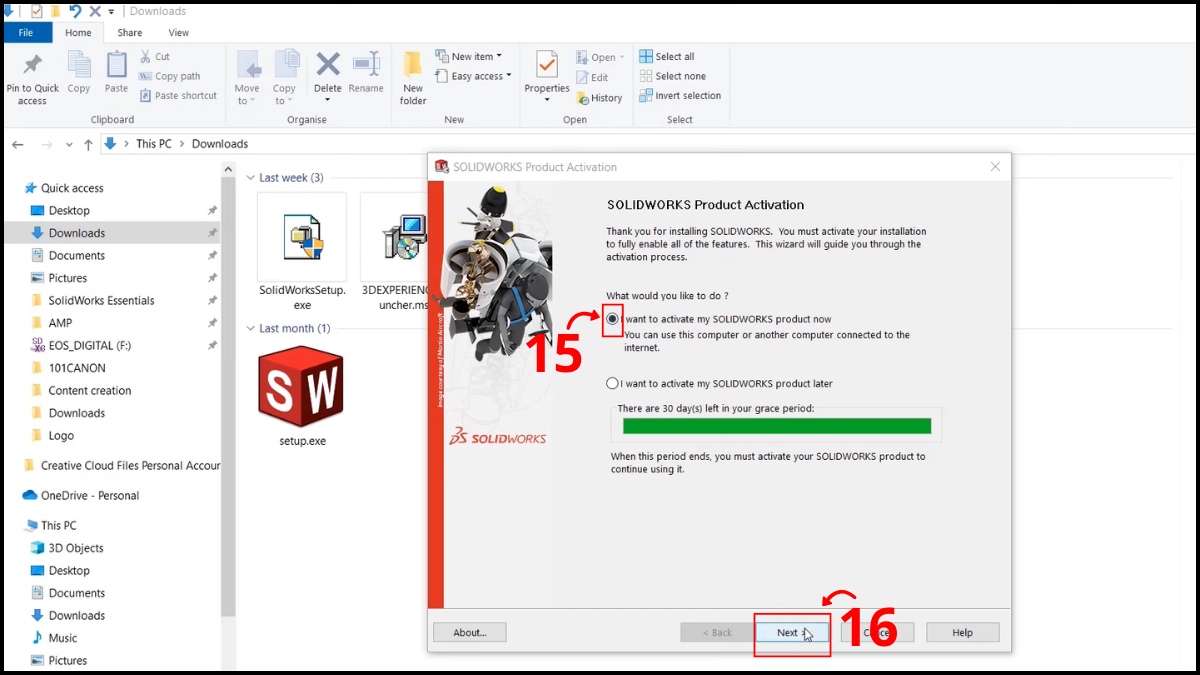
- Chọn “I want to activate my SOLIDWORKS product now” và nhấn “Next”.
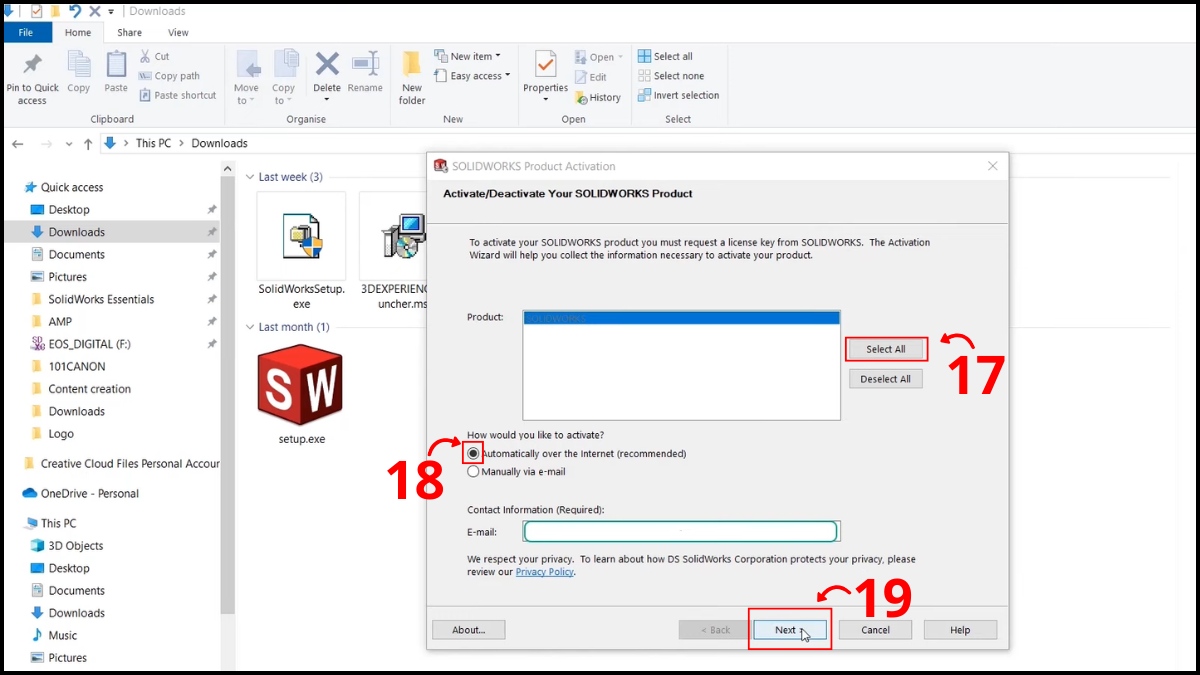
- Nhấn “Select All” và chọn “Automatically over the Internet’ → nhấn “Next”.
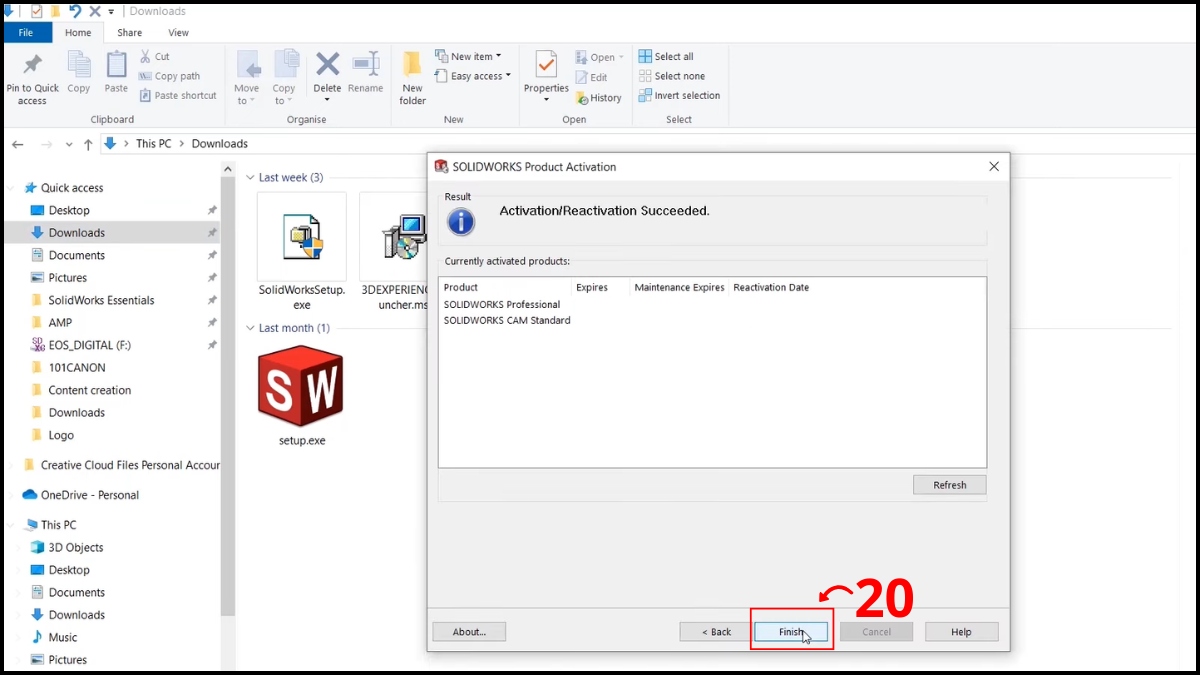
- Nhấn “Finish” để hoàn tất kích hoạt và bắt đầu sử dụng SolidWorks.
Lưu ý: Bạn cần đăng nhập tài khoản SolidWorks (ID Dassault Systèmes) đã liên kết bản quyền để quá trình cài đặt diễn ra thành công.
Để thiết kế và mô phỏng trên SolidWorks mượt mà, bạn nên chọn laptop có cấu hình mạnh. Khám phá ngay laptop đồ hoạ tại CellphoneS với giá tốt cùng hệ thống cửa hàng trên toàn quốc.
[Product_Listing categoryid="1055" propertyid="" customlink="https://cellphones.com.vn/laptop/do-hoa.html" title="Danh sách Laptop đồ họa đang được quan tâm nhiều tại CellphoneS!"]
Hướng dẫn sử dụng SolidWorks cơ bản
Hãy cùng làm quen với cách sử dụng SolidWork từ khâu khởi tạo đến khâu lắp ráp chi tiết.
Tổng quan giao diện SolidWorks
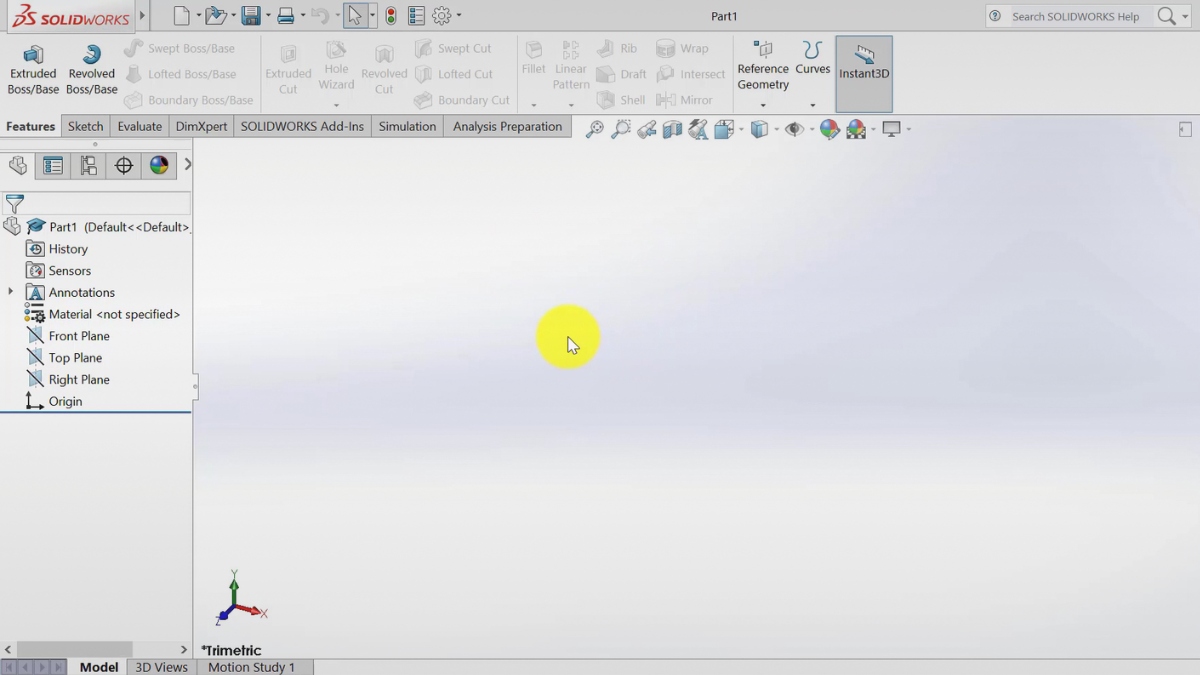
Giao diện SolidWorks được bố trí khoa học và dễ quan sát. Thanh CommandManager nằm ở phía trên và chứa các công cụ thiết kế trực quan. Bên trái là FeatureManager, nơi hiển thị cây cấu trúc và các bước thực hiện. Khu vực trung tâm là không gian làm việc 3D. Người dùng có thể quan sát và chỉnh sửa mô hình từ nhiều góc độ khác nhau.
Thiết lập môi trường làm việc ban đầu
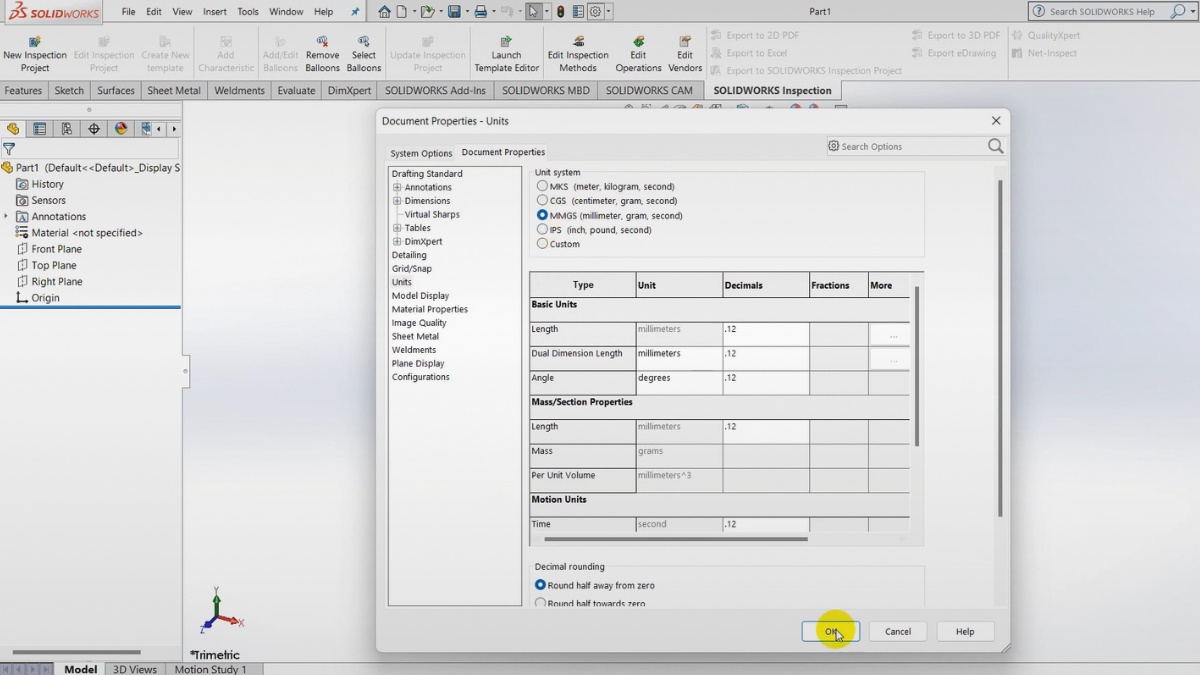
Việc thiết lập môi trường làm việc ban đầu trong SolidWorks đóng vai trò quan trọng trong quá trình thiết kế. Bạn cần cấu hình các thông số như hệ đơn vị (mmgs), tiêu chuẩn bản vẽ (ISO hoặc ANSI), tùy chỉnh thanh công cụ CommandManager và thiết lập Template mặc định. Những cài đặt này giúp dữ liệu được thống nhất và cải thiện hiệu quả làm việc.
Tạo Sketch 2D trong SolidWorks
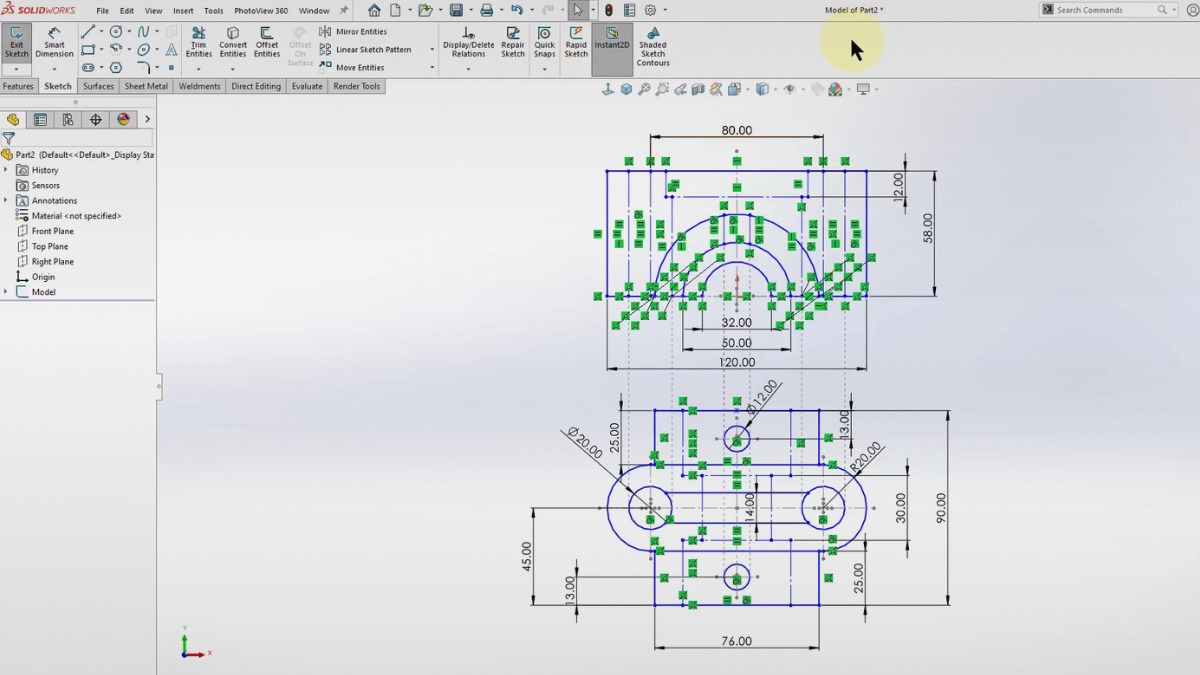
Sử dụng SolidWorks tạo Sketch 2D là nền tảng để tạo mô hình 3D và thường bắt đầu bằng việc chọn mặt phẳng vẽ. Bạn sử dụng các lệnh như Line, Circle hoặc Rectangle để tạo hình dạng cơ bản. Sau khi hoàn thành, bạn dùng Smart Dimension để đặt kích thước và ràng buộc hình học. Một Sketch đầy đủ ràng buộc sẽ hiển thị màu đen và giúp mô hình ổn định hơn.
Dựng mô hình 3D từ Sketch
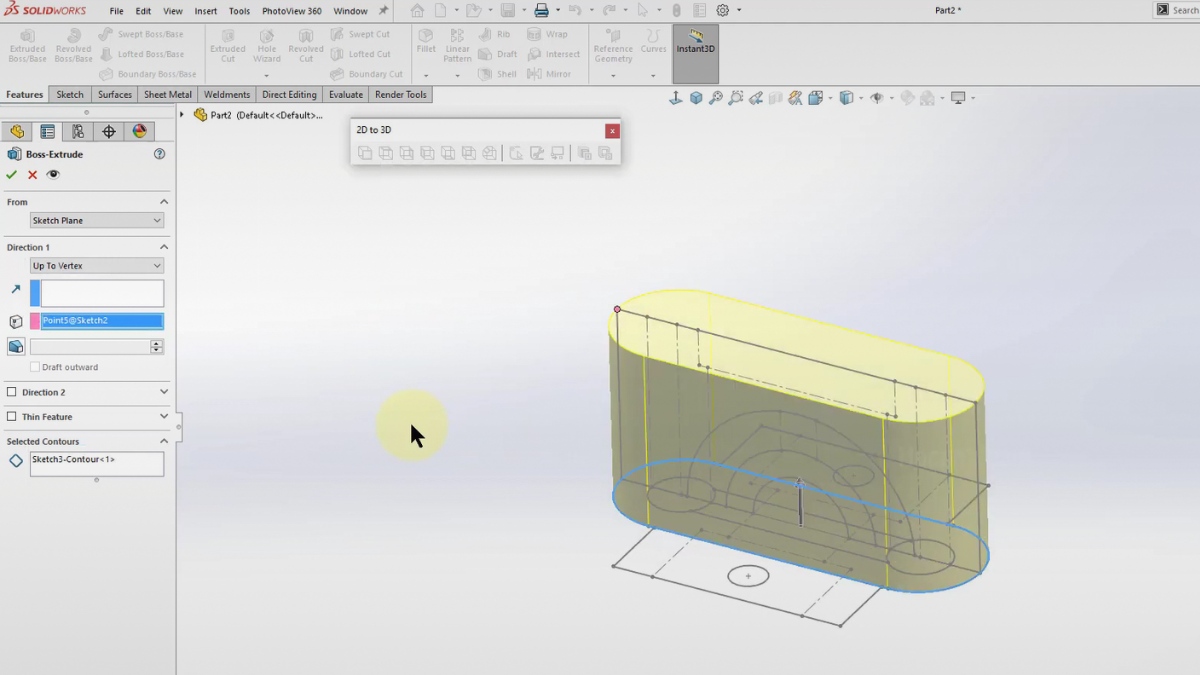
Từ bản phác thảo 2D, bạn sử dụng các lệnh Feature trong SolidWorks để tạo khối 3D hoặc bề mặt. Đây là bước quan trọng giúp biến ý tưởng thành hình dạng thực tế. Bạn có thể thêm hoặc bớt vật liệu bằng cách cắt, đục lỗ hoặc bo cạnh. Quá trình này yêu cầu tư duy hình khối để đảm bảo thiết kế hợp lý và tối ưu.
Lắp ráp chi tiết (Assembly) cơ bản
Khi đã có đủ các chi tiết, bạn đưa vào môi trường Assembly để tiến hành lắp ráp và sử dụng các ràng buộc (Mates) như đồng tâm, tiếp xúc, song song để định vị chính xác từng bộ phận. Quá trình này giúp kiểm tra va chạm giữa các linh kiện, đồng thời mô phỏng chuyển động cơ học. Đây cũng là bước quan trọng để đánh giá tính khả thi của toàn bộ hệ thống trước khi sản xuất.
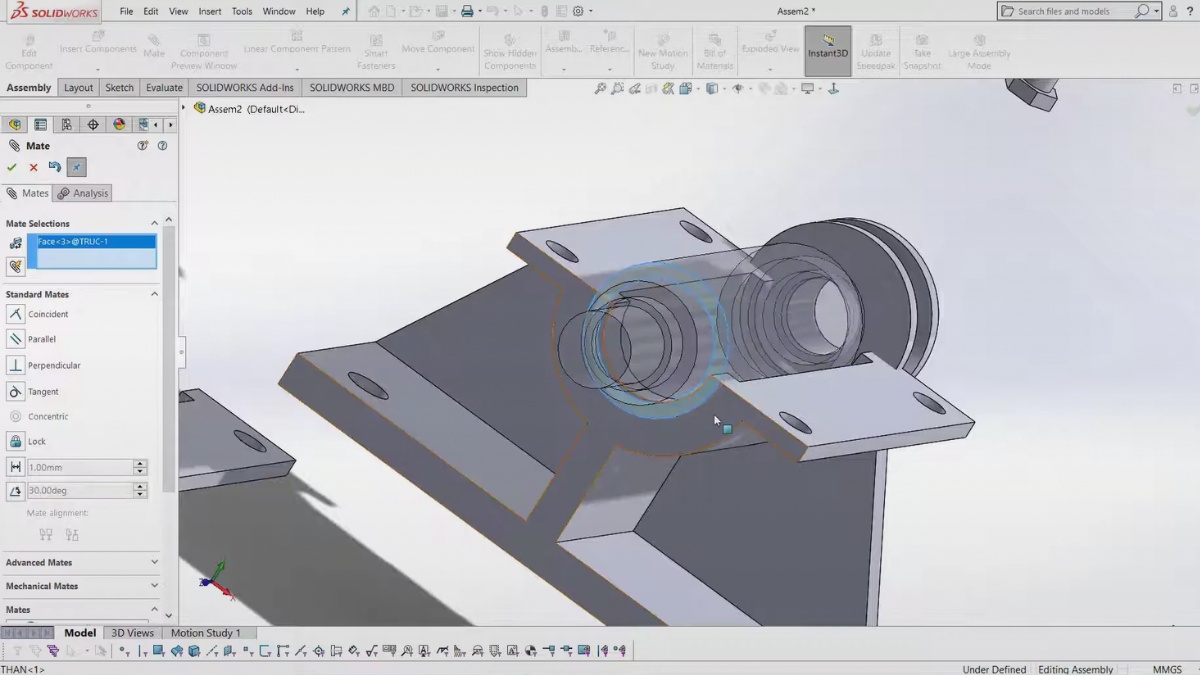
Các lệnh thiết kế mô hình 3D Solidworks
Hệ thống các lệnh cơ bản của SolidWorks là trợ thủ đắc lực giúp bạn xử lý mọi tình huống thiết kế từ đơn giản đến cực kỳ phức tạp.
|
Nhóm lệnh |
Tên lệnh |
Chức năng |
|---|---|---|
|
Tạo khối (Features) |
Extruded Boss/Base |
Tạo khối bằng cách kéo dài (đùn) từ sketch 2D |
|
Revolved Boss/Base |
Tạo khối bằng cách xoay sketch quanh một trục |
|
|
Swept Boss/Base |
Tạo hình theo một đường dẫn xác định |
|
|
Lofted Boss/Base |
Kết nối nhiều sketch để tạo khối chuyển tiếp |
|
|
Chỉnh sửa khối (Feature Editing) |
Fillet / Chamfer |
Bo tròn hoặc vát cạnh các góc |
|
Shell |
Làm rỗng khối, tạo dạng vỏ |
|
|
Mirror |
Sao chép đối xứng qua mặt phẳng |
|
|
Pattern (Linear, Circular) |
Nhân bản đối tượng theo hàng hoặc vòng tròn |
|
|
Lệnh 3D đặc biệt |
Hole Wizard |
Tạo các loại lỗ tiêu chuẩn (ren, khoan,...) |
|
Rib |
Tạo gân tăng độ cứng cho chi tiết |
|
|
Draft |
Tạo độ nghiêng giúp dễ tháo khuôn |
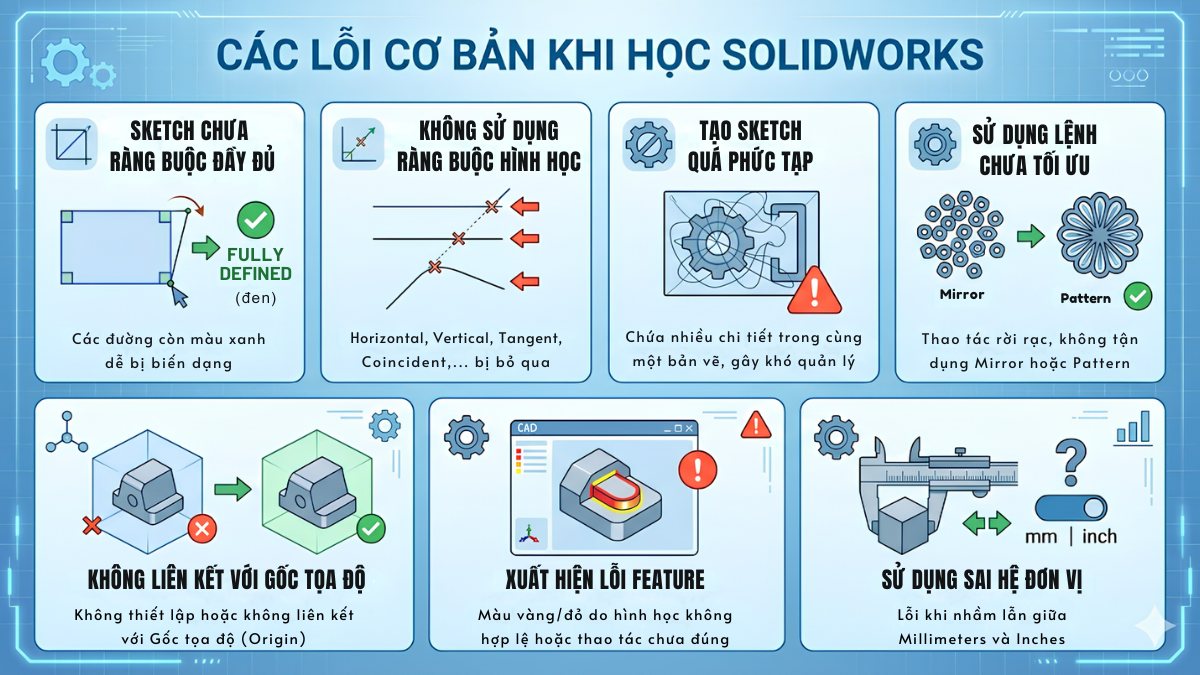
Các lỗi cơ bản khi học SolidWorks
Khi sử dụng SolidWorks, có một số lỗi mà người dùng dễ gặp phải như sau:
- Sketch chưa được ràng buộc đầy đủ (Under-defined), các đường còn màu xanh dễ bị biến dạng.
- Không sử dụng các ràng buộc hình học như Horizontal, Vertical, Tangent, Coincident.
- Tạo sketch quá phức tạp, chứa nhiều chi tiết trong cùng một bản vẽ.
- Sử dụng lệnh chưa tối ưu, thao tác rời rạc, không tận dụng Mirror hoặc Pattern.
- Không thiết lập hoặc không liên kết với gốc tọa độ (Origin).
- Xuất hiện lỗi feature (màu vàng/đỏ) do hình học không hợp lệ hoặc thao tác chưa đúng.
- Sử dụng sai hệ đơn vị (mm và inch).
Tham khảo bảng giá mới của SolidWorks?
Dưới đây là bảng giá tham khảo mới của phần mềm, giúp bạn dễ dàng so sánh các gói phần mềm và chi phí tương ứng:
|
Danh mục phần mềm |
Chi phí bản quyền trọn đời (USD) |
Mức phí sử dụng hàng năm (Term License) (USD) |
Phí duy trì Subscription & Cloud Services hàng năm (USD) |
|---|---|---|---|
|
SOLIDWORKS Design Premium with Cloud Services |
10973 |
5652 |
2759 |
|
SOLIDWORKS Design Professional with Cloud Services |
8274 |
4368 |
2181 |
|
SOLIDWORKS Design Standard with Cloud Services |
6615 |
3720 |
1971 |
|
Giá SOLIDWORKS Electrical Schematic Standard |
4195 |
2104 |
1000 |
|
Giá Solidworks Simulation Standard |
4425 |
2368 |
1125 |
|
SolidWorks Plastics Standard |
5245 |
2879 |
1499 |
|
SOLIDWORKS PDM Professional CAD Editor Network |
2977 |
1343 |
828 |
|
Giá SolidWorks Composer |
7875 |
3772 |
1700 |
|
SolidWorks Inspection Standard |
2410 |
1233 |
599 |
|
SolidWorks MBD Standard |
2095 |
1050 |
499 |
Lưu ý: Thông tin giá trên chỉ để tham khảo tại khu vực Châu Á - Thái Bình Dương, chưa bao gồm thuế VAT. Giá thực tế có thể thay đổi tùy thuộc vào chính sách của các Đại lý ủy quyền (VAR) tại Việt Nam và các chương trình khuyến mãi hiện hành.
Ứng dụng SolidWorks thực sự là một người bạn đồng hành không thể thiếu cho những ai muốn theo đuổi sự nghiệp trong ngành cơ khí và chế tạo. Việc làm chủ phần mềm này sẽ mở ra nhiều cơ hội nghề nghiệp hấp dẫn với khả năng sáng tạo không giới hạn.
Bài viết có sử dụng hình ảnh từ Internet và AI
Câu hỏi thường gặp
SolidWorks có chạy trên Mac không?
Hiện tại, SolidWorks không có phiên bản cài đặt trực tiếp dành cho hệ điều hành macOS của Apple. Để sử dụng trên Mac, người dùng thường dùng các phần mềm máy ảo như Parallels Desktop.
Cấu hình máy nào cài đặt SolidWorks được?


.jpg "Apple phát hành bản iOS 27.2 Release Candidate cho nhà phát triển")





Bình luận (0)