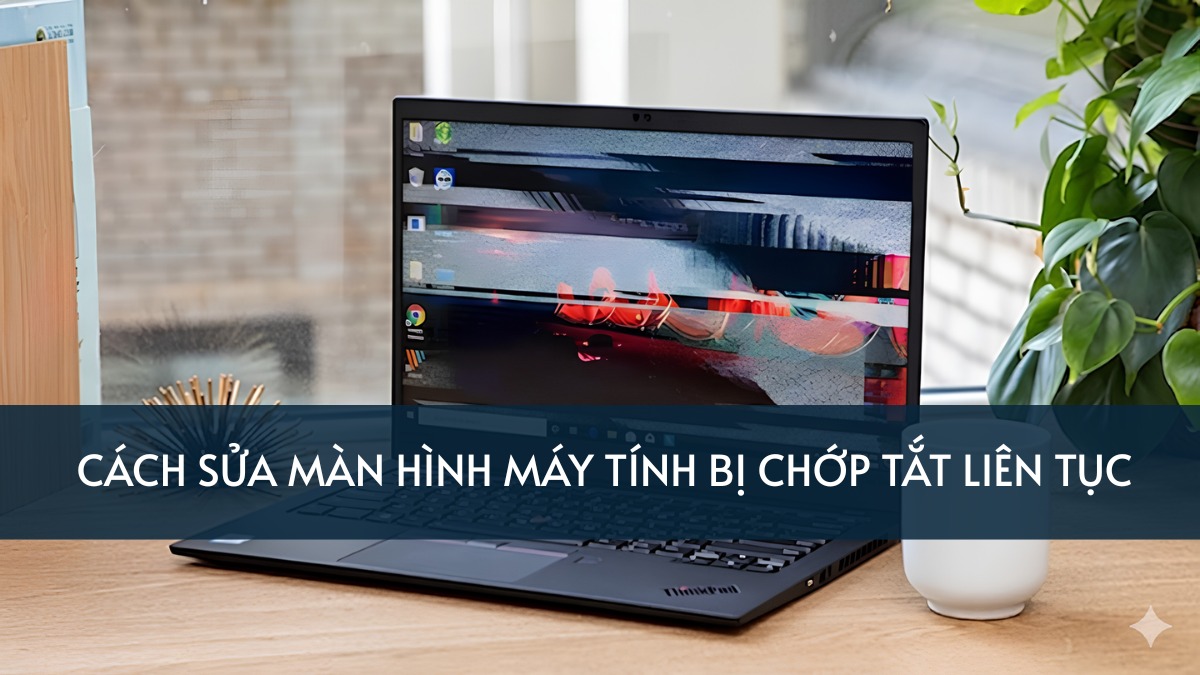
Cách sửa màn hình máy tính bị chớp tắt liên tục tại nhà đơn giản

Sửa màn hình máy tính bị chớp tắt liên tục là cách nhanh nhất để chấm dứt tình trạng màn hình lúc sáng lúc tối gây khó chịu mỗi khi làm việc hay giải trí. Lỗi này có thể đến từ phần mềm, nguồn điện, dây kết nối hoặc cả linh kiện bên trong máy. Càng phát hiện sớm, bạn càng dễ xử lý và hạn chế được những hư hỏng tốn kém về sau.
Hiện tượng màn hình máy tính chớp tắt liên tục
Khi gặp sự cố này, bạn sẽ thấy màn hình đột ngột tối đen trong vài giây rồi sáng trở lại. Lúc này, việc sửa màn hình máy tính bị chớp tắt liên tục trở nên cần thiết nhằm duy trì trải nghiệm sử dụng. Đôi khi, màn hình máy tính chớp tắt liên tục đi kèm với hiện tượng rung lắc hoặc xuất hiện các đường kẻ ngang dọc mờ ảo trên không gian hiển thị.
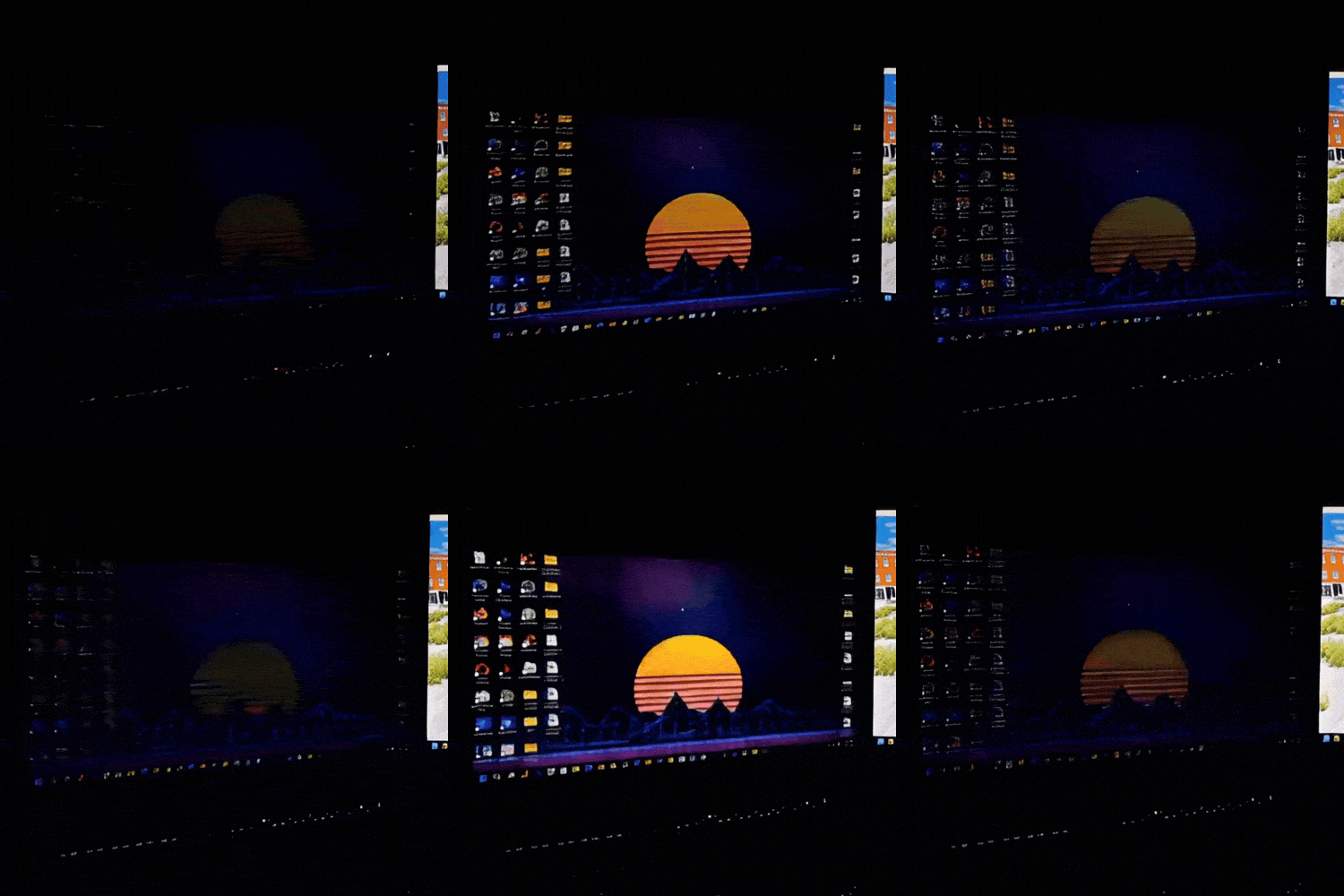
Tình trạng này diễn ra với tần suất không ổn định, lúc nhanh lúc chậm khiến người dùng rất khó theo dõi nội dung. Nếu không xử lý sớm, lỗi máy tính chớp tắt liên tục có thể dẫn đến hỏng hóc nặng hơn cho tấm nền hiển thị.
Nguyên nhân khiến màn hình máy tính bị chớp tắt liên tục
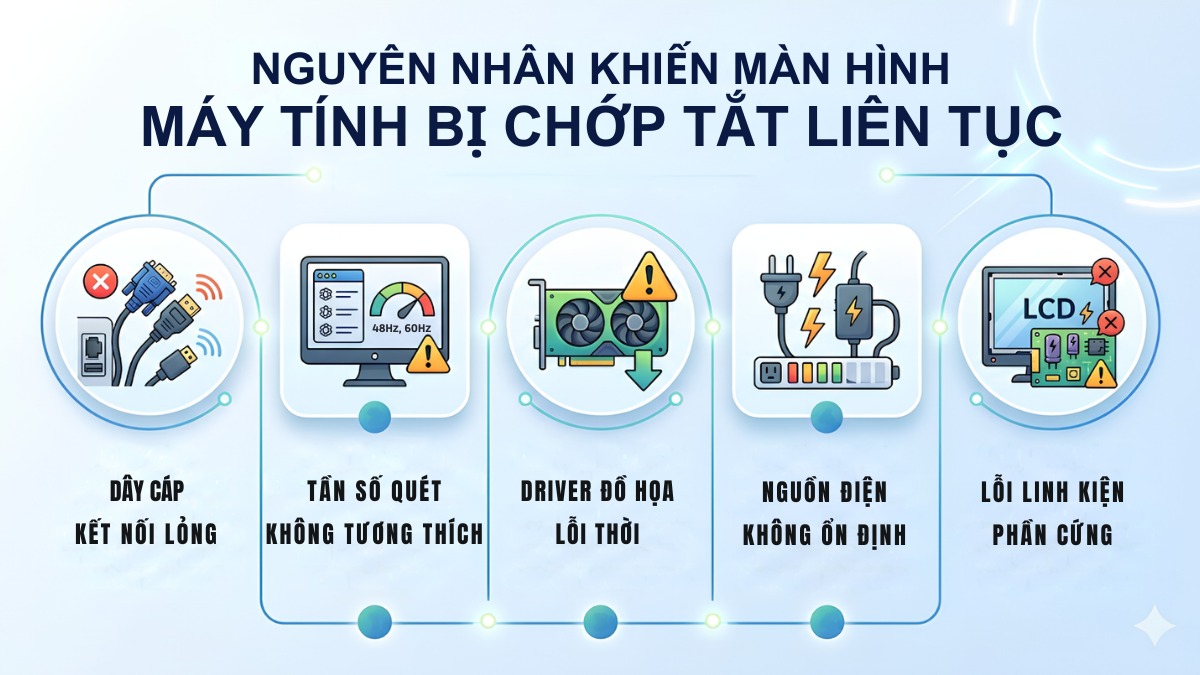
Để sửa màn hình máy tính bị chớp tắt liên tục đúng cách, bạn cần xác định chính xác nguyên nhân gây ra lỗi như sau:
- Sự cố cáp kết nối: Dây VGA, HDMI hoặc DisplayPort gặp sự cố khiến tín hiệu bị nhiễu.
- Tần số quét không tương thích: Tần số quét được thiết lập quá cao hoặc quá thấp so với khả năng đáp ứng của màn hình.
- Driver đồ họa lỗi thời: Trình điều khiển card màn hình bị xung đột hoặc quá cũ, không còn tương thích với hệ điều hành.
- Sự cố nguồn: PSU/Adapter cấp điện không đều, hiến màn hình bị ảnh hưởng.
- Lỗi linh kiện phần cứng: Tấm nền LCD bị xuống cấp, lỗi cao áp hoặc hư hỏng các tụ điện bên trong bảng mạch.
Màn hình chớp tắt liên tục gây gián đoạn công việc khiến bạn lo lắng về chi phí sửa chữa. Ghé xem màn hình máy tính chất lượng tại CellphoneS với nhiều lựa chọn và hỗ trợ trả góp 0%.
[Product_Listing categoryid="784" propertyid="" customlink="https://cellphones.com.vn/man-hinh.html" title="Danh sách Màn hình đang được quan tâm nhiều tại CellphoneS"]
Cách sửa màn hình máy tính nhấp nháy liên tục tại nhà
Bạn có thể dễ dàng tự mình khắc phục lỗi màn hình máy tính nhấp nháy thông qua các cách sau đây.
Khởi động lại máy tính
Trong nhiều trường hợp, màn hình máy tính nhấp nháy chỉ là lỗi tạm thời của hệ thống và có thể được xử lý nhanh bằng cách khởi động lại máy như sau:
- Bước 1: Từ thanh tác vụ, mở menu bằng cách nhấn “Start”.
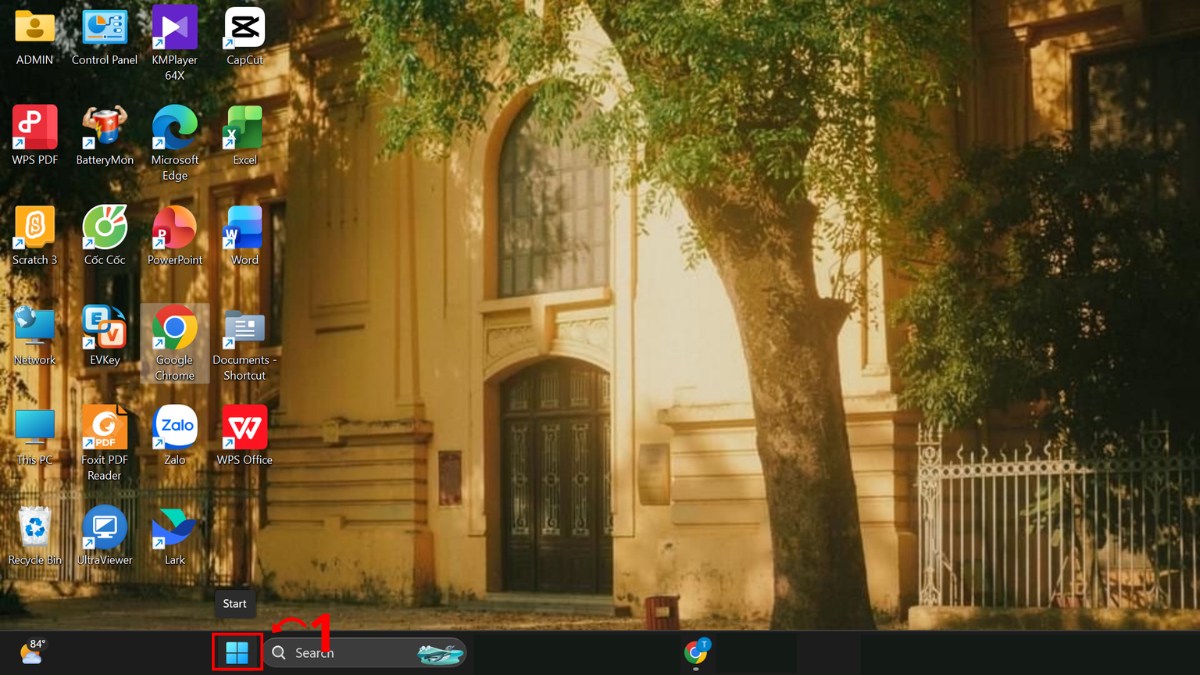
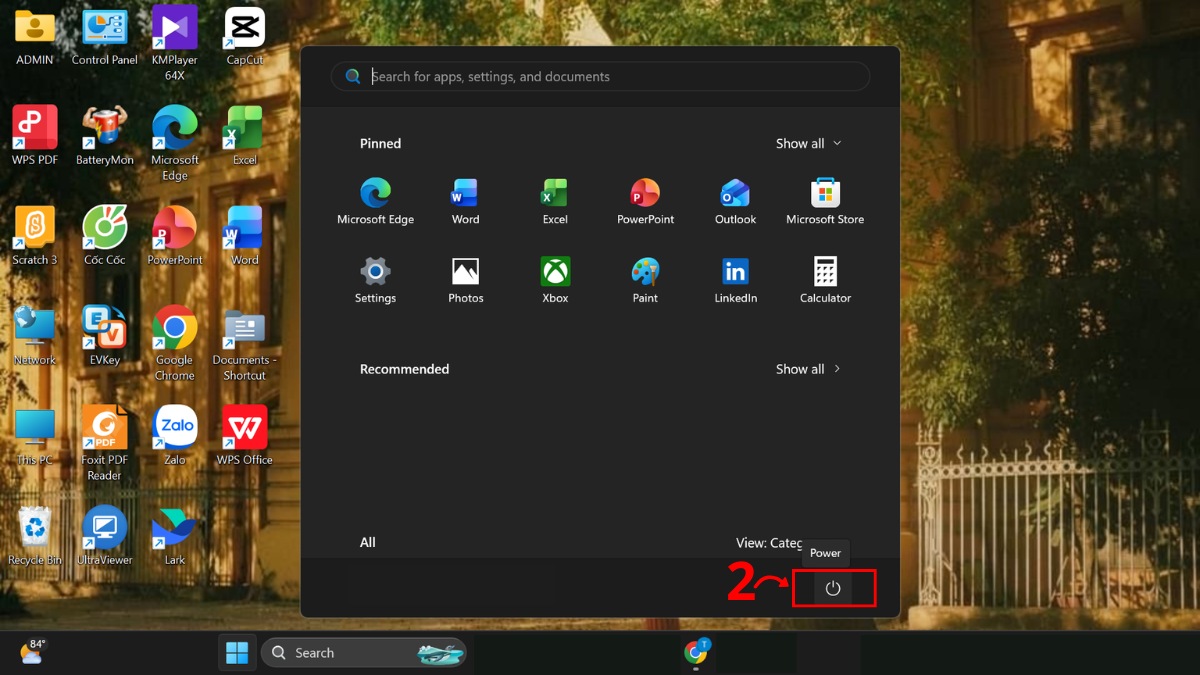
- Bước 2: Chọn nút “Power” ở góc phải cửa sổ Start Menu.
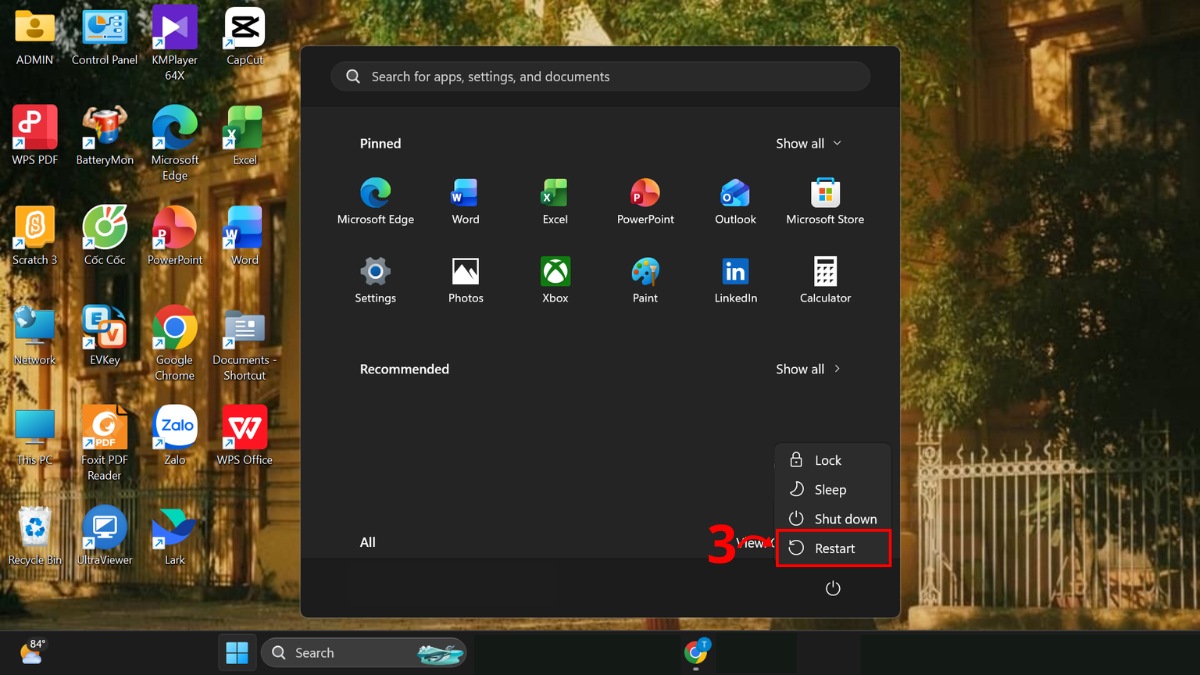
- Bước 3: Nhấn vào tùy chọn “Restart” để máy tính tự khởi động lại.
Cập nhật hoặc cài lại driver màn hình
Driver card màn hình bị lỗi hoặc quá cũ là lý do khiến người dùng phải sửa màn hình máy tính bị chớp tắt liên tục.
Quy trình cập nhật như sau:
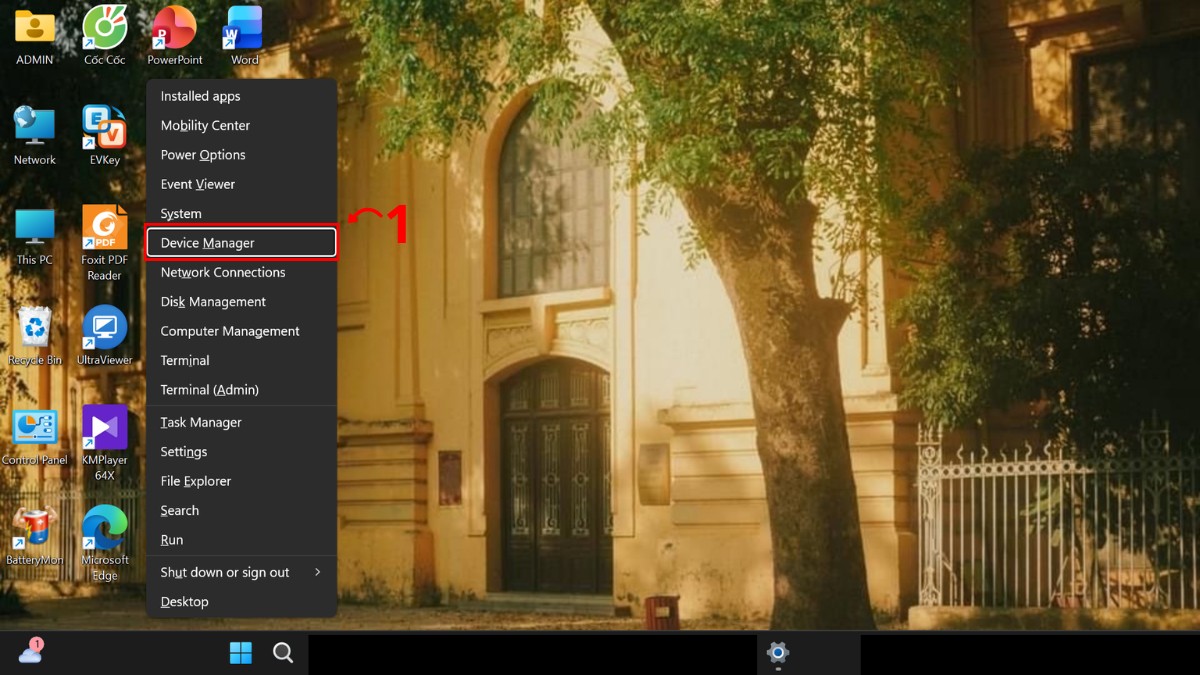
- Bước 1: Bấm phím tắt “Windows + X” → chọn “Device Manager” (Trình quản lý thiết bị).
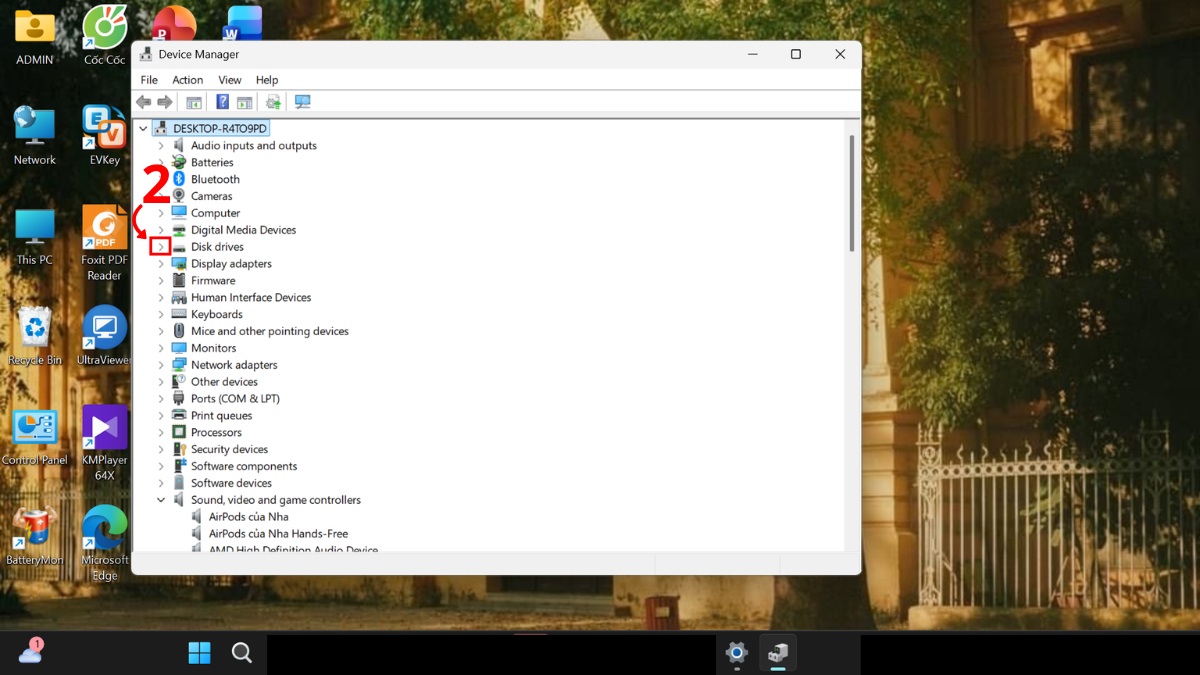
- Bước 2: Trong Device Manager, nhấn vào mũi tên để mở rộng mục Display adapters (Card màn hình).
- Bước 3: Click chuột phải vào card màn hình (GPU) → Chọn “Update driver” (Cập nhật driver).
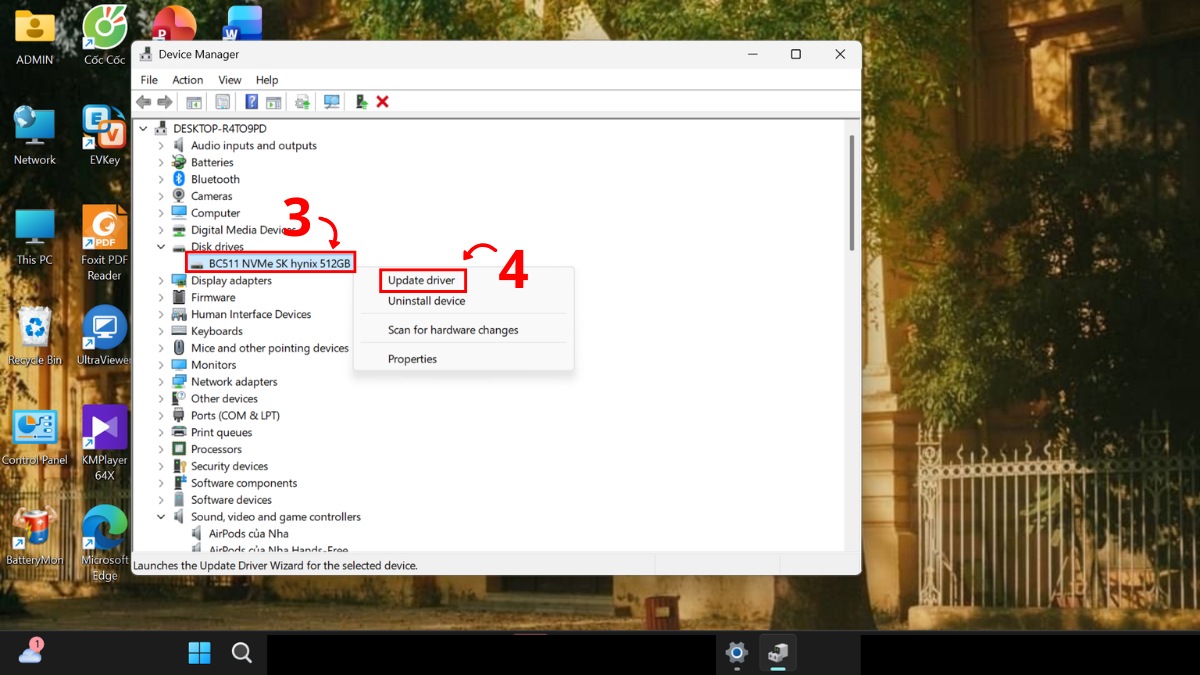
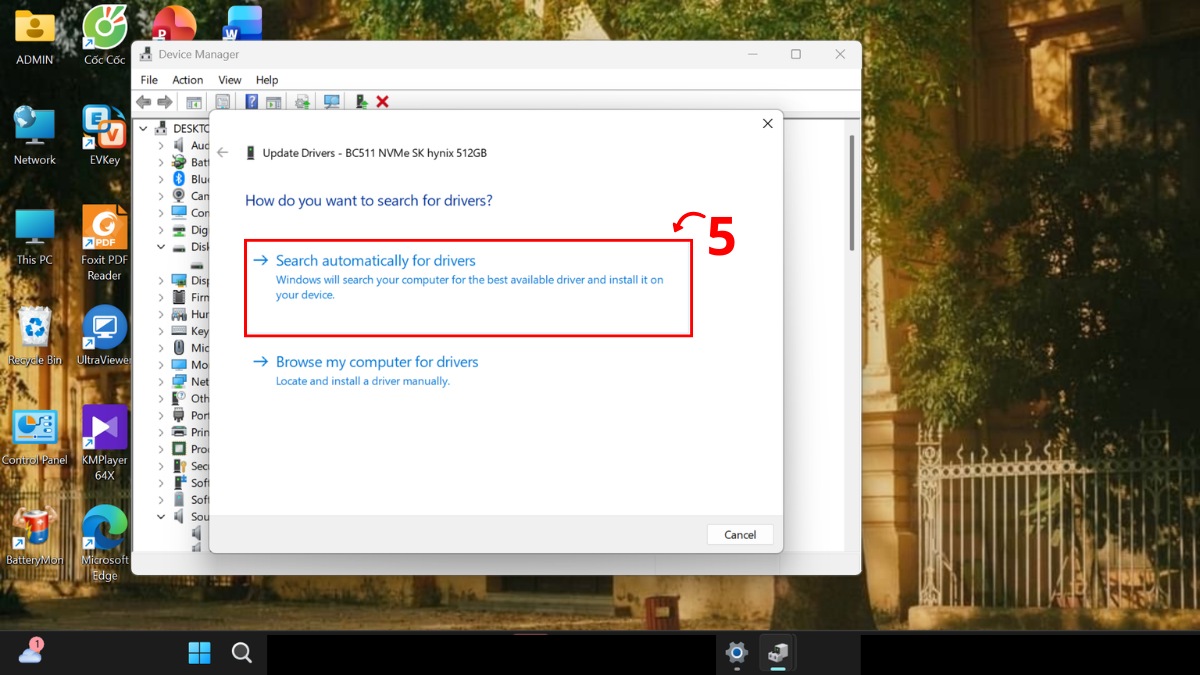
- Bước 4: Nhấp vào “Search automatically for drivers” để tiến hành tìm và cài driver mới.
Điều chỉnh tần số quét màn hình
Tần số quét không phù hợp có thể khiến màn hình máy tính nhấp nháy liên tục và hiển thị thiếu ổn định.
Hãy điều chỉnh theo quy trình sau:
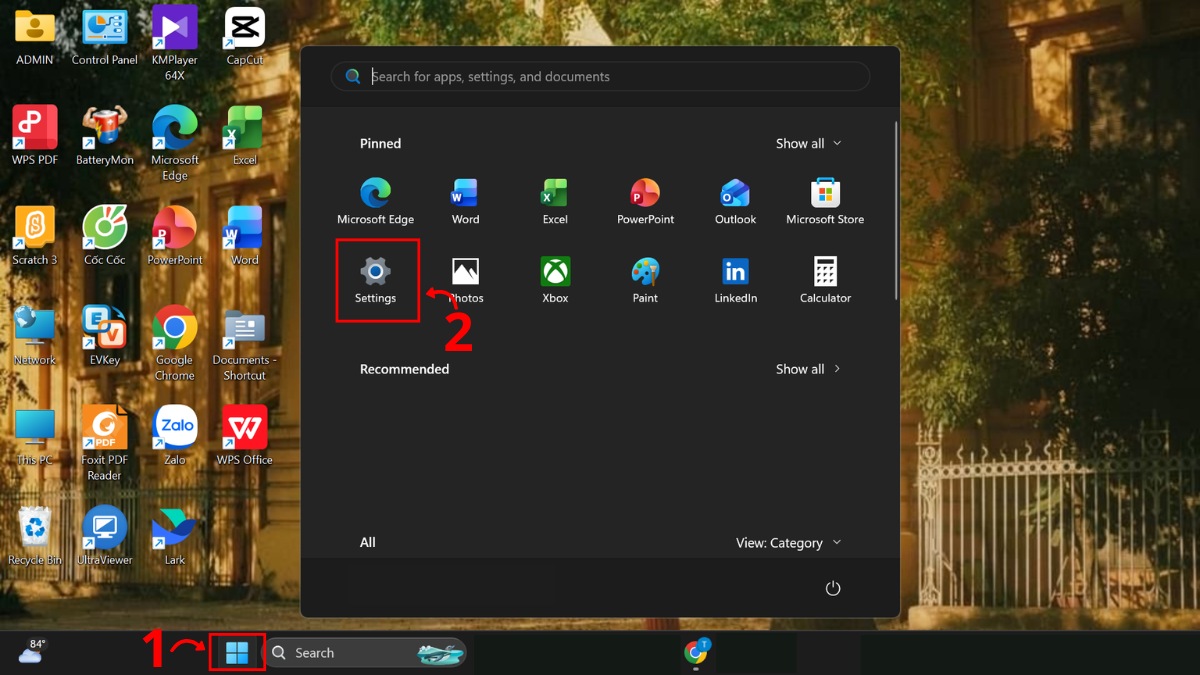
- Bước 1: Chạm vào nút “Start” để mở menu → chọn “Settings” để vào hệ thống thiết lập của máy.
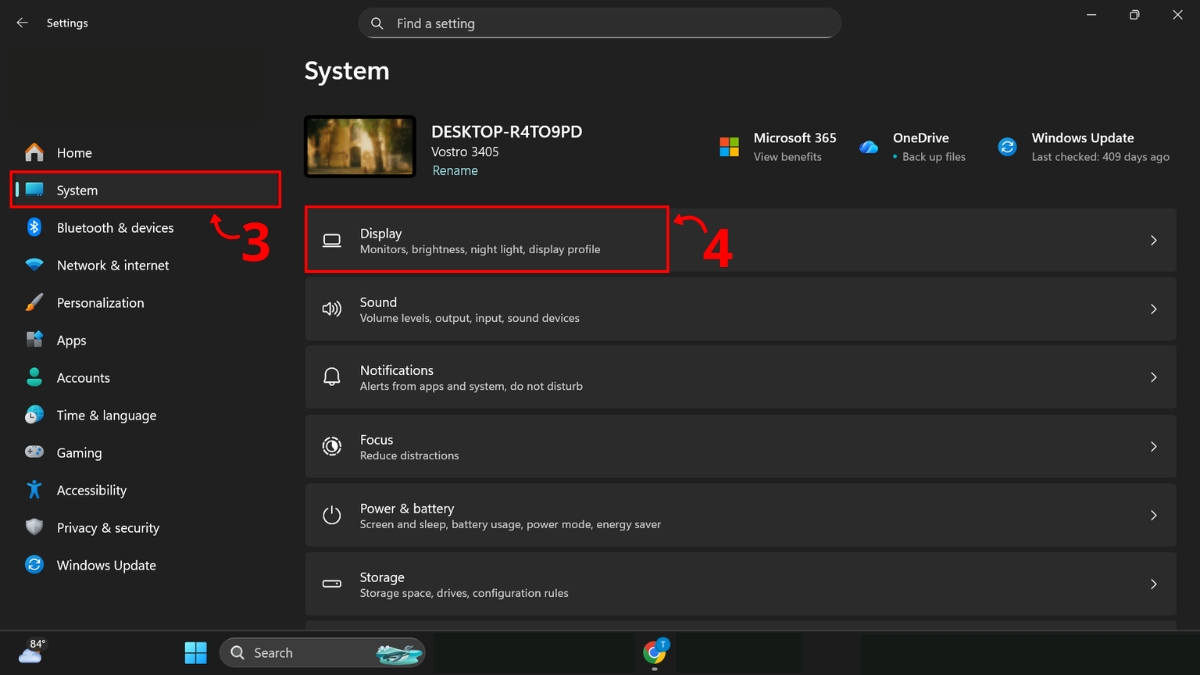
- Bước 2: Chọn mục “System” ở thanh menu bên trái → nhấn “Display” để mở các tùy chỉnh liên quan đến màn hình.
- Bước 3: Tìm và chọn “Advanced display” để truy cập các thông số chi tiết của màn hình.
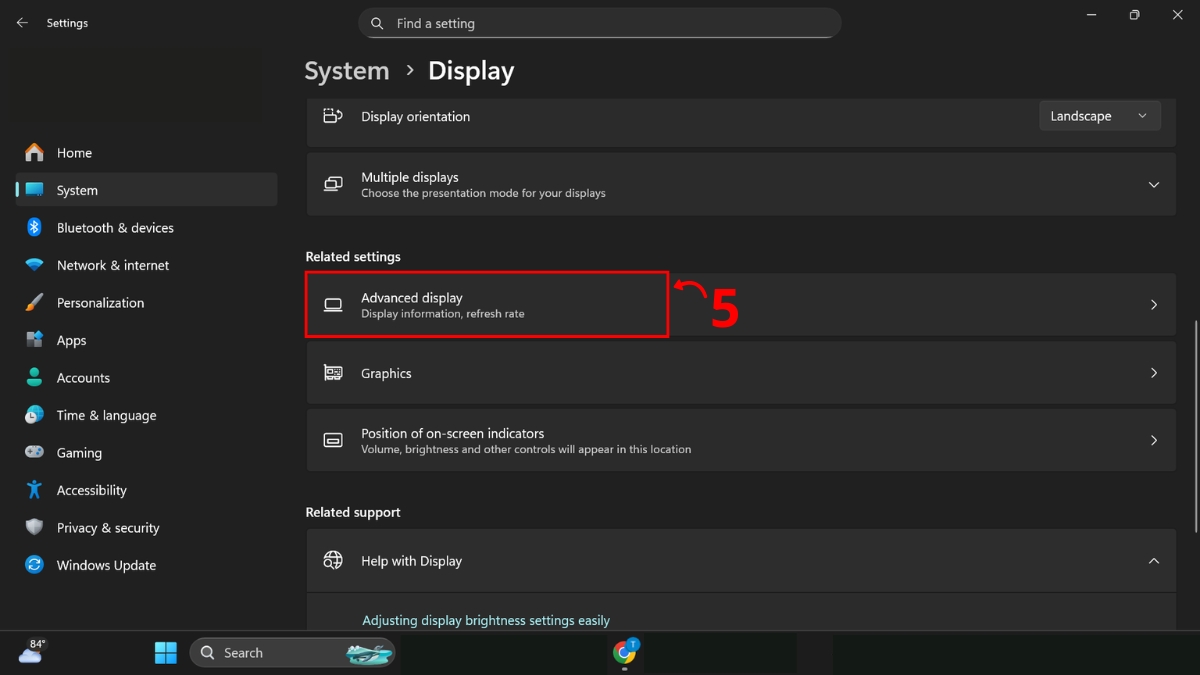
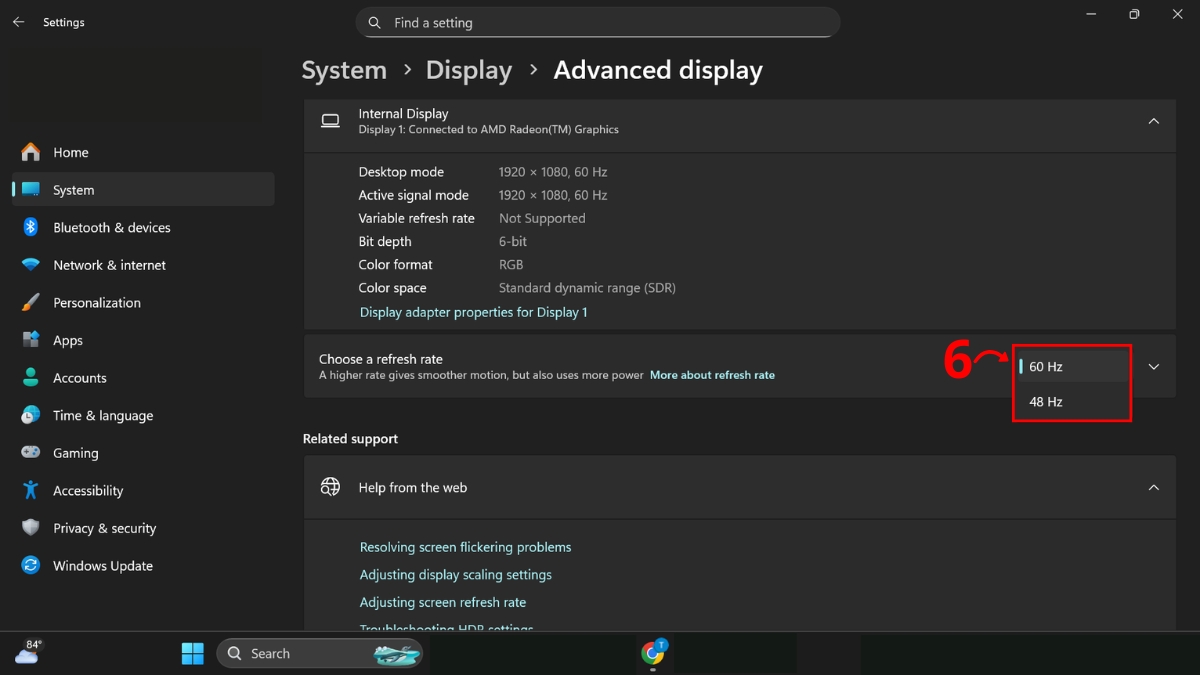
- Bước 4: Tại Choose a refresh rate, chọn tần số quét mà bạn muốn.
Kiểm tra lại dây cáp kết nối
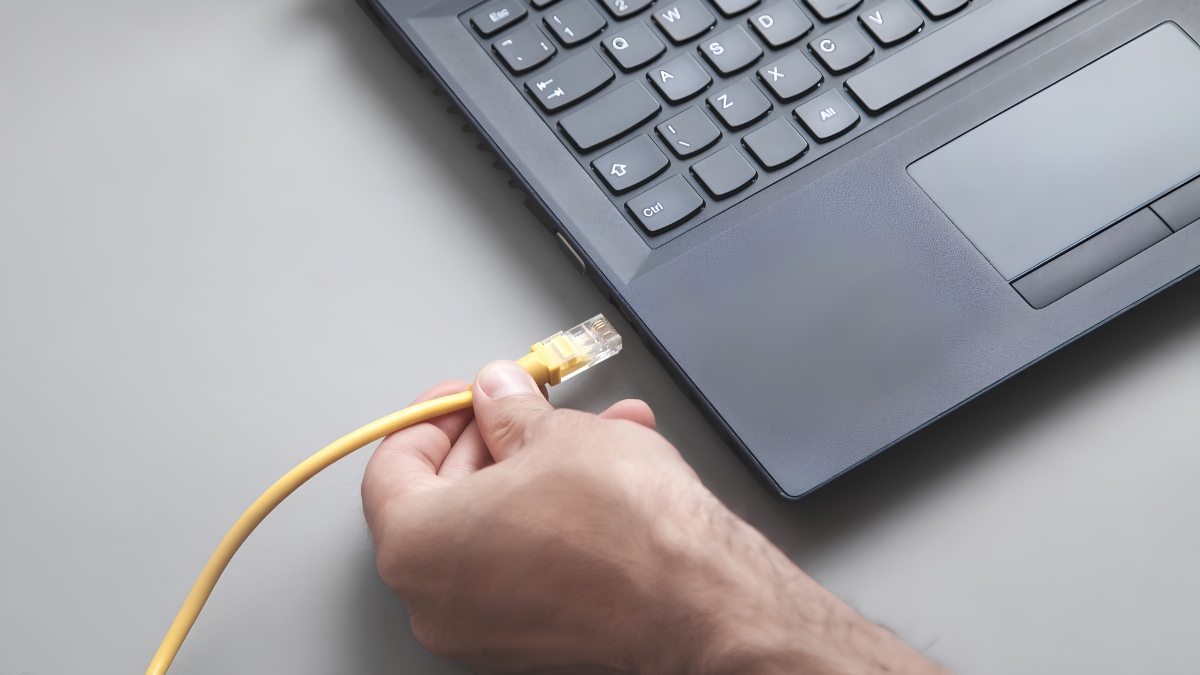
Cáp gặp vấn đề bên trong hoặc kết nối không chặt sẽ làm tín hiệu truyền thiếu ổn định. Đây cũng là nguyên nhân phổ biến khiến nhiều người phải sửa màn hình máy tính bị chớp tắt liên tục. Hãy rà soát các cổng kết nối ở cả hai đầu thiết bị. Bạn nên thử tháo cáp ra, vệ sinh sạch bụi bẩn ở các chân cắm rồi cắm chặt lại vào cổng kết nối. Nếu có sẵn một sợi cáp khác, hãy dùng thử để loại trừ khả năng cáp cũ đã bị hỏng hoàn toàn.
Kiểm tra nguồn điện
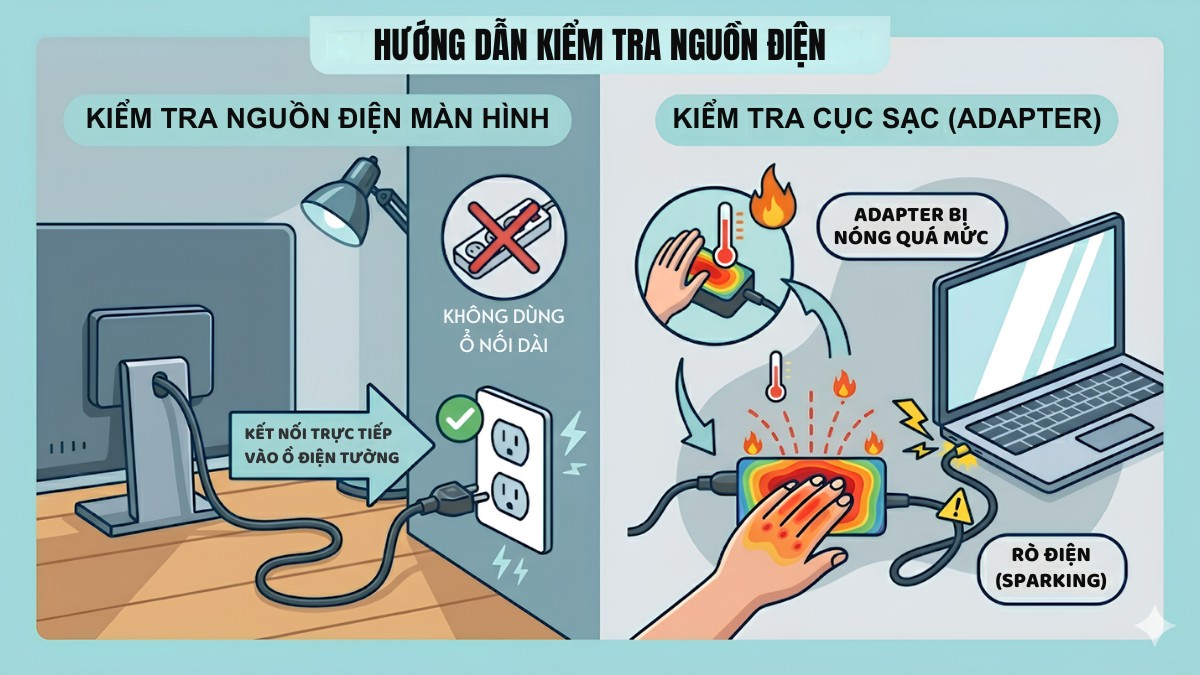
Nguồn điện đầu vào không đủ mạnh sẽ làm màn hình không thể hoạt động ổn định. Đây có thể là hệ quả của việc sử dụng ổ điện vượt quá khả năng chịu tải. Thử cắm nguồn màn hình thẳng vào ổ điện tường, tránh dùng ổ nối. Nếu dùng laptop, hãy kiểm tra xem cục sạc (adapter) có bị nóng quá mức hoặc bị rò điện hay không.
Tắt bớt các ứng dụng gây xung đột
Tắt bớt các ứng dụng chạy nền hoặc ứng dụng tiêu tốn nhiều tài nguyên giúp bạn có thể sửa màn hình máy tính bị chớp tắt liên tục.
Tắt bớt App như sau:
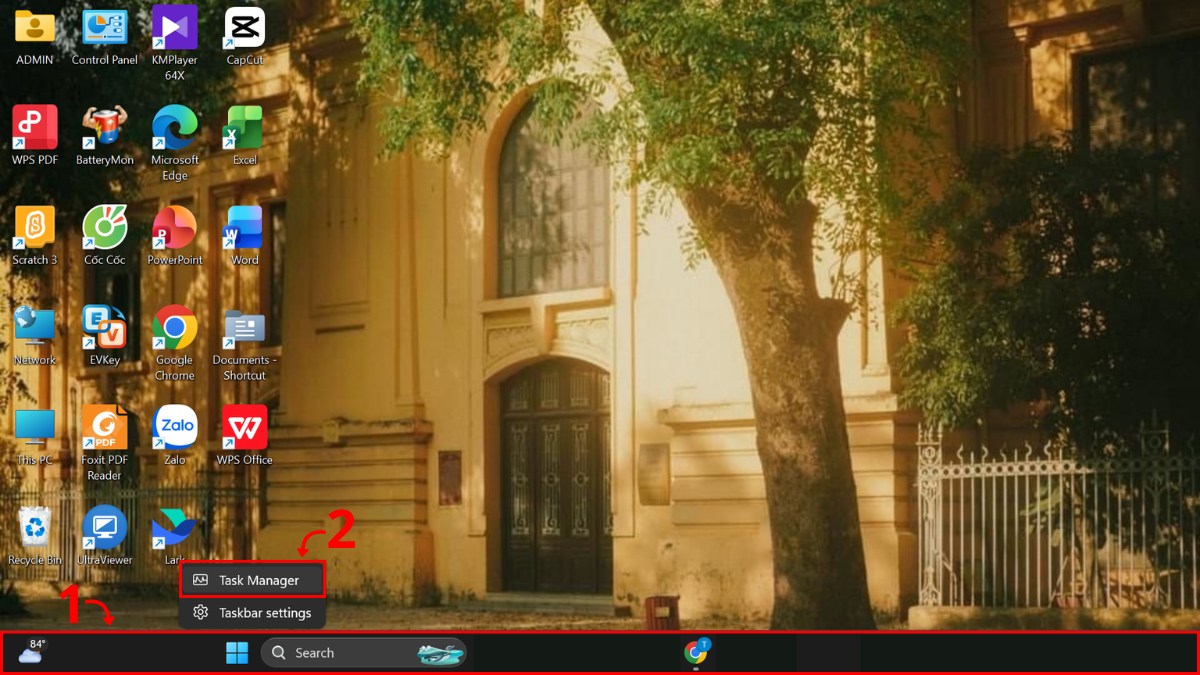
- Bước 1: Nhấp chuột phải vào vị trí trống trên thanh Taskbar → chọn mục “Task Manager” để mở công cụ quản lý.
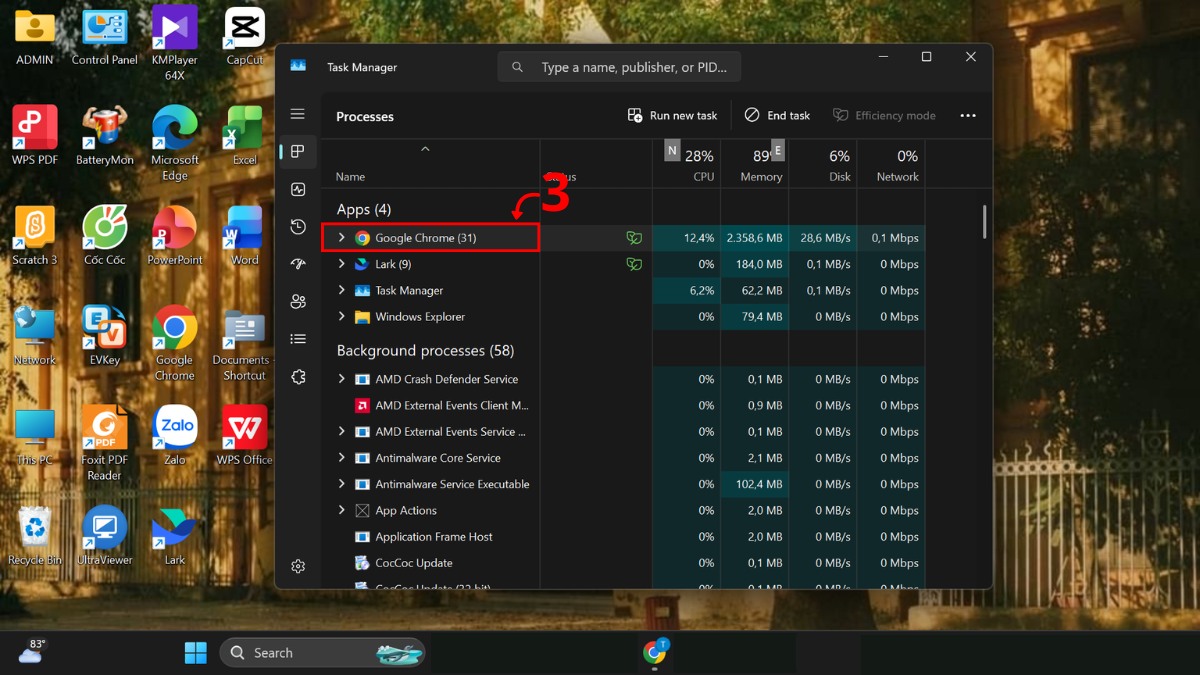
- Bước 2: Tại Task Manager, tìm và nhấp vào ứng dụng đang hoạt động có khả năng gây xung đột hoặc chiếm nhiều tài nguyên.
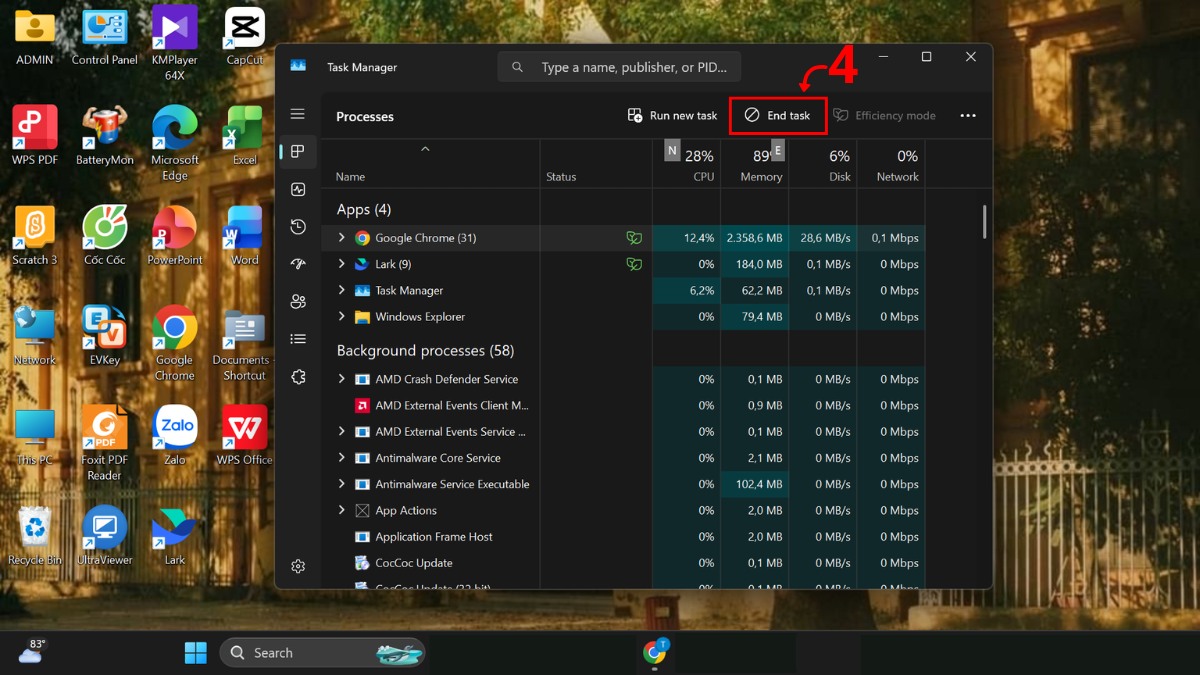
- Bước 3: Nhấn nút “End task” ở phía trên để kết thúc hoạt động của ứng dụng đó.
Lưu ý: Những cách xử lý trên chỉ là gợi ý cơ bản để bạn tham khảo. Hãy xem xét tình trạng thiết bị kỹ rồi mới quyết định phương án. Tránh tự ý tháo màn hình hoặc can thiệp vào linh kiện bên trong nếu không có kinh nghiệm. Hậu quả có thể khiến thiết bị xuống cấp nặng và không được bảo hành.
Cách kiểm tra lỗi phần cứng của màn hình
Nếu đã thử các cách trên mà vẫn không sửa màn hình máy tính bị chớp tắt liên tục được, bạn cần kiểm tra phần cứng theo các phương án sau.
Test với màn hình khác
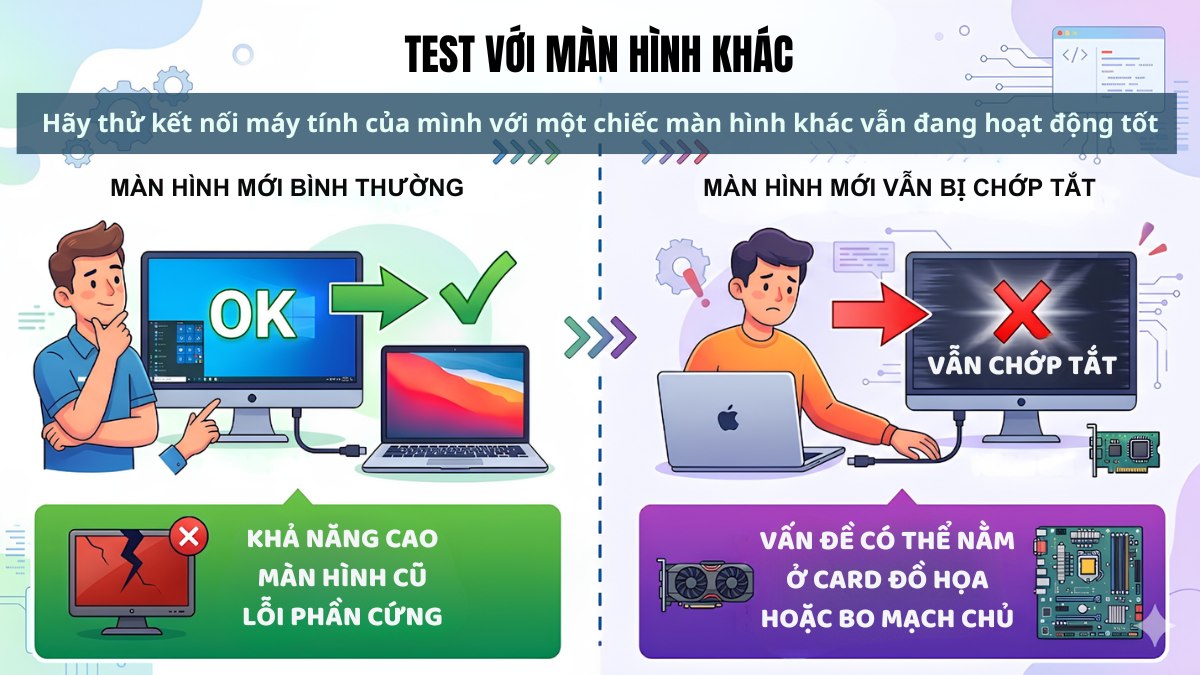
Bạn hãy thử kết nối máy tính của mình với một chiếc màn hình khác vẫn đang hoạt động tốt. Nếu màn hình khác chạy tốt, lỗi nhiều khả năng thuộc về phần cứng màn hình cũ. Ngược lại, nếu hiện tượng chớp tắt không biến mất, có thể vấn đề nằm ở GPU hoặc mainboard. Cách này giúp bạn khoanh vùng nguyên nhân nhanh hơn và kiểm tra lỗi chính xác hơn.
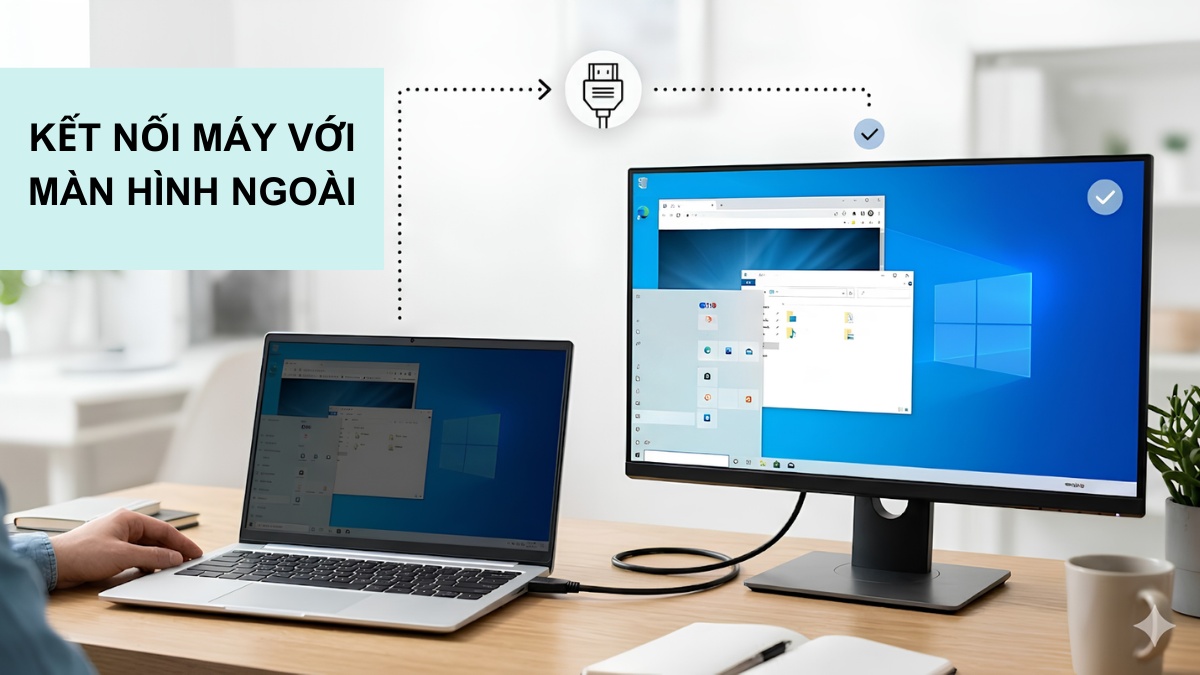
Kết nối máy với màn hình ngoài
Với máy tính xách tay, hãy kết nối HDMI để xuất ra tivi hoặc màn hình PC. Đây là cách để kiểm tra xem lỗi có nằm ở màn hình laptop không trước khi sửa màn hình máy tính bị chớp tắt liên tục. Nếu hình ảnh trên màn hình ngoài hiển thị sắc nét và ổn định, khả năng cao màn hình laptop đang gặp vấn đề. Đây thường là dấu hiệu của tấm nền bị hỏng hoặc cáp màn hình bên trong bị lỏng, đứt ngầm và cần được kiểm tra sớm.
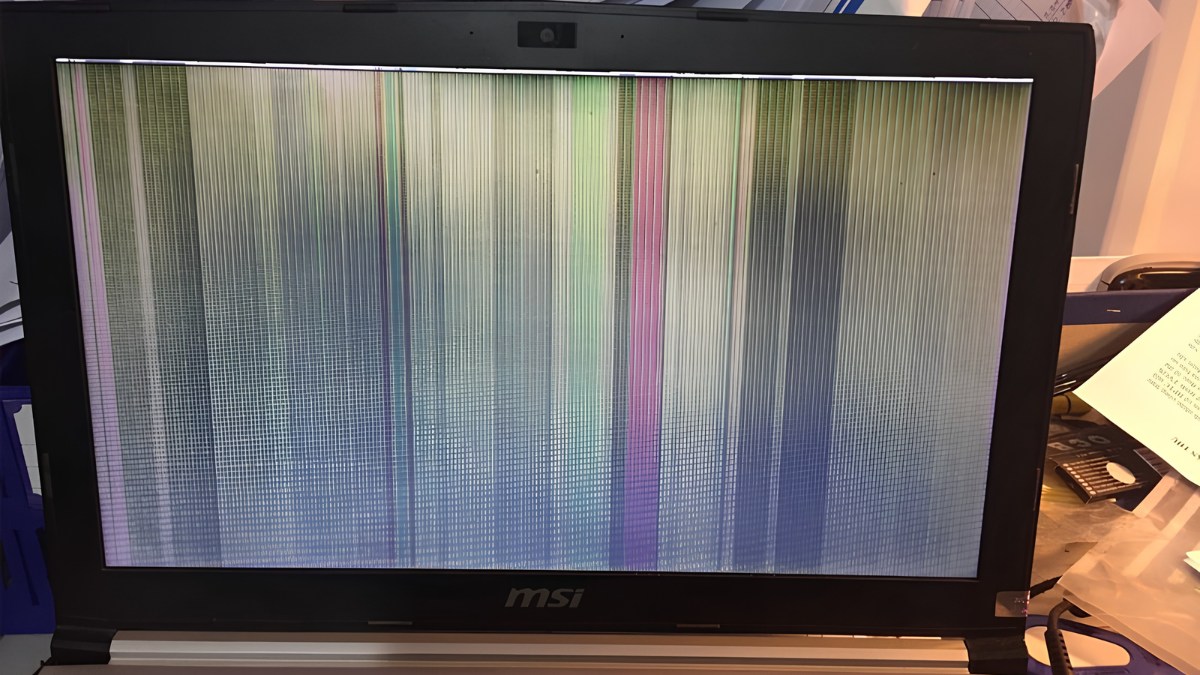
Quan sát các lỗi sọc, nhấp nháy
Hãy xem kỹ màn hình có bị sọc hoặc xuất hiện đốm màu bất thường hay không. Khi màn hình bị chập chờn liên tục thường gắn liền với các biểu hiện tương tự. Nếu các vết sọc thay đổi khi bạn gập mở bản lề laptop, khả năng cao lỗi nằm ở dây cáp tín hiệu. Nếu sọc xuất hiện cố định, rất có thể tấm nền LCD đã bị tổn thương do va đập, ẩm ướt hoặc xuống cấp theo thời gian.
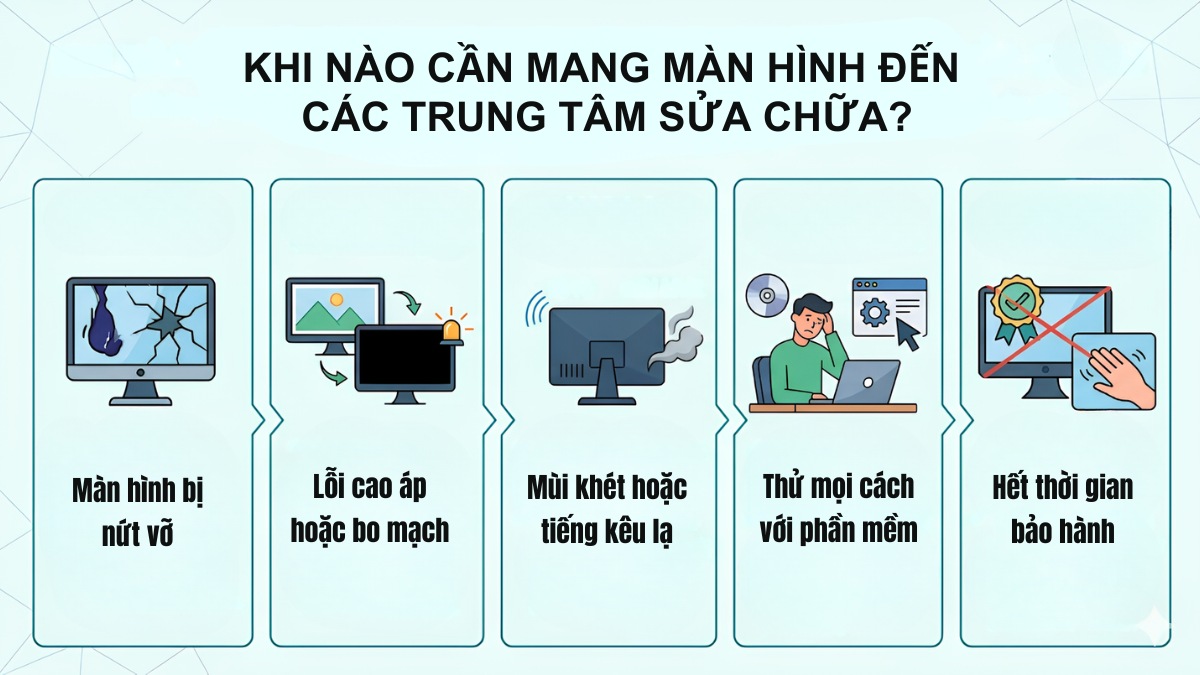
Khi nào cần mang màn hình đến các trung tâm sửa chữa?
Những trường hợp cần mang máy đi kiểm tra để sửa màn hình máy tính bị chớp tắt liên tục an toàn và hiệu quả hơn:
- Màn hình bị nứt vỡ: Có vết nứt rõ rệt trên bề mặt kính hoặc chảy mực bên trong tấm nền.
- Lỗi cao áp hoặc bo mạch: Màn hình lên hình rồi tắt ngấm ngay lập tức dù đèn nguồn vẫn sáng.
- Mùi khét hoặc tiếng kêu lạ: Phát ra âm thanh rè rè hoặc mùi khét từ phía sau các khe tản nhiệt.
- Thử mọi cách với phần mềm: Bạn đã cài lại Win và Driver nhưng lỗi nhấp nháy vẫn không thuyên giảm.
- Hết thời gian bảo hành: Bạn không muốn tự tháo mở vì lo sợ làm hỏng thêm các linh kiện nhạy cảm khác.
Chi phí sửa màn hình máy tính bị chớp tắt giá bao nhiêu?
Giá sửa màn hình máy tính bị chớp tắt liên tục phụ thuộc rất lớn vào nguyên nhân gây lỗi và loại màn hình bạn đang dùng. Nếu chỉ lỗi cáp hoặc lỏng kết nối, chi phí thường khá rẻ, chỉ dao động từ 200.000đ đến 500.000đ.

Trong trường hợp phải thay thế tấm nền LCD mới cho laptop hoặc màn hình PC cao cấp, mức giá sẽ cao hơn rất nhiều. Thông thường, chi phí thay màn hình mới có thể chiếm từ 30% đến 50% giá trị của chiếc máy tính đó. Bạn nên yêu cầu trung tâm bảo hành báo giá chi tiết trước khi quyết định thực hiện sửa chữa.
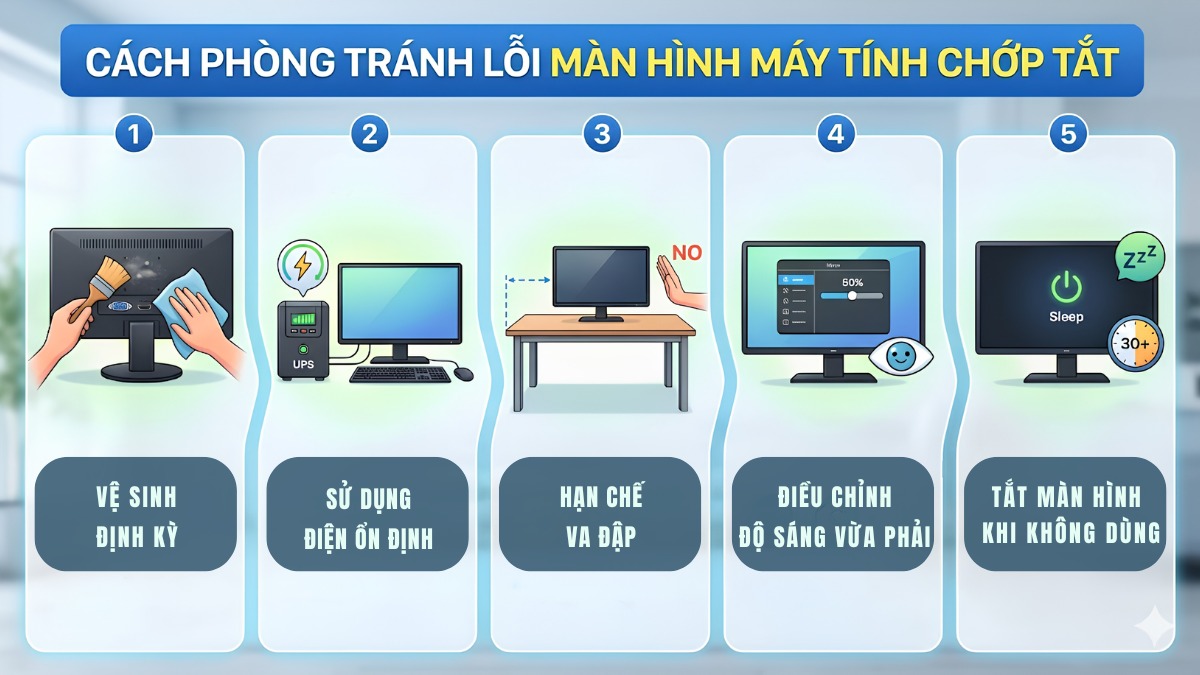
Cách phòng tránh lỗi màn hình máy tính chớp tắt
Để hạn chế phải sửa màn hình máy tính bị chớp tắt liên tục trong tương lai, bạn nên sử dụng đúng cách hơn.
- Chăm sóc thiết bị: Vệ sinh bụi ở các cổng và khe tản nhiệt của màn hình.
- Hạn chế dao động điện: Cân nhắc dùng ổn áp hoặc UPS khi điện áp không đều.
- Hạn chế va đập: Luôn đặt màn hình ở vị trí chắc chắn, tránh để gần mép bàn hoặc nơi có nhiều người qua lại.
- Điều chỉnh độ sáng vừa phải: Không nên để độ sáng quá cao liên tục trong thời gian dài để bảo vệ bóng cao áp.
- Tắt màn hình khi không dùng: Sử dụng chế độ Sleep hoặc tắt hẳn màn hình khi bạn rời khỏi máy tính từ 30 phút trở lên.
Khi biết cách sửa màn hình máy tính bị chớp tắt liên tục đúng lúc, bạn sẽ hạn chế được nhiều phiền toái trong quá trình học tập, làm việc và giải trí. Chủ động kiểm tra sớm không chỉ giúp màn hình hoạt động ổn định hơn mà còn tránh được những khoản chi phí sửa chữa lớn về sau.
- Xem thêm: Máy tính - Laptop - Tablet,
Câu hỏi thường gặp
Màn hình laptop, PC chớp tắt có nguy hiểm không?
Màn hình bị chớp tắt có phải do virus không?
Virus hiếm khi trực tiếp gây nhấp nháy màn hình, nhưng một số mã độc có thể làm quá tải GPU hoặc xung đột hệ thống, dẫn đến lỗi hiển thị. Có dấu hiệu lạ, nên dùng công cụ bảo mật để rà soát hệ thống.




Bình luận (0)