
Tại sao camera không có bản ghi? Cách khắc phục nhanh chóng

Khi camera vẫn hoạt động nhưng không lưu lại hình ảnh, việc tìm ra nguyên nhân sớm là điều cần thiết để tránh bỏ sót dữ liệu quan trọng. Vậy tại sao camera không có bản ghi và đâu là cách xử lý phù hợp trong từng trường hợp? Xem ngay bài viết để kiểm tra nguyên nhân và áp dụng cách khắc phục nhanh chóng, giúp camera hoạt động ổn định trở lại.
Nguyên nhân tại sao camera không có bản ghi và cách khắc phục
Camera không lưu lại hình ảnh có thể xuất phát từ nhiều vấn đề khác nhau, từ cài đặt ghi hình, thẻ nhớ đến kết nối hoặc nguồn điện. Để biết tại sao camera hiện không có bản ghi, bạn nên kiểm tra lần lượt từng yếu tố và xử lý đúng nguyên nhân, tránh làm gián đoạn khả năng lưu trữ dữ liệu.
Lỗi do thẻ nhớ hoặc đầu ghi không nhận ổ cứng
Nếu bạn thắc mắc tại sao camera không xem lại được, hãy thử kiểm tra trạng thái thẻ nhớ. Vì camera vẫn hoạt động bình thường nhưng không ghi hình hoặc không xem lại được thường do thẻ nhớ đầy dung lượng, hỏng cấu trúc dữ liệu, dùng sai chuẩn tốc độ ghi/không tương thích, hoặc ổ cứng chưa được gắn đúng / chưa được định dạng trong đầu ghi.
Cách khắc phục:
Lưu ý quan trọng: Định dạng (format/initialize) thẻ nhớ hoặc ổ cứng sẽ xóa toàn bộ dữ liệu. Hãy sao lưu các đoạn ghi hình quan trọng (nếu còn lấy được) trước khi thực hiện.
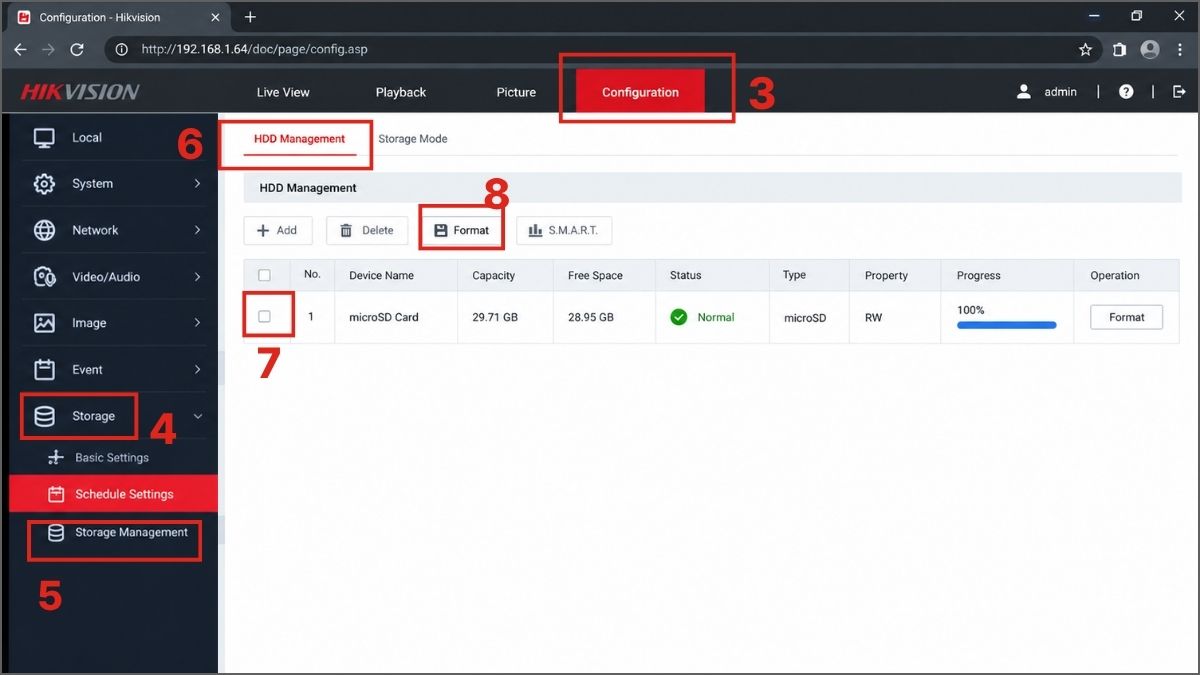
- Bước 1 (Thẻ nhớ): Rút thẻ nhớ ra, kiểm tra dung lượng còn trống. Định dạng/khởi tạo thẻ ngay trên camera hoặc trong ứng dụng chính thức của hãng (ví dụ: Tapo yêu cầu format trong app Tapo; Hikvision thường vào Storage Management > HDD Management > Format). Sau khi format xong, gắn chặt thẻ vào khe cắm camera.
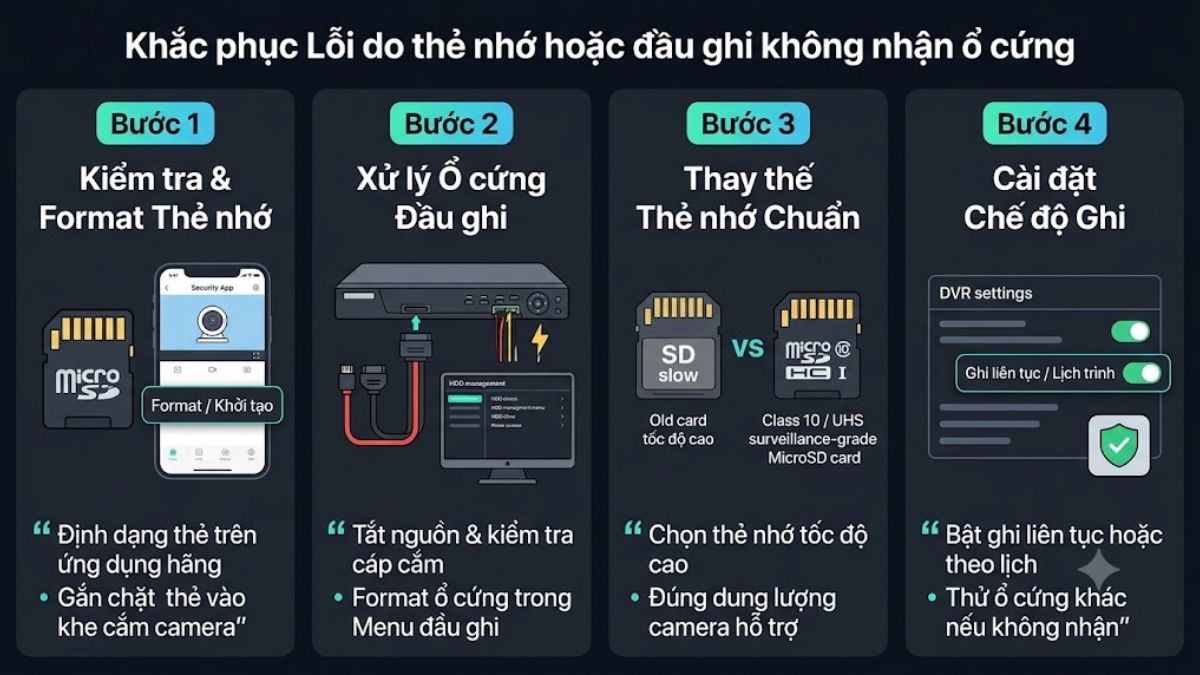
- Bước 2 (Ổ cứng trên đầu ghi): Tắt nguồn đầu ghi → kiểm tra dây nguồn và dây dữ liệu gắn chắc chắn → bật lại → vào menu định dạng ổ cứng ngay trên thiết bị.
- Bước 3: Thay thẻ nhớ bằng loại có tốc độ ghi phù hợp và dung lượng đủ lớn, đúng chuẩn mà camera hỗ trợ.
- Bước 4: Vào cài đặt đầu ghi kích hoạt chế độ ghi liên tục hoặc ghi theo lịch. Nếu vẫn không nhận thì thử ổ cứng khác.
Thẻ nhớ lỗi, đầy hoặc không được camera nhận có thể khiến thiết bị ngừng lưu video, làm gián đoạn việc theo dõi và dễ bỏ lỡ những dữ liệu quan trọng. Bạn có thể tham khảo các mẫu thẻ nhớ tại CellphoneS với đa dạng thương hiệu, giá tốt cùng nhiều khuyến mãi, và bảo hành chính hãng để yên tâm lựa chọn.
[Product_Listing categoryid="109" propertyid="" customlink="https://cellphones.com.vn/phu-kien/the-nho-usb-otg.html" title="Danh sách USB/Thẻ nhớ giá tốt tại CellphoneS"]
Chưa bật tính năng lưu trữ/ghi hình
Tính năng ghi hình trên camera hoặc đầu ghi chưa được kích hoạt nên hệ thống chỉ hiển thị hình ảnh trực tiếp mà không tạo file lưu trữ. Khi chế độ lưu trữ liên tục hoặc theo lịch bị tắt, mọi dữ liệu video sẽ không được ghi lại dù thiết bị vẫn hoạt động bình thường.
Cách khắc phục: Trên hầu hết camera IP và đầu ghi NVR, cần vào phần cấu hình ghi hình để bật chế độ lưu trữ phù hợp với nhu cầu sử dụng. Việc kích hoạt lịch ghi hoặc ghi liên tục giúp đảm bảo dữ liệu được lưu đúng yêu cầu và tránh mất bản ghi.
Ví dụ trên camera IP Hikvision model DS-2CD2143G0-I, bạn có thể tham khảo:
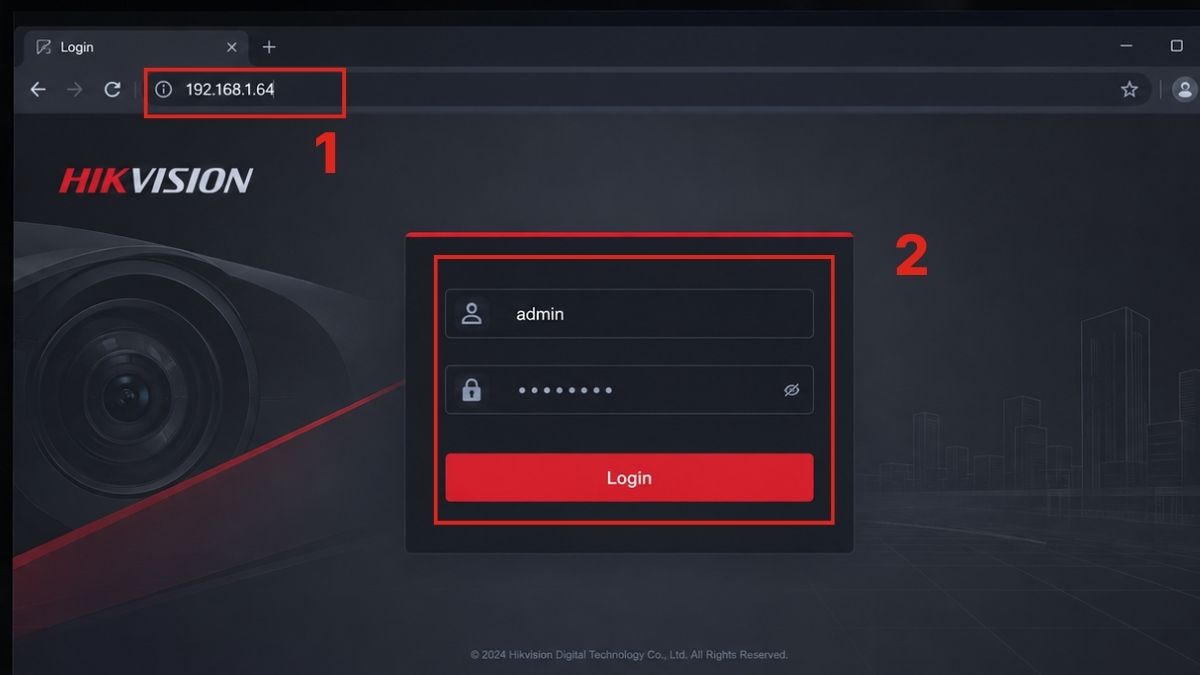
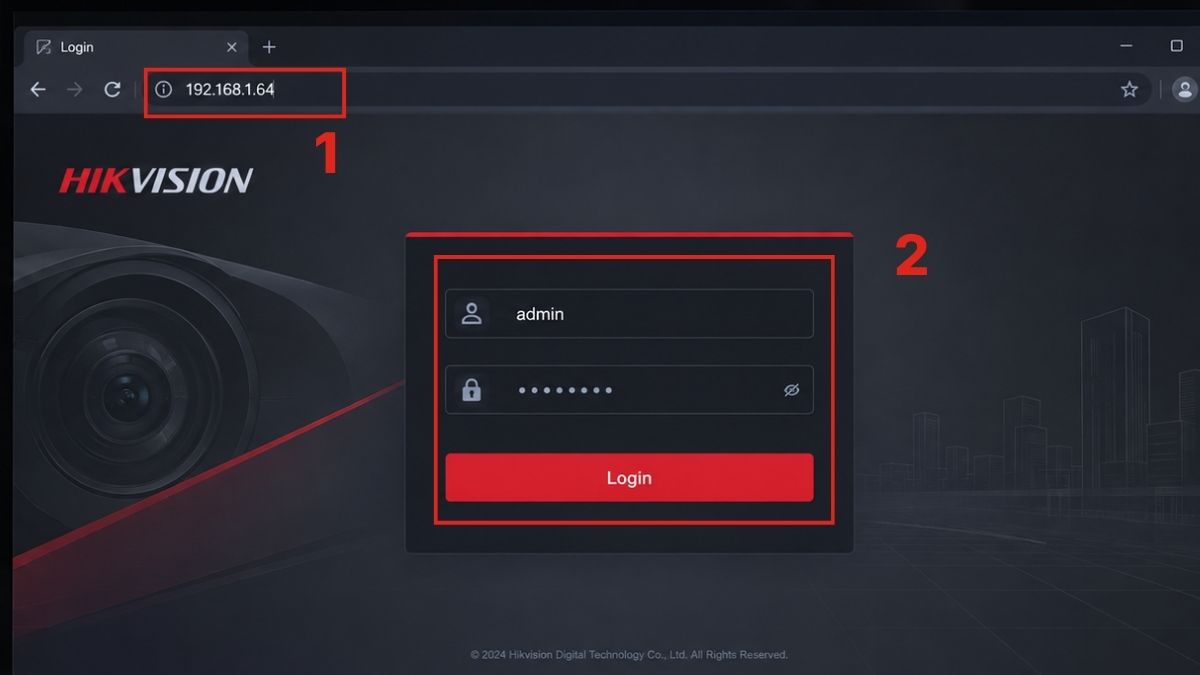
- Bước 1: Truy cập địa chỉ IP bằng trình duyệt (ví dụ 192.168.1.64). Nếu chưa biết địa chỉ IP của camera, bạn có thể sử dụng phần mềm SADP Tool của Hikvision để quét và xác định IP, hoặc kiểm tra danh sách thiết bị kết nối trong modem/router mạng. Sau đó đăng nhập tài khoản.
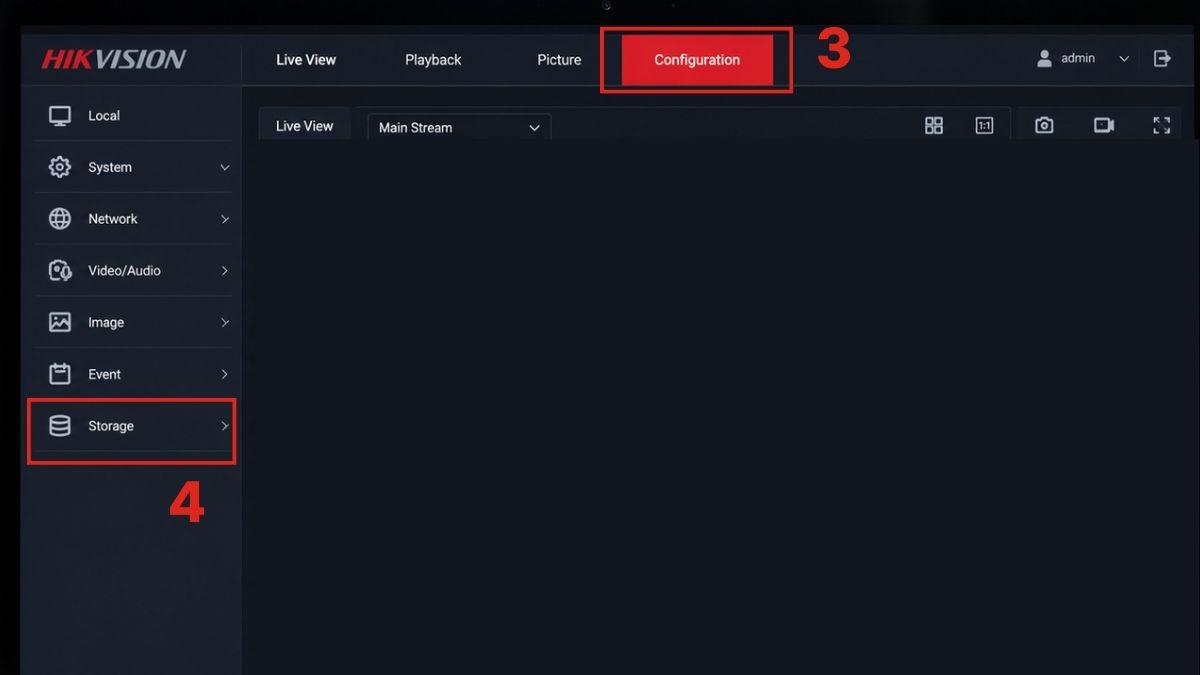
- Bước 2: Nhấn vào Configuration. Chọn Storage.
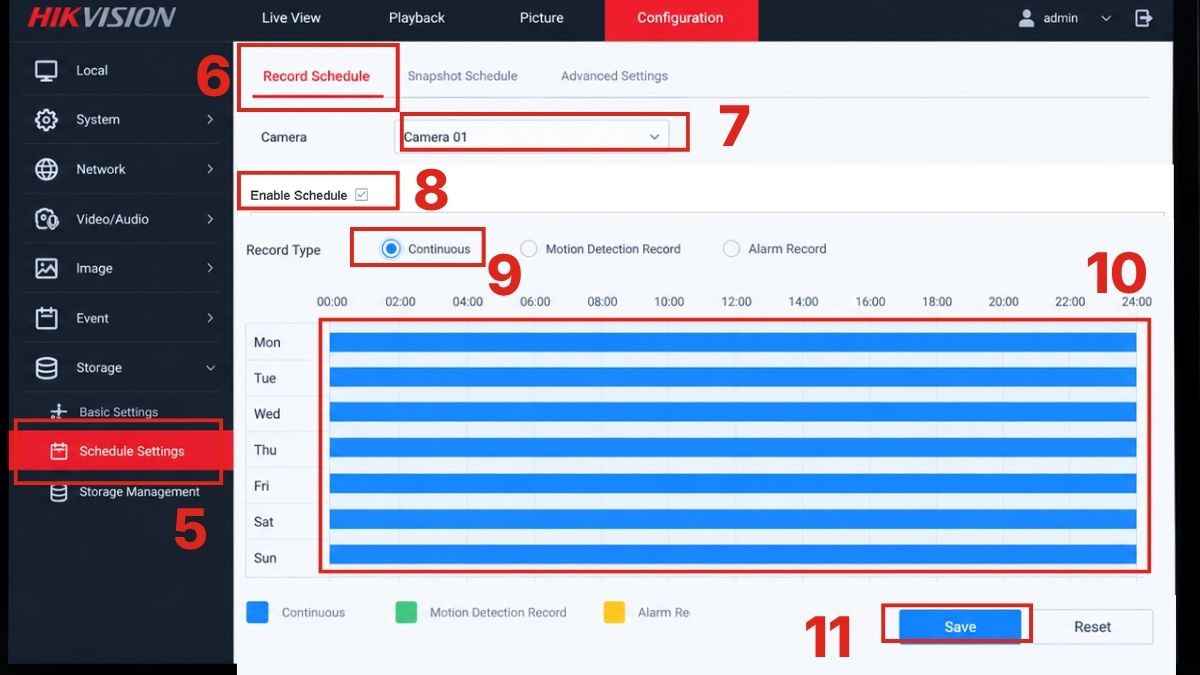
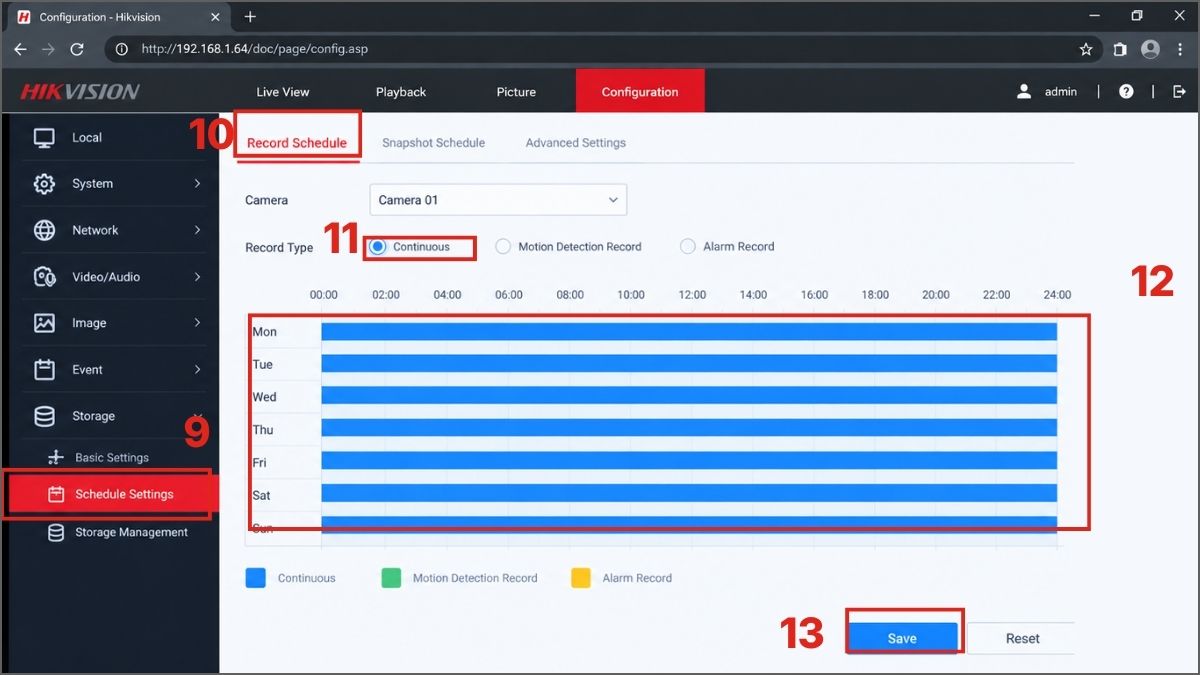
- Bước 3: Vào mục Schedule Settings → chọn Record Schedule. Chọn kênh tương ứng, bật Enable Schedule. Chọn Record Type (ví dụ Continuous). Sau đó thiết lập thanh thời gian (time bar) cho các khung giờ cần ghi. Sau đó bấm Save.
- Bước 4: Bấm vào tab Playback để xác nhận bản ghi đã xuất hiện.
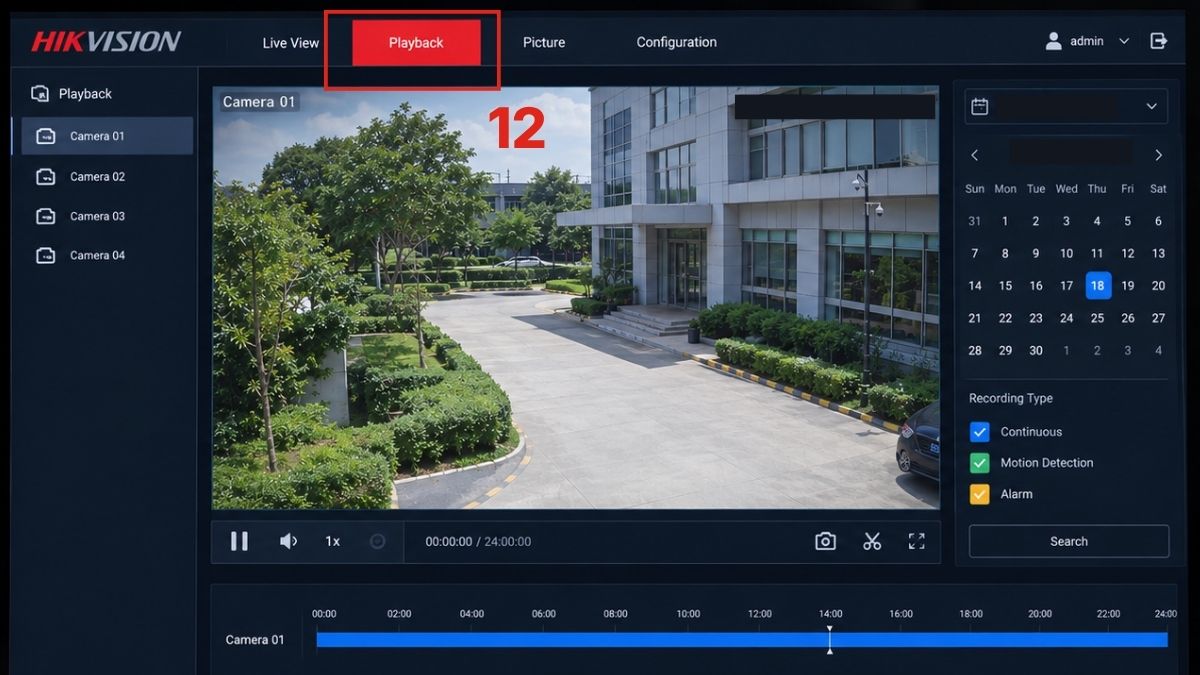
Sai lệch múi giờ và thời gian
Sai lệch múi giờ giữa camera và đầu ghi khiến thời điểm thực tế không khớp lịch lưu trữ, nên bản ghi bị đẩy sang khung giờ khác hoặc không xuất hiện khi tìm kiếm. Đồng hồ nội bộ chạy lệch do chưa đồng bộ máy chủ thời gian cũng làm file video mang dấu thời gian sai, khiến người dùng tưởng thiết bị không ghi được dữ liệu.
Cách khắc phục: Bạn vào giao diện cài đặt camera hoặc đầu ghi rồi chọn đúng múi giờ theo vị trí lắp đặt. Bật chế độ đồng bộ tự động qua máy chủ NTP để giữ thời gian luôn chuẩn
Ví dụ trên camera IP Hikvision model DS-2CD2143G0-I, bạn có thể thực hiện như sau:
- Bước 1: Truy cập địa chỉ IP của camera (ví dụ 192.168.1.64) bằng trình duyệt. Nếu chưa biết địa chỉ IP của camera, bạn có thể sử dụng phần mềm SADP Tool của Hikvision để quét và xác định IP, hoặc kiểm tra danh sách thiết bị kết nối trong modem/router mạng. Kế tiếp hãy đăng nhập bằng tài khoản admin.
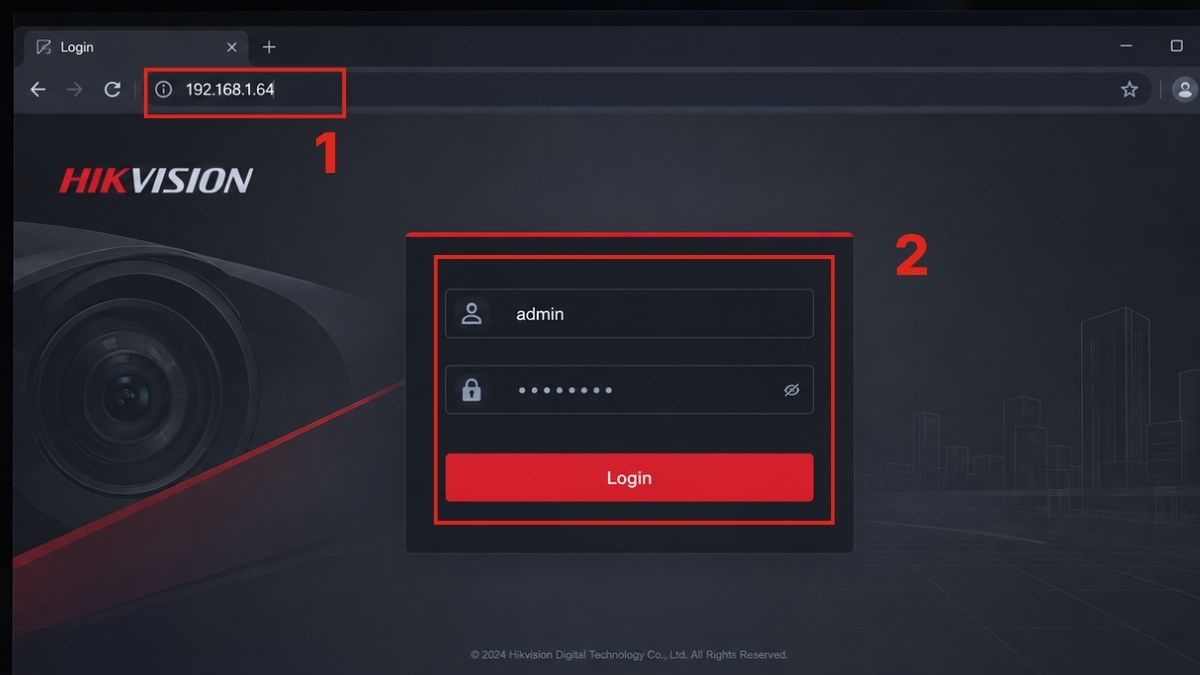
- Bước 2: Chọn mục Configuration > System > Time Settings.
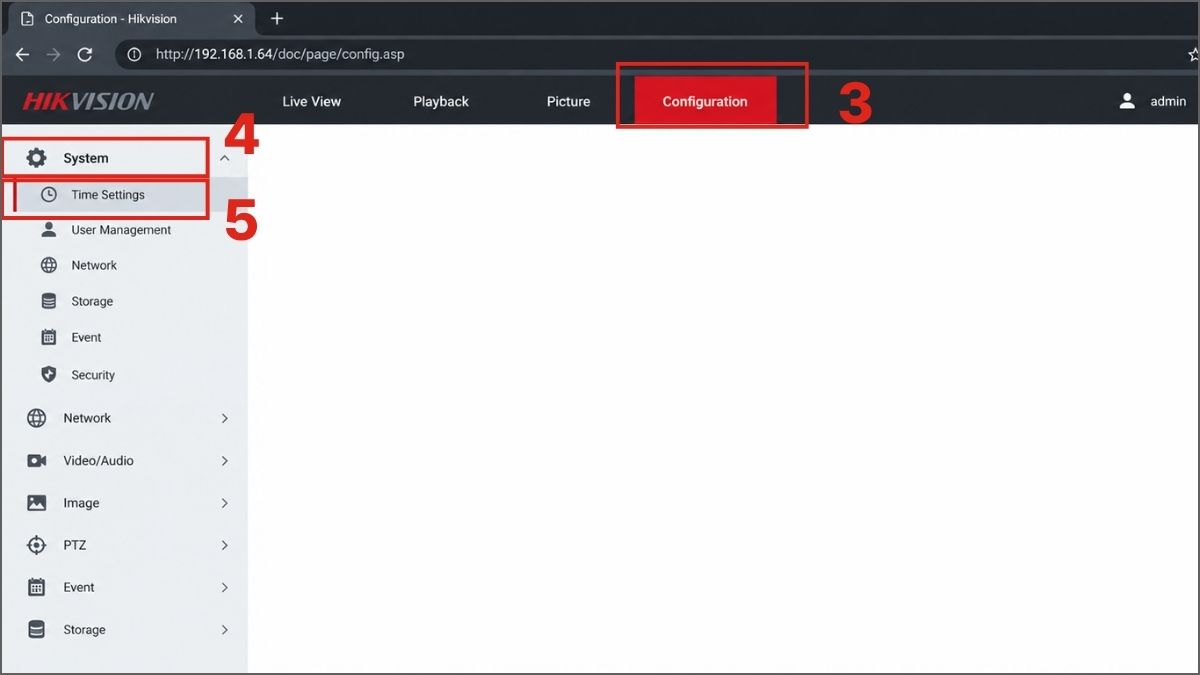
- Bước 3: Chọn đúng Time Zone theo khu vực lắp đặt, bật Enable NTP và nhập máy chủ như time.windows.com (hoặc pool.ntp.org). Nhấn Save.
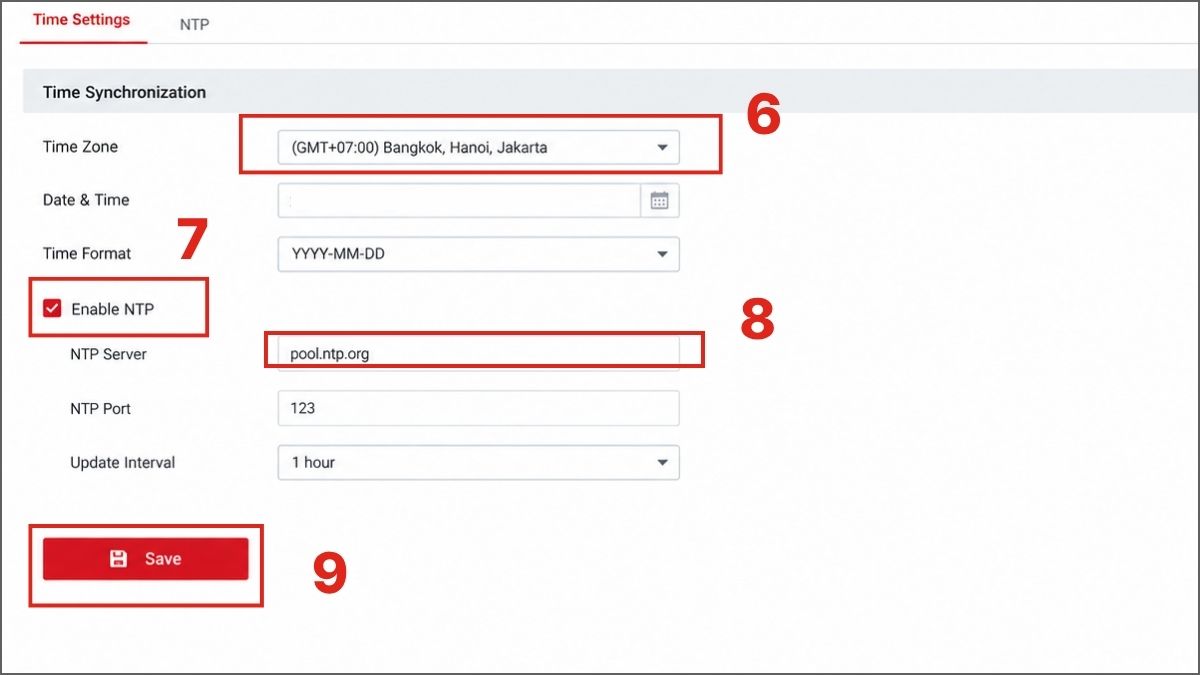
Lỗi kết nối mạng wifi và nguồn điện cấp cho camera
Camera mất bản ghi thường xuất phát từ sóng WiFi yếu hoặc đứt quãng khiến thiết bị không tải dữ liệu lên cloud hay thẻ nhớ, cộng thêm nguồn điện không ổn định làm máy tắt đột ngột giữa chừng. Khi dòng điện dao động hoặc dây cấp nguồn lỏng, camera ngừng hoạt động và bỏ qua toàn bộ đoạn ghi hình.
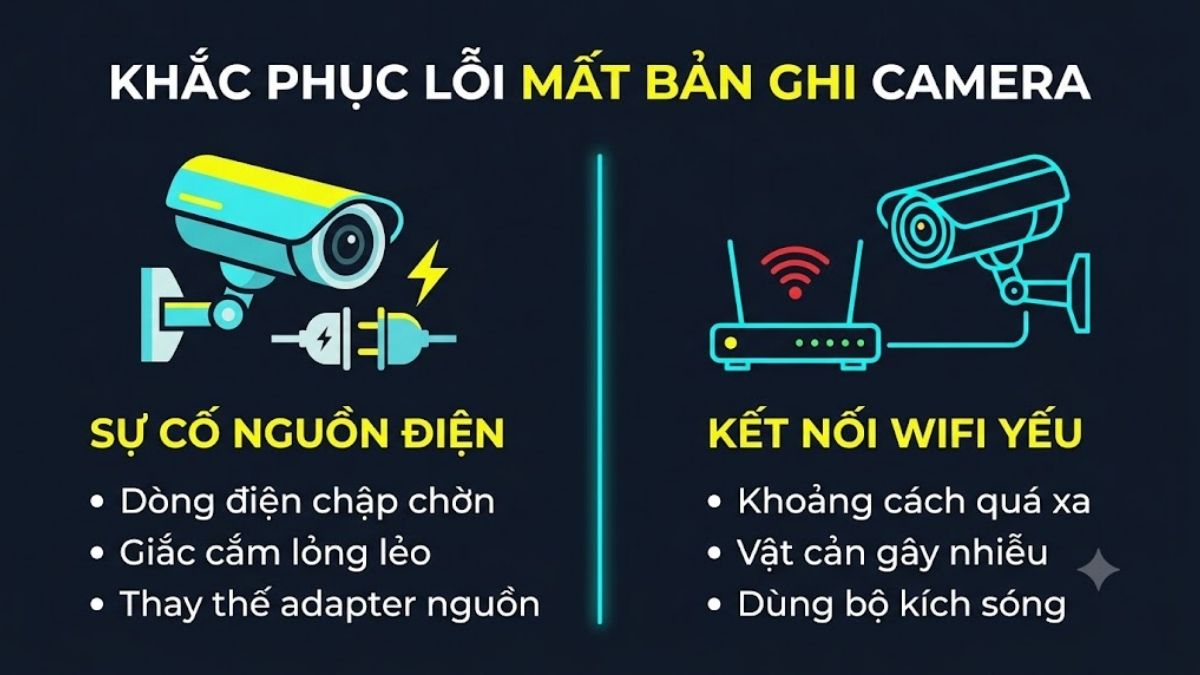
Cách khắc phục: Kiểm tra lại phích cắm, dùng bút thử điện hoặc đổi một adapter nguồn khác cùng thông số (thường là 5V, 9V hoặc 12V) để xem camera có hoạt động lại bình thường không. Đảm bảo vị trí lắp đặt camera có sóng wifi đủ mạnh. Bạn có thể sử dụng các thiết bị kích sóng mạng (Repeater) nếu camera được lắp ở vị trí có nhiều vật cản hoặc quá xa router.
Cài đặt lưu trữ camera chưa đúng cấu hình ghi hình
Camera không có bản ghi có thể do chế độ lưu trữ đang để ghi theo chuyển động trong khi khu vực giám sát không có hoạt động, hoặc thẻ nhớ chưa được định dạng và kích hoạt đúng cách. Cấu hình lịch ghi hình bị tắt hoặc chỉ chọn lưu lên cloud mà tài khoản chưa đăng ký gói dịch vụ khiến dữ liệu không được ghi lại trên thiết bị.
Cách khắc phục: Mở ứng dụng/web quản lý camera để kiểm tra mục lưu trữ và bật chế độ ghi phù hợp, đồng thời xác nhận thẻ nhớ còn dung lượng và đã được định dạng. Việc chỉnh đúng cấu hình sẽ khôi phục khả năng ghi hình ngay mà không cần thay thế phần cứng.
Ví dụ trên camera IP Hikvision model DS-2CD2143G0-I, bạn có thể thực hiện như sau:
- Bước 1: Mở trình duyệt, nhập địa chỉ IP camera. Nếu chưa biết địa chỉ IP của camera, bạn có thể sử dụng phần mềm SADP Tool của Hikvision để quét và xác định IP, hoặc kiểm tra danh sách thiết bị kết nối trong modem/router mạng. Kế tiếp hãy đăng nhập bằng tài khoản admin.
- Bước 2: Vào Configuration → Storage → Storage Management → HDD Management, chọn thẻ nhớ microSD rồi nhấn Format, chờ trạng thái chuyển sang Normal.
- Bước 3: Chương sang mục Schedule Settings → Record Schedule, tích loại Continuous, kéo thanh thời gian phủ cả ngày hoặc khung giờ cần giám sát. Sau đó ấn Save.
Hướng dẫn cài đặt ghi hình liên tục và format thẻ nhớ
Bạn có thể điều chỉnh bằng cách cài đặt ghi hình liên tục và format thẻ nhớ. Cách làm này có thể khắc phục các lỗi liên quan đến thẻ nhớ, không ghi hình và không xem được video đã lưu.
Lưu ý: Thao tác Format thẻ nhớ sẽ xóa toàn bộ dữ liệu hiện có, không thể khôi phục nếu chưa sao lưu trước đó. Hãy đảm bảo bạn đã sao lưu tất cả dữ liệu quan trọng sang thiết bị khác trước khi tiến hành Format.
Dưới đây là hướng dẫn chi tiết trên dòng camera IP Hikvision model DS-2CD2143G0-I làm ví dụ tham khảo:
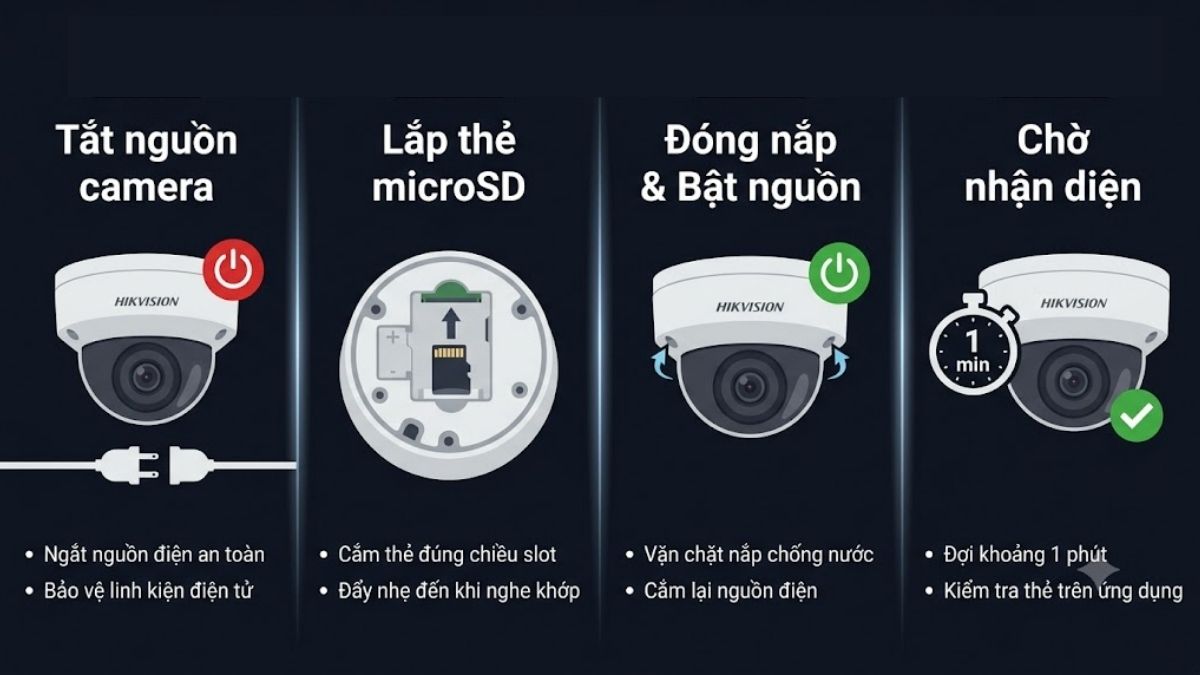
- Lắp thẻ nhớ
- Tắt nguồn camera.
- Đẩy thẻ microSD vào khe đúng chiều đến khi khớp. Đóng nắp và bật nguồn lại. Đợi khoảng 1 phút để camera nhận diện thẻ.
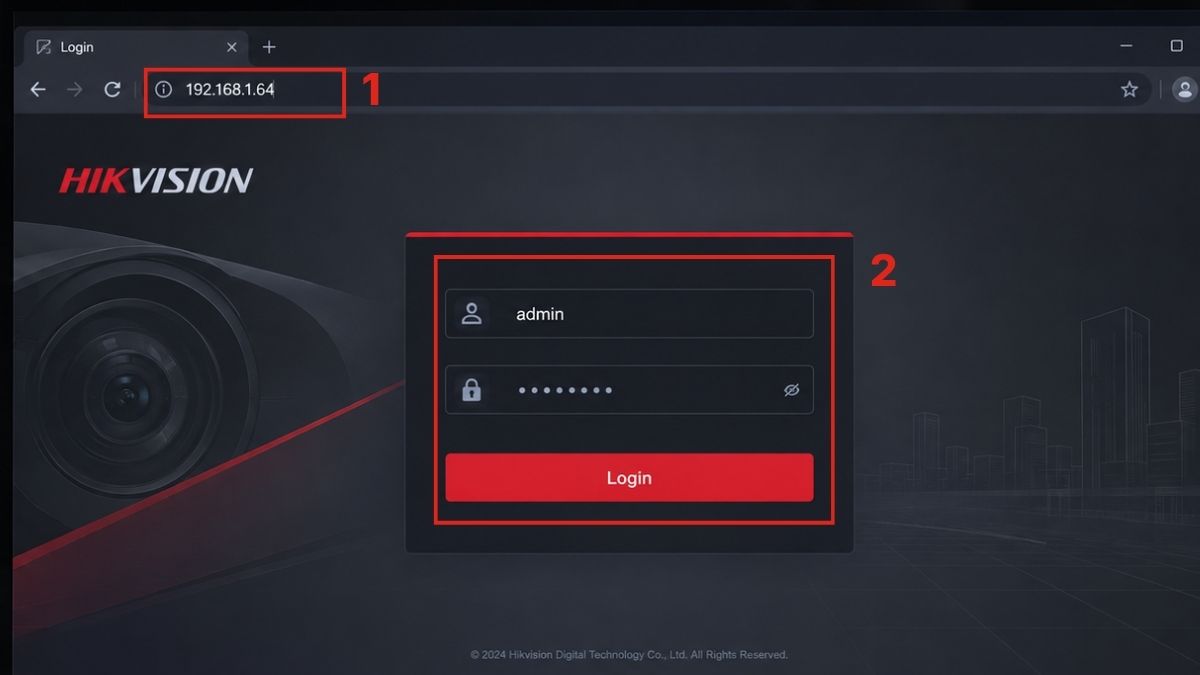
- Đăng nhập giao diện
- Mở trình duyệt, nhập địa chỉ IP camera vào thanh địa chỉ rồi nhấn Enter. Nếu chưa biết địa chỉ IP của camera, bạn có thể sử dụng phần mềm SADP Tool của Hikvision để quét và xác định IP, hoặc kiểm tra danh sách thiết bị kết nối trong modem/router mạng
- Điền Username (Tên người dùng) và Password (Mật khẩu), sau đó chọn Login (Đăng nhập).
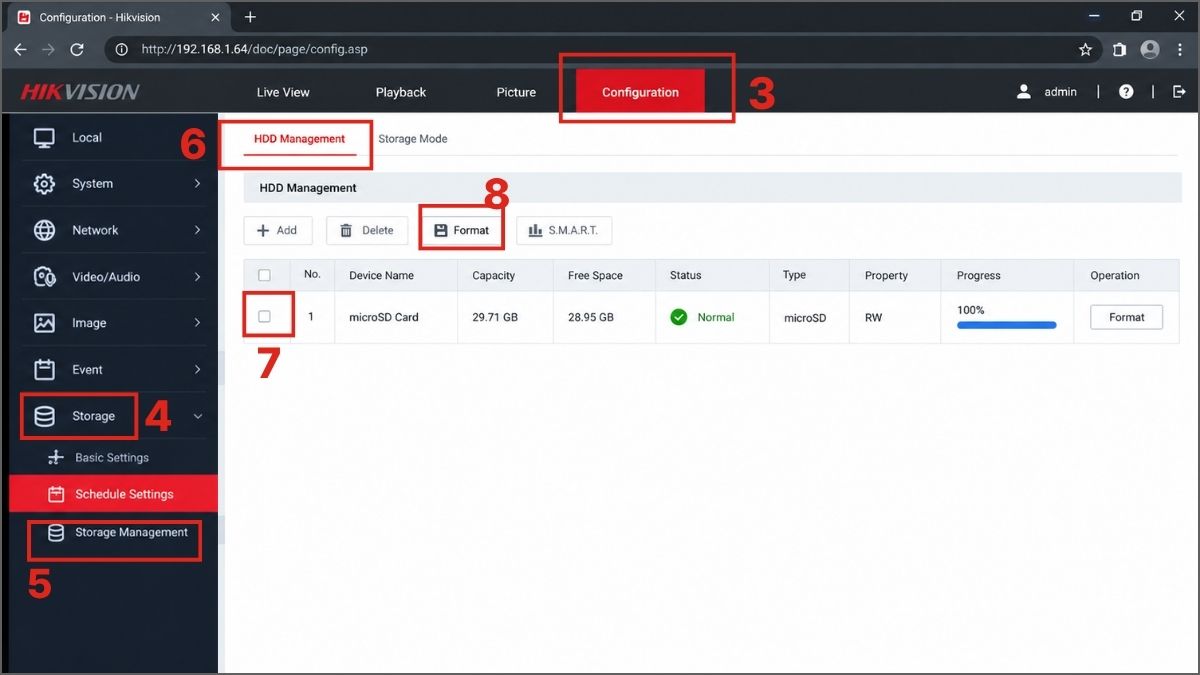
- Định dạng thẻ nhớ
- Ở menu bên trái chọn Configuration (Cấu hình).
- Tiếp theo chọn Storage (Lưu trữ) rồi chọn Storage Management (Quản lý lưu trữ).
- Trong danh sách thiết bị, tick chọn thẻ nhớ.
- Nhấn Format (Định dạng). Đợi 1-2 phút cho đến khi trạng thái chuyển thành Normal (Bình thường).
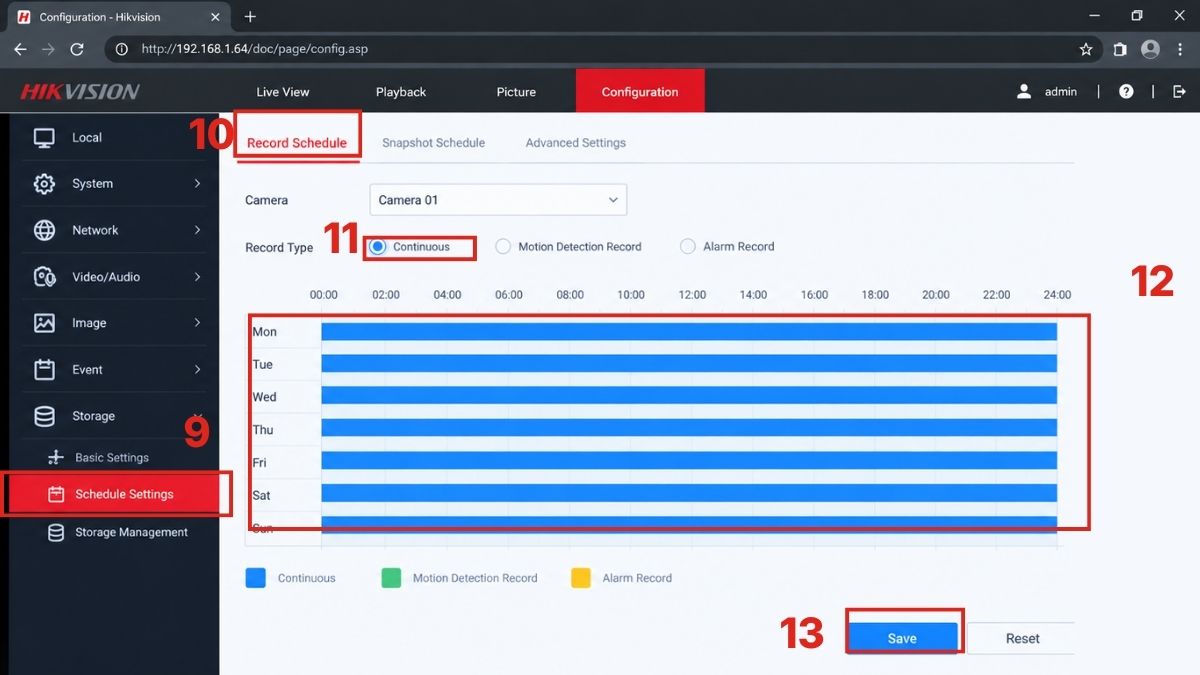
- Mở lịch ghi hình
- Vẫn trong mục Storage (Lưu trữ), chọn Schedule Settings (Cài đặt lịch trình)
- Chọn Record Schedule (Lịch ghi hình).
- Ở phần Record Type (Loại ghi hình) chọn Continuous (Liên tục).
- Dùng chuột kéo tô hết thanh thời gian của cả 7 ngày (màu xanh thể hiện ghi liên tục 24 giờ).
- Nhấn Save (Lưu).
So sánh lưu trữ Cloud và thẻ nhớ chuyên dụng camera
Nhiều người dùng hiện đại có xu hướng chuyển sang sử dụng giải pháp lưu trữ đám mây (Cloud) để phòng tránh rủi ro kẻ gian đập phá camera và lấy mất thẻ nhớ. Việc lựa chọn đúng nền tảng lưu trữ sẽ giúp bạn yên tâm hơn và tránh khỏi các rắc rối tìm hiểu tại sao camera không xem lại được.
|
Tiêu chí |
Thẻ nhớ chuyên dụng (MicroSD) |
Lưu trữ Đám mây (Cloud) |
|
Chi phí |
Chỉ mua một lần, sử dụng lâu dài, không có phí duy trì định kỳ. |
Trả phí thuê bao định kỳ (theo tháng hoặc năm) cho máy chủ. |
|
Sự phụ thuộc mạng |
Camera vẫn tiếp tục lưu hình ảnh vào thẻ dù mất kết nối internet tạm thời. |
Ngừng ghi hình và lưu trữ lập tức khi hệ thống wifi tại nhà bị ngắt kết nối. |
|
Tốc độ truy xuất |
Xem lại mượt mà, tua video nhanh chóng, phụ thuộc tốc độ đọc/ghi của thẻ nhớ. |
Phụ thuộc hoàn toàn vào tốc độ đường truyền internet của bạn, đôi khi có độ trễ tải file. |
Các lưu ý để hạn chế tình trạng camera mất bản ghi
Ngoài tìm hiểu tại sao camera không xem được bản ghi, bạn cũng nên chủ động kiểm tra và phòng tránh lỗi. Dưới đây là những lưu ý cần áp dụng để duy trì khả năng lưu trữ.
- Kiểm tra dung lượng ổ cứng hoặc thẻ nhớ hàng tuần; khi dung lượng còn dưới 20% phải xóa dữ liệu cũ hoặc nâng cấp ngay, tránh để hệ thống tự ghi đè không kiểm soát.
- Đảm bảo nguồn điện ổn định bằng cách dùng bộ lưu điện (UPS) cho đầu ghi và camera quan trọng; mất điện đột ngột là nguyên nhân phổ biến khiến bản ghi bị đứt đoạn.
- Cấu hình đúng chế độ ghi: chọn ghi liên tục hoặc theo chuyển động phù hợp với vị trí lắp, đồng thời bật tính năng ghi trước và sau sự kiện để không bỏ sót đoạn quan trọng.
- Kiểm tra kết nối mạng và tín hiệu camera định kỳ; nếu dùng camera IP phải đảm bảo đường truyền ổn định, tránh mất gói tin dẫn đến video bị thiếu khung hình.
- Sao lưu dữ liệu quan trọng ra ổ cứng ngoài hoặc cloud theo lịch cố định (hàng ngày hoặc hàng tuần) thay vì chỉ dựa vào bộ nhớ nội bộ.
- Cập nhật firmware đầu ghi và camera đúng phiên bản nhà sản xuất khuyến cáo; phần mềm lỗi thời dễ gây lỗi ghi hình hoặc hỏng file.
- Ghi chép lại thời gian bảo trì, thay thế thiết bị và sự cố phát sinh để dễ đối chiếu khi cần xuất bản ghi.
- Hạn chế truy cập trái phép vào hệ thống bằng mật khẩu mạnh và phân quyền rõ ràng, tránh bị xóa dữ liệu ngoài ý muốn.
Việc xác định đúng nguyên nhân tại sao camera không có bản ghi sẽ giúp bạn nhanh chóng kiểm tra thiết bị và xử lý tình trạng mất dữ liệu hiệu quả hơn. Chỉ cần rà soát thẻ nhớ hoặc ổ cứng, cài đặt ghi hình và kết nối của camera, bạn có thể tìm ra lỗi và khôi phục khả năng lưu trữ. Đừng quên xem thêm các bài viết và nội dung hữu ích tại Sforum để cập nhật thêm nhiều hướng dẫn công nghệ dễ thực hiện.
- Xem thêm: Thủ thuật Camera






Bình luận (0)