Hướng dẫn cách sử dụng camera mini kết nối với điện thoại

Cách sử dụng camera mini hiện nay đang là mối quan tâm của rất nhiều người nhờ tính tiện lợi và khả năng giám sát thông minh. Với sự phát triển của công nghệ, các dòng camera này ngày càng nhỏ gọn nhưng vẫn đảm bảo chất lượng hình ảnh sắc nét và kết nối ổn định.
Giới thiệu tổng quan về camera mini
Camera mini là thiết bị quan sát có thiết kế cực kỳ nhỏ gọn, thuận tiện cho việc lắp đặt linh hoạt trong nhiều không gian khác nhau. Nhờ kích thước khiêm tốn, loại camera này dễ dàng bố trí ở nhiều vị trí mà vẫn đảm bảo ghi hình hiệu quả.
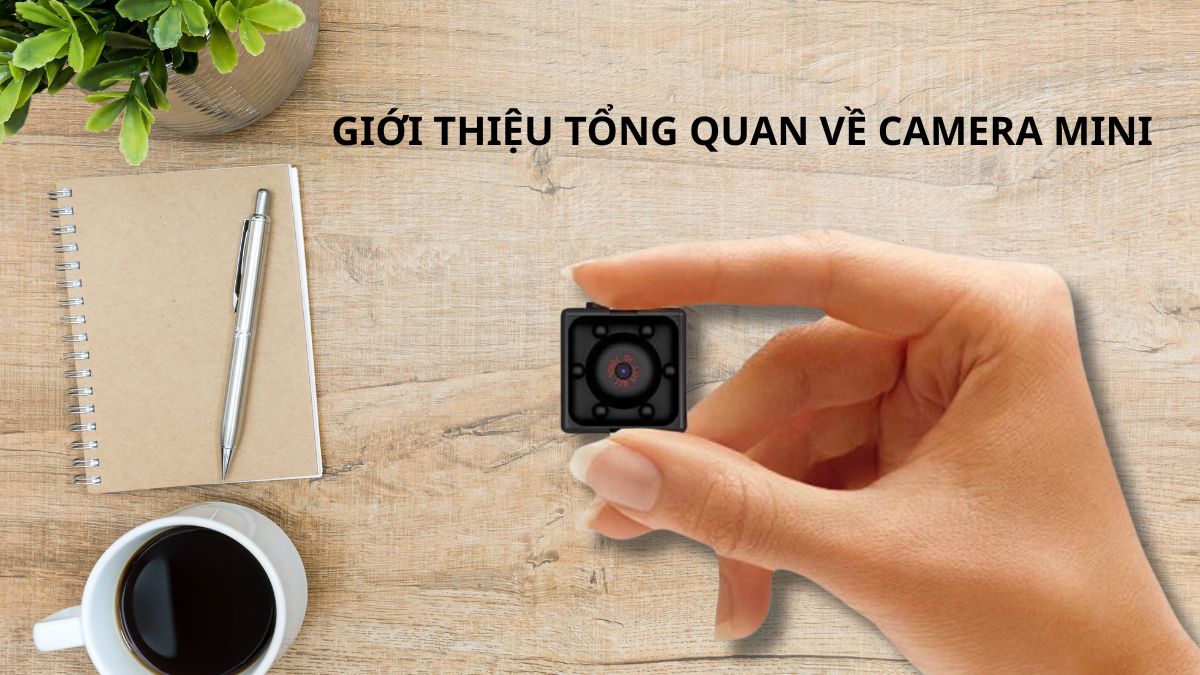
Khi tìm hiểu về cách sử dụng camera mini, bạn sẽ nhận ra đa số các dòng máy hiện nay đều tích hợp pin sạc và bộ nhớ trong hoặc khe cắm thẻ nhớ mở rộng. Điều này giúp người dùng có thể linh hoạt sử dụng trong nhiều tình huống như giám sát nhà cửa hoặc bảo vệ tài sản cá nhân.
Ngoài khả năng ghi hình tại chỗ, các mẫu camera hiện đại còn hỗ trợ kết nối Wi-Fi để truyền tải hình ảnh trực tiếp qua internet. Điều này cho phép bạn quan sát từ xa ở bất cứ đâu thông qua điện thoại thông minh, mang lại sự an tâm tuyệt đối cho người dùng.
Các dòng camera mini phổ biến
Trên thị trường hiện nay, các thiết bị ghi hình siêu nhỏ được chia thành nhiều dòng riêng biệt để đáp ứng từng mục đích giám sát khác nhau. Tùy vào môi trường lắp đặt, bạn có thể cân nhắc lựa chọn một trong các dòng sản phẩm tiêu biểu sau đây:
- Camera Mini WiFi (không dây): Dòng được sử dụng nhiều hiện nay, hoạt động thông qua kết nối WiFi nên việc cài đặt nhanh gọn, không cần đi dây phức tạp.
- Camera Mini 4G (không cần WiFi): Sử dụng SIM 4G để truyền dữ liệu, phù hợp với những khu vực không có sẵn mạng WiFi như kho bãi, công trình hoặc vùng xa.
- Camera IP Mini (Có dây và không dây): Dành cho giám sát cố định trong nhà/văn phòng.
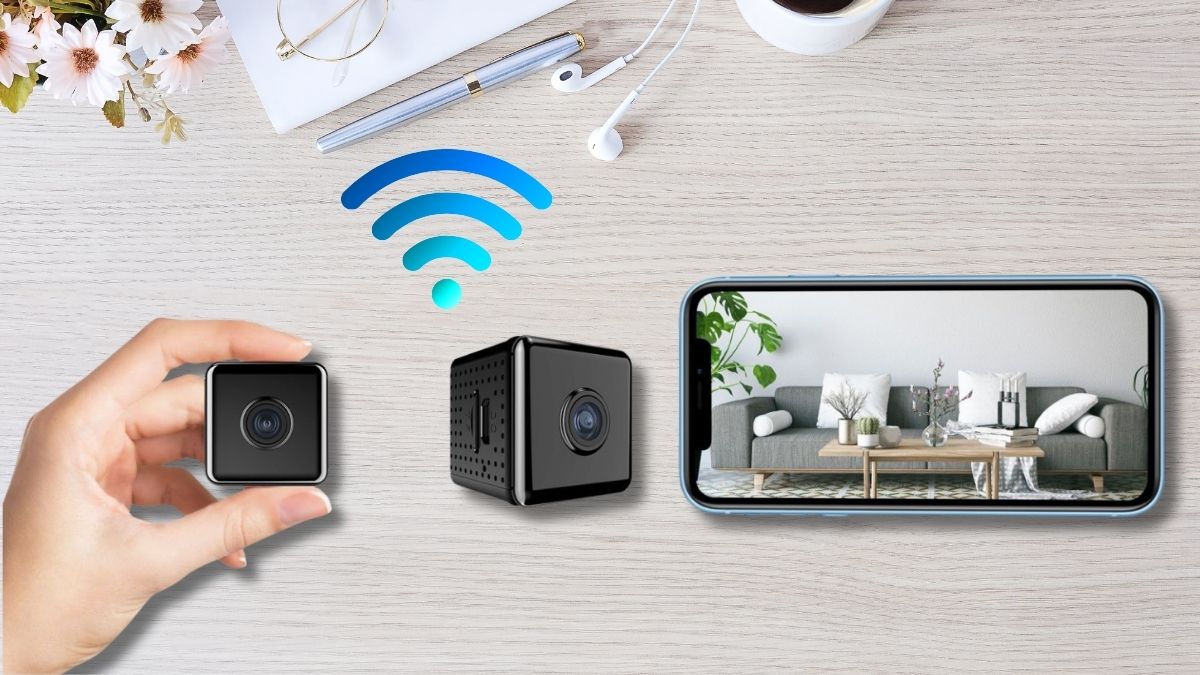
Nhu cầu tìm kiếm hướng dẫn cách sử dụng camera mini 1080p không dây hiện nay rất lớn bởi dòng máy này hội tụ đủ các ưu điểm về độ sắc nét và tính tiện lợi. Việc hiểu rõ đặc điểm của từng loại thiết bị sẽ giúp bạn tối ưu hóa hiệu quả sử dụng, đồng thời đảm bảo an ninh cho không gian sống của mình một cách tốt nhất.
Cách sử dụng camera mini qua từng ứng dụng
Để theo dõi và quản lý camera từ xa, mỗi dòng sản phẩm sẽ đi kèm một ứng dụng điều khiển tương ứng. Phần dưới đây sẽ giới thiệu cách sử dụng các phần mềm được dùng phổ biến hiện nay.
Ứng dụng Lookcam
Lookcam là ứng dụng phổ biến dành cho các dòng camera siêu nhỏ hỗ trợ Wi-Fi với giao diện trực quan và dễ sử dụng. Phần mềm này cho phép người dùng xem trực tiếp với độ phân giải cao và hỗ trợ đàm thoại 2 chiều nếu thiết bị có tích hợp loa và mic. Khi camera đã được bật nguồn, hãy tiến hành các thao tác dưới đây.
- Bước 1: Vào Cài đặt > Chọn Wi-Fi
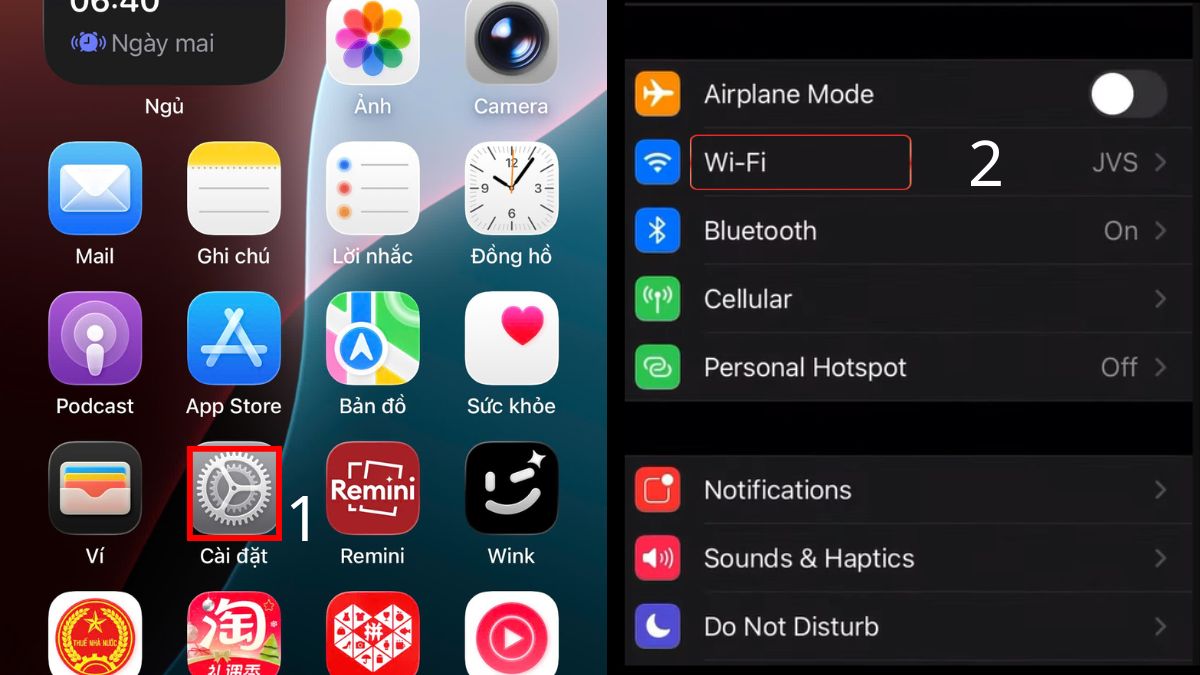
- Bước 2: Chọn mạng do camera phát ra > Mở ứng dụng Lookcam và thiết bị sẽ tự động hiện lên > chọn OK
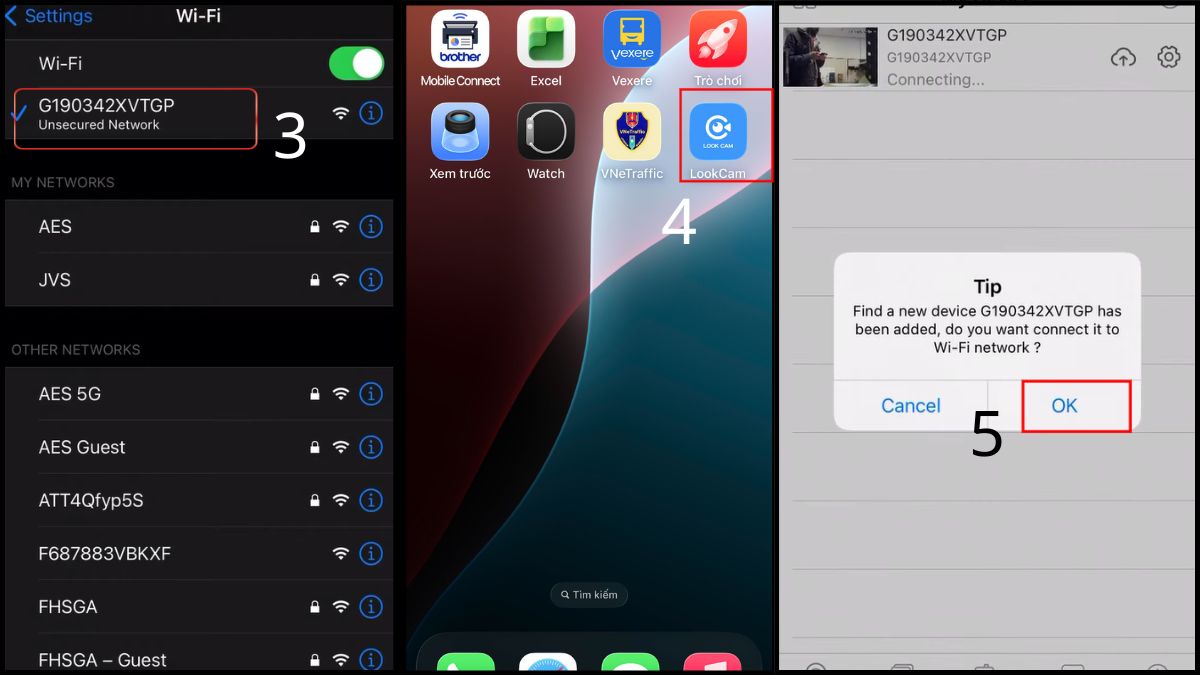
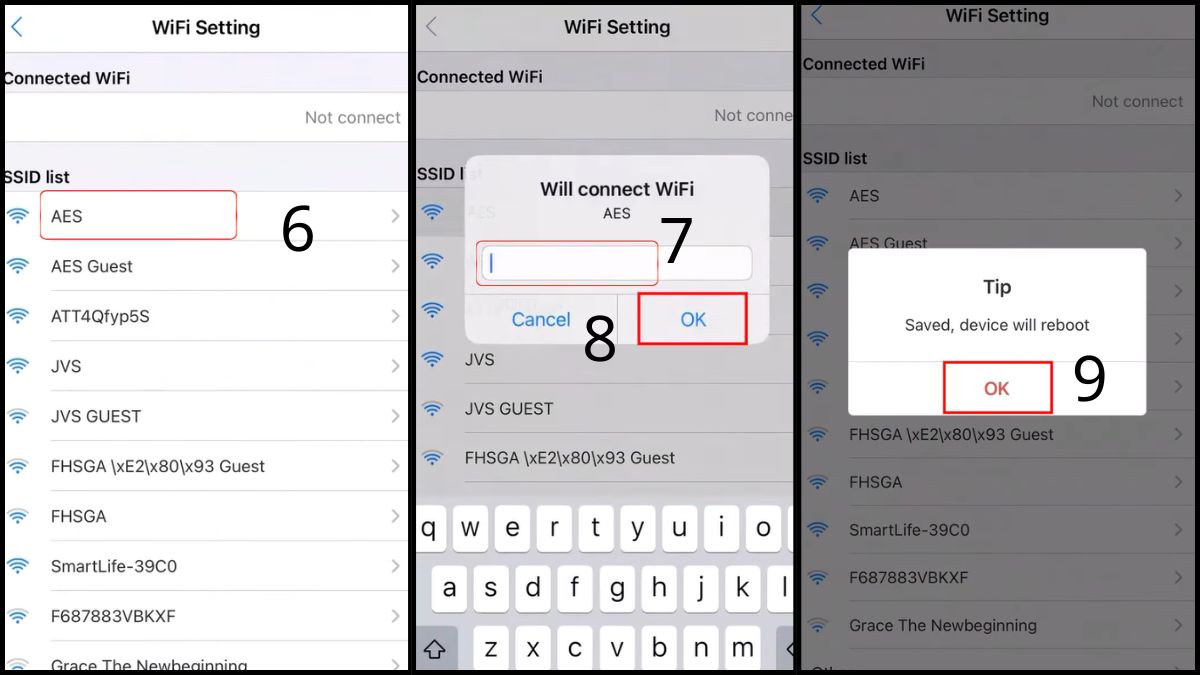
- Bước 3: Chọn Wi-Fi nhà bạn > Nhập mật khẩu > Nhấn OK > Chọn OK để hoàn tất.
Sau khi bạn đã nắm rõ cách sử dụng camera mini, hãy tìm hiểu ngay các mẫu camera chính hãng tại CellphoneS với kết nối điện thoại cực mượt, hình ảnh sắc nét và bảo mật cao. Khám phá ngay các ưu đãi camera giới hạn bạn nhé.
[Product_Listing categoryid="666" propertyid="" customlink="https://cellphones.com.vn/phu-kien/camera.html" title="Camera đang được quan tâm nhiều tại CellphoneS"]
Ứng dụng YsxLite
Ứng dụng này thường được dùng cho các mẫu camera mini giá rẻ nhưng vẫn đảm bảo tốc độ truyền tải hình ảnh nhanh chóng. Ứng dụng này nổi bật với khả năng tối ưu hóa dữ liệu, giúp việc xem qua mạng 4G/5G mượt mà hơn, ít bị giật lag. Sau khi bật nguồn camera và nhấn giữ nút Reset trên camera khoảng 5 giây để thiết bị vào trạng thái chờ kết nối, bạn hãy thực hiện theo các bước sau:
- Bước 1: Vào Cài đặt > Chọn Wi-Fi > Chọn mạng do camera phát ra
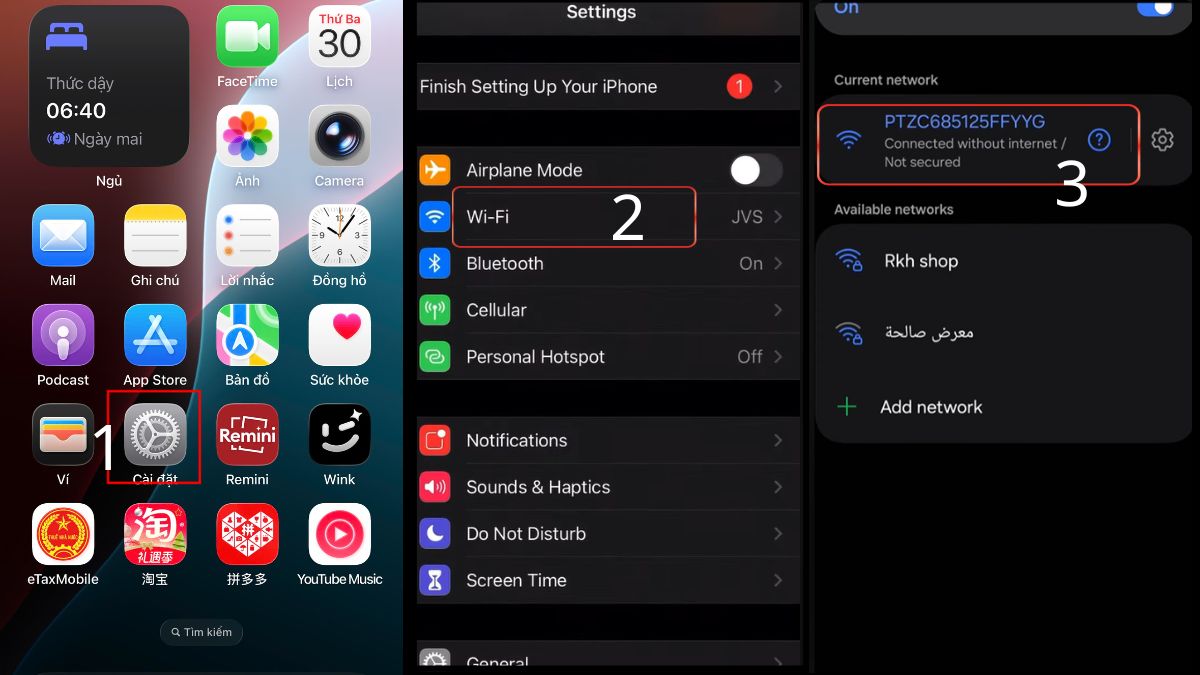
- Bước 2: Mở ứng dụng YsxLite > chọn OK

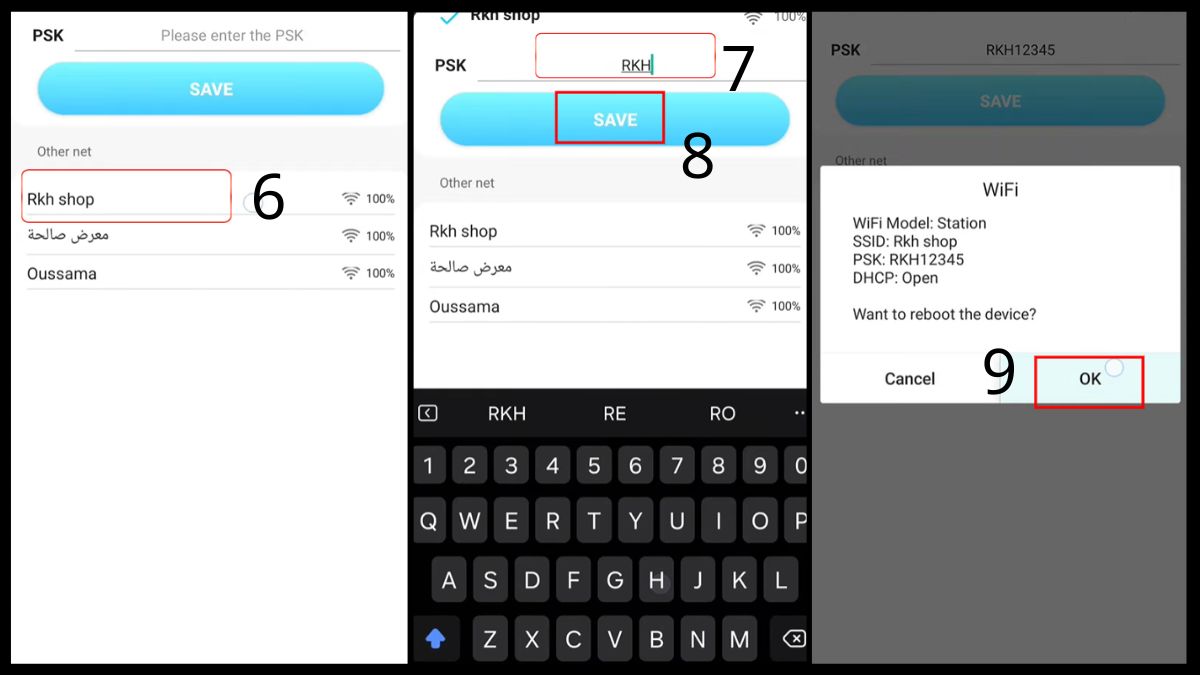
- Bước 3: Chọn Wi-Fi nhà bạn > Nhập mật khẩu > Nhấn Save > Chọn OK.
Ứng dụng iCSee
Một cách sử dụng camera mini khác là qua ứng dụng iCSee. Đây là phần mềm quản lý camera với nhiều tiện ích nâng cao, nổi bật là khả năng phát hiện chuyển động và hỗ trợ lưu trữ dữ liệu trực tuyến. Đây là lựa chọn hàng đầu cho những ai muốn tìm hiểu cách dùng camera mini một cách an toàn nhất với hệ thống bảo mật tài khoản nhiều lớp. Sau khi kết nối điện thoại của bạn với Wi-Fi và bật Bluetooth, bạn hãy thực hiện theo các bước sau:
- Bước 1: Mở ứng dụng iCSee > Chạm vào nút “+” > Chọn Trạm không dây

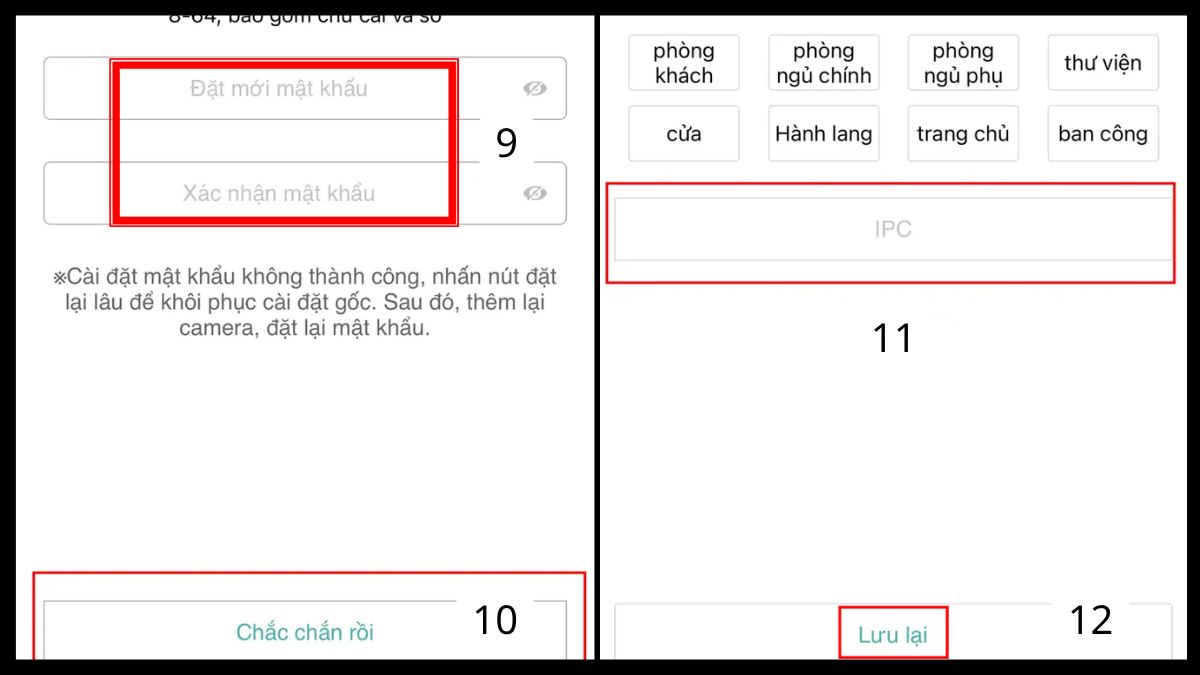
- Bước 2: Bấm Bước tiếp theo > Chọn Kết nối không dây > bấm Bước tiếp theo > Nhập mật khẩu Wi-Fi > chọn Chắc chắn rồi
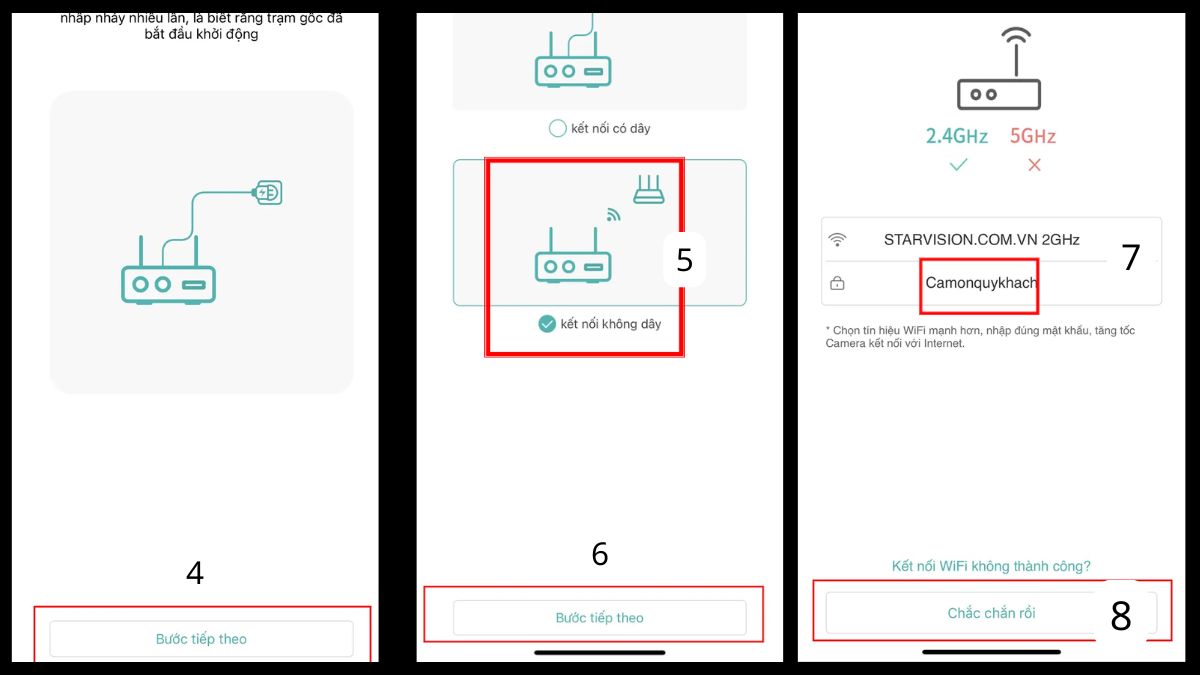
- Bước 3: Đặt mật khẩu cho camera > chọn Chắc chắn rồi > Đặt tên cho thiết bị > chọn Lưu lại.
Ứng dụng JXLCAM
Nếu tìm hiểu cách sử dụng camera mini, bạn sẽ nhận ra JXLCAM thường đi kèm với các dòng camera A9 hoặc các mẫu mini giá rẻ khác với ưu điểm là thiết lập cực kỳ nhanh gọn. Dù tính năng không quá chuyên sâu, nhưng JXLCAM vẫn đáp ứng đủ các nhu cầu cơ bản như chụp ảnh, quay phim và lưu trữ. Khi đã khởi chạy ứng dụng JXLCAM trên điện thoại, bạn hãy thực hiện lần lượt các thao tác được hướng dẫn dưới đây:
- Bước 1: Nhấn vào + > Chọn AP Add Camera > Nhập tên Wi-Fi và mật khẩu Wi-Fi nhà bạn > nhấn Next.
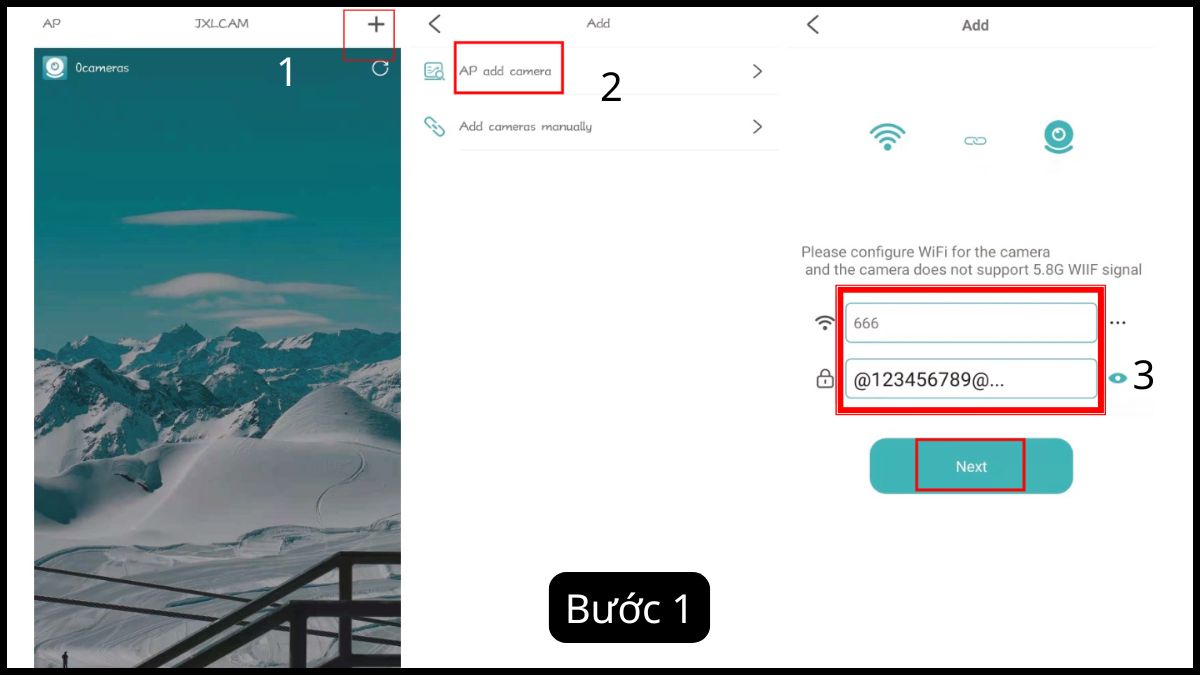
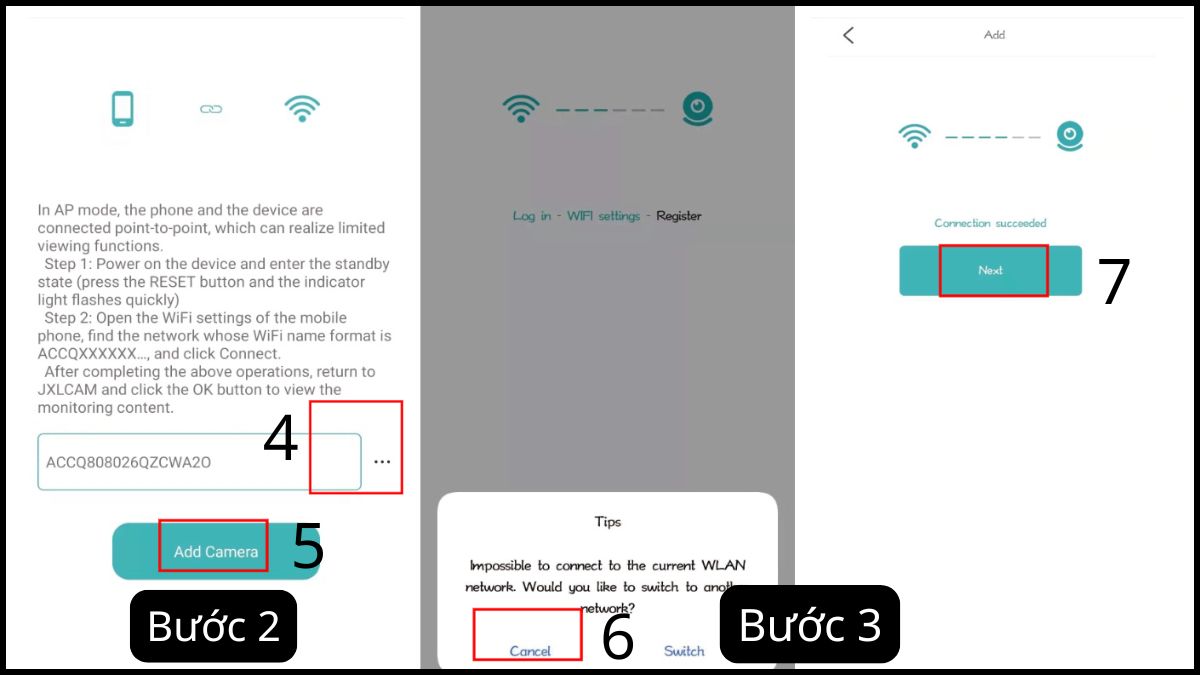
- Bước 2: Nhấp vào “…” để kết nối với điểm phát Wi-Fi của camera > nhấn Add Camera
- Bước 3: Nhấp vào Cancel > nhấn Next để hoàn tất
Ứng dụng V380 Pro
V380 Pro là "ông vua" trong làng ứng dụng camera giám sát nhờ tính ổn định cực cao và khả năng quản lý nhiều thiết bị cùng lúc. Ứng dụng này hỗ trợ tiếng Việt hoàn chỉnh, giúp người dùng dễ dàng thao tác mà không gặp rào cản ngôn ngữ.
- Bước 1: Vào Cài đặt > Chọn Wi-Fi > Chọn mạng do camera phát ra
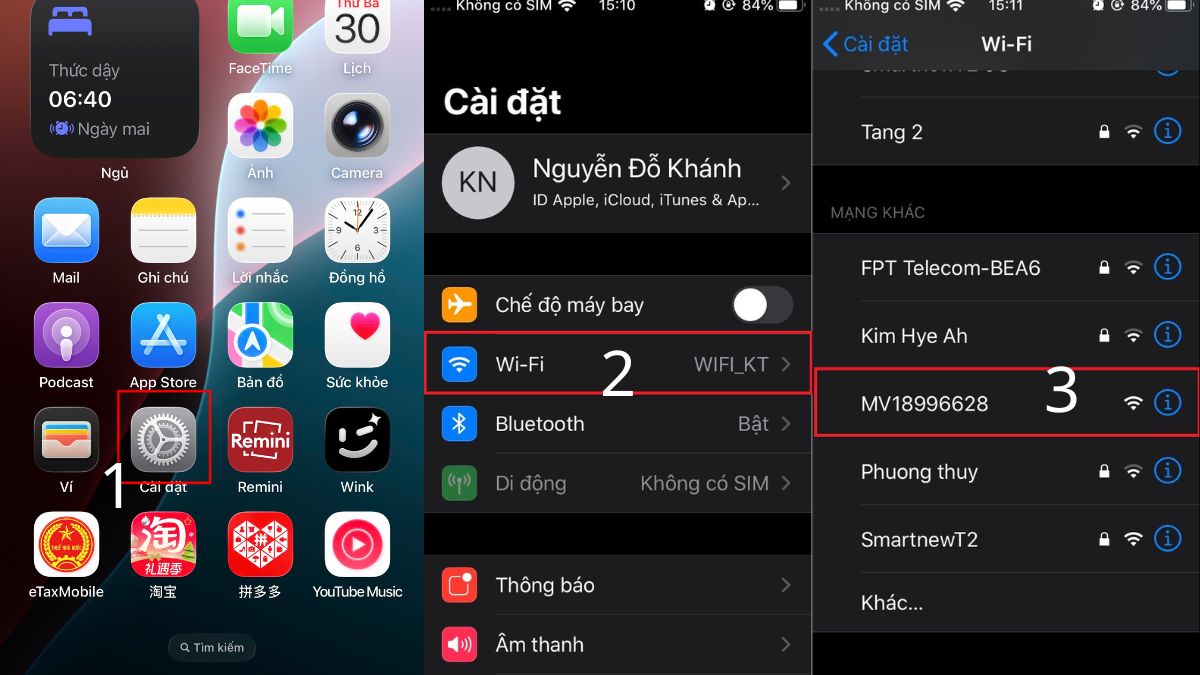
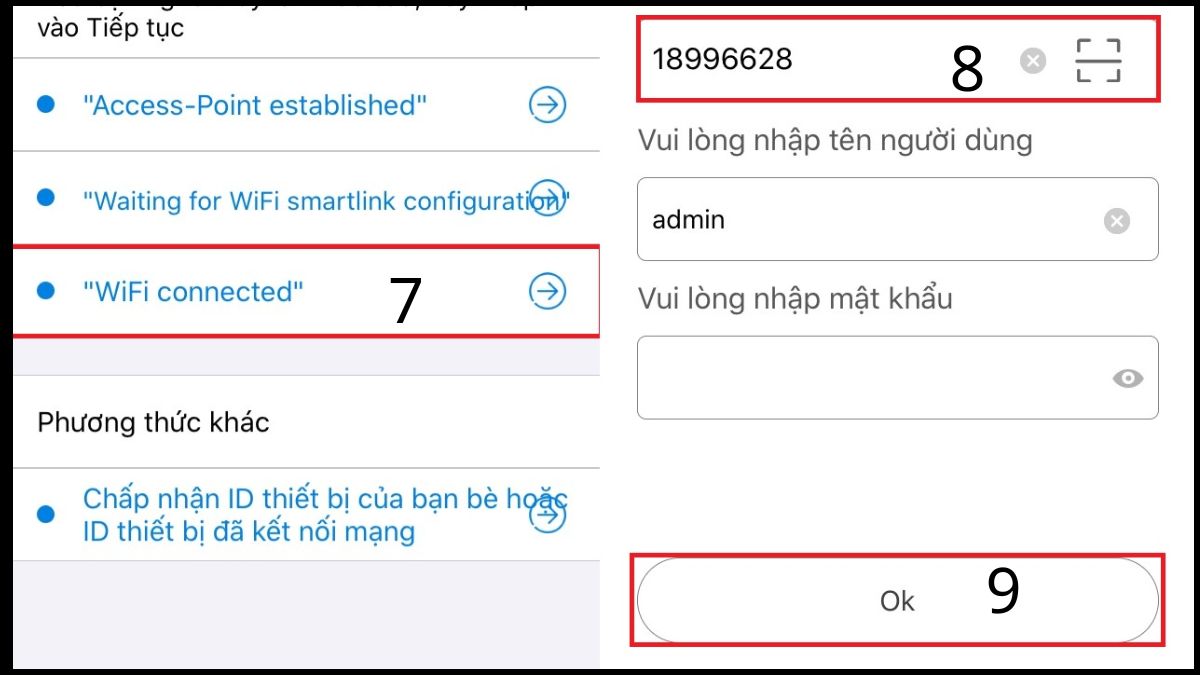
- Bước 2: Mở ứng dụng V380 Pro > Nhấn vào + > Chọn Bước tiếp theo

- Bước 3: Chọn Wi-Fi connected > Nhập ID thiết bị nằm bên dưới camera (hoặc Quét mã QR) > Nhấn OK để hoàn tất
Mẹo sử dụng camera mini hiệu quả và an toàn
Khi tìm hiểu cách sử dụng camera mini, để camera hoạt động bền bỉ và phát huy tối đa công năng, bạn cần nắm vững một số kinh nghiệm thực tế.
Lắp đặt camera mini đúng cách
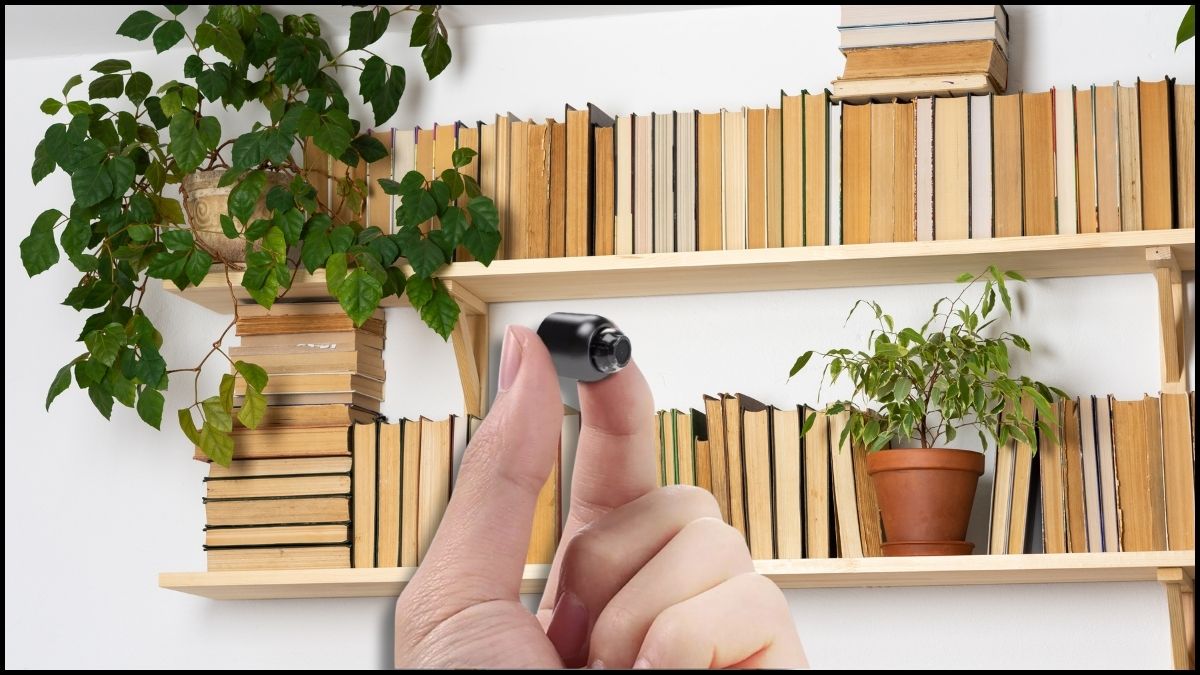
Bạn nên ưu tiên những góc cao, có tầm nhìn bao quát và tránh các vật cản phía trước ống kính. Lưu ý quan trọng là không nên lắp camera đối diện với nguồn ánh sáng mạnh như bóng đèn hoặc cửa sổ. Ánh sáng chiếu trực tiếp sẽ gây hiện tượng ngược sáng, khiến hình ảnh bị lóa và không thể nhìn rõ mặt người hoặc các chi tiết quan trọng.
Cách kết nối camera mini với điện thoại
Nhiều người dùng thường gặp khó khăn khi thực hiện cách kết nối camera mini với điện thoại iPhone do các chính sách bảo mật của Apple. Khi cài đặt, bạn cần đảm bảo đã cấp quyền "Vị trí" và "Mạng cục bộ" cho ứng dụng để việc tìm kiếm thiết bị diễn ra suôn sẻ.
Ngoài ra, luôn ưu tiên kết nối qua băng tần Wi-Fi 2.4GHz vì hầu hết camera mini hiện nay chưa hỗ trợ băng tần 5GHz. Nếu kết nối thất bại, hãy thử reset camera về cài đặt gốc và thực hiện lại các bước từ đầu để xóa bỏ các xung đột phần mềm không đáng có.
Mong rằng những chia sẻ trên đã giúp bạn hiểu rõ hơn và nắm được cách sử dụng camera mini một cách hiệu quả, dễ áp dụng trong thực tế. Việc nắm vững kỹ thuật kết nối và lắp đặt sẽ giúp bạn bảo vệ ngôi nhà và tài sản của mình hiệu quả hơn. Nếu bạn còn bất kỳ thắc mắc nào về các dòng camera mới, đừng ngần ngại tìm hiểu thêm để tối ưu hóa trải nghiệm sử dụng.




Bình luận (0)