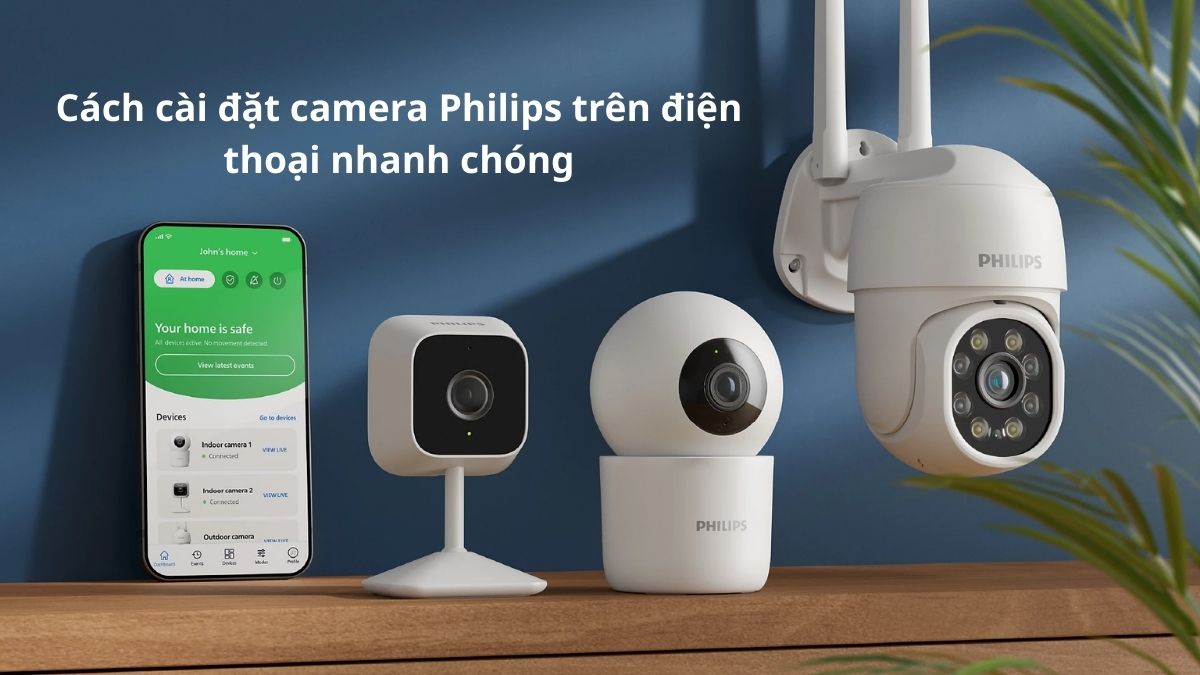
Cách cài đặt camera Philips trên điện thoại nhanh chóng

Bạn đang tìm cách cài đặt camera Philips để giám sát an ninh cho gia đình nhưng chưa biết bắt đầu từ đâu? Bằng cách thao tác thuận tiện trên điện thoại, bạn có thể dễ dàng quản lý và giám sát không gian sống mọi lúc mọi nơi.
Các bước lắp đặt camera Philips
Để camera Philips hoạt động ổn định và phát huy hiệu quả giám sát tối đa, bạn cần thực hiện đúng quy trình lắp đặt. Bạn nên chọn vị trí hợp lý để thiết bị quan sát trọn vẹn khu vực cần theo dõi.
Cấp nguồn và cài đặt ứng dụng
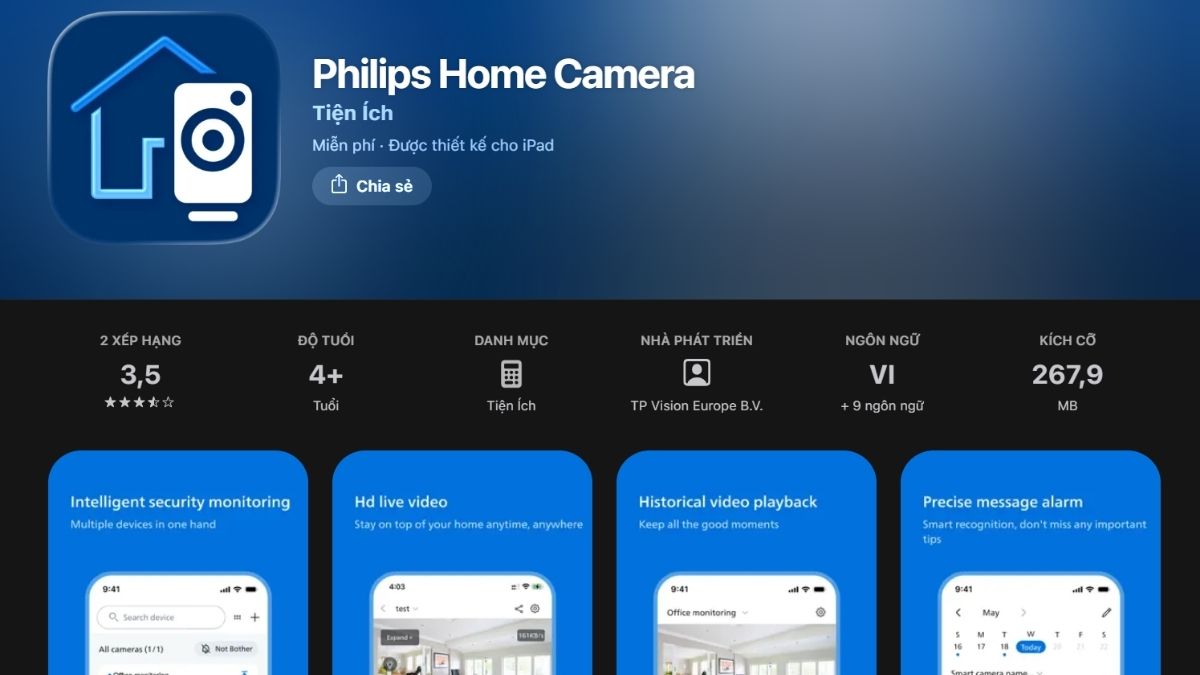
Đầu tiên, bạn hãy kết nối camera với nguồn điện bằng bộ adapter chính hãng đi kèm để đảm bảo dòng điện ổn định. Khi camera nhận nguồn, đèn chỉ báo thường sẽ nhấp nháy màu đỏ hoặc phát ra âm thanh thông báo trạng thái chờ kết nối. Song song với đó, bạn hãy dùng điện thoại truy cập App Store hoặc Google Play để tải ứng dụng Philips Home Camera.
Thiết lập cấu hình camera
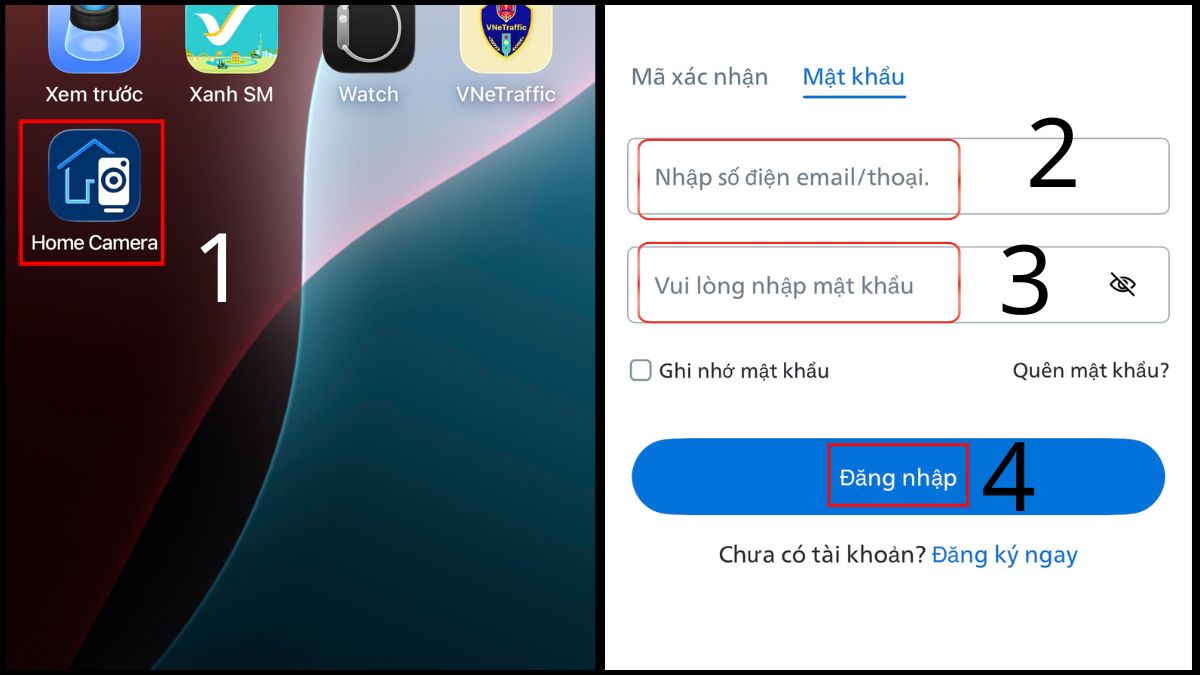
Trong hướng dẫn cách cài đặt camera Philips tại nhà, việc thiết lập camera Philips ban đầu là quan trọng để đảm bảo tín hiệu được truyền tải mượt mà. Sau khi cắm điện và nhấn giữ nút Reset trên thân máy cho đến khi nghe thấy thông báo thoại, bạn hãy thực hiện theo các bước hướng dẫn sau đây:
- Bước 1: Mở ứng dụng Philips Home Camera trên điện thoại > Nhập email/ số điện thoại và mật khẩu > chọn Đăng nhập.
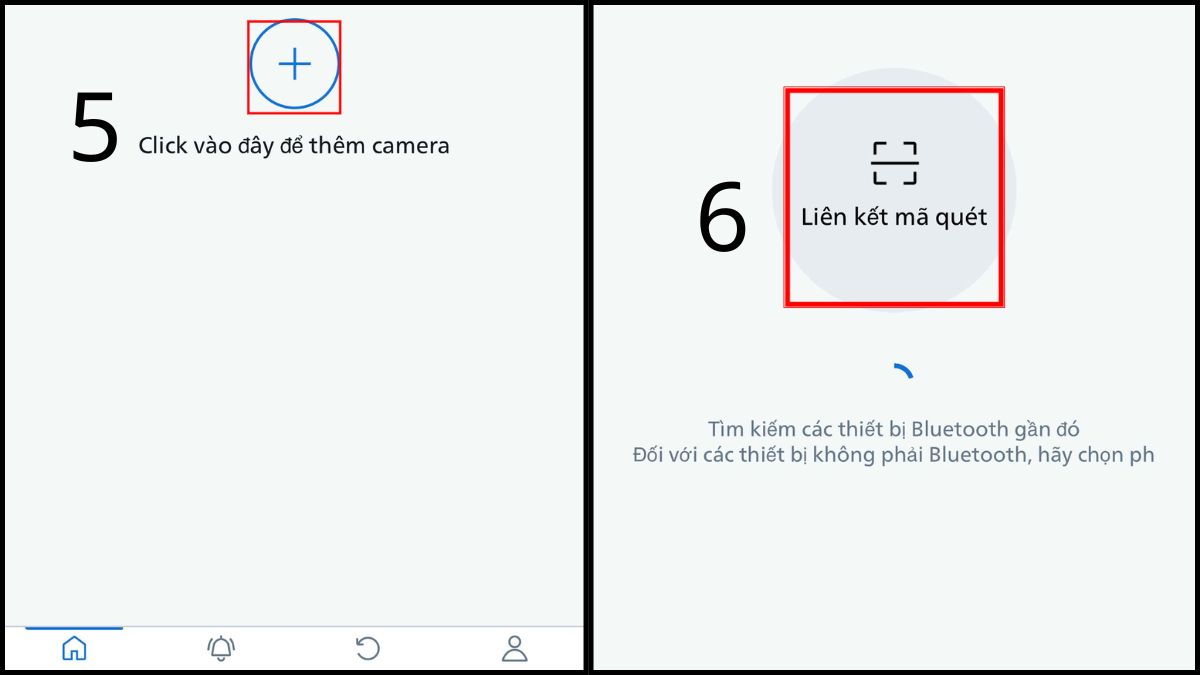
- Bước 2: Nhấn vào biểu tượng dấu cộng (+) rồi nhấn vào Liên kết mã quét để bắt đầu thêm thiết bị mới.
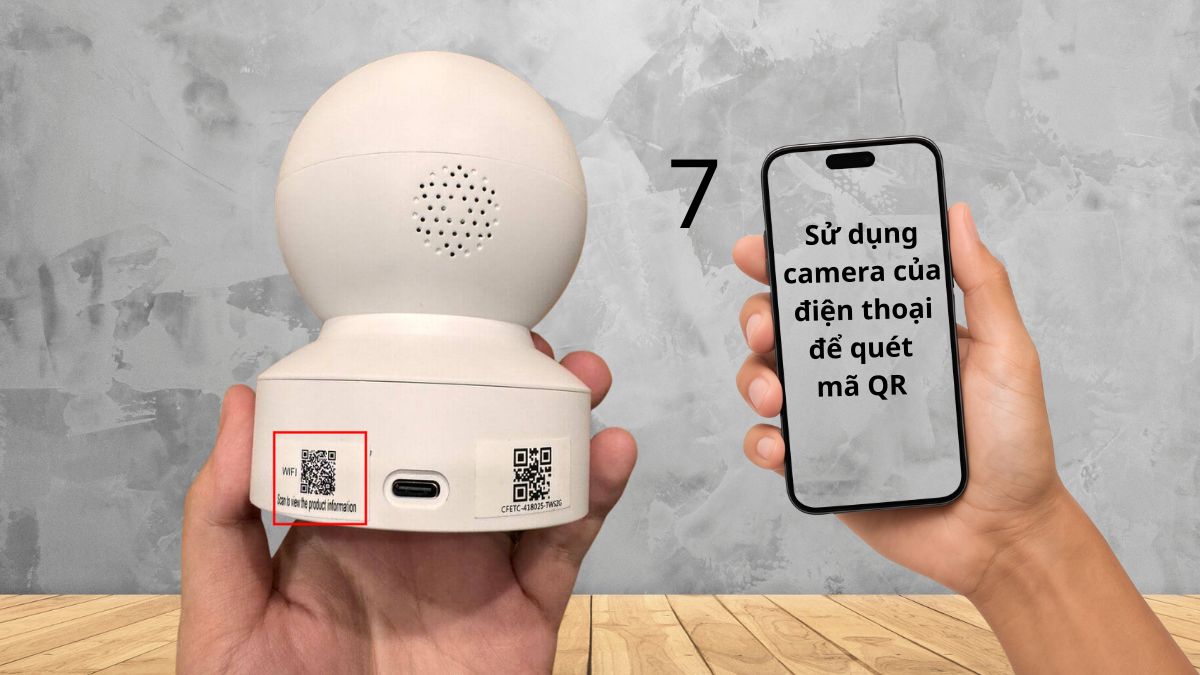
- Bước 3: Sử dụng camera của điện thoại để quét mã QR được dán dưới đáy hoặc phía sau thân camera Philips để ứng dụng nhận diện đúng model sản phẩm.
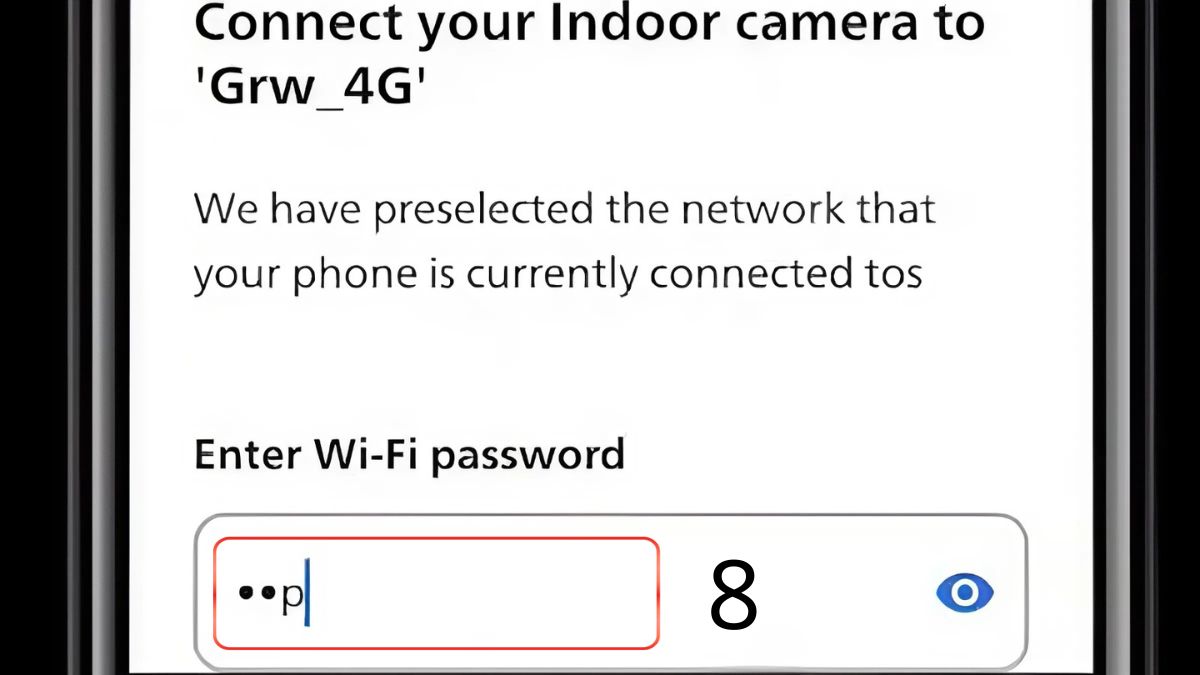
- Bước 4: Nhập chính xác mật khẩu của mạng Wi-Fi của nhà bạn (băng tần 2.4GHz) để cấp quyền truy cập internet cho thiết bị camera.
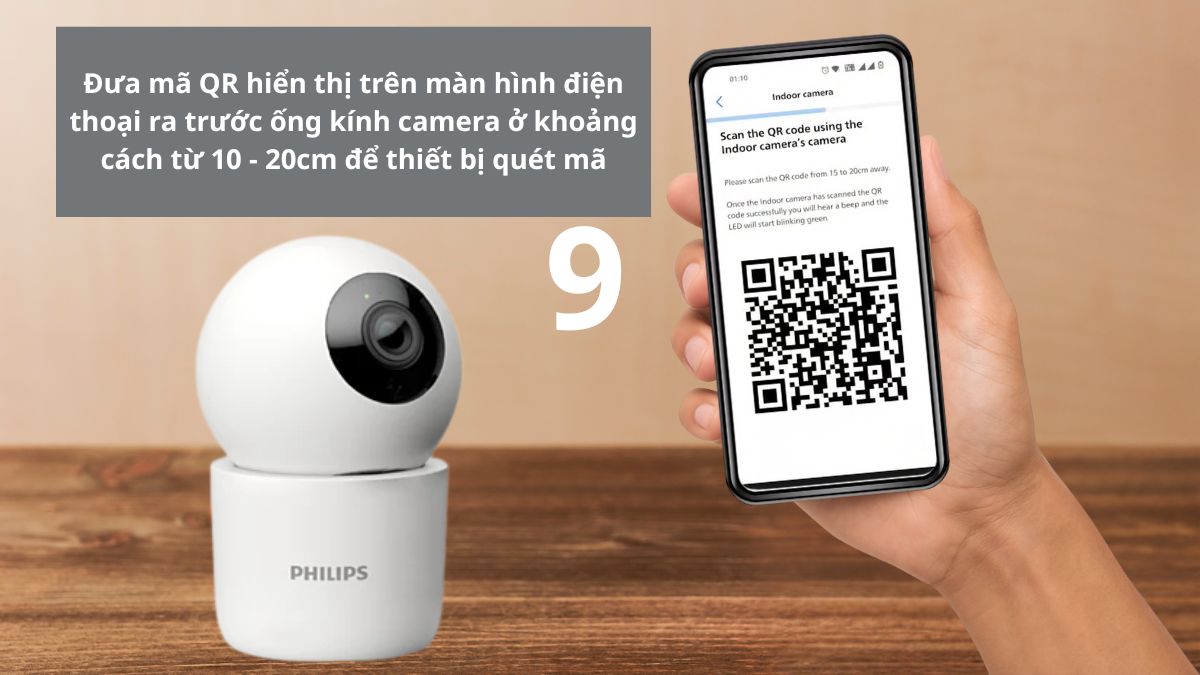
- Bước 5: Đưa mã QR hiển thị trên màn hình điện thoại ra trước ống kính camera ở khoảng cách từ 10 - 20cm để thiết bị quét mã và hoàn tất việc đồng bộ cấu hình.
Kiểm tra lại góc quan sát
Sau khi ứng dụng báo kết nối thành công, bạn hãy tiến hành gắn camera cố định vào vị trí đã chọn. Lúc này, hãy mở điện thoại để xem trực tiếp và điều chỉnh góc xoay sao cho bao quát được các khu vực trọng yếu như cửa ra vào, cầu thang hay cửa sổ. Bạn cũng cần lưu ý tránh để ống kính hướng trực tiếp vào nguồn sáng mạnh hoặc bóng đèn để hình ảnh không bị lóa.
Cách cài đặt camera Philips qua ứng dụng Philips Home Camera
Việc nắm vững cách cài đặt camera Philips trên ứng dụng Philips Home Camera giúp bạn tận dụng tối đa giá trị của sản phẩm.
Thiết lập hình ảnh, video
Trong phần cài đặt video, người dùng có thể linh hoạt chuyển đổi giữa độ phân giải SD và HD tùy thuộc vào tốc độ mạng. Nếu mạng Wi-Fi của bạn đủ mạnh, hãy luôn ưu tiên chế độ HD để có được những thước phim sắc nét, rõ đến từng chi tiết nhỏ nhất.
Ngoài ra, trong quá trình sử dụng, hình ảnh từ camera đôi khi có thể bị ngược. Khi gặp trường hợp này, bạn chỉ cần làm theo các bước hướng dẫn dưới đây để điều chỉnh lại cho đúng.
- Bước 1: Trong ứng dụng Philips Home Camera, bạn nhấn vào Devices rồi chọn Settings.
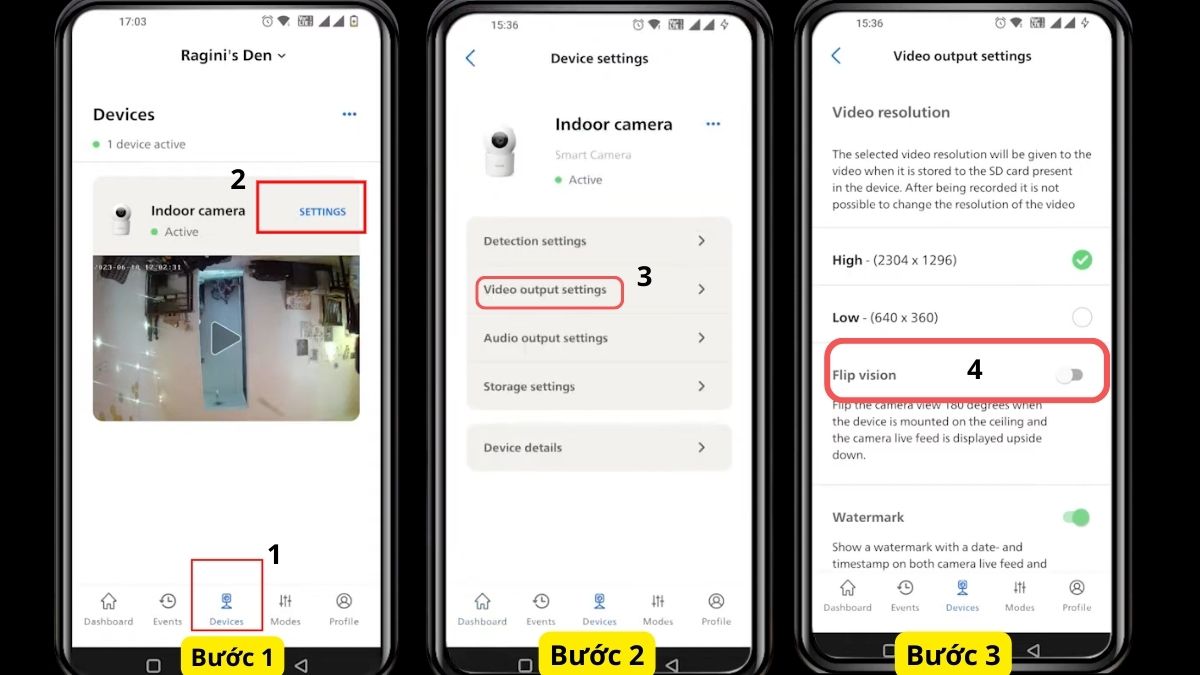
- Bước 2: Chọn Video Output Settings.
- Bước 3: Kích hoạt tính năng "Xoay hình ảnh" (Flip Screen) để lật ngược lại khung hình 180 độ về đúng chiều quan sát.
Để trải nghiệm trọn vẹn các tính năng thông minh, bạn có thể tham khảo thêm các dòng camera an ninh chính hãng đa dạng phân khúc tại CellphoneS với mức giá cực kỳ ưu đãi.
[Product_Listing categoryid="667" propertyid="" customlink="https://cellphones.com.vn/phu-kien/camera/an-ninh.html" title="Camera an ninh đang được quan tâm nhiều tại CellphoneS"]
Phát hiện chuyển động, cảnh báo
Một trong những tính năng đáng giá nhất chính là cảnh báo thông minh qua cảm biến chuyển động tích hợp. Bạn có thể thiết lập vùng nhận diện (Activity Zone) để camera chỉ gửi thông báo khi có người xuất hiện trong khu vực quan trọng, tránh báo động giả từ vật nuôi.
Khi có dấu hiệu bất thường, ứng dụng sẽ gửi tin nhắn cảnh báo tức thì kèm theo một đoạn video ngắn về điện thoại. Điều này giúp bạn xử lý tình huống kịp thời, ngăn chặn các rủi ro tiềm ẩn trước khi chúng trở nên nghiêm trọng.
Âm thanh và đàm thoại
Khi tìm hiểu cách cài đặt camera Philips, bạn sẽ nhận ra camera này hỗ trợ tính năng đàm thoại hai chiều cực kỳ tiện lợi nhờ vào hệ thống loa và micro lọc nhiễu. Bạn chỉ cần nhấn giữ biểu tượng micro trên ứng dụng là có thể trò chuyện trực tiếp với người ở nhà một cách rõ ràng.
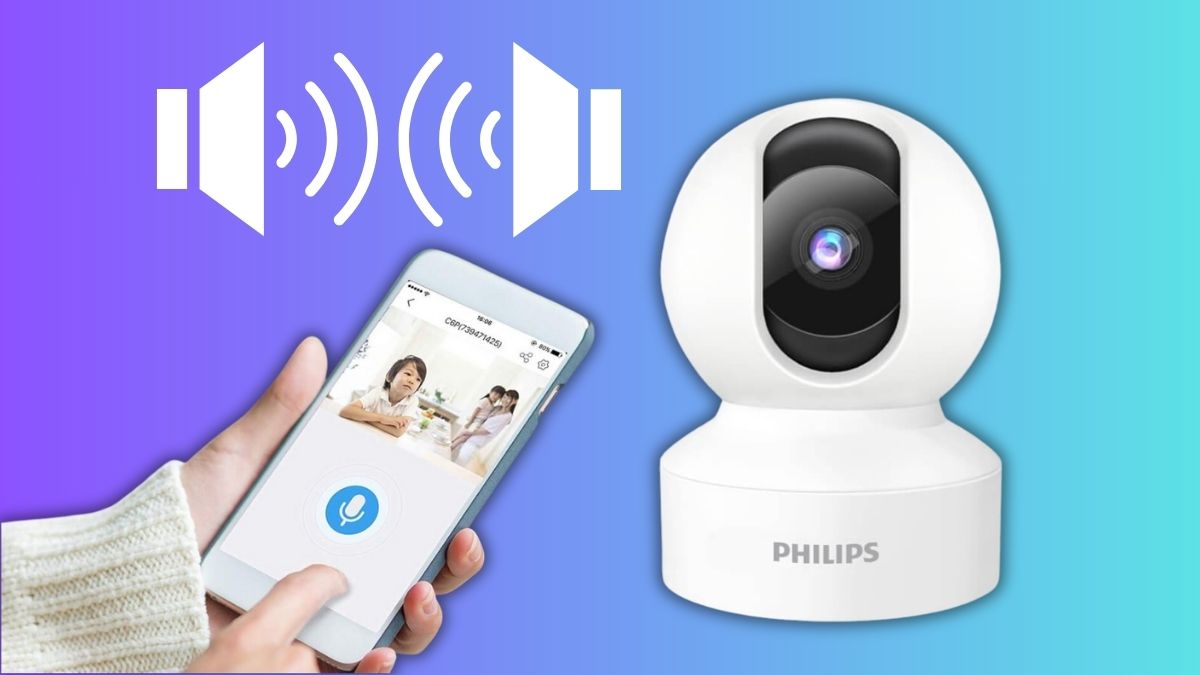
Để âm thanh đạt chất lượng tốt nhất, bạn nên điều chỉnh âm lượng loa camera ở mức vừa phải trong phần cài đặt. Tính năng này không chỉ dùng để cảnh báo kẻ lạ mà còn là cầu nối giúp bạn gắn kết với gia đình khi phải làm việc ở xa.
Lưu trữ video
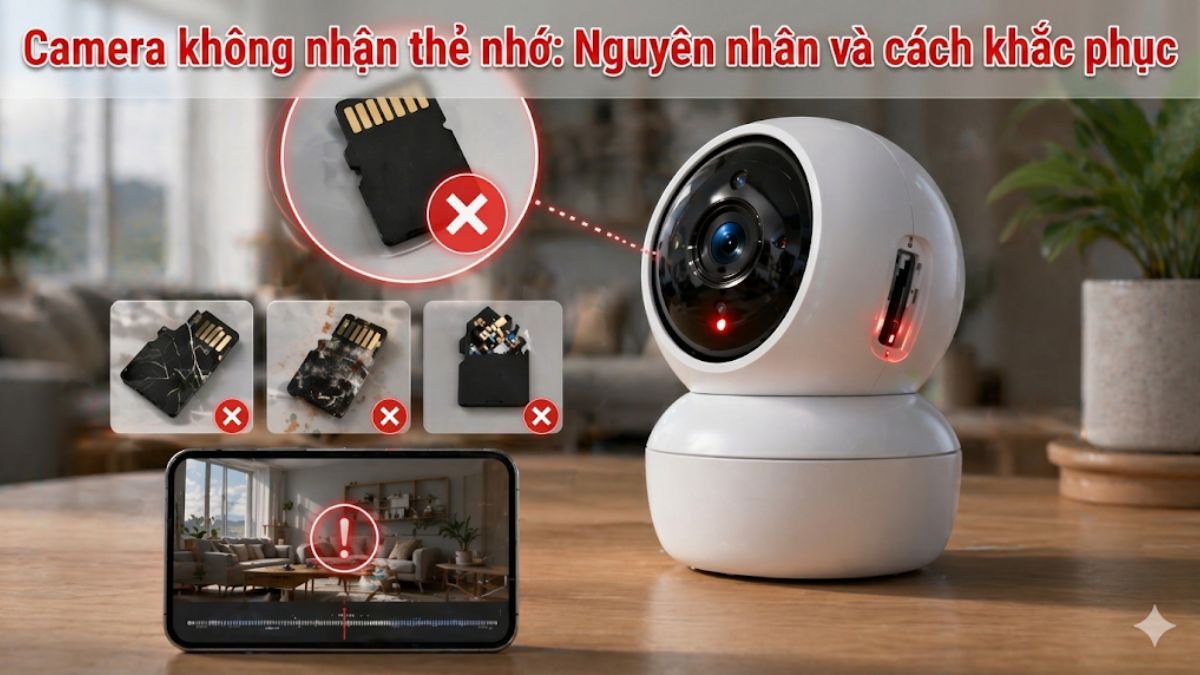
Về phương thức lưu trữ, Philips cho phép bạn lựa chọn giữa thẻ nhớ MicroSD cục bộ hoặc dịch vụ Cloud trả phí. Nếu chọn dùng thẻ nhớ, hãy đảm bảo bạn sử dụng thẻ chính hãng để đảm bảo việc ghi đè diễn ra trơn tru.
Ứng dụng cũng hỗ trợ xem lại lịch sử video theo dòng thời gian (Timeline) rất dễ dàng. Bạn có thể trích xuất những đoạn video quan trọng và lưu trực tiếp về bộ nhớ điện thoại để làm bằng chứng nếu chẳng may có sự cố xảy ra.
Cách xem camera Philips từ xa
Sau khi hoàn tất cài đặt, bạn có thể thực hiện cách xem camera Philips từ xa mọi lúc mọi nơi chỉ với một thiết bị có kết nối Internet. Dù bạn đang ở văn phòng hay đi du lịch, không gian nhà bạn vẫn luôn nằm trong tầm kiểm soát. Bạn chỉ cần truy cập vào ứng dụng Philips Home Camera, chọn thiết bị cần quan sát để ngay lập tức theo dõi hình ảnh trực tiếp với độ nét cao và độ trễ tối thiểu.
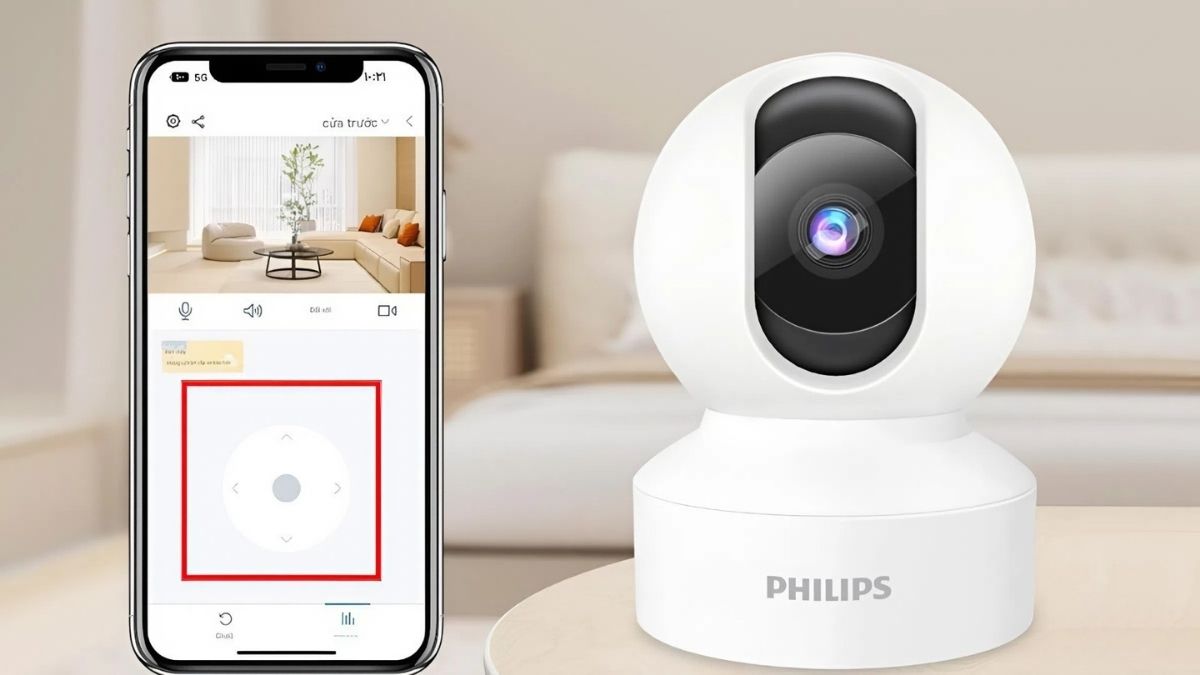
Tại giao diện xem trực tiếp, người dùng dễ dàng sử dụng các phím điều hướng để xoay camera 360 độ hoặc phóng to hình ảnh nhằm kiểm tra các chi tiết nhỏ trong phòng. Nếu muốn xem lại các sự kiện đã diễn ra trước đó, bạn chỉ cần nhấn vào biểu tượng Xem lại để truy xuất dữ liệu từ thẻ nhớ hoặc đám mây một cách nhanh chóng.
Những lỗi thường gặp khi dùng camera Philips
Trong quá trình sử dụng và tìm hiểu cách cài đặt camera Philips, đôi khi bạn sẽ gặp tình trạng camera báo "Offline". Nguyên nhân chủ yếu thường do tín hiệu Wi-Fi yếu hoặc thiết bị bị lỏng dây nguồn, bạn chỉ cần kiểm tra lại kết nối mạng và khởi động lại camera là có thể khắc phục.
Một lỗi khác là không thể xem lại video trên thẻ nhớ, nguyên nhân có thể do thẻ bị lỗi định dạng. Để xử lý, bạn hãy vào mục cài đặt lưu trữ trên ứng dụng và chọn "Format thẻ nhớ" để thiết bị đồng bộ lại hệ thống ghi hình từ đầu.
Mẹo hay sử dụng camera Philips
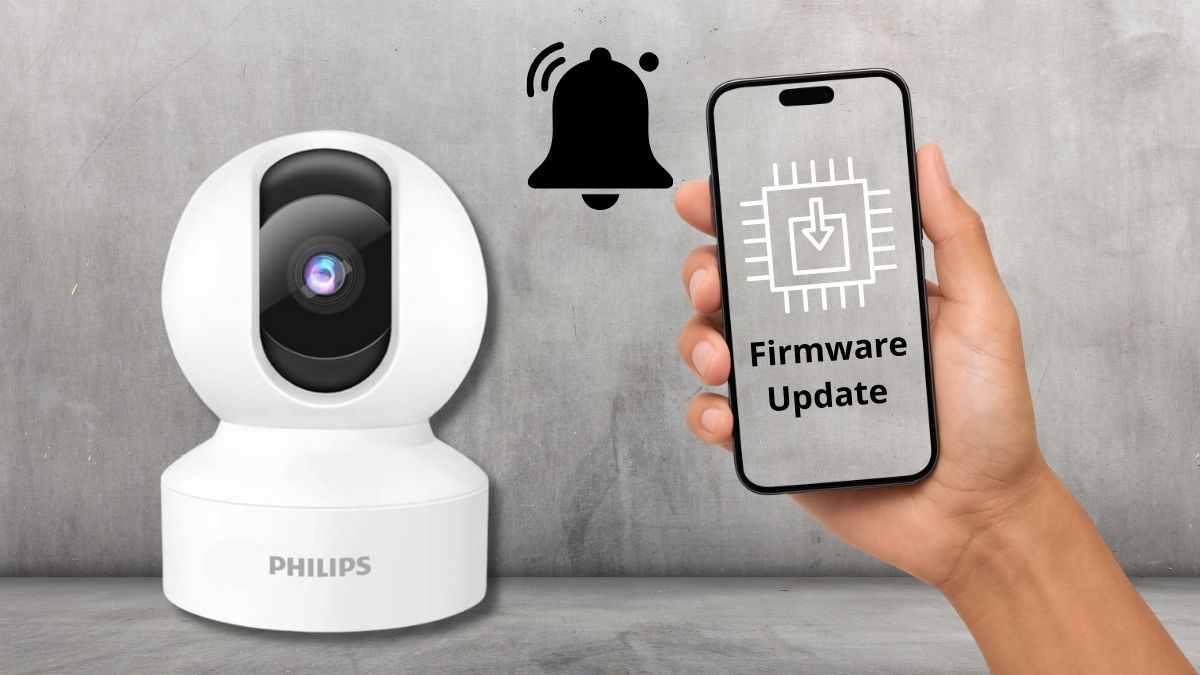
Để tối ưu hiệu suất, bạn nên cập nhật Firmware (phần mềm hệ thống) thường xuyên ngay khi ứng dụng có thông báo mới. Các bản cập nhật này thường đi kèm với việc vá lỗi bảo mật và bổ sung thêm nhiều tính năng thông minh mới cho camera.
Ngoài ra, bạn nên chia sẻ quyền xem camera cho các thành viên trong gia đình thông qua tính năng "Share Device". Điều này giúp mọi người cùng tham gia giám sát mà không cần phải đăng nhập chung một tài khoản, tăng tính riêng tư và bảo mật cho tài khoản gốc.
Chi phí mua và lắp đặt camera Philips
Ngoài cách cài đặt camera Philips, bạn cũng tìm hiểu về chi phí mua camera này. Giá camera Philips phụ thuộc vào mẫu mã (từ vài trăm ngàn đến vài triệu đồng). Chi phí lắp đặt thường thêm vài trăm nghìn đồng trên một camera cho công cơ bản (chưa vật tư).
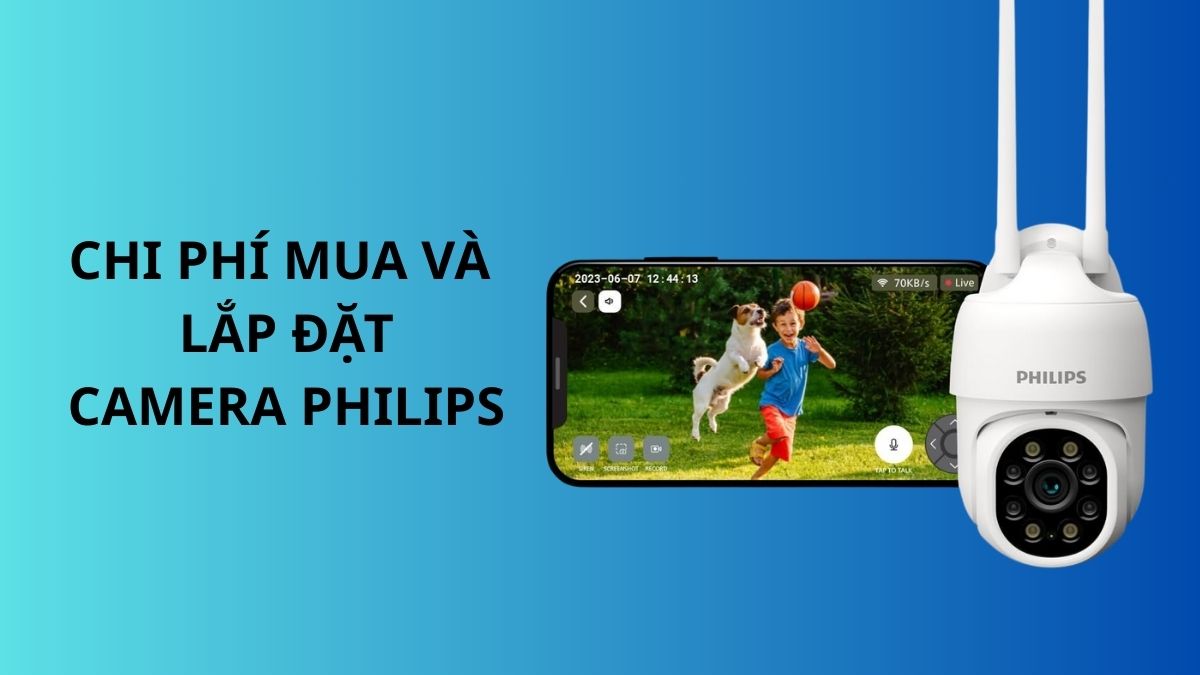
Chi phí lắp đặt trên có thể tăng cao hơn với công trình phức tạp, đi dây, hoặc khu vực xa, bao gồm vật tư (dây, nẹp...). Bạn nên tham khảo báo giá từ các đơn vị phân phối sản phẩm và đơn vị thi công để có thông tin chi tiết và chính xác.
Địa chỉ mua camera Philips uy tín
Để đảm bảo mua được hàng chính hãng và nhận đầy đủ chế độ bảo hành, bạn nên tìm đến các cửa hàng phân phối thiết bị an ninh lớn. Các sàn thương mại điện tử chính thức của Philips cũng là lựa chọn an toàn với nhiều chương trình ưu đãi hấp dẫn.
Tránh mua các sản phẩm trôi nổi không rõ nguồn gốc vì bạn sẽ không được hỗ trợ kỹ thuật khi gặp sự cố cài đặt. Một đơn vị bán hàng uy tín sẽ luôn đồng hành cùng bạn từ khâu tư vấn chọn máy cho đến khi bạn sử dụng thành thạo thiết bị tại nhà.
Việc nắm rõ cách cài đặt camera Philips thông qua ứng dụng Philips Home Camera không chỉ giúp bạn bảo vệ ngôi nhà tốt hơn mà còn mang lại sự tiện nghi trong cuộc sống số. Hy vọng bài hướng dẫn này đã cung cấp cho bạn những kiến thức hữu ích để tự tin thiết lập hệ thống an ninh cho riêng mình.
Xem thêm:



Bình luận (0)