Cách cài đặt camera iDMSS Plus trên điện thoại đơn giản nhất

Cách cài đặt camera iDMSS Plus trên điện thoại là thao tác quan trọng giúp người dùng dễ dàng kết nối, quản lý và theo dõi hệ thống camera giám sát từ xa. Chỉ với vài bước thiết lập cơ bản, bạn có thể xem hình ảnh trực tiếp, kiểm soát an ninh mọi lúc mọi nơi mà không cần đến các thiết bị phức tạp.
Hướng dẫn cách tải camera iDMSS Plus/gDMSS Plus
Để tải và sử dụng camera Dahua trên điện thoại, người dùng cần cài đặt đúng ứng dụng iDMSS Plus cho iPhone hoặc gDMSS Plus cho Android. Việc chọn đúng app ngay từ đầu sẽ giúp quá trình cài đặt, kết nối và sử dụng camera diễn ra ổn định hơn.
Trên iPhone:
- Bước 1: Ấn vào biểu tượng tìm kiếm sau khi mở App Store.
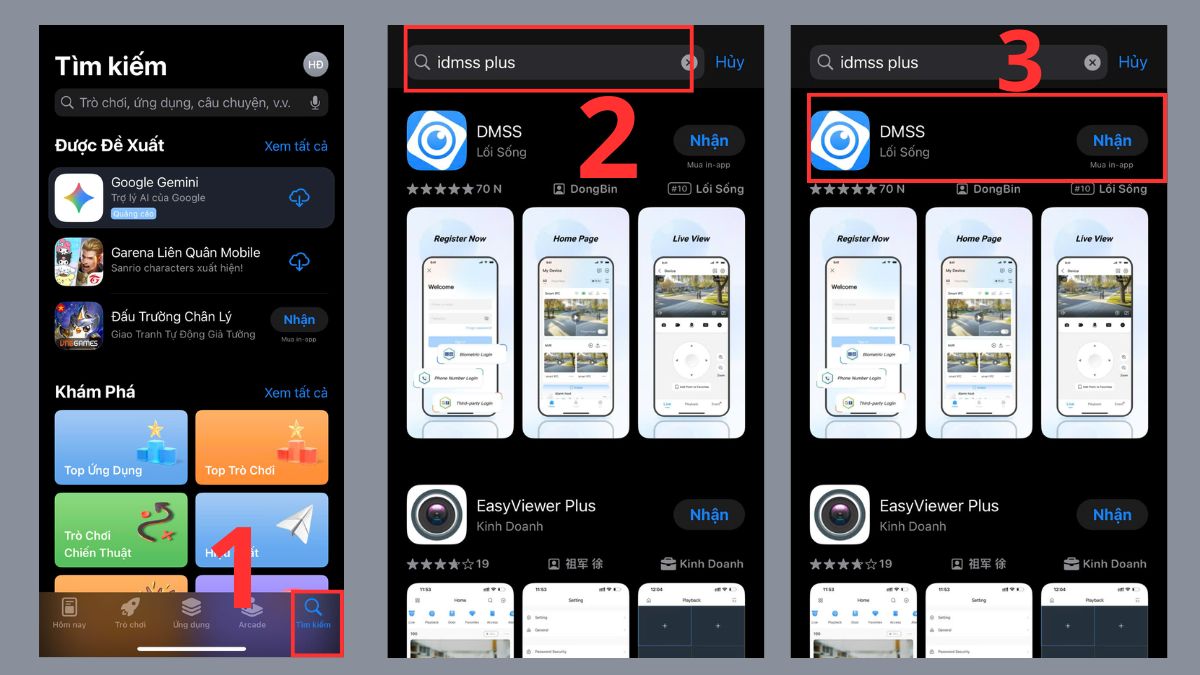
- Bước 2: Gõ iDMSS Plus.
- Bước 3: Ấn Nhận ở tên ứng dụng đúng.
Trên Android:
- Bước 1: Ấn vào biểu tượng tìm kiếm sau khi mở CH Play.
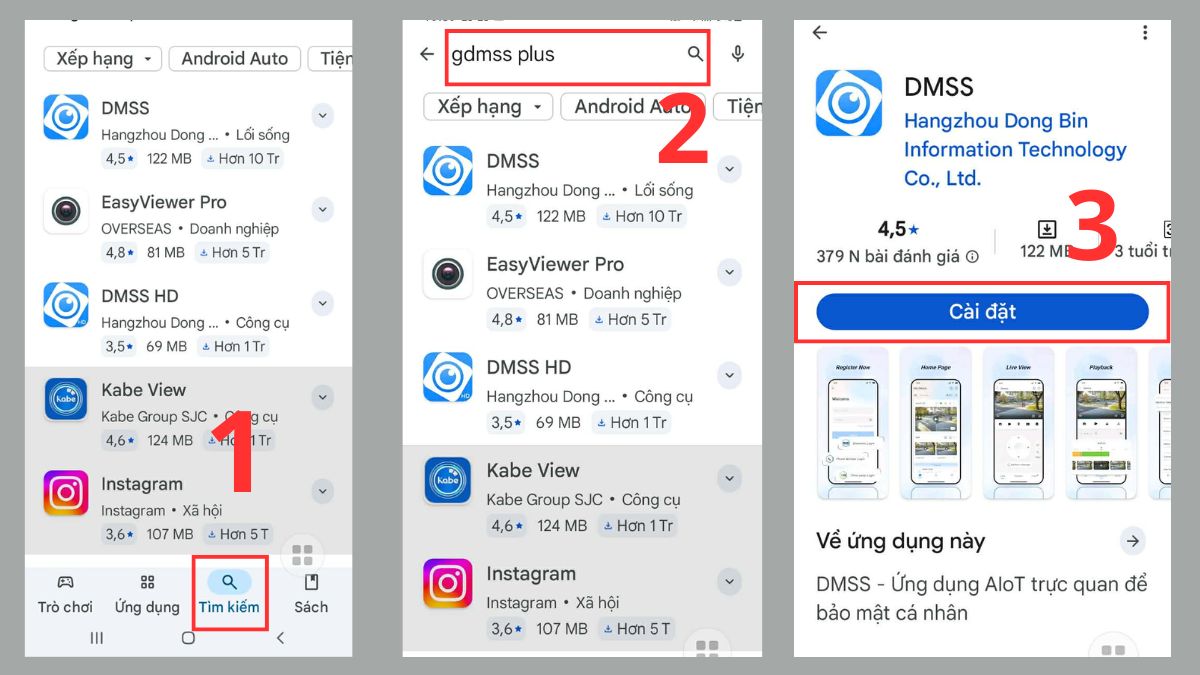
- Bước 2: Gõ gDMSS Plus.
- Bước 3: Ấn vào tên ứng dụng đúng và nhấn Cài đặt.
Cách cài đặt camera iDMSS Plus trên điện thoại
Nếu muốn biết cách cài camera iDMSS Plus trên điện thoại, bạn chỉ cần làm theo các bước sau:
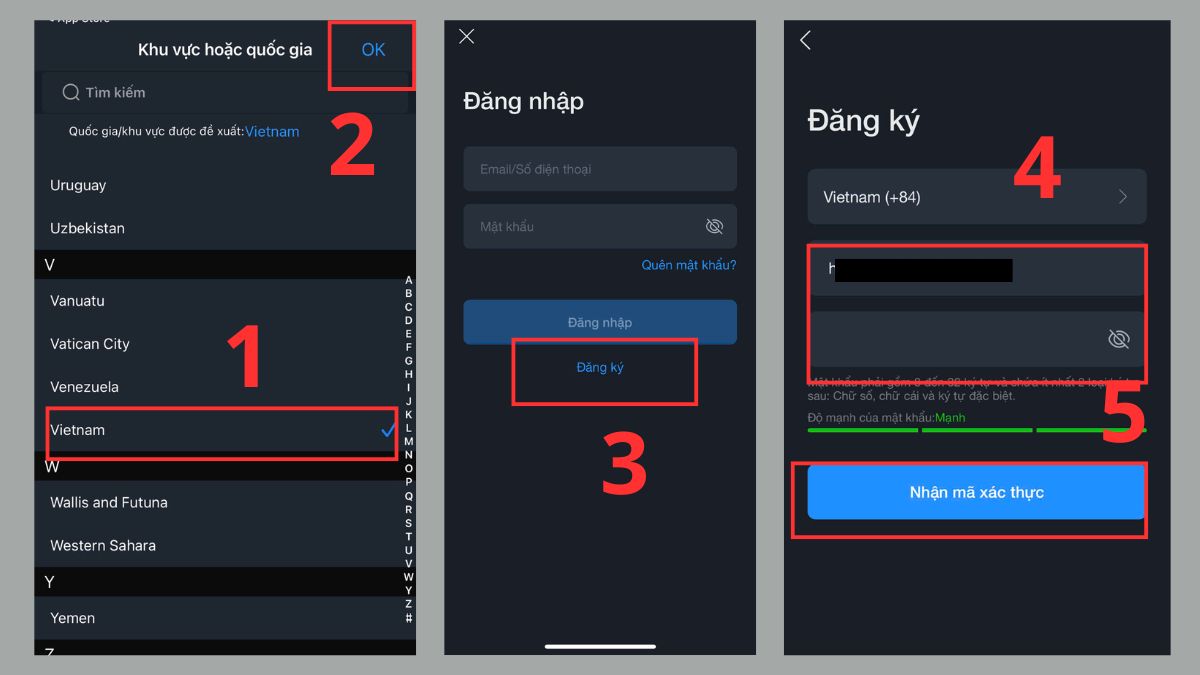
1.Đăng ký tài khoản iDMSS Plus:
- Ấn chọn Việt Nam ở mục Quốc gia và ấn OK.
- Ấn Đăng ký.
- Điền vào các ô dưới hình email, mật khẩu rồi click Nhận mã xác thực gửi về email.
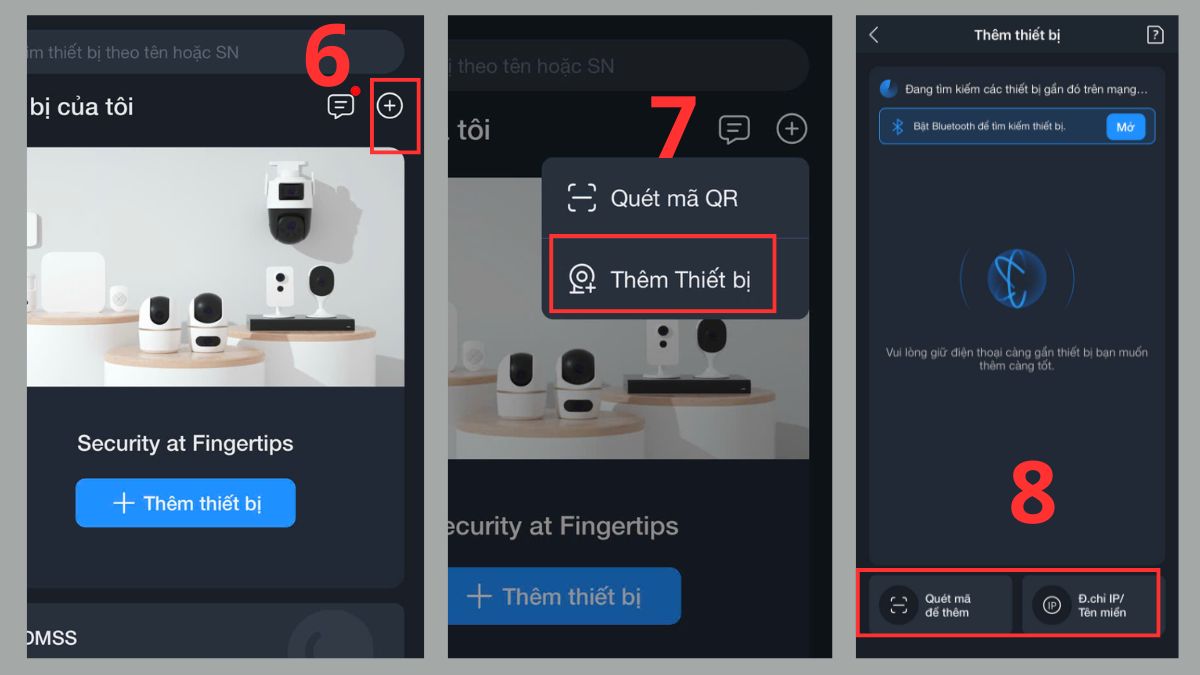
2.Chọn phương thức thêm thiết bị:
- Ở màn hình chính ấn dấu “+”
- Ấn Thêm thiết bị.
- Ấn Quét mã để thêm/Địa chỉ IP/Tên miền.
3.Thêm thiết bị:
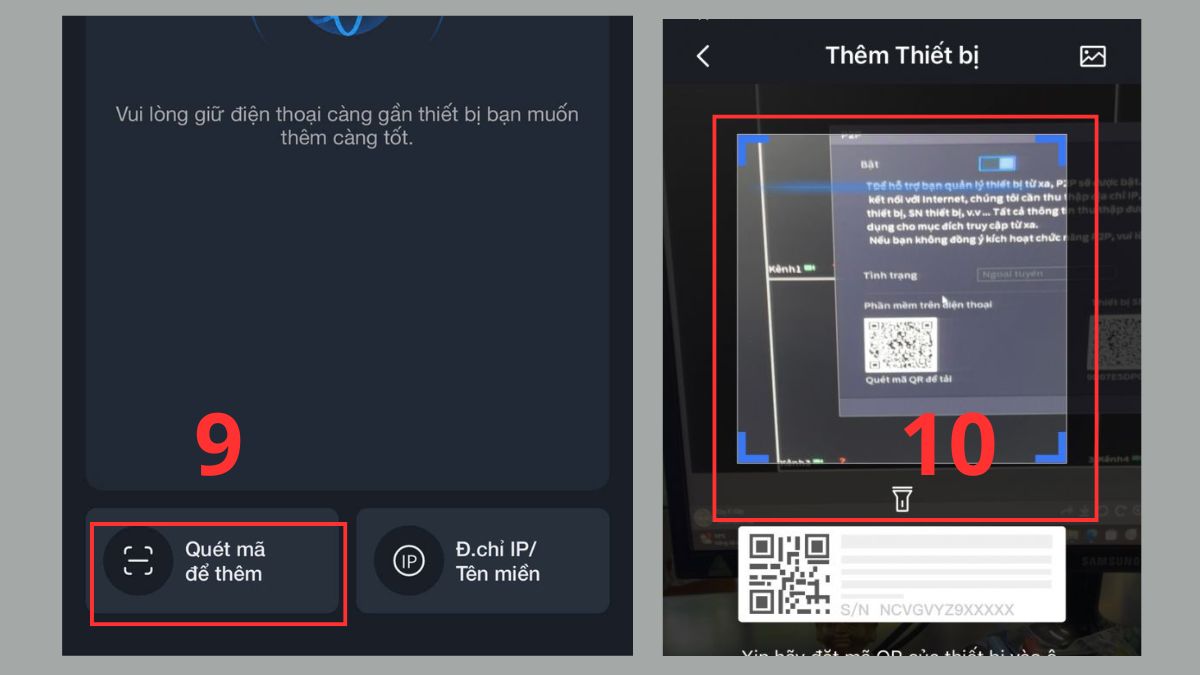
Cách 1: Chọn Quét mã để thêm:
- Ấn Quét mã để thêm.
- Quét mã QR hiện ở nhãn thiết bị.
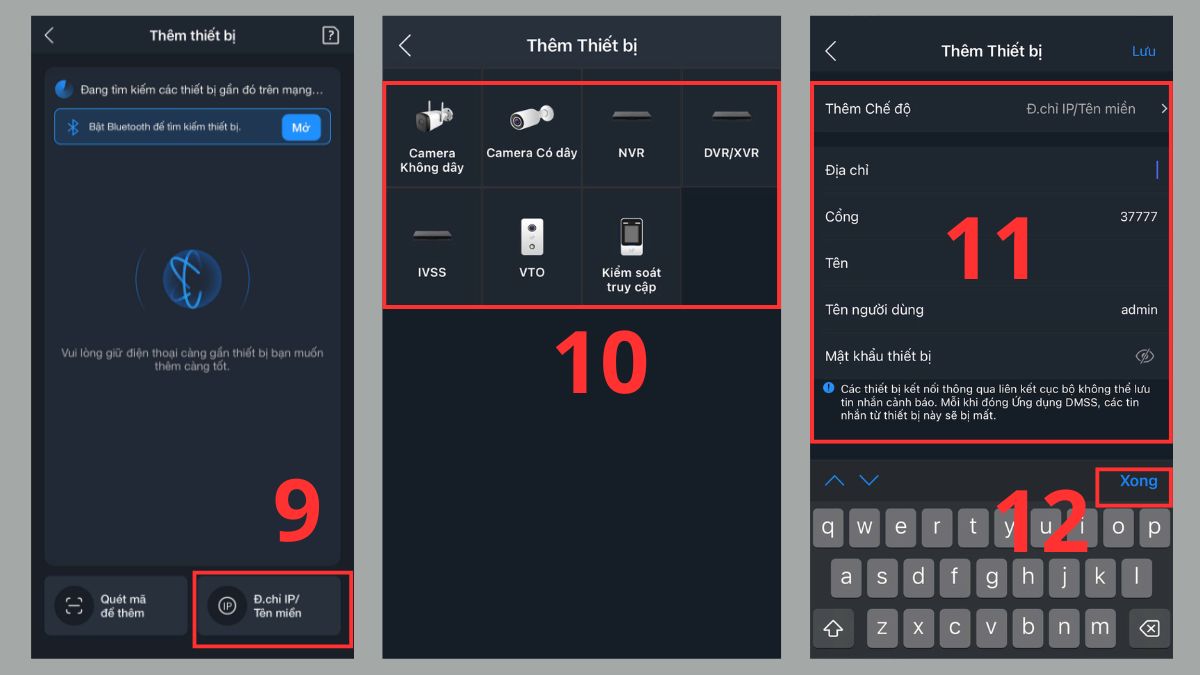
Cách 2: Chọn Địa chỉ IP/Tên miền:
- Ấn Địa chỉ IP/Tên miền.
- Chọn Camera có dây/Camera không dây…
- Điền các thông tin cần thiết và ấn Xong.
Việc cài đặt iDMSS Plus trên iPhone giúp theo dõi camera Dahua ổn định, hình ảnh rõ nét và quản lý an ninh từ xa. Nếu bạn đang cần thiết bị mượt mà để cài đặt iDMSS Plus, CellphoneS hiện có nhiều dòng iPhone chính hãng, giá tốt.
[Product_Listing categoryid="132" propertyid="" customlink="https://cellphones.com.vn/mobile/apple.html" title="Các dòng iPhone đang được quan tâm nhiều tại CellphoneS"]
Những lưu ý khi sử dụng phần mềm iDMSS Plus
Sau khi tải iDMSS Plus cho Android, iPhone và đưa vào sử dụng thực tế, người dùng cần lưu ý một số điểm quan trọng để ứng dụng hoạt động ổn định:
- Đảm bảo kết nối Internet ổn định: Mạng WiFi hoặc 4G/5G yếu có thể khiến hình ảnh bị giật, đứng hình hoặc không truy cập được camera.
- Cập nhật ứng dụng thường xuyên: Việc dùng phiên bản iDMSS Plus mới nhất giúp sửa lỗi, tăng tính tương thích và cải thiện hiệu suất sử dụng.
- Bật đầy đủ quyền cho ứng dụng: Cần cho phép iDMSS Plus truy cập thông báo, mạng và chạy nền để không bỏ lỡ cảnh báo quan trọng.
- Bảo mật và chia sẻ quyền truy cập hợp lý: Khi thực hiện cách chia sẻ camera iDMSS cho điện thoại khác, chỉ nên cấp quyền cần thiết và tránh chia sẻ tài khoản chính để đảm bảo an toàn dữ liệu.
- Kiểm tra và đồng bộ thời gian camera: Việc nắm rõ cách chỉnh giờ trên camera iDMSS Plus trên điện thoại giúp hình ảnh, video và cảnh báo hiển thị đúng thời điểm, tránh sai lệch khi xem lại.
- Kiểm tra định dạng ghi hình và lưu trữ: Nên cài đặt chế độ ghi phù hợp và kiểm tra dung lượng ổ cứng/thẻ nhớ định kỳ để tránh tình trạng không xem lại được video khi cần.
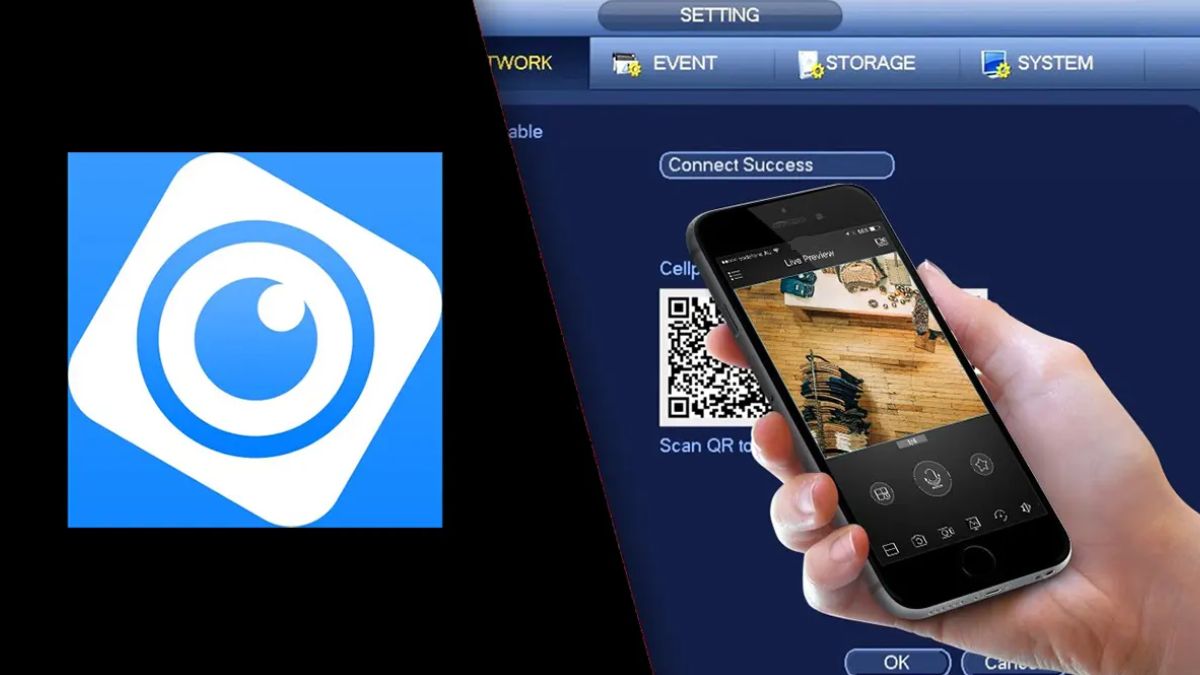
Những loại camera có thể sử dụng iDMSS Plus
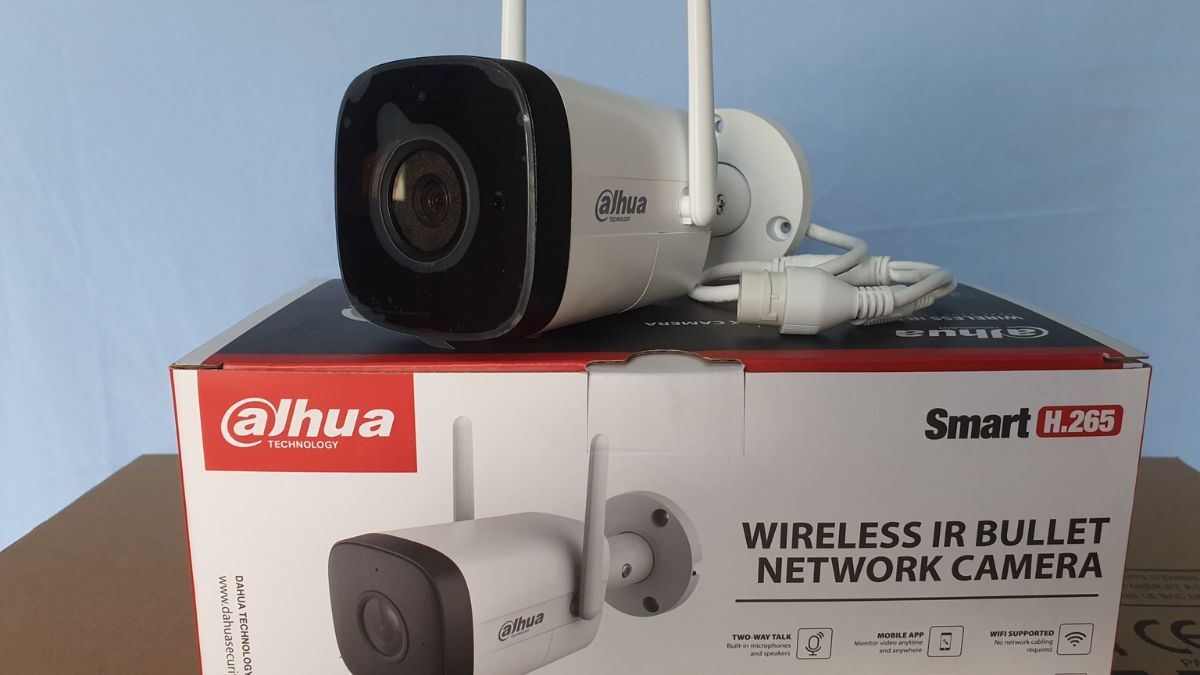
Sau khi nắm rõ cách cài đặt camera iDMSS Plus trên điện thoại, người dùng có thể dễ dàng kết nối và quản lý nhiều dòng camera khác nhau hỗ trợ nền tảng này, phổ biến nhất gồm:
- Camera Dahua chính hãng: Hỗ trợ đầy đủ iDMSS Plus, kết nối ổn định, cho phép xem trực tiếp, xem lại và nhận cảnh báo chuyển động nhanh chóng.
- Đầu ghi hình Dahua (DVR, NVR, XVR): Cho phép quản lý cùng lúc nhiều camera thông qua iDMSS Plus, phù hợp với gia đình, cửa hàng hoặc văn phòng.
- Camera IP hỗ trợ chuẩn Dahua: Một số camera IP tương thích giao thức Dahua có thể thêm vào ứng dụng bằng cách nhập địa chỉ IP hoặc mã QR.
- Hệ thống camera analog kết nối qua đầu ghi: Dù không phải camera IP, các camera analog vẫn sử dụng được iDMSS Plus thông qua đầu ghi Dahua.
- Camera giám sát cho gia đình và doanh nghiệp nhỏ: Bao gồm các dòng camera trong nhà, ngoài trời, có hồng ngoại, chống nước, dễ dàng quản lý tập trung trên điện thoại.
Cách xem camera Dahua từ xa qua iDMSS Plus
Sau khi đã cài đặt và thêm thiết bị thành công, bạn có thể xem camera Dahua từ xa qua ứng dụng iDMSS Plus bằng cách thực hiện các bước sau:
- Bước 1: Ấn Xem trực tiếp ở màn hình iDMSS Plus.
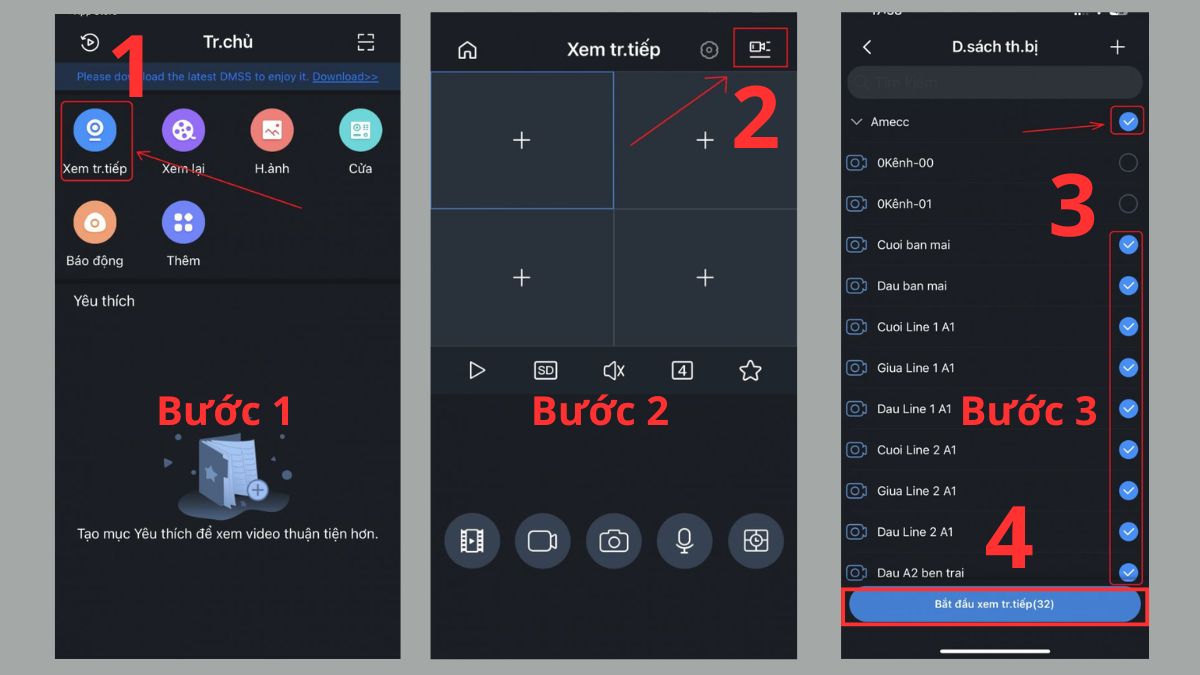
- Bước 2: Ấn biểu tượng danh sách camera như hình dưới.
- Bước 3: Chọn thiết bị, danh sách camera cần xem và nhấn Bắt đầu xem trực tiếp.
Lỗi thường gặp khi cài đặt camera iDMSS Plus
Trong quá trình thực hiện cách cài đặt iDMSS Plus trên iPhone, Android, người dùng có thể gặp một số lỗi phổ biến dưới đây:
- Không tìm thấy thiết bị camera: Thường do nhập sai thông tin serial, camera chưa được kết nối mạng hoặc điện thoại và camera không chung một mạng WiFi khi thêm thiết bị.
- Báo lỗi kết nối mạng (Network error): Khi áp dụng cách cài đặt camera iDMSS Plus trên điện thoại mà báo lỗi kết nối mạng thì nguyên nhân có thể do mạng yếu hoặc cài đặt DNS trên modem chưa phù hợp.
- Xem camera bị đứng hình, giật lag: Do băng thông mạng thấp, camera đặt xa router hoặc ứng dụng chưa được cập nhật phiên bản mới nhất.
- Không đăng nhập được tài khoản iDMSS Plus: Thường xảy ra khi nhập sai mật khẩu, tài khoản chưa được kích hoạt hoặc server đang gặp sự cố tạm thời.
- Không nhận thông báo cảnh báo: Có thể do chưa bật quyền thông báo cho ứng dụng hoặc chưa cấu hình tính năng báo động trong phần cài đặt camera.
Cách cài đặt camera iDMSS Plus trên điện thoại không quá khó nếu bạn thực hiện đúng từng bước theo hướng dẫn. Sau khi hoàn tất thiết lập, người dùng có thể theo dõi camera ổn định, quản lý hình ảnh từ xa và chủ động kiểm soát an ninh hiệu quả hơn trong quá trình sử dụng.



Bình luận (0)