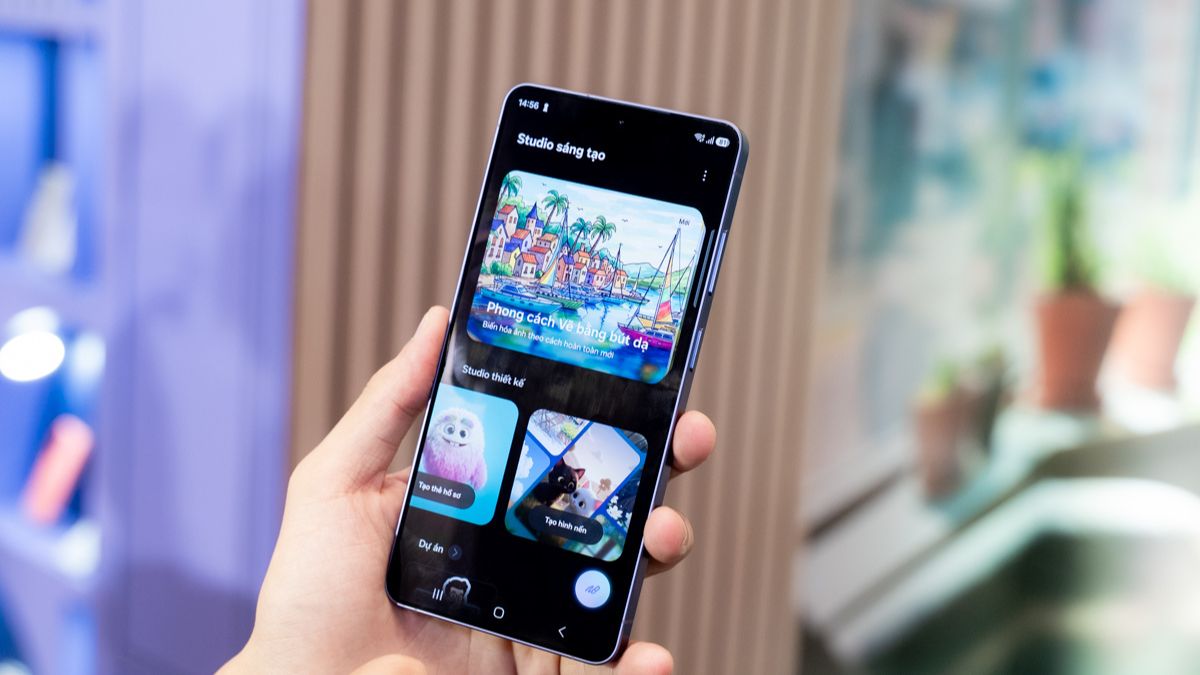
Hướng dẫn tạo sticker, thiệp hình nền với Creative Studio Galaxy S26

Nếu bạn đang muốn tạo sticker, thiệp hình nền với Creative Studio Galaxy S26 Series một cách nhanh chóng và cá nhân hóa thì bài viết này sẽ giúp bạn!
Trong bài viết này, chúng ta sẽ cùng tìm hiểu cách tạo sticker, thiệp và hình nền với Creative Studio Galaxy S26 Series một cách chi tiết, dễ thực hiện và tận dụng tối đa sức mạnh AI trên thiết bị.

[Product_Info id='125096']
[Product_Info id='125108']
[Product_Info id='125121']
Lợi ích khi tạo sticker, thiệp hình nền với Creative Studio Galaxy S26 Series
Không chỉ dừng lại ở việc “cho vui”, tạo sticker, thiệp hình nền với Creative Studio Galaxy S26 Series thực sự mang lại nhiều giá trị thực tế trong quá trình sử dụng hằng ngày. Dưới đây là những lợi ích bạn có thể cảm nhận rõ khi bắt đầu sử dụng tính năng này:
- Cá nhân hóa tối đa: Bạn có thể tự tạo sticker, thiệp và hình nền theo đúng phong cách, sở thích và cảm xúc của mình thay vì dùng mẫu có sẵn đại trà.
- Tiết kiệm thời gian: Chỉ cần nhập mô tả và chọn style phù hợp, Galaxy AI sẽ tự động dựng hình ảnh và bố cục trong vài giây.
- Không cần kỹ năng thiết kế: Dù không biết chỉnh sửa ảnh hay dàn trang, bạn vẫn có thể tạo ra sản phẩm hoàn chỉnh, rõ ràng và có tính thẩm mỹ.
- Xử lý nhanh tình huống thực tế: Khi cần thiệp chúc mừng gấp, muốn tạo sticker riêng cho nhóm chat hoặc làm mới giao diện máy, Creative Studio giúp bạn hoàn thành ngay trên điện thoại.
- Tăng tính kết nối: Sticker và thiệp tự thiết kế mang dấu ấn cá nhân rõ ràng hơn, giúp lời chúc và tin nhắn trở nên gần gũi, có cảm xúc hơn.
- Làm mới trải nghiệm sử dụng: Hình nền do chính bạn tạo giúp Galaxy S26 Series phản ánh cá tính riêng mỗi khi mở máy, thay vì chỉ dùng giao diện mặc định.
- Tích hợp trực tiếp trong Galaxy AI: Không cần cài thêm ứng dụng ngoài, mọi thao tác đều diễn ra liền mạch và ổn định trong hệ thống.
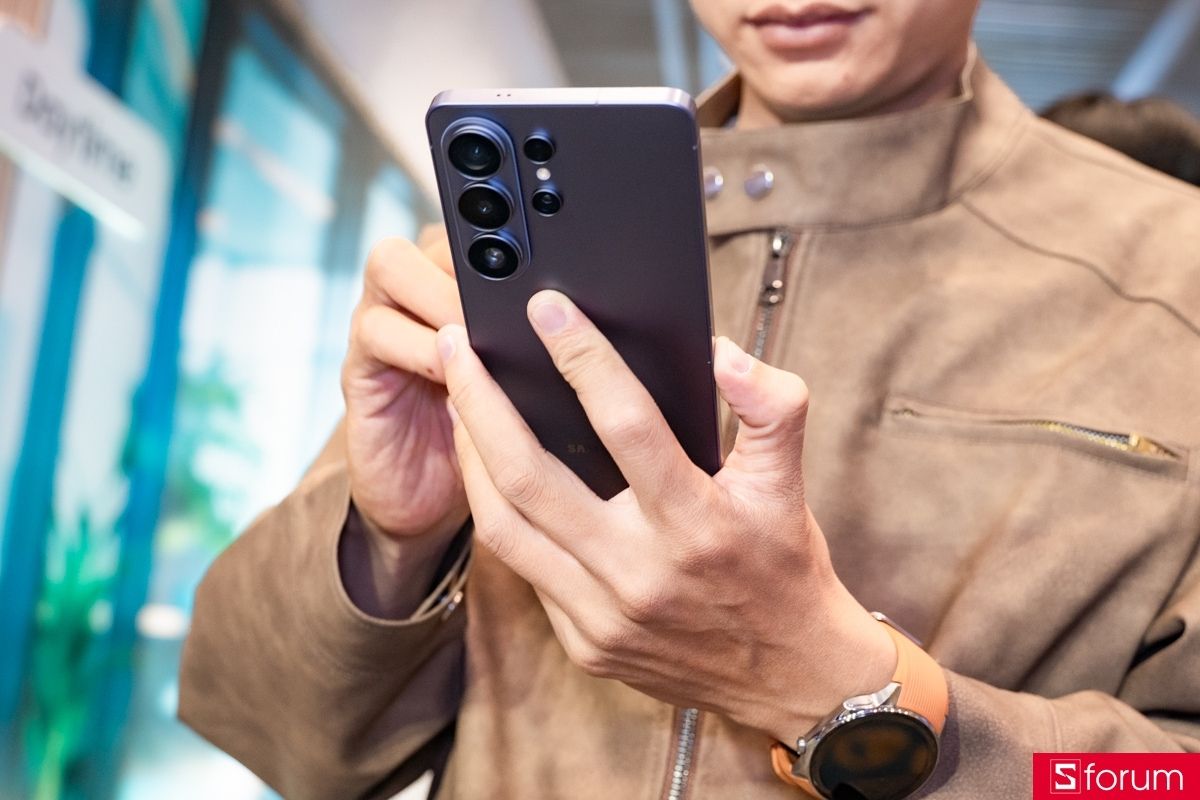
Bật Studio sáng tạo trước khi bắt đầu
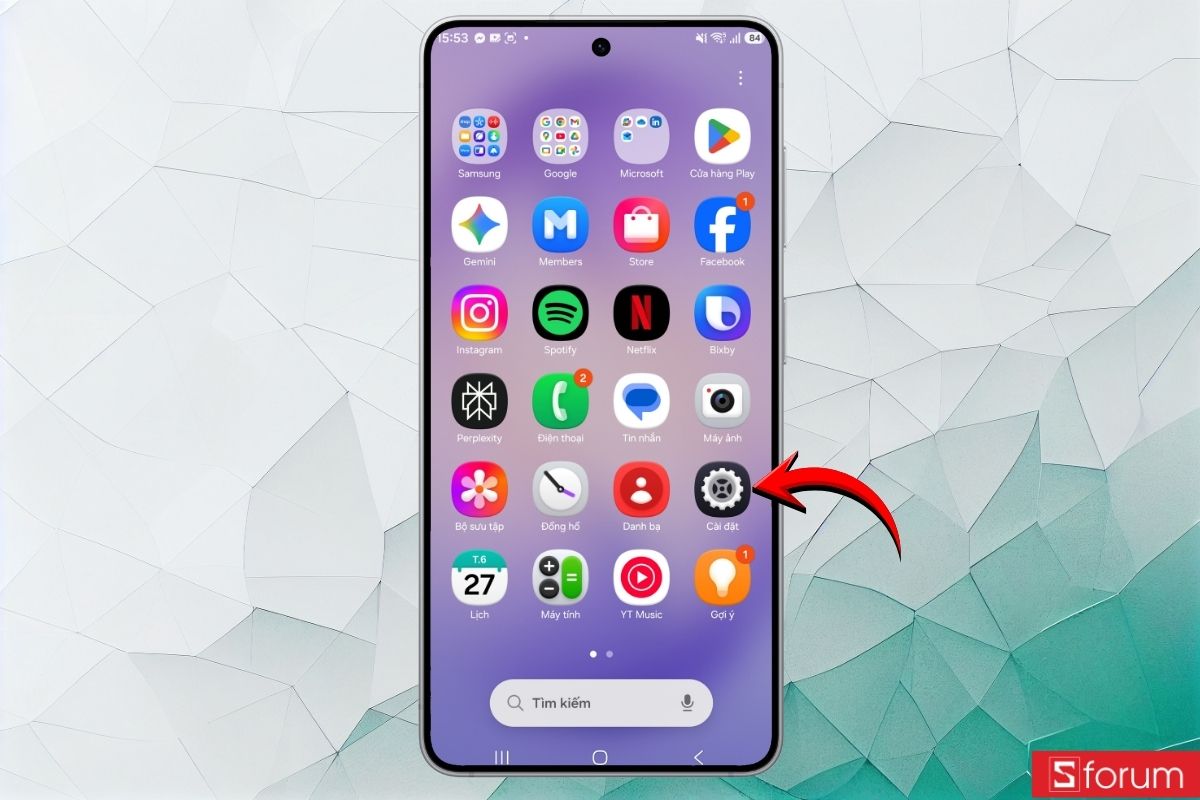
Bước 1: Mở "Cài đặt" từ màn hình chính
Trước tiên, tại màn hình chính của điện thoại, bạn tìm biểu tượng bánh răng cưa "Cài đặt" và nhấn vào đó.
Bước 2: Truy cập mục "Galaxy AI"
Sau khi vào giao diện Cài đặt, bạn cuộn xuống và tìm đến mục "Galaxy AI", sau đó nhấn vào.
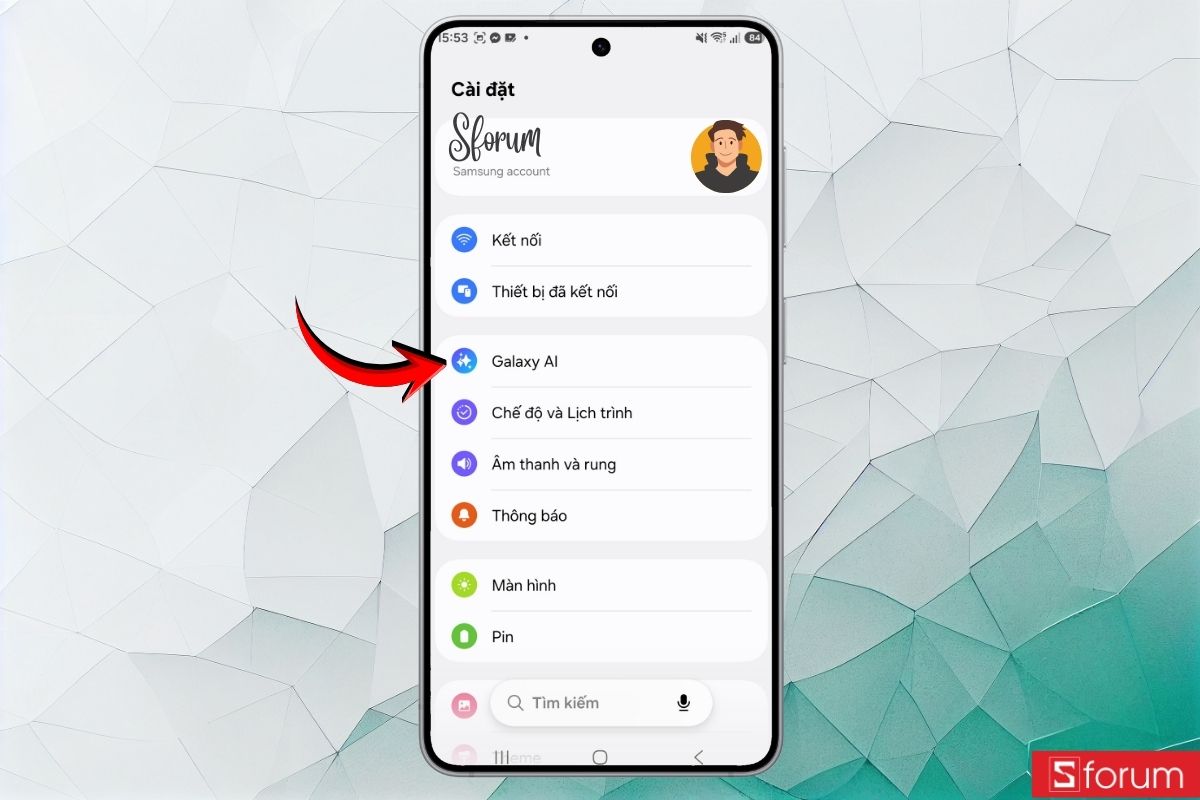
Bước 3: Bật "Studio sáng tạo"
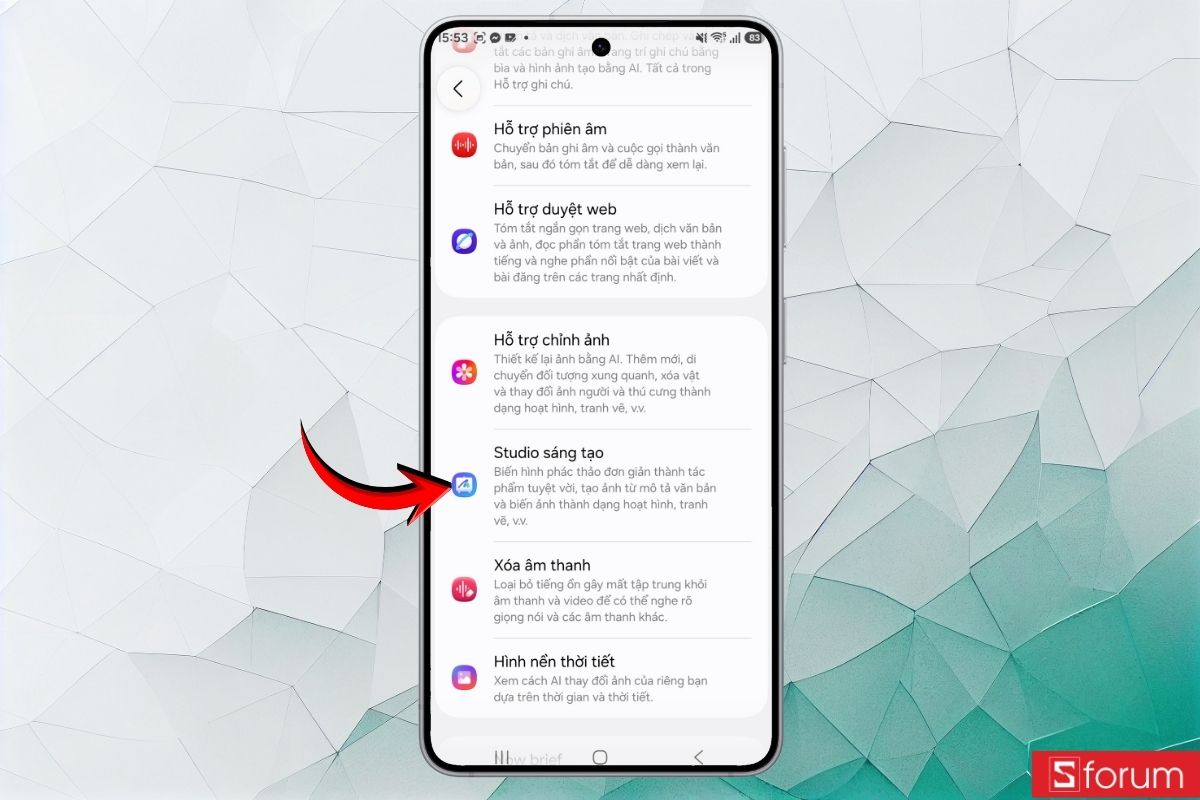
Trong danh sách tính năng của Galaxy AI, bạn tìm đến "Studio sáng tạo" rồi nhấn vào.
Tại đây, bạn bật công tắc kích hoạt tính năng. Khi công tắc chuyển sang trạng thái bật, nghĩa là Studio sáng tạo đã sẵn sàng hoạt động.
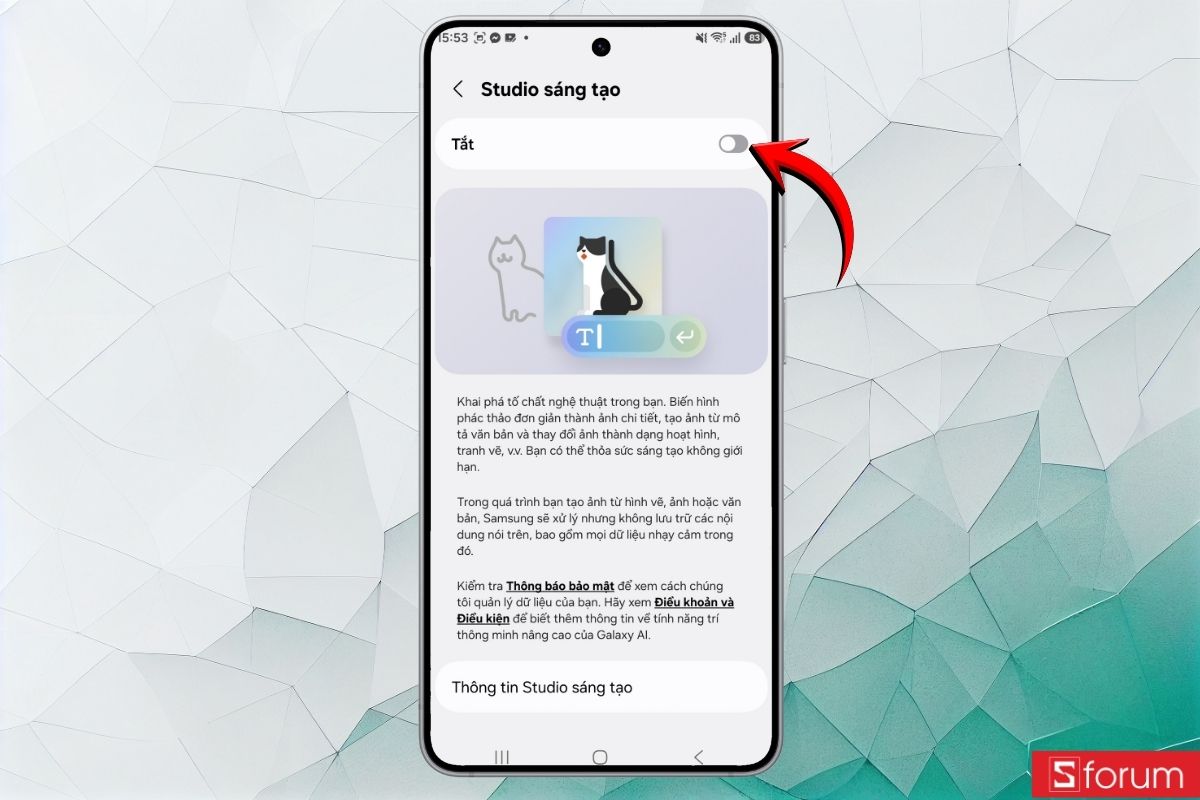
Cách tạo sticker với Creative Studio Galaxy S26 Series
Bước 1: Mở Studio sáng tạo
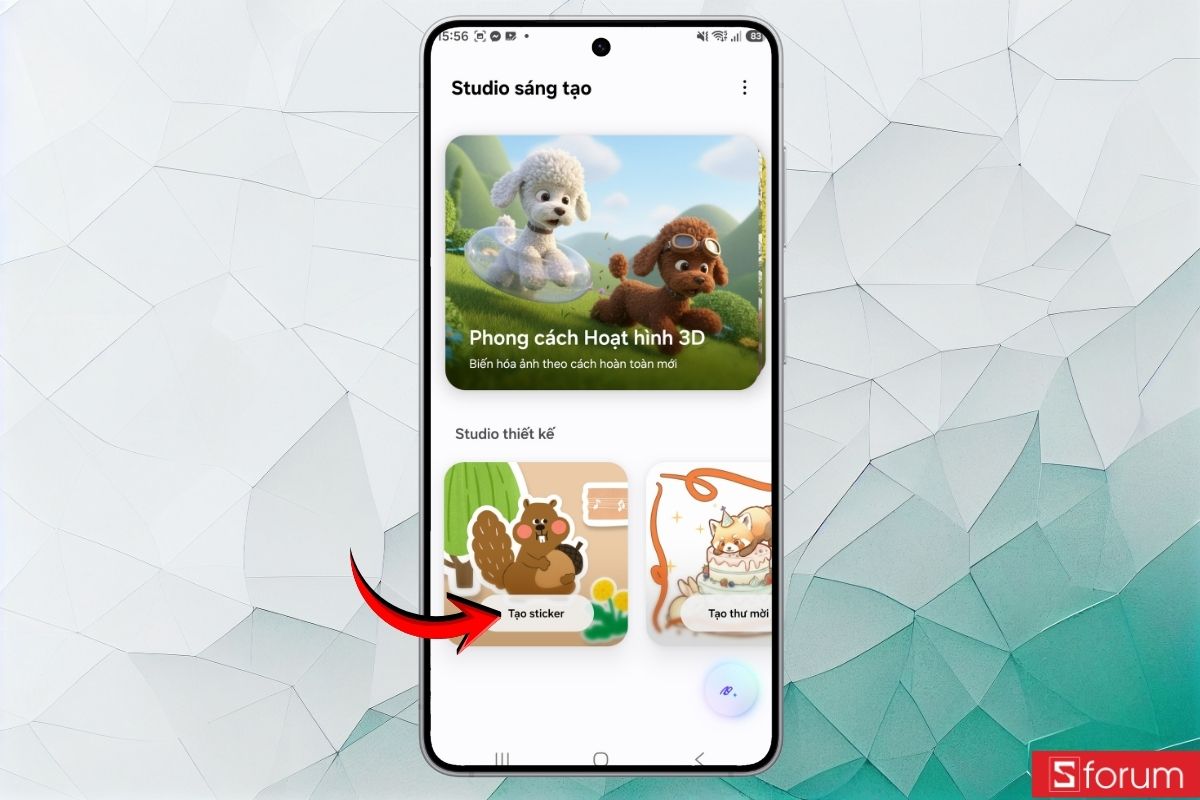
Sau khi đã bật tính năng ở phần trên, bạn chỉ cần vào màn hình chính, tìm ứng dụng "Studio sáng tạo" và mở lên. Giao diện thiết kế sẽ hiện ra khá trực quan, dễ nhìn.
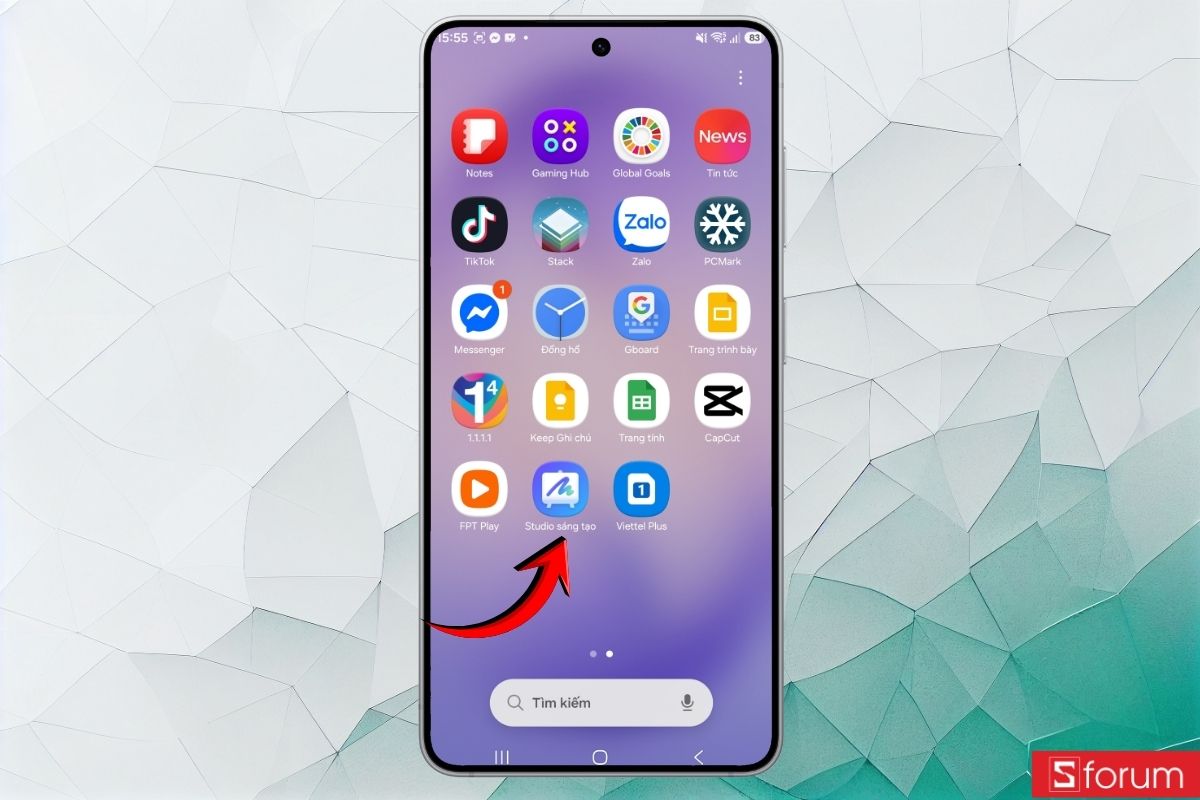
Bước 2: Chọn Tạo sticker
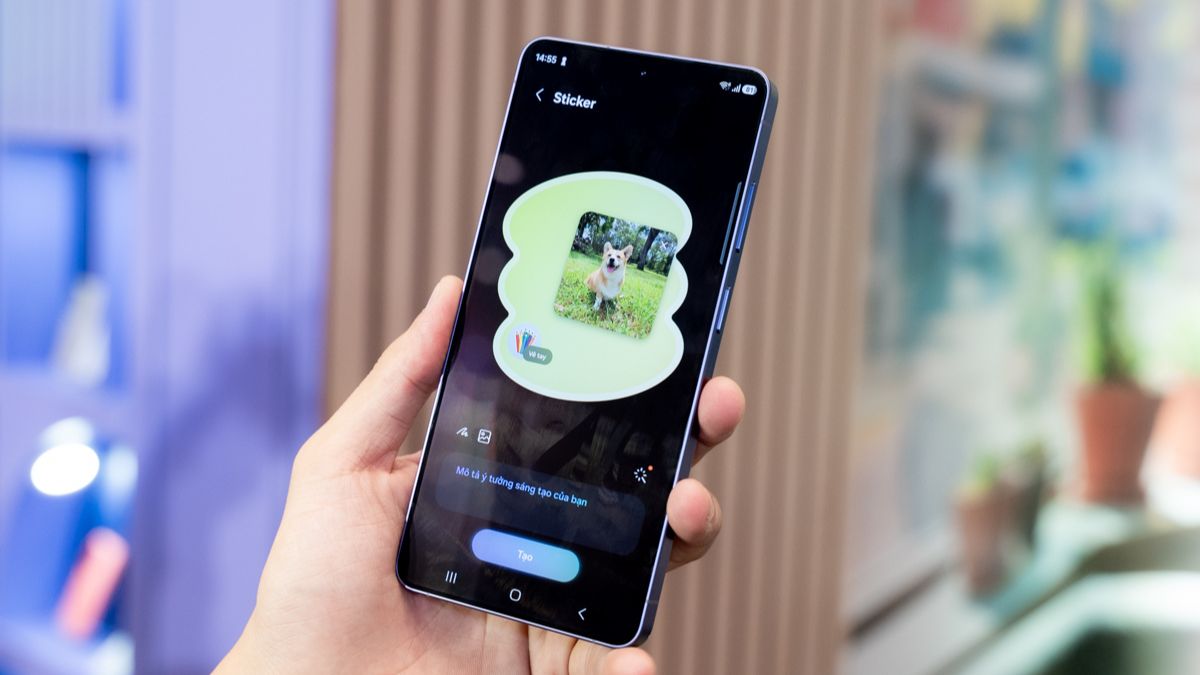
Trong phần studio sáng tạo, bạn chọn mục "Tạo sticker". Ngay sau đó, hệ thống sẽ chuyển sang giao diện thiết kế riêng cho sticker.
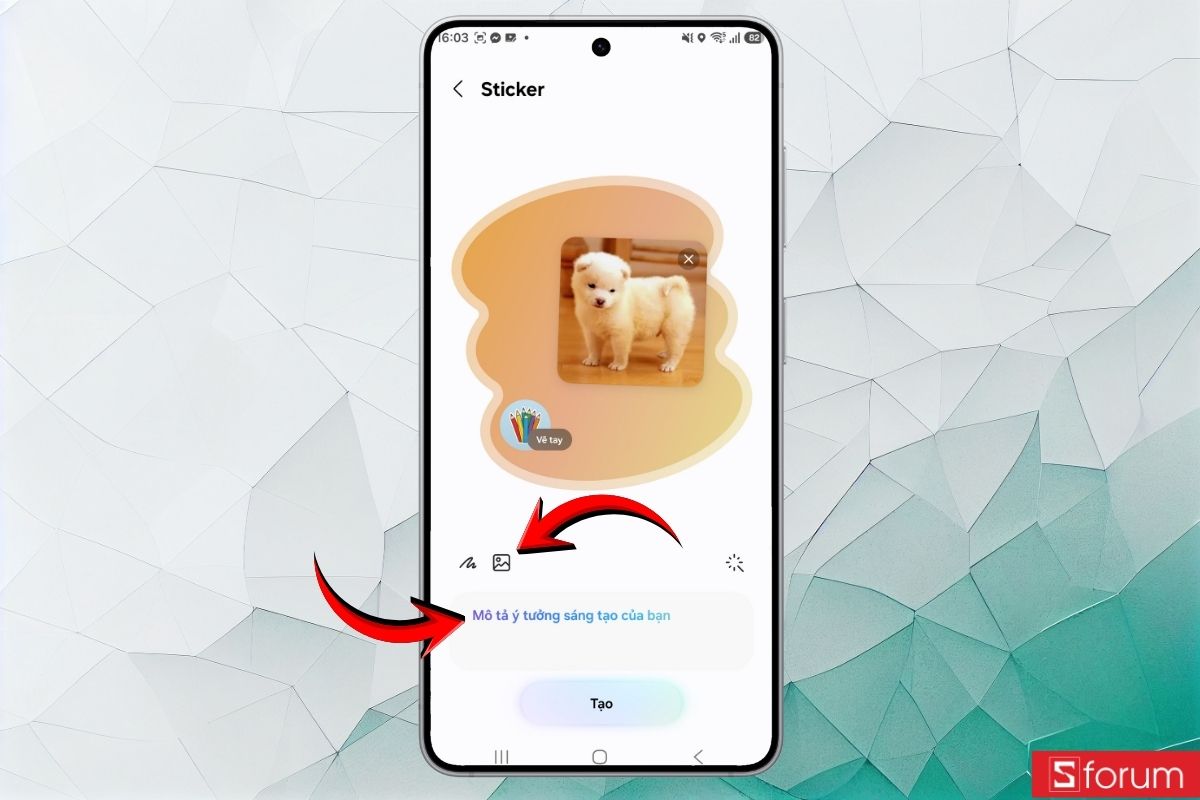
Bước 3: Tải ảnh và nhập mô tả
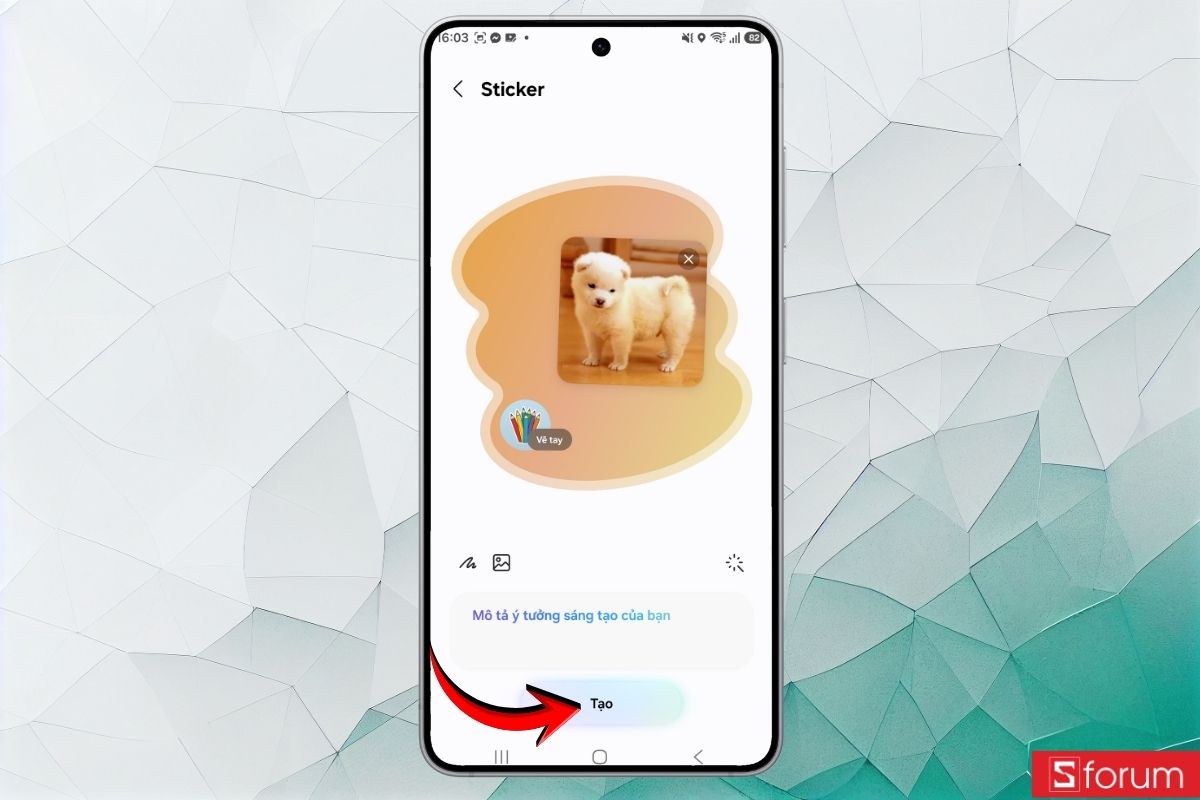
Tại đây, bạn nhấn Tải ảnh và chọn một hình ảnh, tốt nhất là ảnh một con vật hoặc một đồ vật để AI nhận diện chính xác hơn. Sau khi tải xong, bạn điền Mô tả ý tưởng vào ô bên dưới. Càng mô tả cụ thể về biểu cảm, phong cách, màu sắc, kết quả sẽ càng đúng mong muốn.
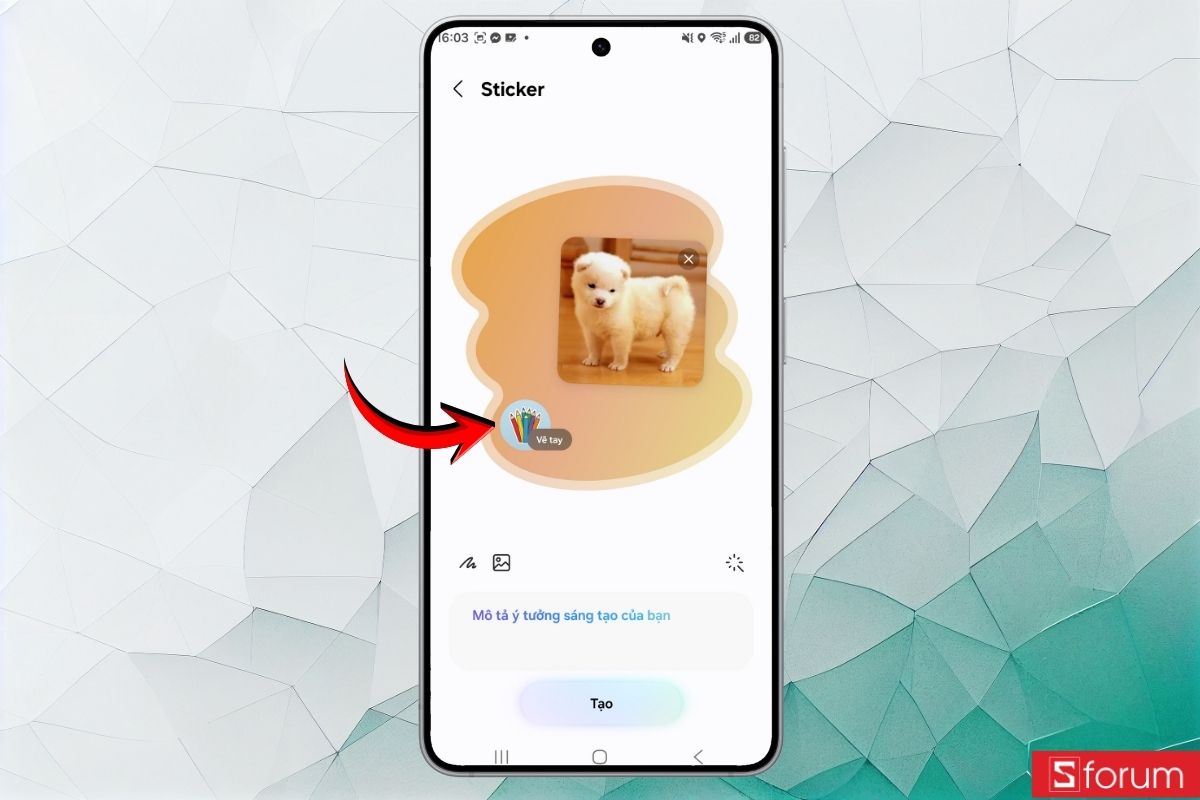
Bước 4: Chọn lại phong cách bằng mục "Vẽ tay"
Tại màn hình Sticker, bạn nhấn vào biểu tượng "Vẽ tay" (hình các cây bút màu) hiển thị bên dưới hình ảnh.
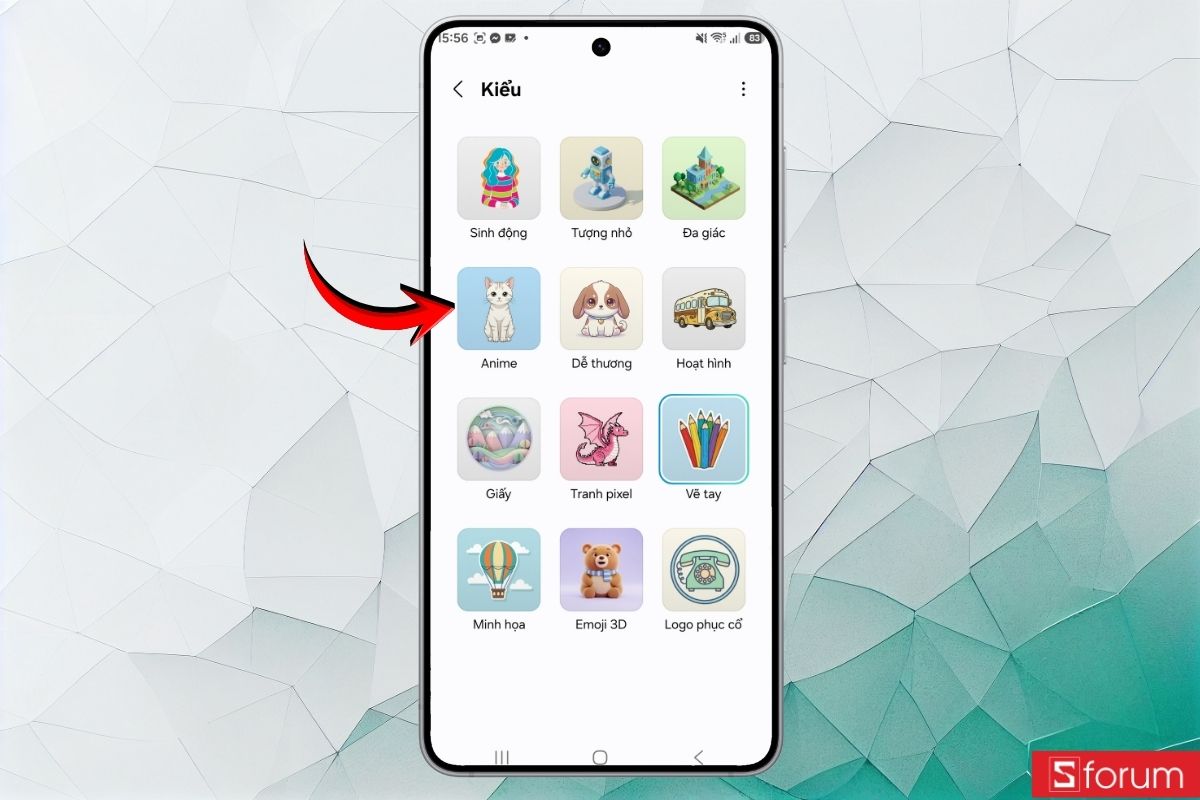
Bước 5: Chọn kiểu phong cách bạn mong muốn
Sau khi vào màn hình "Kiểu", bạn sẽ thấy nhiều phong cách khác nhau như "Anime", "Dễ thương", "Hoạt hình", "Tranh pixel", "Emoji 3D",… Lúc này, bạn chỉ cần nhấn vào phong cách mình yêu thích để áp dụng. Khi được chọn, phong cách đó sẽ được đánh dấu hiển thị.
Bước 6: Nhấn "Tạo"
Sau khi đã chọn xong phong cách phù hợp, bạn nhấn vào nút "Tạo" ở phía dưới màn hình. Hệ thống sẽ bắt đầu tạo sticker theo phong cách mà bạn đã chọn.
Bước 7: Chọn mẫu và tạo bộ sticker
Sau vài giây, AI sẽ đề xuất 4 mẫu sticker. Lúc này, bạn có thể xem trước và đánh giá. Nếu chưa thật sự ưng ý, bạn hoàn toàn có thể tạo lại bằng cách bổ sung thêm thông tin vào phần mô tả. Khi đã chọn được mẫu phù hợp, bạn nhấn "Tạo bộ sticker".
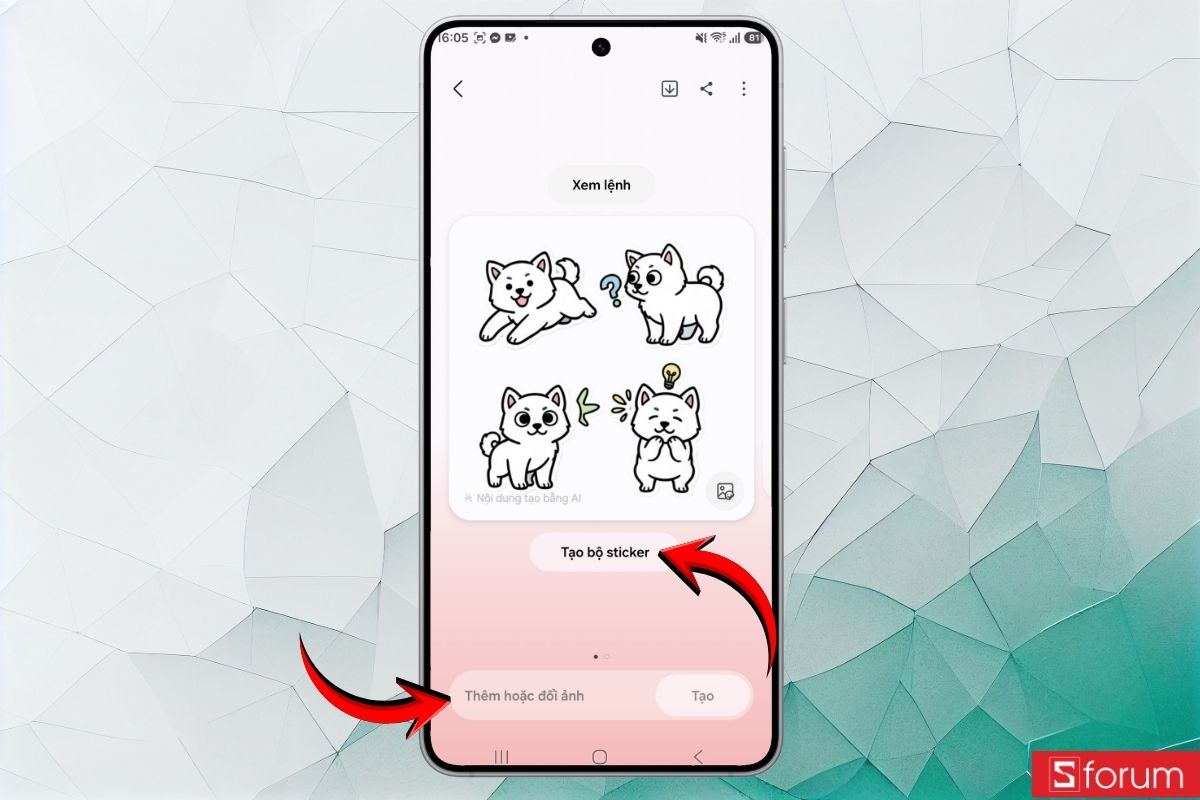
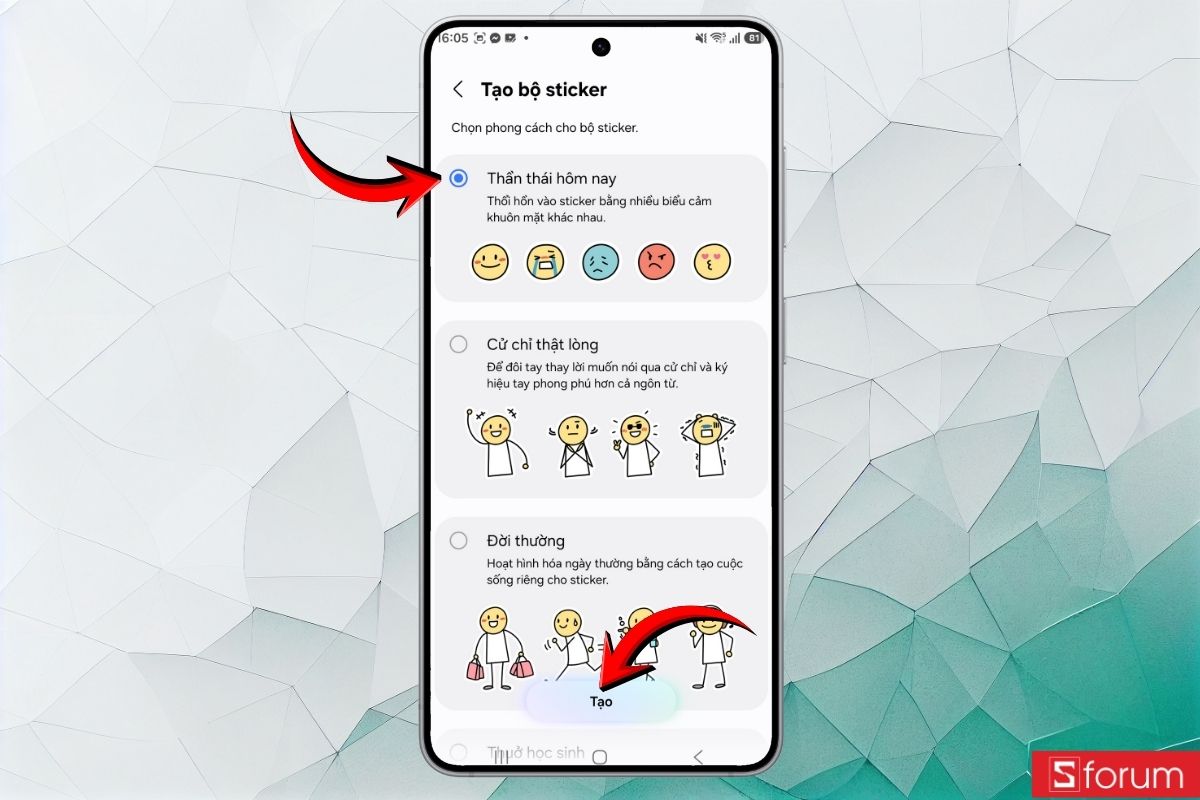
Hệ thống sẽ đưa ra nhiều option phong cách gồm Thần thái, Cử chỉ và Đời thường,... Bạn chọn phong cách bạn cảm thấy phù hợp và nhấn “Tạo”.
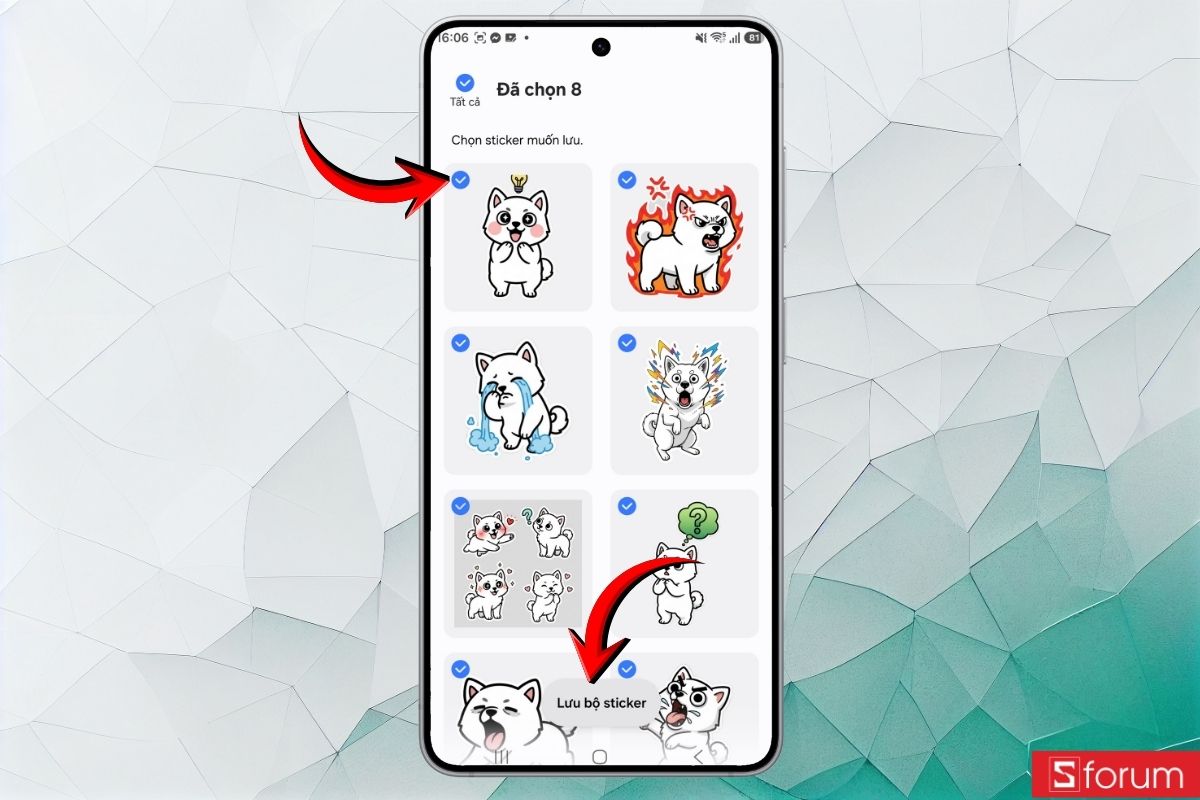
Cuối cùng, AI sẽ xuất ra 8 hình sticker hoàn chỉnh cho bạn lựa chọn. Lúc này, bạn chỉ cần chọn mẫu ưng ý và nhấn “Lưu bộ sticker”, vậy là bạn đã có bộ sticker riêng rồi đấy.
Cách tạo thiệp chúc mừng bằng Galaxy AI
Nếu sticker thiên về cảm xúc nhanh trong chat, thì thiệp chúc mừng lại phù hợp cho những dịp đặc biệt hơn. Và điểm hay là bạn không cần biết thiết kế vẫn có thể làm được một tấm thiệp chỉn chu.
Bước 1: Chọn Thiệp chúc mừng trong Studio sáng tạo
Trong giao diện Studio sáng tạo, bạn tìm và chọn mục "Thiệp chúc mừng". Giao diện tạo thiệp sẽ hiện ra ngay sau đó.
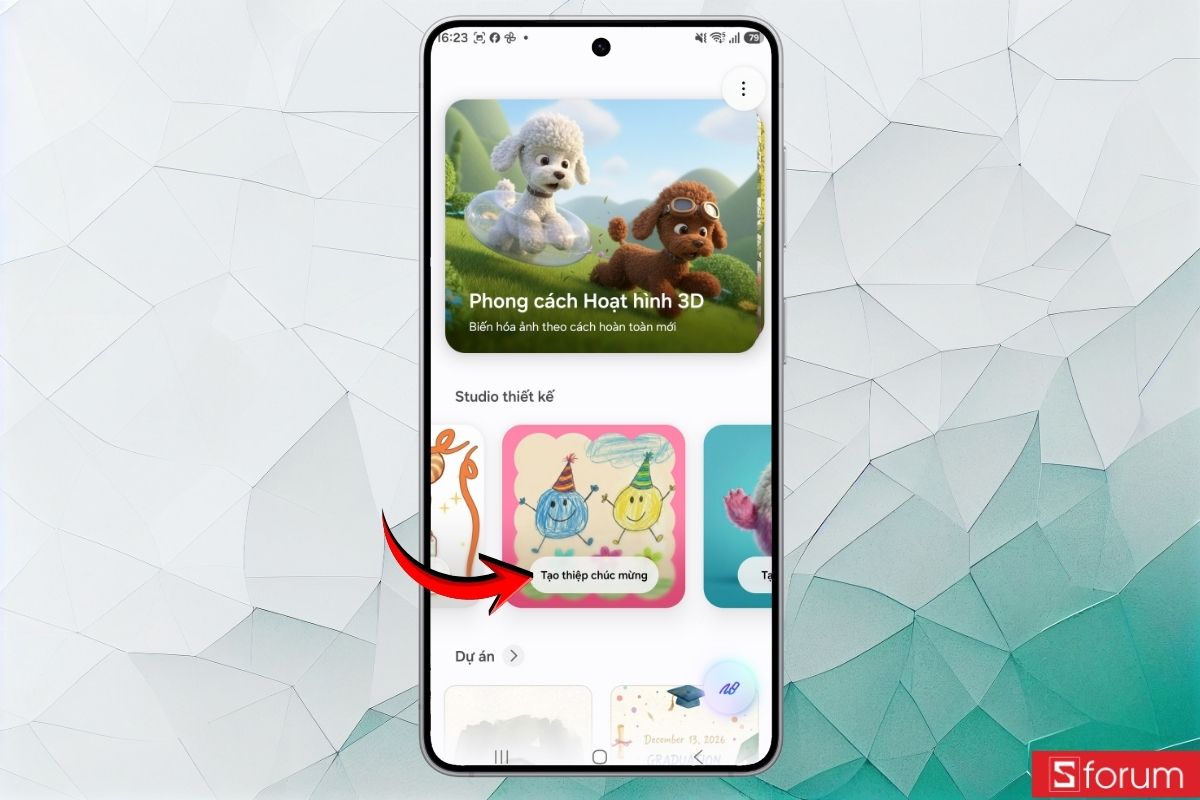
Bước 2: Nhập nội dung và chọn phong cách thiệp
Tại màn hình "Thiệp chúc mừng", bạn nhấn vào khung nhập nội dung bên dưới (nơi hiển thị dòng chữ màu xanh) để nhập lời chúc, tên người nhận hoặc nội dung mong muốn. Ngoài ra, bạn cũng có thể nhấn vào biểu tượng hình ảnh bên dưới thiệp để thêm hình minh họa nếu cần.
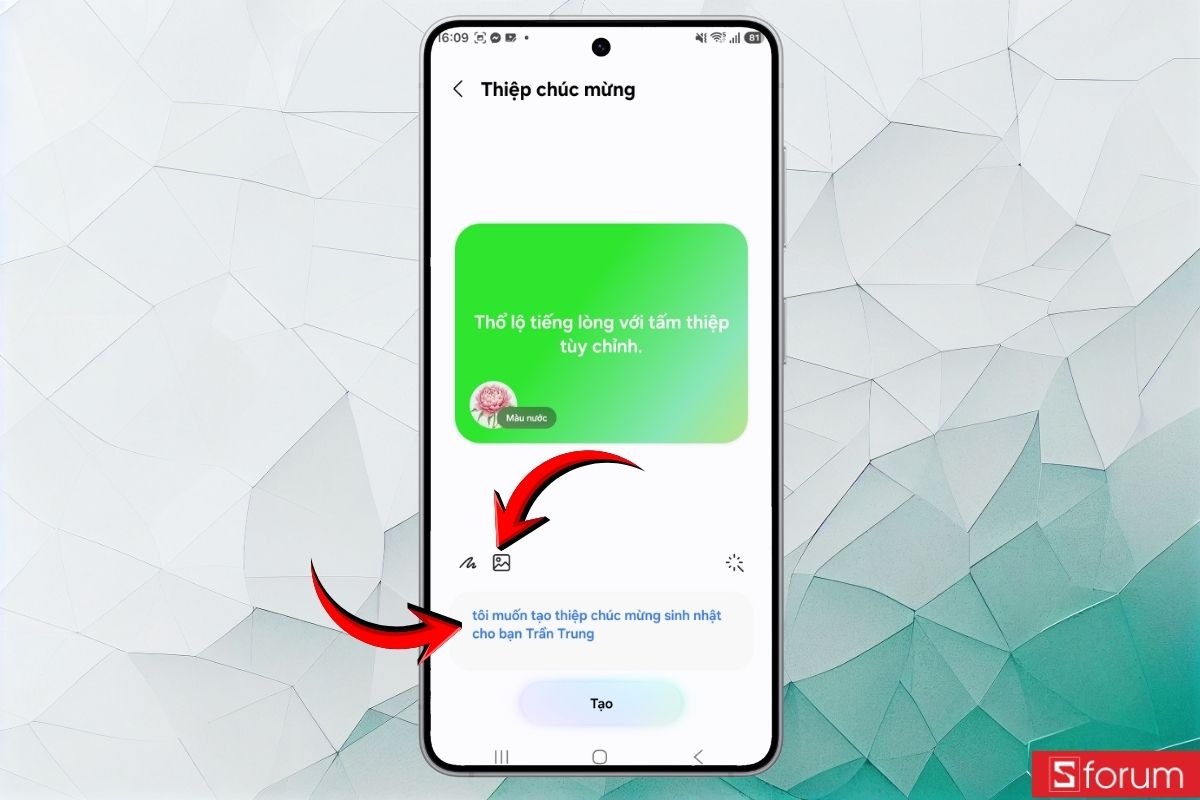
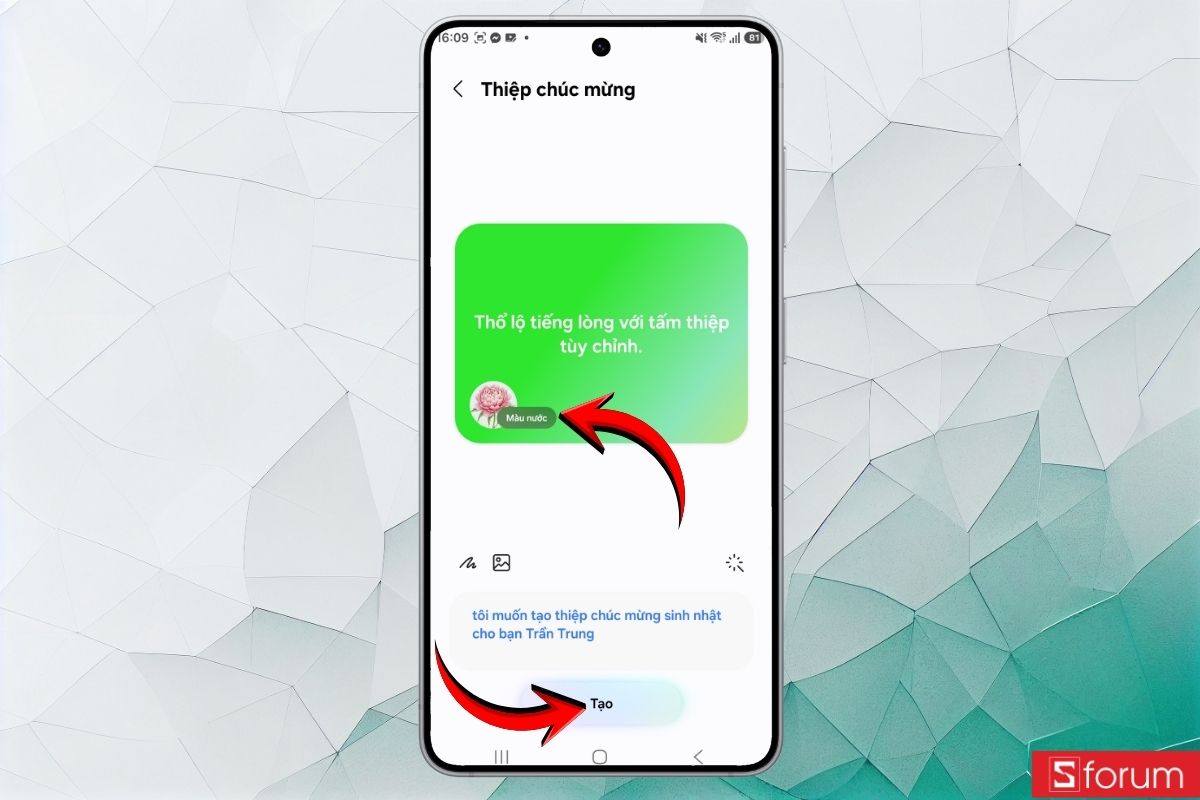
Nếu muốn thay đổi phong cách thiết kế, bạn nhấn vào mục "Màu nước" hiển thị ngay trên tấm thiệp. Đây là phần chọn phong cách (style) cho thiệp. Sau khi nhấn vào, bạn chọn phong cách phù hợp với ý tưởng của mình. Cuối cùng, bạn nhấn vào nút "Tạo" ở phía dưới màn hình để AI bắt đầu thiết kế thiệp theo yêu cầu của bạn.
Bước 3: Tải thiệp về máy
Khi thiệp đã hoàn thành, bạn chỉ cần nhấn tải ảnh (download) hoặc chia sẻ ở góc trên bên phải màn hình. Như vậy là bạn đã có một tấm thiệp cá nhân hóa, sẵn sàng để gửi đi.
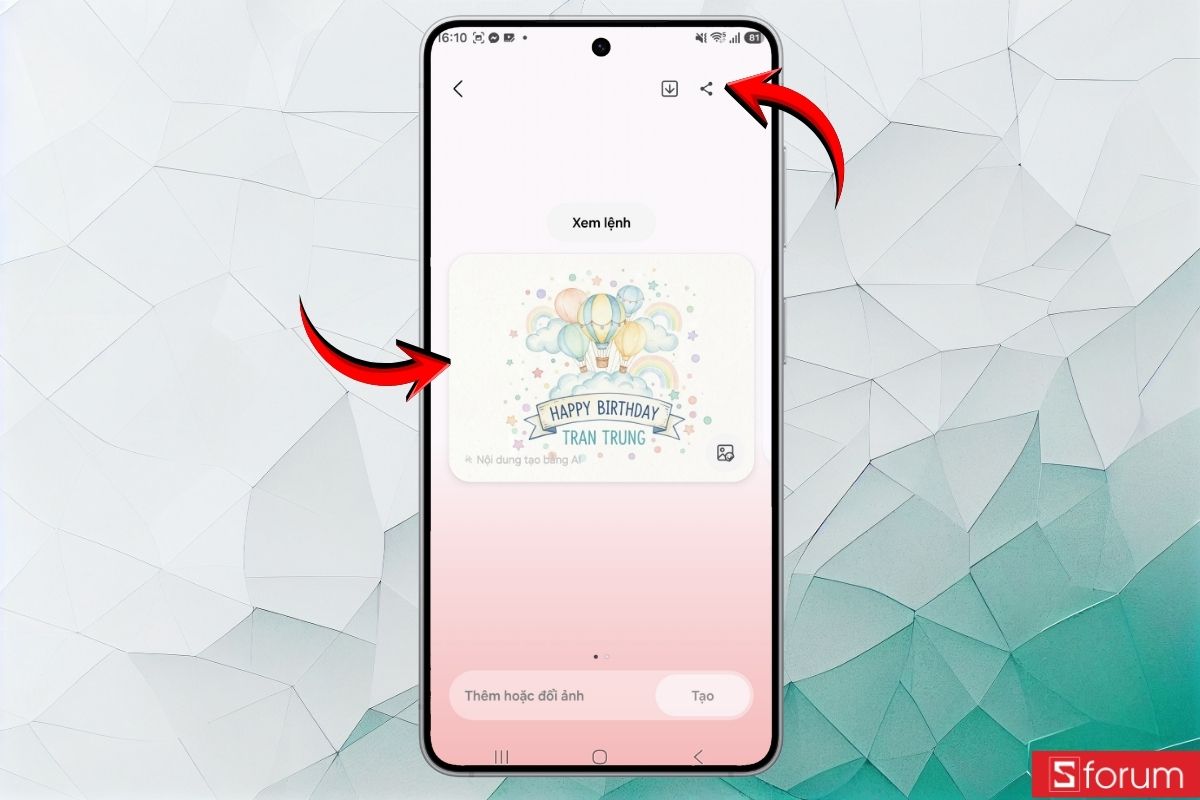
Cách tạo và đặt hình nền trên Galaxy S26 Series
Hình nền là thứ bạn nhìn thấy mỗi ngày, vì vậy việc tự tạo một hình nền đúng gu sẽ giúp trải nghiệm sử dụng thú vị hơn rất nhiều.
Bước 1: Chọn Tạo hình nền
Trong Studio sáng tạo, bạn tìm mục "Tạo hình nền" và nhấn vào. Giao diện tạo hình nền sẽ mở ra với các tùy chọn nhập nội dung.
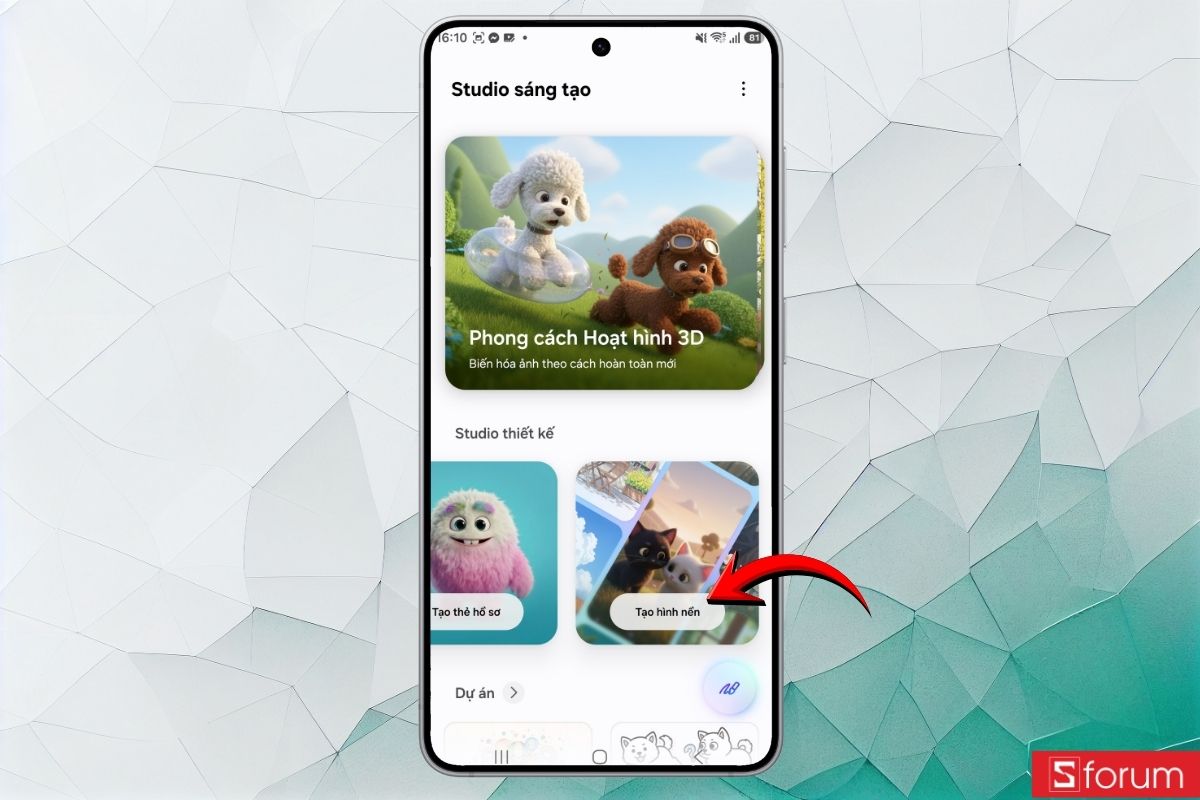
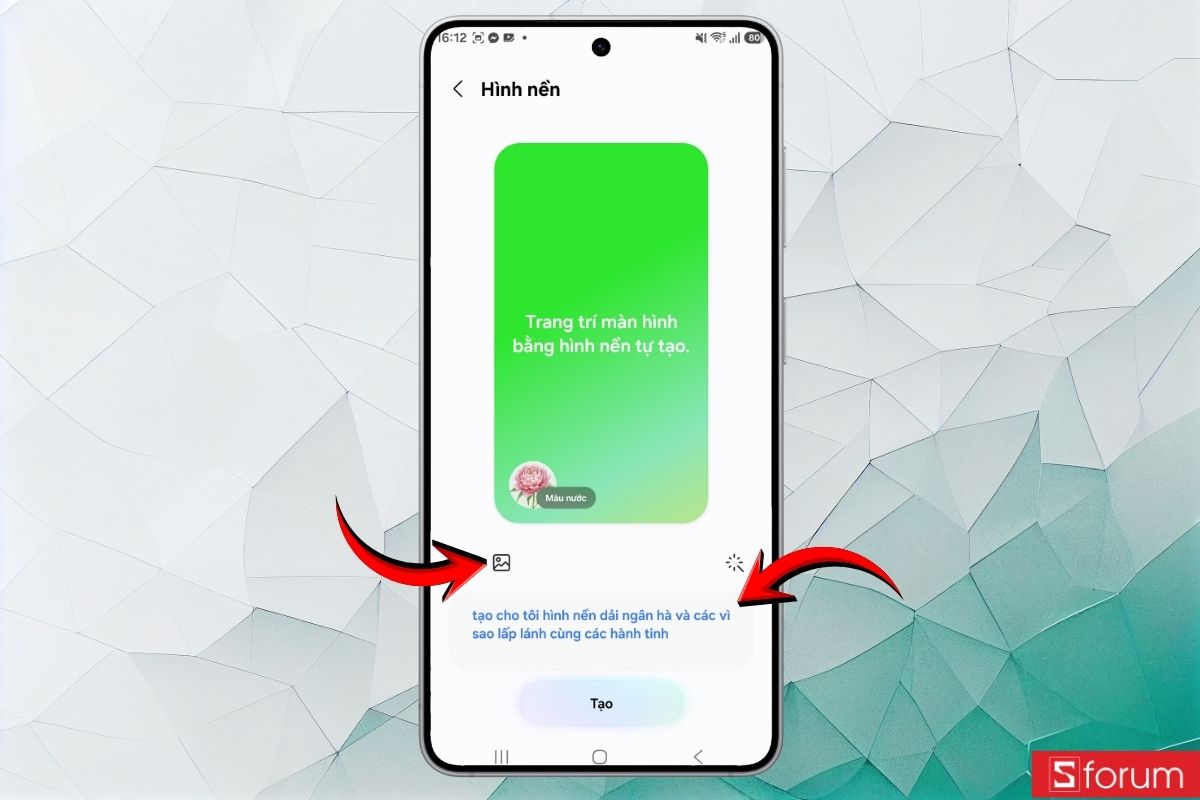
Bước 2: Nhập prompt và chọn style
Tại đây, bạn nhấn vào khung nhập nội dung bên dưới để nhập prompt mô tả hình nền mong muốn (ví dụ: dải ngân hà, các vì sao, hành tinh…). Nếu muốn thêm hình ảnh tham khảo, bạn nhấn vào biểu tượng hình ảnh ở bên trái khung nhập để tải lên ảnh minh họa giúp AI hiểu rõ hơn ý tưởng của bạn.
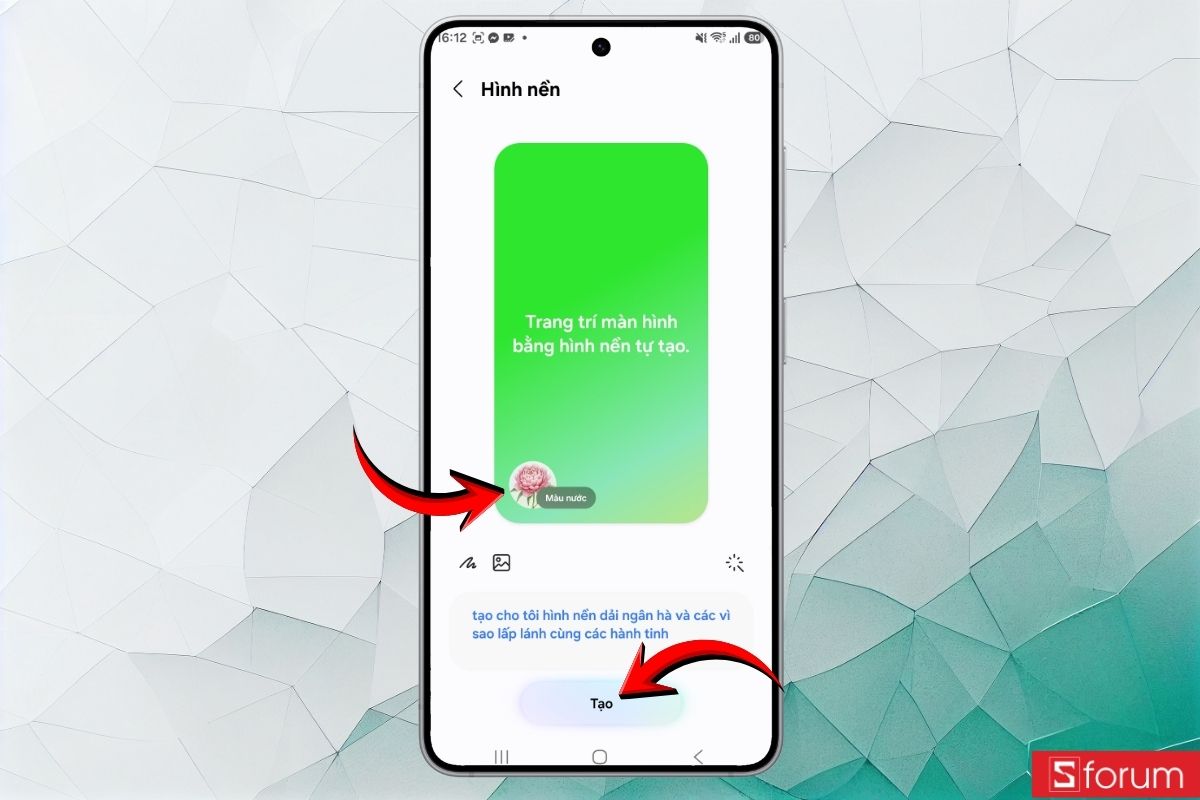
Sau khi nhập xong nội dung, bạn nhấn vào mục "Màu nước" hiển thị trên hình nền để chọn style thiết kế phù hợp. Khi đã hoàn tất việc chọn phong cách, bạn nhấn vào nút "Tạo" ở phía dưới màn hình để Galaxy AI bắt đầu xử lý và tạo hình nền theo yêu cầu.
Bước 3: Đặt làm hình nền
Sau khi hình nền được tạo xong, bạn nhấn vào nút "Đặt làm hình nền" bên dưới ảnh để bắt đầu áp dụng.
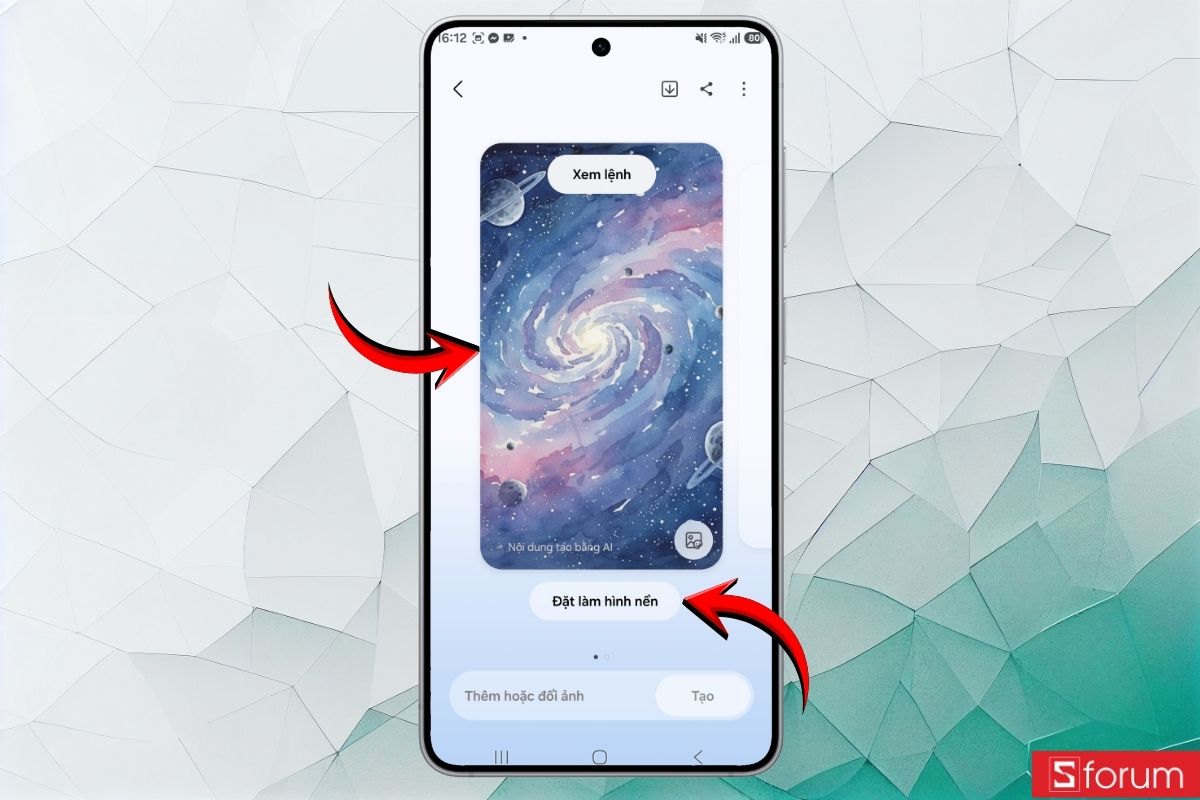
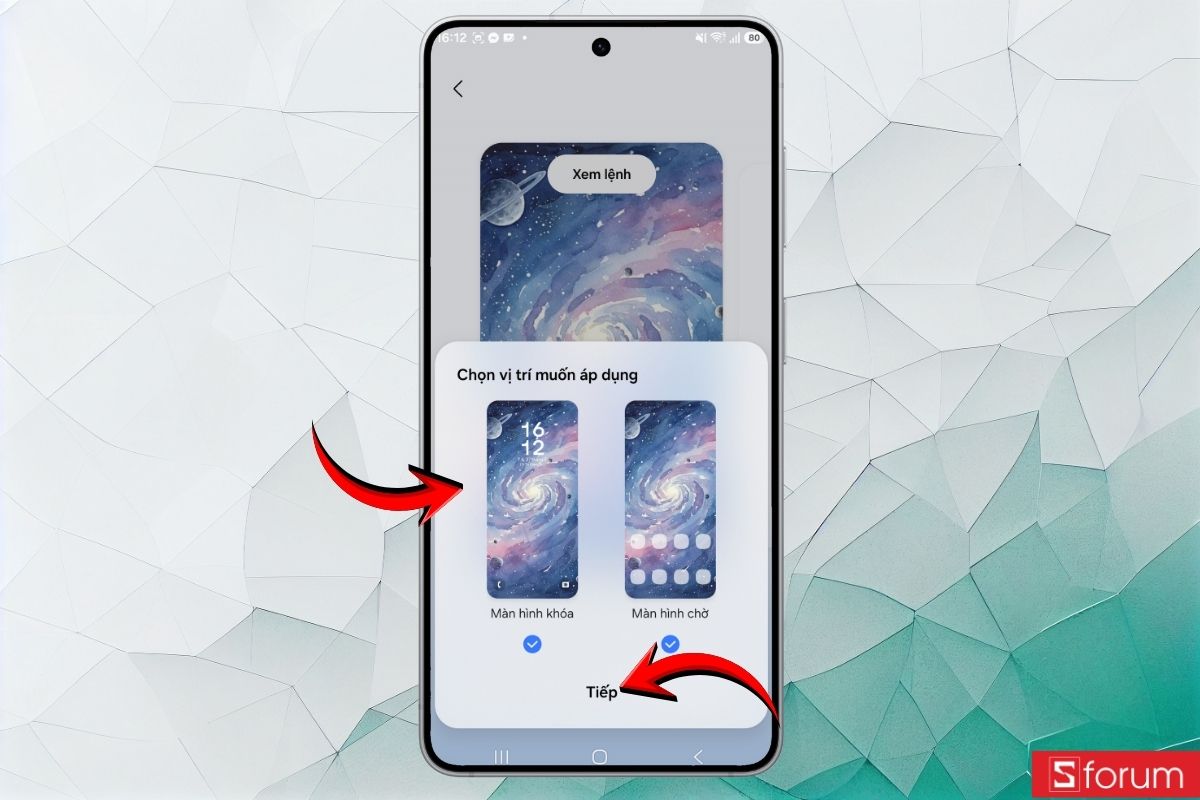
Tiếp đó, bạn có thể chọn đặt cho "Màn hình khóa", "Màn hình chờ" hoặc cả hai tùy theo nhu cầu. Sau khi chọn xong, bạn nhấn "Tiếp" để chuyển sang bước tùy chỉnh.
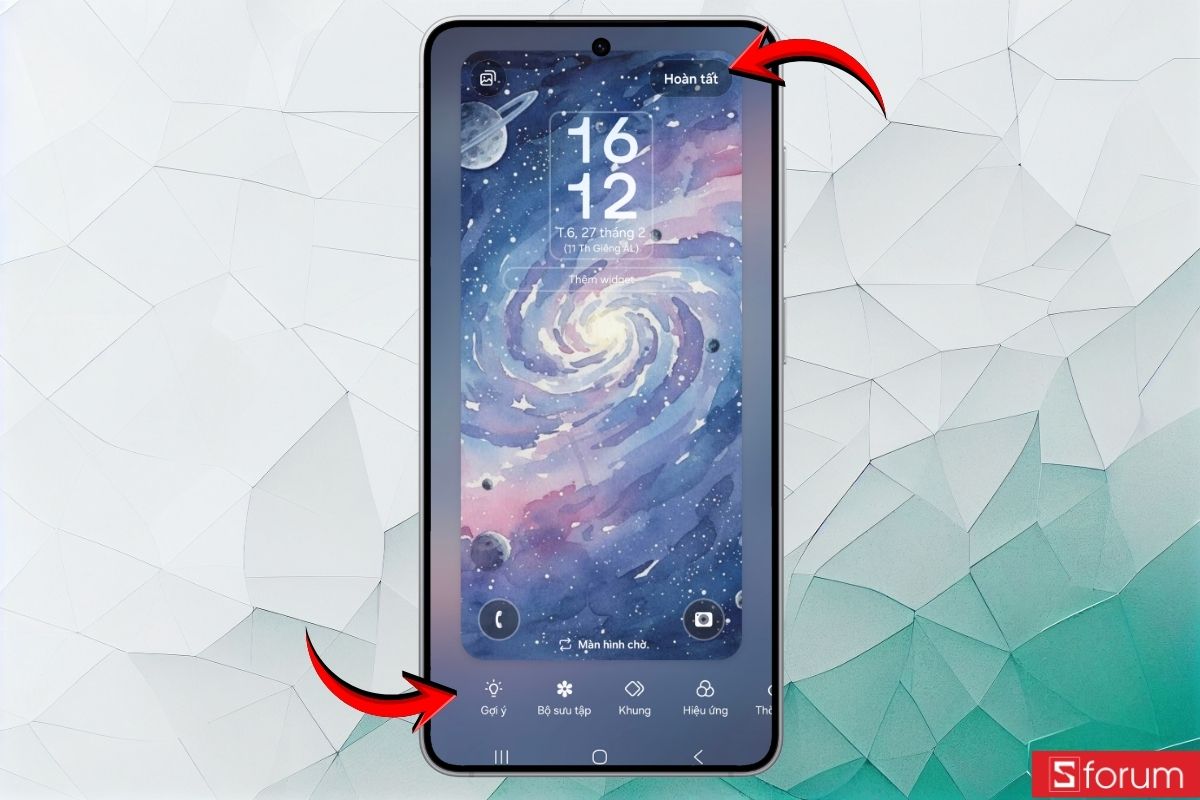
Tiếp theo, bạn điều chỉnh lại bố cục hiển thị sao cho cân đối và phù hợp với màn hình. Cuối cùng, khi đã hài lòng, bạn nhấn "Hoàn tất" ở góc phải màn hình để áp dụng hình nền mới.
Lưu ý khi sử dụng hình ảnh AI: Creative Studio mang lại sự tiện lợi và sáng tạo, tuy nhiên bạn nên sử dụng đúng mục đích. Không dùng hình ảnh AI để lan truyền thông tin sai sự thật, giả mạo người khác hoặc phục vụ mục đích xấu. Việc sử dụng có trách nhiệm không chỉ bảo vệ người khác mà còn giúp bạn tận dụng công nghệ theo cách tích cực nhất.
Một số tính năng khác trên Studio sáng tạo
Không chỉ dừng lại ở việc tạo sticker, thiệp hay hình nền, Studio sáng tạo còn mang đến nhiều công cụ hữu ích khác để bạn khai thác tối đa sức mạnh của Galaxy AI trong đời sống và công việc. Dưới đây là hai tính năng nổi bật bạn nên thử:
Tạo thư mời nhanh chóng, đúng ngữ cảnh
Trước hết, bạn có thể sử dụng tính năng tạo thư mời cho các sự kiện như sinh nhật, họp mặt hay workshop chỉ với vài dòng mô tả ngắn gọn. Galaxy AI sẽ tự động đề xuất bố cục, phong cách thiết kế và nội dung phù hợp với từng ngữ cảnh, từ trang trọng đến trẻ trung, giúp bạn tiết kiệm thời gian mà vẫn đảm bảo tính chỉn chu và cá nhân hóa.
Dưới đây là các bước chi tiết giúp bạn tự tạo một mẫu thư mời ấn tượng chỉ trong vài phút với Studio sáng tạo.
Bước 1: Mở Studio sáng tạo và chọn tạo thư mới
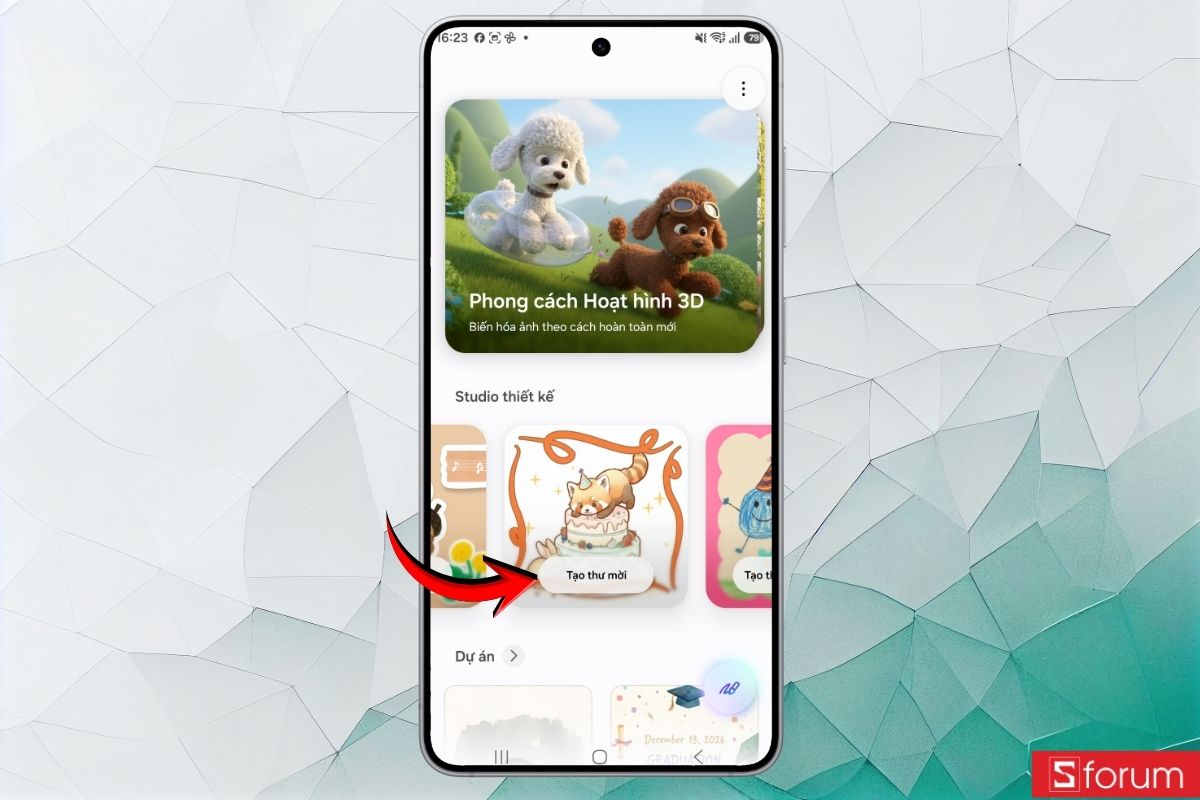
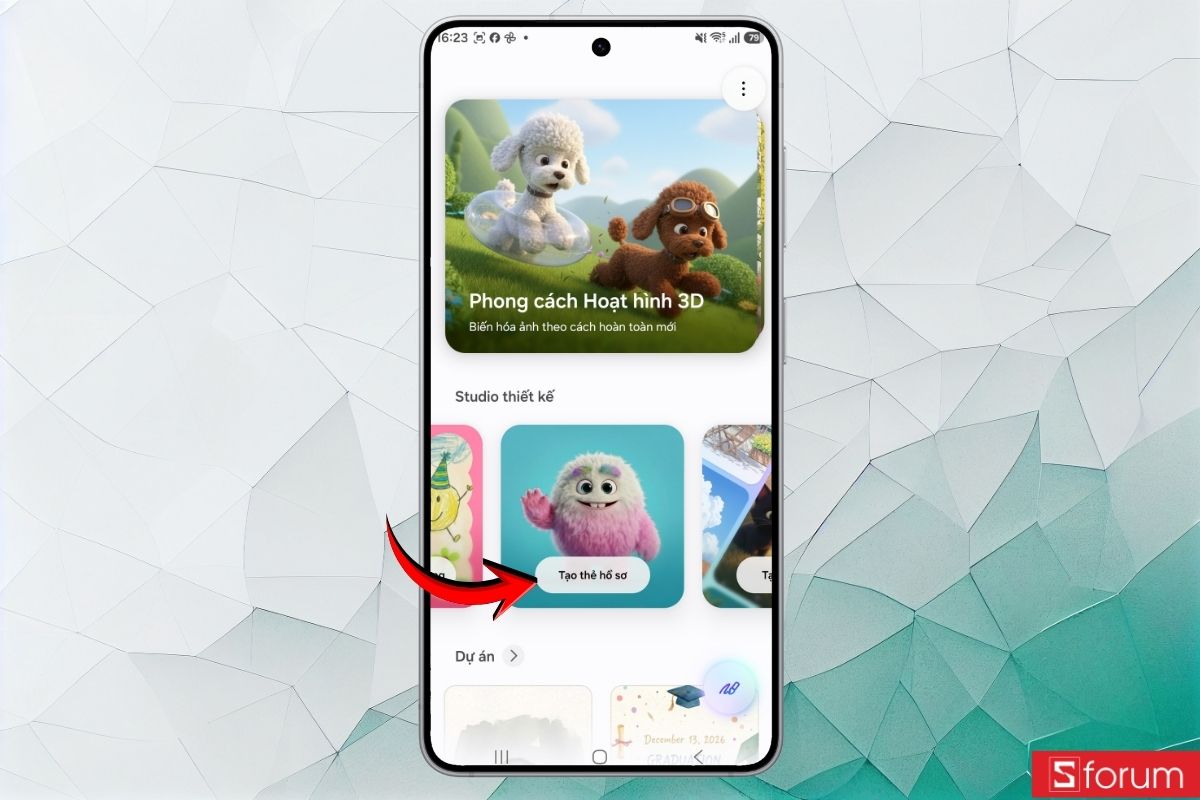
Từ màn hình chính, bạn mở ứng dụng Studio sáng tạo. Sau đó, bạn hãy tìm đến thẻ có nút "Tạo thư mời" và nhấn để bắt đầu tạo thiệp mời.
Bước 2: Nhập nội dung lời mời
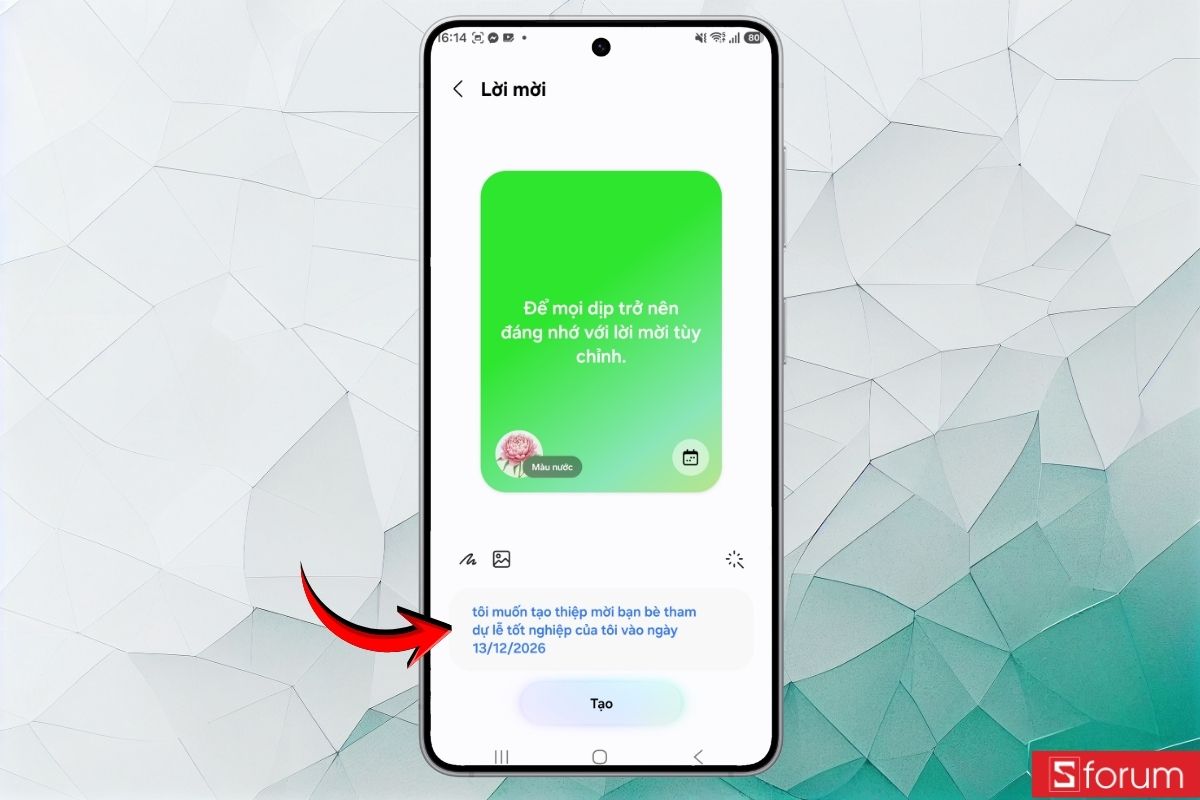
Trong giao diện "Lời mời", bạn sẽ thấy khung nhập nội dung ở phía dưới màn hình. Tại đây, hãy nhấn vào ô nhập văn bản và nhập nội dung mong muốn, ví dụ: tôi muốn tạo thiệp mời bạn bè tham dự lễ tốt nghiệp của tôi vào ngày 13/12/2026.
Ngoài ra, bạn có thể:
- Nhấn vào biểu tượng "Hình ảnh" để thêm ảnh minh họa.
- Nhấn vào biểu tượng "Lịch" để chọn ngày cụ thể cho sự kiện.
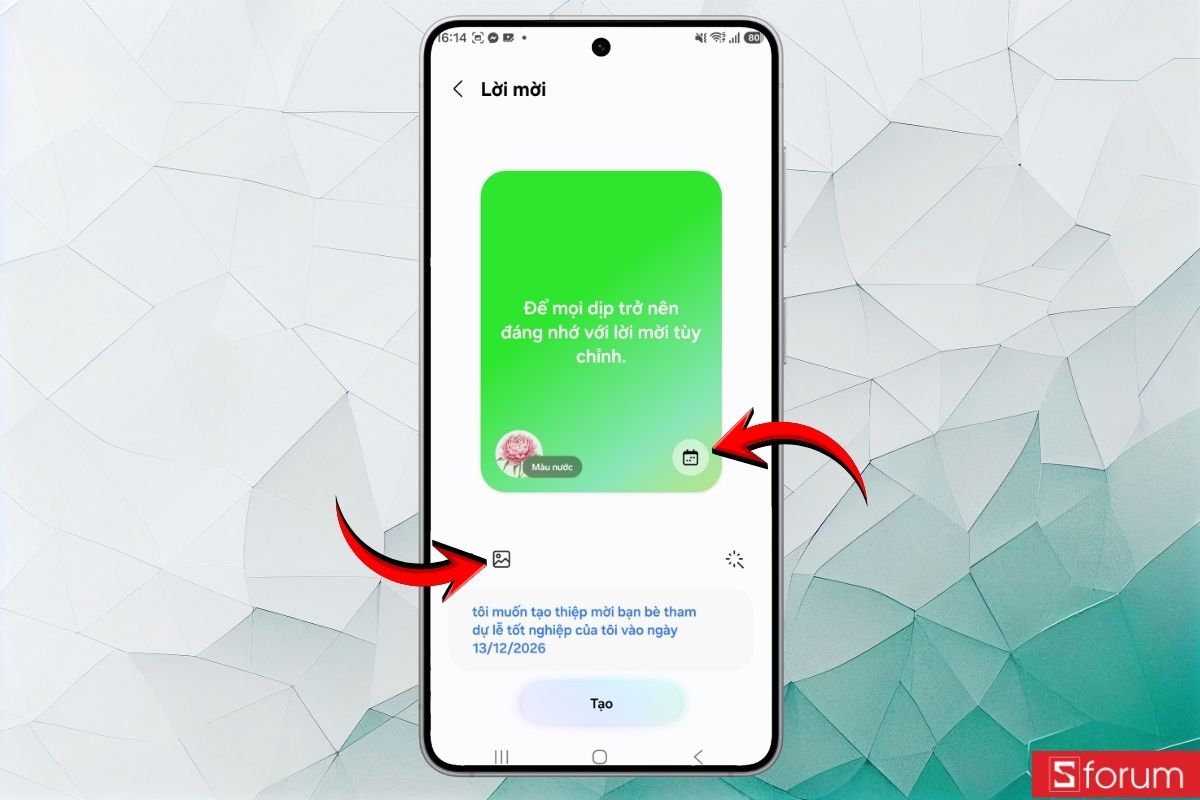
Sau khi hoàn tất nội dung, nhấn vào nút "Tạo" ở phía dưới màn hình để AI bắt đầu xử lý.
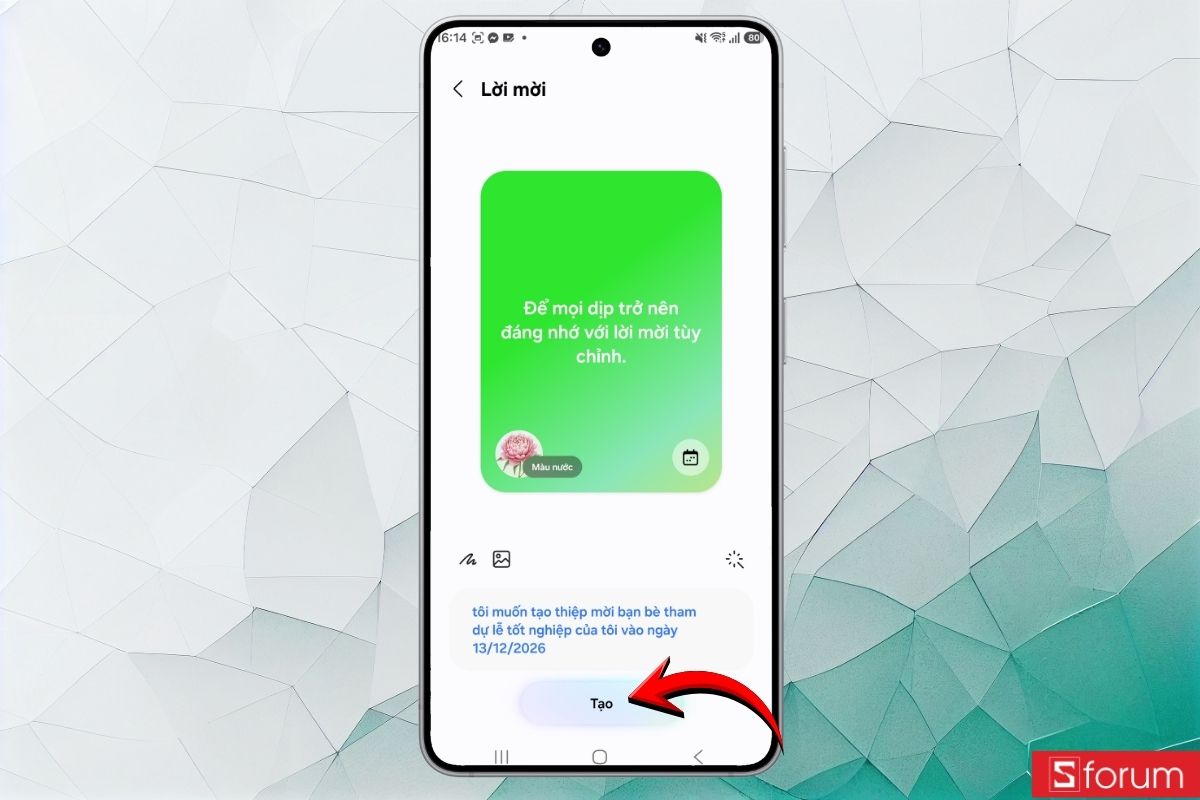
Bước 3: Xem và chỉnh sửa mẫu thư mời được tạo
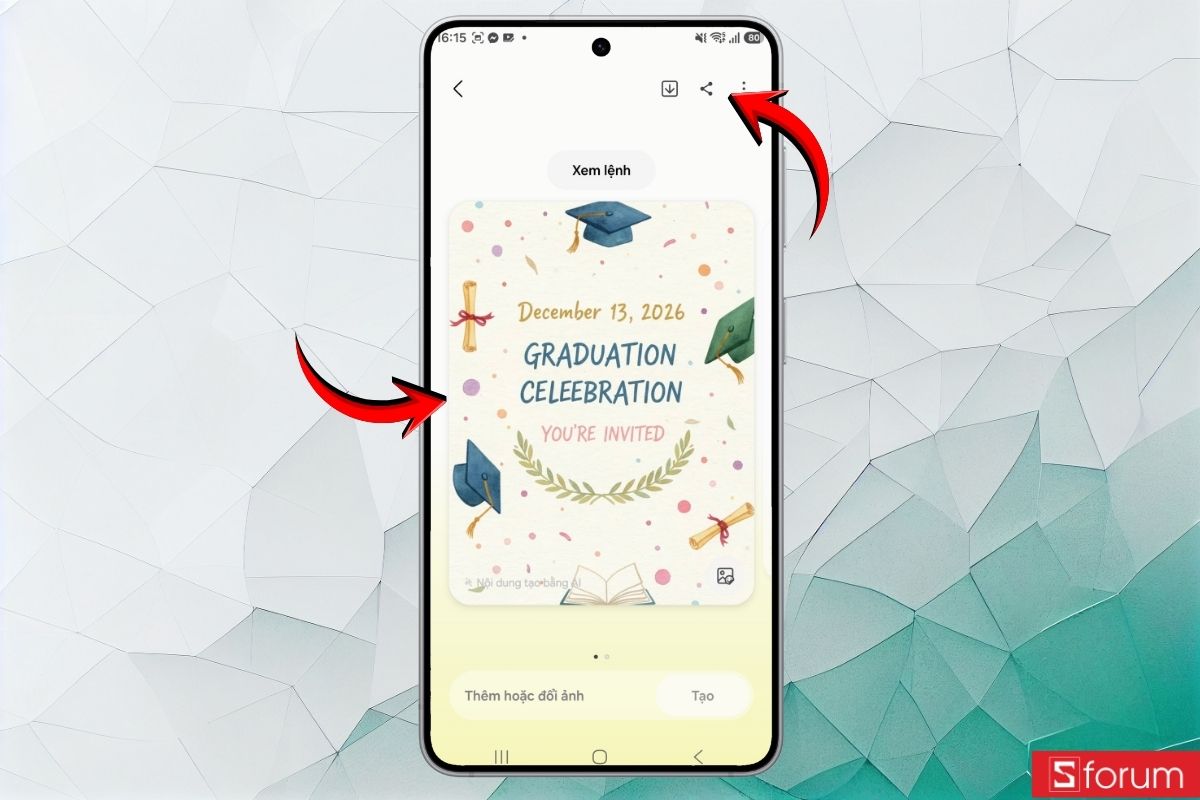
Chỉ sau vài giây, hệ thống sẽ tự động tạo một mẫu thư mời hoàn chỉnh.
Bạn có thể:
- Nhấn vào "Xem lệnh" để xem lại câu lệnh đã nhập.
- Nhấn vào biểu tượng tải xuống để lưu thiệp về máy.
- Nhấn vào biểu tượng chia sẻ để gửi trực tiếp cho bạn bè.
Nếu muốn thay đổi hình ảnh hoặc thiết kế, hãy chọn "Thêm hoặc đổi ảnh" để tùy chỉnh lại theo ý thích.
Tạo hồ sơ cá nhân chuyên nghiệp
Bên cạnh đó, tính năng tạo hồ sơ sẽ đặc biệt hữu ích khi bạn muốn xây dựng profile cá nhân hoặc nội dung giới thiệu phục vụ công việc. Bạn chỉ cần nhập thông tin cơ bản, sau đó chọn phong cách mong muốn, và hệ thống sẽ gợi ý bản trình bày rõ ràng, hiện đại và chuyên nghiệp hơn, phù hợp với từng mục đích sử dụng.
Dưới đây là các bước chi tiết giúp bạn tạo thẻ hồ sơ cá nhân ấn tượng chỉ với vài thao tác trên Galaxy AI.
Bước 1: Mở Studio sáng tạo và chọn tạo thẻ hồ sơ
Từ màn hình chính, bạn mở ứng dụng Studio sáng tạo, sau đó, bạn tìm đến thẻ có nút "Tạo thẻ hồ sơ" và nhấn vào đó để bắt đầu.
Bước 2: Thêm ảnh chân dung
Trong giao diện "Thẻ hồ sơ và ảnh", bạn sẽ thấy khung thiết kế ở phía trên. Để thêm ảnh cá nhân, nhấn vào biểu tượng "Hình ảnh" ở góc dưới bên trái màn hình, sau đó chọn ảnh chân dung từ thư viện. Ảnh sẽ được hiển thị trong khung thiết kế. Nếu muốn xóa và chọn lại, nhấn vào biểu tượng "X" ở góc ảnh.
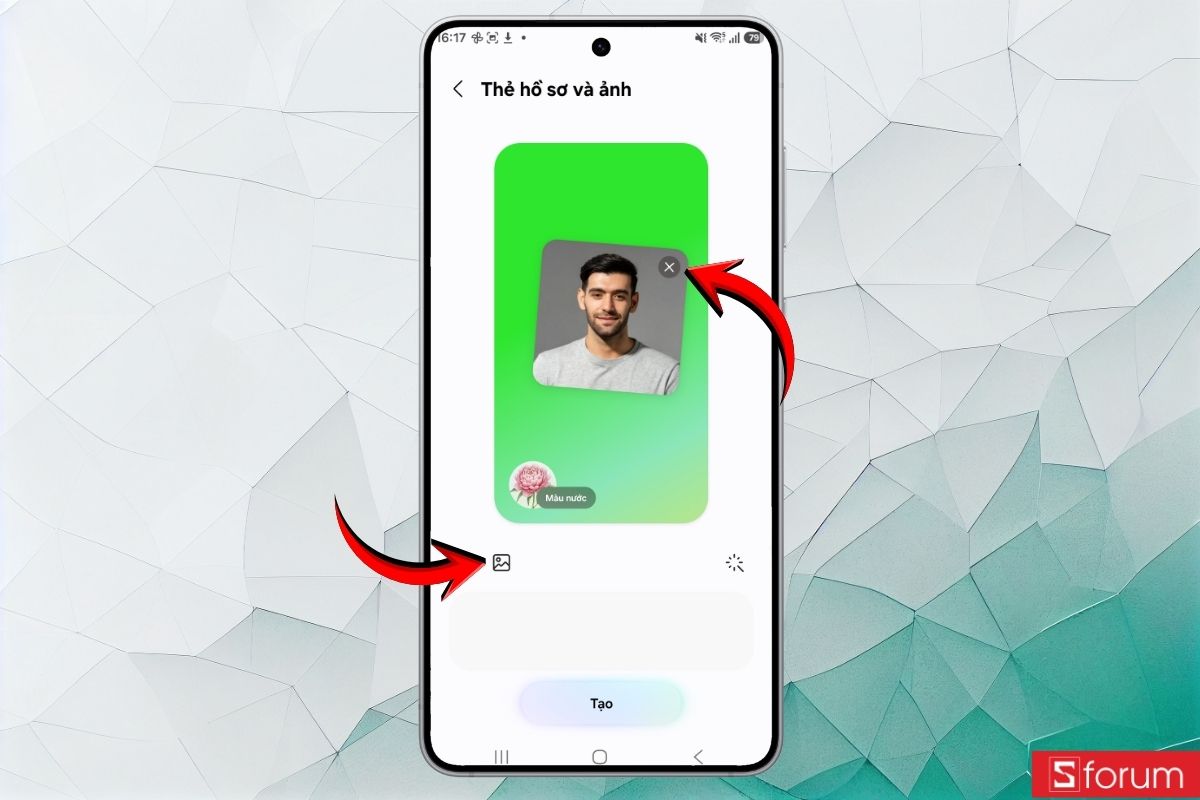
Bước 3: Nhập yêu cầu chỉnh sửa bằng AI
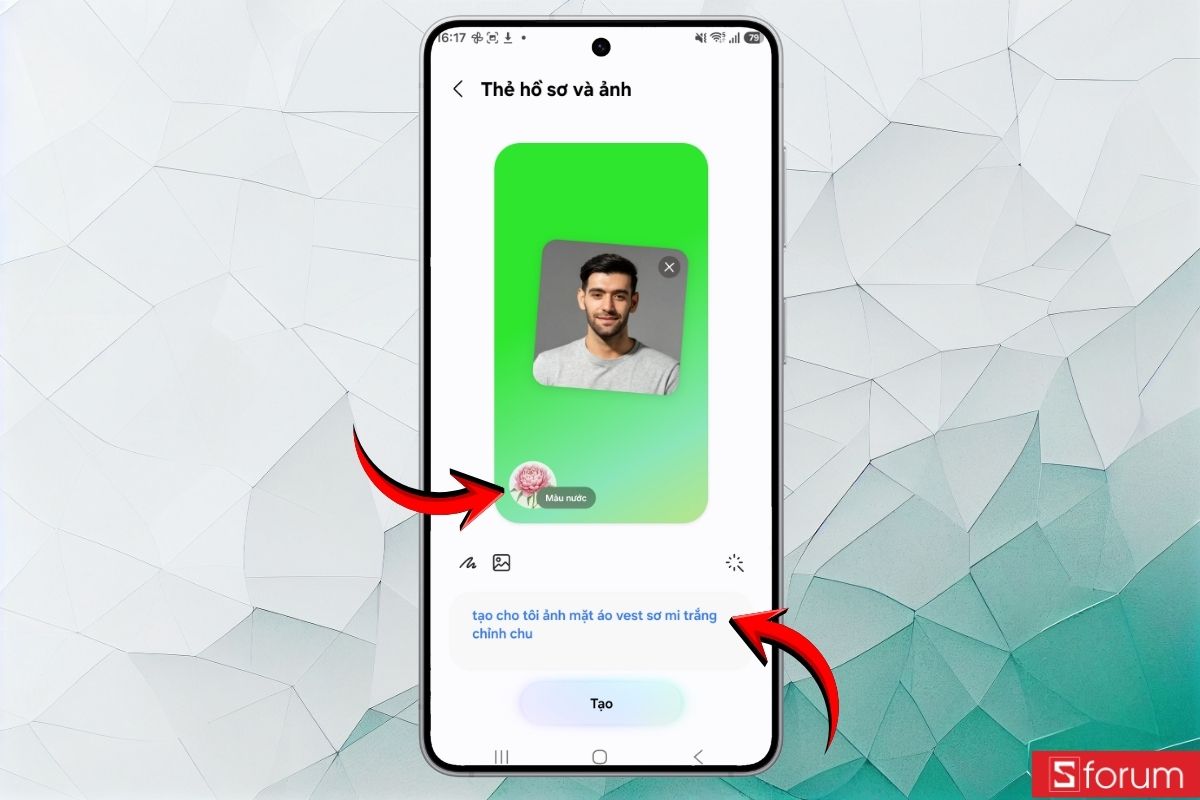
Tiếp theo, bạn có thể chọn phong cách hiển thị cho thẻ hồ sơ bằng cách nhấn vào mục "Màu nước". Sau khi chọn phong cách phù hợp, bạn nhấn vào khung nhập nội dung bên dưới và nhập mô tả mong muốn, ví dụ: tạo cho tôi ảnh mặc áo vest, sơ mi trắng chỉnh chu. Càng mô tả chi tiết, AI sẽ càng tạo ra kết quả sát với nhu cầu của bạn.
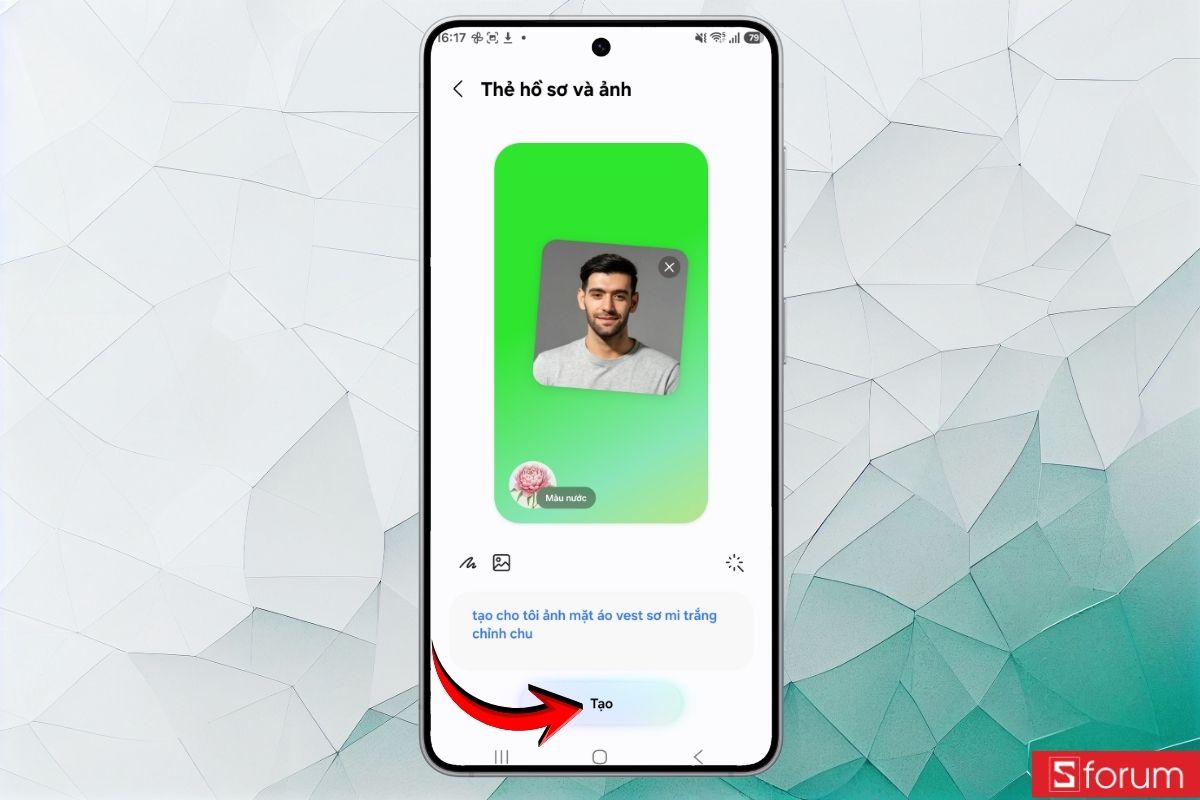
Sau khi hoàn tất, bạn nhấn vào nút "Tạo" để hệ thống bắt đầu xử lý.
Bước 4: Xem kết quả và lưu thẻ hồ sơ
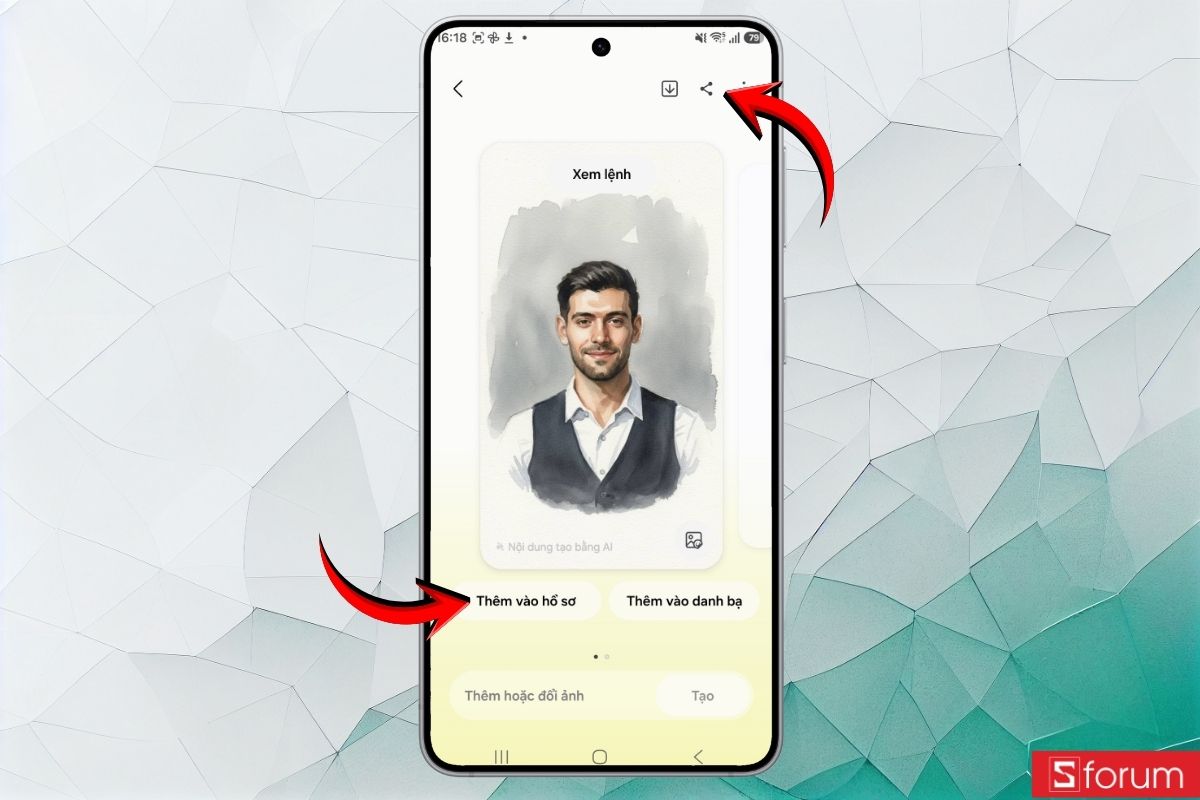
Chỉ sau vài giây, Galaxy AI sẽ tạo phiên bản ảnh hồ sơ mới theo yêu cầu.
Tại màn hình kết quả, bạn có thể:
- Nhấn vào "Xem lệnh" để xem lại nội dung đã nhập.
- Nhấn vào "Thêm vào hồ sơ" để cập nhật ảnh vào hồ sơ cá nhân trên thiết bị.
- Nhấn vào "Thêm vào danh bạ" để sử dụng ảnh cho liên hệ.
- Nhấn vào biểu tượng tải xuống để lưu ảnh về máy.
- Nhấn vào biểu tượng chia sẻ để gửi cho người khác.
Nếu muốn chỉnh sửa lại, bạn có thể chọn "Thêm hoặc đổi ảnh" để thực hiện lại từ đầu.
Với Creative Studio tích hợp Galaxy AI, việc tạo sticker, thiệp hay hình nền trên Galaxy S26 Series trở nên nhanh, trực quan và mang tính cá nhân cao hơn bao giờ hết. Hy vọng những hướng dẫn trên sẽ giúp bạn dễ dàng khám phá và tận dụng trọn vẹn sức mạnh sáng tạo mà Galaxy AI mang lại. Cảm ơn bạn đã theo dõi bài viết!
Xem thêm:



Bình luận (0)