Cách tắt chế độ không làm phiền trên Samsung chi tiết

Tắt chế độ không làm phiền trên Samsung giúp bạn nhận đầy đủ cuộc gọi, tin nhắn và thông báo quan trọng mà không bị gián đoạn. Tính năng này đặc biệt hữu ích khi bạn vô tình bật chế độ im lặng quá lâu hoặc cần đảm bảo liên lạc liên tục trong công việc và cuộc sống. Bài viết dưới đây của Sforum sẽ hướng dẫn cách tắt chế độ không làm phiền trên Samsung chi tiết cách thực hiện nhanh chóng và chính xác nhất.
Tại sao cần tắt chế độ không làm phiền trên Samsung?
Chế độ không làm phiền giúp hạn chế thông báo trong lúc học tập, làm việc hoặc nghỉ ngơi. Tuy nhiên, nếu để chế độ này bật quá lâu, bạn có thể gặp nhiều bất tiện trong quá trình sử dụng điện thoại. Những lý do bạn nên tắt chế độ không làm phiền trên Samsung gồm:
- Tránh bỏ lỡ cuộc gọi khẩn cấp từ gia đình, bạn bè hoặc công việc.
- Luôn cập nhật thông báo từ ứng dụng thiết yếu.
- Giúp điện thoại hoạt động bình thường, không bị “im lặng” ngoài ý muốn.
- Hạn chế ảnh hưởng đến hiệu suất làm việc và học tập.
- Tránh nhầm lẫn khi nghĩ rằng điện thoại bị lỗi âm thanh hoặc thông báo.
Cách tắt chế độ không làm phiền trên Samsung
Để thực hiện tắt chế độ không làm phiền trên Samsung, bạn có thể thao tác nhanh qua bảng điều khiển hoặc đi sâu vào phần cài đặt hệ thống. Dưới đây là các phương thức thực hiện giúp bạn thao tác chính xác và nhanh chóng.
Tắt chế độ không làm phiền trên bảng điều khiển
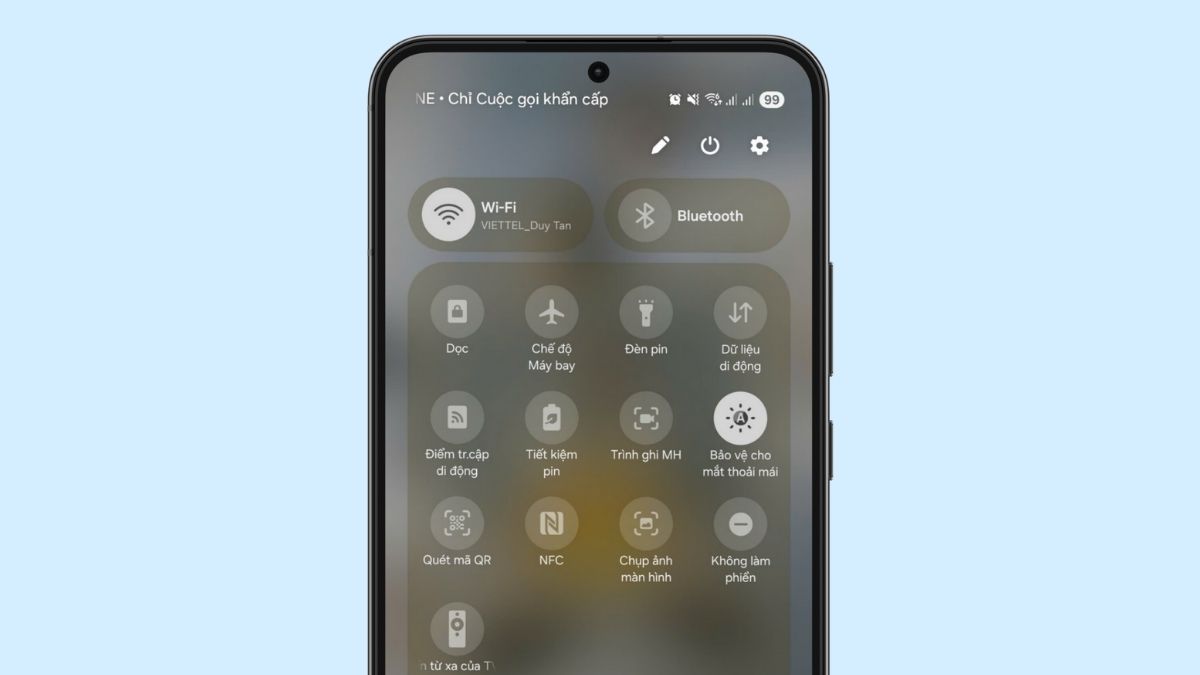
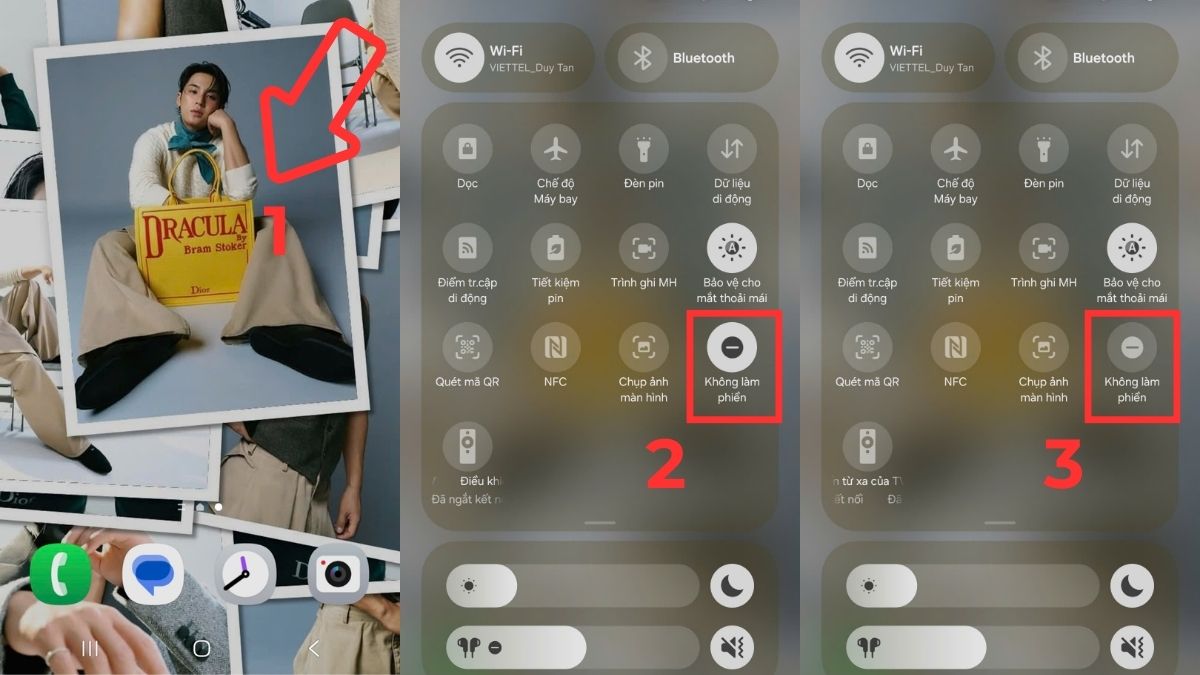
Cách này phù hợp khi bạn cần tắt nhanh chế độ Không làm phiền mà không muốn vào sâu trong phần cài đặt. Dưới đây là hướng dẫn tắt chế độ không làm phiền trên Samsung thông qua bảng điều khiển nhanh, giúp bạn thao tác chỉ trong vài giây.
Bước 1: Mở Bảng điều khiển:
- Bạn chỉ cần vuốt nhẹ từ trên xuống để mở Bảng điều khiển nhanh (Quick Panel).
Bước 2: Tìm biểu tượng:
- Tìm biểu tượng “Không làm phiền” hoặc “Do Not Disturb” (biểu tượng hình tròn có dấu gạch ngang bên trong) trong các tùy chọn.
Bước 3: Tắt chế độ:
- Nhấn vào Không làm phiền để tắt chế độ này.
Sau khi hoàn tất, điện thoại sẽ ngay lập tức nhận thông báo, cuộc gọi và âm báo như bình thường. Đây là cách tắt chế độ Do Not Disturb nhanh nhất và tiện lợi nhất cho người dùng Samsung.
Bạn mệt mỏi vì chiếc Samsung xử lý chậm chạp hay cài đặt phức tạp? Nâng cấp ngay lên Samsung Galaxy mới với ưu đãi đến X triệu, trả góp 0%, số lượng có hạn. Tham khảo ngay giá sốc và ưu đãi độc quyền tại CellphoneS!
[Product_Listing categoryid="1125" propertyid="" customlink="https://cellphones.com.vn/tivi/samsung.html" title="Danh sách Tivi Samsung đang được quan tâm nhiều tại CellphoneS"]
Tắt chế độ không làm phiền trong cài đặt
Nếu bạn không tìm thấy biểu tượng trên bảng điều khiển hoặc muốn kiểm soát chi tiết hơn, bạn có thể tắt trực tiếp trong phần cài đặt. Tại đây, bạn vừa có thể tắt chế độ, vừa có thể điều chỉnh thông báo và các ngoại lệ theo ý muốn.
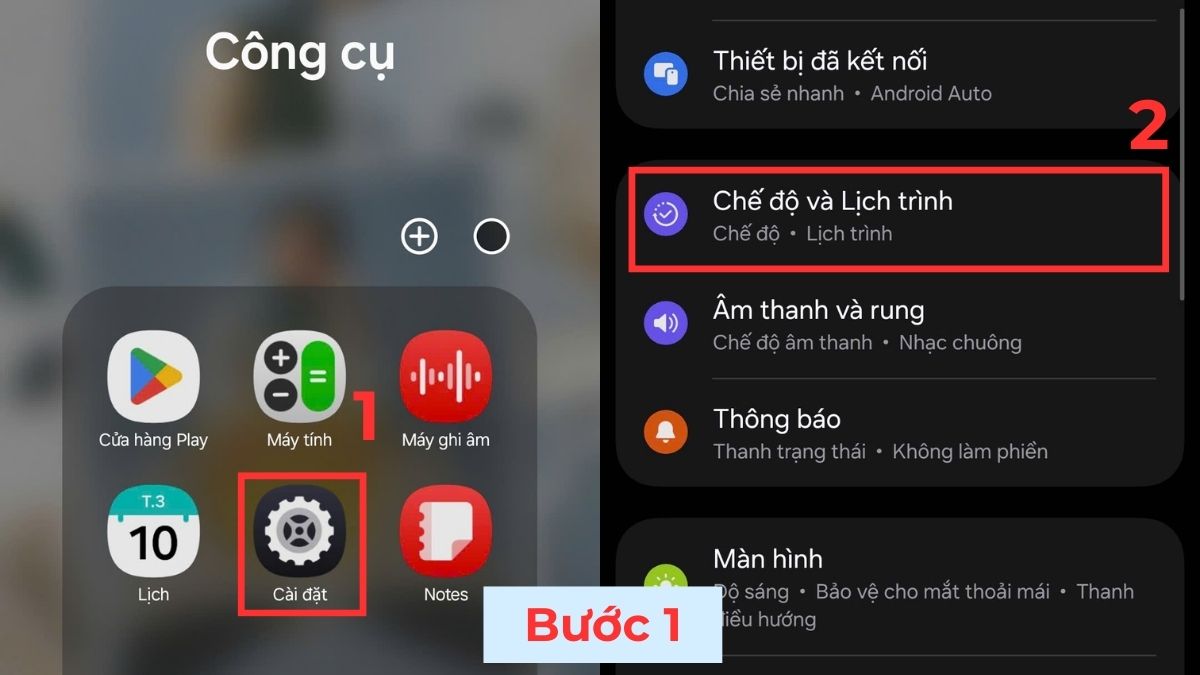
Bước 1: Mở Cài đặt:
- Mở ứng dụng Cài đặt trên điện thoại.
- Sau đó, chọn vào mục Chế độ và Lịch trình.
Bước 2: Chọn Không làm phiền:
- Nhấn vào chế độ Không làm phiền.
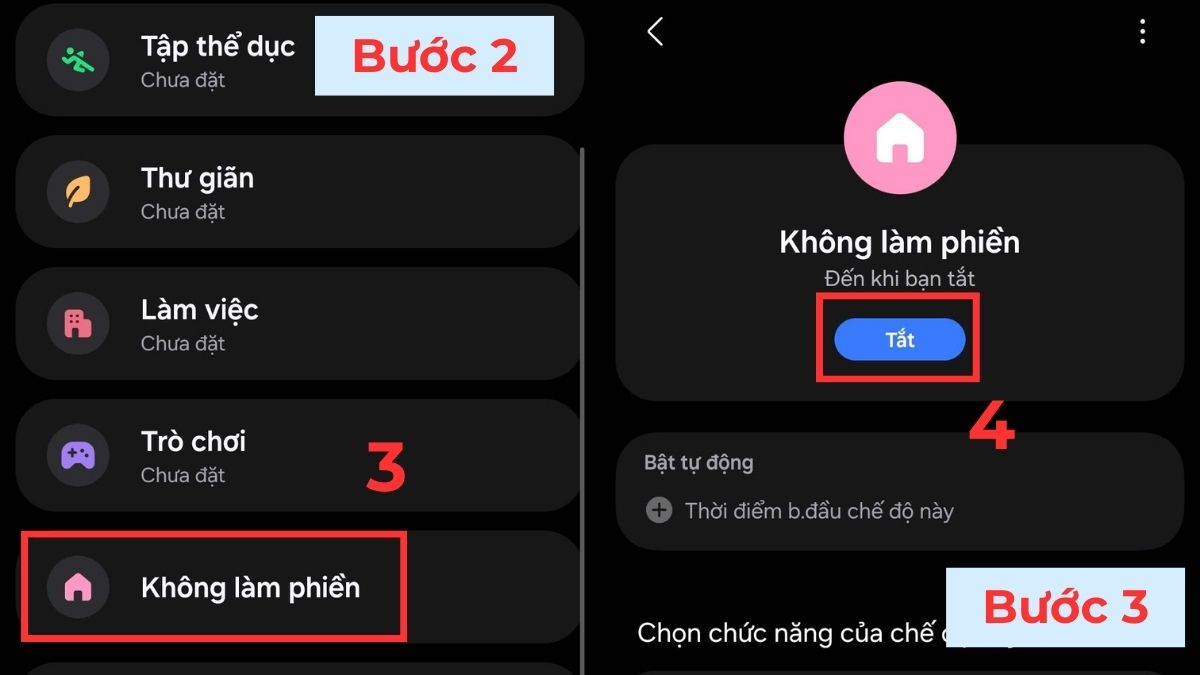
Bước 3: Nhấn Bật:
- Kế tiếp, hãy nhấn Tắt để hủy tính năng này.
Cách này giúp bạn kiểm tra toàn bộ cấu hình liên quan, đảm bảo rằng chế độ Không làm phiền đã được tắt hoàn toàn. Đây cũng là cách tắt chế độ không làm phiền trên điện thoại Samsung được khuyến nghị nếu bạn muốn kiểm soát chi tiết hơn.
Cách cài đặt lịch tự động tắt chế độ không làm phiền trên Samsung
Trong nhiều trường hợp, người dùng muốn bật chế độ Không làm phiền vào ban đêm nhưng tự động tắt vào buổi sáng. Thay vì phải thao tác mỗi ngày, bạn có thể đặt lịch tự động trên Samsung. Dưới đây là hướng dẫn cách tắt chế độ Không làm phiền trên Samsung một cách nhanh chóng:
Bước 1: Chọn Chế độ và Lịch trình:
- Truy cập vào ứng dụng Cài đặt trên điện thoại.
- Sau đó, tìm và chọn vào Chế độ và Lịch trình.
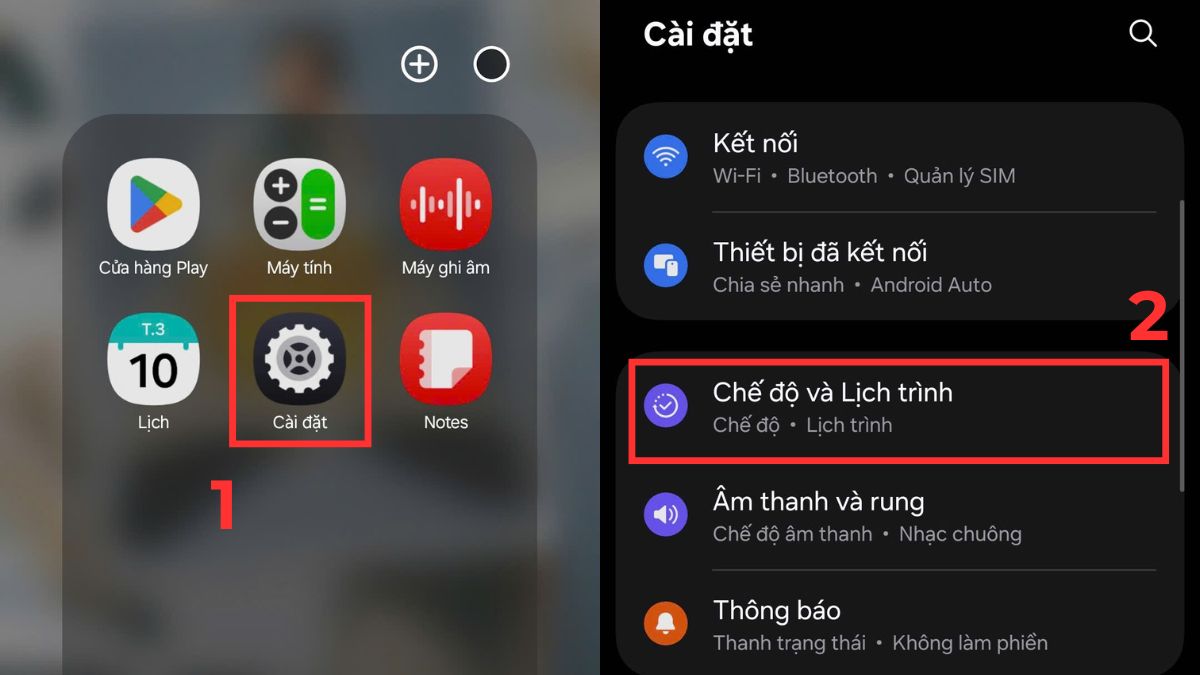
Bước 2: Chọn Không làm phiền:
- Nhấn vào chế độ Không làm phiền và nhấn Bật tự động.
- Tiếp theo, nhấn vào dấu + ở chỗ Khoảng thời gian
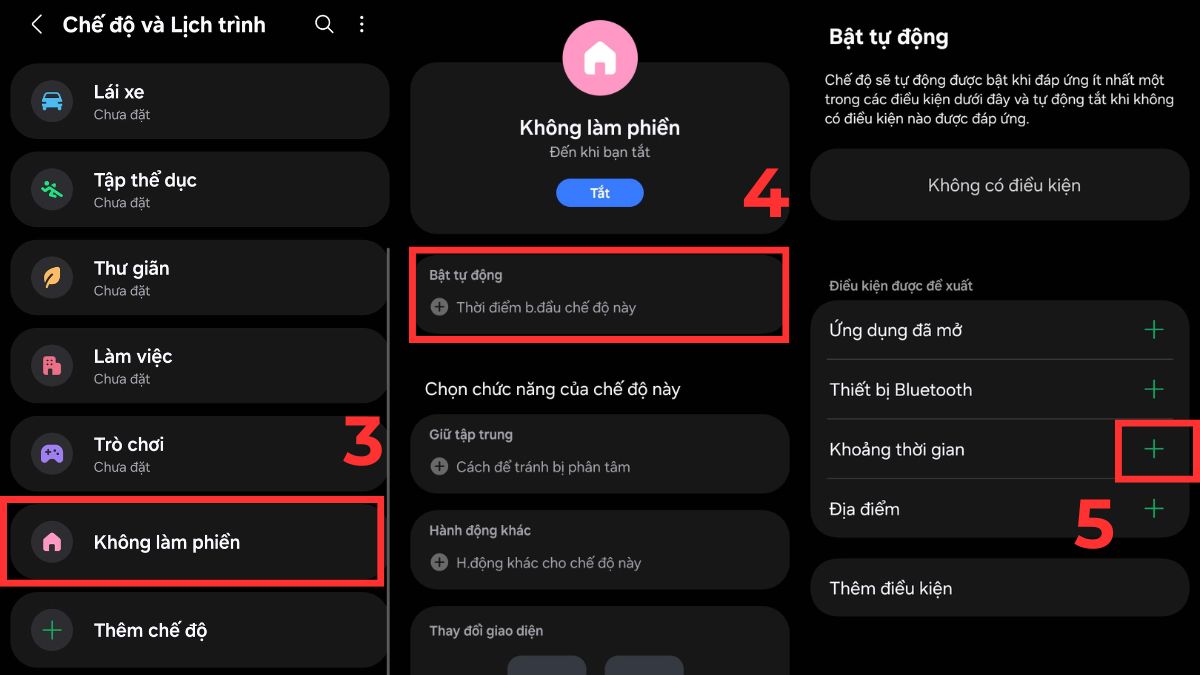
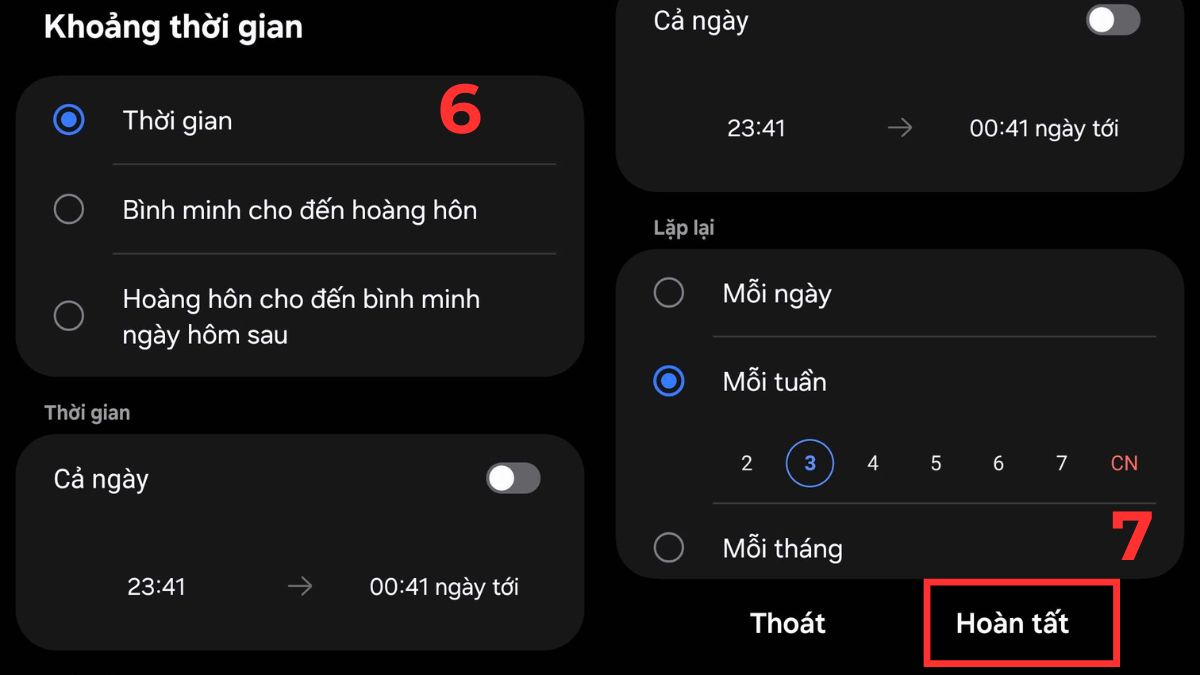
Bước 3: Chọn Khoảng thời gian:
- Tại đây, bạn có thể tùy chỉnh theo mong muốn bật/tắt chế độ này.
- Sau khi tùy chỉnh hợp lý, bạn chỉ cần nhấn Hoàn tất là được.
Cách thiết lập ngoại lệ không cần tắt chế độ Do Not Disturb trên Samsung
Trong một số trường hợp, bạn muốn giữ chế độ Không làm phiền nhưng vẫn cho phép một số cuộc gọi hoặc thông báo quan trọng được hiển thị. Samsung hỗ trợ thiết lập ngoại lệ để bạn không cần phải tắt hoàn toàn chế độ này.
Bước 1: Chọn mục Chế độ và Lịch trình:
- Truy cập vào ứng dụng Cài đặt trên điện thoại. Sau đó, tìm và chọn vào Chế độ và Lịch trình.
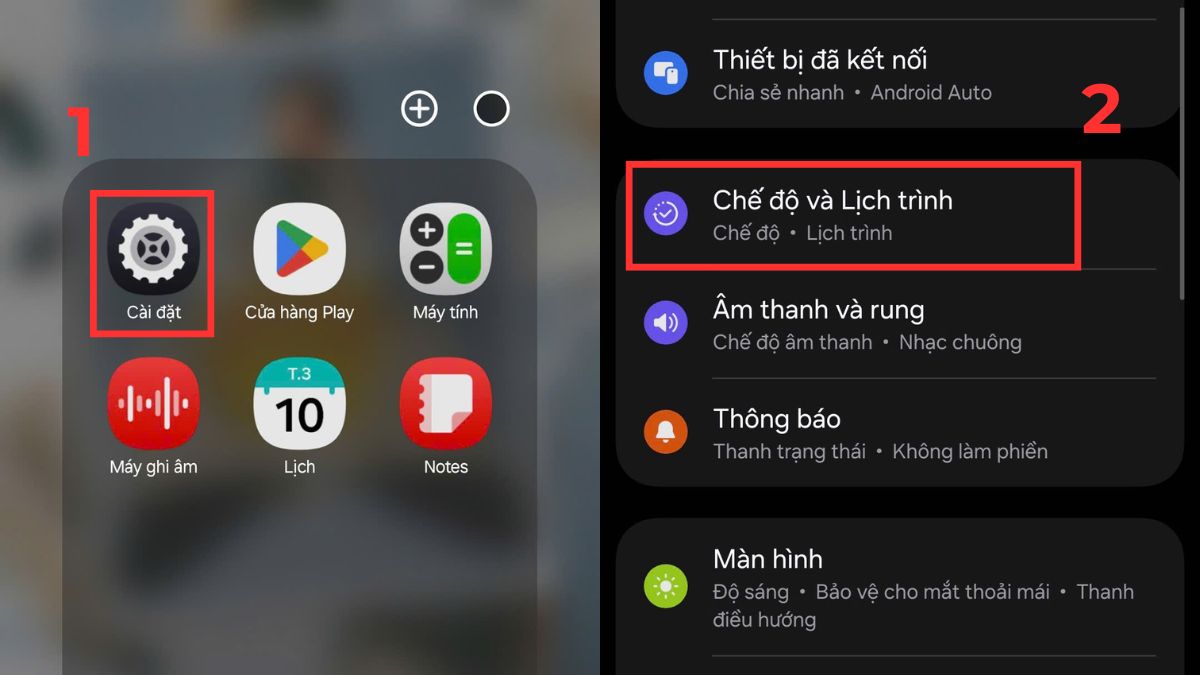
Bước 2: Chọn Giữ tập trung:
- Nhấn vào chế độ Không làm phiền và nhấn Giữ tập trung.
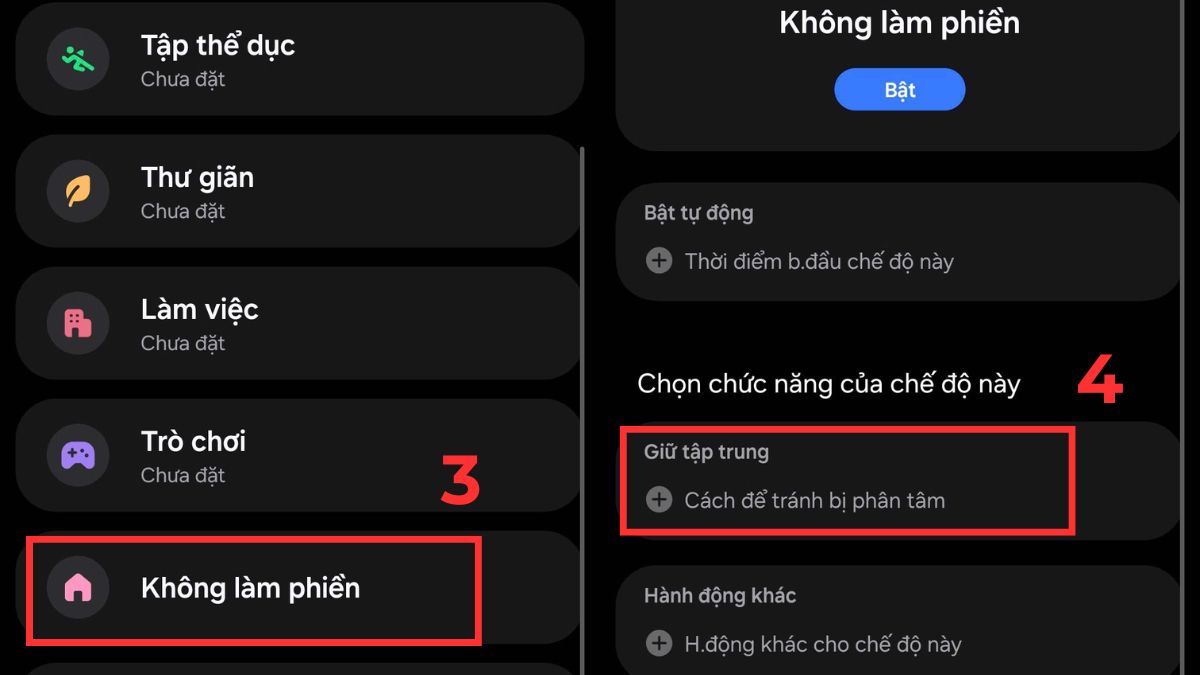
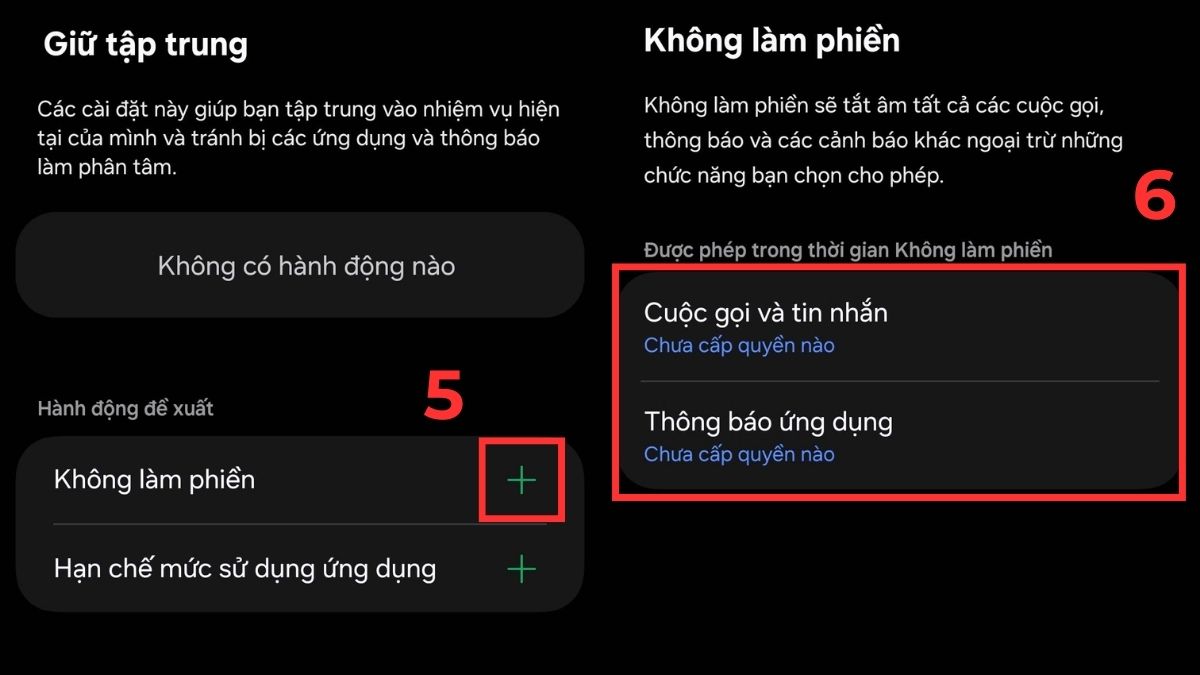
Bước 3: Chọn Không làm phiền:
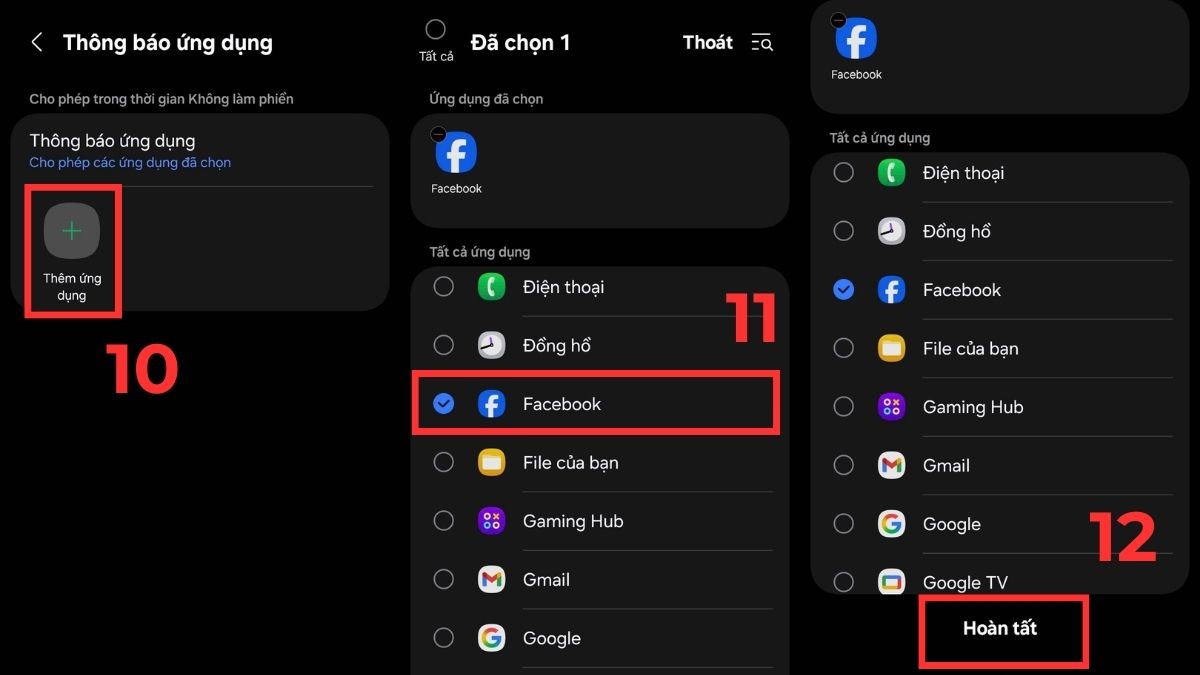
- Nhấn vào dấu + ngay mục Không làm phiền.
- Kế đến, nhấn vào Cuộc gọi và tin nhắn hay Thông báo ứng dụng tùy vào nhu cầu của bạn.
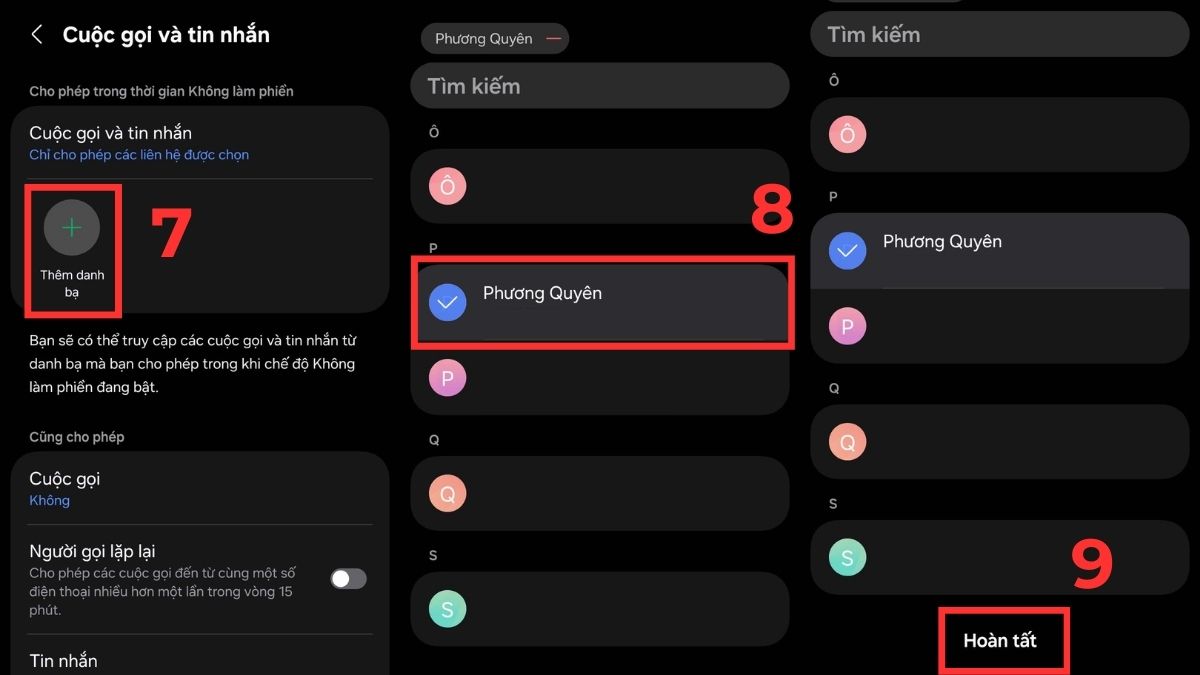
Bước 4: Thiết lập:
- Đối với Cuộc gọi và tin nhắn, bạn chỉ cần nhấn Thêm danh bạ. Nhấn chọn số điện thoại, sau đó chọn Hoàn tất.
- Đối với Thông báo ứng dụng, bạn chỉ cần nhấn Thêm ứng dụng. Sau đó chọn vào ứng dụng mình muốn và nhấn Hoàn tất là xong.
Lỗi thường gặp khi tắt chế độ không làm phiền trên Samsung
Mặc dù thao tác khá đơn giản, nhưng trong quá trình tắt chế độ không làm phiền trên Samsung, nhiều người dùng vẫn gặp một số lỗi gây khó chịu. Việc nắm rõ các lỗi phổ biến dưới đây sẽ giúp bạn xử lý nhanh chóng và đảm bảo điện thoại hoạt động bình thường.
- Đã tắt nhưng vẫn không nhận thông báo: Có thể bạn đã chặn thông báo từng ứng dụng hoặc thiết lập ngoại lệ chưa phù hợp.
- Không tìm thấy tùy chọn Không làm phiền: Tính năng này có thể nằm trong mục Âm thanh & rung hoặc Thông báo tùy phiên bản One UI.
- Chế độ tự động bật lại: Nguyên nhân thường do bạn đã cài đặt lịch trình tự động mà chưa tắt.
- Âm thanh vẫn bị tắt dù đã tắt chế độ: Có thể điện thoại đang ở chế độ im lặng hoặc âm lượng hệ thống đang ở mức thấp.
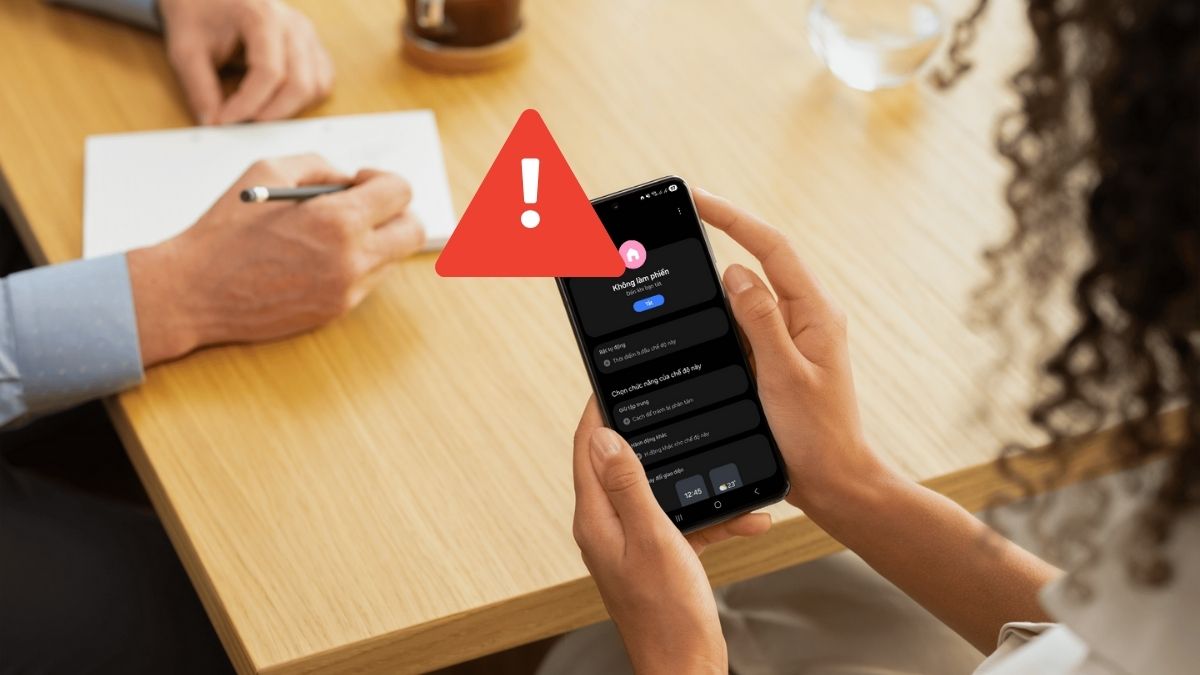
Tắt chế độ không làm phiền trên Samsung giúp bạn sử dụng điện thoại linh hoạt hơn và không bỏ lỡ bất kỳ thông tin quan trọng nào. Qua hướng dẫn trên, bạn có thể chủ động kiểm soát thông báo, âm thanh và trải nghiệm sử dụng thiết bị hiệu quả hơn. Hãy theo dõi Sforum để liên tục cập nhật các thủ thuật công nghệ hữu ích và xu hướng mới nhất.

.jpg "Cách để người quen không thấy mình trên TikTok bảo mật và kín đáo")



Bình luận (0)