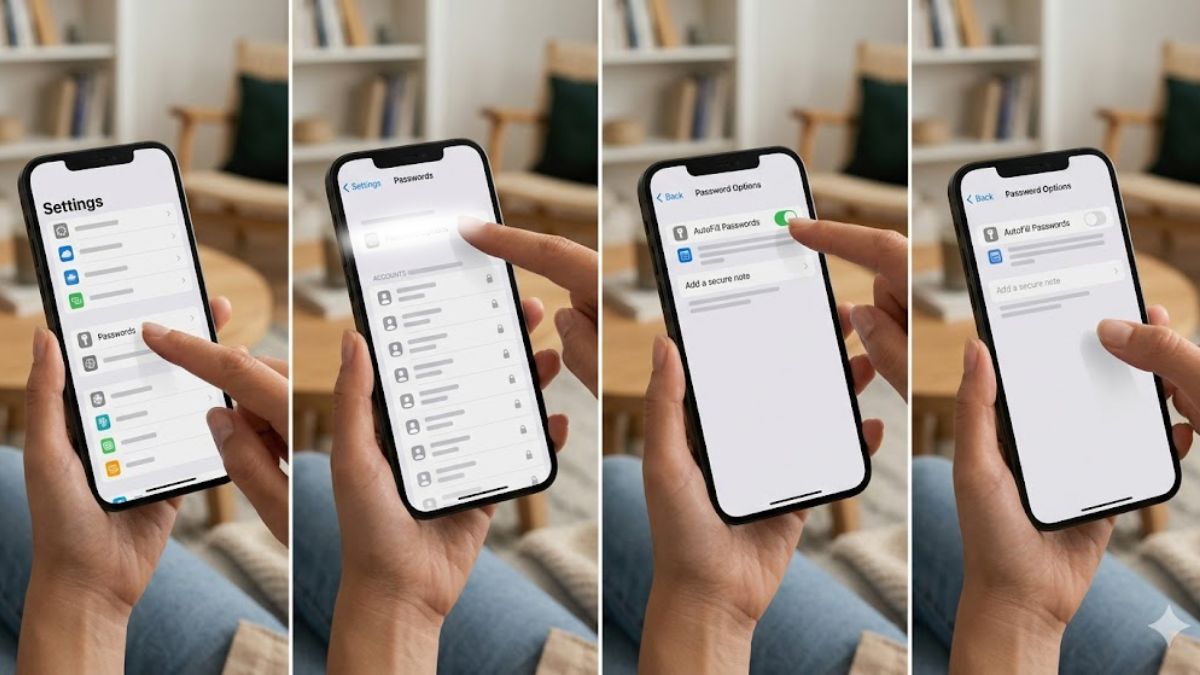
Cách tắt gợi ý mật khẩu trên iPhone giúp bảo mật thông tin

Tắt gợi ý mật khẩu trên iPhone là giải pháp cần thiết để bảo vệ riêng tư khi dùng máy nơi công cộng hoặc cho người khác mượn. Dù tiện lợi, việc tự động hiển thị thông tin đăng nhập vẫn tiềm ẩn nhiều rủi ro bảo mật không đáng có.
Trong bài viết này, mình sẽ hướng dẫn bạn quy trình chi tiết để vô hiệu hóa các gợi ý phiền phức này. Hãy cùng theo dõi và thực hiện theo các bước đơn giản dưới đây để làm chủ hoàn toàn trình quản lý mật khẩu trên thiết bị của mình nhé!
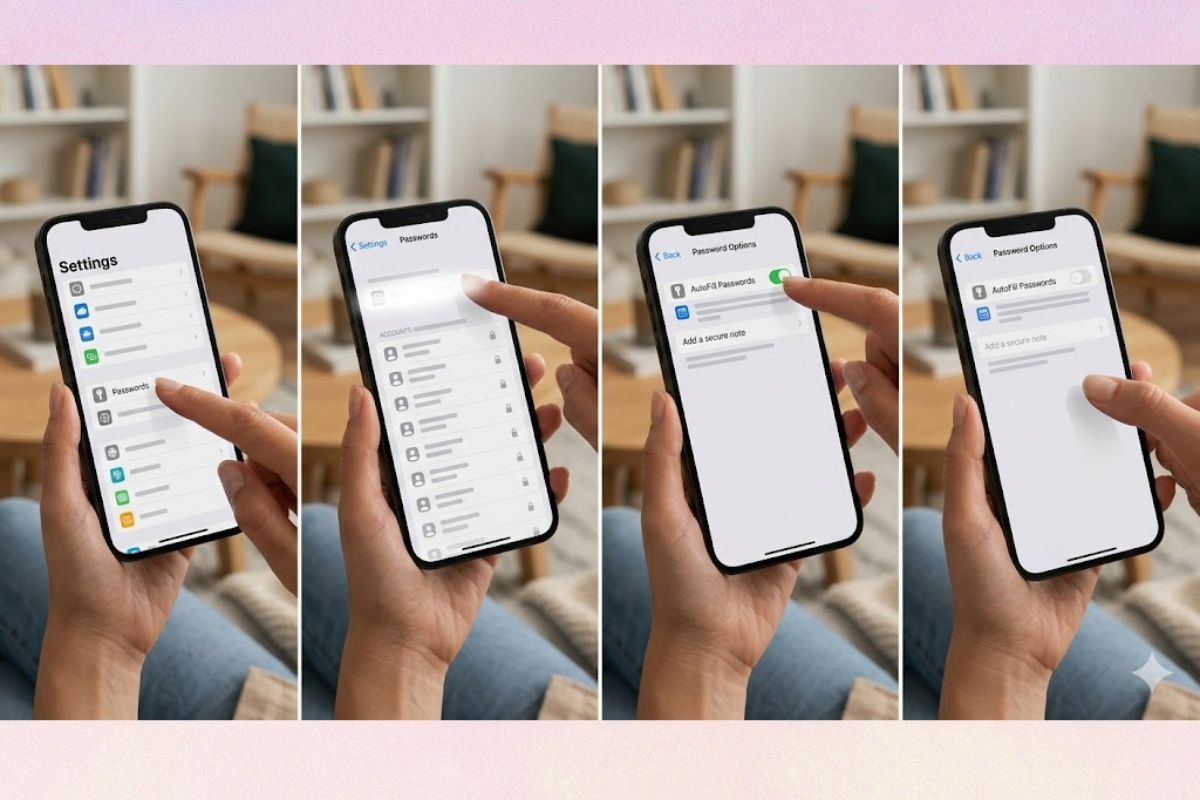
Tại sao bạn nên thực hiện tắt gợi ý mật khẩu trên iPhone?
Tính năng tự động gợi ý và điền thông tin đăng nhập là một phần của hệ thống chuỗi khóa iCloud, giúp người dùng tiết kiệm thời gian. Tuy nhiên, có nhiều lý do khiến bạn muốn tắt tính năng này đi:
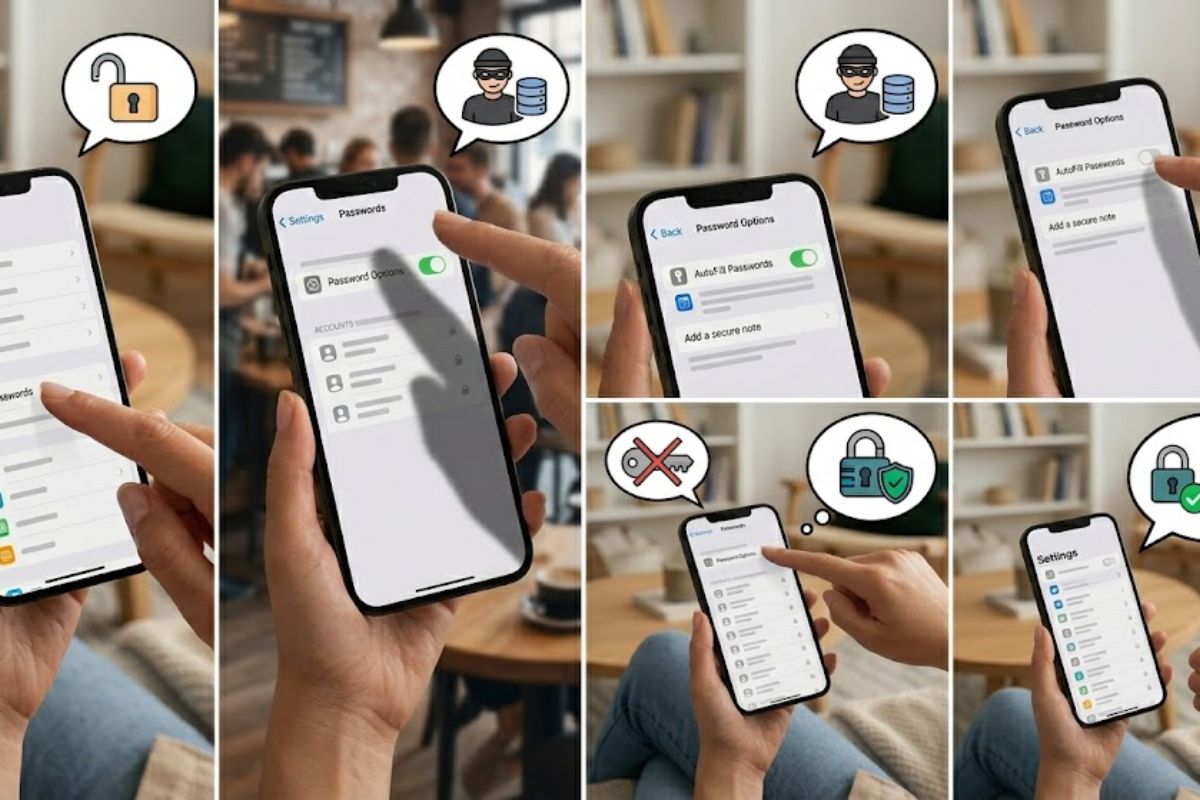
- Bảo mật cá nhân: Ngăn chặn việc lộ thông tin đăng nhập nếu chẳng may có người khác nhìn vào màn hình khi bạn đang thao tác.
- Sử dụng ứng dụng bên thứ ba: Nếu bạn đang dùng 1Password hoặc Bitwarden, các gợi ý mặc định của iOS có thể gây xung đột, làm rối loạn quá trình đăng nhập.
- Tránh nhầm lẫn: Tránh việc hệ thống tự động điền các tài khoản cũ hoặc mật khẩu không còn sử dụng vào biểu mẫu.
Nếu bạn đang tìm kiếm một chiếc iPhone mới với hiệu năng đỉnh cao và bảo mật Face ID thế hệ mới nhất, hãy tham khảo ngay các dòng sản phẩm chính hãng tại hệ thống CellphoneS để nhận được mức giá và ưu đãi tốt nhất nhé!
[Product_Listing listid='112580,112584,112586,112588,125579,125580' categoryid="" propertyid="" customlink="https://cellphones.com.vn/mobile/apple/iphone-17.html" title="Giá bán loạt iPhone 17 và iPhone Air chính hãng mới nhất"]
Hướng dẫn cách tắt gợi ý mật khẩu trên iPhone trong cài đặt hệ thống
Để tắt hoàn toàn khả năng tự động hiển thị mật khẩu trên toàn bộ ứng dụng, bạn cần can thiệp vào thiết lập bảo mật của hệ điều hành iOS.
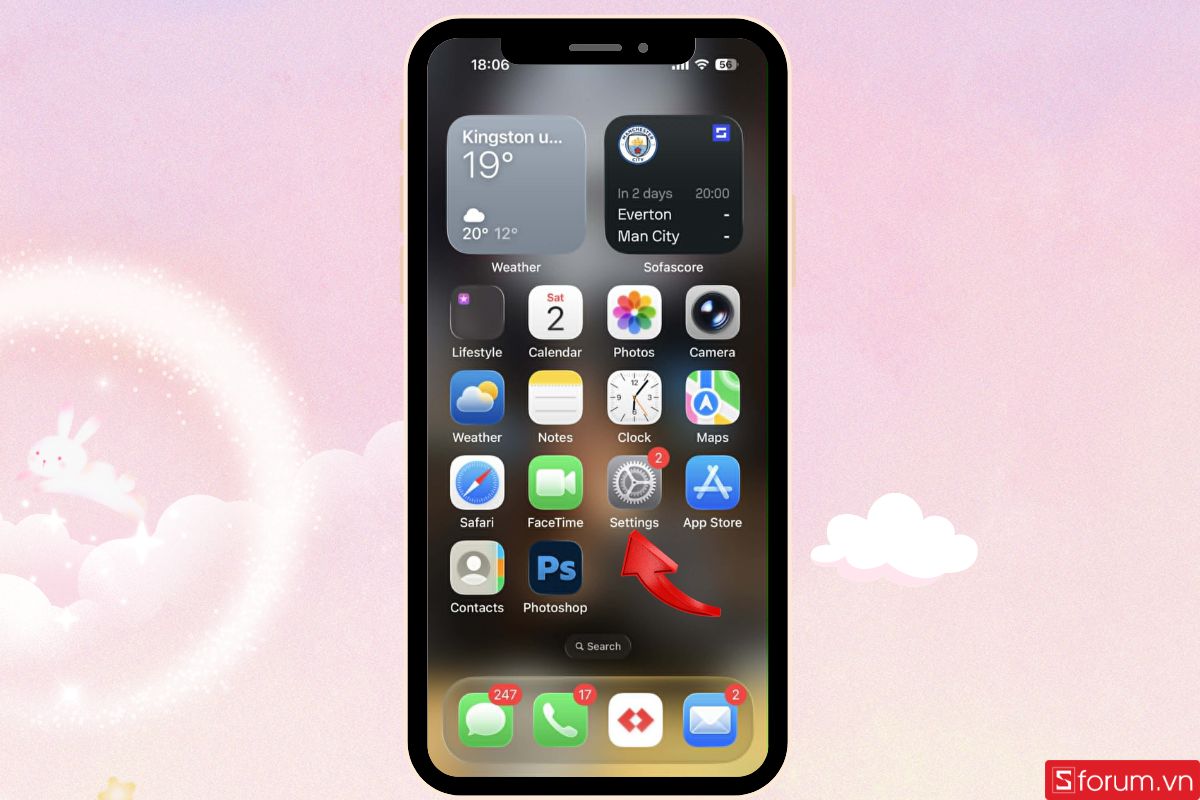
Bước 1: Truy cập vào Cài đặt
Nhấp vào biểu tượng Cài đặt (Settings) trên màn hình chính của iPhone để bắt đầu thiết lập.
Bước 2: Mở mục Mật khẩu
Bạn cuộn xuống phía dưới và chọn vào mục Mật khẩu (Passwords). Tại đây, hệ thống sẽ yêu cầu bạn xác thực bằng Face ID, Touch ID hoặc mã PIN để đảm bảo quyền truy cập.
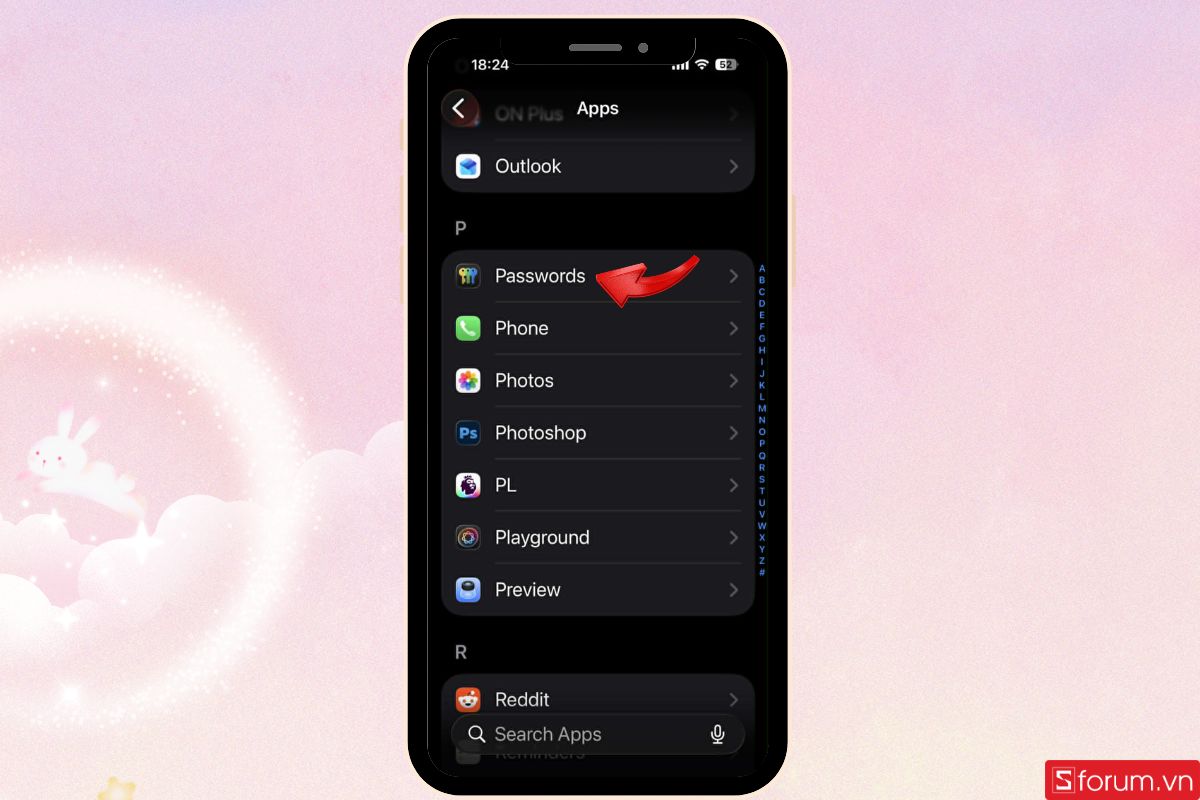
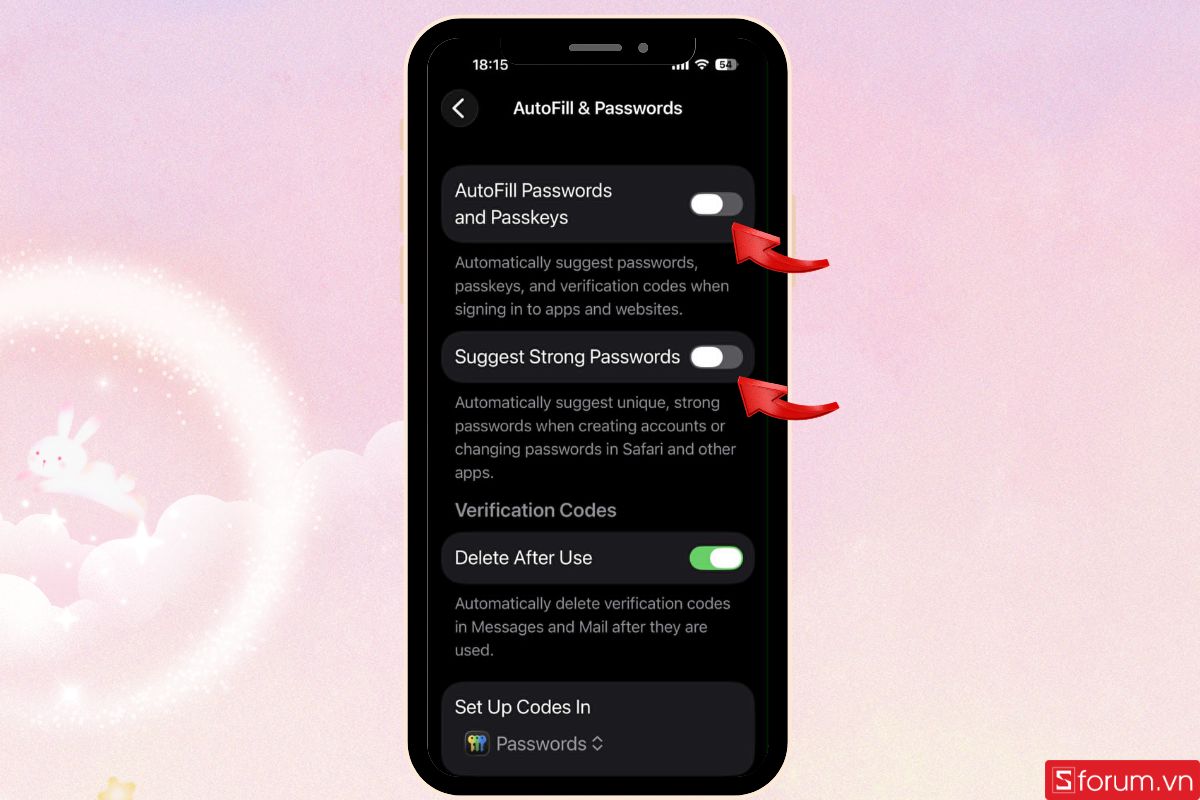
Bước 3: Tắt tùy chọn mật khẩu
Bạn nhấn vào dòng Tùy chọn mật khẩu (Password Options). Ở phần Tự động điền mật khẩu & Mã khóa, bạn hãy gạt công tắc sang màu xám để vô hiệu hóa hoàn toàn tính năng này.
Cách tắt gợi ý mật khẩu trên Safari iPhone
Trình duyệt Safari thường xuyên lưu trữ thông tin biểu mẫu để giúp người dùng lướt web nhanh hơn. Tuy nhiên, đây cũng là nơi dễ bị lộ thông tin nhất nếu không được kiểm soát.
Vô hiệu hóa tự động điền trên trình duyệt
Thay vì để trình duyệt tự động ghi nhớ thông tin, bạn có thể chủ động tắt tính năng này để bảo vệ dữ liệu cá nhân tốt hơn khi lướt web.
Bước 1: Mở cài đặt Safari
Trong ứng dụng Cài đặt, bạn cuộn xuống danh sách ứng dụng và tìm chọn mục Safari.
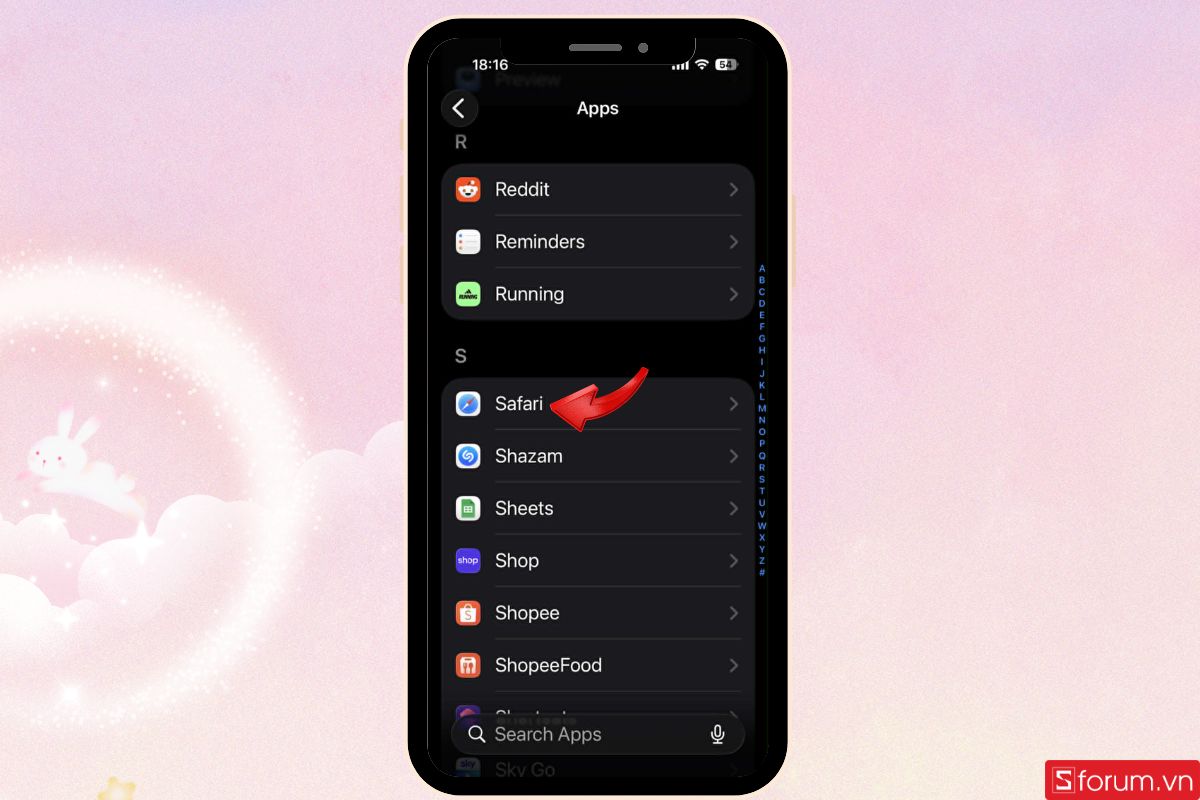
Bước 2: Truy cập phần Tự động điền
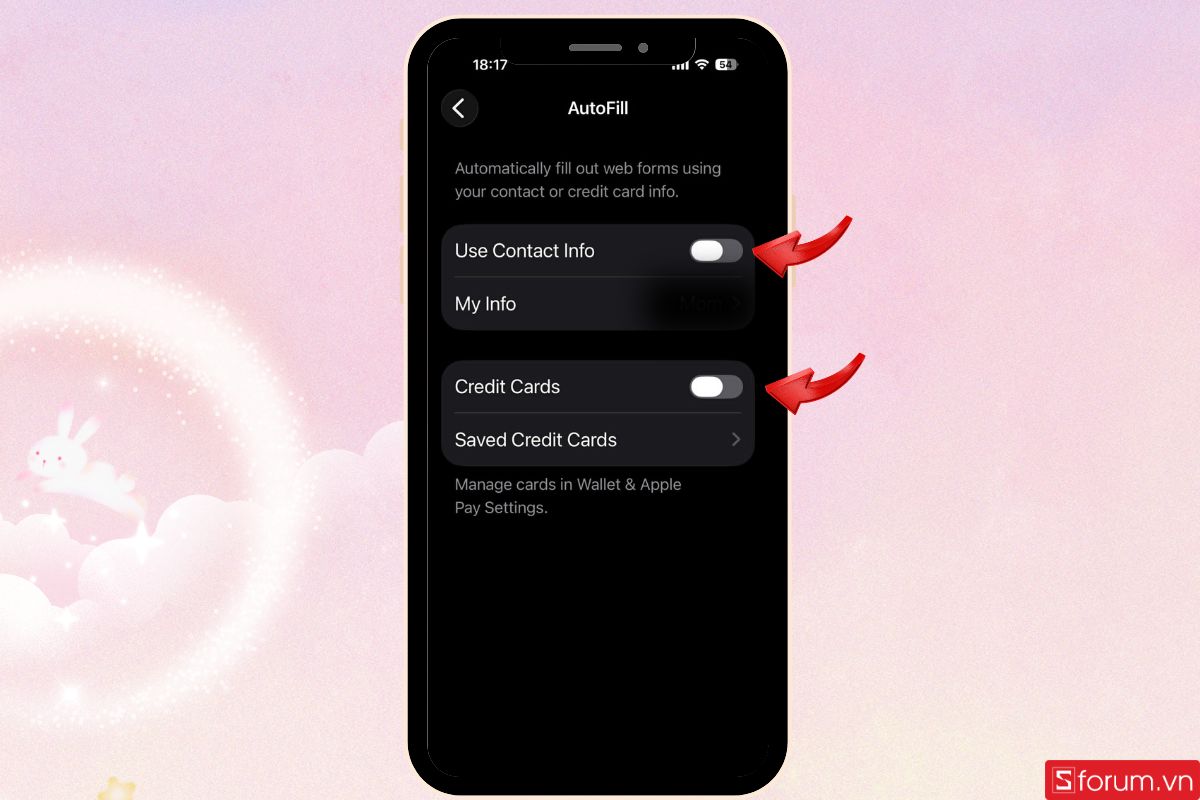
Bạn nhấn vào mục Tự động điền (AutoFill) nằm trong phần Cài đặt chung của trình duyệt.
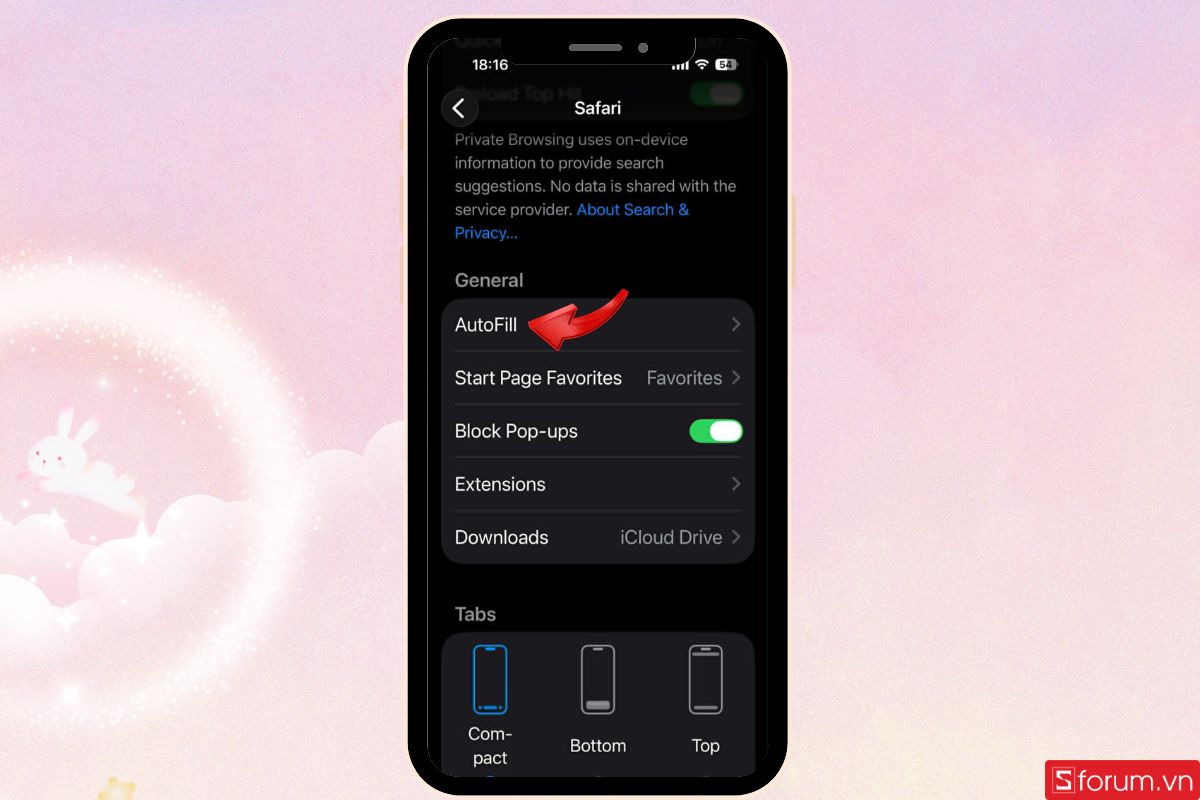
Bước 3: Tắt mật khẩu và thẻ tín dụng
Tại đây, bạn gạt công tắc ở các dòng như Use Contact Info hoặc Credit Cards sang trạng thái tắt. Thao tác này giúp tăng cường độ bảo mật của iPhone đáng kể khi bạn lướt web.
Ngăn Safari hỏi lưu mật khẩu mới
Nếu bạn cảm thấy phiền phức khi trình duyệt liên tục hiển thị cửa sổ yêu cầu lưu thông tin mỗi khi đăng ký tài khoản, hãy thực hiện các bước sau để vô hiệu hóa hoàn toàn tính năng này.
Bước 1: Quay lại mục Mật khẩu trong Cài đặt
Tương tự như cách 1, bạn truy cập vào Mật khẩu và xác thực quyền sở hữu máy.
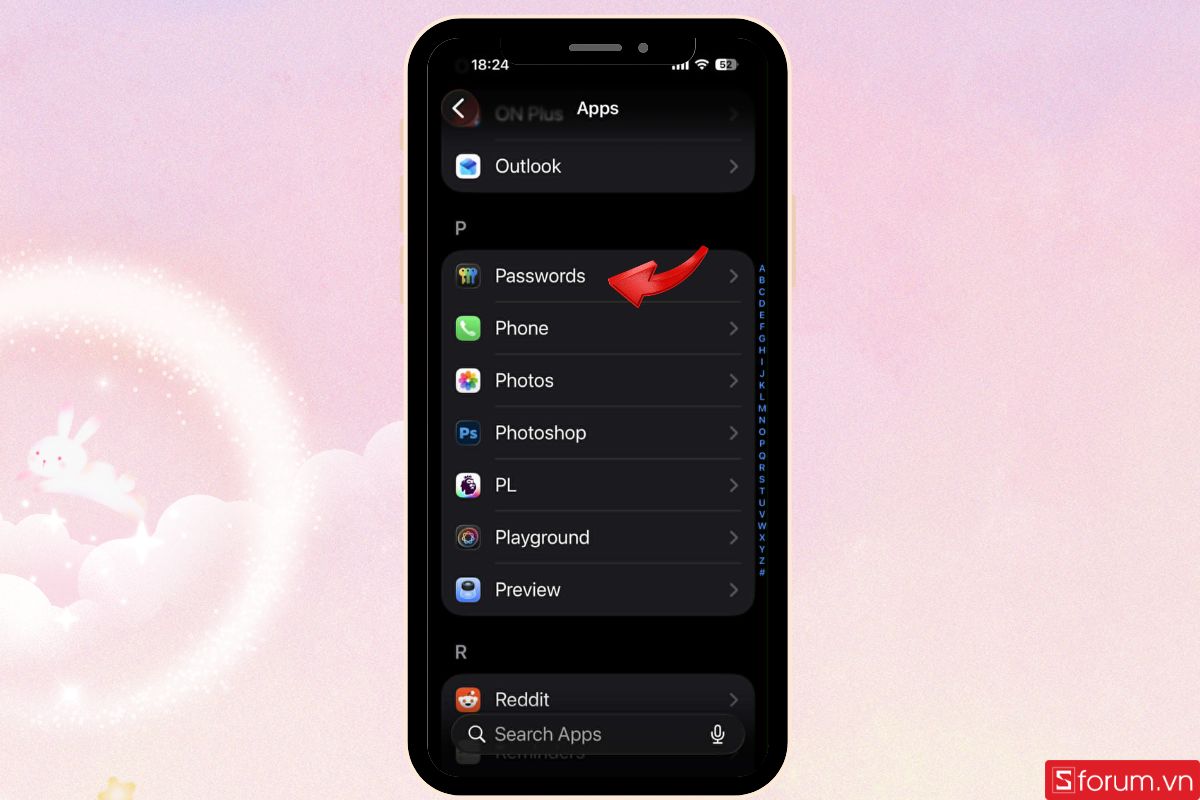
Bước 2: Chỉnh sửa cài đặt lưu
Trong mục Tùy chọn mật khẩu, hãy đảm bảo rằng bạn đã tắt phần "Allow Automatic Passkey Upgrades". Điều này giúp máy không còn tự động bắt dữ liệu đăng nhập từ các trang web lạ.
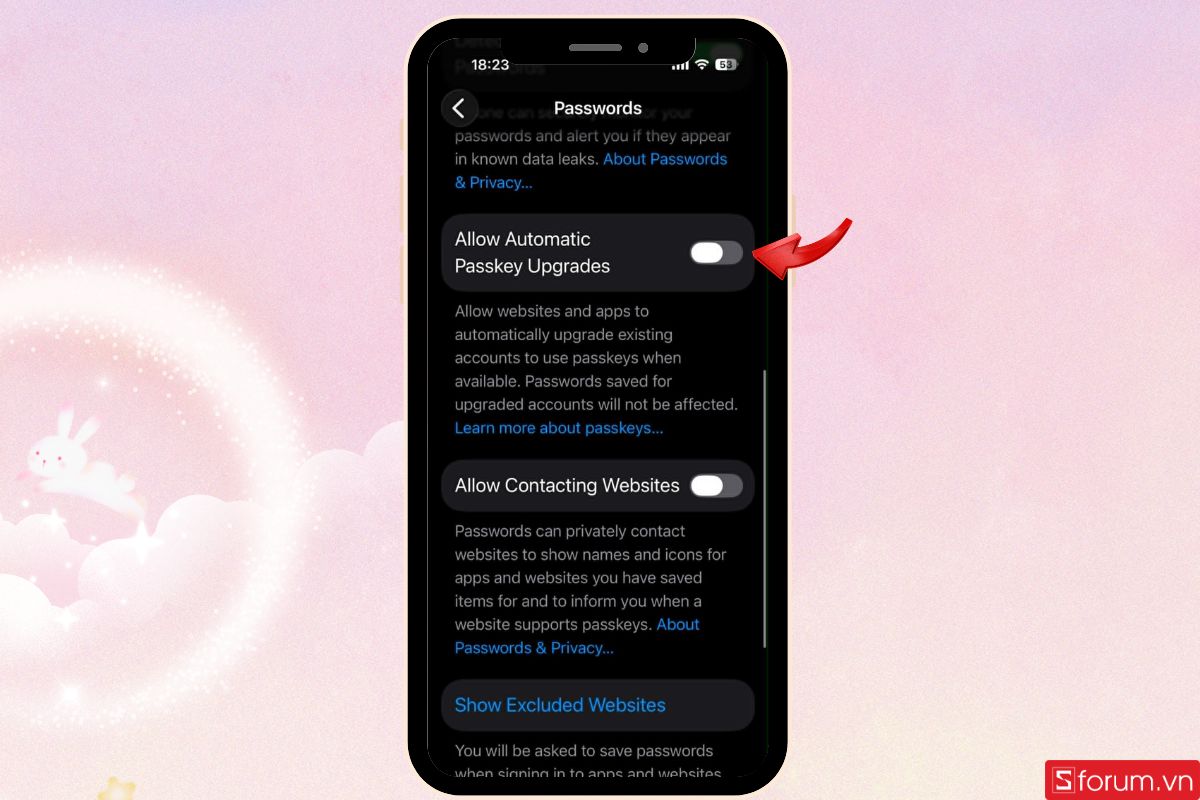
Cách xóa các mật khẩu đã lưu để không còn hiển thị gợi ý
Ngay cả khi bạn đã thực hiện tắt gợi ý mật khẩu trên iPhone, các dữ liệu cũ đã lưu vẫn có thể xuất hiện trong một số trường hợp. Để xử lý triệt để, bạn nên dọn dẹp danh sách mật khẩu cũ.
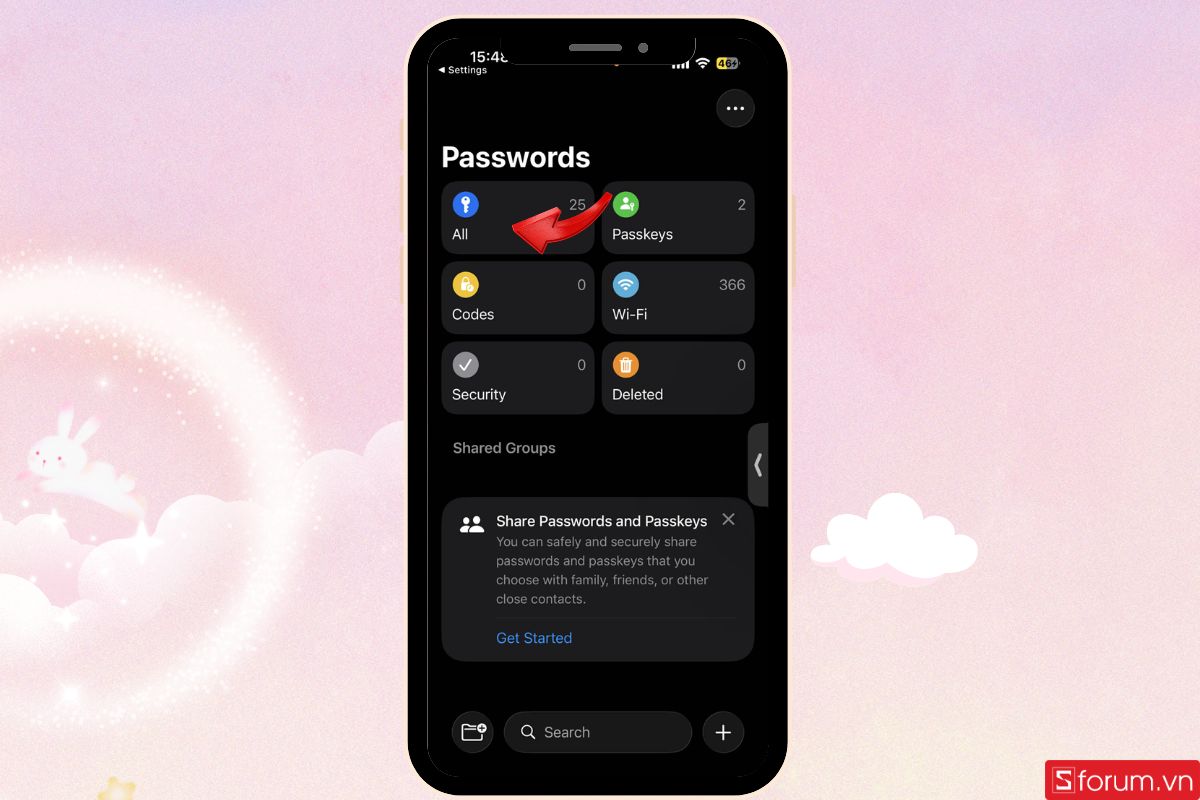
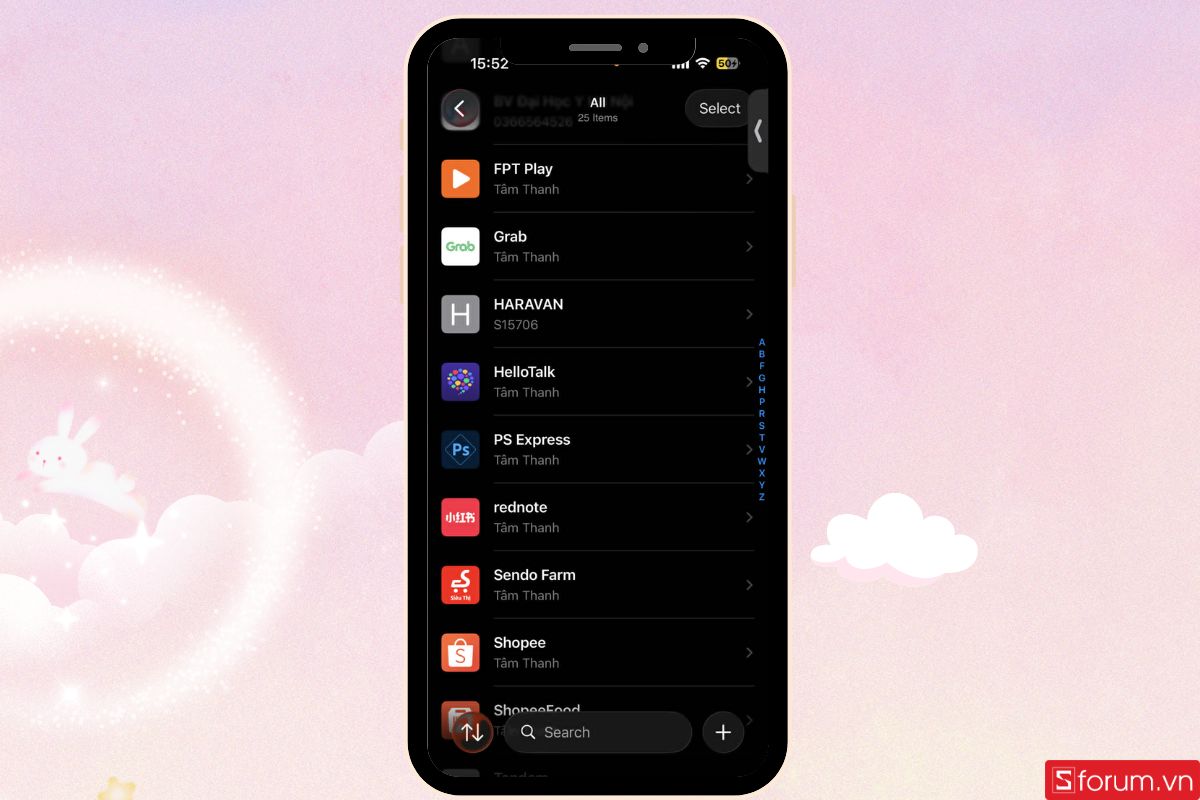
Bước 1: Vào danh sách mật khẩu
Mở Cài đặt > Mật khẩu và kiểm tra danh sách các tài khoản đã được đồng bộ với chuỗi khóa iCloud. Bạn bấm chọn "Open Passwords" để kiểm tra các tài khoản bạn đã lưu mật khẩu.
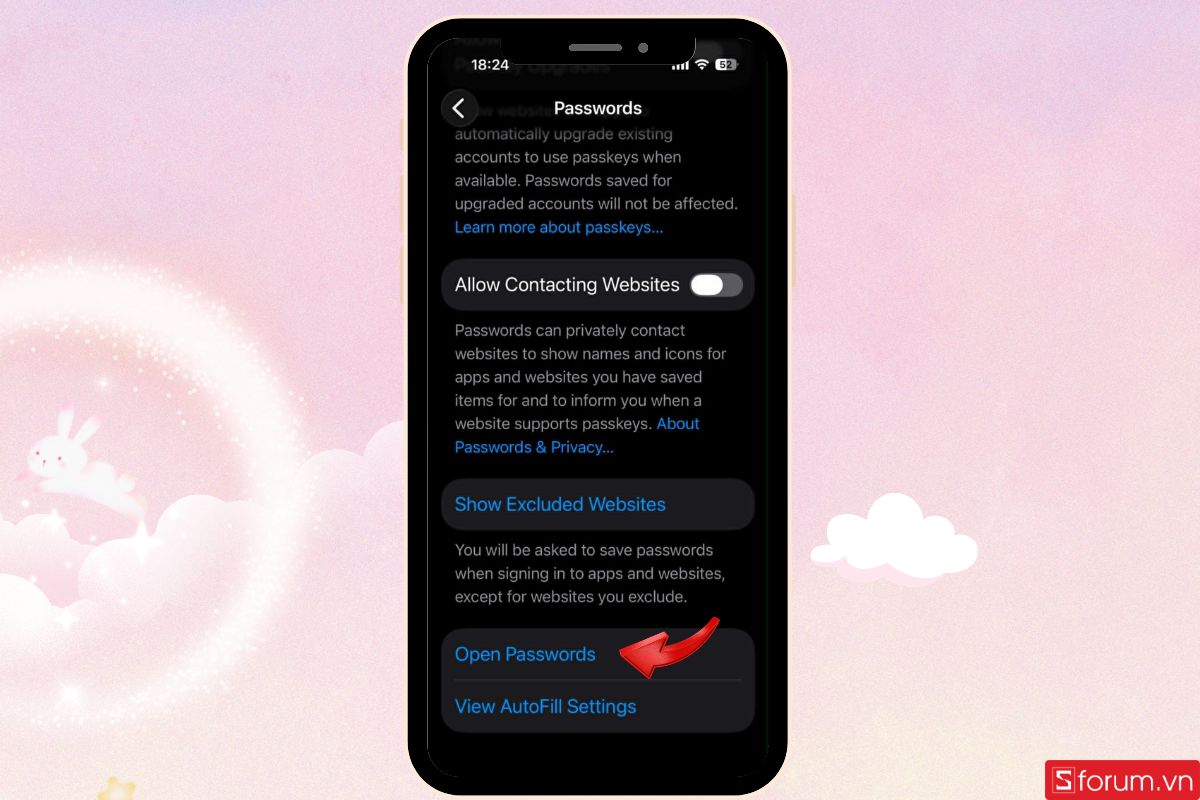
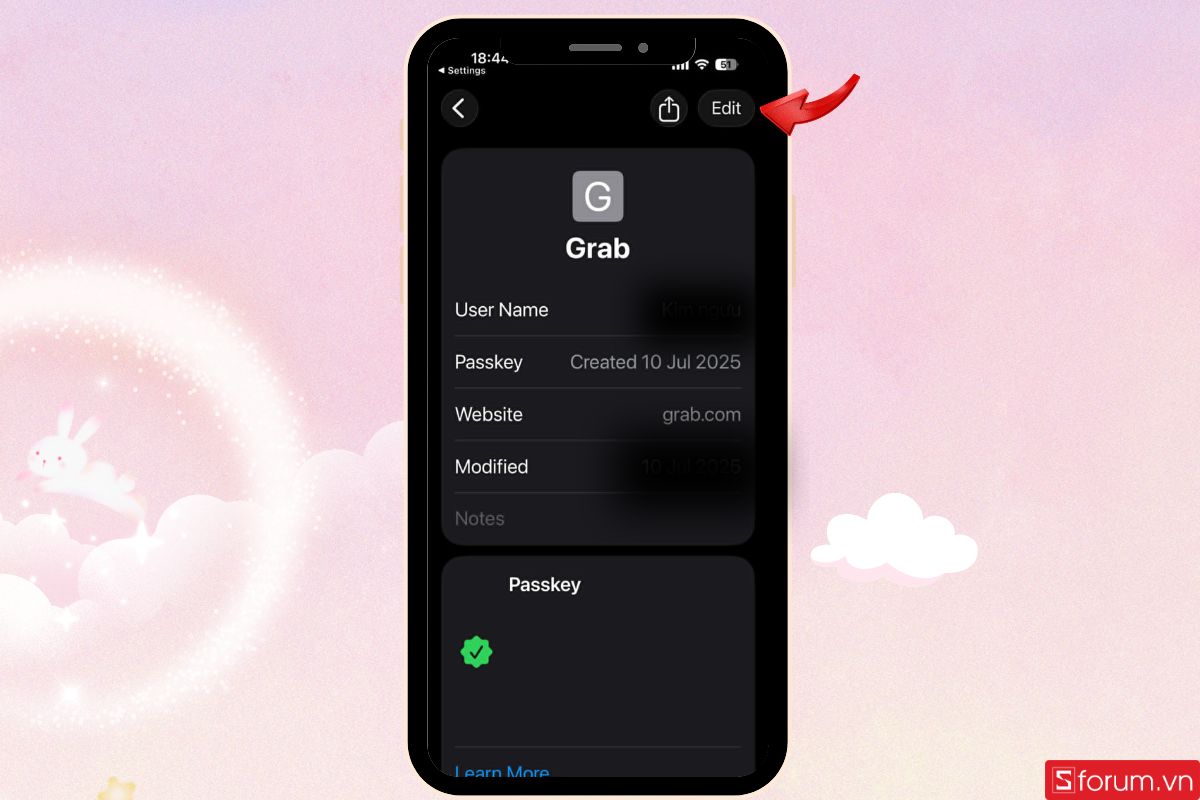
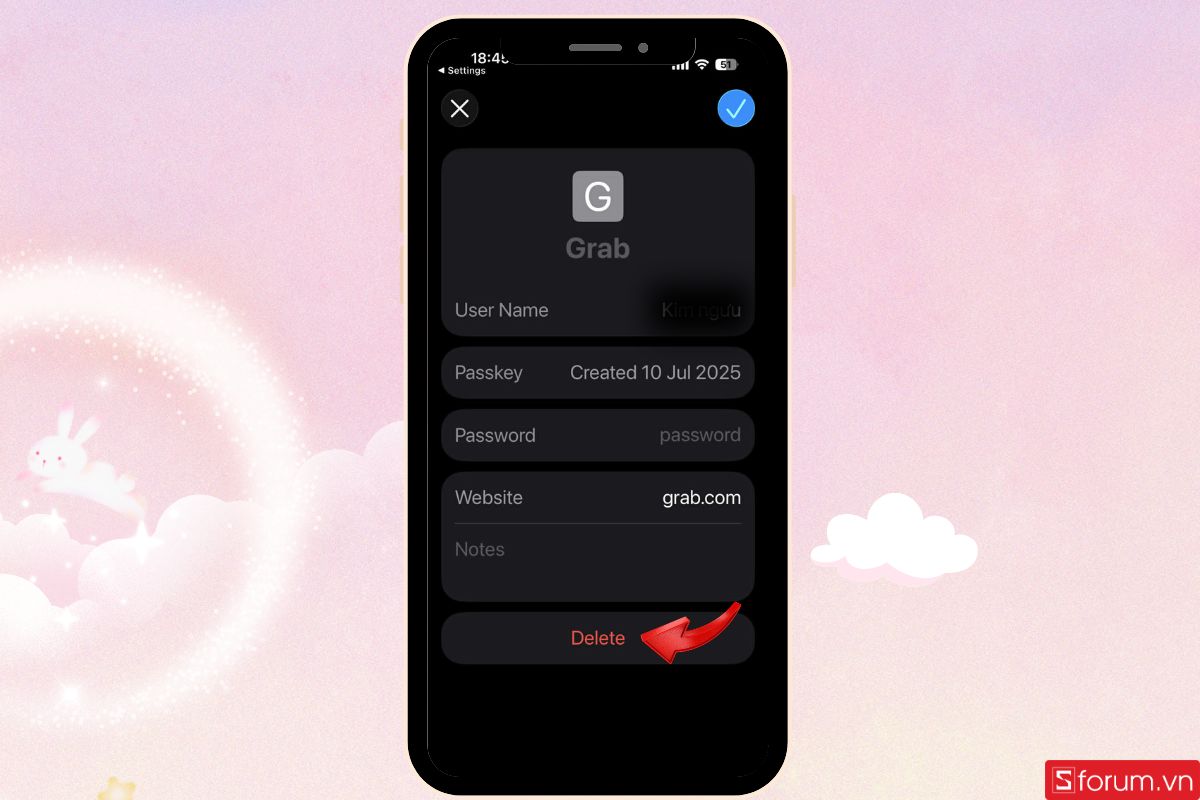
Bước 2: Chọn tài khoản cần xóa và xác nhận xóa
Nhấn vào nút Sửa ở góc trên bên phải, chọn các trang web hoặc ứng dụng bạn không muốn iPhone ghi nhớ thông tin đăng nhập nữa.
Nhấn nút Xóa (Delete) ở góc dưới. Sau khi xóa, iPhone sẽ không còn bất kỳ dữ liệu nào để gợi ý cho lần đăng nhập sau.
Những lưu ý quan trọng khi tắt tự động điền mật khẩu
Khi bạn quyết định vô hiệu hóa tính năng này, có một vài vấn đề về bảo mật iPhone mà bạn cần ghi nhớ để tránh gặp rắc rối:
- Phải ghi nhớ mật khẩu thủ công: Bạn sẽ phải tự nhớ toàn bộ thông tin đăng nhập hoặc ghi chép vào một nơi an toàn khác.
- Cẩn trọng với trang web giả mạo: Tính năng tự động điền thường chỉ hoạt động trên các URL chính xác. Khi tắt đi, bạn dễ mắc bẫy phishing (lừa đảo) nếu không kiểm tra kỹ địa chỉ trang web trước khi nhập mật khẩu thủ công.
- Đồng bộ hóa thiết bị: Việc tắt trên iPhone có thể không làm ảnh hưởng đến iPad hoặc MacBook nếu bạn không thiết lập tương tự trên các thiết bị đó.

ẢNH: GEMINI AI
Chốt đơn iPhone chính hãng tại CellphoneS ngay hôm nay để nhận voucher giảm giá tới 2.000.000đ cùng đặc quyền bảo hành 1 đổi 1 cực hấp dẫn.
[Product_Listing categoryid="132" propertyid="" customlink="https://cellphones.com.vn/mobile/apple.html" title="Các dòng iPhone đang được quan tâm nhiều tại CellphoneS"]
Việc tắt gợi ý mật khẩu trên iPhone là một cách hiệu quả để bạn quản lý quyền riêng tư và tùy chỉnh trải nghiệm sử dụng theo ý muốn cá nhân. Dù bạn muốn chuyển sang trình quản lý mật khẩu khác hay chỉ muốn bảo vệ máy khỏi những ánh mắt tò mò, hy vọng những chia sẻ trên đã giúp bạn thực hiện thành công.
Xem thêm:




Bình luận (0)