
Tham khảo ngay cách tải ứng dụng trên tivi Samsung đơn giản, hiệu quả dành cho bạn

Tải ứng dụng trên tivi Samsung giúp bạn trải nghiệm giải trí trọn vẹn, có thể xem phim, chơi game ở màn hình lớn. Thao tác cài đặt phần mềm rất đơn giản, được thực hiện ngay trên những nền tảng có sẵn của tivi. Bạn hãy cùng Sforum xem ngay điều kiện, cách tải app và những lưu ý cần biết nhé!
Xem thêm: Hướng dẫn cài đặt tivi Samsung chi tiết trên remote & điện thoại
Lợi ích khi tải ứng dụng trên tivi Samsung
Cách cài đặt ứng dụng trên tivi Samsung mang lại vô vàn lợi ích cho bạn. Không chỉ mang đến trải nghiệm giải trí trọn vẹn, việc tải app cho TV còn có những ưu điểm như sau:
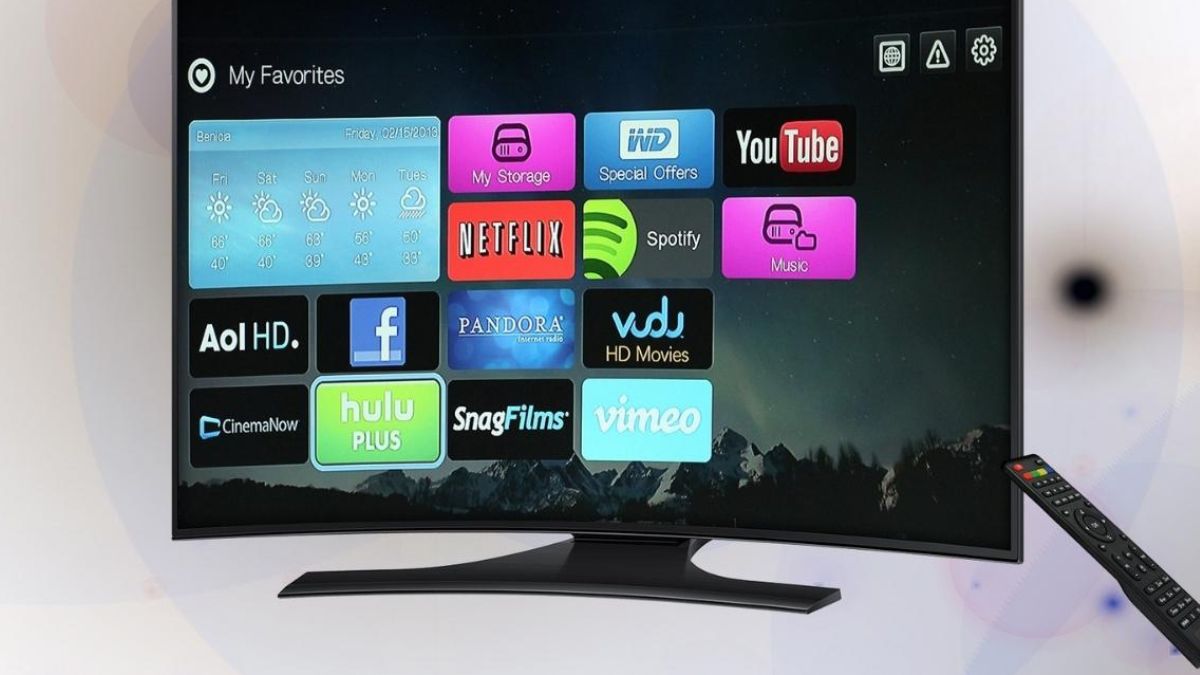
- Chơi game thả ga: Với tivi Samsung bạn có thể tải về nhiều tựa game nổi bật nhất hiện tại để thoải mái trải nghiệm trên màn hình lớn.
- Mở rộng nội dung giải trí: Ngoài game, tivi Samsung cũng hỗ trợ tải nhiều ứng dụng khác để đáp ứng nhu cầu xem phim, nghe nhạc, theo dõi thể thao, học tập.
- Dễ dàng kết nối với mọi người: Tivi Samsung cho phép tải về các ứng dụng mạng xã hội và nền tảng nhắn tin trực tuyến để bạn trò chuyện và xem thông tin ngay trên TV.
Điều kiện cần có để tải ứng dụng trên tivi Samsung
Để tải app trên tivi Samsung, bạn cần đảm bảo thiết bị có kết nối mạng ổn định và đăng nhập được vào Samsung Account. Nếu chưa biết cách chuẩn bị những điều kiện cần thiết này, bạn hãy xem hướng dẫn dưới đây.
Đăng nhập tài khoản Samsung Account trên tivi
Nếu muốn truy cập vào kho ứng dụng để tải về, trước hết bạn cần đăng nhập tài khoản Samsung. Cách vào tài khoản Samsung Account như sau:
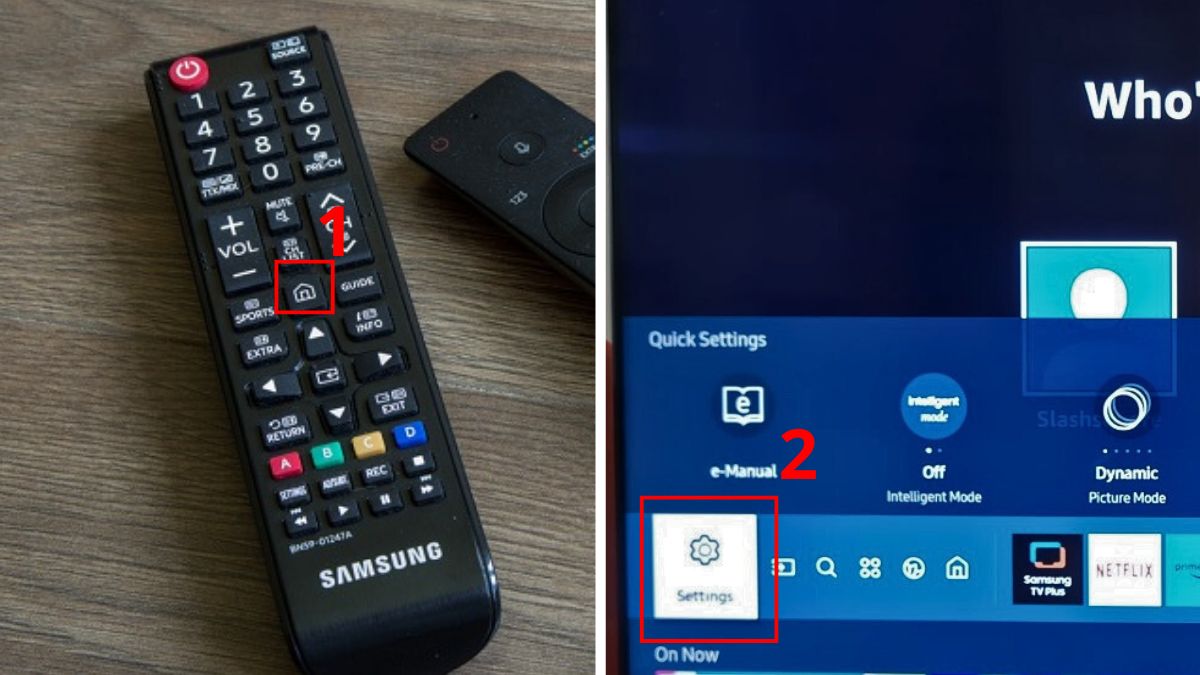
1.Vào Cài đặt:
- Bạn nhấn nút Home rồi chọn vào Cài đặt (Settings).
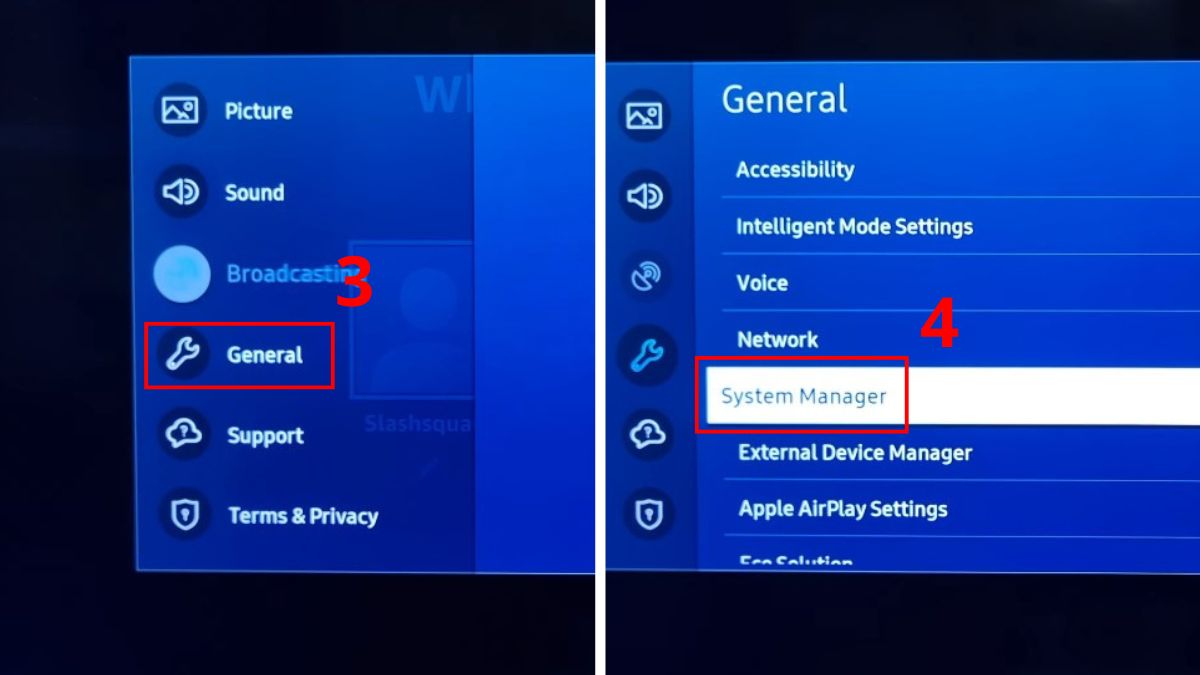
2.Mở Trình quản lý hệ thống:
- Bạn chọn Chung (General) rồi truy cập vào Trình quản lý hệ thống (System Manager).
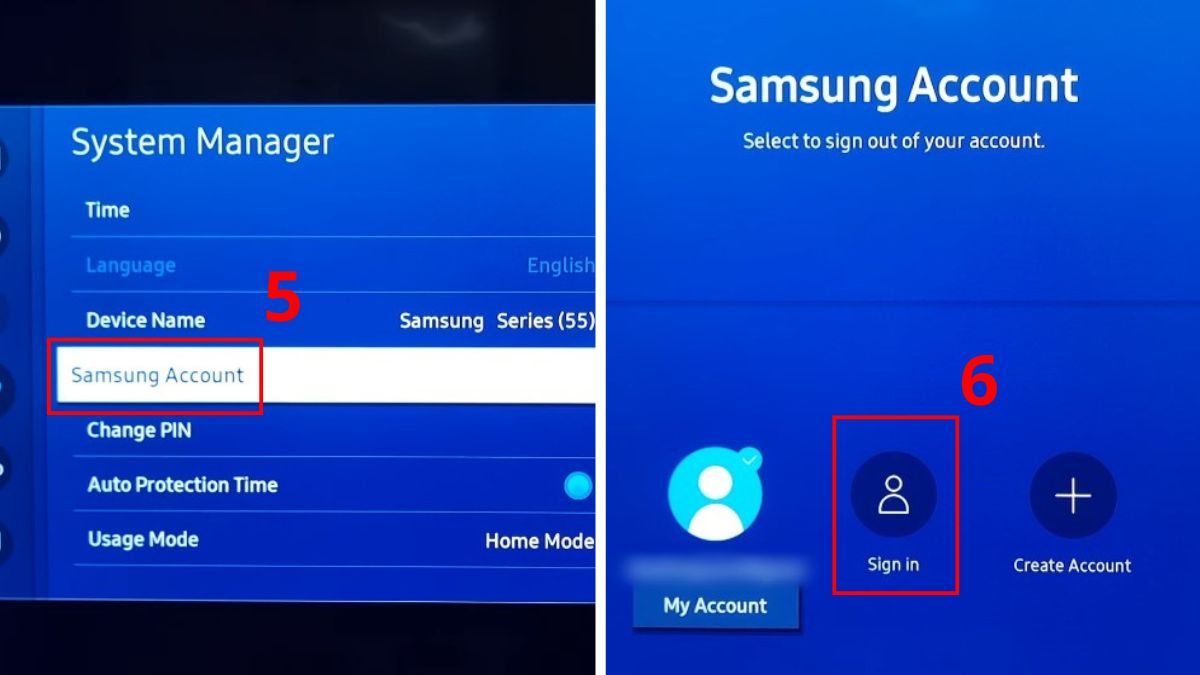
3.Chọn mục Đăng nhập:
- Bạn vào Tài khoản Samsung (Samsung Account) và chọn Đăng nhập (Sign in).
4.Nhập thông tin tài khoản:
- Bạn nhập email, password rồi chọn vào Đăng nhập (Sign in).
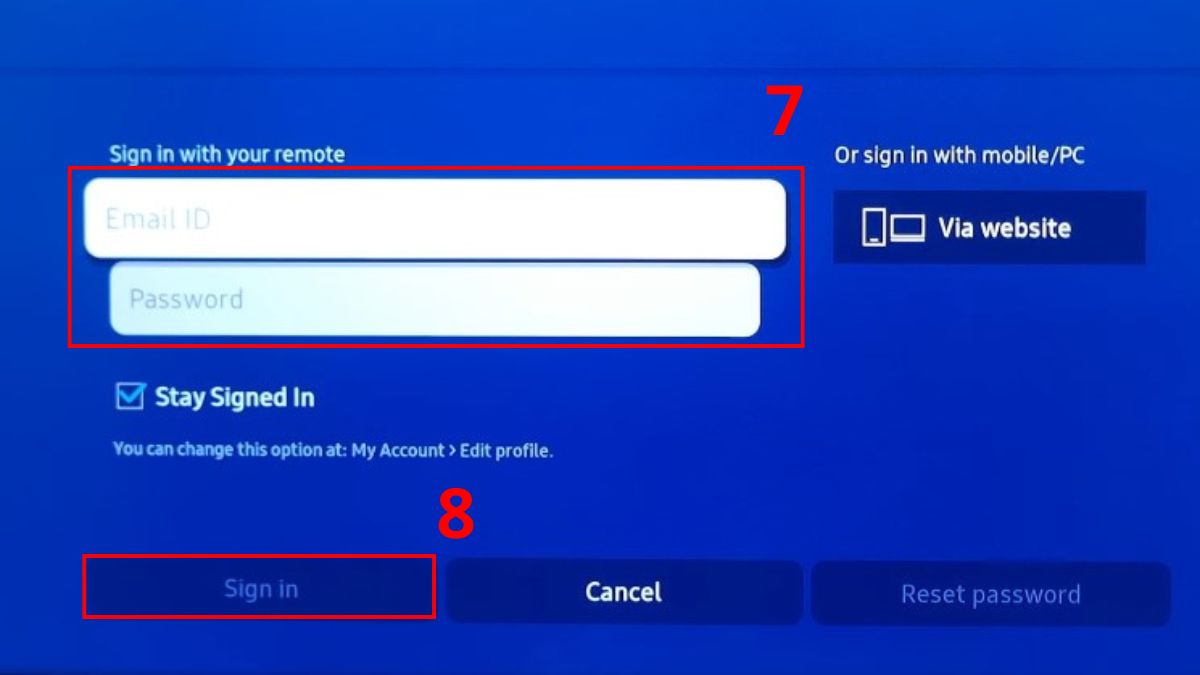
Lưu ý: Vì giao diện Tizen OS trên TV Samsung có thay đổi nhẹ theo từng phiên bản, do đó một số mục chức năng sẽ khác nhau, tuy nhiên thao tác cơ bản cũng tương tự như trên.
Đảm bảo kết nối internet ổn định cho tivi Samsung
Để tải ứng dụng trên tivi Samsung, thiết bị của bạn cần kết nối với mạng mạnh và không bị chập chờn. Nếu tivi chưa kết nối với WiFi, bạn thực hiện như sau.
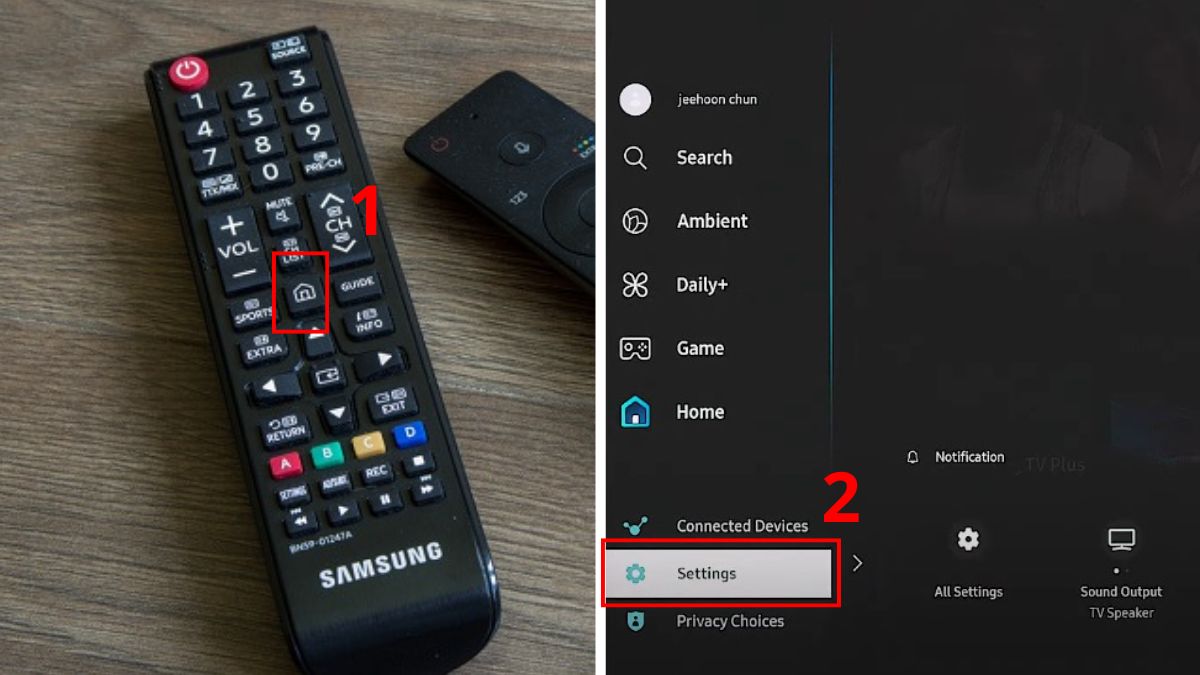
1.Vào Cài đặt:
- Bạn nhấn vào phím Home trên điều khiển tivi từ xa rồi chọn Cài đặt (Settings) có biểu tượng cờ lê.
2.Chọn mục Kết nối:
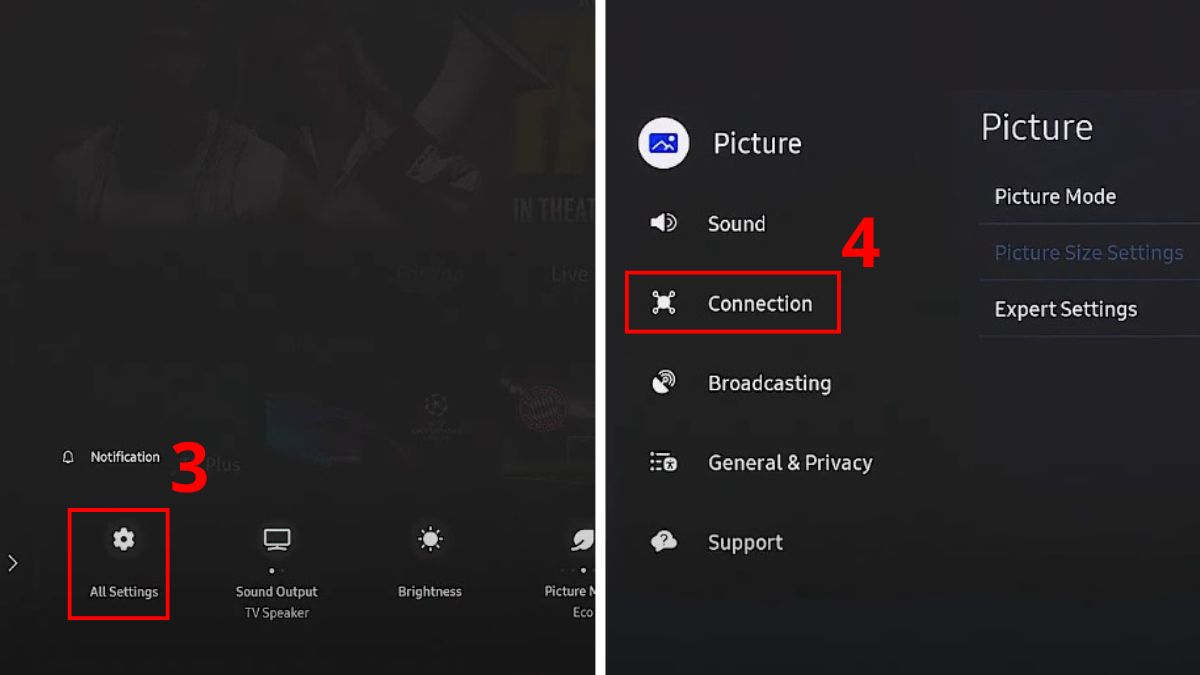
- Bạn chọn Tất cả cài đặt (All Settings) rồi nhấn vào Kết nối (Connection).
3.Vào Mở cài đặt mạng:
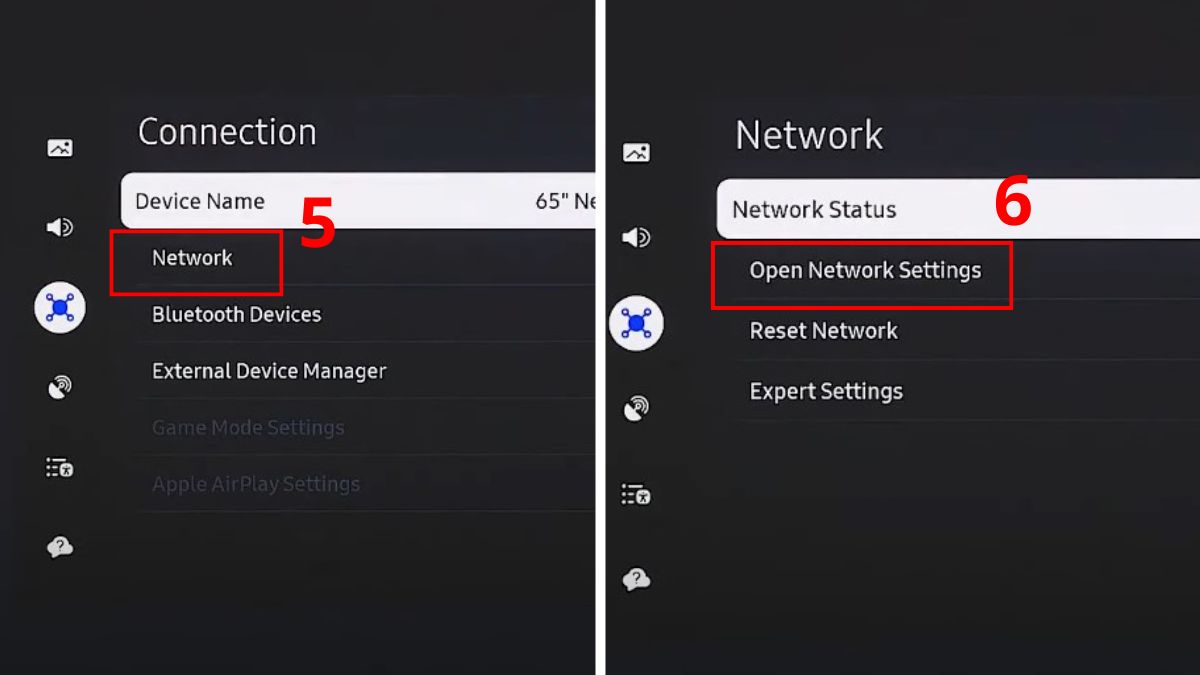
- Bạn chọn Mạng (Network) rồi nhấn vào Mở cài đặt mạng (Open Network Settings).
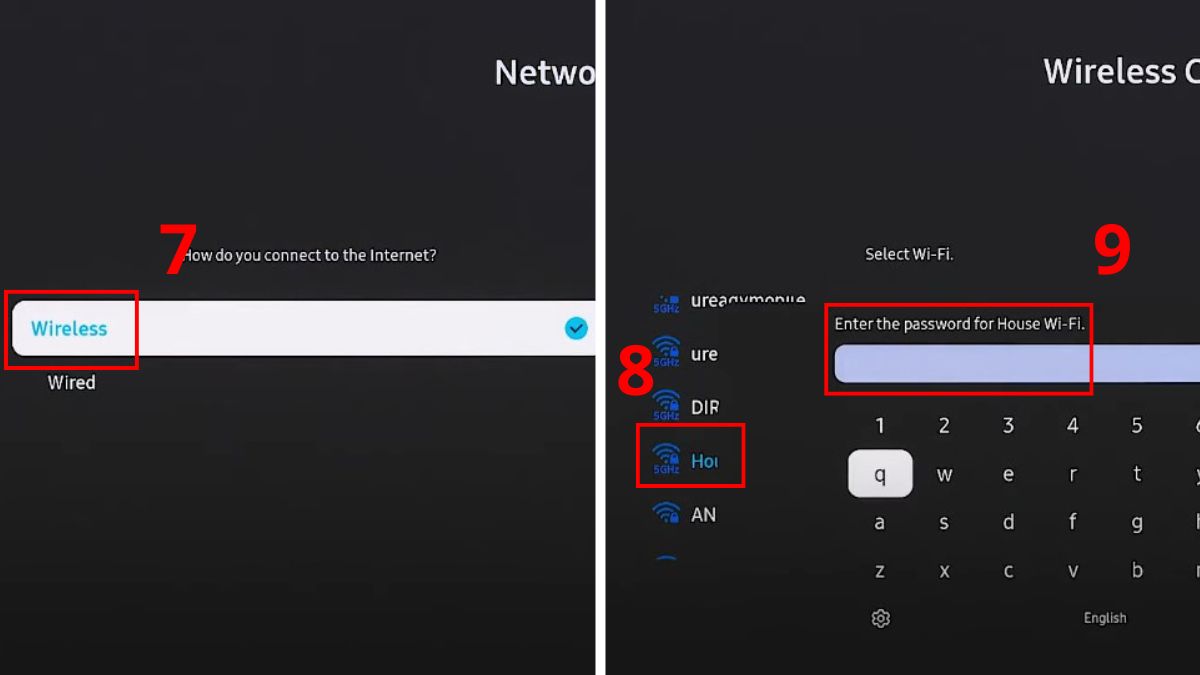
4.Kết nối WiFi:
- Bạn chọn Không dây (Wireless), nhấn vào WiFi muốn kết nối và nhập mật khẩu.
Cách tải ứng dụng trên tivi Samsung đơn giản
Để tải ứng dụng trên TV Samsung, bạn có thể cài nhanh trong APPS hoặc truy cập giao diện Smart Hub. Hai cách tải app cơ bản nhất được chia sẻ dưới đây.
Tải ứng dụng trên tivi Samsung tại mục APPS
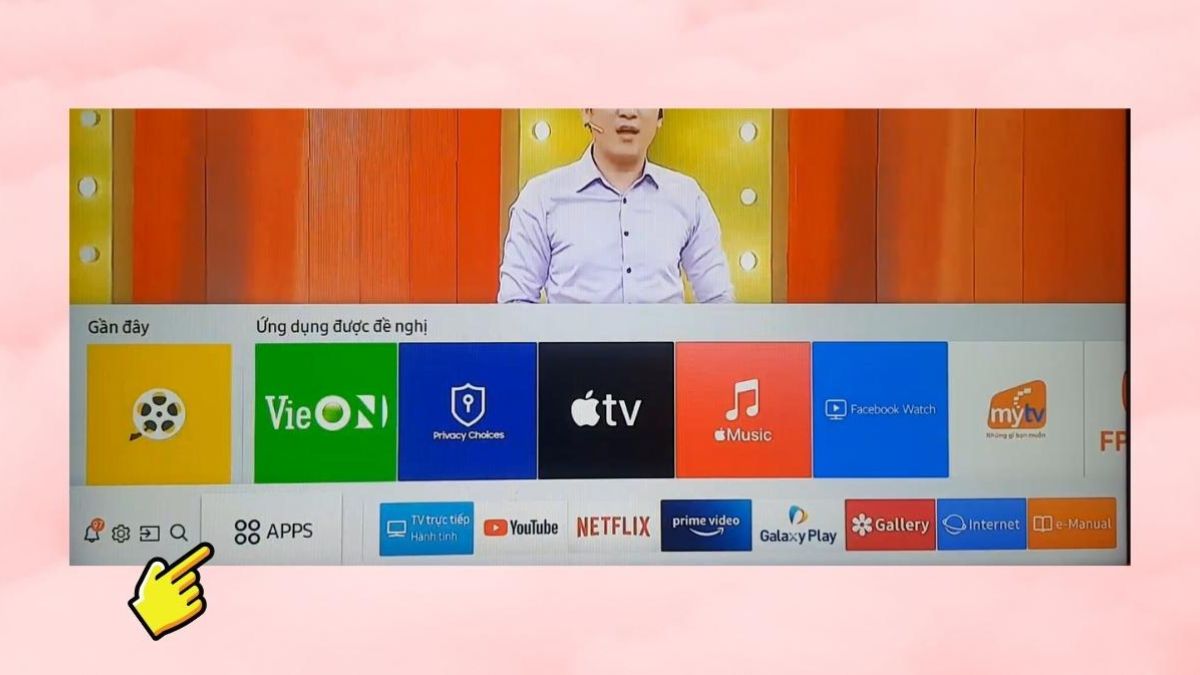
APPS (Kho ứng dụng) có trên hầu hết các dòng TV Samsung chạy hệ điều hành Tizen OS. Bạn tải ứng dụng về TV từ APPS theo hướng dẫn sau:
- Bước 1: Bấm vào nút Home (thường ở chính giữa remote).
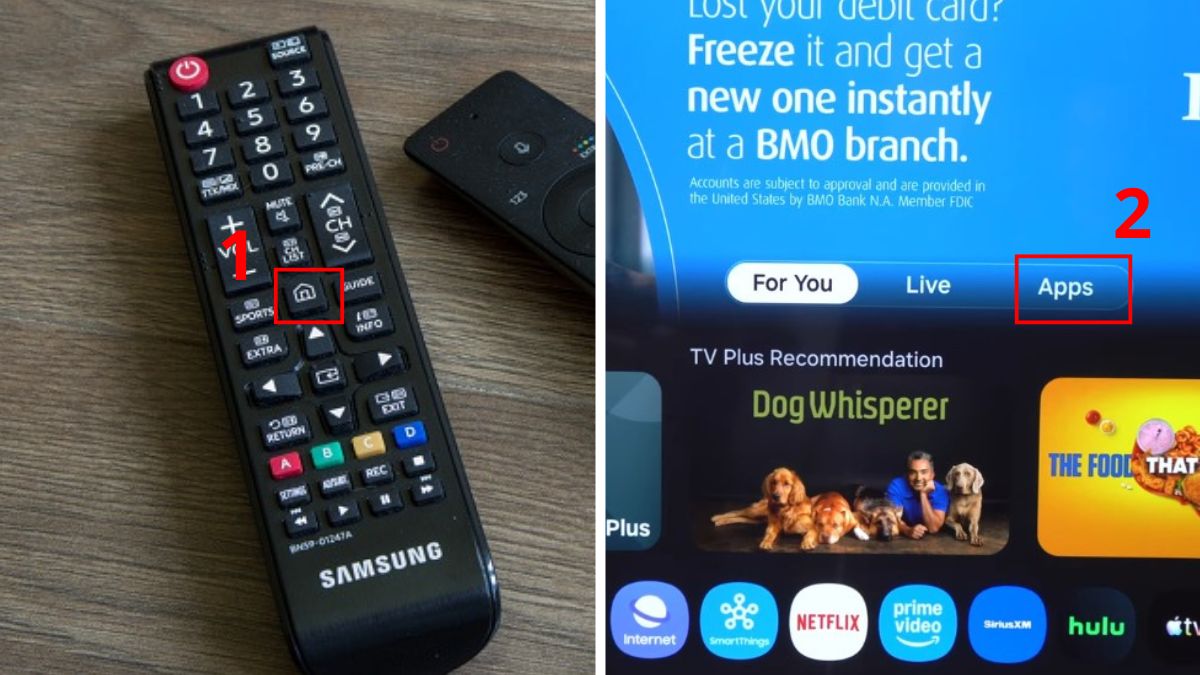
- Bước 2: Bạn chuyển sang và nhấn vào mục Apps.
- Bước 3: Bạn tìm và chọn vào app muốn tải.
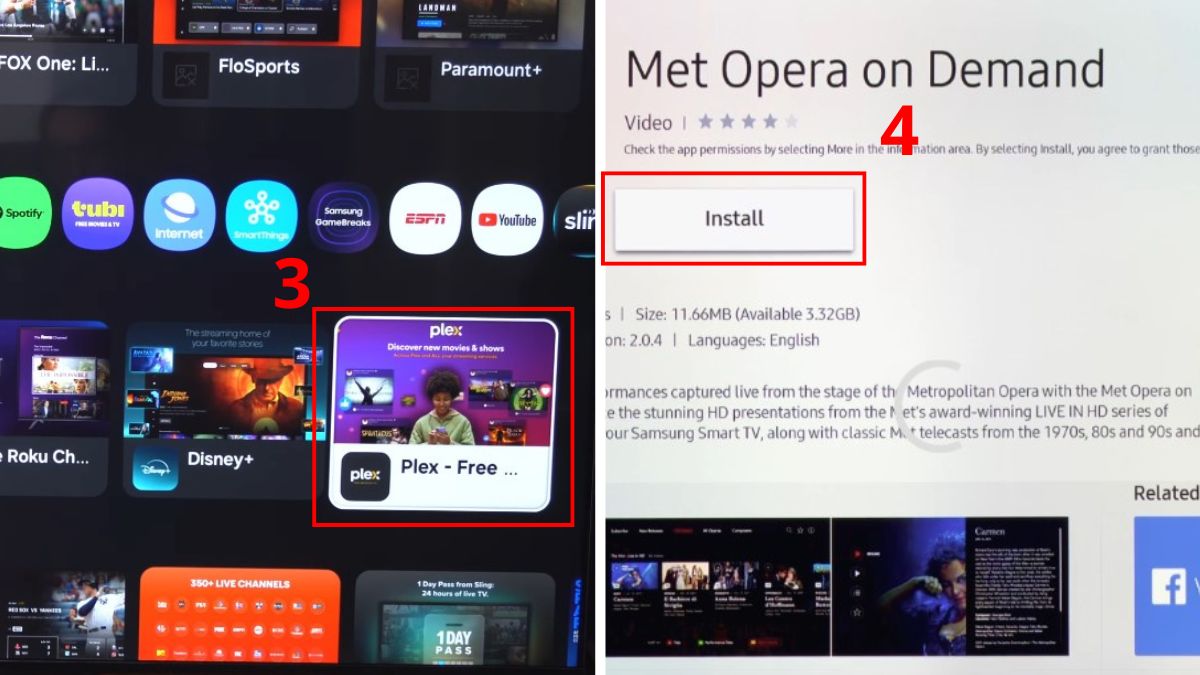
- Bước 4: Chọn vào Cài đặt (Install) để tải app về tivi.
Lựa chọn tivi đời mới, hỗ trợ kết nối WiFi mạnh giúp bạn tải nhanh ứng dụng mà không bị gián đoạn giữa chừng. CellphoneS cung cấp nhiều dòng tivi Samsung để bạn thoải mái tải ứng dụng và giải trí thả ga, xem ngay!
[Product_Listing categoryid="1125" propertyid="" customlink="https://cellphones.com.vn/tivi/samsung.html" title="Danh sách Tivi Samsung đang được quan tâm nhiều tại CellphoneS"]
Tải ứng dụng trên tivi Samsung qua Smart Hub
Smart Hub là giao diện menu thông minh của Smart TV, cho phép bạn tìm kiếm và tải về ứng dụng nhanh chóng. Cách tải YouTube trên tivi Samsung hoặc những ứng dụng khác bằng Smart Hub như sau:
- Bước 1: Bạn nhấn biểu tượng Smart Hub trên remote tivi Samsung.
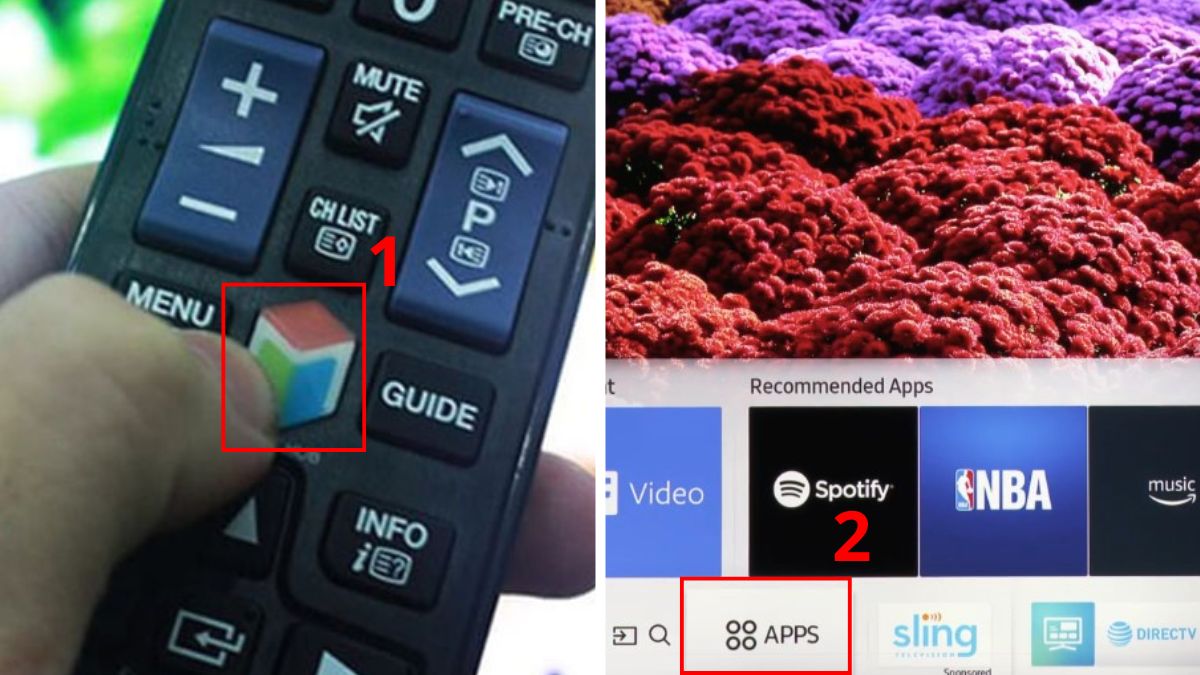
- Bước 2: Nhấn OK vào APPS ở giao diện Smart Hub mới hiển thị lên.
- Bước 3: Bạn nhấn vào một ứng dụng muốn tải về.
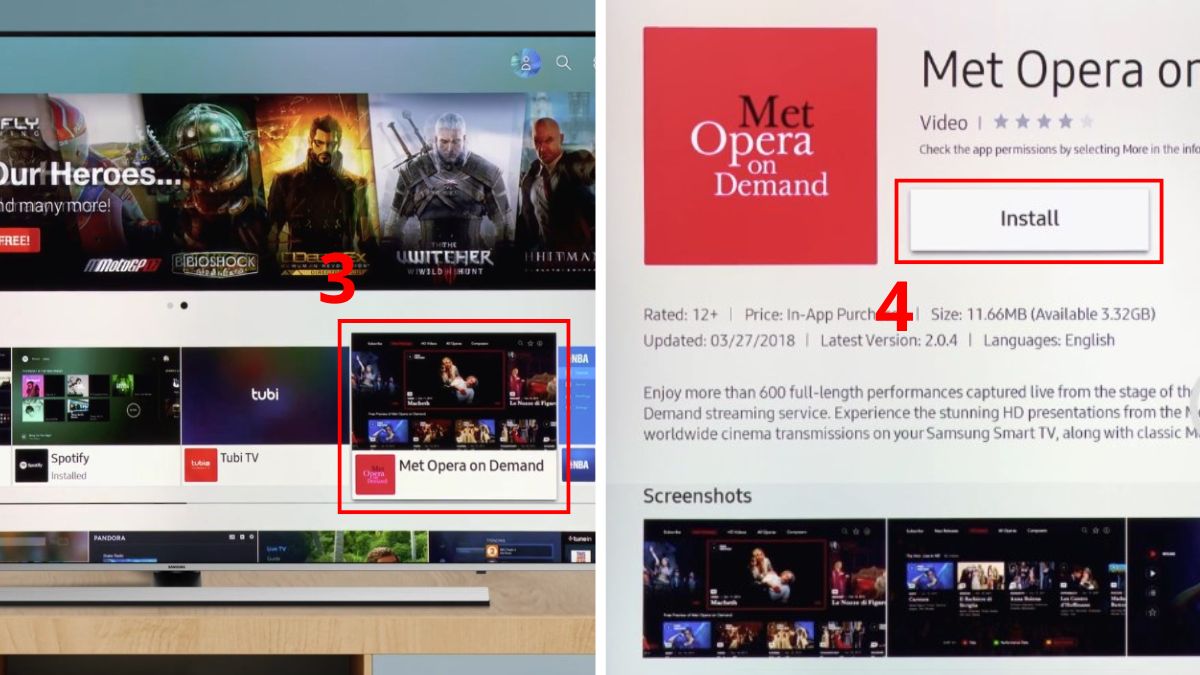
- Bước 4: Bạn nhấn chọn Install để tải ứng dụng về tivi.
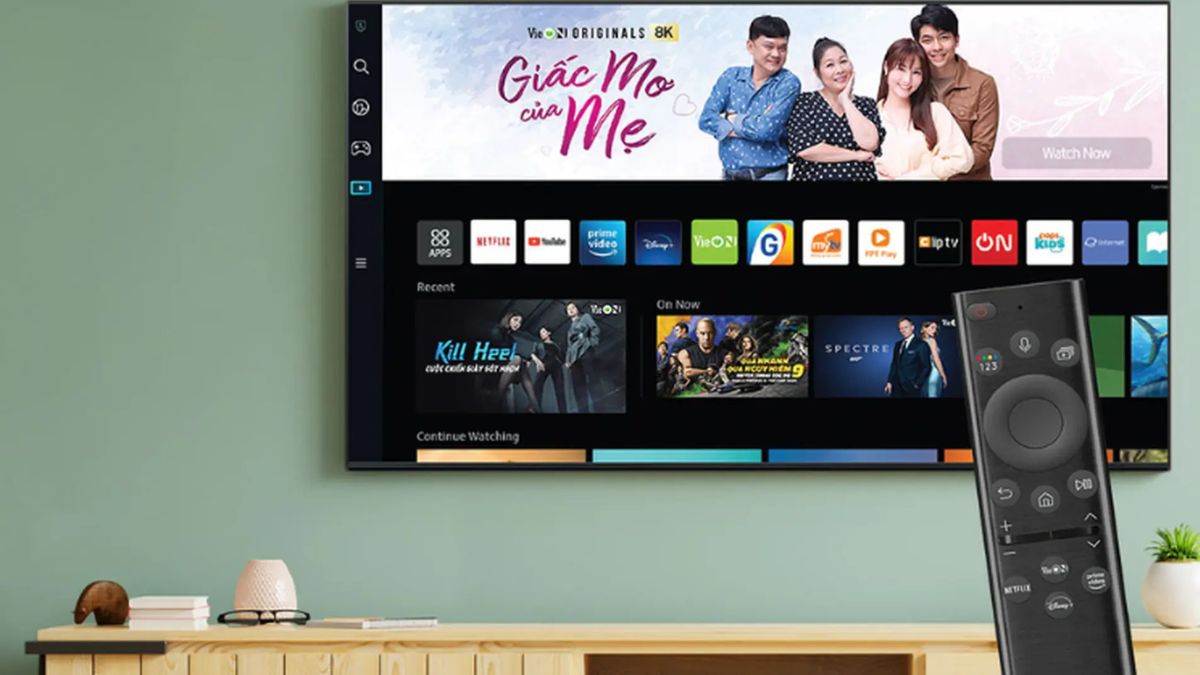
Lưu ý: Trên nhiều dòng tivi Samsung đời mới (từ 2022 trở đi), giao diện Smart Hub được tích hợp vào Home nên cách tải sẽ giống như hướng dẫn ở mục APPS kể trên. Cách tải phần mềm bằng Smart Hub áp dụng riêng cho tivi Samsung đời cũ hơn (2021 trở về trước) và còn nút Smart Hub trên remote.
Lỗi tivi Samsung không tải được ứng dụng và cách khắc phục
Đôi khi, bạn tải ứng dụng trên tivi Samsung nhưng hệ thống lại thông báo không thành công do những nguyên nhân sau:
- Kết nối internet bị gián đoạn: Bạn khởi động lại router WiFi, tắt kết nối trên các thiết bị ở gần để mạng hoạt động ổn định, tránh gián đoạn quá trình tải app.
- Dung lượng tivi đầy: Bạn giải phóng bộ nhớ tivi để có không gian lưu app tải về bằng cách xoá dữ liệu duyệt web, gỡ bớt ứng dụng không cần thiết hoặc tắt phần mềm chạy nền.
- Tivi lỗi phần mềm nên không tải app được: Bạn tắt tivi rồi khởi động lại hoặc update firmware.
- Tài khoản Samsung Account bị khoá: Truy cập vào trang Samsung Account và làm theo hướng dẫn để được mở khoá hoặc tạo tài khoản mới. Sau đó, bạn đăng nhập vào tài khoản Samsung để tải được ứng dụng.
Một số lưu ý khi tải và cài đặt ứng dụng trên tivi Samsung
Khi thực hiện cách tải app trên tivi Samsung, bạn cần lưu ý một số vấn đề quan trọng sau để thực hiện nhanh chóng và an toàn:
- Chỉ cài đặt phần mềm từ kho ứng dụng trên tivi Samsung (qua APPS hoặc Smart Hub tuỳ dòng thiết bị) để đảm bảo an toàn dữ liệu.
- Kiểm tra xem app có tương thích với hệ điều hành tivi hiện tại hay không trước khi tải về.
- Sau khi tải ứng dụng về, bạn nên thêm vào màn hình chính nếu cần sử dụng thường xuyên.
- Không tắt tivi đột ngột khi đang cài app vì có thể gây lỗi hệ thống.
Bài viết trên hướng dẫn cách tải ứng dụng trên tivi Samsung cho cả thiết bị đời cũ và mới. Bạn cần nắm rõ cách tải và những lưu ý quan trọng để trải nghiệm đa dạng nội dung giải trí. Đừng quên truy cập trang web Sforum để biết thêm thông tin về cách sử dụng tivi Samsung nhé!
Xem thêm các bài viết trong chuyên mục: Điện máy
Câu hỏi thường gặp
Tivi Samsung đời cũ có tải được ứng dụng không?
Tivi Samsung đời cũ vẫn tải được ứng dụng thông qua mục APPS trên giao diện Smart Hub. Nếu tivi đời quá cũ không có Smart Hub, bạn cần kết nối thêm Android TV Box.
Có thể xóa ứng dụng đã cài trên tivi Samsung không?
Ứng dụng bạn tự cài về tivi có thể xóa được khi truy cập vào Edit App List. Đối với ứng dụng mặc định hệ thống, Samsung đã chặn tính năng xoá.


Bình luận (0)