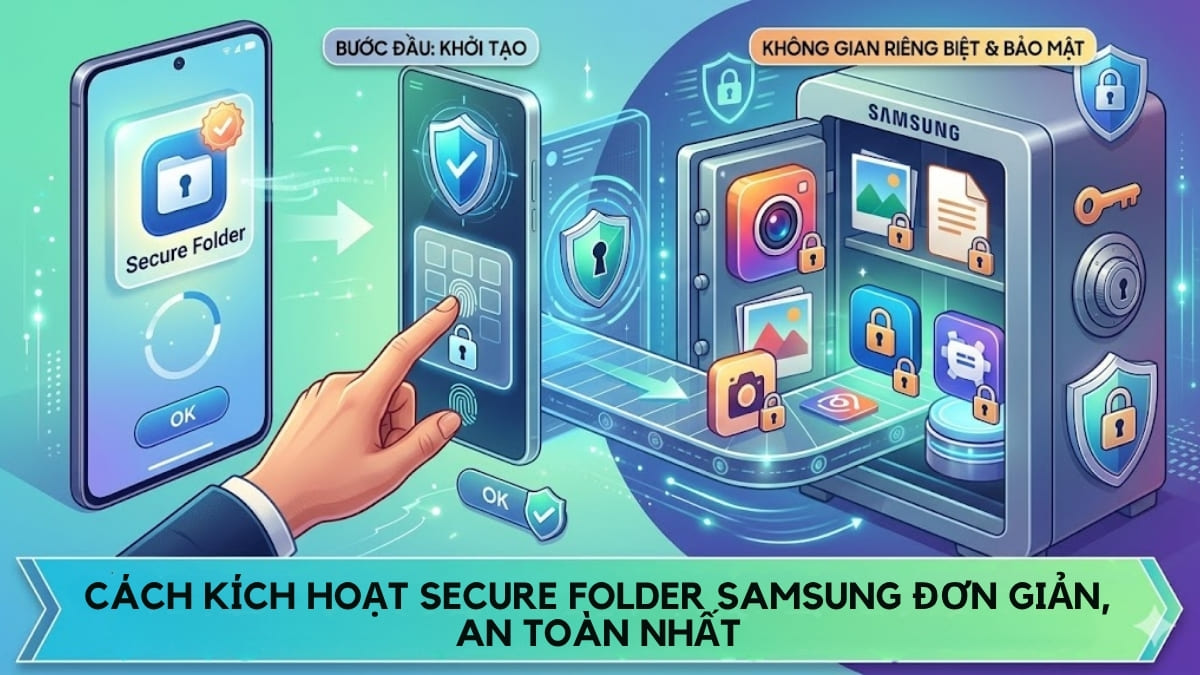
Cách kích hoạt Secure Folder Samsung đơn giản, an toàn nhất

Thư mục bảo mật Samsung giúp bảo vệ dữ liệu cá nhân nên nhiều người quan tâm cách kích hoạt Secure Folder Samsung để dùng hiệu quả hơn. Việc thiết lập đúng cách có thể hỗ trợ tăng cường quyền riêng tư và hạn chế truy cập trái phép. Sforum sẽ hướng dẫn chi tiết từng bước để người dùng có thể dễ dàng thực hiện và áp dụng trong quá trình sử dụng.
Thư mục bảo mật Samsung là gì?
Thư mục bảo mật Samsung là một tính năng nổi bật được thiết kế dựa trên nền tảng bảo mật hàng đầu mang tên Knox. Với công cụ này, người dùng có thể lưu trữ những gì quan trọng nhất của bản thân một cách an toàn, tránh xa các nguy cơ truy cập trái phép. Đặc biệt, thư mục bảo mật này còn giúp kiểm soát việc bảo vệ những tài liệu chứa những thông tin đặc biệt mà không ảnh hưởng đến dữ liệu khác trên cùng một chiếc điện thoại.
Các lưu ý quan trọng về Thư mục bảo mật
Thư mục bảo mật Samsung yêu cầu thiết lập cẩn thận ngay từ đầu, đặc biệt khi kích hoạt Secure Folder Samsung để đảm bảo dữ liệu cá nhân được bảo vệ tốt hơn. Người dùng nên kết hợp vân tay hoặc mã PIN nhằm tăng độ an toàn và hạn chế truy cập ngoài ý muốn.
Khi sử dụng, người dùng nên kiểm tra định kỳ các ứng dụng và dữ liệu được lưu trong thư mục riêng tư để quản lý tốt hơn. Thường xuyên cập nhật phần mềm giúp hệ thống hoạt động ổn định hơn và tăng cường khả năng bảo mật.
Dữ liệu vẫn được bảo vệ bởi Knox ngay cả khi cho mượn hoặc mang máy đi sửa chữa. Chỉ cần không gỡ Secure Folder và giữ khóa riêng, người dùng có thể xem ảnh trong Thư mục bảo mật Samsung an toàn. Bạn nên lưu trữ trước các tệp và thông tin cần thiết để phòng trường hợp mất dữ liệu trong quá trình thao tác.

Tính năng nổi bật của thư mục bảo mật Samsung
Như chúng ta đã biết, các thư mục riêng tư là nơi lý tưởng để lưu trữ những tệp tin quan trọng mà bạn không muốn để người khác biết. Không chỉ dừng lại ở đó, công cụ này còn tích hợp nhiều chức năng đặc biệt hữu ích khác mà bạn không nên bỏ qua. Hãy cùng Sforum khám phá thêm dưới đây:
Bảo mật tài khoản và ứng dụng
Thư mục bảo mật là một giải pháp tối ưu giúp bạn bảo vệ thông tin và dữ liệu cá nhân trên Samsung Galaxy. Thư mục này cho phép lưu trữ một cách an toàn các tài liệu, tài khoản, hình ảnh,... mà không lo bị truy cập từ một người khác.
Với khả năng mã hóa mạnh mẽ cùng khả năng thiết lập bảo mật cao, người dùng hoàn toàn có thể yên tâm rằng dữ liệu của mình luôn được bảo vệ tối đa. Ngoài ra, tạo thư mục bảo mật trên Samsung còn hỗ trợ quản lý và sử dụng các ứng dụng độc lập bên trong mà không ảnh hưởng đến hệ thống chính.

Dễ dàng và thuận tiện hơn trong việc truy cập
Một trong những tính năng nổi bật của thư mục bảo mật của Samsung là khả năng truy cập dễ dàng, cực kỳ thuận tiện. Mặc dù các tệp cũng như ứng dụng được bảo vệ bởi các lớp bảo mật mạnh mẽ, nhưng bạn vẫn có thể mở và dùng chúng một cách nhanh chóng.
Thư mục bảo mật cho phép thêm các phần mềm vào không gian này và chỉ cần sử dụng các phương thức xác thực trên điện thoại hỗ trợ để mở khóa. Giao diện trực quan và khả năng hỗ trợ đa nhiệm giúp nhanh chóng chuyển đổi giữa các tệp, mang lại trải nghiệm tiện lợi.
Quản lý dữ liệu hiệu quả hơn
Cách sử dụng thư mục bảo mật Samsung giúp người dùng quản lý dữ liệu chuyên nghiệp, hiệu quả hơn, nâng cao khả năng tổ chức, quản lý. Thư mục này cho phép phân loại, sắp xếp cũng như lưu trữ các thông tin riêng biệt mà không làm lẫn lộn. Nhờ đó, bạn sẽ dễ dàng tìm kiếm thông tin cần thiết chỉ trong vài thao tác đơn giản.

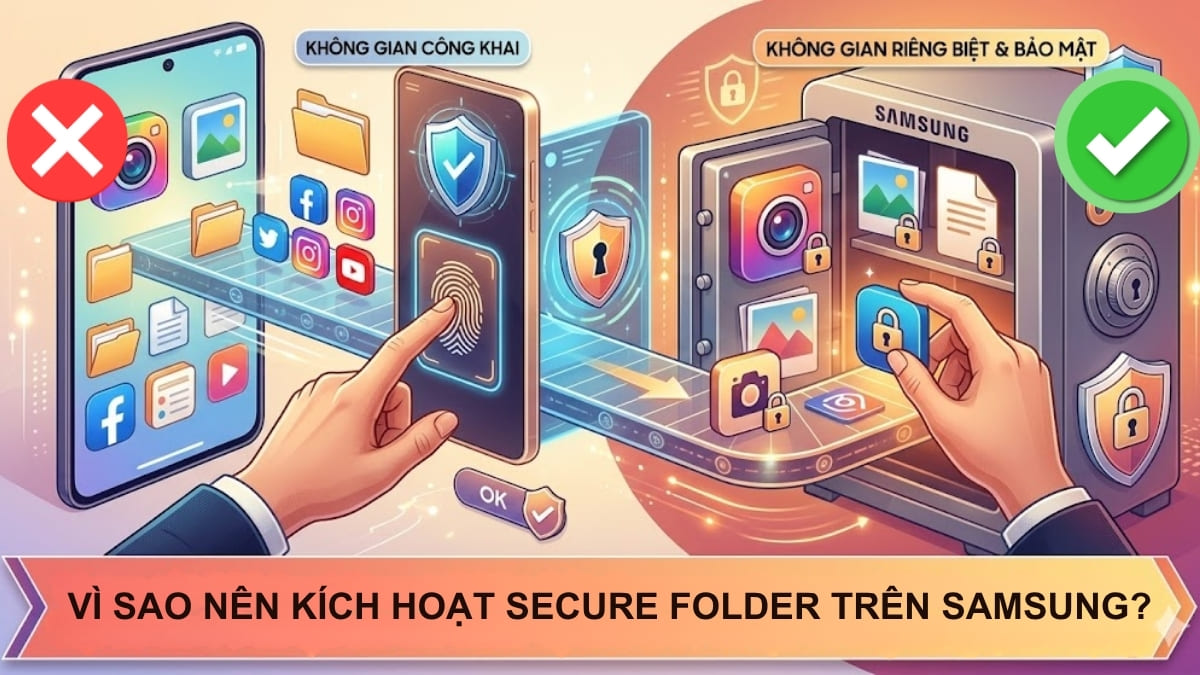
Vì sao nên kích hoạt Secure Folder trên Samsung?
Thư mục bảo mật Samsung tạo ra một không gian riêng biệt để lưu trữ dữ liệu cá nhân với lớp khóa độc lập. Nó giúp người dùng bảo vệ hình ảnh, tài liệu và ứng dụng quan trọng khỏi truy cập ngoài ý muốn.
Nội dung trong Samsung Secure Folder (Thư mục bảo mật Secure Folder) được tách biệt hoàn toàn với môi trường sử dụng thông thường khi kích hoạt Secure Folder Samsung. Việc thiết lập thêm vân tay hoặc mã PIN cũng góp phần nâng cao mức độ an toàn.
Cách kích hoạt thư mục bảo mật Samsung
Việc kích hoạt thư mục riêng tư cho phép tạo một không gian riêng biệt để lưu trữ dữ liệu cá nhân an toàn hơn. Người dùng có thể dễ dàng bật tính năng này trực tiếp trong phần cài đặt bảo mật của thiết bị:
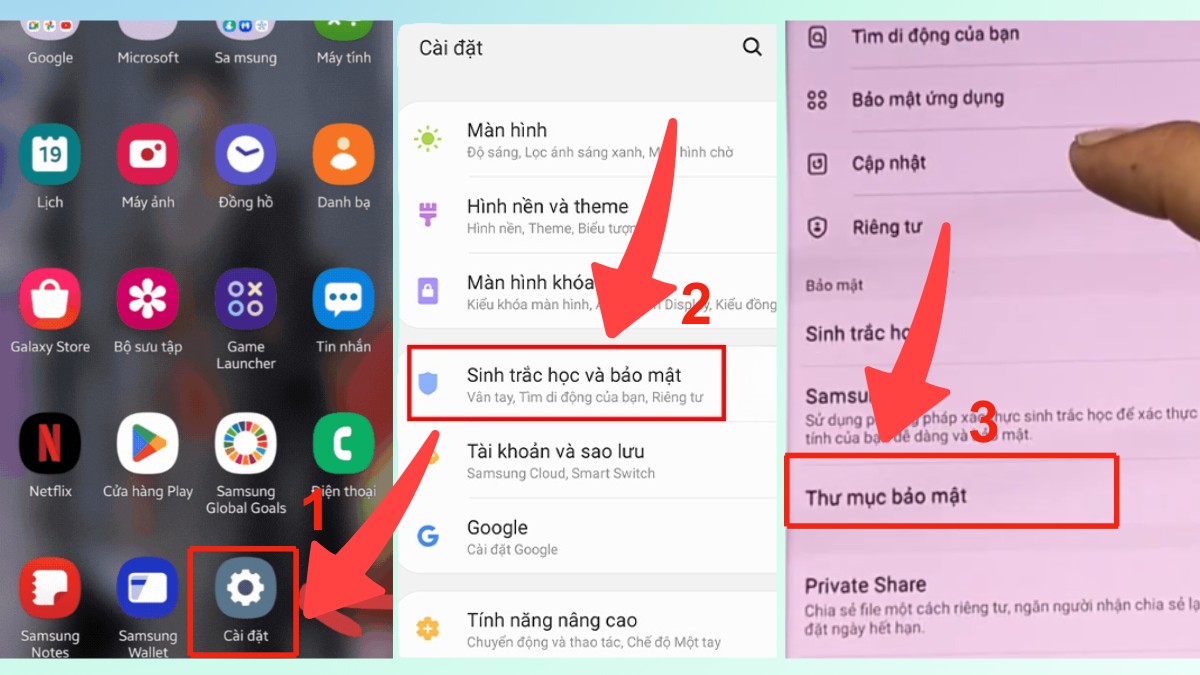
- Bước 1: Mở Cài đặt, chọn mục Sinh trắc học và bảo mật, sau đó nhấn vào Thư mục bảo mật.
- Bước 2: Chọn Tiếp tục, đăng nhập hoặc tạo Tài khoản Samsung rồi đồng ý với các điều khoản.
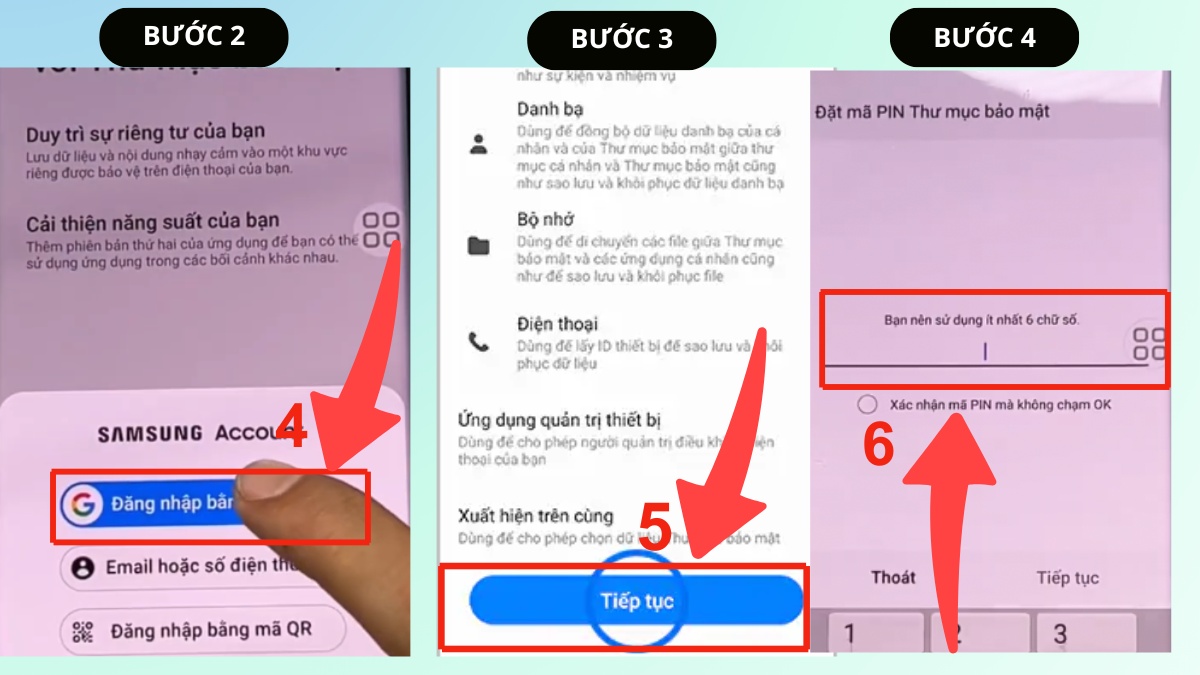
- Bước 3: Nhấn Tiếp tục để Cấp quyền cần thiết cho Thư mục bảo mật khi được yêu cầu để tiếp tục thiết lập.
- Bước 4: Chọn kiểu khóa (Mẫu, PIN, Mật mã hoặc vân tay), thiết lập và hoàn tất để sử dụng Thư mục bảo mật Samsung.
Lưu ý: Các bước thực hiện tạo, xóa hay thay đổi mục bảo mật có thể thay đổi tùy theo từng phiên bản điện thoại khác nhau.
Lo ngại lộ dữ liệu khi cho mượn máy khiến nhiều người chọn Samsung có Thư mục bảo mật và Knox. Đến CellphoneS sắm ngay Samsung để nhận ưu đãi Smember, giá tốt và trả góp 0%.
[Product_Listing categoryid="35" propertyid="" customlink="https://cellphones.com.vn/mobile/samsung.html" title="Các dòng Samsung đang được quan tâm nhiều tại CellphoneS"]
Cách sử dụng Thư mục bảo mật Samsung hiệu quả
Bạn nên lưu ứng dụng và dữ liệu quan trọng khi kích hoạt Secure Folder Samsung để tăng tính riêng tư khi sử dụng điện thoại. Sau đây là những hướng dẫn giúp sử dụng tính năng này an toàn và tiện lợi hơn:
Cách thêm ứng dụng vào Thư mục bảo mật
Bạn có thể đưa ứng dụng cần riêng tư vào không gian tách biệt để tăng tính bảo mật khi sử dụng điện thoại Samsung. Thao tác này khá đơn giản vì bạn chỉ cần mở thư mục, chọn thêm app và xác nhận ứng dụng muốn sử dụng bên trong:
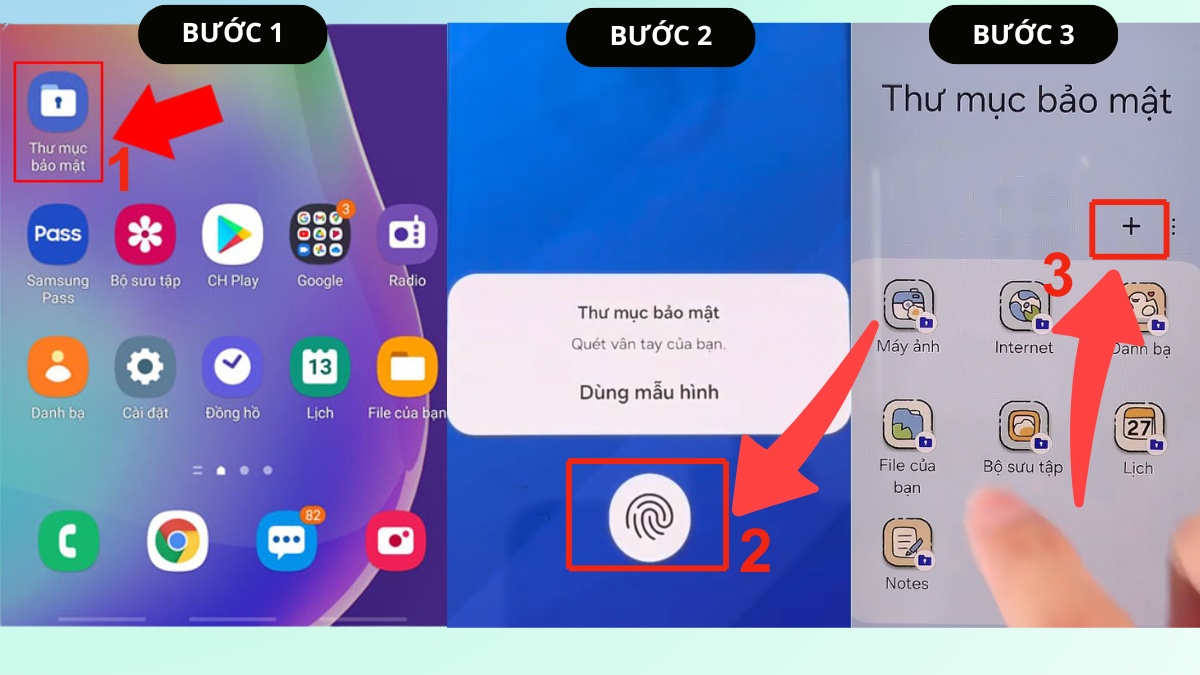
- Bước 1: Mở Thư mục bảo mật tại màn hình chính lên.
- Bước 2: Nhập mã PIN hay vân tay để đăng nhập vào ứng dụng này.
- Bước 3:Nhấp tiếp vào dấu cộng (+), tại đây bạn cần chọn app muốn ẩn và Nhấn Thêm.
Cách di chuyển tệp tin vào Thư mục bảo mật
Để tận dụng hết những lợi ích mà thư mục bảo mật mang lại, bạn cần phải biết cách dùng đúng cách. Dưới đây Sforum sẽ hướng dẫn cách sử dụng thư mục bảo mật của Samsung giúp dễ dàng quản lý và bảo vệ thông tin.
- Bước 1: Chọn vào phần mềm của thư mục rồi nhấn vào hình biểu tượng có dấu cộng để thêm ứng dụng. Lúc này, bạn hãy lựa chọn các ứng dụng có sẵn trên thiết bị hoặc tải về từ cửa hàng trò chơi.
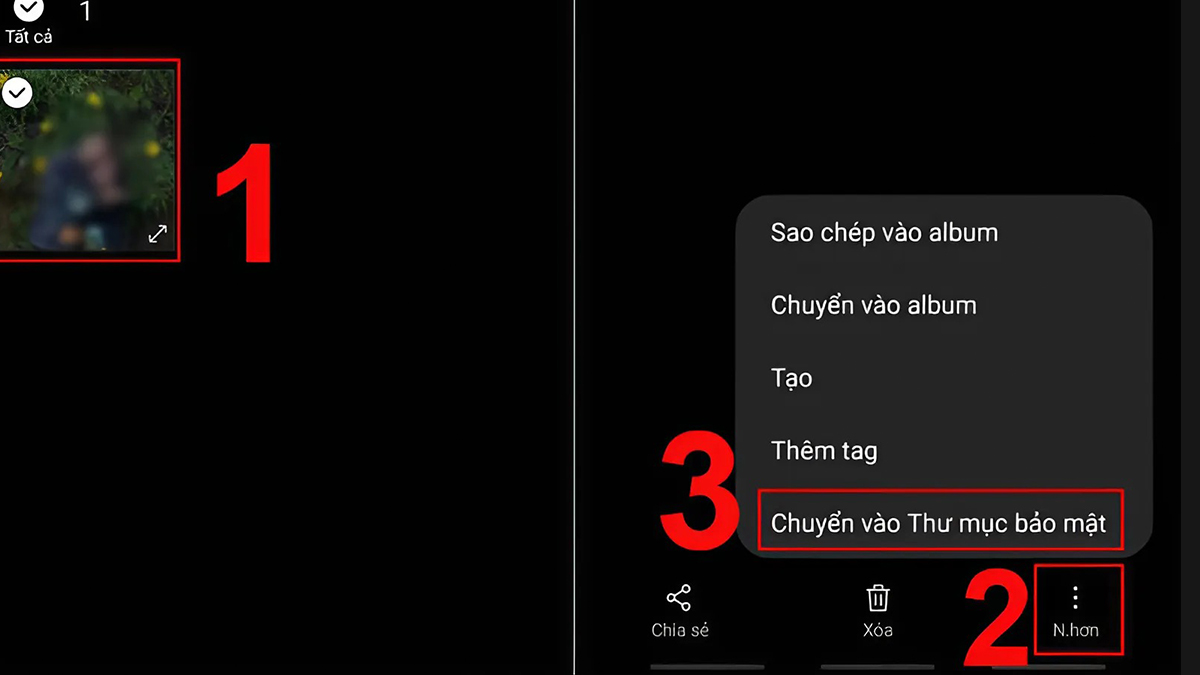
- Bước 2: Ngoài ra, để di chuyển những tệp tin hay hình ảnh, bạn chỉ cần vào nơi lưu trữ chúng, nhấn và giữ phần muốn chuyển. Sau đó, chọn biểu tượng hình ba chấm và chọn mục có chứa từ khóa liên quan đến thư mục bảo mật.
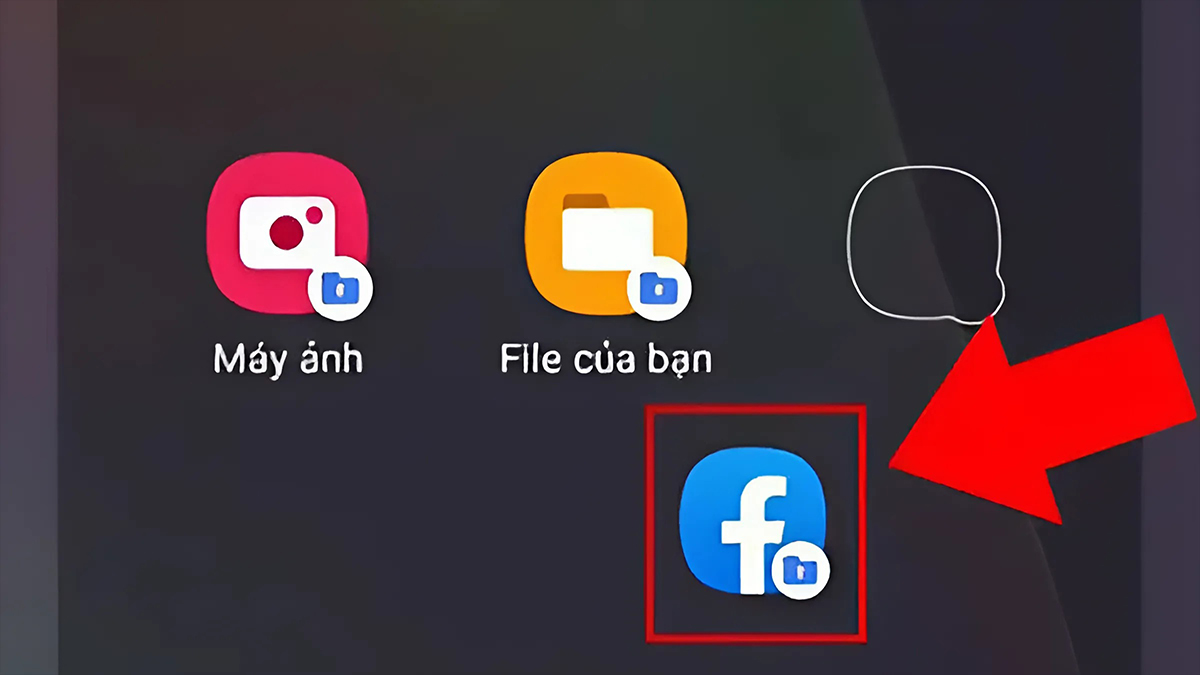
- Bước 3: Nếu muốn thay đổi vị trí của ứng dụng trong thư mục bảo mật trên điện thoại Samsung, bạn chỉ cần giữ tay vào biểu tượng đó sau đó kéo rồi thả vào vị trí hướng đến.
Cách thay đổi vị trí ứng dụng trong Thư mục bảo mật Samsung
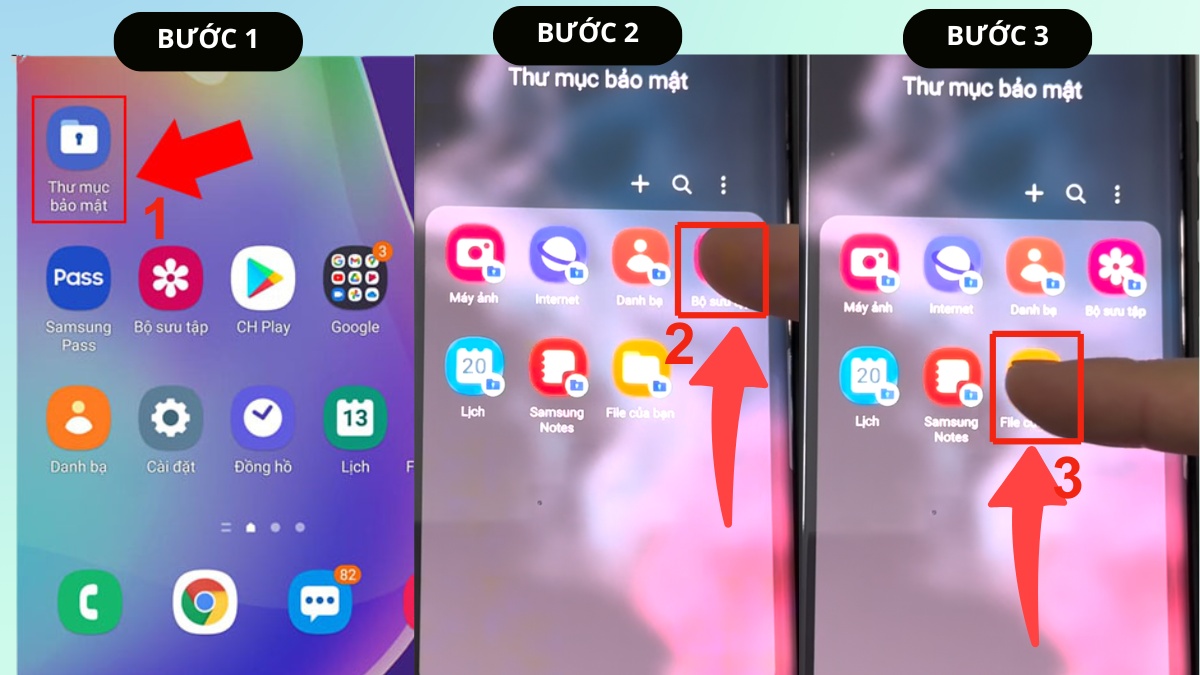
Sau khi kích hoạt Secure Folder Samsung (Thư mục bảo mật Samsung), người dùng có thể quản lý các ứng dụng riêng tư dễ dàng hơn. Việc sắp xếp lại vị trí ứng dụng sẽ giúp thư mục riêng tư trở nên gọn gàng hơn, đồng thời thuận tiện hơn trong quá trình sử dụng:
- Bước 1: Nhấn mở Thư mục bảo mật Samsung, sau đó đăng nhập bằng mã PIN, mật khẩu hoặc vân tay.
- Bước 2:Nhấn giữ ứng dụng muốn di chuyển để kích hoạt chế độ chỉnh sửa.
Bước 3:Kéo thả ứng dụng đến vị trí mong muốn và để lưu thay đổi vị trí ứng dụng nhanh chóng.
Cách gỡ bỏ ứng dụng trong Thư mục bảo mật
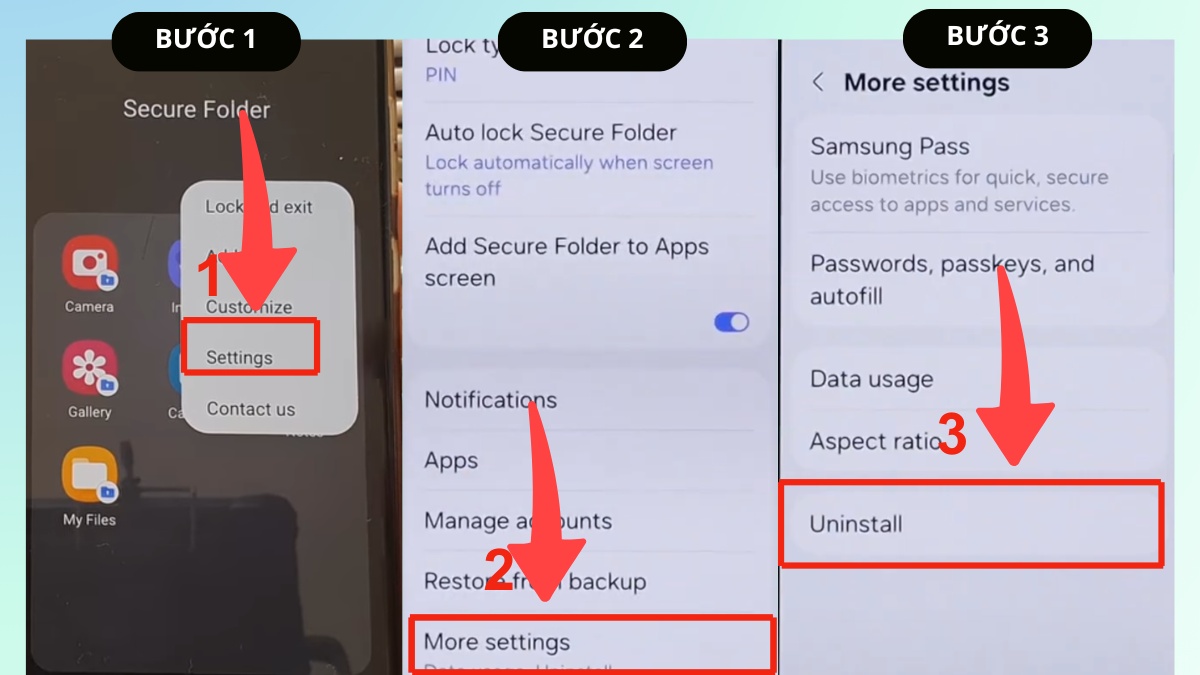
Xóa ứng dụng khỏi Thư mục bảo mật giúp bạn loại bỏ những app không còn cần thiết trong không gian riêng. Nhờ đó, khu vực này sẽ gọn hơn và dễ quản lý hơn khi sử dụng:
- Bước 1: Tại Thư mục bảo mật, bạn nhấn vào dấu ba chấm và chọn Settings (Cài đặt) để mở giao diện thiết lập của ứng dụng.
- Bước 2: Chọn More settings (Cài đặt khác) để truy cập các tùy chọn nâng cao.
- Bước 3: Nhấn Uninstall (Gỡ cài đặt) và xác nhận để hoàn tất quá trình.
Cách thoát thư mục bảo mật Samsung
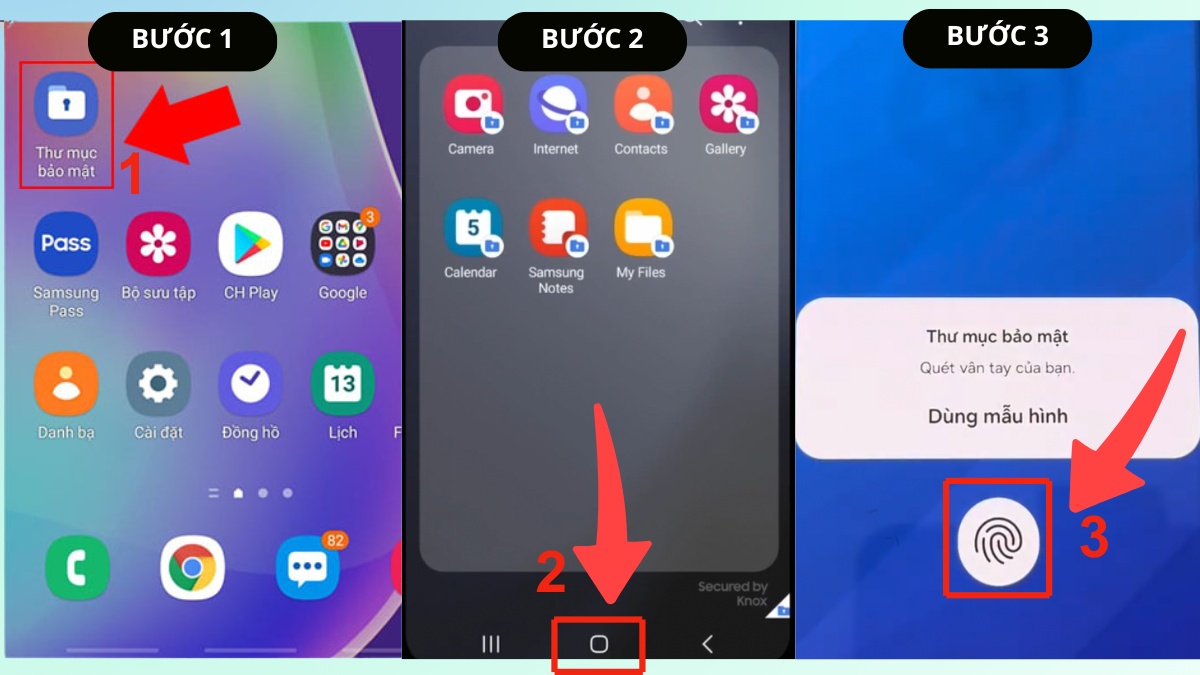
Sau khi kích hoạt Secure Folder Samsung, người dùng có thể dễ dàng thoát khỏi Thư mục bảo mật để trở về màn hình chính. Thao tác này nhanh chóng và không làm ảnh hưởng đến dữ liệu đã lưu bên trong:
- Bước 1: Bạn mở Thư mục bảo mật Samsung và sử dụng ứng dụng cần thiết ở bên trong.
- Bước 2: Khi không sử dụng ứng dụng nữa, bạn chỉ cần nhấn nút Home để thoát ra ngoài nhanh chóng.
- Bước 3: Khi cần truy cập lại, bạn chỉ cần nhập Mật khẩu hoặc Vân tay để mở Thư mục bảo mật.
Cách ẩn ứng dụng Thư mục bảo mật Samsung
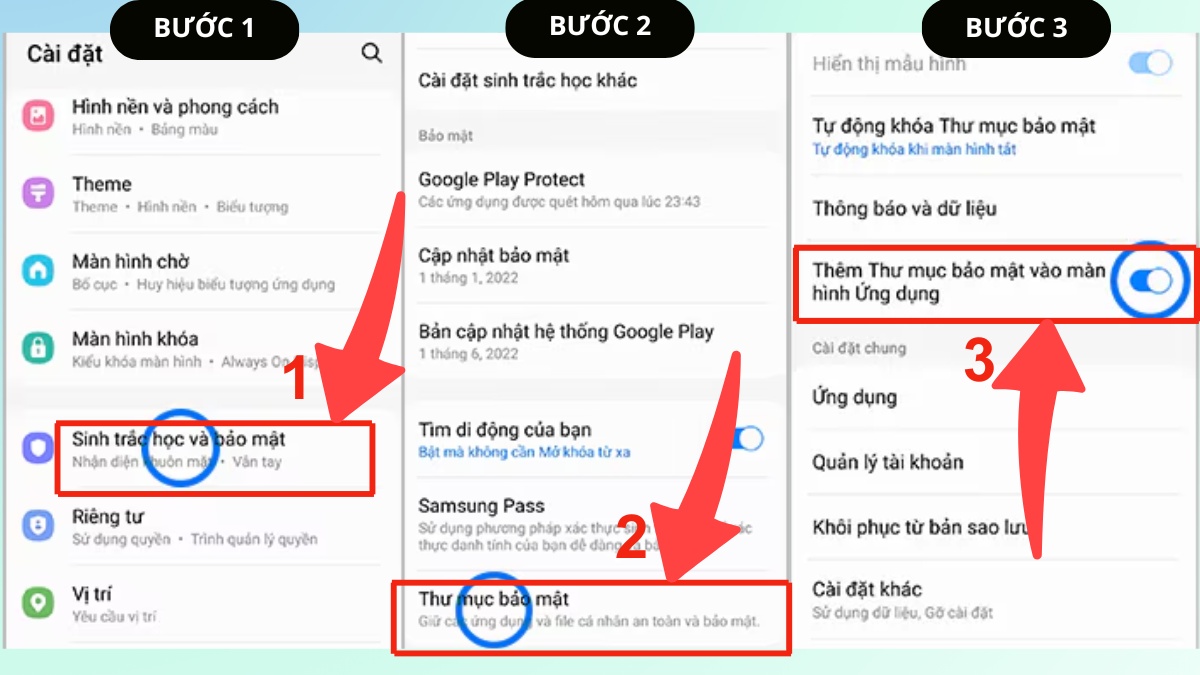
Người dùng có thể ẩn các ứng dụng bên trong thư mục riêng tư để tăng cường quyền riêng tư khi sử dụng điện thoại. Việc ẩn ứng dụng giúp không gian riêng tư gọn gàng và bảo vệ dữ liệu cá nhân tốt hơn:
- Bước 1: Từ màn hình chính của điện thoại, mở Cài đặt và tìm đến mục Sinh trắc học và bảo mật.
- Bước 2: Nhấn vào Thư mục bảo mật để truy cập các thiết lập bảo mật.
- Bước 3:Gạt cho tắt, lúc này Thư mục bảo mật bị ẩn trên màn hình chính.
Một số lưu ý về thư mục bảo mật trên Samsung
Khi thực hiện cách mở thư mục bảo mật Samsung và sử dụng nó, có một số lưu ý quan trọng cần nhớ. Đầu tiên là thông tin trong thư mục này không thể di chuyển ra ngoài nếu không có mẫu hình, mã pin hay mật mã đúng. Ngoài ra, bạn cần phải nhớ thông tin đăng nhập của mình. Bởi vì nếu quên phương thức bảo mật bạn sẽ gặp khó khăn trong việc truy cập thư mục.
Những ứng dụng bên ngoài sẽ không thể nhận được thông báo khi nằm trong thư mục bảo mật. Do đó, cần kiểm tra và cập nhật thường xuyên. Bên cạnh đó, việc chia sẻ tài khoản Samsung với người khác có thể khiến họ truy cập vào đây, vì thế hãy luôn giữ tài khoản của mình an toàn.
Qua bài viết, Sforum hy vọng người dùng hiểu rõ hơn về thư mục bảo mật Samsung và cách kích hoạt Secure Folder Samsung. Việc thiết lập đúng cách có thể giúp nâng cao khả năng bảo vệ dữ liệu cá nhân trong quá trình sử dụng. Người dùng có thể linh hoạt áp dụng theo nhu cầu sử dụng thực tế để đạt hiệu quả sử dụng trở nên tốt hơn.
- Xem thêm bài viết: Thủ thuật Android , iOS - Android



Bình luận (0)