Tivi không nhận giọng nói: 5 cách tự sửa tại nhà nhanh chóng

Tivi không nhận giọng nói là lỗi khá phổ biến khiến trải nghiệm sử dụng Smart TV trở nên bất tiện, đặc biệt khi bạn quen dùng điều khiển bằng giọng nói. Tin vui là phần lớn trường hợp, bạn hoàn toàn có thể tự kiểm tra và xử lý ngay tại nhà chỉ trong vài phút.
Vì sao tivi không nhận giọng nói?
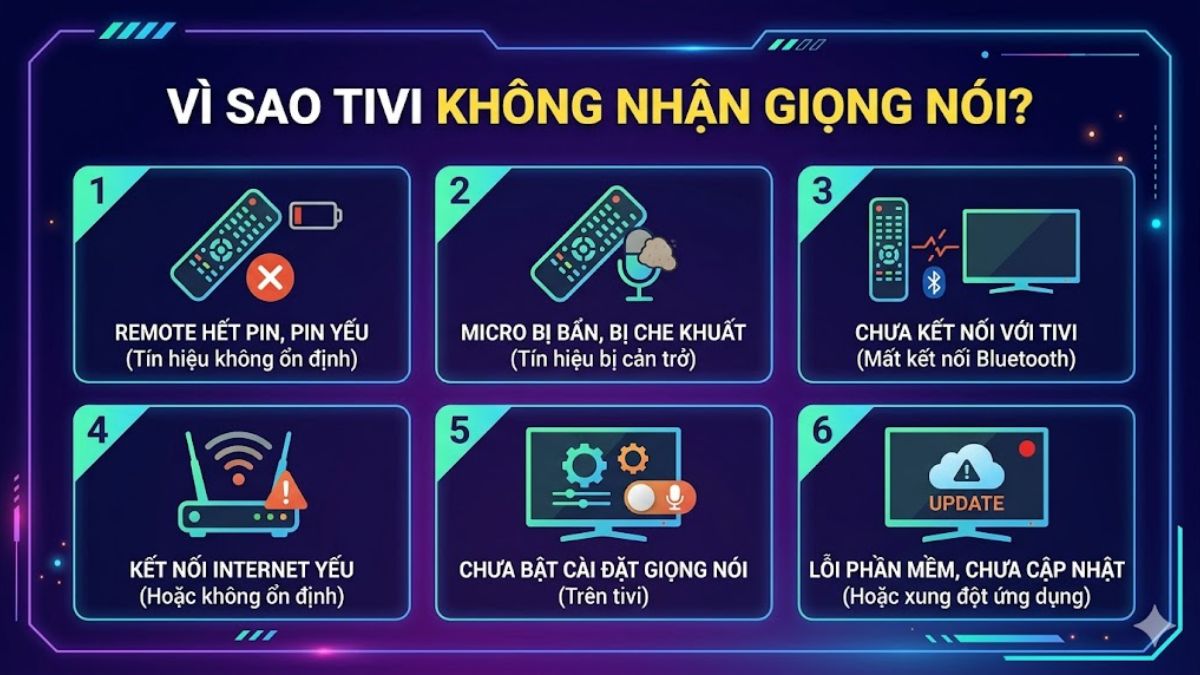
Tình trạng tivi không nhận giọng nói có thể xuất phát từ nhiều nguyên nhân khác nhau, từ phần cứng đến phần mềm. Dưới đây là những lý do phổ biến:
- Remote hết pin hoặc pin yếu khiến tín hiệu không ổn định.
- Micro trên remote bị bẩn, hỏng hoặc bị che khuất.
- Remote chưa được kết nối hoặc bị mất kết nối với tivi.
- Kết nối Internet yếu hoặc không ổn định.
- Chưa bật hoặc cài đặt giọng nói trên tivi đúng cách.
- Phần mềm hệ thống bị lỗi hoặc chưa cập nhật.
- Xung đột ứng dụng gây lỗi không nhận dạng giọng nói trên tivi.
Tình trạng này có thể xuất phát từ nhiều nguyên nhân khác nhau, từ phần cứng cho đến phần mềm. Bên cạnh đó, lỗi này cũng xảy ra trên một số dòng cụ thể như tivi LG không nhận dạng giọng nói do micro gặp vấn đề hoặc cài đặt chưa đúng.
5 cách sửa lỗi tivi không nhận giọng nói nhanh chóng
Nếu bạn đang gặp lỗi tivi không nhận giọng nói, hãy thử ngay các cách dưới đây trước khi gọi thợ. Những phương pháp này đơn giản, dễ thực hiện và thường mang lại hiệu quả tức thì chỉ trong vài phút.
Kiểm tra và thay pin remote
Khi pin remote yếu, khả năng nhận giọng nói của tivi có thể bị ảnh hưởng đáng kể. Khi pin không đủ năng lượng, remote có thể vẫn bấm được nhưng chức năng micro sẽ hoạt động kém hoặc không hoạt động.
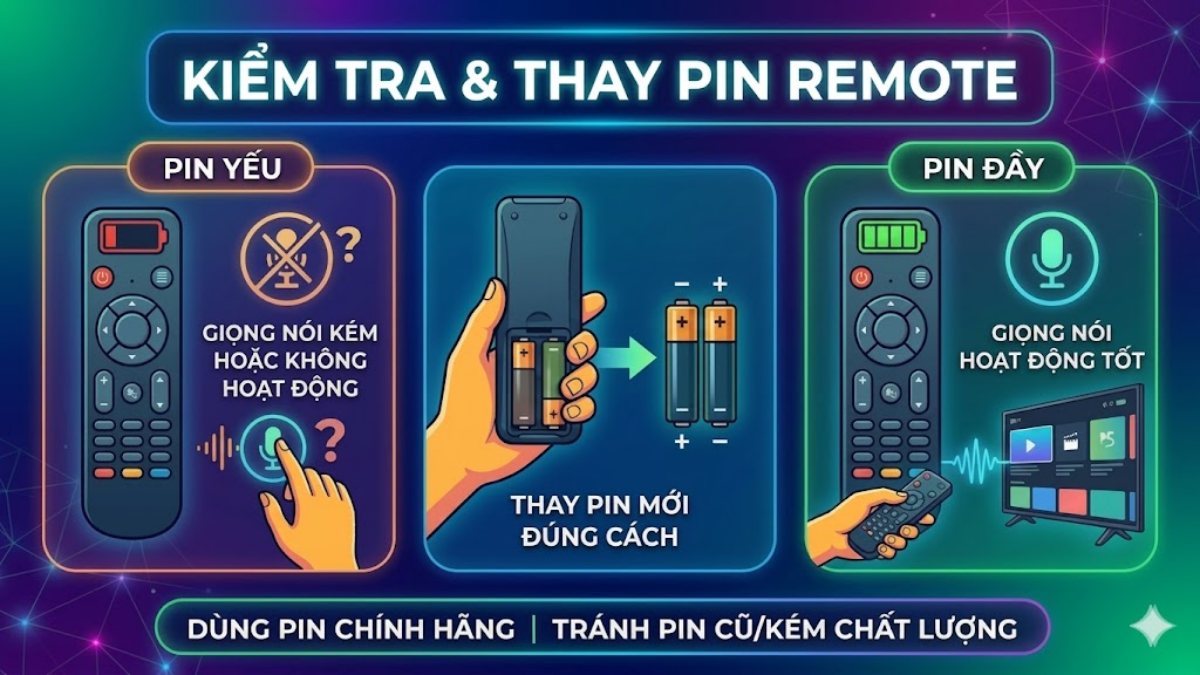
Bạn nên kiểm tra tình trạng pin và thay mới nếu pin đã yếu. Hãy sử dụng pin chính hãng, tránh dùng pin cũ hoặc pin kém chất lượng vì có thể ảnh hưởng đến khả năng truyền tín hiệu. Giải pháp này tuy dễ thực hiện nhưng giúp cải thiện rõ rệt tình trạng tivi không nhận giọng nói.
Tivi không nhận giọng nói khiến bạn thao tác khó khăn, trải nghiệm kém mượt? Lên đời Smart TV mới tại CellphoneS với giá hấp dẫn, tặng kèm loa soundbar, hỗ trợ thu cũ đổi mới. Số lượng có hạn, ưu đãi chỉ trong hôm nay - nâng cấp ngay!
[Product_Listing categoryid="1124" propertyid="" customlink="https://cellphones.com.vn/tivi.html" title="Danh sách Tivi đang được quan tâm nhiều tại CellphoneS"]
Kiểm tra micro trên remote
Micro trên remote là bộ phận trực tiếp thu giọng nói. Nếu micro bị bám bụi, che khuất hoặc hỏng, tivi sẽ không thể nhận lệnh.
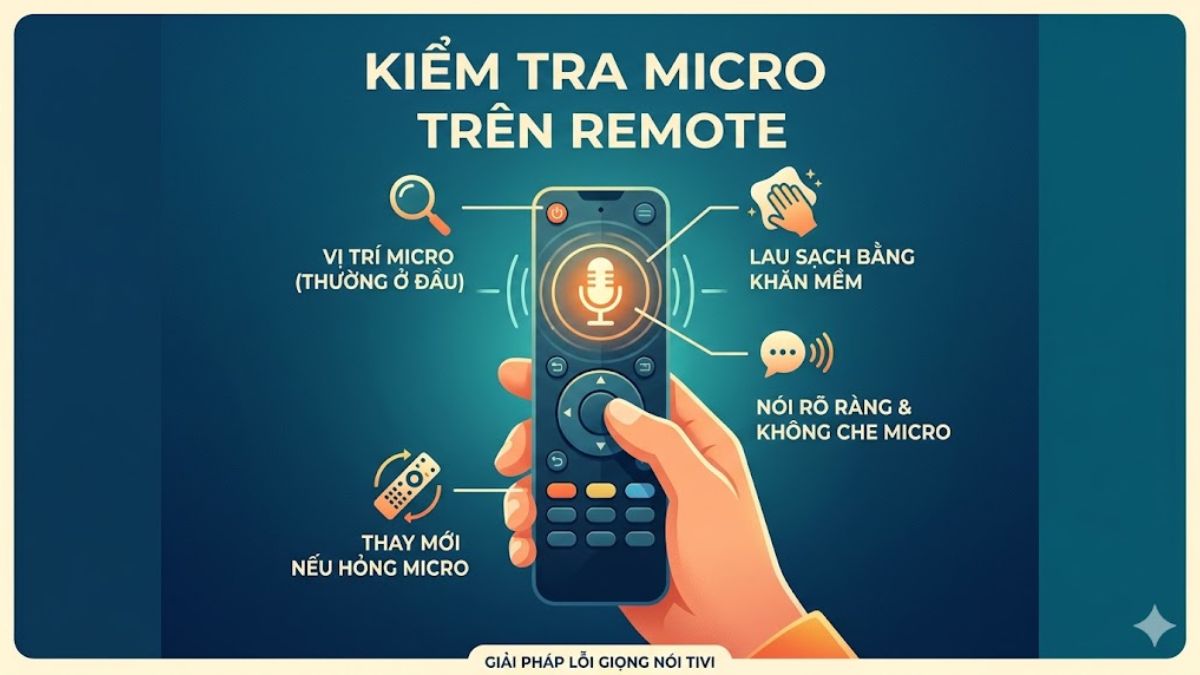
Hãy kiểm tra vị trí micro (thường ở đầu remote), lau sạch bằng khăn mềm. Khi sử dụng, đảm bảo bạn nói rõ ràng và không che tay lên micro. Nếu micro bị hỏng, bạn nên thay remote mới để khắc phục triệt để lỗi tivi không nhận giọng nói.
Kết nối lại remote với tivi
Trong một số tình huống, remote - nhất là remote Bluetooth, có thể bị ngắt kết nối với tivi. Khi đó, chức năng giọng nói sẽ không hoạt động.
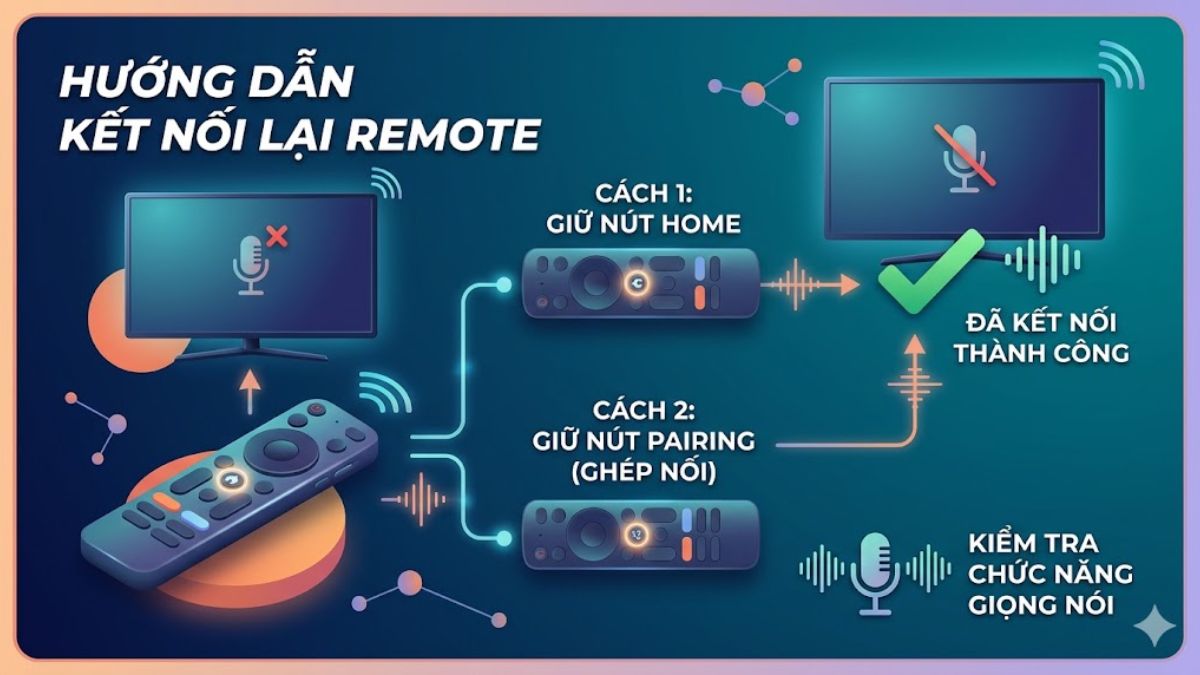
Bạn hãy thử ghép nối lại remote bằng cách giữ nút Home hoặc nút Pairing theo hướng dẫn của từng hãng. Sau khi kết nối thành công, hãy thử lại tính năng giọng nói để kiểm tra xem lỗi tivi không nhận giọng nói đã được khắc phục chưa.
Kiểm tra kết nối mạng internet
Hầu hết các tính năng nhận diện giọng nói trên Smart TV đều cần Internet để xử lý lệnh. Mạng chập chờn có thể khiến tivi không nhận hoặc phản hồi giọng nói thiết tính chính xác.
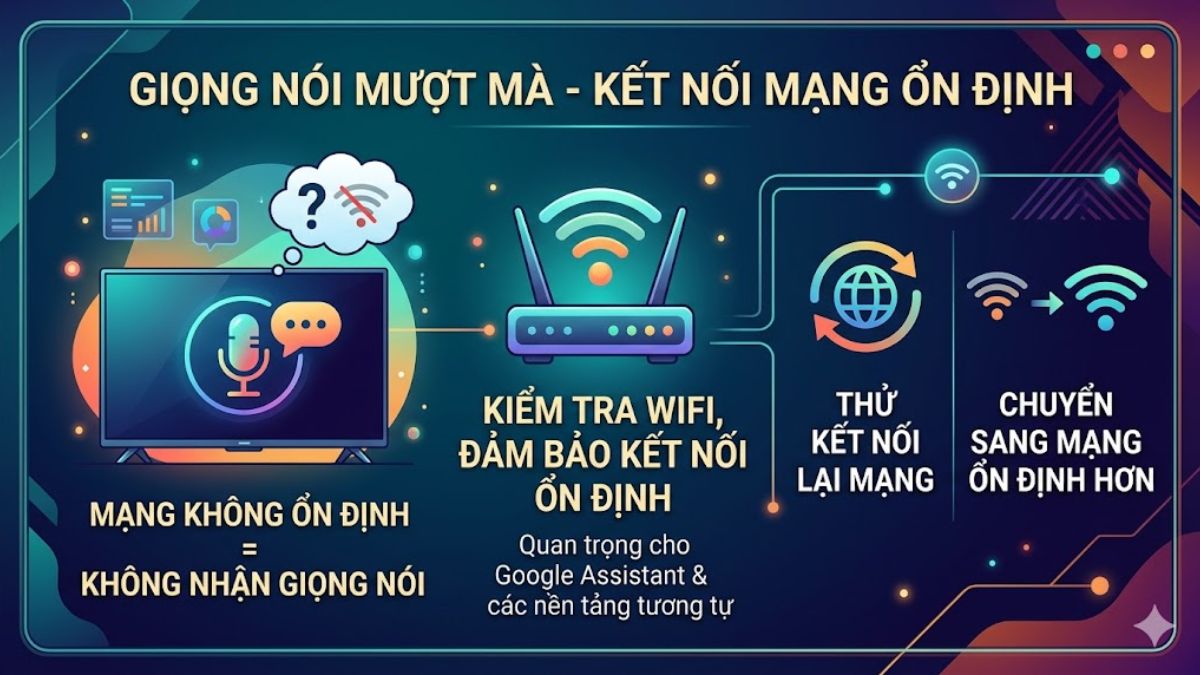
Bạn nên kiểm tra WiFi, thử kết nối lại mạng hoặc chuyển sang mạng khác ổn định hơn. Điều này đặc biệt quan trọng với các dòng tivi sử dụng Google Assistant hoặc các nền tảng tương tự.
Cập nhật phần mềm hệ thống
Hệ thống chưa được cập nhật dễ phát sinh lỗi, trong đó có lỗi không nhận giọng nói; việc cập nhật sẽ giúp xử lý và tối ưu hoạt động.
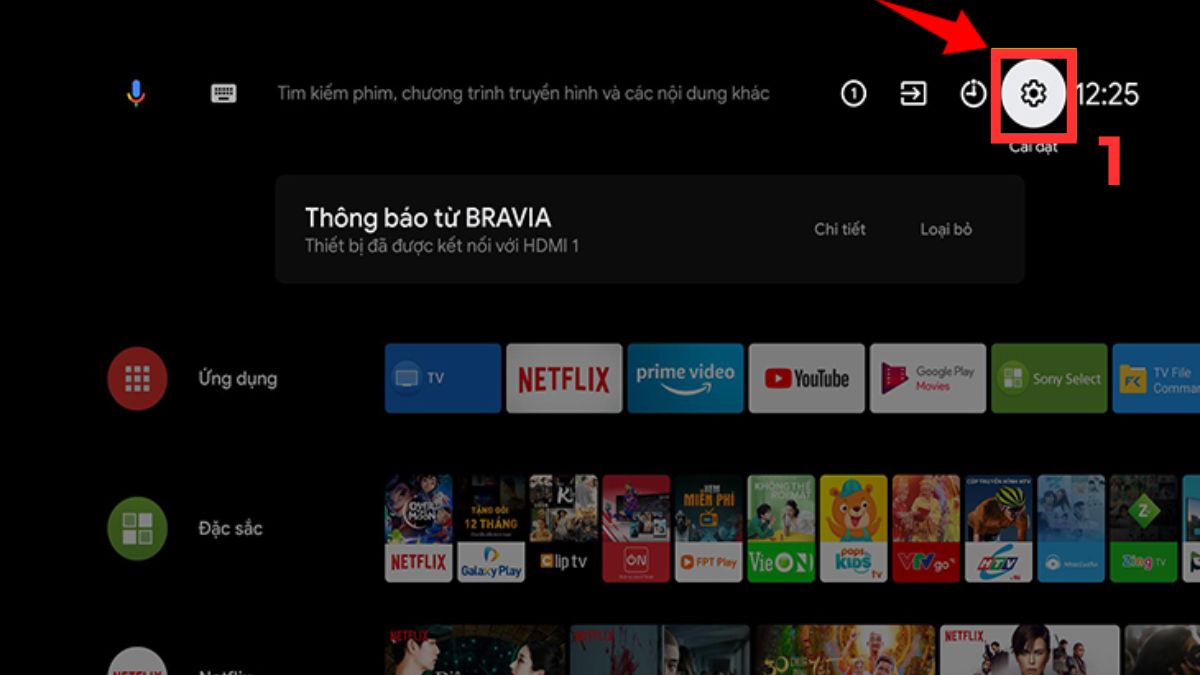
1.Truy cập Cài đặt:
- Bấm vào biểu tượng bánh răng để truy cập Cài đặt.
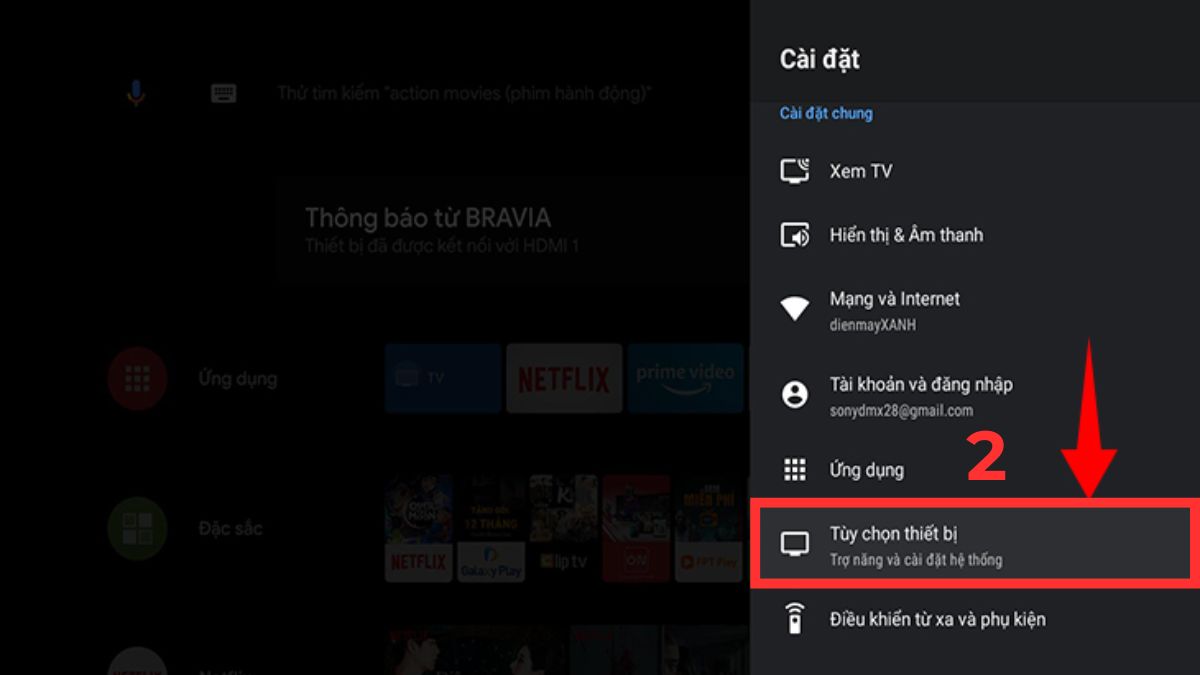
2.Truy cập Cập nhật phần mềm hệ thống:
- Chọn mục Tùy chọn thiết bị.
- Chọn Giới thiệu.
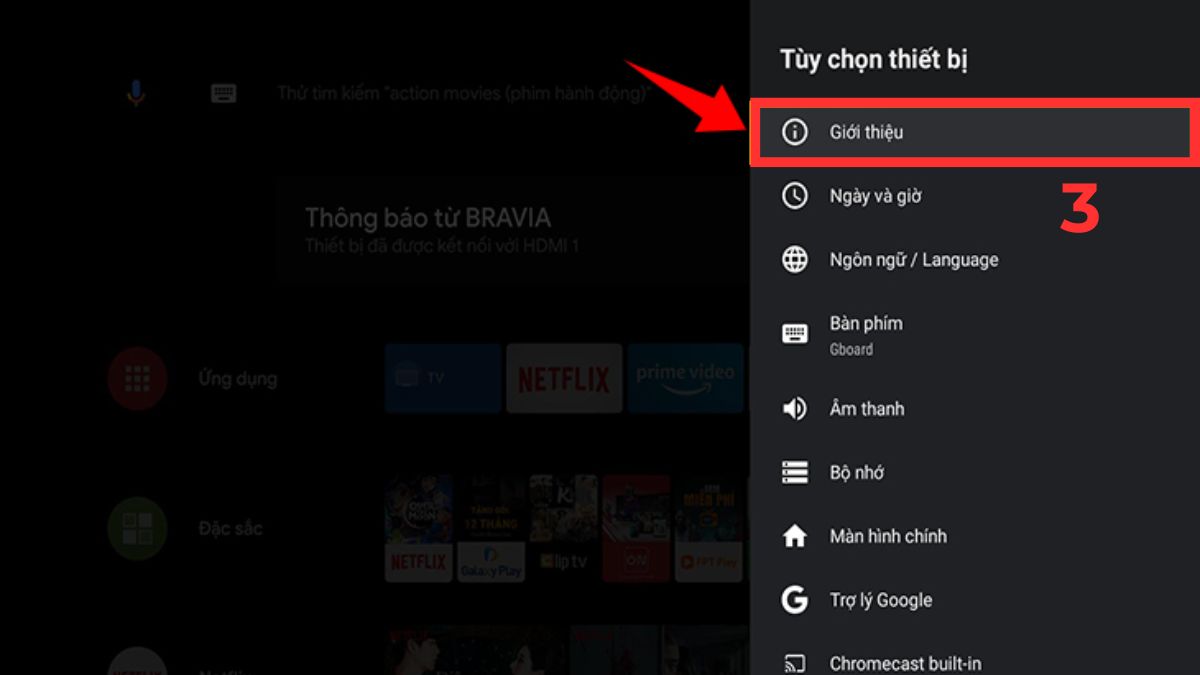
- Chọn Cập nhật phần mềm hệ thống.
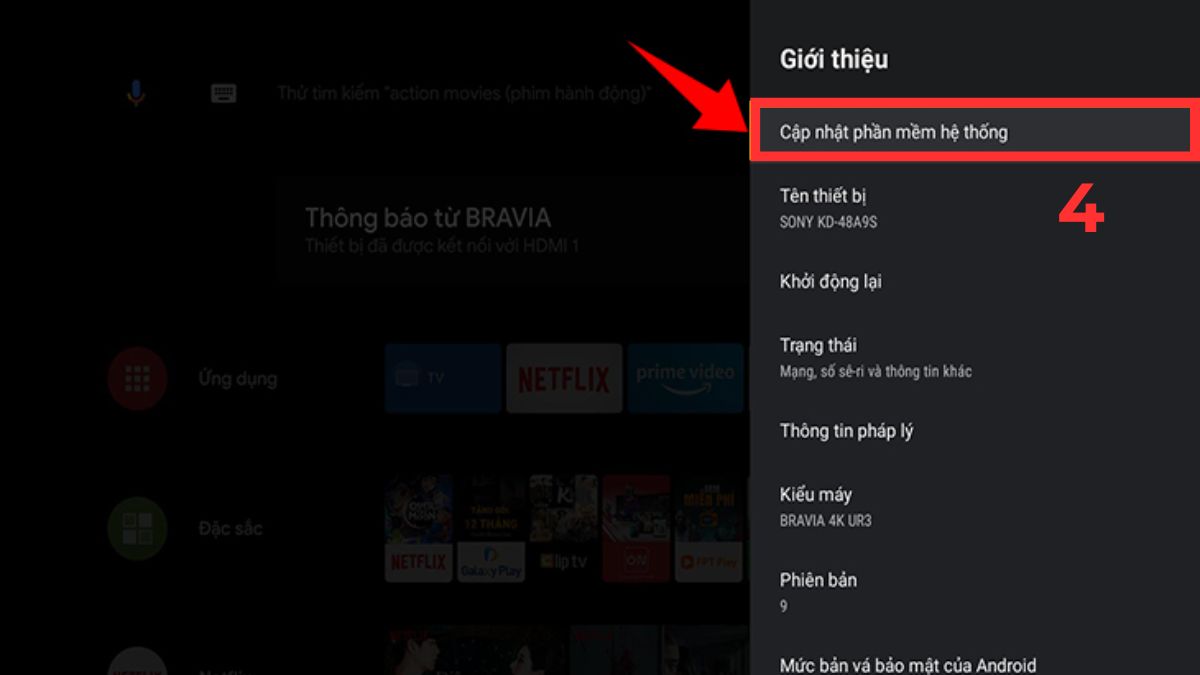
3.Tiến hành cập nhật:
- Chọn Cập nhật phần mềm.
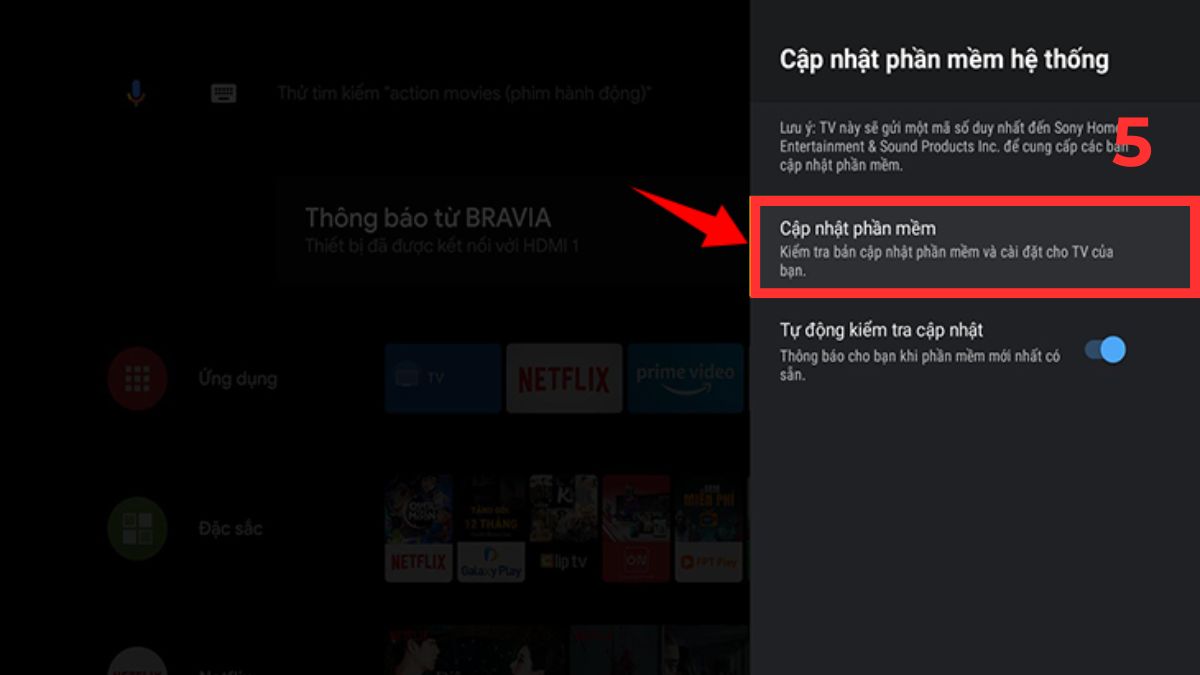
- Nhấn Cập nhật ngay (nếu có).
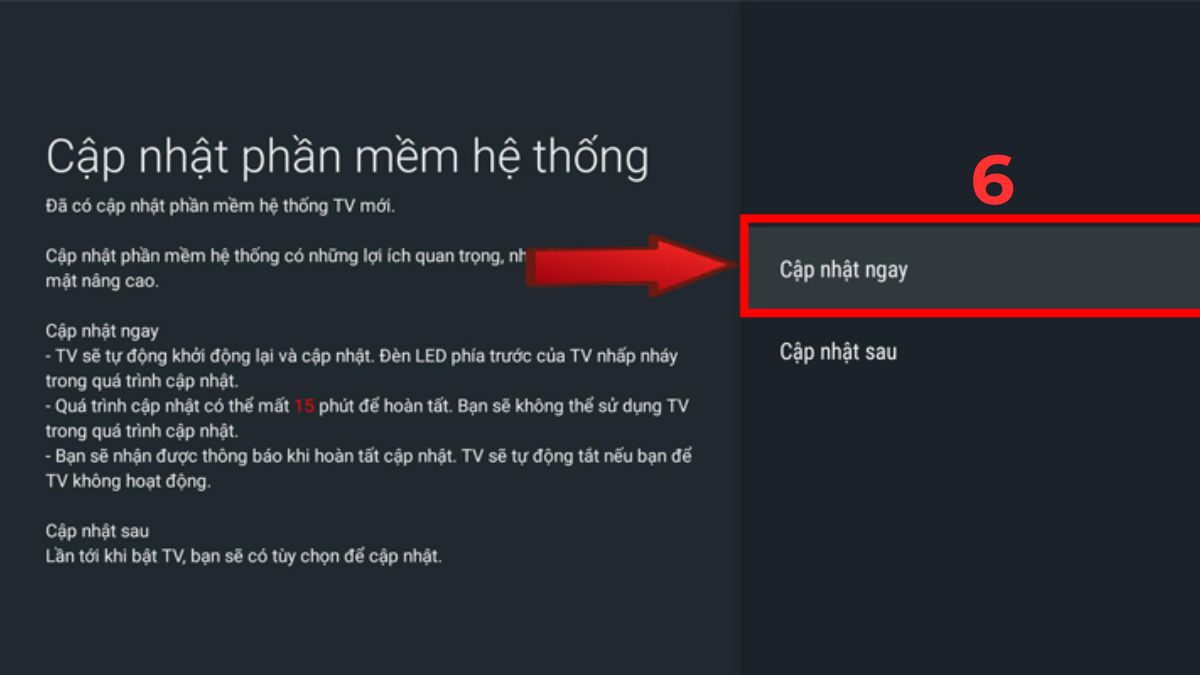
Sau khi cập nhật, khởi động lại tivi để đảm bảo các thay đổi được áp dụng đầy đủ.
Lưu ý: Giao diện và các bước thao tác có thể khác nhau tùy theo từng dòng tivi hoặc hệ điều hành (Android TV, Google TV, Samsung, LG…), nhưng về cơ bản đều nằm trong phần Cài đặt và mục cập nhật hệ thống.
Cách bật điều khiển giọng nói trên các dòng tivi phổ biến
Không phải ai cũng biết rằng lỗi tivi không nhận giọng nói đôi khi đến từ việc chưa bật đúng tính năng. Dưới đây là hướng dẫn bật điều khiển giọng nói trên các dòng tivi phổ biến để bạn tham khảo và áp dụng dễ dàng.
Cách bật giọng nói trên Smart TV Samsung
Để tivi Samsung nhận giọng nói chính xác, bạn cần bật đúng tính năng theo các bước sau:
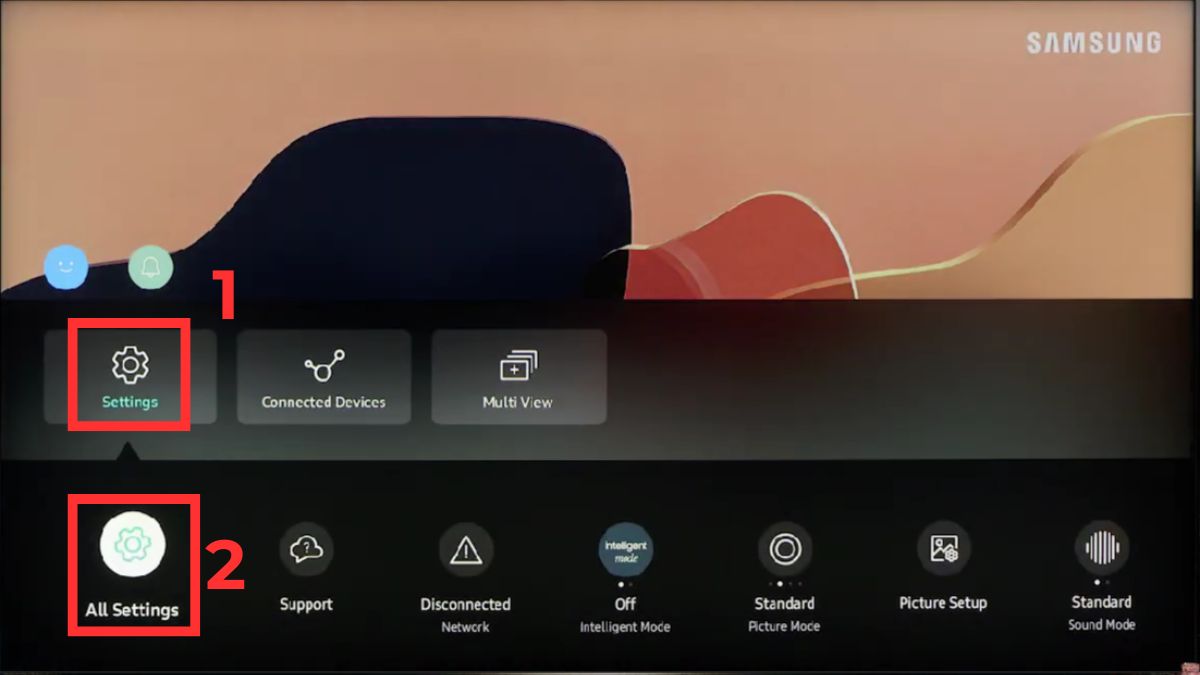
- Bước 1: Truy cập vào Cài đặt (Setting) >Tất cả cài đặt (All Settings).
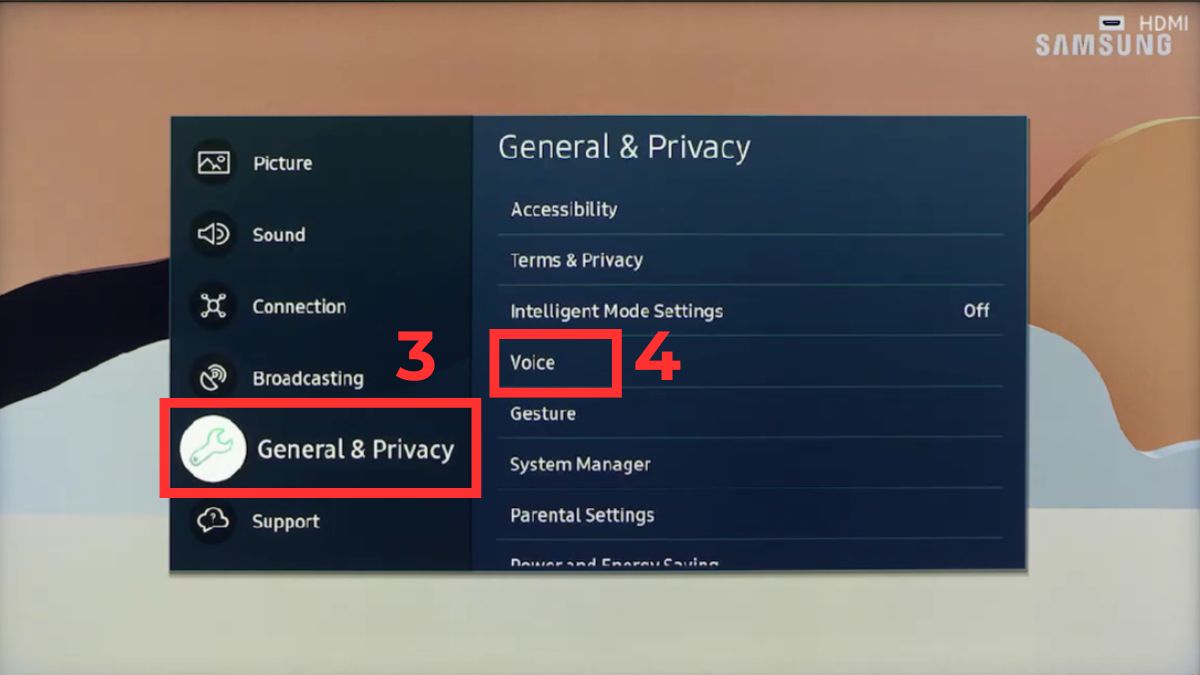
- Bước 2: Chọn Tổng quát & Quyền riêng tư (General & Privacy) > mục Giọng nói (Voice).
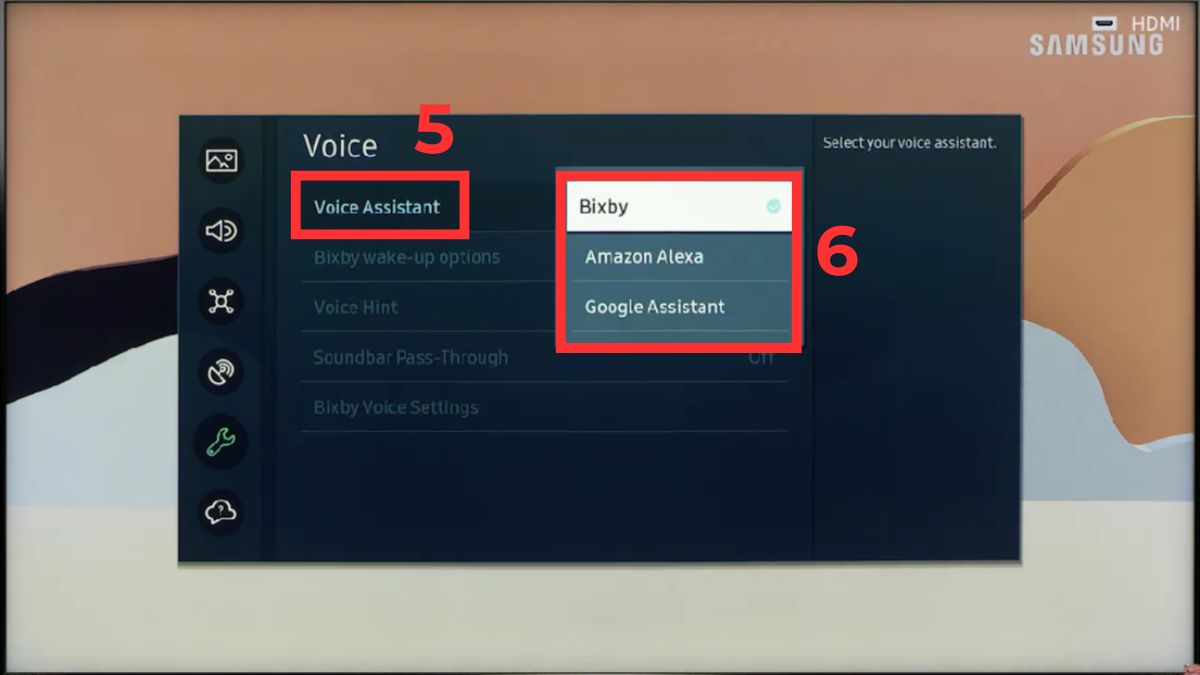
- Bước 3: Chọn Trợ lý giọng nói (Voice Assistant) > chọn trợ lý giọng nói mà bạn muốn.
Khi đã bật thành công, bạn chỉ cần nhấn nút micro trên remote và nói lệnh. Nếu vẫn gặp sự cố, hãy áp dụng các cách khắc phục tivi không nhận giọng nói như kiểm tra quyền truy cập và kết nối mạng để đảm bảo thiết bị hoạt động ổn định.
Cách bật giọng nói trên Android TV
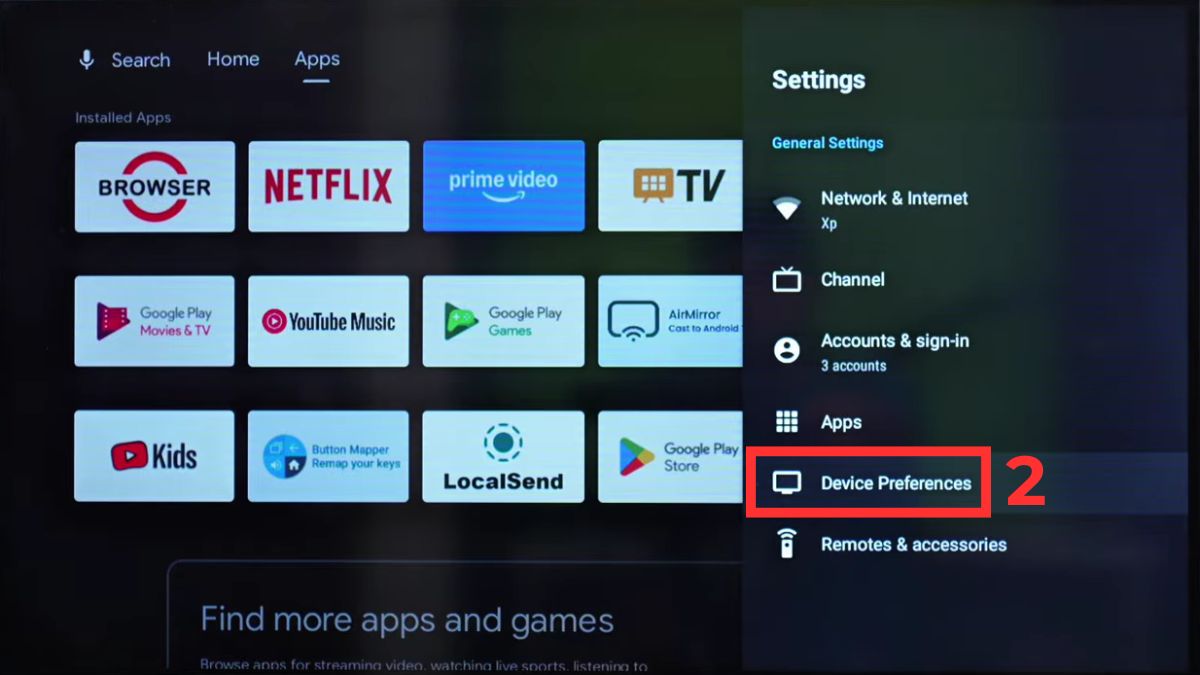
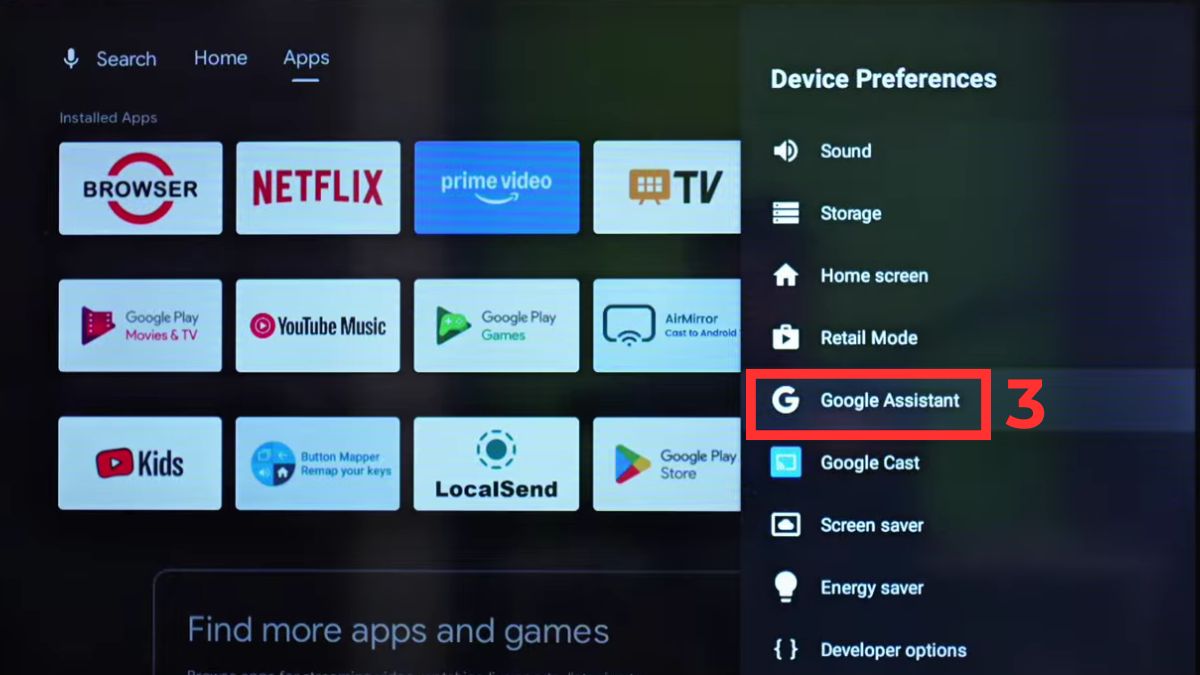
Dưới đây là các bước kích hoạt tìm kiếm và ra lệnh giọng nói trên Android TV:
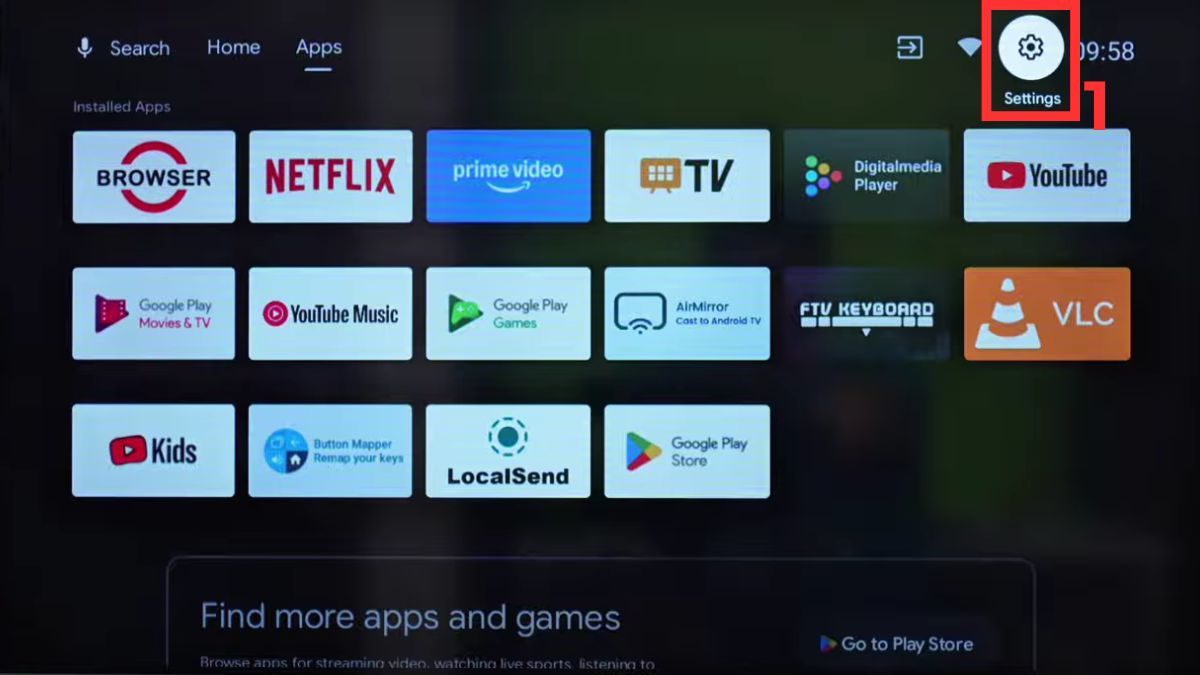
- Bước 1: Chọn biểu tượng bánh răng để truy cập Cài đặt (Settings).
- Bước 2: Chọn Tùy chọn thiết bị (Device Preferences).
- Bước 3: Chọn Trợ lý Google (Google Assistant).
- Bước 4: Gạt nút bật ON.
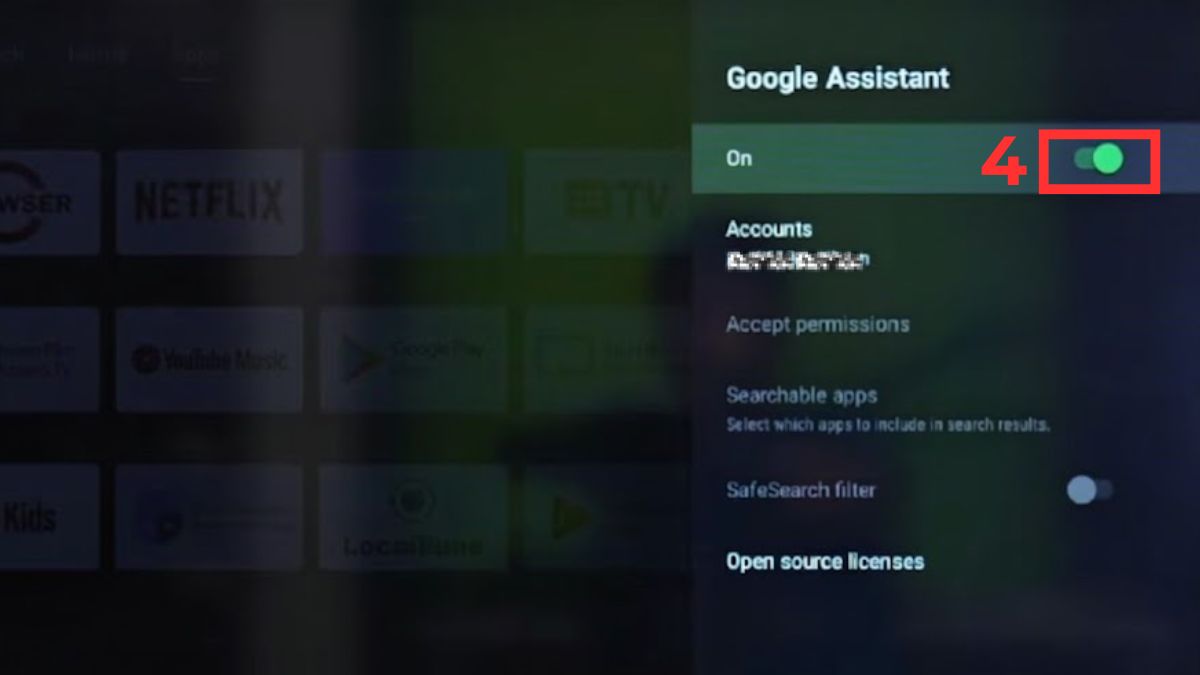
Sau đó, nhấn nút micro trên remote để sử dụng. Đảm bảo bạn đã hoàn tất cài đặt giọng nói trên tivi và cấp quyền cần thiết để tránh lỗi không nhận dạng giọng nói trên tivi.
Cách bật tìm kiếm giọng nói trên Google TV
Hầu hết các dòng Google TV đã được bật sẵn tính năng tìm kiếm bằng giọng nói. Bạn chỉ cần nhấn và giữ nút micro trên remote, sau đó nói lệnh trực tiếp để kích hoạt Google Assistant và tìm kiếm nội dung mong muốn.
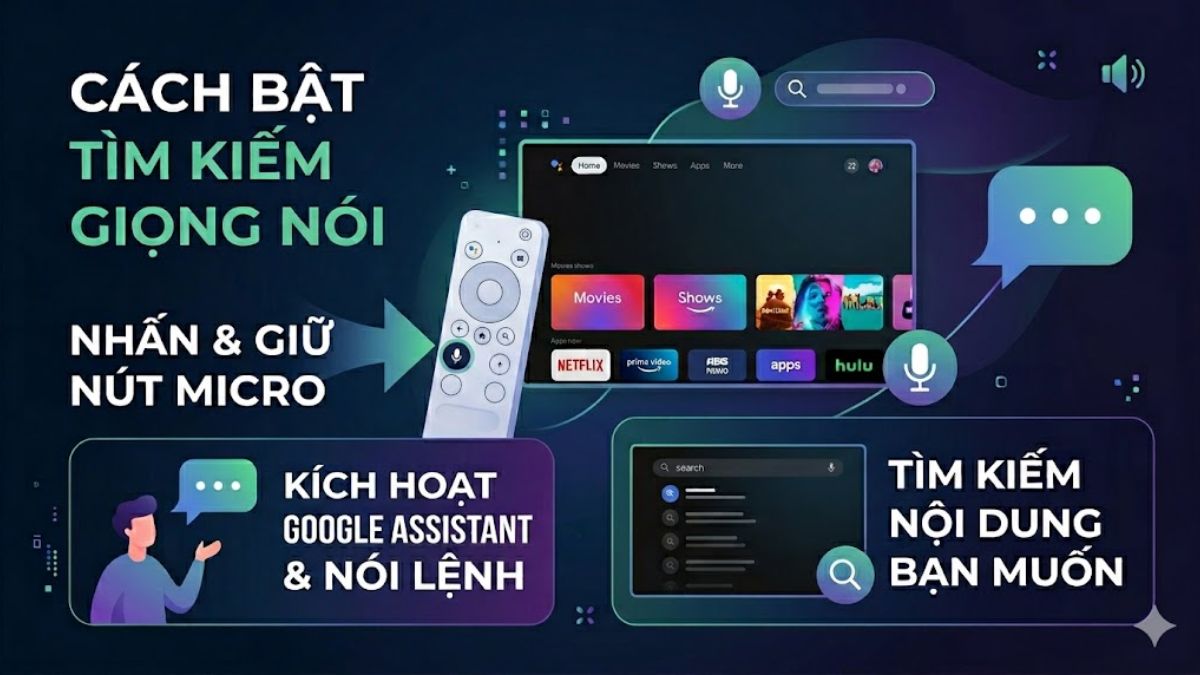
Lưu ý: Cách này áp dụng cho các dòng tivi sử dụng Google TV. Tùy từng model, bạn có thể vào Cài đặt → Quyền riêng tư hoặc Tài khoản để kiểm tra Trợ lý Google đã được bật hay chưa.
Khi nào cần gọi thợ sửa tivi?
Nếu đã thử mọi cách nhưng tivi không nhận giọng nói vẫn không khắc phục được, bạn nên cân nhắc gọi thợ chuyên nghiệp trong các trường hợp sau:
- Remote bị hỏng micro hoàn toàn, không thể thu âm dù đã thay pin và vệ sinh.
- Tivi gặp lỗi phần cứng liên quan đến chức năng nhận diện giọng nói.
- Đã khôi phục cài đặt gốc (reset) nhưng lỗi vẫn tiếp tục xảy ra.
- Tivi bị treo, phản hồi chậm, lag hoặc xuất hiện lỗi hệ điều hành nghiêm trọng.
- Tính năng giọng nói bị mất hoàn toàn dù đã bật đúng trong cài đặt.
- Remote không thể kết nối lại với tivi dù đã thử nhiều lần.
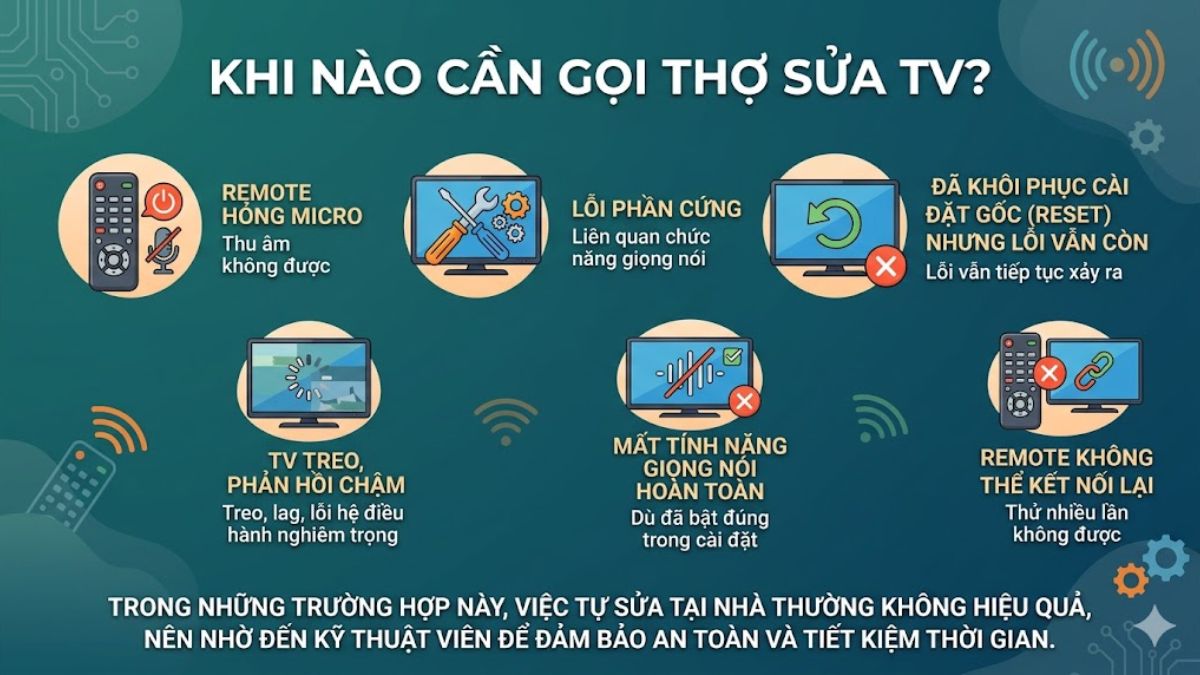
Trong những trường hợp này, việc tự sửa tại nhà thường không hiệu quả, nên nhờ đến kỹ thuật viên để đảm bảo an toàn và tiết kiệm thời gian.
Mẹo sử dụng điều khiển giọng nói trên tivi hiệu quả hơn
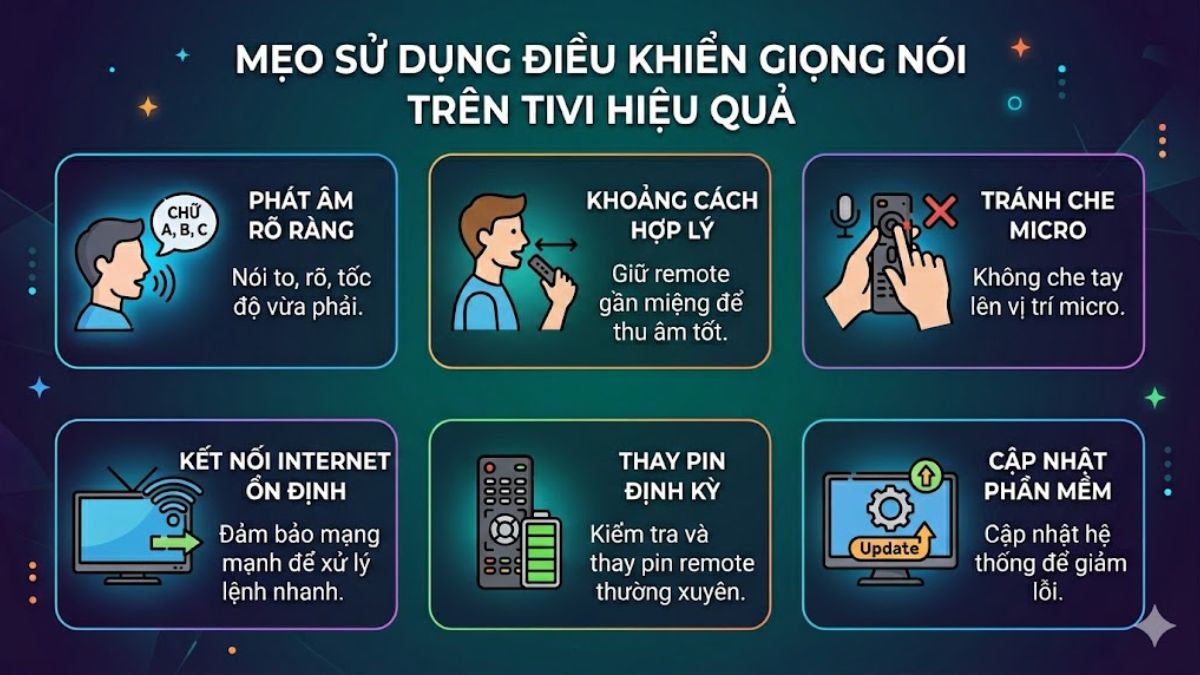
Để hạn chế tình trạng tivi không nhận giọng nói và tối ưu trải nghiệm sử dụng, bạn nên áp dụng một số mẹo đơn giản nhưng rất hiệu quả dưới đây:
- Phát âm rõ ràng, nói với tốc độ vừa phải và âm lượng đủ nghe.
- Giữ khoảng cách hợp lý giữa miệng và remote để micro thu âm tốt hơn.
- Tránh che tay lên vị trí micro khi sử dụng điều khiển.
- Đảm bảo tivi luôn kết nối Internet ổn định để xử lý lệnh nhanh chóng.
- Kiểm tra và thay pin remote định kỳ để tránh tín hiệu yếu.
- Cập nhật phần mềm tivi thường xuyên để hạn chế lỗi và cải thiện hiệu suất.
Tivi không nhận giọng nói không phải là lỗi quá nghiêm trọng nếu bạn biết cách kiểm tra và xử lý đúng cách. Hy vọng với những hướng dẫn trên, bạn có thể nhanh chóng khắc phục và tiếp tục tận hưởng trải nghiệm điều khiển tivi thông minh, tiện lợi.
- Xem thêm: Điện máy, Cách sử dụng tivi
Câu hỏi thường gặp
Tivi không nhận giọng nói có tự sửa được không?
Phần lớn lỗi có thể tự sửa tại nhà bằng cách kiểm tra pin, kết nối mạng hoặc cài đặt.
Có cần internet để dùng giọng nói trên tivi không?
Hầu hết các tính năng giọng nói đều cần Internet để xử lý lệnh và trả kết quả.
Remote giọng nói có dùng chung cho mọi tivi không?
Mỗi hãng tivi thường có remote riêng, khó dùng chung nếu không tương thích.
Bao lâu nên thay pin remote một lần?
Bạn nên thay pin remote khoảng 3-6 tháng/lần hoặc khi thấy tín hiệu yếu.


Bình luận (0)