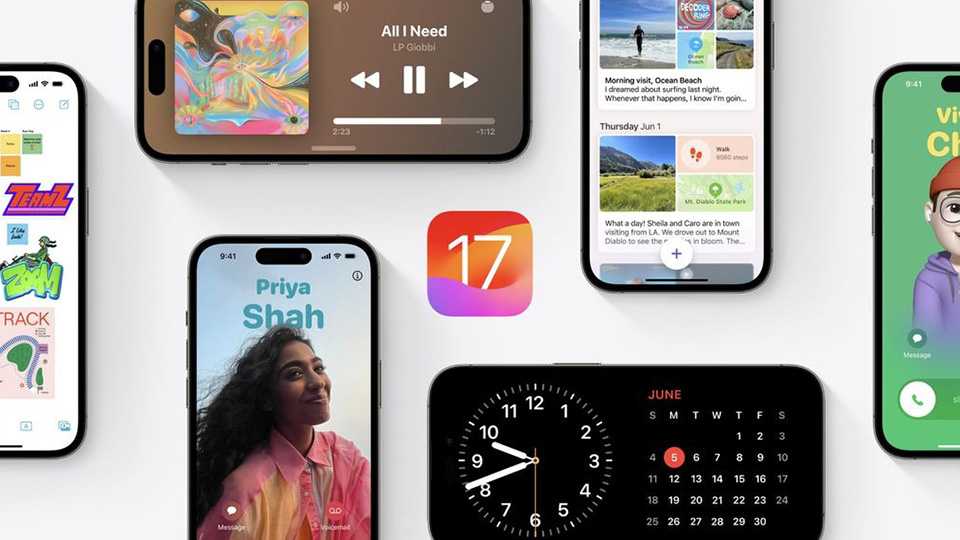
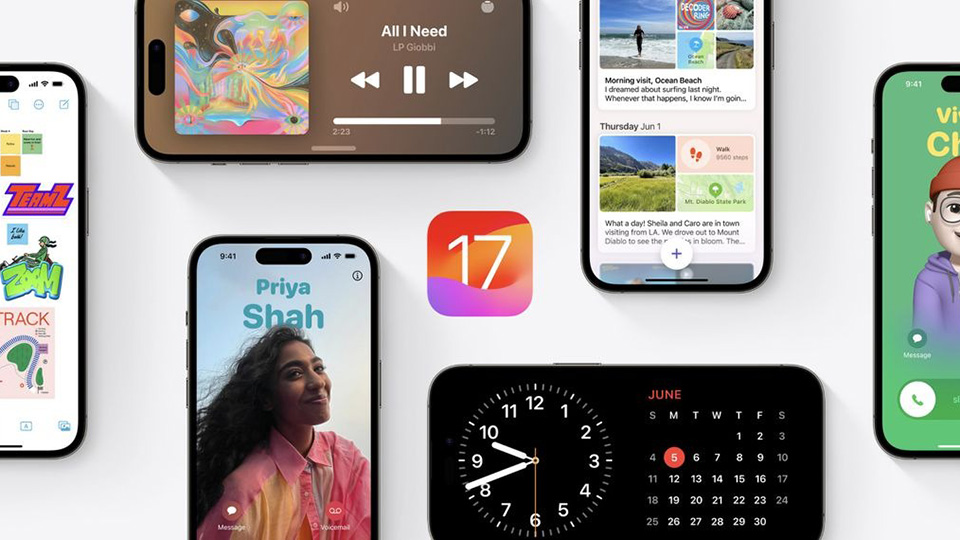
Top 7 tính năng ấn tượng nhất của iOS 17

Bài viết dưới đây sẽ tổng hợp những tính năng tốt nhất của iOS 17, hệ điều hành mới nhất dành cho người dùng iPhone vừa được Apple ra mắt tại sự kiện WWDC 2023 vừa qua.
Sau khi “đại tu” giao diện màn hình chính trên iOS 16, Apple cuối cùng đã tiết lộ những tính năng mới của phiên bản iOS 17, dự kiến sẽ được phát hành cho người dùng vào mùa thu năm nay. Không giống như iOS 16, Apple đã không mang đến những thay đổi lớn với iOS 17 nhưng nó vẫn có một số tính năng đáng chú ý như được đề cập ở bài viết dưới đây.
Xem thêm: Apple ra mắt iOS 17: Standby, ứng dụng nhật ký, không còn 'Hey Siri'
Ứng dụng Phone được thiết kế lại với Contact Posters
Với iOS 17, Apple đã mở rộng khả năng tùy chỉnh màn hình khóa từ iOS 16 sang các phần khác của hệ thống, chẳng hạn như ứng dụng Phone. Với tính năng Contact Posters mới, giờ đây bạn có thể cá nhân hóa danh sách liên hệ khi bạn gọi điện cho người khác.
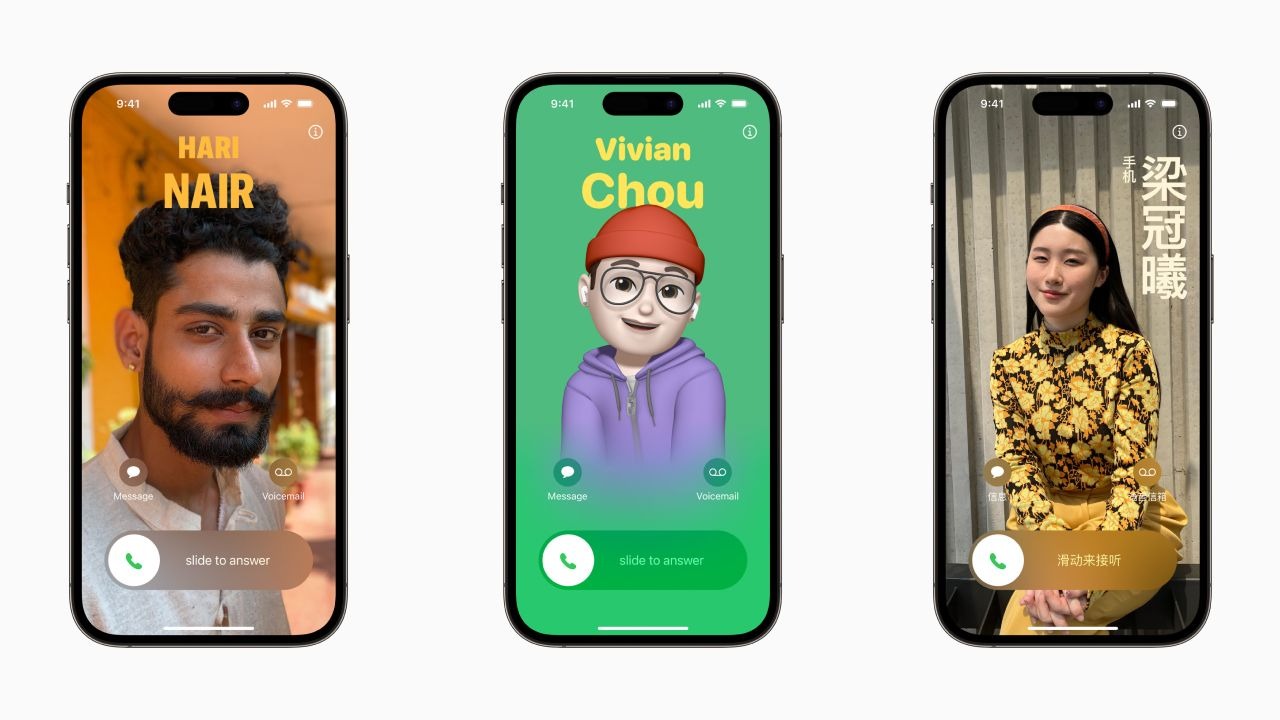
Bạn có thể chọn ảnh của chính mình hoặc Memoji và thêm tên của mình bằng phông chữ ưa thích. Nó sẽ là một phần trong danh sách liên hệ, cho phép bạn dễ dàng chia sẻ với người khác bằng các tính năng chia sẻ mới trong iOS 17.
Search Filters trong ứng dụng Messages
Apple đã không cải thiện ứng dụng Messages của mình trong một thời gian, nhưng điều đó sẽ thay đổi với iOS 17. Giờ đây, bạn có thể sử dụng các bộ lọc tìm kiếm để thu hẹp kết quả tìm kiếm của mình. Chẳng hạn, nếu bạn muốn tìm kiếm một tin nhắn trong một cuộc trò chuyện cụ thể, bạn có thể sử dụng bộ lọc 'messages in:'.
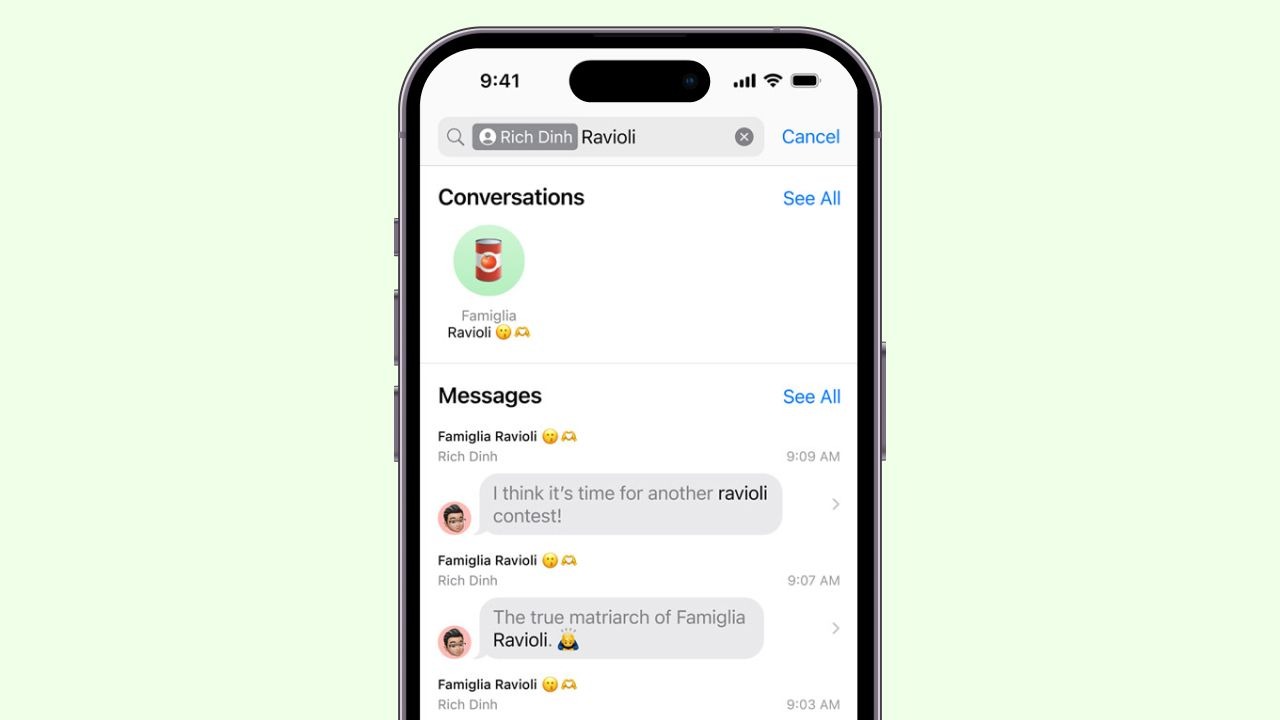
Ngoài các bộ lọc tìm kiếm, Apple đã thêm một số tính năng khác vào ứng dụng Messages, đó là Check In và stickers. Ngoài ra, giờ đây bạn có thể vuốt để trả lời tin nhắn, chuyển giữa các tin nhắn chưa đọc trên cùng và dưới cùng, đọc bản chép lại của tin nhắn âm thanh và truy cập các ứng dụng iMessage từ menu có thể mở rộng.
AirDrop và NameDrop
AirDrop là một trong những tính năng quan trọng trong hệ sinh thái tuyệt vời của Apple và họ đã thực hiện một số cải tiến cho nó thông qua bản cập nhật iOS 17. Giờ đây, bạn có thể AirDrop giữa iPhone hoặc iPhone và Apple Watch bằng cách đưa chúng lại gần nhau.
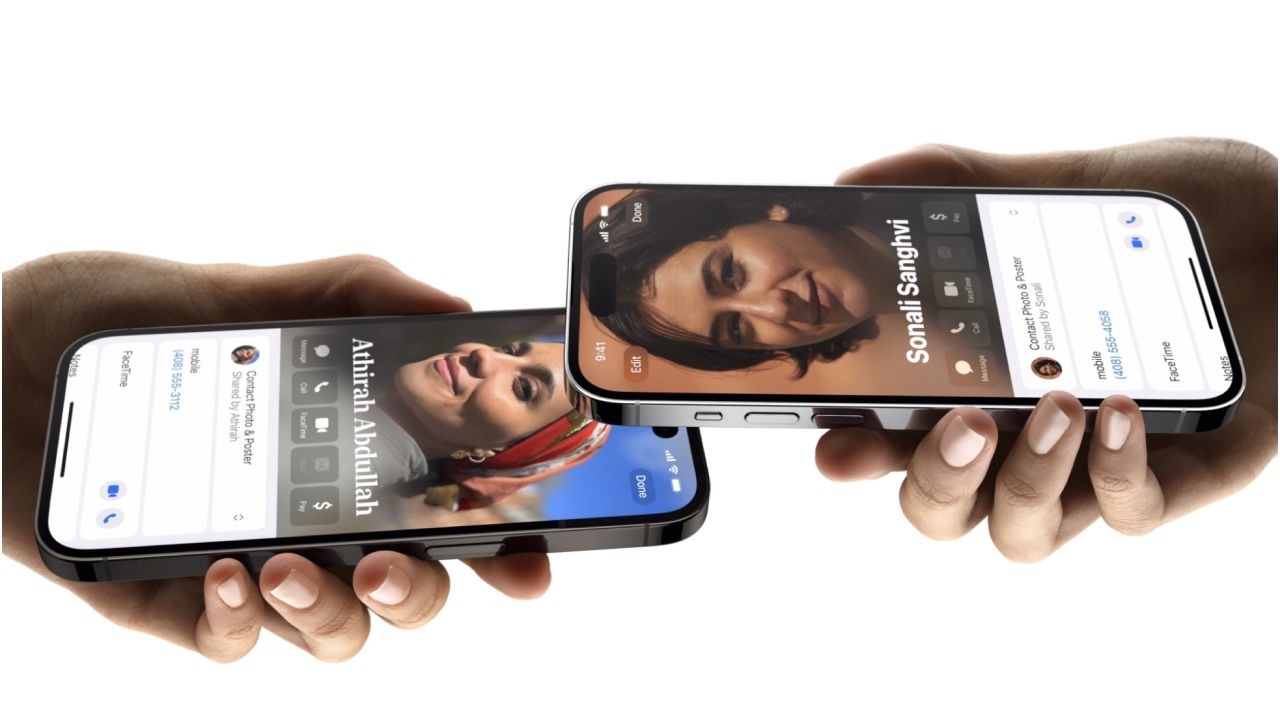
Apple cũng bổ sung NameDrop, một tính năng mới cho phép bạn chia sẻ chi tiết liên hệ của mình. Bạn cũng có thể nhanh chóng thiết lập hoạt động SharePlay bằng cách sử dụng tương tự. Cuối cùng, AirDrop cho phép bạn truyền file qua mạng internet nếu người nhận rời khỏi phạm vi AirDrop, miễn là họ đã đăng nhập vào tài khoản iCloud.
Ứng dụng Journal hoàn toàn mới
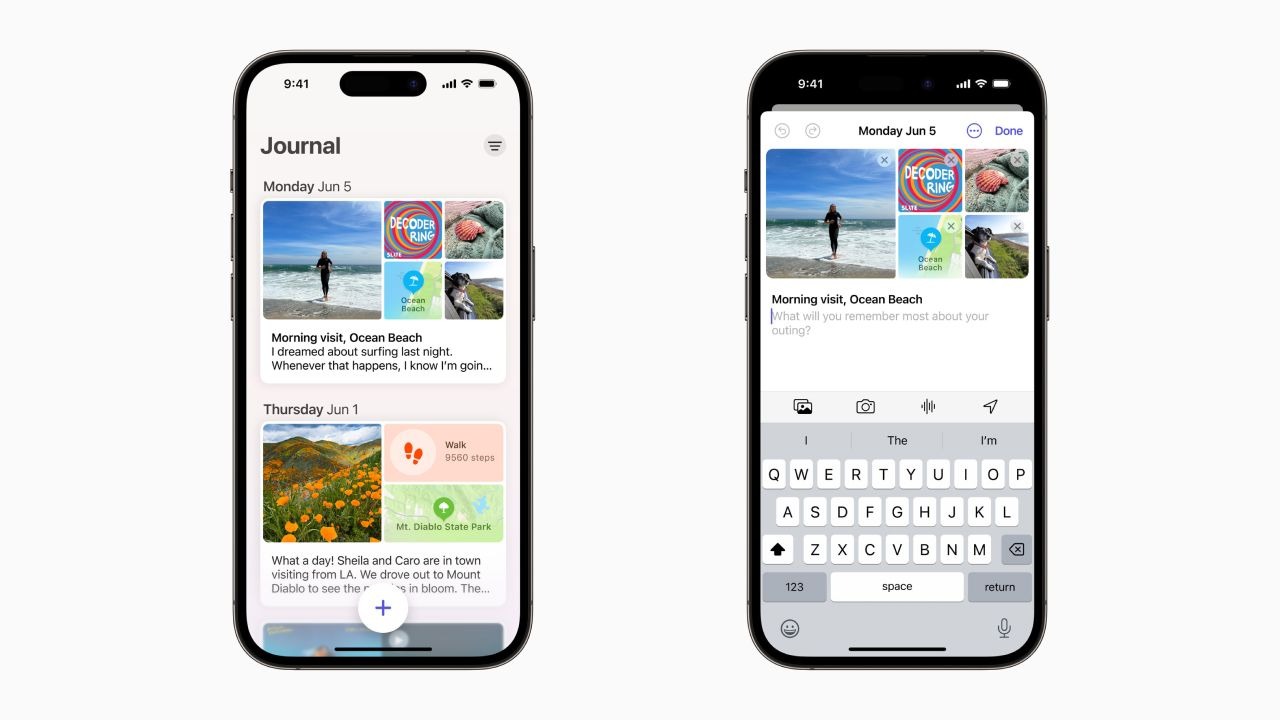
Một trong những bổ sung đáng chú ý cho iOS 17 là ứng dụng Journal mới. Nó cho phép bạn ghi lại những suy nghĩ của mình để thực hành sự hài lòng và suy ngẫm về những khoảnh khắc trong ngày. Journal thu thập tất cả các hoạt động hàng ngày của bạn, chẳng hạn như ảnh, nhạc, địa điểm đã đến và bài tập, đồng thời gộp chúng lại để bạn suy ngẫm.
StandBy
iOS 17 bổ sung một cách mới để xem thông tin trên iPhone của bạn với StandBy. Bất cứ khi nào bạn đặt iPhone của mình nằm ngang trên bộ sạc không dây, nó sẽ kích hoạt chế độ chờ và cho phép bạn xem nhanh thời gian, sự kiện, thời tiết, widget và nhiều thông tin khác.
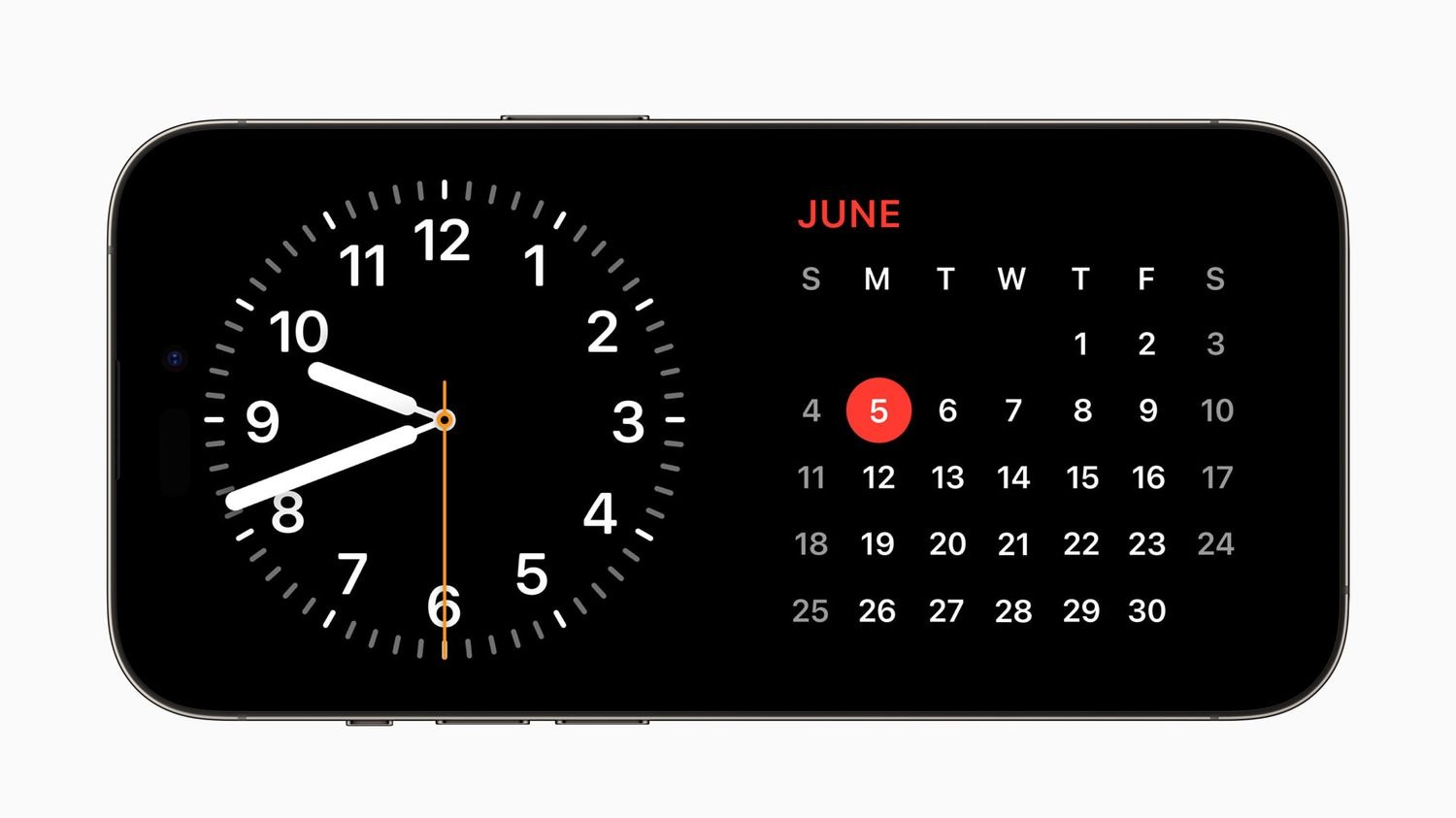
Nói về widget, StandBy cũng hỗ trợ Live Activities. Tính năng này hoạt động tốt nhất trên các mẫu iPhone có AOD. StandBy là một lý do khác để mua bộ sạc không dây cho iPhone của bạn.
Widget tương tác
Apple lần đầu tiên giới thiệu các widget trong iOS 14 và kể từ đó, không có bất kỳ thay đổi đáng chú ý nào đối với tính năng này, ngoài việc thêm chúng vào màn hình khóa trong iOS 16. Tuy nhiên, iOS 17 mang đến một bản cập nhật rất cần thiết cho các widget, mang đến khả năng tương tác cho chúng.
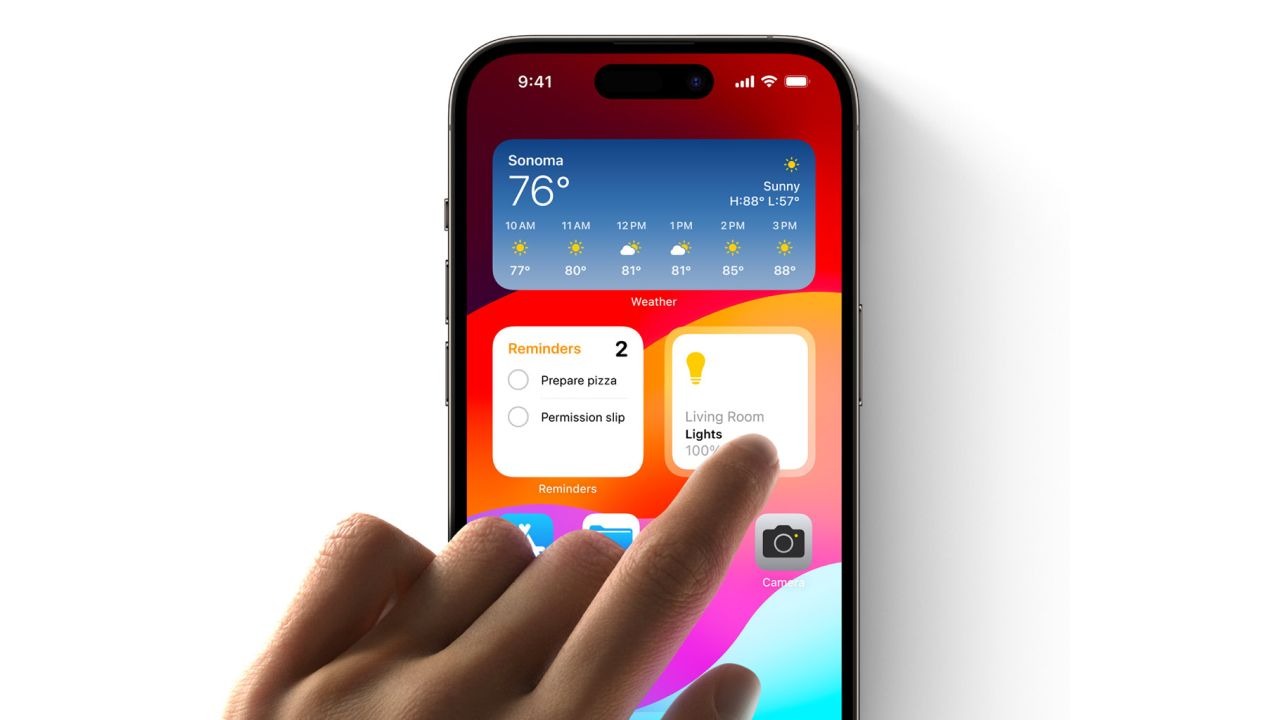
Giờ đây, bạn có thể tương tác với các widget để thực hiện các tác vụ như hoàn thành danh sách việc cần làm, phát/tạm dừng nhạc, truy cập điều khiển Home,... mà không cần mở ứng dụng. Bạn có thể thực hiện việc này với các widget trên màn hình chính, màn hình khóa hoặc khi iPhone của bạn ở chế độ StandBy.
Tự động điền mã xác minh cho Mail
Ứng dụng Mail của Apple đang có một tính năng nhỏ nhưng quan trọng với iOS 17. Giờ đây, iPhone của bạn sẽ tự động điền mã xác minh trong Safari ngay cả khi bạn nhận được chúng trong ứng dụng Mail.
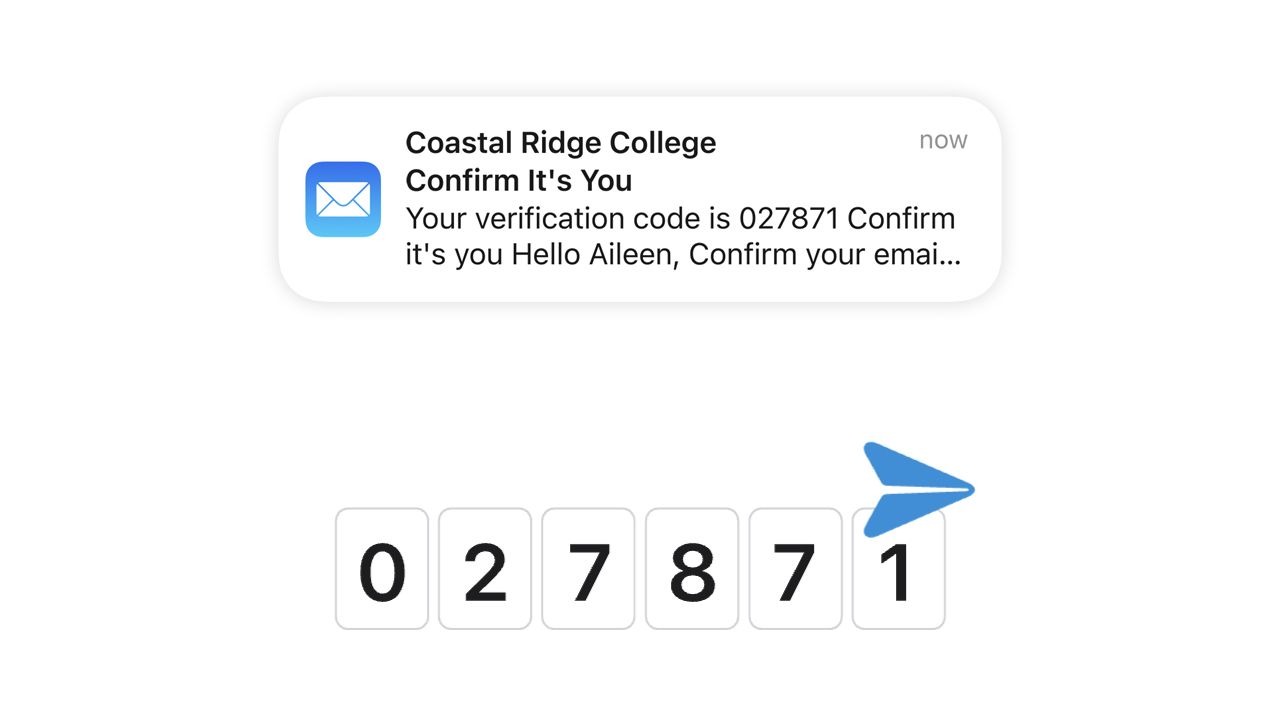
Trước iOS 17, bạn chỉ có thể tự động điền mã xác minh nhận được trong Messages. Do đó, bạn sẽ không phải rời Safari để kiểm tra mã xác minh, sao chép và dán mã vào Safari.
[Product_Listing categoryid='132' propertyid=' customlink='https://cellphones.com.vn/mobile/apple.html' title='Các dòng iPhone đang được quan tâm nhiều tại CellphoneS']


Bình luận (0)