Tính năng đèn flash Edge Light trên MacBook có lợi ích gì? Hướng dẫn sử dụng chi tiết

Tính năng đèn flash Edge Light trên MacBook là một trong những điểm nâng cấp đáng chú ý nhất được Apple giới thiệu trên macOS 26.2, hướng đến việc cải thiện chất lượng hình ảnh khi gọi video trong điều kiện ánh sáng yếu.
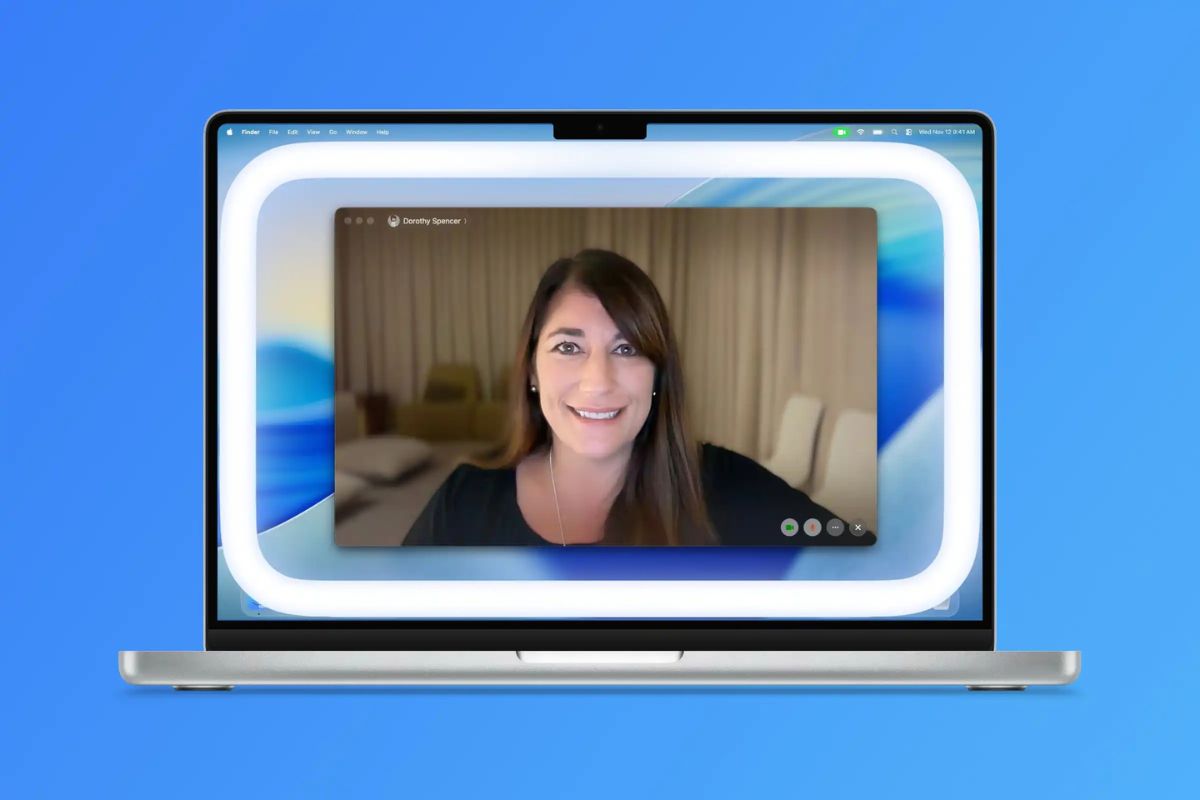
Có thể nói, trong kỷ nguyên làm việc từ xa và hội họp trực tuyến ngày càng phổ biến, chất lượng hình ảnh trong các cuộc gọi video đã trở thành một yếu tố quan trọng. Nhận biết điều này, Apple đã cập nhật macOS 26.2, mang đến một tính năng mới có tên gọi Edge Light - một công nghệ sử dụng màn hình Mac như một nguồn đèn flash ảo, giúp chiếu sáng khuôn mặt người dùng hiệu quả hơn trong môi trường thiếu sáng.
Tính năng này nhanh chóng trở thành chủ đề thu hút sự quan tâm của cộng đồng MacBook. Bài viết này sẽ tổng hợp, phân tích toàn diện về Edge Light, giúp bạn hiểu rõ hơn về tính năng trên trước khi sử dụng.
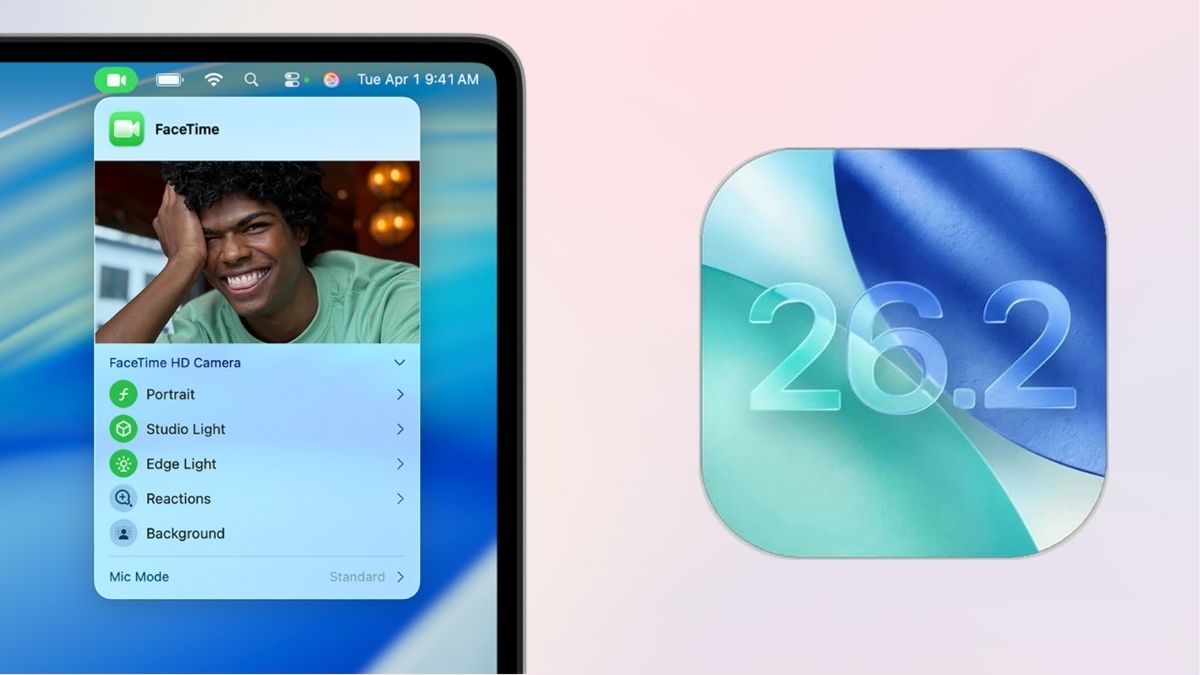
Edge Light là gì? Phát hành khi nào?
Edge Light là tên gọi chính thức của tính năng chiếu sáng viền màn hình được Apple giới thiệu trong bản cập nhật macOS Tahoe 26.2 - phiên bản hệ điều hành được phát hành rộng rãi vào tháng 12 năm 2025.
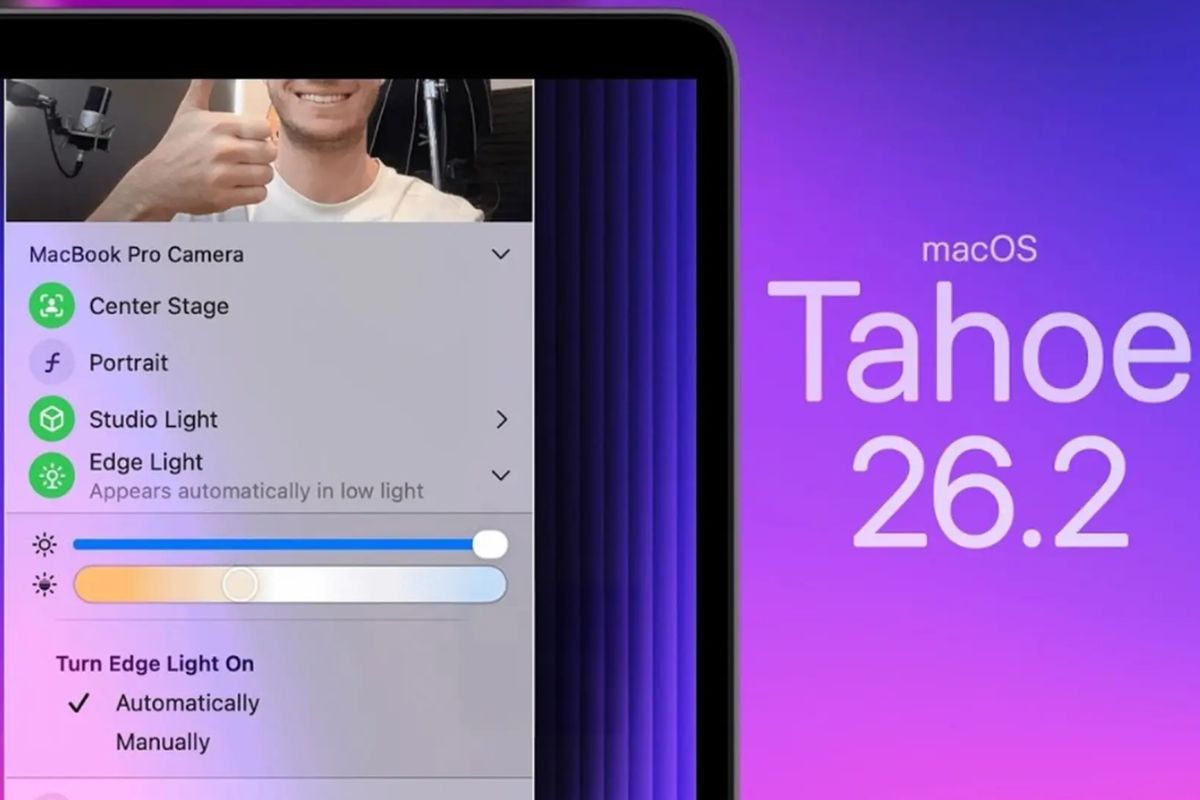
Apple mô tả Edge Light như một “video effect” mới, sử dụng màn hình để tạo ánh sáng mềm xung quanh cạnh hiển thị nhằm cải thiện ánh sáng trên khuôn mặt người dùng khi gọi video trong điều kiện thiếu sáng.
Mời bạn tham khảo qua những mẫu MacBook hiện có tại CellphoneS.
[Product_Listing categoryid="5" propertyid="" customlink="https://cellphones.com.vn/laptop/mac.html" title="Danh sách MacBook đang được quan tâm nhiều tại CellphoneS"]
Những lợi ích khi sử dụng tính năng flash Edge Light trên MacBook
Edge Light mang lại nhiều lợi ích thực tiễn cho người dùng MacBook trong quá trình làm việc – học tập trực tuyến ngày nay. Những lợi ích này không chỉ là tiện lợi, mà còn thể hiện giá trị trải nghiệm người dùng mà Apple hướng tới.
Cải thiện chất lượng hình ảnh trong gọi video
Điểm nổi bật nhất của Edge Light là cải thiện rõ rệt chất lượng hình ảnh khuôn mặt trong môi trường thiếu sáng. Thay vì khuôn mặt bị tối, bóng hoặc lẫn vào nền xung quanh, ánh sáng viền tạo ra sự cân bằng, làm cho khuôn mặt người dùng trông sáng sủa, tự nhiên hơn,... điều này đặc biệt hữu ích khi tham gia các cuộc họp quan trọng, phỏng vấn trực tuyến hay học online.
Tiết kiệm chi phí đầu tư thiết bị
Trước khi có Edge Light, nhiều người dùng lựa chọn đèn ring light hoặc ánh sáng studio để cải thiện hình ảnh trong cuộc gọi video. Điều này có thể tốn kém và phức tạp trong thiết lập. Với Edge Light, bạn không cần thiết bị rời, chỉ cần MacBook và macOS 26.2 trở lên là đủ.

Tích hợp dễ sử dụng
Edge Light được đặt trực tiếp trong menu video của macOS, nghĩa là bạn không phải vào ứng dụng hệ thống khác để cài đặt. Nói dễ hiểu hơn thì người dùng chỉ cần chọn Edge Light trong menu drop-down khi gọi video, giúp thao tác nhanh hơn, liền mạch hơn trong công việc hàng ngày.
Hoạt động với nhiều ứng dụng
Edge Light không giới hạn chỉ trên FaceTime mà nó còn hoạt động với hầu hết các ứng dụng gọi video phổ biến khác. Điều này có nghĩa bạn có thể sử dụng tính năng này trong nhiều tình huống khác nhau mà không cần phụ thuộc vào từng ứng dụng.

Edge Light hoạt động trên thiết bị nào?
Không giống một số tính năng macOS trước đây được hỗ trợ bởi hầu như mọi máy Mac, Edge Light yêu cầu máy Mac dùng chip Apple Silicon trên các mẫu ra mắt từ 2024.

Cách sử dụng Edge Light trên macOS
Việc bật và sử dụng Edge Light rất đơn giản. Bạn có thể tham khảo hướng dẫn sau để dùng ngay tính năng mới này.
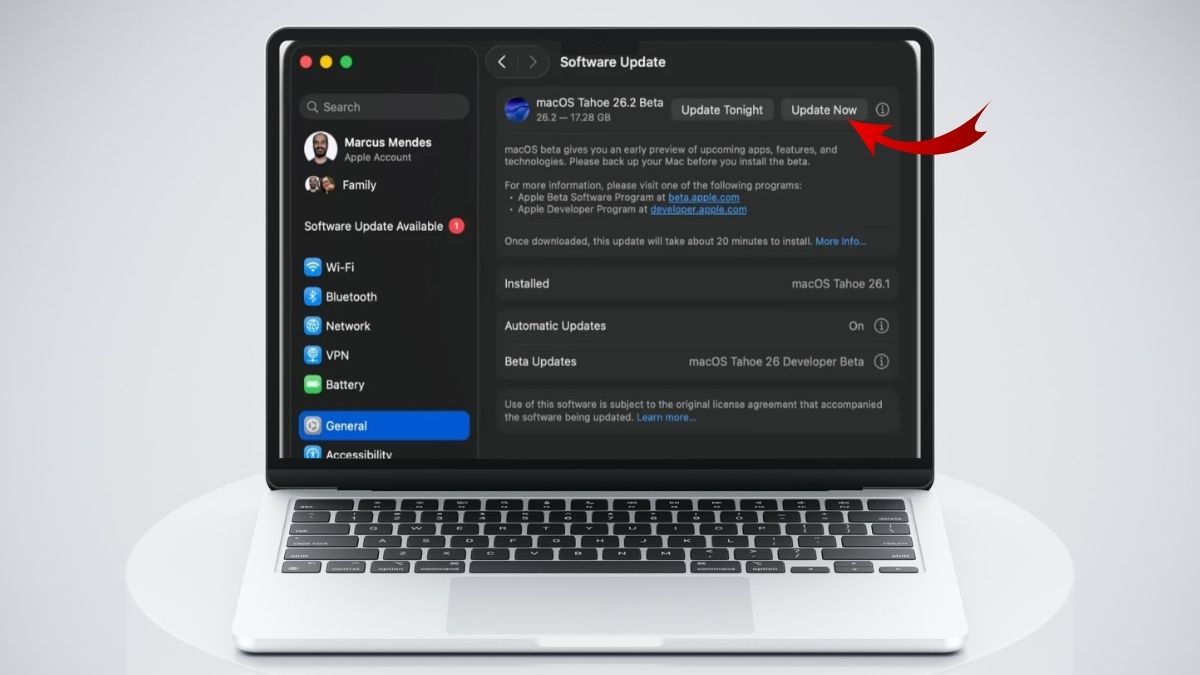
Bước 1: Cập nhật macOS Tahoe 26.2 hoặc mới hơn
Vào System Settings → Software Update để kiểm tra và cập nhật hệ điều hành lên macOS Tahoe 26.2.
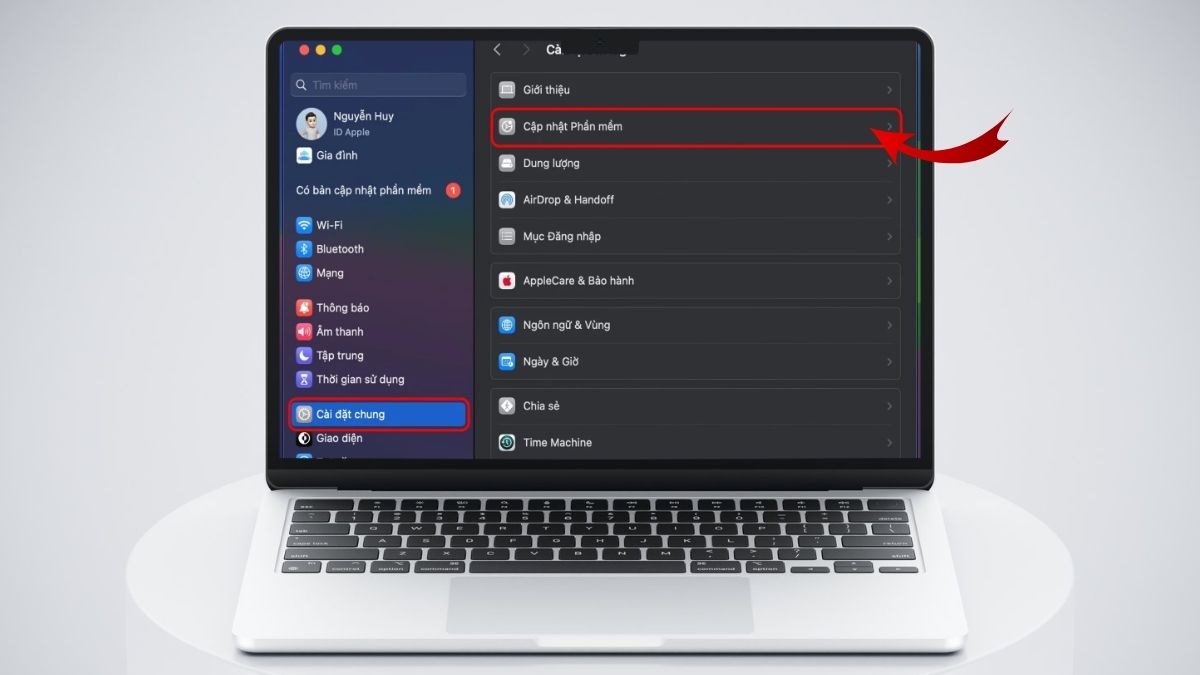
Nếu máy bạn đang chạy phiên bản cũ hơn, tính năng Edge Light sẽ không hiển thị.
Bước 2: Bắt đầu cuộc gọi video
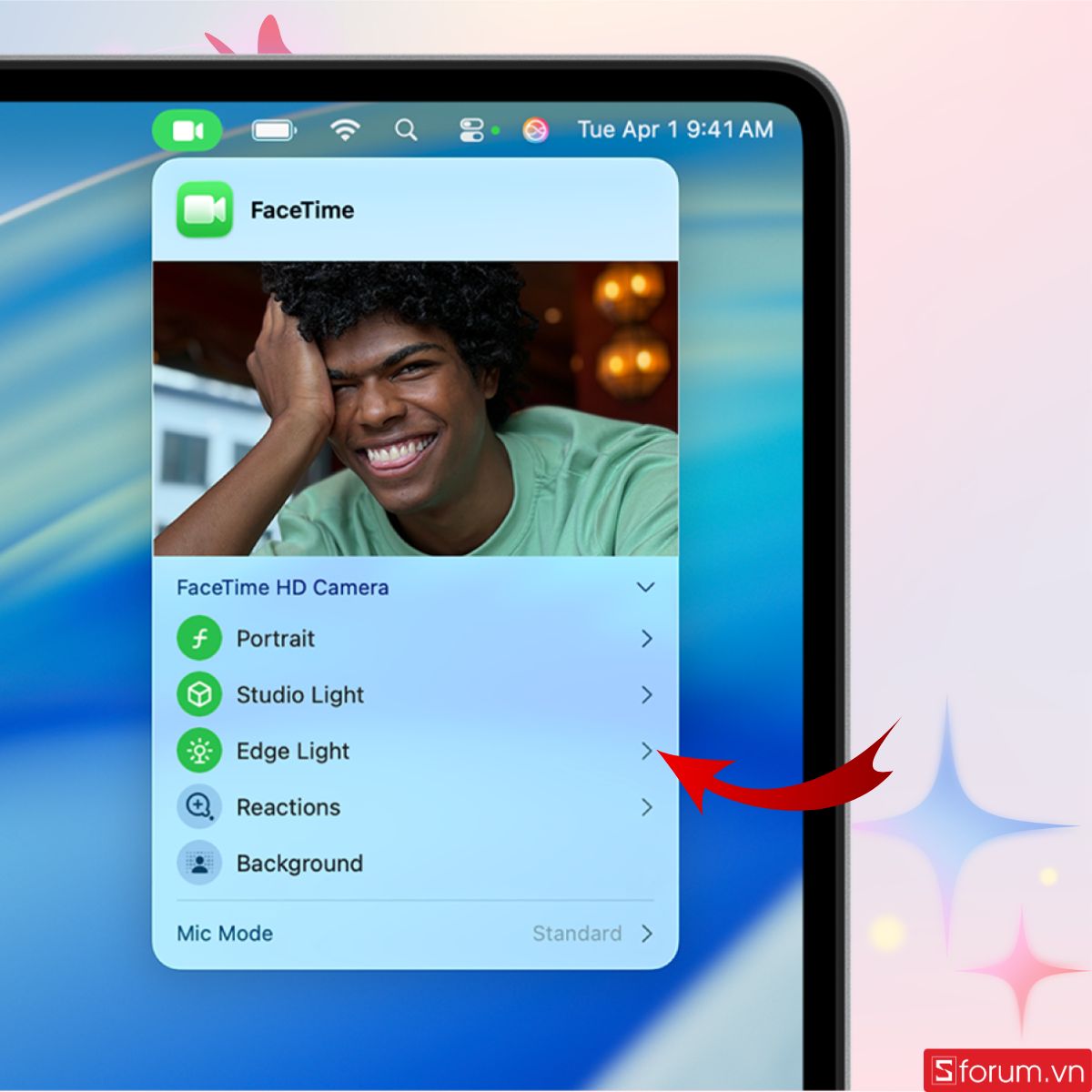
Mở ứng dụng gọi video bạn muốn sử dụng. Khi bạn đã bắt đầu kết nối camera, một biểu tượng menu call xuất hiện trên thanh menu bar ở góc trên bên phải màn hình.

Bước 3: Bật Edge Light
Trong menu video đó, bạn sẽ thấy tùy chọn Edge Light. Nhấp vào đó để bật tính năng này.
Bước 4: Tùy chỉnh ánh sáng
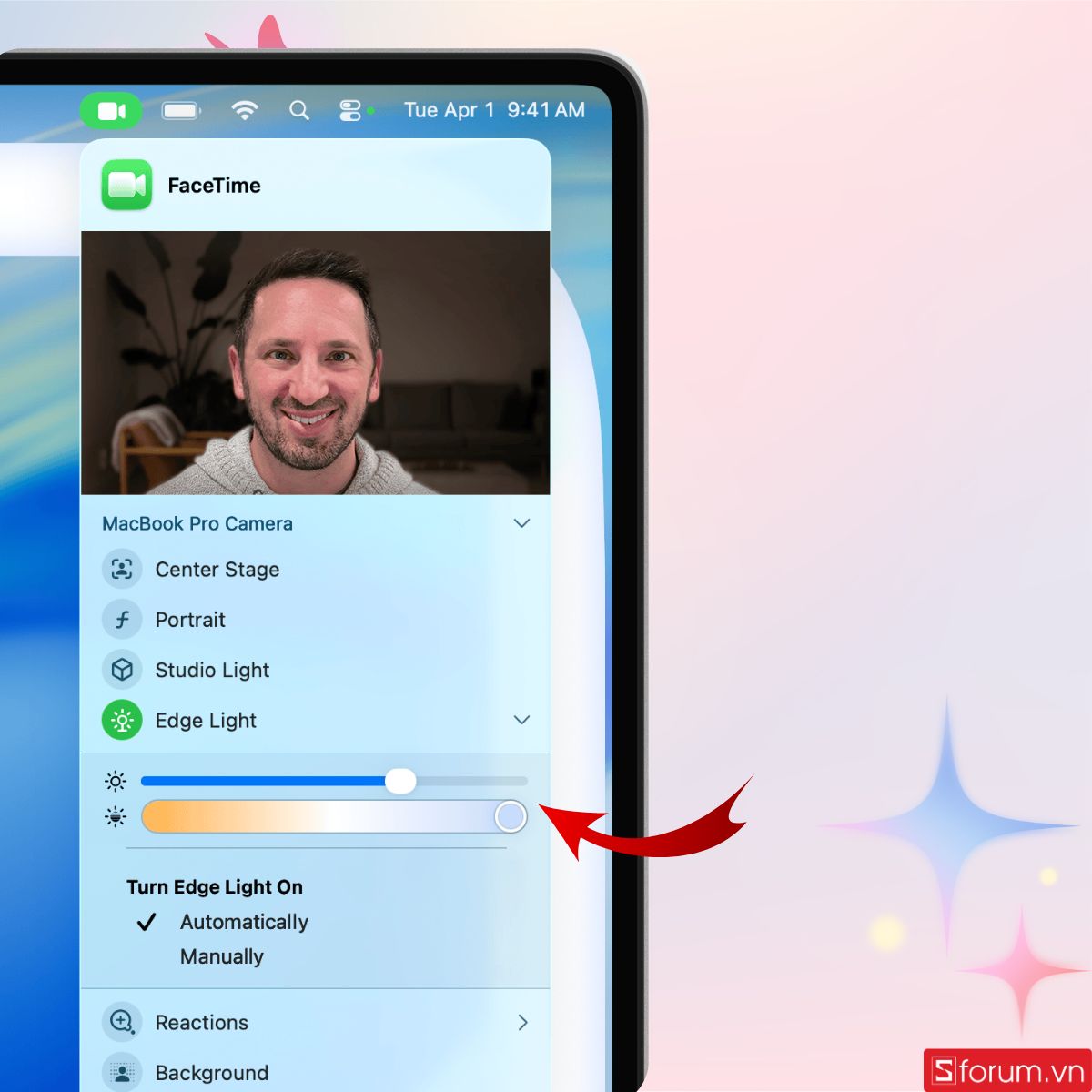
Khi Edge Light đã bật:
- Sử dụng thanh trượt độ sáng để điều chỉnh lượng ánh sáng viền xung quanh màn hình.
- Sử dụng thanh trượt nhiệt độ màu để chọn ánh sáng ấm hoặc mát, phù hợp với môi trường xung quanh.
Những điều bạn cần lưu ý khi sử dụng flash Edge Light trên MacBook
Mặc dù Edge Light là cải tiến thú vị và hữu ích, nhưng khi sử dụng bạn nên cân nhắc một số điểm sau:
- Không thể thay thế hoàn toàn đèn chuyên dụng: Edge Light cải thiện ánh sáng cơ bản, nhưng không thể hoàn toàn thay thế ánh sáng studio chất lượng cao nếu bạn cần dựng hình chuyên nghiệp, làm phim hoặc phát trực tiếp độ phân giải cao. Nó là giải pháp chiếu sáng phụ trợ, không phải nguồn sáng chính thống.
- Hiệu quả phụ thuộc vào màn hình và môi trường: Mức độ chiếu sáng viền phụ thuộc vào độ sáng màn hình của Mac và môi trường xung quanh. Trong trường hợp quá tối hoặc ánh sáng phức tạp từ nhiều nguồn khác nhau, Edge Light có thể không thể thay thế ánh sáng ngoài.
- Có thể làm hao pin: Việc kích hoạt ánh sáng viền kéo dài trong cuộc gọi video trên máy MacBook có thể tăng mức tiêu thụ pin, nhất là khi không cắm nguồn trực tiếp. Vì vậy, nên cân nhắc tùy chọn phù hợp với nhu cầu.
Edge Light là một trong những tính năng đáng chú ý và thiết thực nhất mà Apple đưa vào macOS Tahoe 26.2. Nếu bạn thường xuyên tham gia video call hoặc đang tìm cách nâng cao chất lượng hình ảnh của mình mà không tốn chi phí cho thiết bị ngoài, Edge Light là một tính năng mà bạn đáng để khám phá ngay sau khi cập nhật macOS Tahoe 26.2.
Xem thêm:
- Cách bật và sử dụng bàn phím ảo MacBook đơn giản hiện nay
- Spotlight Mac là gì? Hướng dẫn sử dụng Spotlight Mac
- Xem thêm các bài viết liên quan đến Thủ thuật MacBook




Bình luận (0)