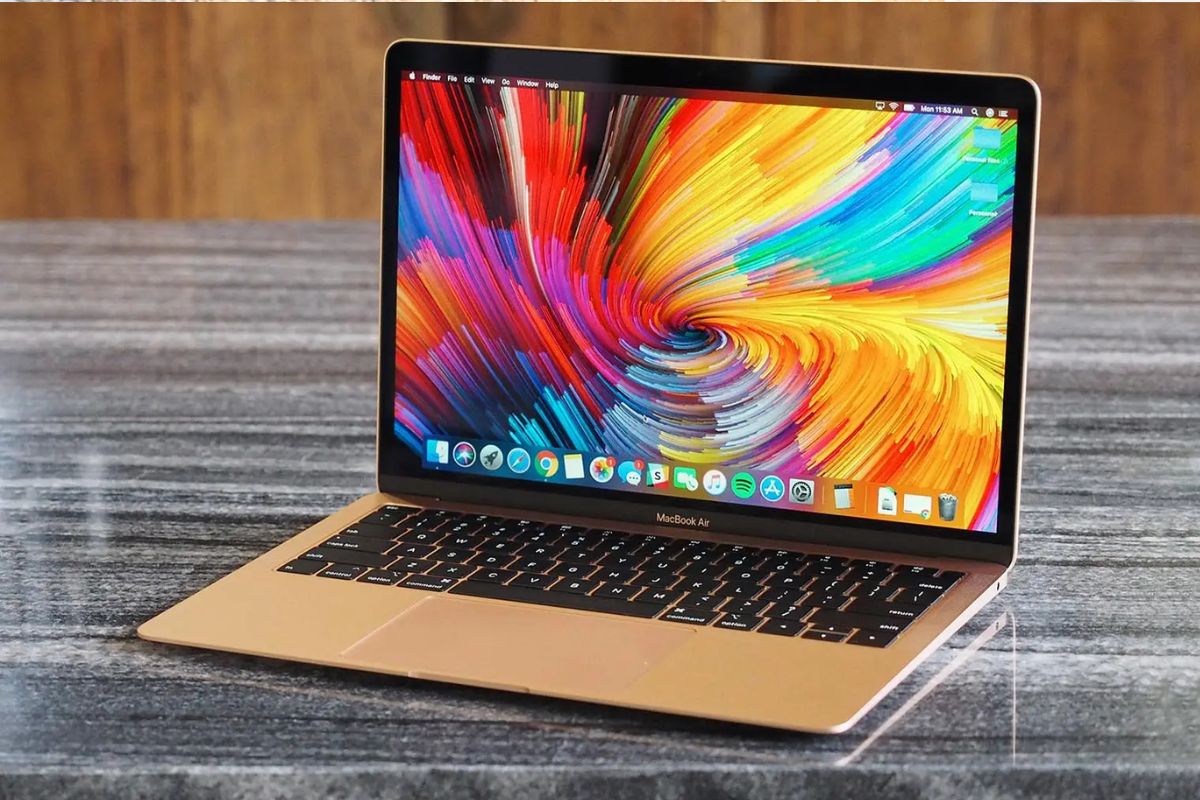
Cách bật và sử dụng bàn phím ảo MacBook đơn giản hiện nay

Bạn có bao giờ thắc mắc bàn phím ảo MacBook là gì? Cách bật và sử dụng nó ra sao? Bài viết này hãy cùng Sforum tìm hiểu bàn phím ảo MacBook và cách dùng nó nhé!
Trong quá trình sử dụng, bàn phím MacBook có thể gặp sự cố bị kẹt phím, liệt phím do bụi bẩn hay tác động ngoại lực. Đối với người dùng Apple, việc mở bàn phím ảo trên MacBook là một trong những cách cứu nguy khi bàn phím vật lý không hoạt động. Hãy cùng Sforum tìm hiểu chi tiết ngay sau đây.
Bàn phím ảo Macbook là gì?
Bàn phím ảo MacBook hay còn gọi là Accessibility Keyboard hoặc Keyboard Viewer là một bàn phím kỹ thuật số hiển thị ngay trên màn hình máy tính.
Nó mô phỏng lại toàn bộ bố cục của bàn phím vật lý, bao gồm các phím chữ cái, phím số, phím điều hướng và cả các phím chức năng như F1-F12, Command, Option, Control.
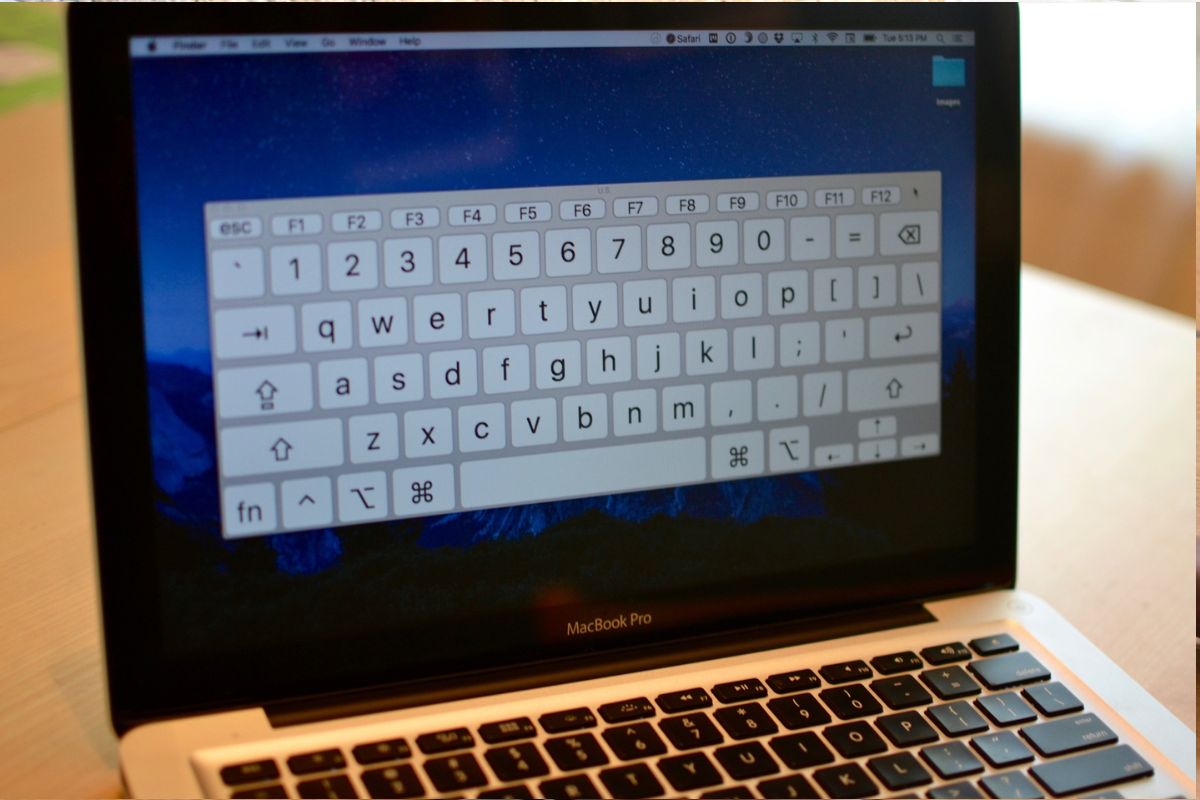
Người dùng có thể tương tác với bàn phím này thông qua chuột hoặc các thiết bị hỗ trợ khác thay vì phải gõ trực tiếp lên phím cứng.
Ban đầu, tính năng này được thiết kế nằm trong bộ công cụ Accessibility Trợ năng để hỗ trợ những người gặp khó khăn trong việc sử dụng bàn phím vật lý. Tuy nhiên, nhờ sự tiện lợi và tính đa dụng, nó đã trở thành một công cụ phổ biến cho tất cả người dùng phổ thông.
Xem thêm: Cách bật đèn bàn phím MacBook nhanh chóng, dễ thực hiện
Khi nào nên dùng bàn phím ảo MacBook?
Việc biết cách bật bàn phím ảo không bao giờ là thừa, dưới đây là những trường hợp cụ thể mà bạn nên kích hoạt tính năng này ngay lập tức:
- Bàn phím vật lý bị hỏng hoặc liệt phím: Đây là lý do phổ biến nhất, khi một hoặc một nhóm phím bị liệt, bàn phím ảo giúp bạn tiếp tục công việc mà không bị gián đoạn trước khi kịp đi sửa chữa.
- Nhập mật khẩu an toàn: Ở những môi trường mạng không an toàn, việc sử dụng bàn phím ảo có thể hạn chế phần nào các phần mềm gián điệp ghi lại thao tác gõ phím vật lý của bạn.
- Không muốn gây ra tiếng ồn: Nếu bạn đang ở một môi trường yên tĩnh và không muốn việc gõ bàn phím vật lý gây ra tiếng ồn thì có thể sử dụng bàn phím ảo để hạn chế tiếng ồn.
Lợi ích khi sử dụng bàn phím ảo Macbook
Bên cạnh việc là một giải pháp thay thế, việc sử dụng bàn phím ảo mang lại nhiều lợi ích thiết thực:
- Tính cơ động và khẩn cấp: Giúp bạn xử lý công việc gấp ngay lập tức khi bàn phím Macbook bị kẹt hoặc gặp trục trặc mà không cần mang máy đi bảo hành ngay.
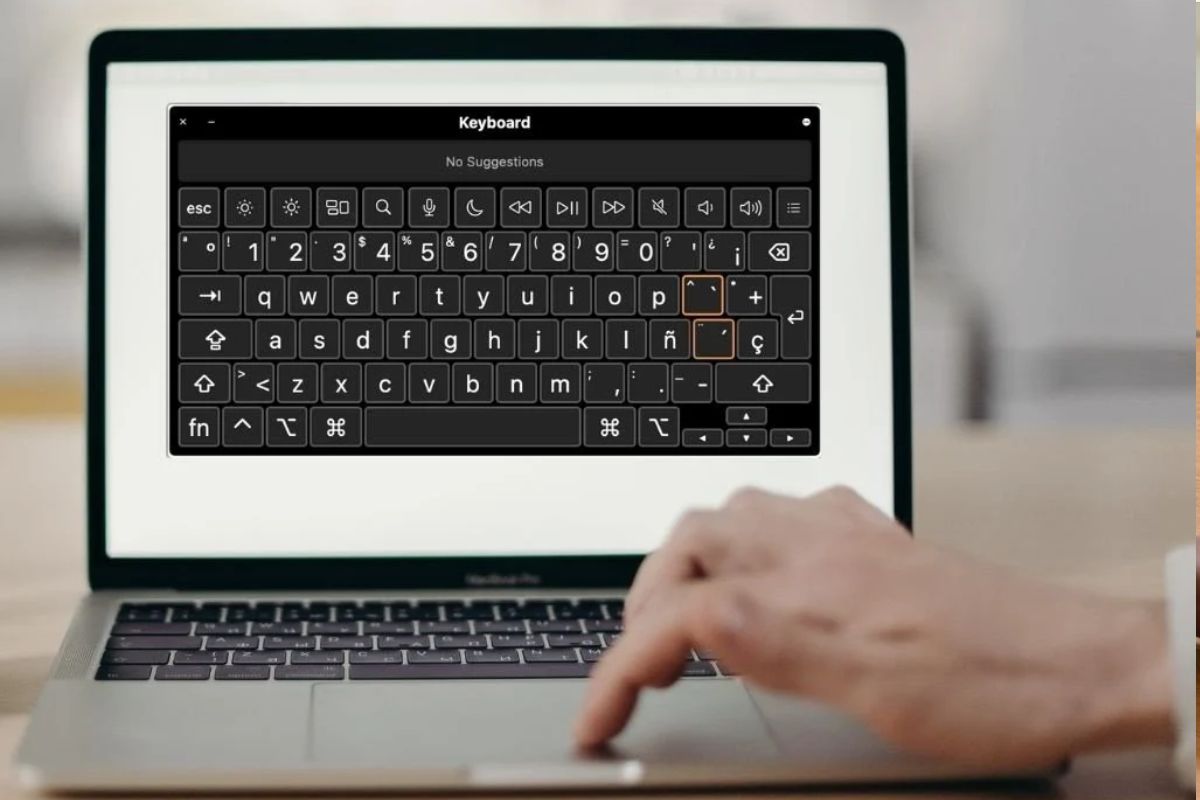
- Hỗ trợ gợi ý từ: Tương tự như trên iPhone, bàn phím ảo của MacBook có khả năng dự đoán từ ngữ bạn định gõ, giúp tăng tốc độ nhập liệu và giảm thiểu lỗi chính tả.
- Tùy biến cao: Bạn có thể thay đổi kích thước, độ mờ và giao diện của bàn phím để không che khuất nội dung quan trọng trên màn hình.
- Tích hợp phím tắt: Bàn phím ảo hiển thị đầy đủ các phím bổ trợ như Command, Shift, Option, giúp bạn thực hiện các tổ hợp phím tắt bằng chuột một cách dễ dàng.
Cách bật bàn phím ảo Macbook đơn giản
Để đáp ứng nhu cầu đa dạng của người dùng, Apple cung cấp nhiều cách khác nhau để kích hoạt tính năng này. Dưới đây là những phương pháp từ cơ bản đến nâng cao.
Sử dụng Users & Groups
Phương pháp này rất hữu ích khi bạn muốn bàn phím ảo xuất hiện ngay tại màn hình đăng nhập, giúp bạn nhập mật khẩu đăng nhập máy khi bàn phím cứng bị hỏng. Dưới đây là các bước thực hiện chi tiết:
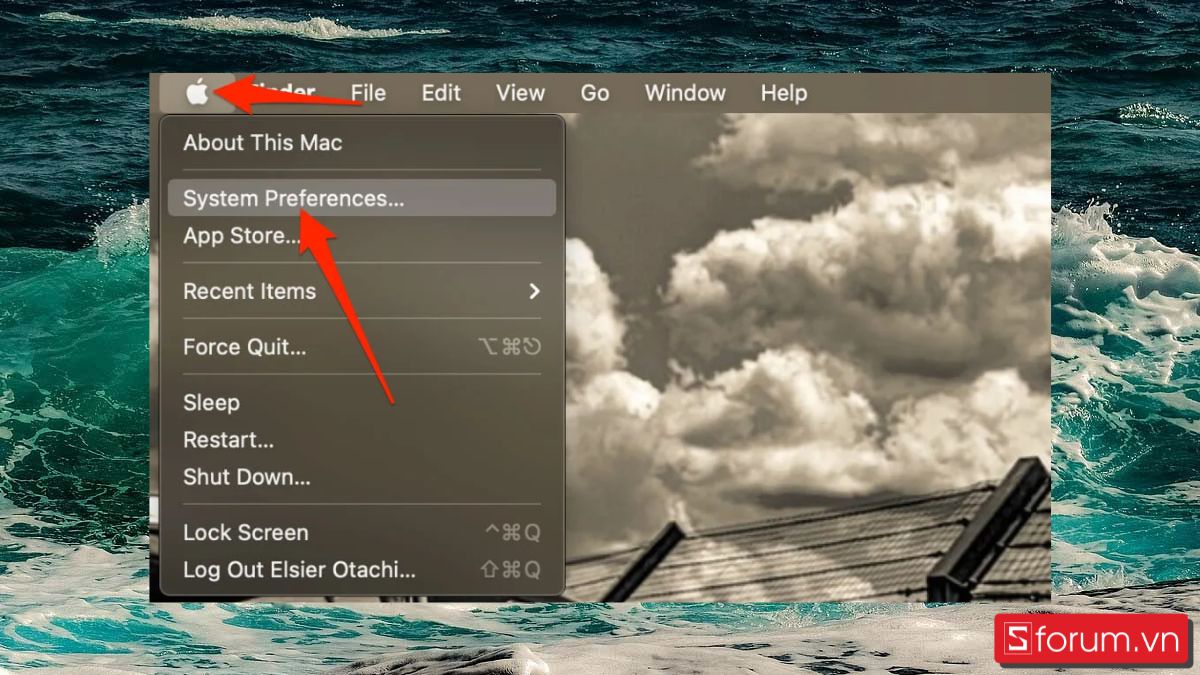
Bước 1: Truy cập Tùy chọn hệ thống
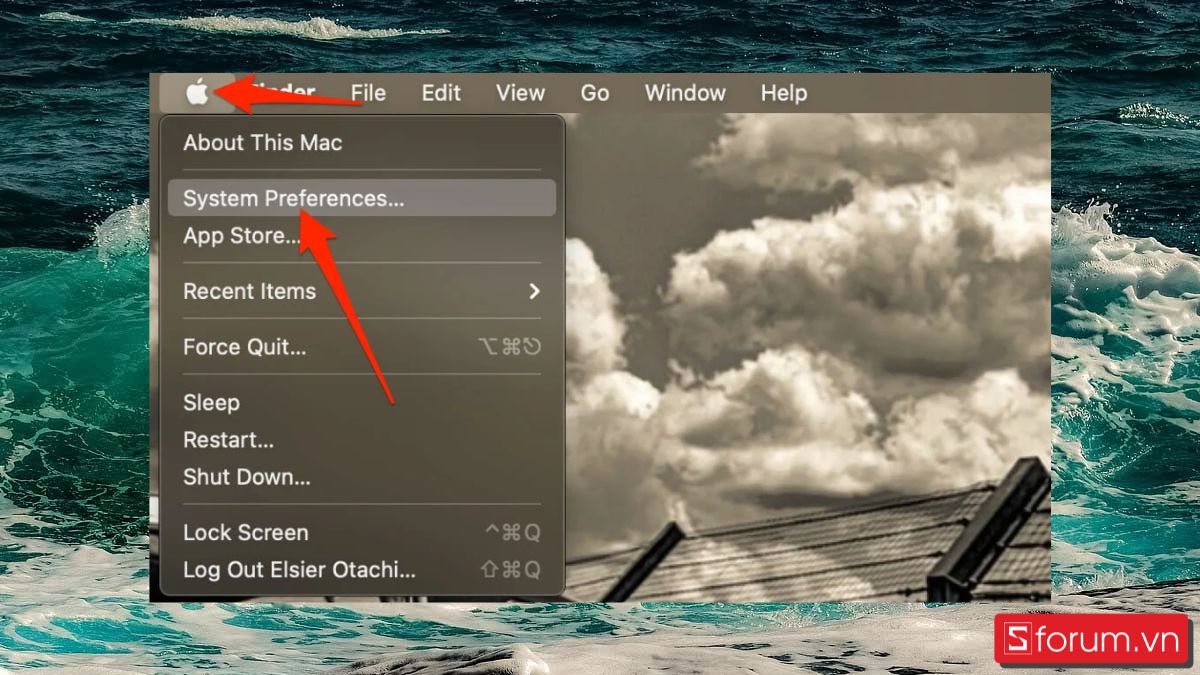
Nhấp vào biểu tượng Apple ở góc trên cùng bên trái màn hình rồi chọn tiếp vào System Preferences (Tùy chọn hệ thống).
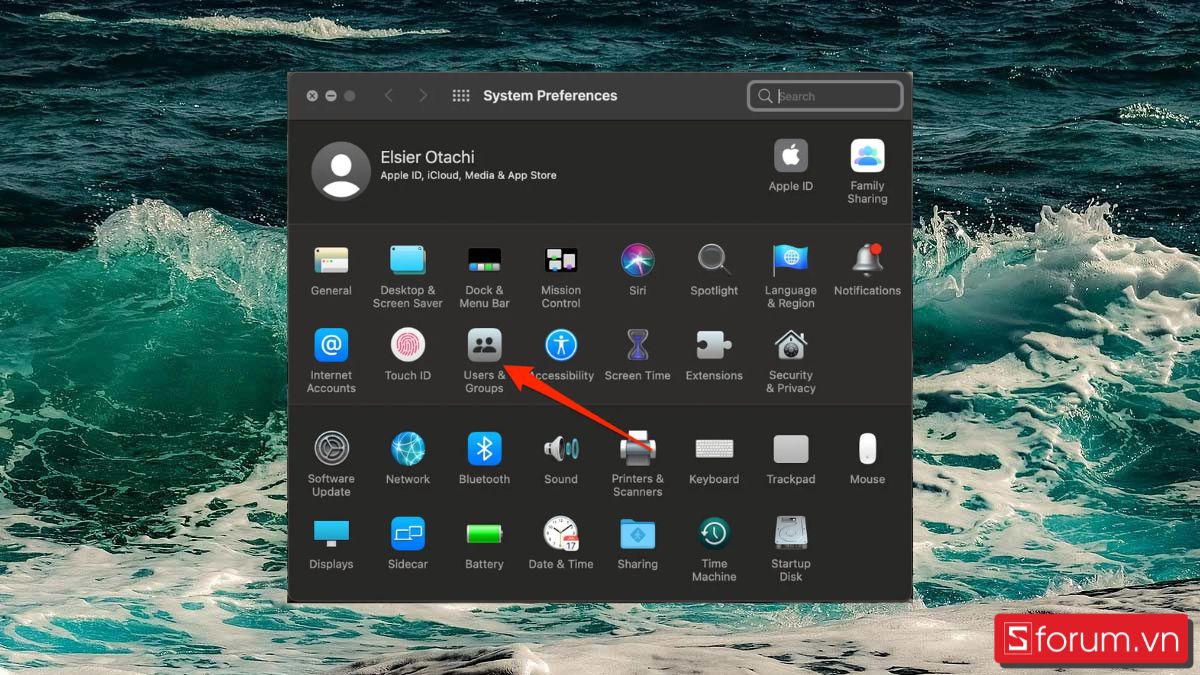
Bước 2: Mở cài đặt Người dùng & Nhóm
Trong cửa sổ vừa hiện ra, tìm và nhấp chọn biểu tượng Users & Groups (Người dùng & Nhóm).
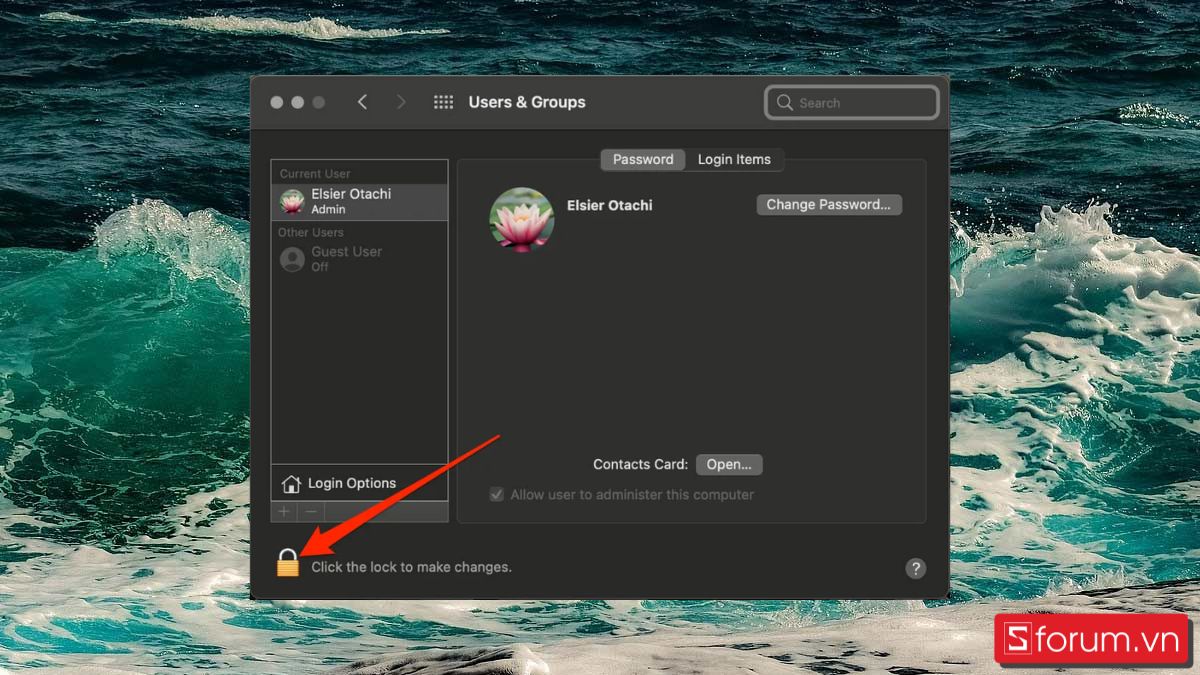
Bước 3: Mở khóa quyền quản trị viên
Nhấp vào biểu tượng ổ khóa đang đóng ở góc dưới cùng bên trái của cửa sổ Users & Groups (Người dùng & Nhóm)
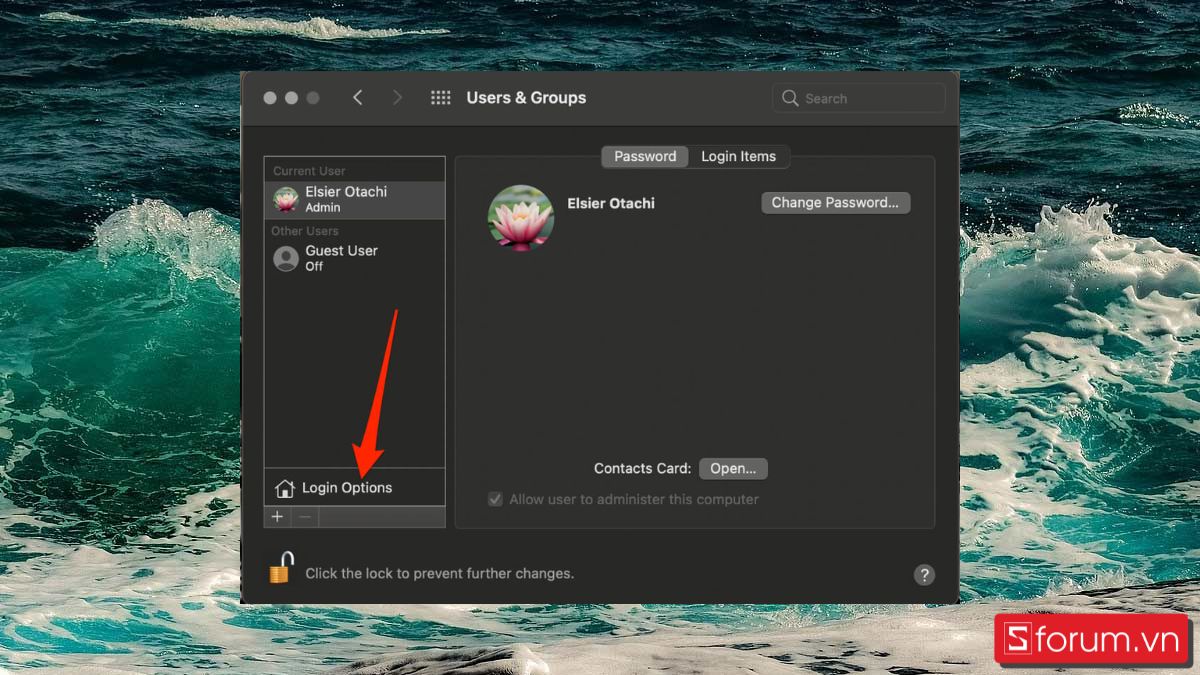
Bước 4: Vào Tùy chọn đăng nhập
Sau khi ổ khóa đã mở, nhìn vào cột bên trái dưới danh sách các tài khoản, nhấp chọn dòng Login Options (Tùy chọn đăng nhập).
Bước 5: Mở bảng Tùy chọn trợ năng
Nhìn sang khung nội dung bên phải, tìm và nhấn vào nút Accessibility Options… (Tùy chọn trợ năng…).
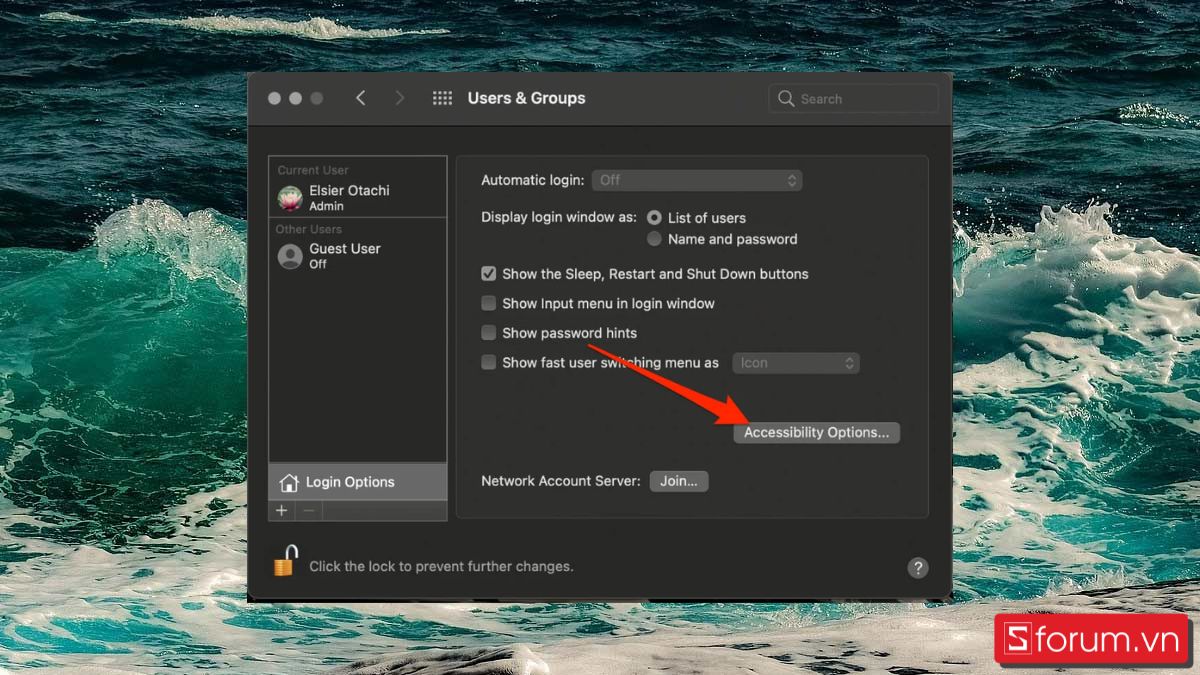
Bước 6: Chọn tính năng muốn kích hoạt
- Tích chọn vào ô Accessibility Keyboard (Bàn phím trợ năng) để bật bàn phím ảo.
- Ngoài ra, bạn cũng có thể chọn các tính năng khác nếu cần như: Zoom (Thu phóng), Sticky Keys (Phím dính), Mouse Keys (Phím chuột), Slow Keys (Phím chậm), hoặc VoiceOver (Trình đọc màn hình).
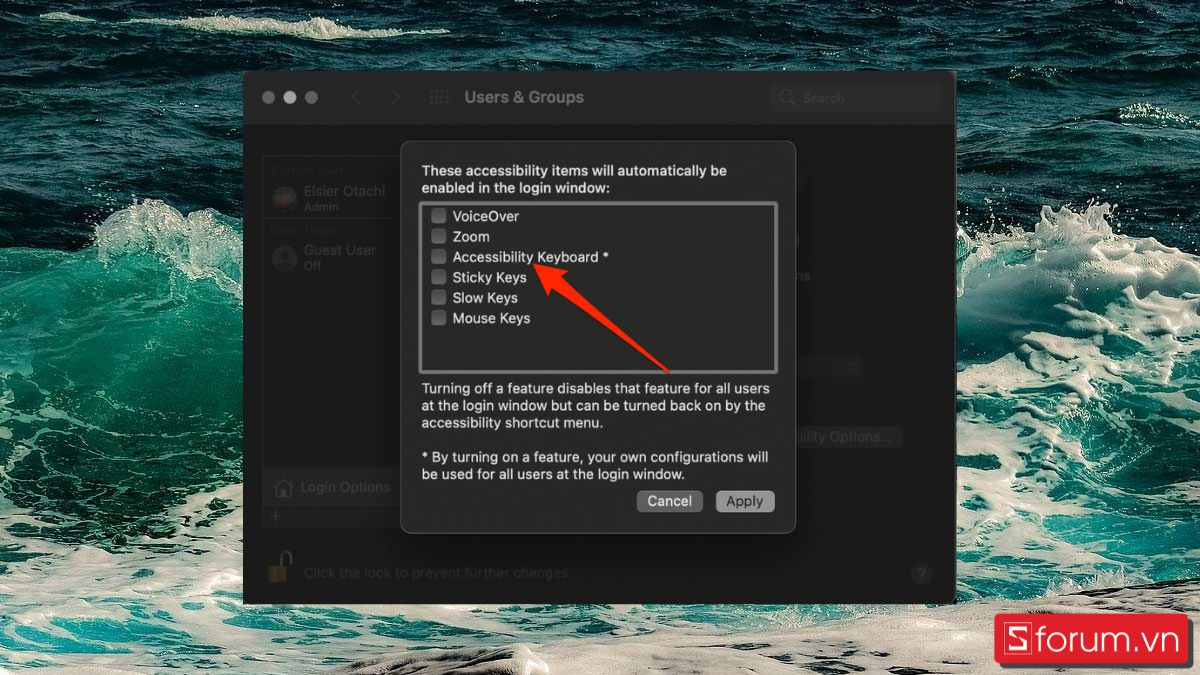
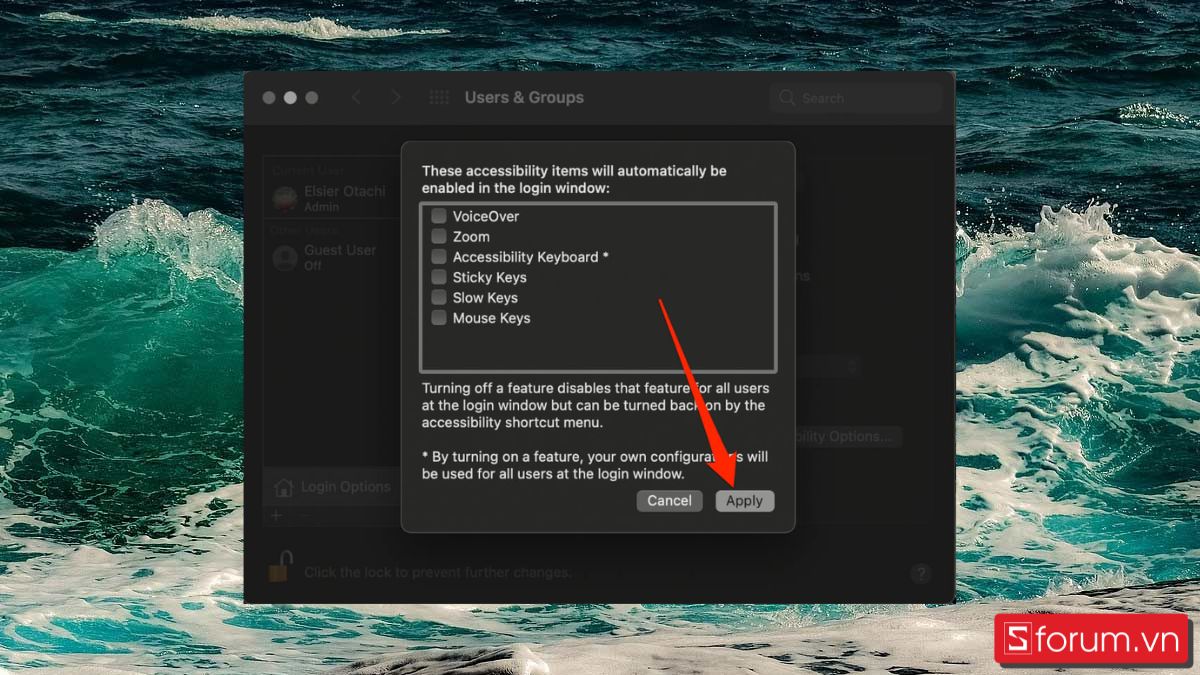
Bước 7: Lưu thay đổi
Nhấn nút Apply (Áp dụng) để lưu lại các thiết lập.
Nếu bạn muốn mua cho mình một chiếc MacBook mới thì còn chần chờ gì nữa mà không tham khảo ngay các dòng MacBook đang được quan tâm nhiều nhất tại CellphoneS:
[Product_Listing categoryid="5" propertyid="" customlink="https://cellphones.com.vn/laptop/mac.html" title="Danh sách MacBook đang được quan tâm nhiều tại CellphoneS"]
Sử dụng tổ hợp phím tắt
Đây là phím tắt mở bàn phím ảo MacBook nhanh nhất nếu bàn phím của bạn vẫn còn hoạt động được các phím chức năng cơ bản, cách này giúp bạn gọi bàn phím lên chỉ trong 1 giây.
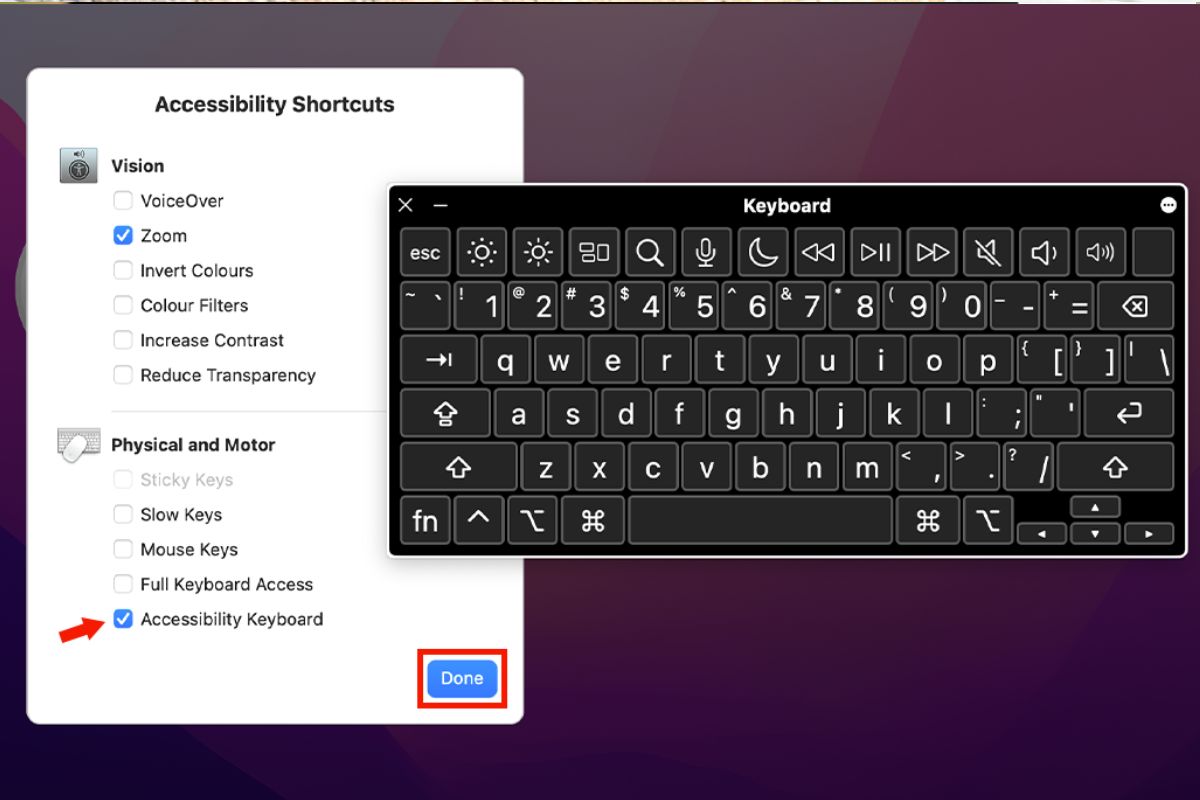
Bước 1: Mở nhanh Accessibility
Nhấn giữ đồng thời tổ hợp phím Option + Command + F5.
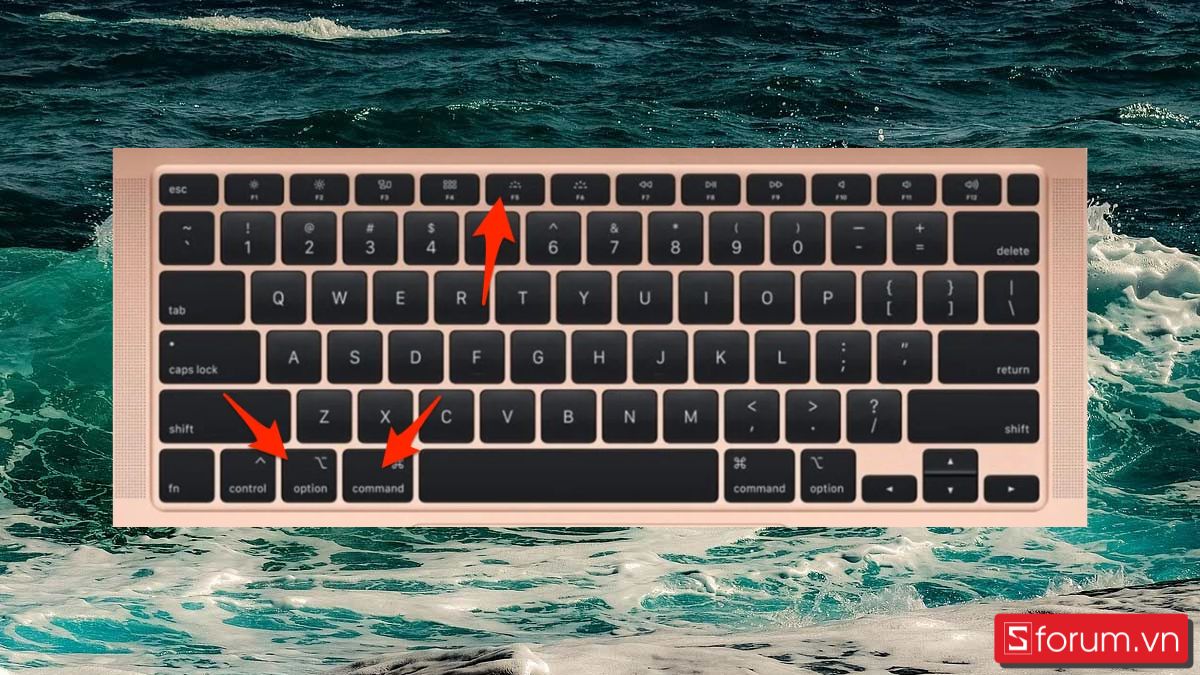
Bước 2: Chọn tính năng Bàn phím ảo
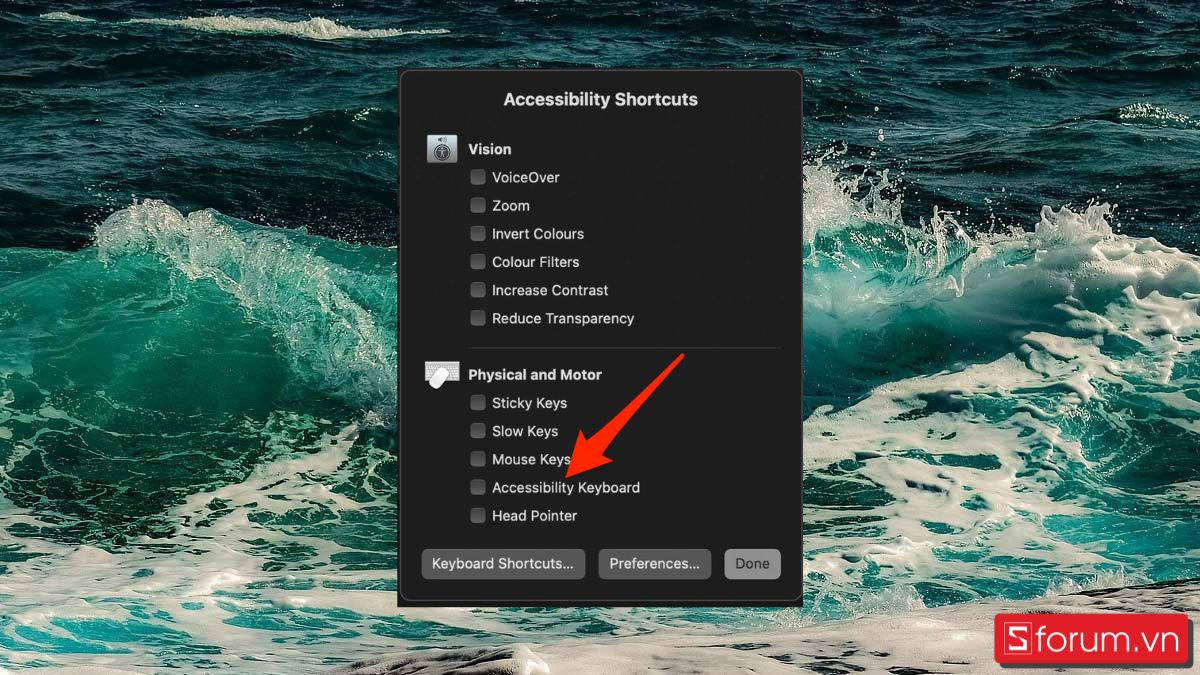
Bảng menu nhỏ Accessibility Shortcuts xuất hiện ở chính giữa màn hình, tìm và tích chọn vào dòng chữ Accessibility Keyboard (Bàn phím trợ năng).
Bước 3: Xác nhận và sử dụng
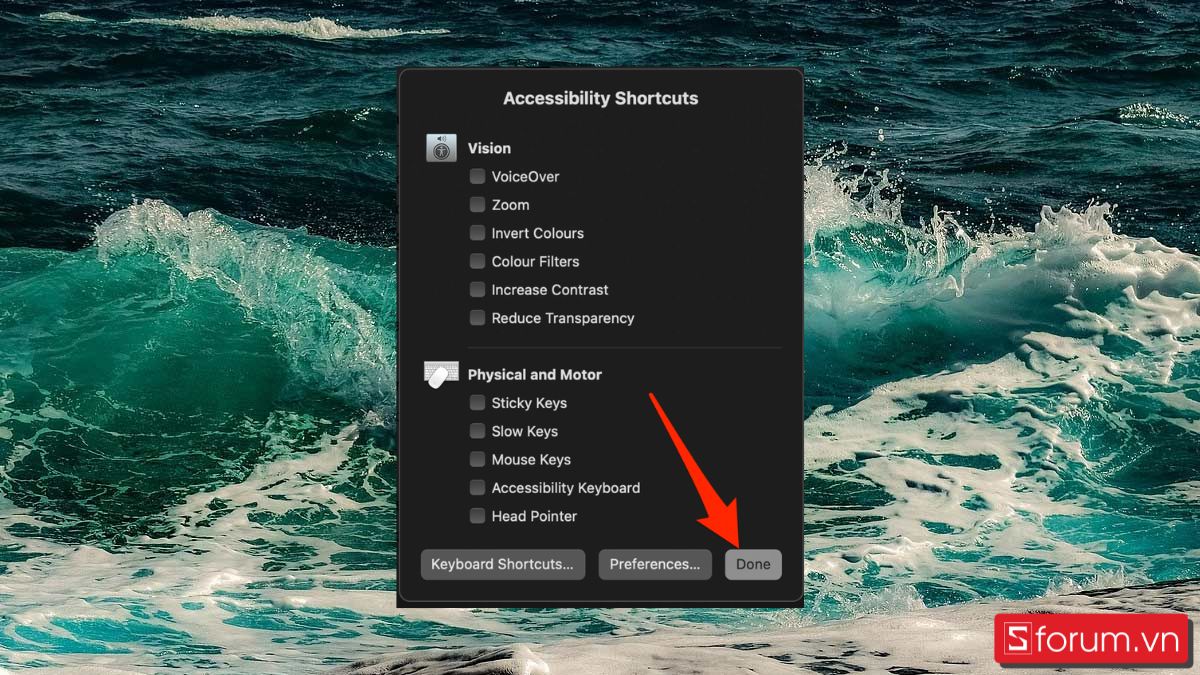
Nhấn vào nút Done (Xong) ở góc bảng dưới bên trái để đóng cửa sổ này lại.
Sử dụng Keyboard
Nếu bạn muốn thiết lập bàn phím ảo dạng "Keyboard Viewer" (Trình xem bàn phím) để xem layout ngôn ngữ, hãy dùng cách này:
Bước 1: Mở Cài đặt hệ thống
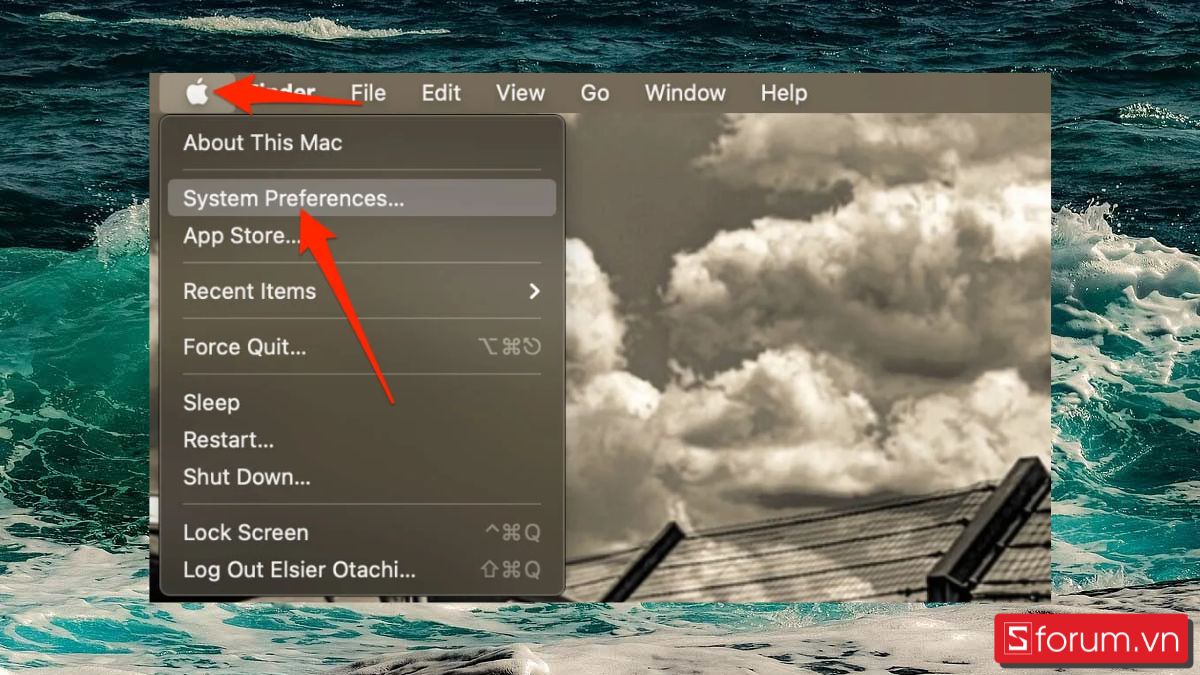
Nhấp vào biểu tượng Apple ở góc trên cùng bên trái màn hình rồi chọn System Settings... (Cài đặt hệ thống).
Bước 2: Truy cập cài đặt Bàn phím
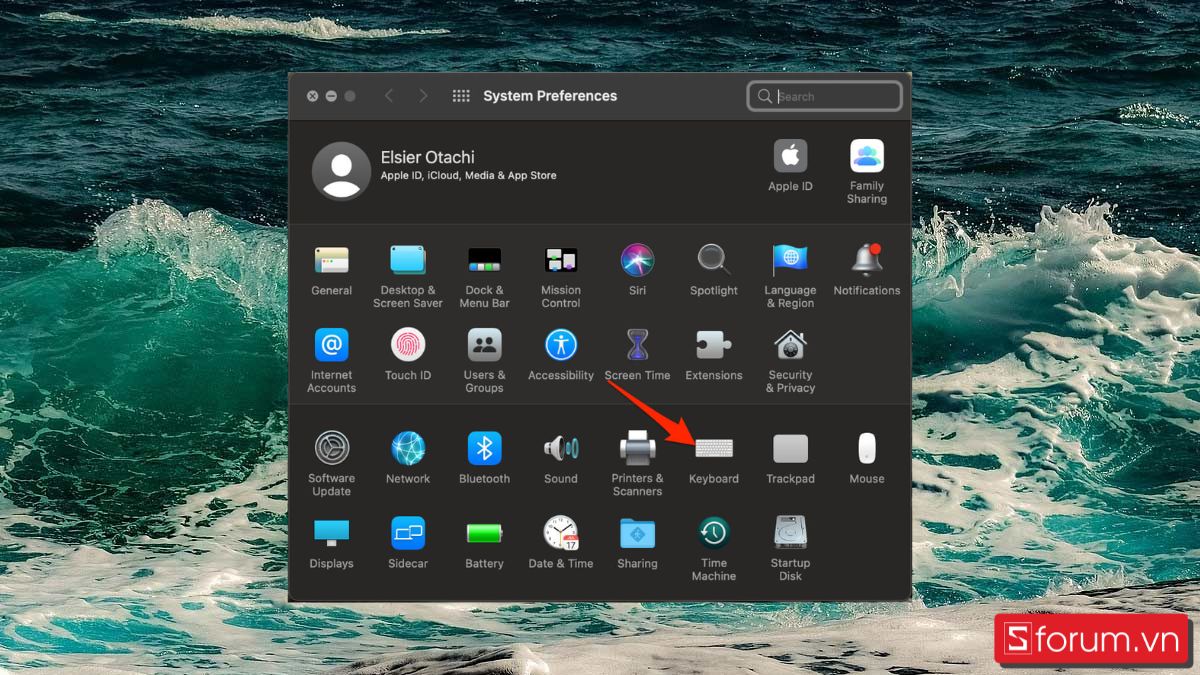
Tìm và nhấp chọn vào mục Keyboard (Bàn phím).
Bước 3: Chỉnh sửa Nguồn đầu vào
Nhấp vào dòng Input Sources (Nguồn đầu vào).
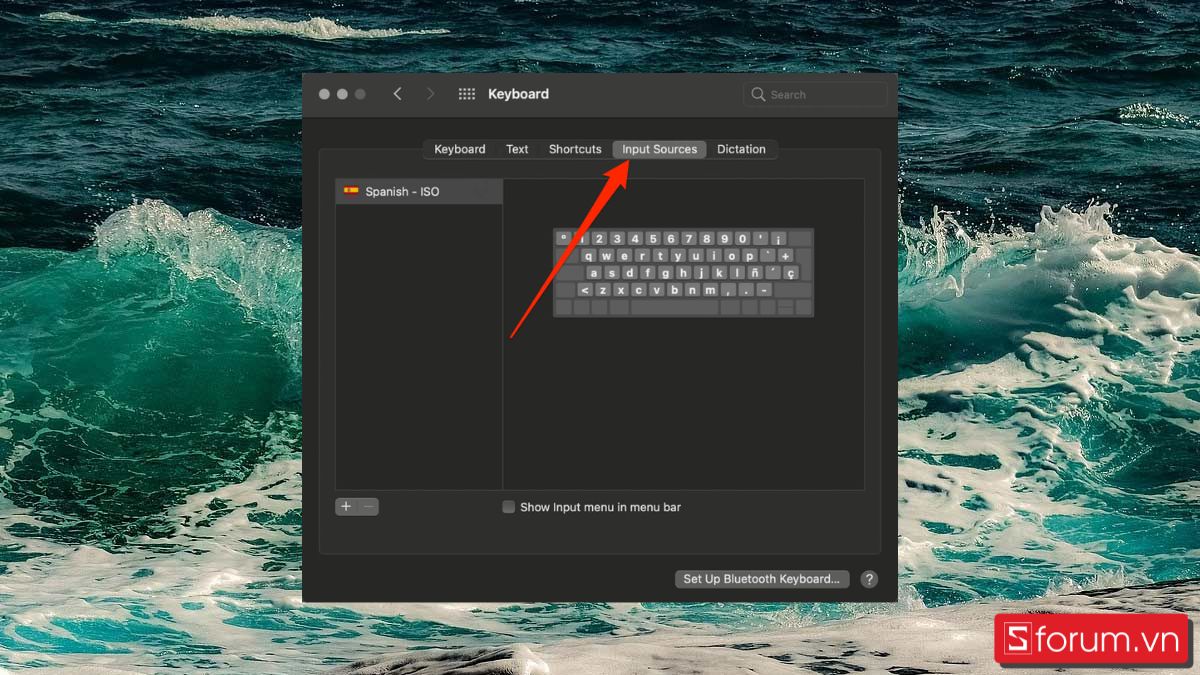
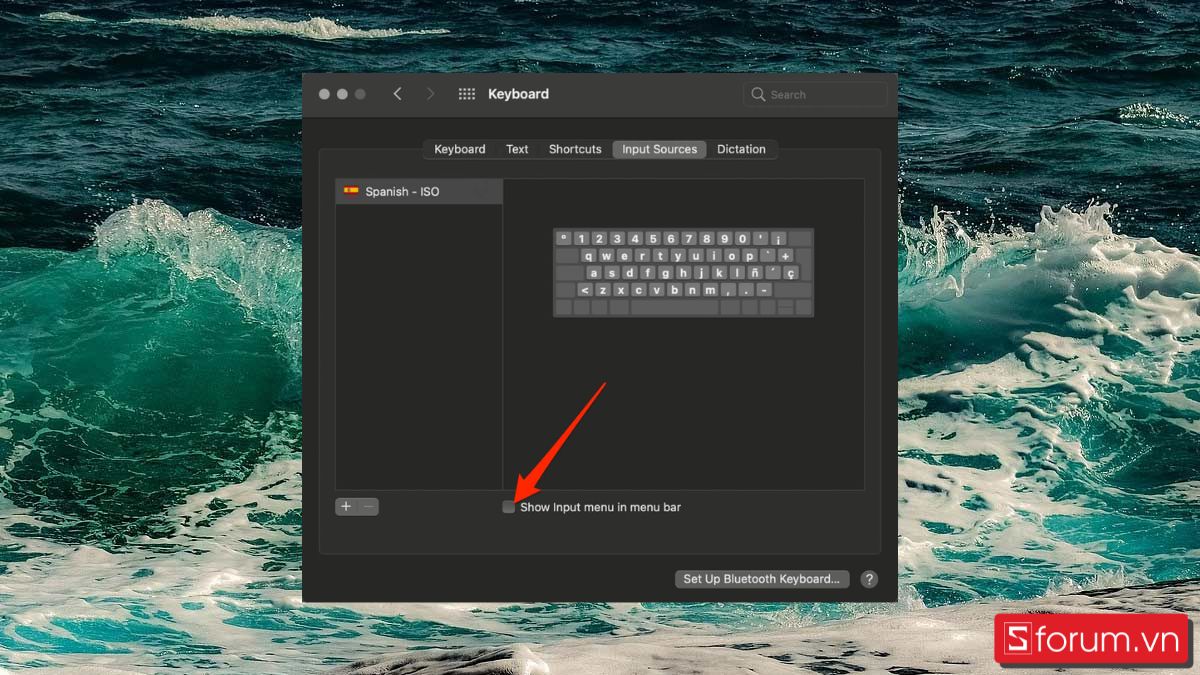
Bước 4: Kích hoạt hiển thị trên thanh Menu
Tích chọn vào dòng chữ Show Input menu in menu bar (Hiển thị menu đầu vào trên thanh menu).
Sử dụng Accessibility
Đây là cách kích hoạt chính thống và đầy đủ tính năng nhất cho bàn phím ảo MacBook:
Bước 1: Truy cập vào Cài đặt Trợ năng
- Nhấp chuột vào biểu tượng Apple ở góc trên cùng bên trái màn hình rồi nhấn chọn System Settings... (Cài đặt hệ thống).
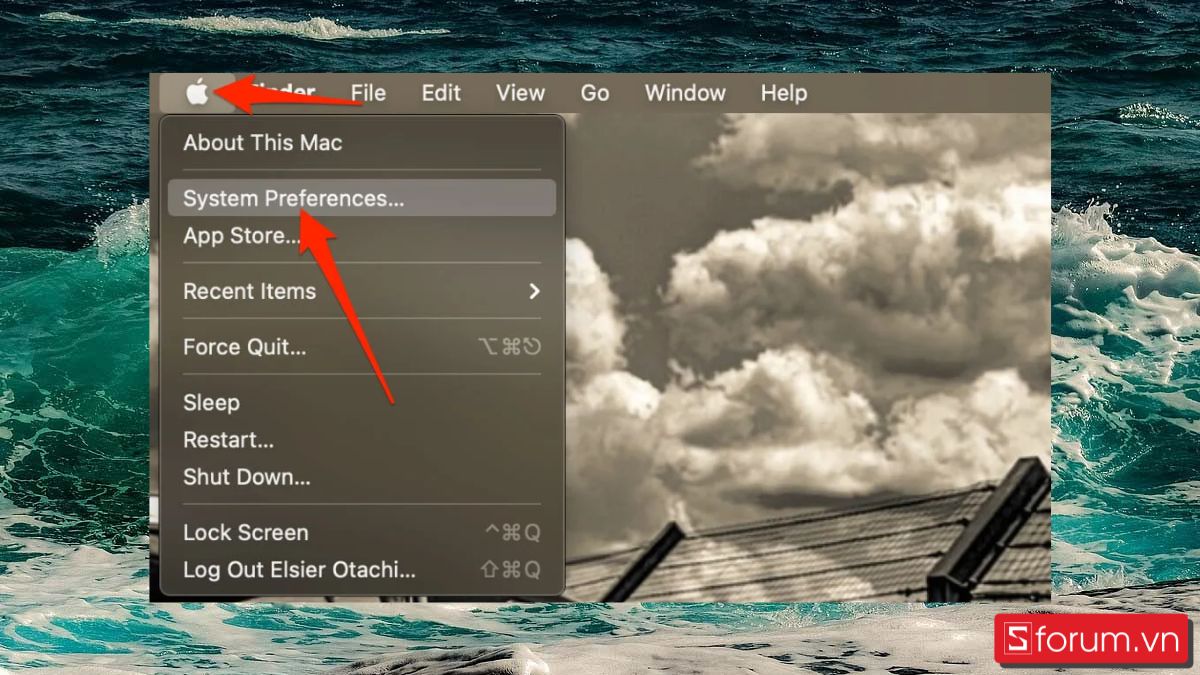
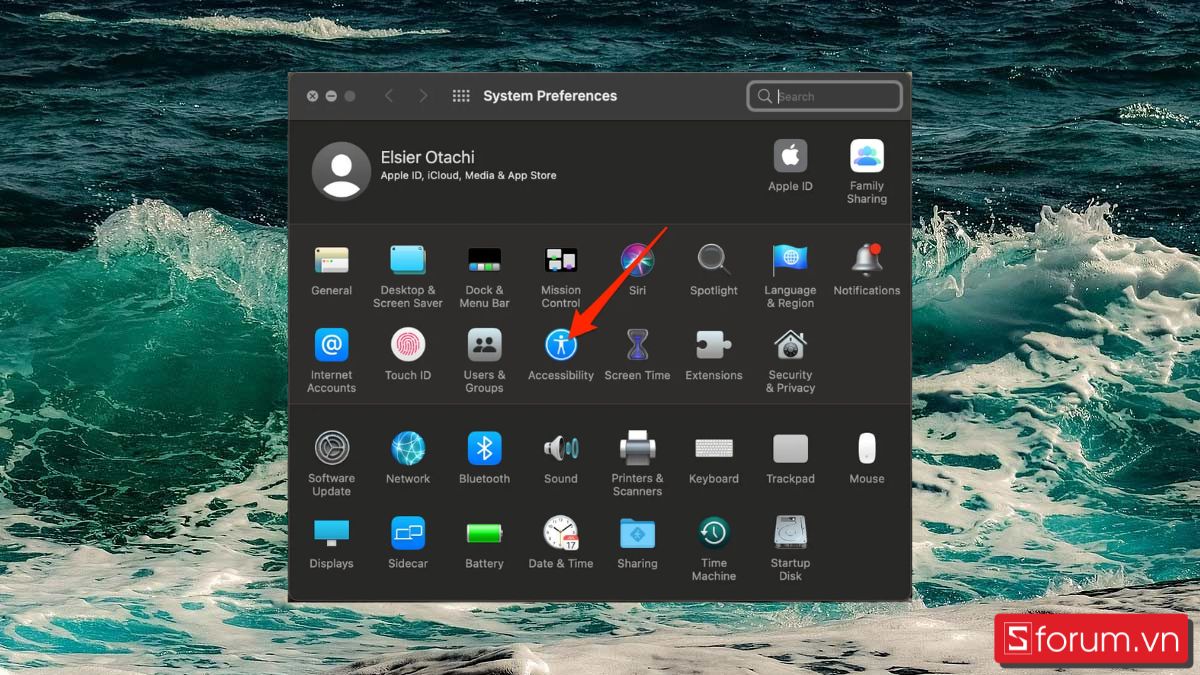
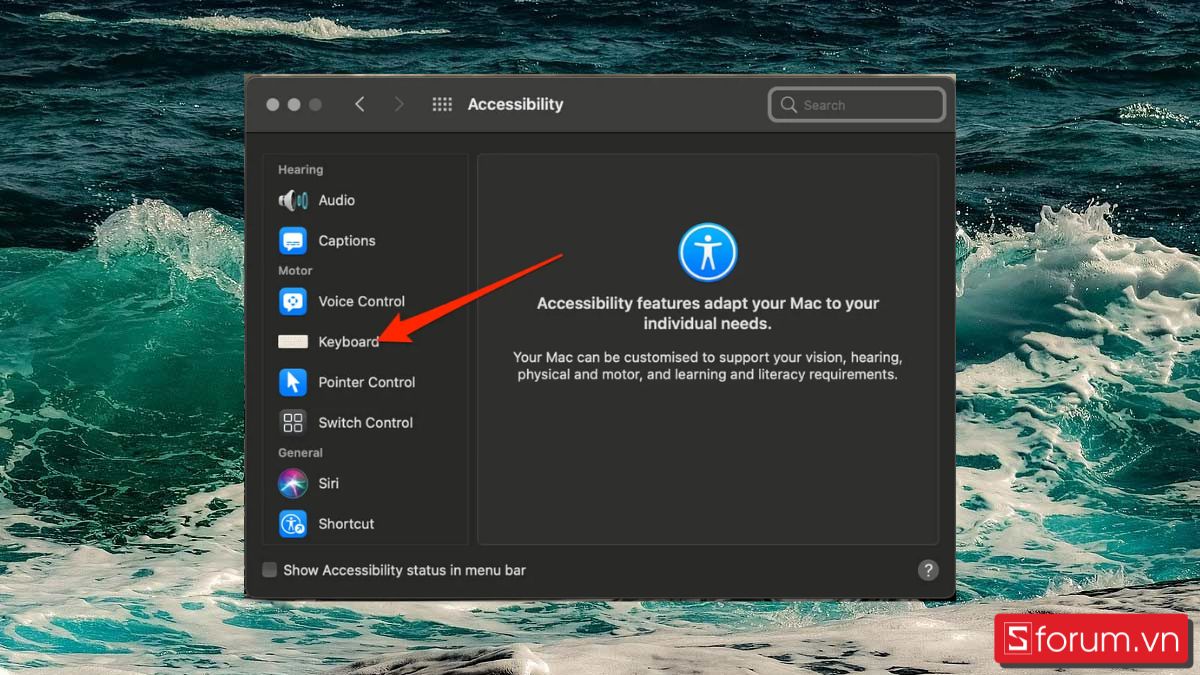
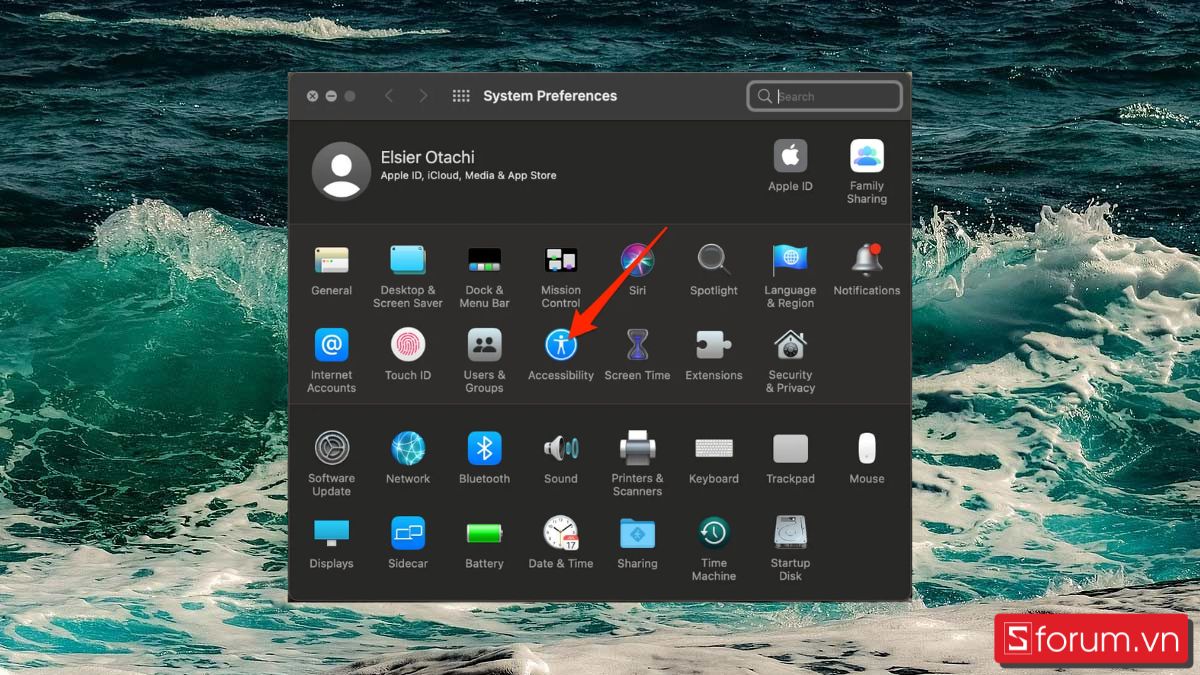
- Tìm và nhấp vào Accessibility (Trợ năng).
Bước 2: Chọn cài đặt Bàn phím trong nhóm Vận động
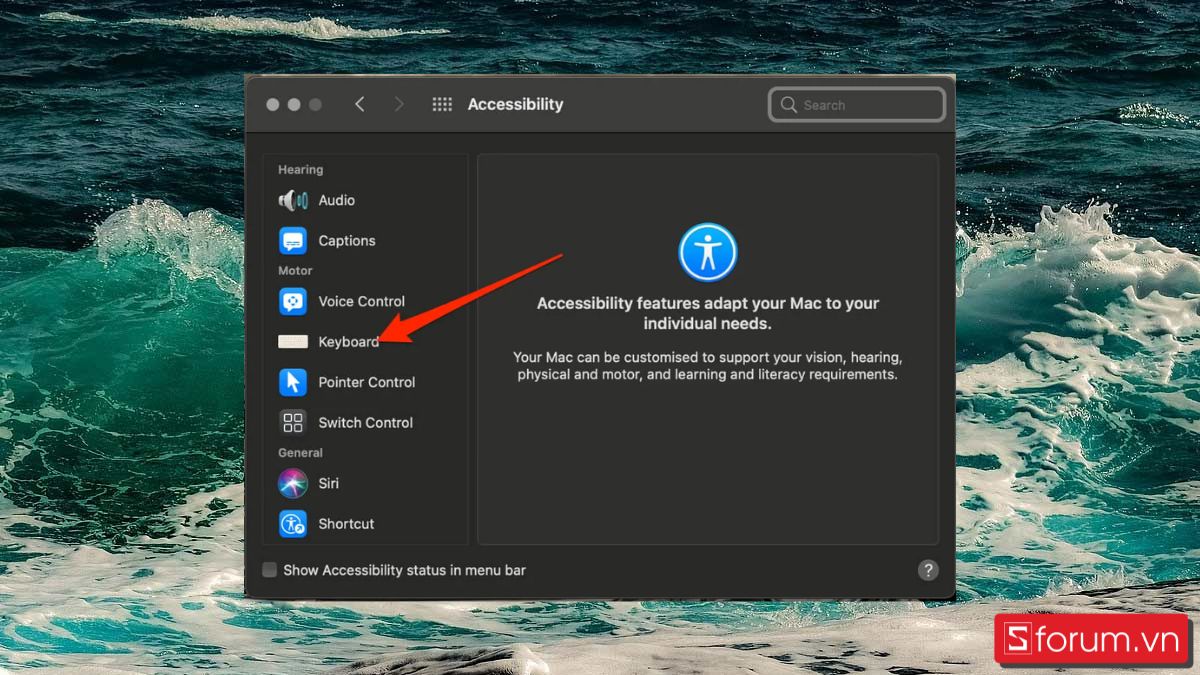
Tìm nhóm tiêu đề Motor (Vận động) rồi nhấp chuột vào Keyboard (Bàn phím).
Bước 3: Kích hoạt Bàn phím trợ năng
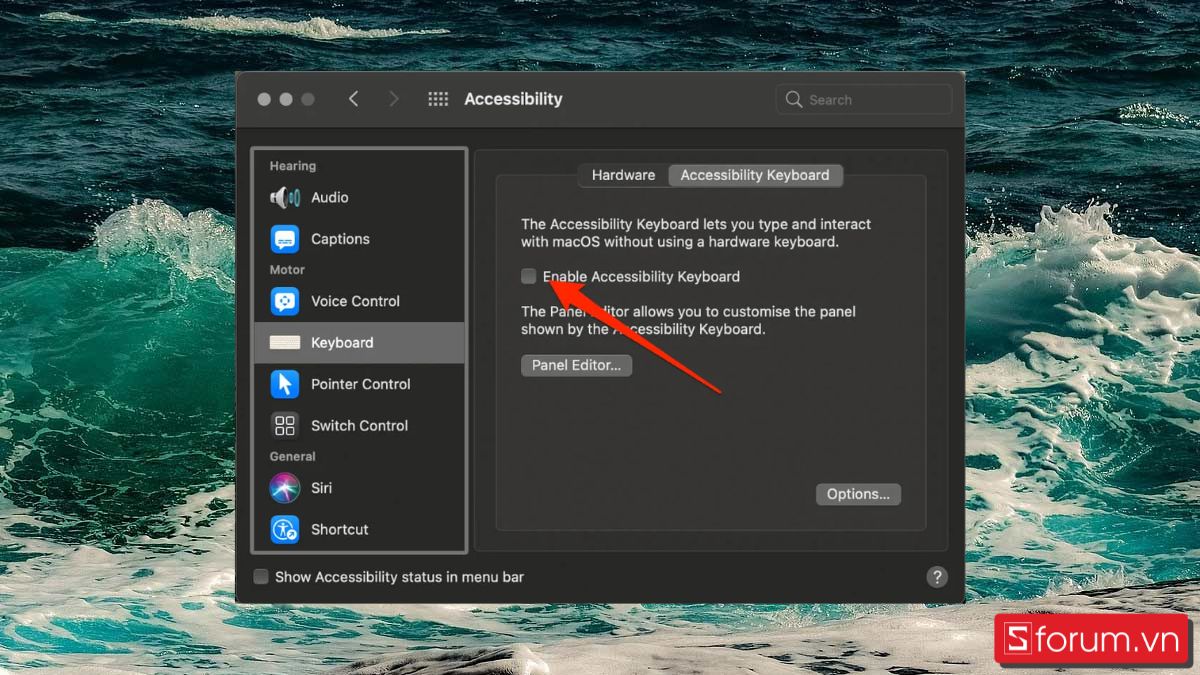
- Tại màn hình cài đặt vừa mở ra, bạn sẽ thấy dòng Accessibility Keyboard (Bàn phím trợ năng) nằm ở phần trên.
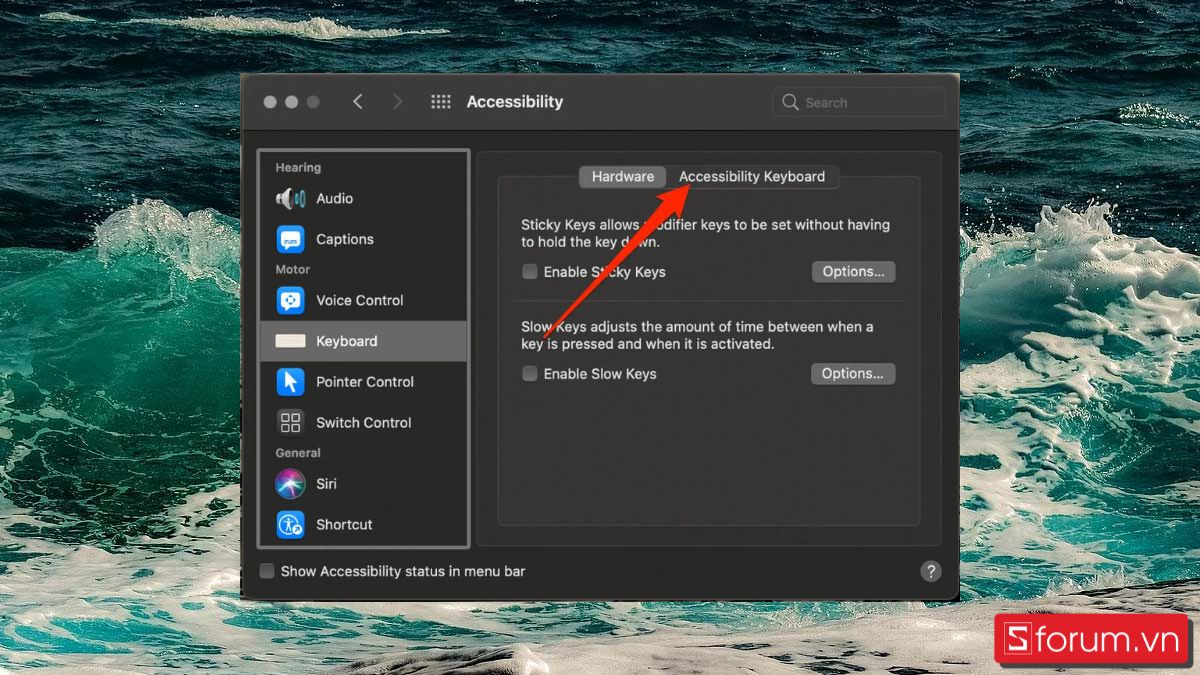
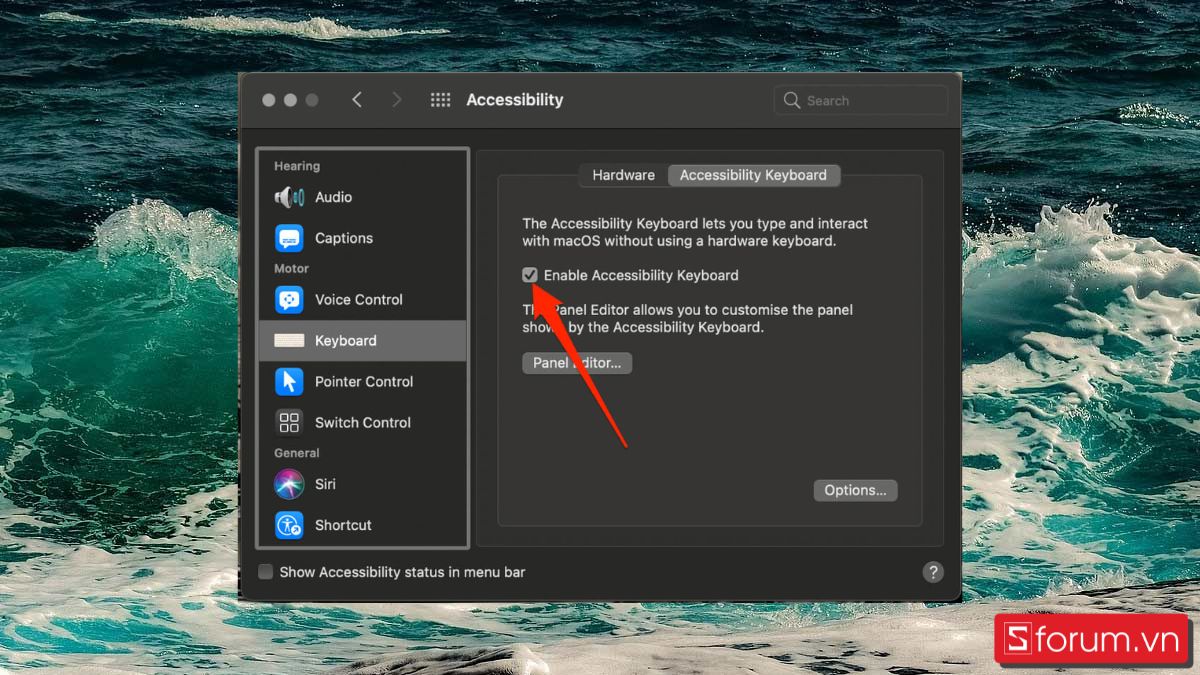
- Tích chọn vào Enable Accessibility Keyboard (Bật bàn phím trợ năng)
Sử dụng menu bar
Sau khi bạn đã kích hoạt tính năng hiển thị trên menu bar như hướng dẫn ở phần "Sử dụng Keyboard", việc bật tắt trở nên cực kỳ đơn giản:
- Nhấn chọn vào biểu tượng bộ gõ trên thanh Menu Bar nằm ở cạnh trên cùng của màn hình.
- Trong menu vừa xổ xuống, tìm và chọn dòng Show Keyboard Viewer (Hiển thị Trình xem bàn phím).
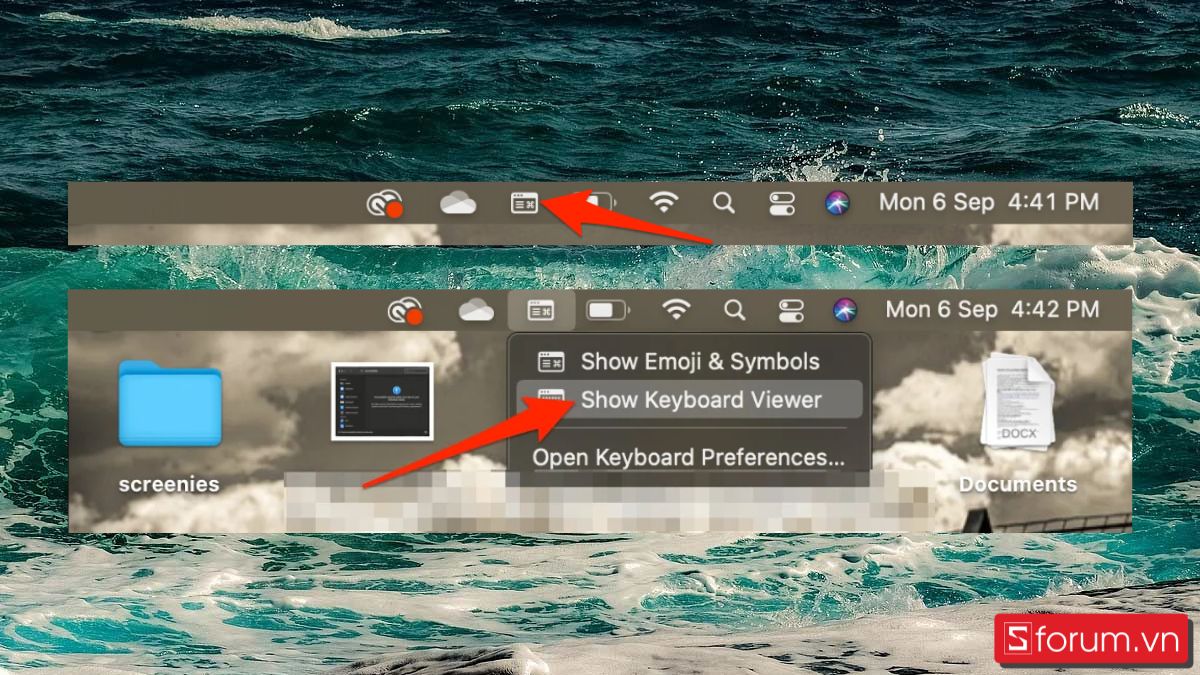
Hướng dẫn cách sử dụng bàn phím ảo MacBook
Sau khi đã biết cách bật bàn phím ảo, việc sử dụng nó sao cho hiệu quả cũng rất quan trọng.
Thao tác bàn phím ảo
Cách sử dụng cơ bản nhất là dùng chuột hoặc Trackpad di chuyển con trỏ đến phím mong muốn và nhấp chuột trái.
- Gõ chữ thường: Click vào phím chữ cái.
- Gõ chữ hoa/Ký tự đặc biệt: Click vào phím Shift trước, phím Shift sẽ sáng lên và giữ trạng thái đó, sau đó click vào phím chữ cái hoặc số.
- Tổ hợp phím: Ví dụ muốn bấm Command + C, cần click vào phím Command sau đó click phím C.
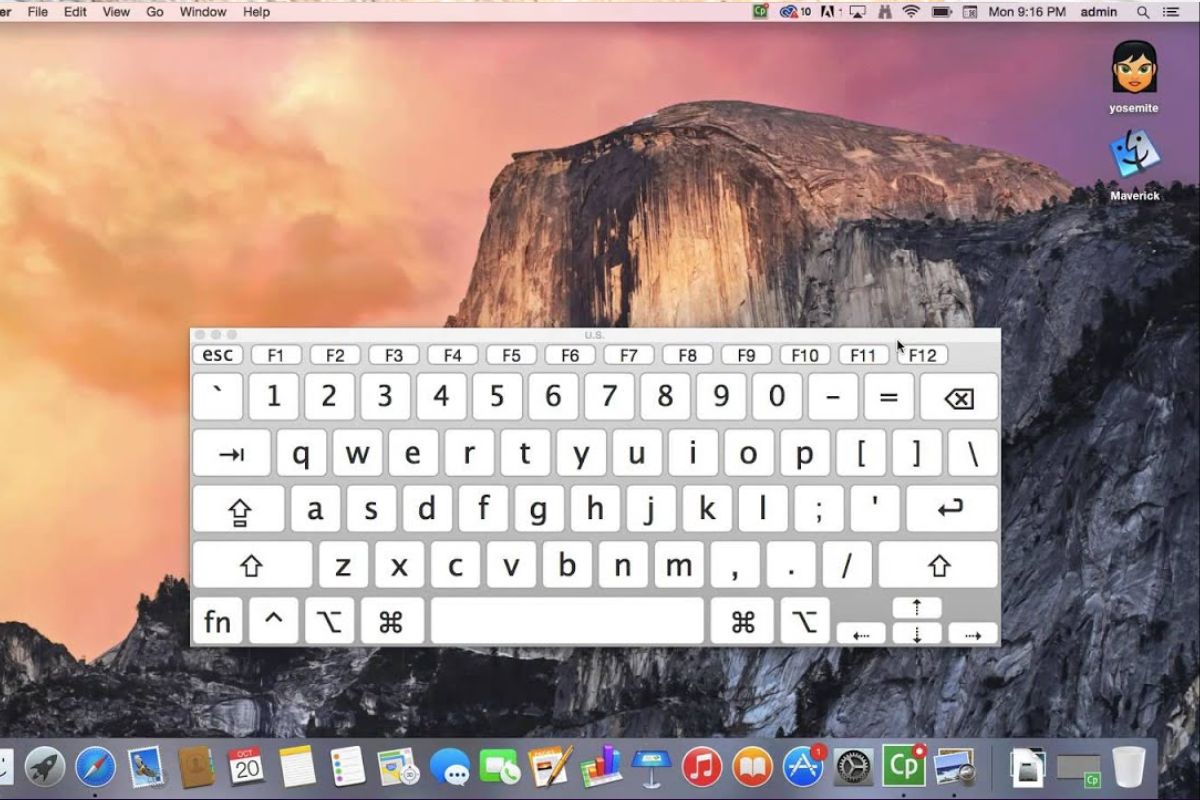
Hiển thị các mục khác trong bàn phím ảo
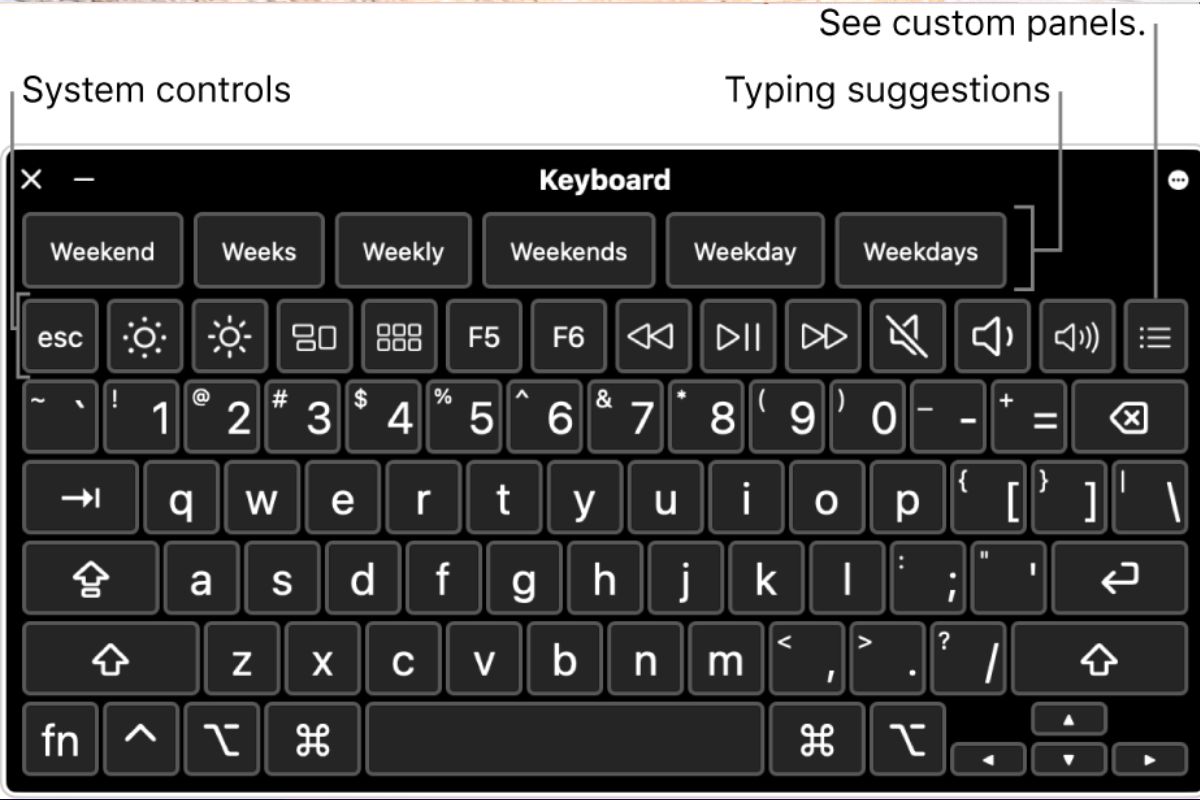
Trên giao diện Bàn phím trợ năng (Accessibility Keyboard), các phím chức năng mở rộng bao gồm:
- Gợi ý từ: Khi bạn gõ, các từ gợi ý sẽ hiện ra ở đây. Bạn chỉ cần click chọn thay vì gõ hết từ.
- Điều khiển hệ thống: Các nút tăng giảm độ sáng, âm lượng, Mission Control...
- Custom Panels: Bạn có thể tạo các bảng phím tắt riêng cho từng ứng dụng cụ thể.
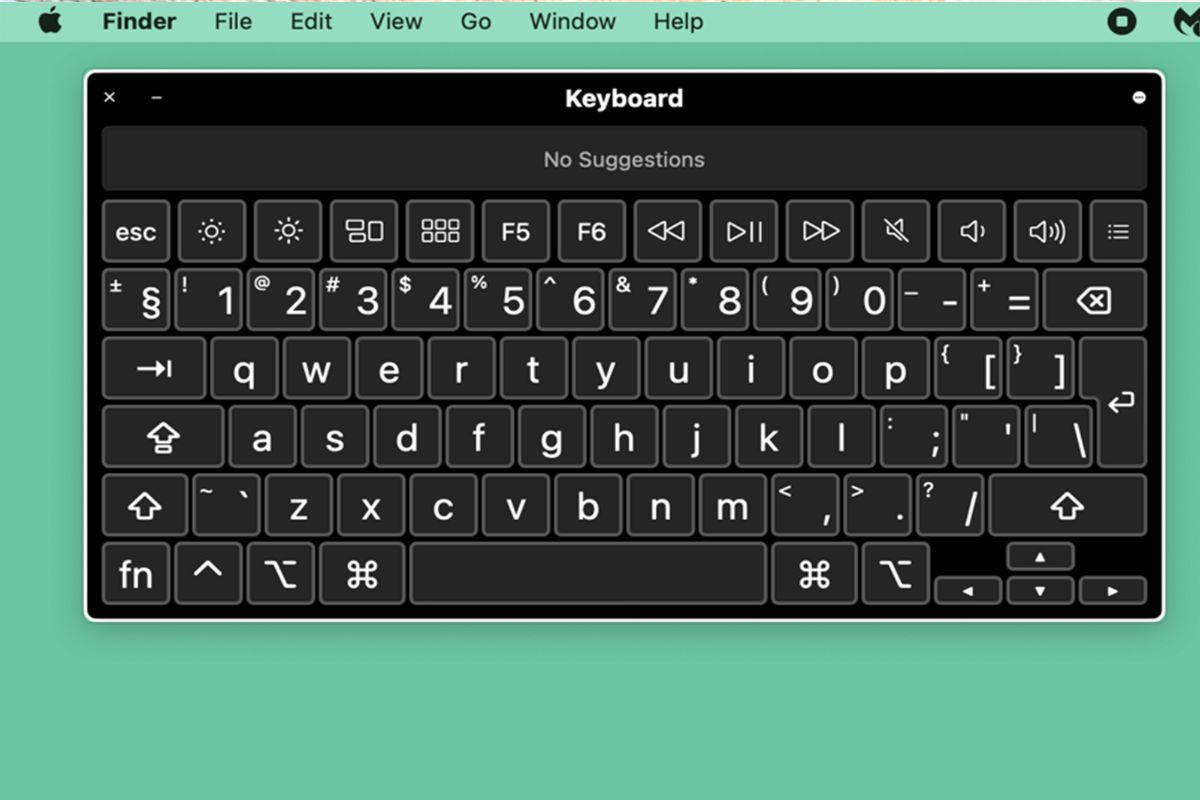
Điều chỉnh kích thước bàn phím
Để không bị bàn phím che mất nội dung làm việc:
- Đưa con trỏ chuột vào bất kỳ góc nào của cửa sổ bàn phím ảo cho đến khi con trỏ đổi thành hình mũi tên hai chiều.
- Nhấn giữ và kéo ra/vào để phóng to hoặc thu nhỏ tùy ý.
- Bạn cũng có thể kéo thanh tiêu đề để di chuyển bàn phím đến vị trí thuận tiện trên màn hình.
Thay đổi tùy chọn của bàn phím
Bạn có thể thay đổi các tùy chọn của bàn phím khi sử dụng qua các hướng dẫn dưới đây:
Bước 1: Truy cập vào Cài đặt Trợ năng
- Nhấp chuột vào biểu tượng Apple ở góc trên cùng bên trái màn hình rồi nhấn chọn System Settings... (Cài đặt hệ thống).
- Tìm và nhấp vào Accessibility (Trợ năng).
Bước 2: Chọn cài đặt Bàn phím trong nhóm Vận động
Tìm nhóm tiêu đề Motor (Vận động) rồi nhấp chuột vào Keyboard (Bàn phím).
Bước 3: Kích hoạt Bàn phím trợ năng
- Tại màn hình cài đặt vừa mở ra, bạn sẽ thấy dòng Accessibility Keyboard (Bàn phím trợ năng) nằm ở phần trên.
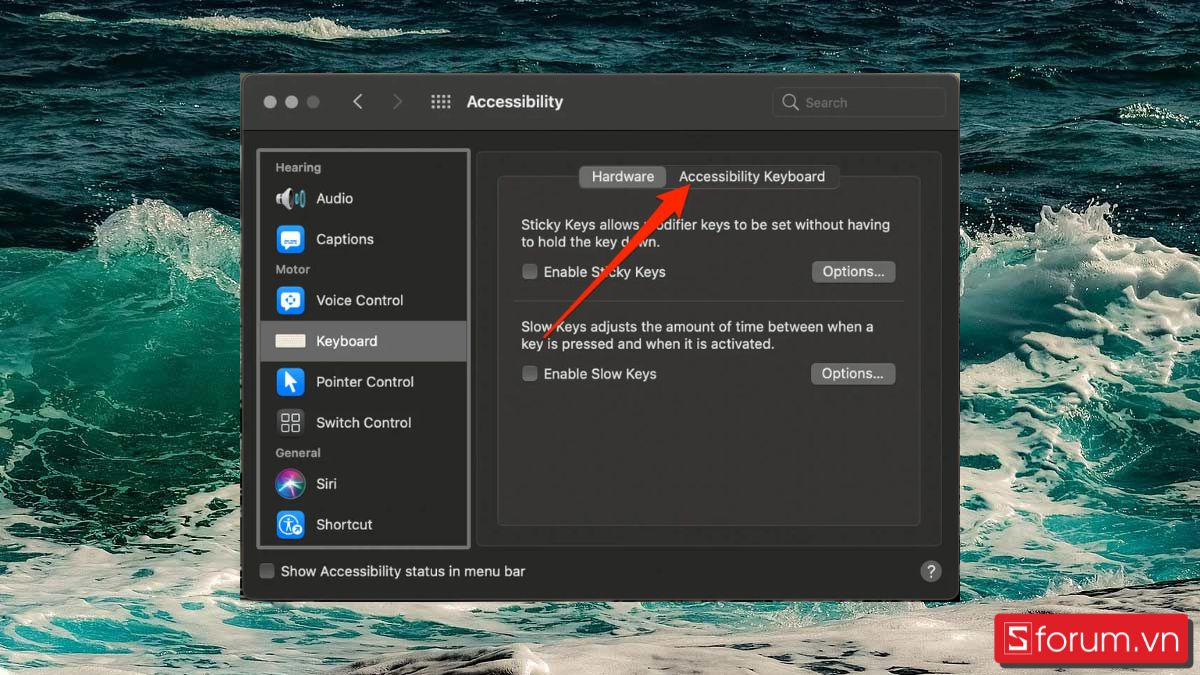
- Tích chọn vào Enable Accessibility Keyboard (Bật bàn phím trợ năng)
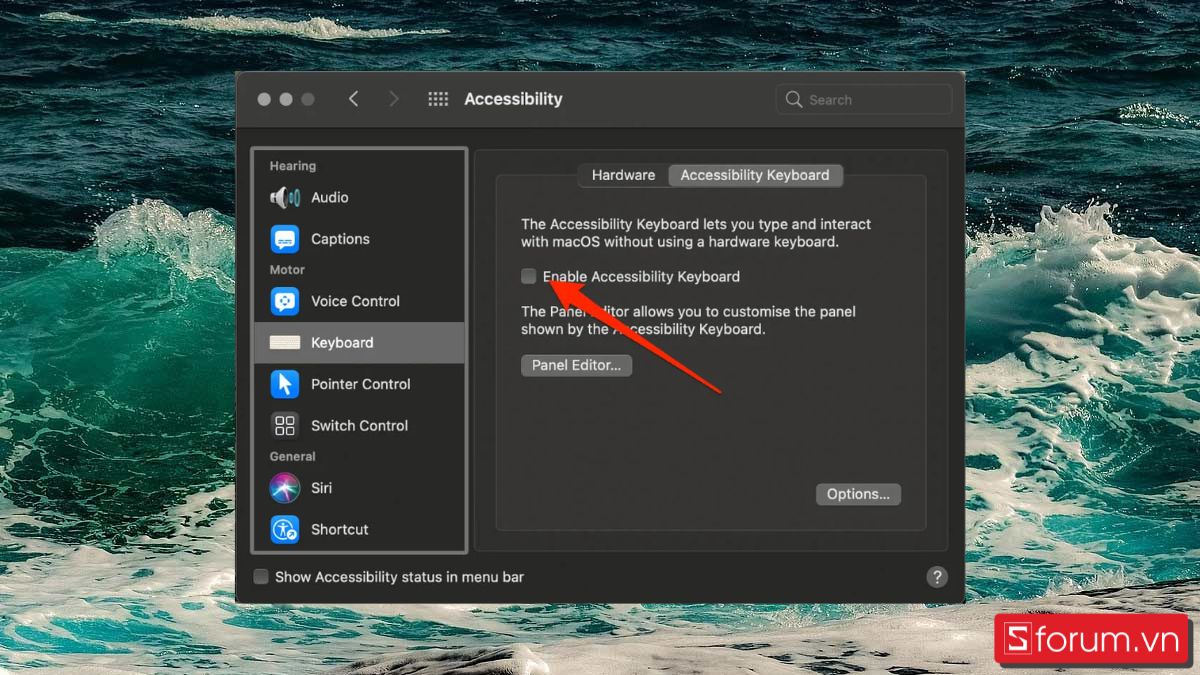
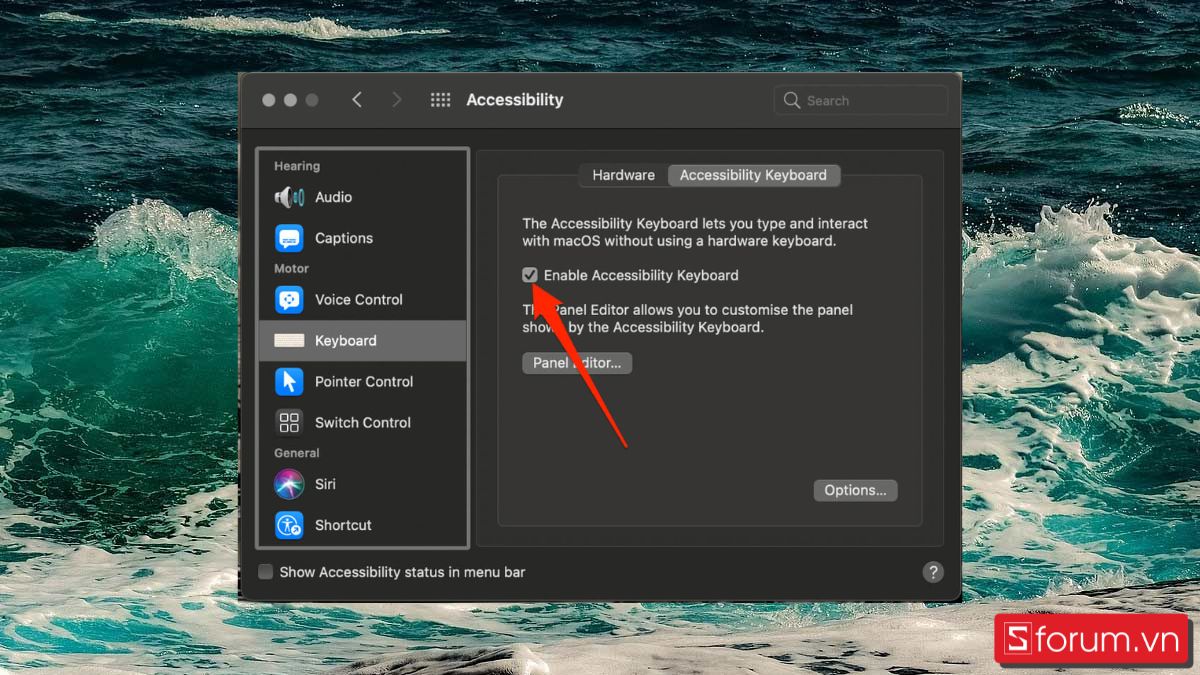
Bước 4: Thay đổi kích thước bàn phím ảo
Nhấn vào biểu tượng dấu ba chấm ở góc trên bên phải của bàn phím ảo sau đó chọn dòng Resize Proportionally (Thay đổi kích thước theo tỷ lệ) để tùy chỉnh kích thước bàn phím tùy ý.
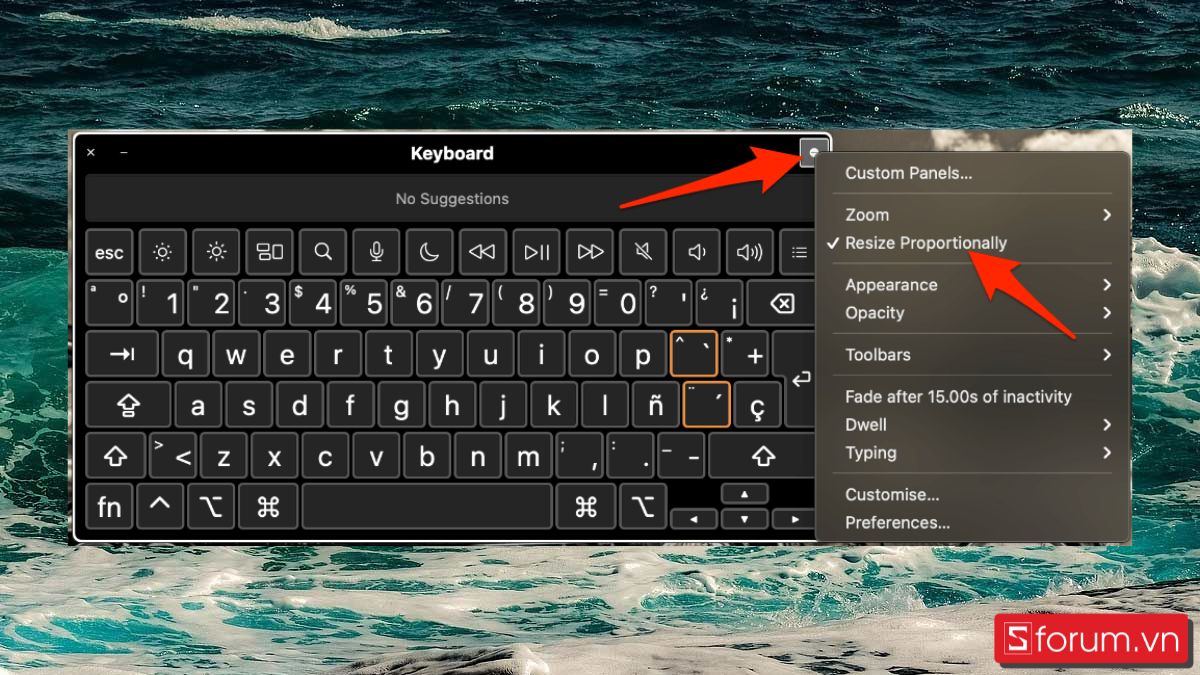
Bước 5: Truy cập Cài đặt và tính năng Dwell
Vẫn giữ nguyên thanh menu như bước 4 hoặc nhấn lại vào biểu tượng dấu ba chấm ở góc trên bên phải của bàn phím ảo sau đó tùy chọn các dòng với các chức năng như thay đổi giao diện sáng/tối hoặc độ trong suốt, bật hoặc tắt tính năng Dwell,..
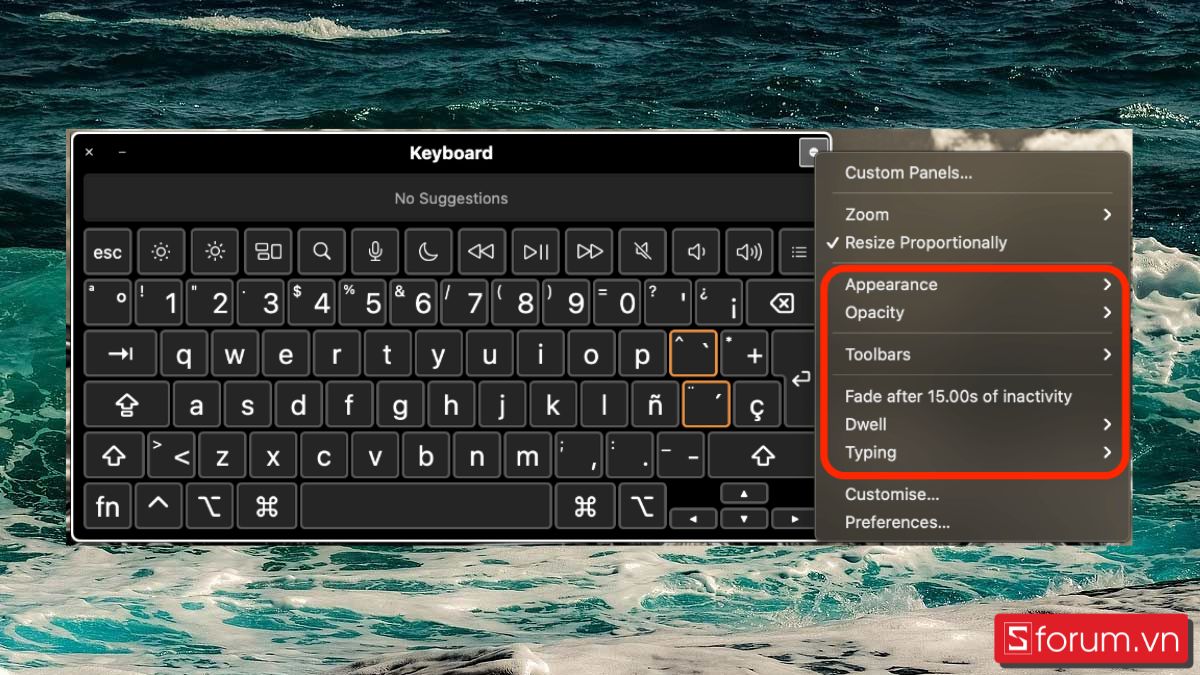
Cách sửa lỗi bàn phím ảo MacBook không hiển thị
Dù bạn đã làm đúng cách mở bàn phím ảo trên laptop, đôi khi nó vẫn không chịu xuất hiện. Hãy thử các cách sau:
- Khởi động lại máy: Đây là cách đơn giản nhưng hiệu quả nhất để sửa các lỗi xung đột phần mềm tạm thời.
- Xung đột bộ gõ: Nếu bạn đang cài các bộ gõ tiếng Việt bên thứ ba như GoTiengViet, OpenKey..., hãy thử tắt hoặc gỡ bỏ chúng tạm thời và sử dụng bộ gõ mặc định của Apple xem bàn phím ảo có hiện lên không.
- Cập nhật macOS: Các phiên bản macOS cũ có thể gặp lỗi về giao diện, hãy cập nhật lên phiên bản mới nhất như Ventura, Sonoma, Sequoia... để vá lại lỗi.
- Sử dụng Terminal: Nếu bị treo, bạn có thể mở Terminal và gõ lệnh killall AssistiveControl để khởi động lại tiến trình bàn phím ảo.

So sánh bàn phím ảo và bàn phím vật lý MacBook
Để bạn có cái nhìn tổng quan hơn, dưới đây là bảng so sánh giữa hai hình thức nhập liệu này:
| Tiêu chí | Bàn phím vật lý | Bàn phím ảo |
| Cảm giác gõ | Chân thực, có độ nảy, phản hồi xúc giác tốt. | Không có cảm giác gõ, thao tác qua click chuột. |
| Tốc độ nhập liệu | Nhanh, hỗ trợ gõ 10 ngón. | Chậm hơn, phù hợp gõ các đoạn ngắn. |
| Độ bền | Có thể bị hỏng, liệt phím, kẹt bụi, vào nước. | Không bao giờ hỏng trừ khi màn hình hỏng. |
| Tính linh hoạt | Layout cố định, in sẵn trên phím. | Thay đổi Layout tức thì theo ngôn ngữ chọn. |
| Hỗ trợ | Phím tắt nhanh, chơi game tốt. | Hỗ trợ gợi ý từ, nhập liệu bằng mắt/đầu cho người khuyết tật. |
| Trường hợp dùng | Làm việc chính, soạn thảo văn bản dài. | Chữa cháy khi bàn phím ảo bị hư, nhập mật khẩu bảo mật. |
Trên đây là toàn bộ các phương pháp và mẹo hay về cách bật và sử dụng bàn phím ảo MacBook đơn giản hiện nay. Có thể thấy, bàn phím ảo không chỉ là giải pháp khi bàn phím cứng gặp nạn, mà còn là một công cụ hỗ trợ đắc lực cho việc nhập liệu đa ngôn ngữ và bảo mật thông tin. Hy vọng những hướng dẫn chi tiết này giúp bạn nắm vững thêm một thủ thuật Macbook hữu ích. Khi làm chủ được công cụ này, quá trình làm việc của bạn sẽ trở nên nhanh chóng và hiệu quả hơn rất nhiều.
- Các bài viết tại chuyên mục: Máy tính - Laptop - Tablet
Câu hỏi thường gặp
MacBook nào có hỗ trợ bàn phím ảo?
Hầu hết tất cả các dòng MacBook chạy hệ điều hành macOS đều hỗ trợ tính năng này. Từ các dòng MacBook Pro, MacBook Air cũ chạy macOS High Sierra cho đến các dòng chip M1, M2, M3 mới nhất chạy macOS Sonoma đều có sẵn bàn phím ảo trong phần Accessibility. Bạn không cần cài thêm bất kỳ phần mềm nào từ bên thứ ba.
Có thể dùng bàn phím ảo để kiểm tra phím bị liệt không?
Có. Đây là một cách kiểm tra rất chính xác. Khi bạn bật bàn phím ảo lên và nhấn một phím trên bàn phím vật lý:
- Nếu phím trên màn hình sáng lên hoặc tối đi tương ứng với thao tác nhấn: Phím vật lý vẫn nhận tín hiệu, có thể chỉ bị kẹt cơ học hoặc do phần mềm.
- Nếu phím trên màn hình không có phản ứng gì: Khả năng cao phím vật lý đó đã bị hỏng mạch hoặc đứt cáp, cần phải thay thế.




Bình luận (0)