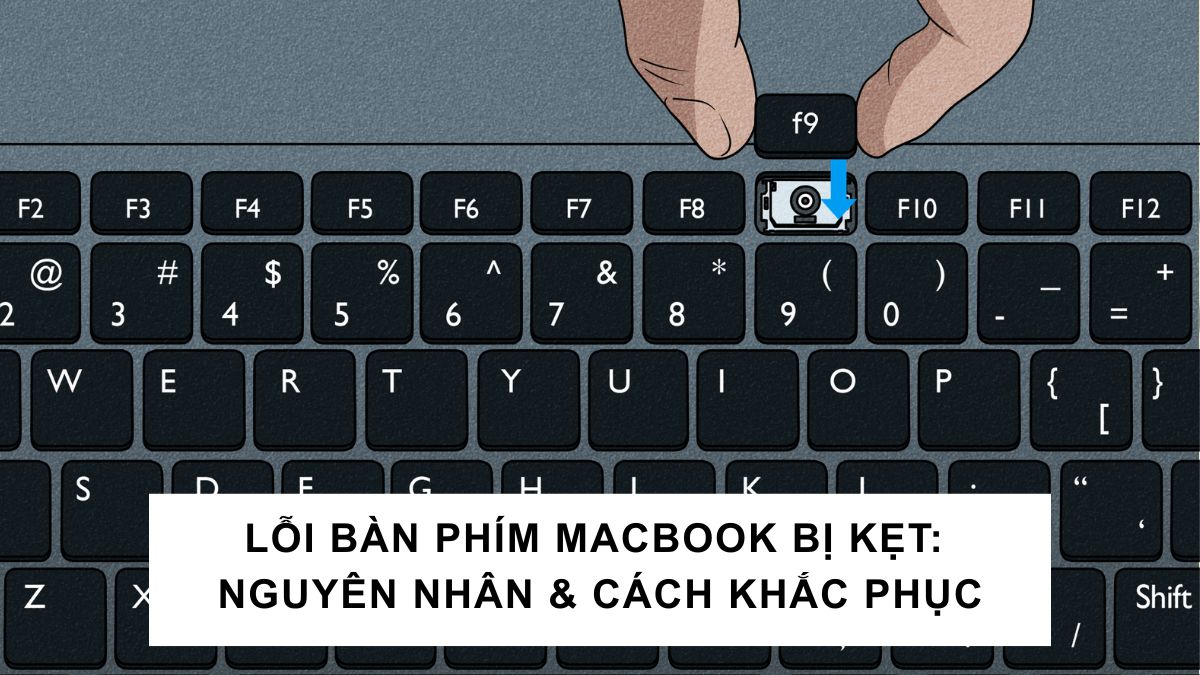
Lỗi bàn phím MacBook bị kẹt: Nguyên nhân & cách khắc phục

Bàn phím MacBook bị kẹt là sự cố thường gặp khi phím phản hồi chậm hoặc cứng, gây gián đoạn trải nghiệm gõ phím. Tình trạng này có thể xuất phát từ bụi bẩn, lỗi phần mềm hoặc hỏng hóc phần cứng, đòi hỏi bạn kiểm tra và xử lý đúng cách để tránh ảnh hưởng lâu dài.
Nguyên nhân bàn phím MacBook bị kẹt
Bàn phím MacBook bị kẹt có thể xuất phát từ nhiều nguyên nhân khác nhau, ảnh hưởng trực tiếp đến trải nghiệm gõ phím của người dùng.
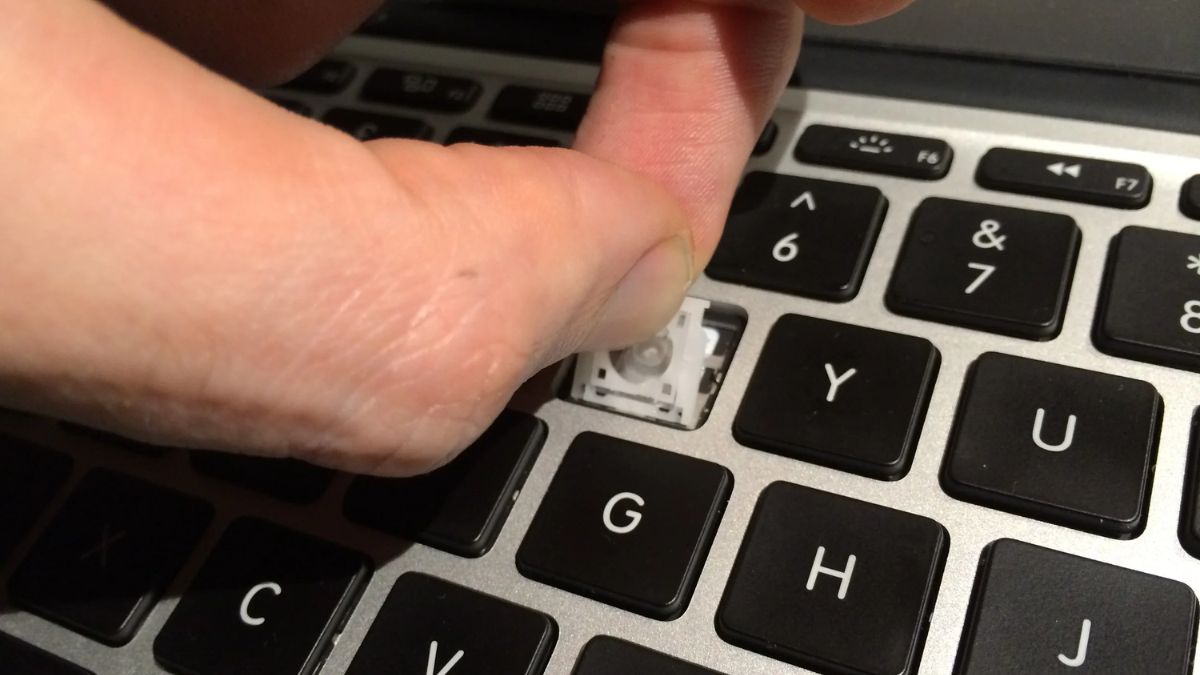
- Bụi bẩn và dị vật: Các hạt bụi nhỏ lọt xuống dưới phím, khiến phím bị cứng hoặc không phản hồi.
- Tràn chất lỏng: Nước hoặc đồ uống vô tình đổ lên bàn phím gây oxy hóa và kẹt phím.
- Lỗi cơ chế Butterfly: Một số dòng MacBook sử dụng cơ chế phím mỏng dễ gặp tình trạng kẹt sau thời gian dài.
- Xung đột phần mềm: Các tiến trình chạy nền hoặc lỗi hệ thống có thể làm phím phản hồi chậm.
- Hỏng phần cứng: Dây cáp hoặc bo mạch bàn phím xuống cấp khiến thao tác gõ không ổn định.
Cách khắc phục bàn phím MacBook bị kẹt hiệu quả
Khi gặp tình trạng kẹt bàn phím MacBook, bạn có thể thử các cách đơn giản như làm sạch bụi, reset cài đặt bàn phím… Nếu lỗi vẫn còn, hãy mang thiết bị đến trung tâm uy tín để được kiểm tra và xử lý.
Sửa lỗi bàn phím MacBook bị kẹt không cần dụng cụ
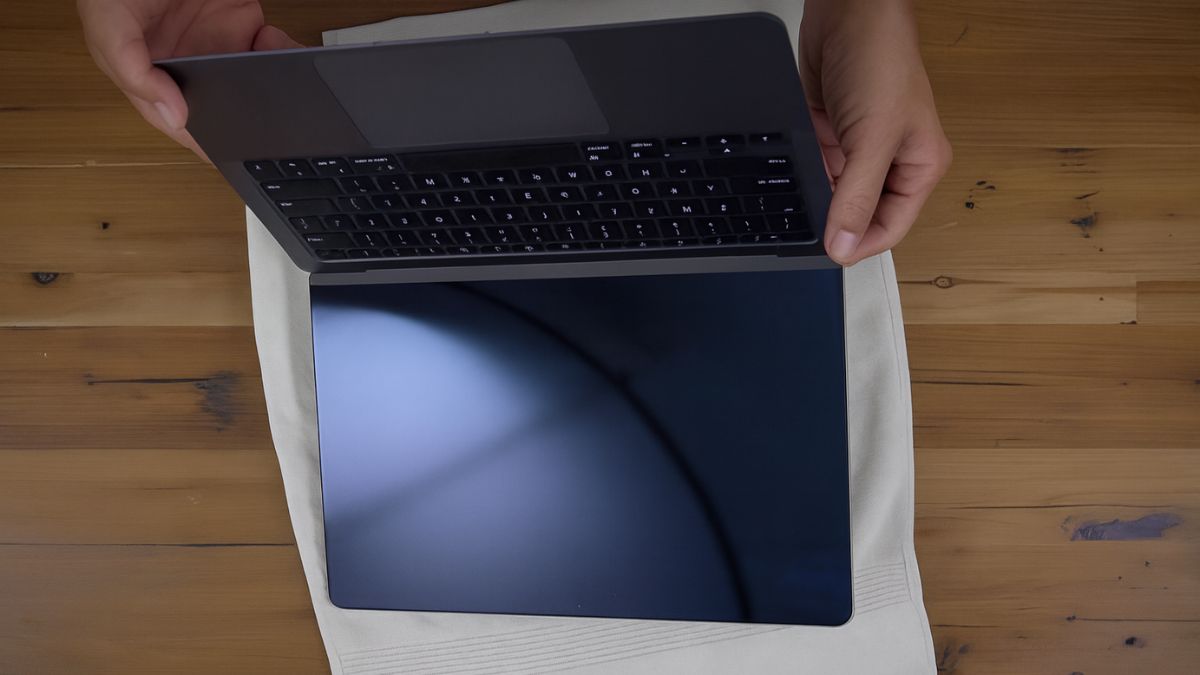
Sửa bàn phím MacBook đang bị kẹt không sử dụng đến dụng cụ được thực hiện khá đơn giản. Bạn hãy xác định phím bị kẹt, tắt máy và úp ngược thiết bị, sau đó giữ chắc tay và nhẹ nhàng gõ vào mặt đáy để bụi hoặc dị vật rơi ra. Ngoài ra, bạn cũng có thể nhấn phím nhiều lần để giải phóng điểm kẹt.
Khi gặp lỗi MacBook kẹt phím lặp lại nhiều lần và ảnh hưởng công việc, việc lựa chọn một thiết bị mới có lẽ sẽ là giải pháp lâu dài. Xem ngay những mẫu MacBook tại CellphoneS để có những trải nghiệm tốt hơn.
[Product_Listing categoryid="5" propertyid="" customlink="https://cellphones.com.vn/laptop/mac.html" title="Danh sách MacBook đang được quan tâm nhiều tại CellphoneS"]
Vệ sinh bàn phím MacBook bằng bình xịt khí nén
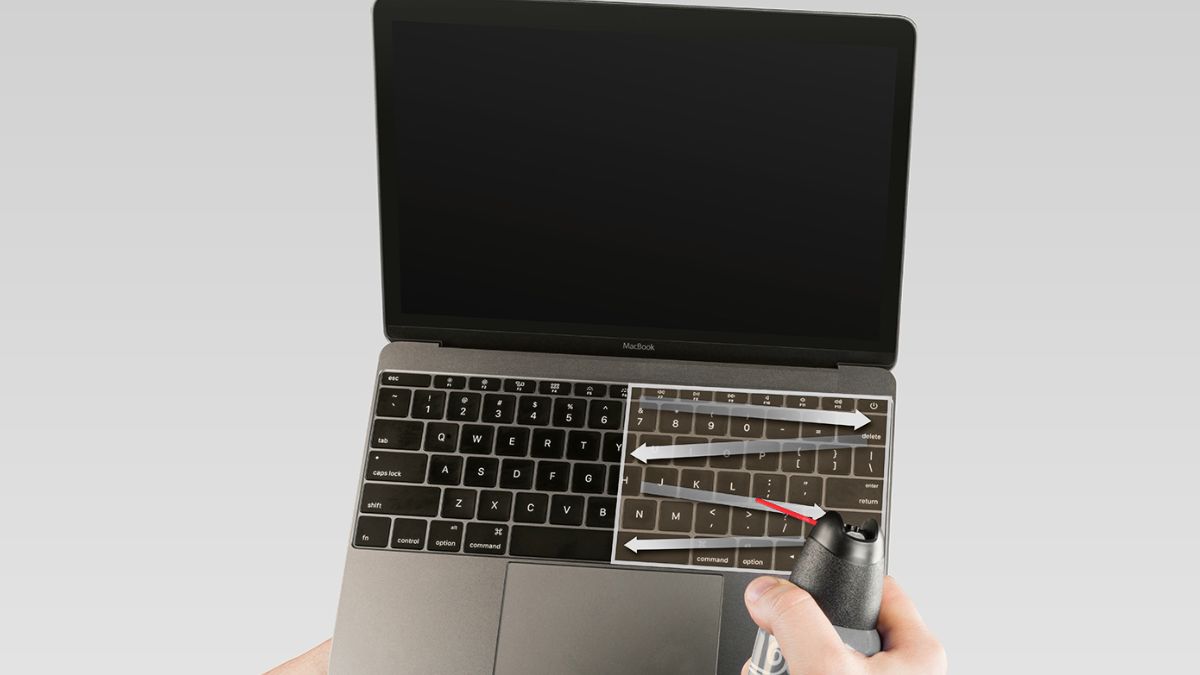
Vệ sinh bằng bình xịt khí nén là giải pháp hiệu quả khi gặp tình trạng kẹt phím MacBook do bụi bẩn tích tụ bên dưới phím. Bạn chỉ cần tắt máy, giữ MacBook ở góc nghiêng khoảng 75 độ rồi xịt khí nén theo từng hàng phím để thổi bay bụi. Hãy xoay thiết bị sang các hướng khác nhau để làm sạch toàn diện hơn. Phương pháp này an toàn, nhanh chóng và giúp phím trở lại trạng thái nhạy, mượt sau khi vệ sinh bàn phím Macbook đúng cách.
Làm sạch bàn phím MacBook bị kẻ bằng dung dịch vệ sinh chuyên dụng
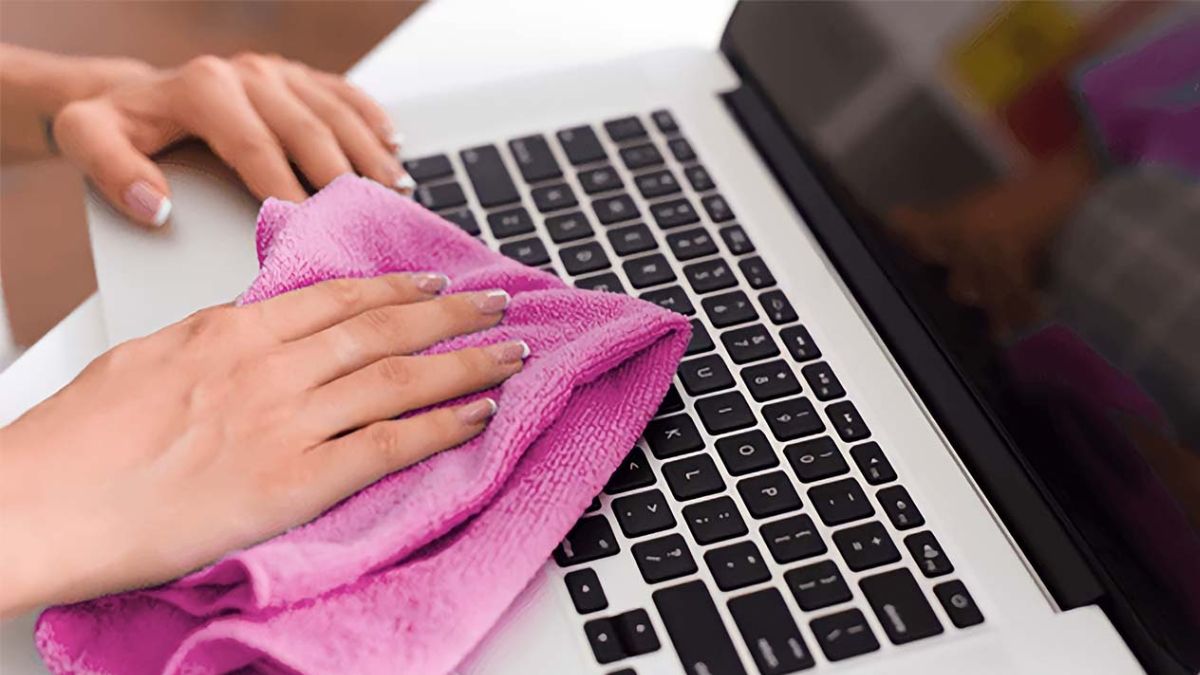
Vệ sinh bằng dung dịch chuyên dụng là lựa chọn phù hợp khi bàn phím MacBook bị kẹt do bám bẩn lâu ngày trên bề mặt phím. Bạn cần tắt thiết bị, dùng khăn mềm thấm nhẹ dung dịch rồi lau đều từng phím để loại bỏ dầu, mồ hôi và bụi tích tụ. Người dùng cần tránh xịt trực tiếp lên bàn phím để không gây thấm vào mạch bên trong.
Kiểm tra bàn phím rời hoặc bàn phím ảo
Khi bàn phím MacBook bị kẹt, người dùng nên thử kiểm tra bằng cách kết nối bàn phím rời hoặc sử dụng bàn phím ảo. Khi sử dụng bàn phím ngoài sẽ có hai trường hợp:
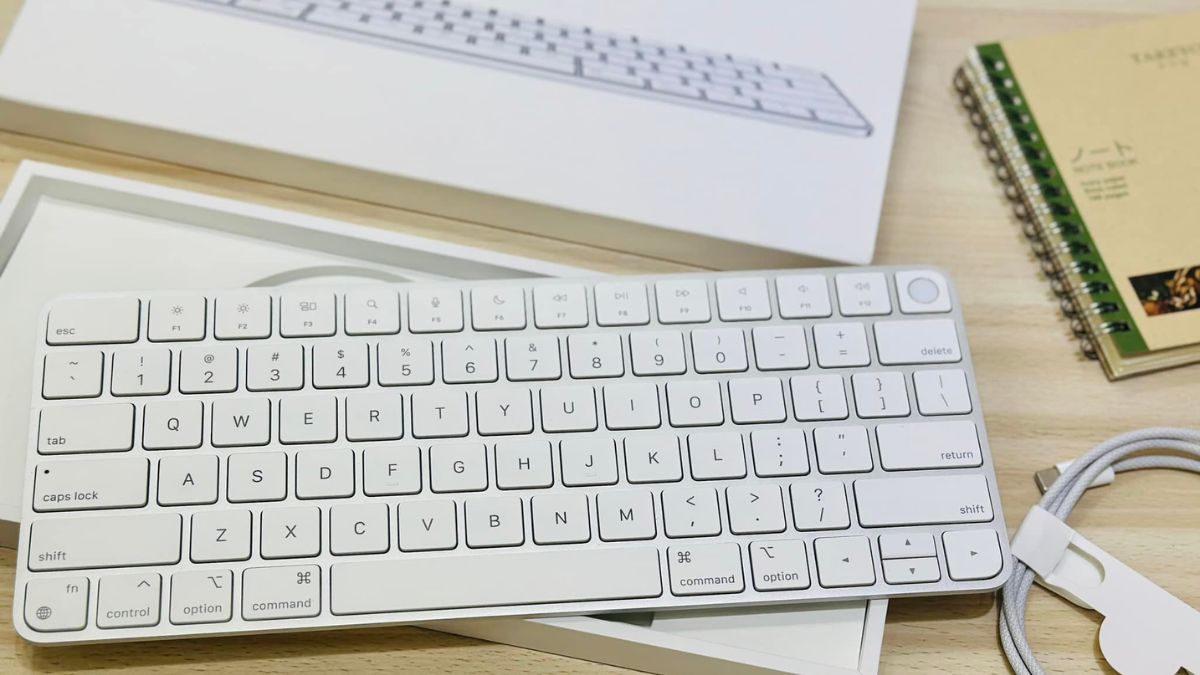
- Trường hợp 1: Bàn phím phụ gõ bình thường thì nguyên nhân sẽ đến từ phần cứng của bàn phím máy.
- Trường hợp 2: Bàn phím rời gặp vấn đề thì nguyên nhân của tình trạng này có thể do cài đặt từ hệ thống hoặc phần mềm.
Mang đến trung tâm sửa chữa uy tín
Khi MacBook bị kẹt phím và không thể khắc phục bằng các phương pháp tại nhà, việc mang máy đến trung tâm sửa chữa uy tín là cần thiết. Kỹ thuật viên sẽ tìm ra nguyên nhân và xử lý dựa trên từng nguyên nhân cụ thể. Điều này giúp MacBook hoạt động ổn định trở lại, đồng thời bảo đảm bảo hành và tuổi thọ của máy.

Trong số các trung tâm sửa chữa uy tín, Điện Thoại Vui là địa chỉ đáng tin cậy cho những ai gặp tình trạng bàn phím MacBook bị kẹt. Tại đây, kỹ thuật viên giàu kinh nghiệm sẽ kiểm tra, xử lý và khắc phục sự cố nhanh chóng, giúp máy hoạt động mượt mà trở lại.
Khi nào cần thay bàn phím MacBook bị kẹt?
Bàn phím MacBook nên thay nếu gặp các tình trạng dưới đây:
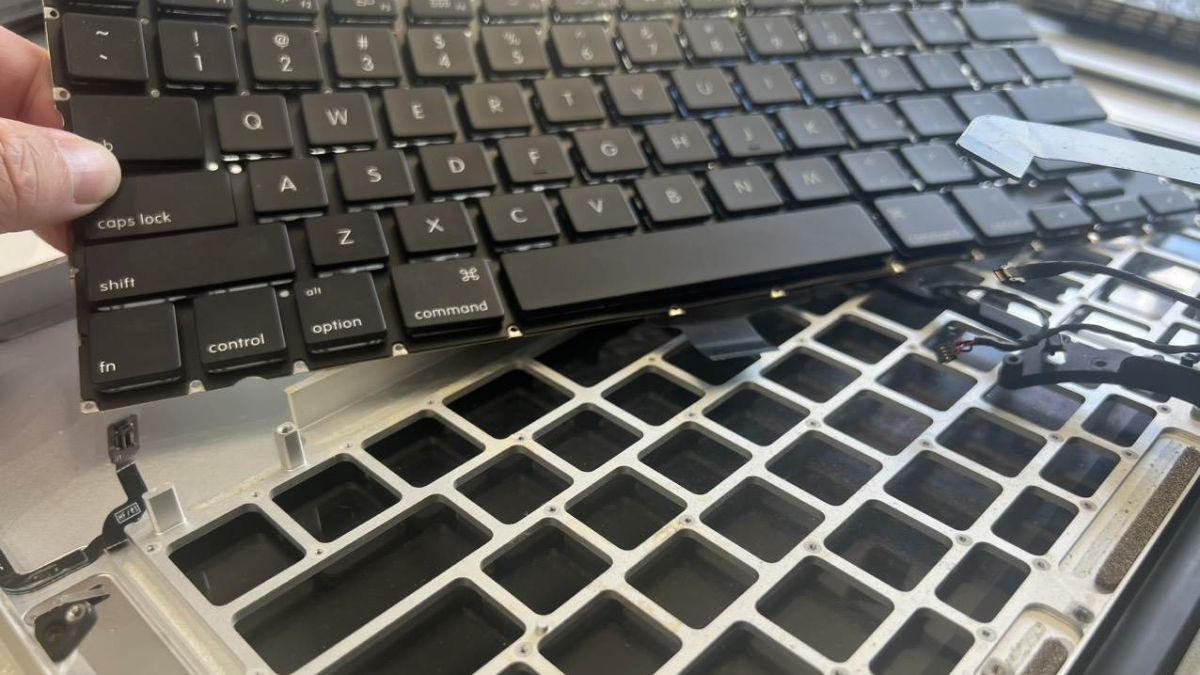
- Phím không phản hồi hoàn toàn: Khi nhấn phím mà không có phản hồi dù đã vệ sinh và reset phần mềm.
- Phím bị kẹt nhiều lần: Nếu tình trạng kẹt xảy ra với nhiều phím và lặp lại liên tục, khó gõ chính xác.
- Bề mặt phím hư hỏng: Phím nứt, gãy hoặc xuống cấp do va đập hoặc sử dụng lâu dài.
- Lỗi phần cứng nghiêm trọng: Bo mạch hoặc cáp bàn phím bị hỏng, không thể sửa bằng vệ sinh hay phần mềm.
Lưu ý khi sửa lỗi bàn phím MacBook bị kẹt
Khi bàn phím MacBook bị mắc kẹt, việc khắc phục cần thực hiện cẩn thận để tránh gây hư hỏng thêm hoặc ảnh hưởng đến các linh kiện khác của máy. Cụ thể:
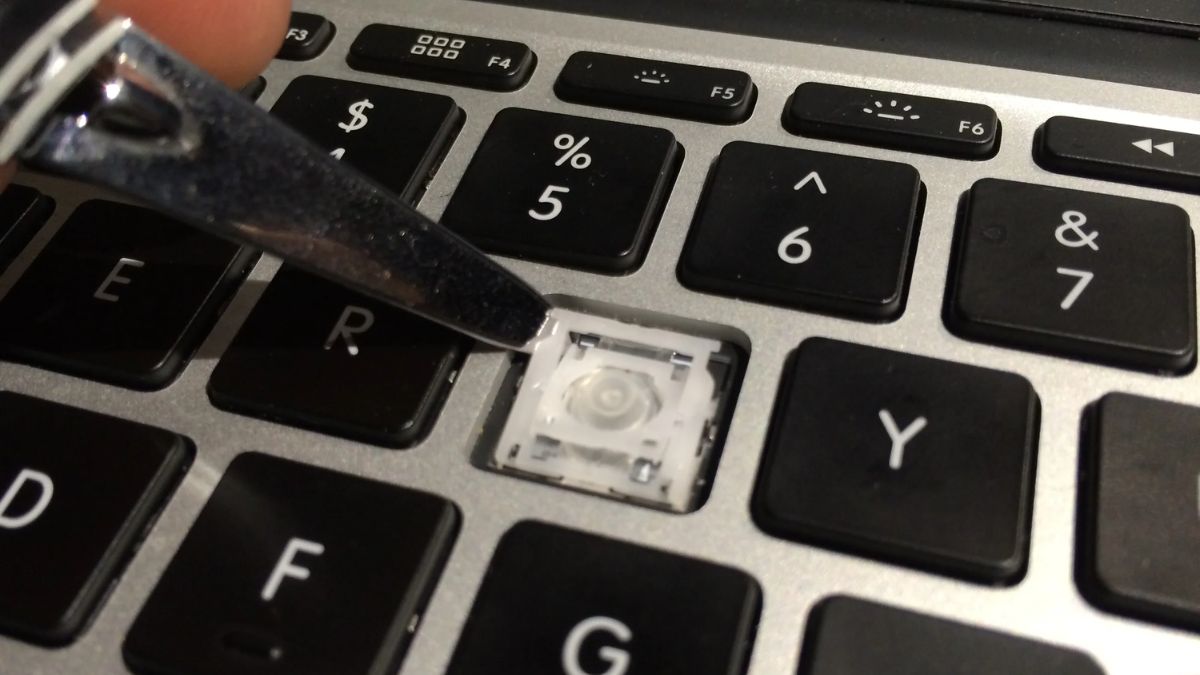
- Tắt nguồn trước khi xử lý: Luôn tắt nguồn MacBook và rút sạc trước khi vệ sinh hoặc thử các thao tác sửa chữa để đảm bảo an toàn.
- Sử dụng dụng cụ phù hợp: Nên dùng khí nén, dung dịch vệ sinh chuyên dụng hoặc khăn mềm, tránh các vật cứng có thể làm xước hoặc làm hỏng phím.
- Không dùng lực quá mạnh: Nhấn hoặc gõ mạnh vào phím có thể gây gãy cơ chế phím hoặc hỏng bo mạch bên trong.
- Thử các phương pháp nhẹ nhàng trước: Bắt đầu bằng vệ sinh, reset phần mềm Macbook trước khi cân nhắc thay thế linh kiện.
- Mang đến trung tâm uy tín khi cần: Nếu lỗi nặng hoặc nhiều phím bị kẹt, hãy nhờ kỹ thuật viên chuyên nghiệp xử lý để đảm bảo an toàn.
Cách phòng tránh bàn phím MacBook bị kẹt
Để hạn chế tình trạng kẹt bàn phím MacBook, người dùng nên:

- Vệ sinh bàn phím: Lau bàn phím MacBook để loại bỏ bụi bẩn hay các mảnh vụn nhỏ có thể rơi vào khe phím.
- Tránh đổ chất lỏng lên bàn phím: Luôn giữ khoảng cách an toàn với nước, cà phê hoặc các loại đồ uống khác để tránh bị đổ vào bàn phím.
- Hạn chế lực nhấn mạnh: Người dùng nên nhấn phím nhẹ nhàng, tránh gõ quá mạnh gây hỏng cơ chế bên trong.
- Thường xuyên quan sát các phím: Theo dõi cảm giác gõ và phản hồi của từng phím định kỳ, kịp thời phát hiện dấu hiệu kẹt hoặc cứng để vệ sinh và xử lý trước khi tình trạng nghiêm trọng hơn.
Tình trạng bàn phím MacBook bị kẹt nếu được phát hiện sớm và xử lý đúng cách thì thiết bị sẽ được khắc phục nhanh chóng. Tuy nhiên, khi các phương pháp tại nhà không hiệu quả, người dùng MacBook nên đến trung tâm sửa chữa để được tư vấn, kiểm tra. Để xem thêm nhiều hướng dẫn và thủ thuật máy tính hữu ích, bạn có thể theo dõi Sforum và cập nhật các mẹo xử lý lỗi thiết bị nhanh chóng, chính xác hơn.
Xem thêm: Máy tính - Laptop - Tablet
Câu hỏi thường gặp
Tại sao bàn phím MacBook không gõ được?
Lỗi bàn phím MacBook có được bảo hành miễn phí không?







Bình luận (0)