
Cách tắt và buộc tắt Macbook khi bị đứng máy

Khi không sử dụng Macbook, tắt máy đúng cách sẽ giúp bảo vệ dữ liệu và duy trì hoạt động ổn định. Bên cạnh những cách tắt Macbook nhanh bằng phím nguồn hay thanh Menu mặc định thì cách tắt khi máy bị treo không phản hồi cũng là kỹ năng cơ bản mà bạn không nên bỏ qua. Nếu bạn chưa biết đến những kỹ năng này thì hãy xem ngay hướng dẫn chi tiết trong bài viết dưới đây.
Nguyên nhân khiến MacBook bị treo
Sự cố Macbook bị treo hoặc đứng máy xảy ra liên tục có thể bắt nguồn từ vô số nguyên nhân:
- Khi bạn kích hoạt quá nhiều chương trình nặng đồng thời, bộ nhớ truy cập ngẫu nhiên (RAM) và bộ xử lý trung tâm (CPU) sẽ phải chịu một áp lực vượt ngưỡng.
- Dung lượng ổ cứng đầy, đặc biệt là phân vùng hệ thống.
- Phần mềm xung đột hoặc ứng dụng lỗi, khiến tiến trình chạy sai cách.
- Phiên bản hệ điều hành đã lỗi thời sẽ không còn giữ được sự đồng bộ cần thiết với các phần mềm mới ra mắt.
- MacBook bị treo khi mở máy thường xuất phát từ lỗi khởi động hoặc các tệp hệ thống bị hỏng
- Ổ cứng suy giảm hiệu năng hoặc máy quá nóng khi xử lý tác vụ nặng cũng có thể khiến hệ thống phản hồi chậm và dễ bị treo.
- Thiết bị ngoại vi kết nối gây lỗi driver hoặc chặn quá trình boot.

Những cách tắt Macbook thông thường chuẩn
Có nhiều cách tắt Macbook khác nhau như dùng menu mặc định, bằng phím nguồn hoặc Touch ID. Dưới đây là hướng dẫn các bước thực hiện cụ thể dành cho bạn:
Cách tắt Macbook nhanh thông qua menu mặc định
Cách tắt Macbook bằng menu mặc định rất đơn giản và nhanh chóng. Bạn có thể thực hiện theo các bước sau:
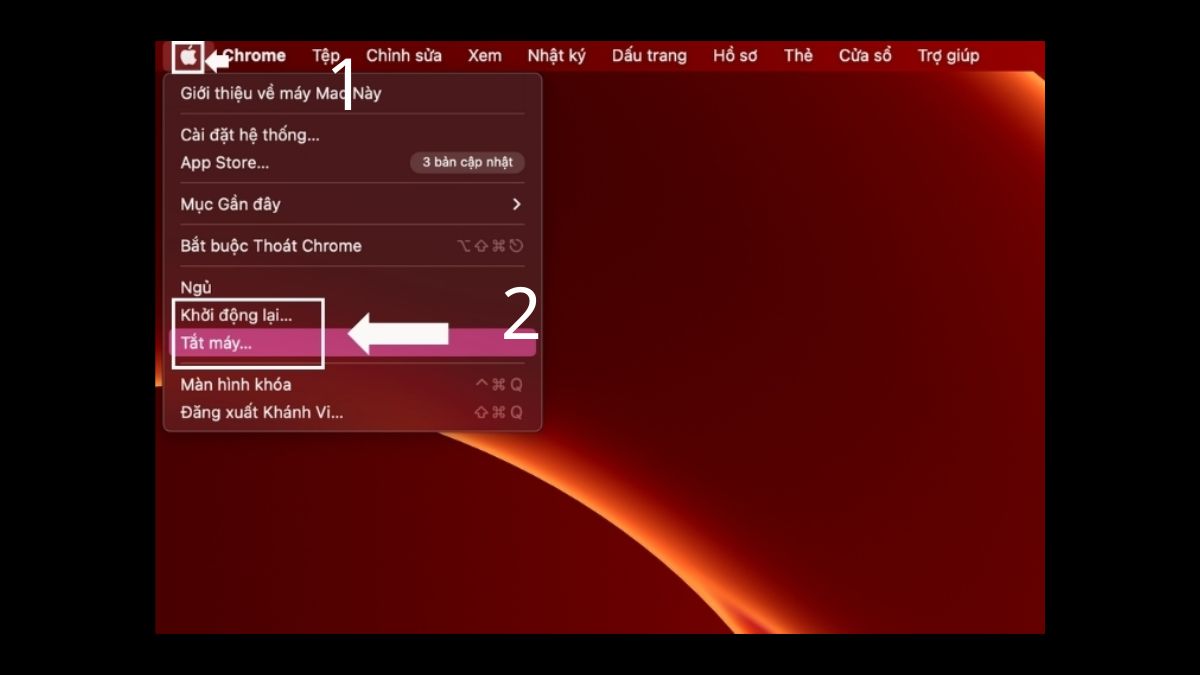
- Bước 1: Nhấn vào biểu tượng menu của Apple ở góc trên cùng bên trái màn hình, lúc này sẽ có một menu thả xuống.
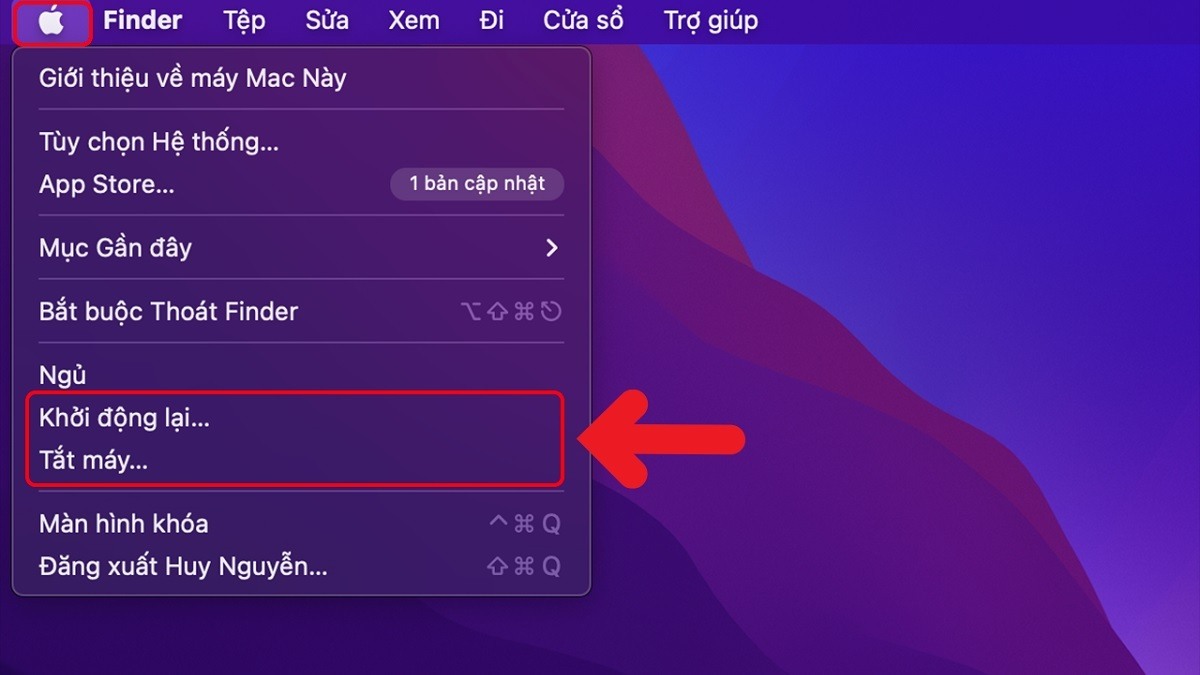
- Bước 2: Di chuyển chuột trên menu và chọn “Shutdown” để tắt máy tính.
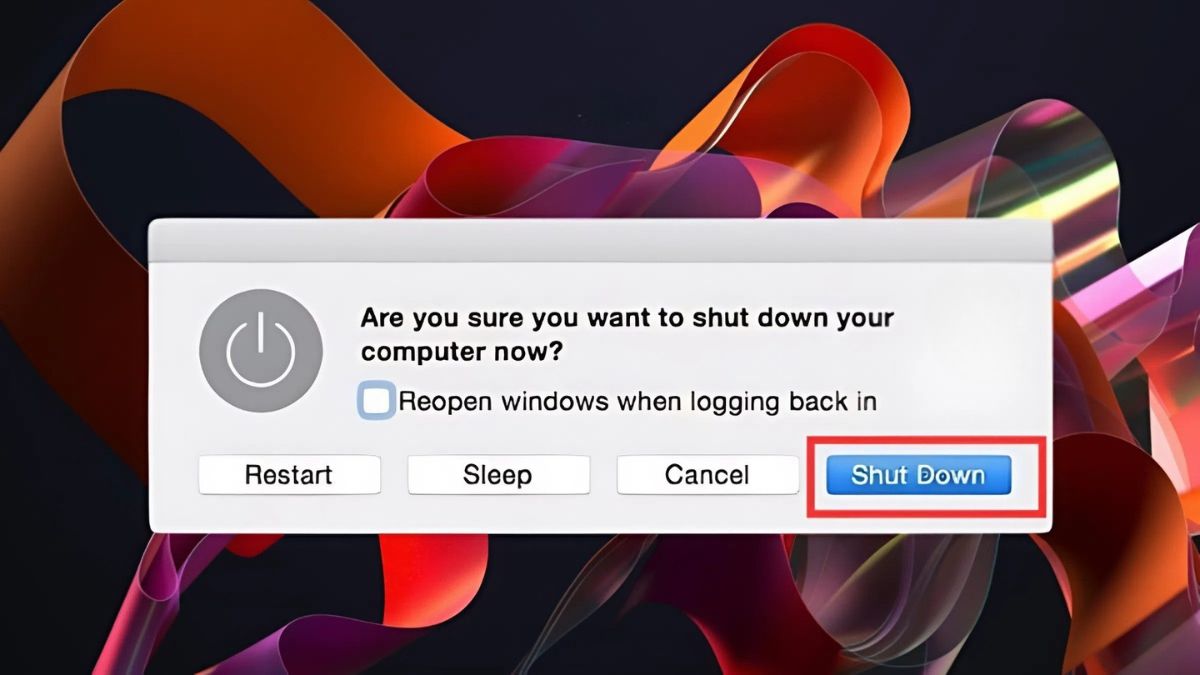
- Bước 3: Xuất hiện một hộp thoại xác nhận, bạn có thể nhấn tắt máy luôn hoặc chọn “Cancel” để hủy.

Lưu ý: quá trình tắt máy có thể mất một thời gian ngắn, bạn nên đợi màn hình và các đèn trên Macbook tắt hoàn toàn. Nếu muốn bật lại máy tính, chỉ cần nhấn nút nguồn trên Macbook.
Cách tắt Macbook bằng phím nguồn
Nếu không tắt máy bằng menu thông thường, bạn cũng có thể thực hiện cách tắt Macbook nhanh bằng phím nguồn. Bạn chỉ cần nhấn và giữ nút nguồn (nằm ở góc trên cùng bên phải của bàn phím). Khi hộp thoại thông báo xuất hiện, chọn “Shut Down” để hoàn tất.
Cách buộc tắt máy khi Macbook bị treo không phản hồi
Trong một số trường hợp, máy tính có thể đứng và không phản hồi. Lúc này, bạn có thể thực hiện cách tắt Macbook khi bị treo theo các bước sau:
- Bước 1: Tìm vị trí của nút nguồn trên thiết bị nằm ở góc phải trên cùng của bàn phím. Với những máy có Touch Bar thì nút nguồn nằm trong phần Touch Bar.
- Bước 2: Ấn giữ nút nguồn khoảng 5 -10 giây và thả ra, Macbook sẽ tắt hoàn toàn. Đây cũng là cách tắt Macbook bằng phím nguồn đơn giản, nhanh chóng.
- Bước 3: Sau khoảng 1 phút, khi chắc chắn máy đã tắt, bạn có thể nhấn nút nguồn để mở lại máy.

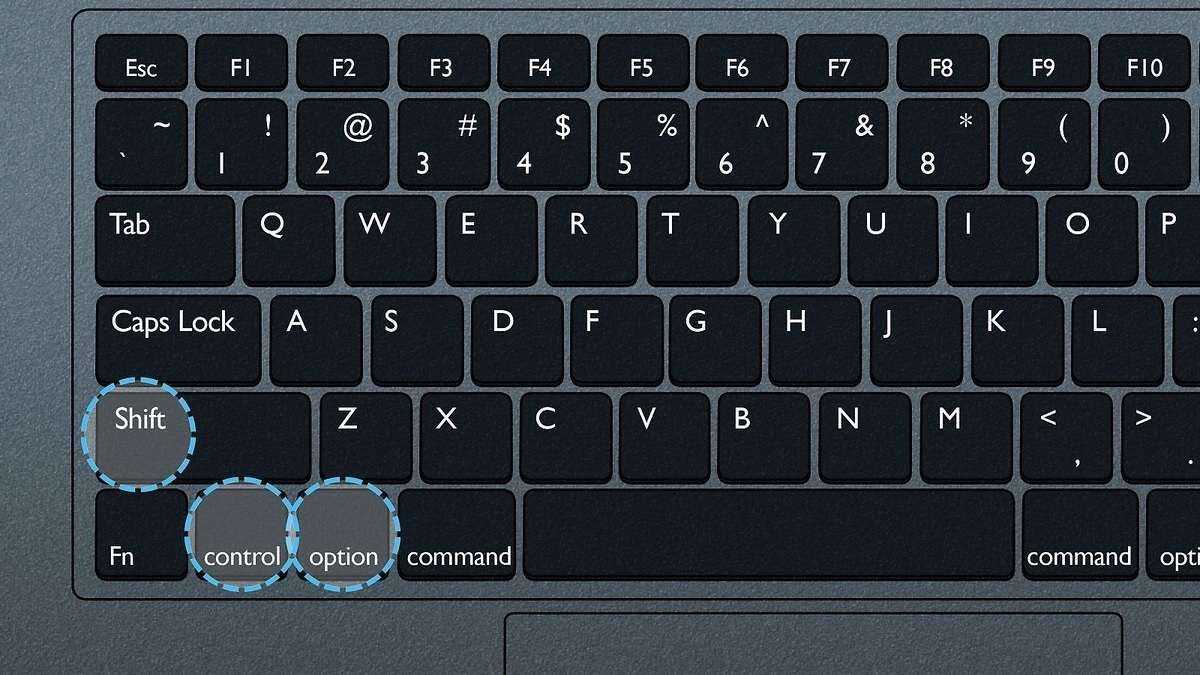
Nếu Macbook vẫn không khởi động lại hoặc vẫn bị treo, bạn có thể thực hiện 'Force Restart' (Buộc khởi động lại). Bạn hãy nhấn và giữ cùng lúc các phím Control + Option (Alt) + Shift + nút nguồn trong vài giây.
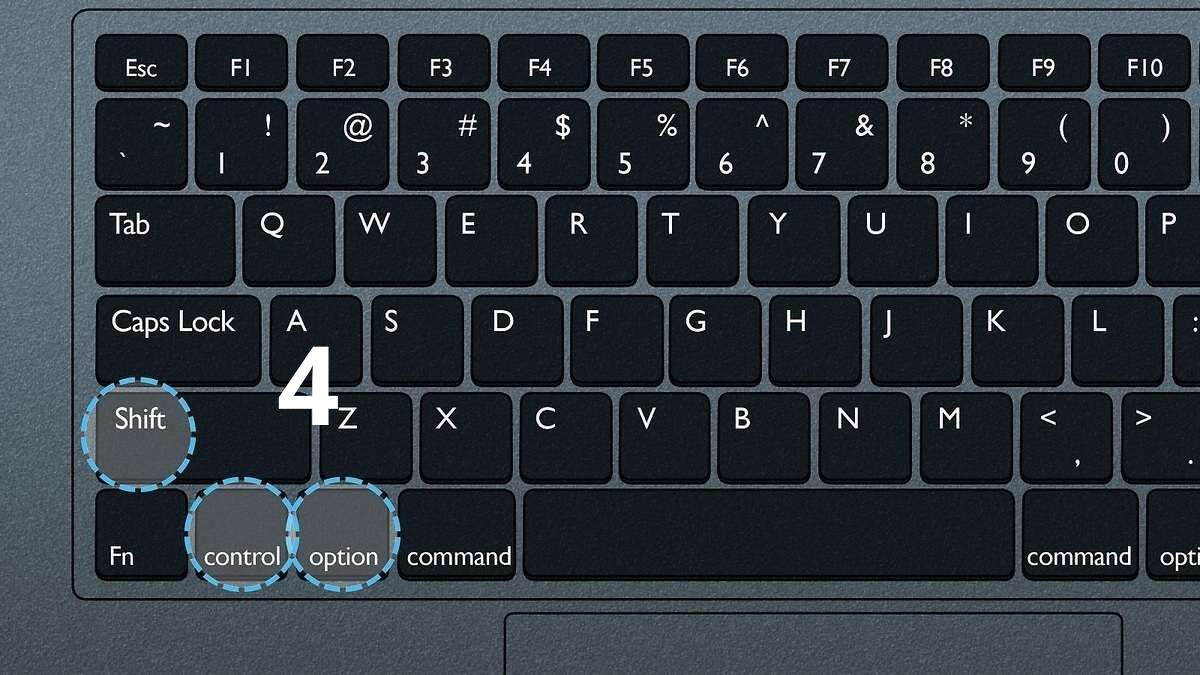
Lưu ý: với cách buộc tắt khi máy khi Macbook bị treo, các ứng dụng đang chạy cũng sẽ đóng. Bạn có thể bị mất dữ liệu, nên cần cân nhắc khi thực hiện.
Hướng dẫn buộc dừng ứng dụng trước khi tắt Macbook
Trong trường hợp Macbook của bạn bị treo và không thể thực hiện cách tắt máy nhanh do bị kẹt ứng dụng. Bạn có thể thực hiện một số cách sau để buộc dừng ứng dụng trước khi tắt máy:
Buộc thoát ứng dụng thông qua Menu Apple
- Bước 1: Di chuyển đến thanh Menu ở góc trên cùng bên trái màn hình và nhấp vào biểu tượng 'Apple'.
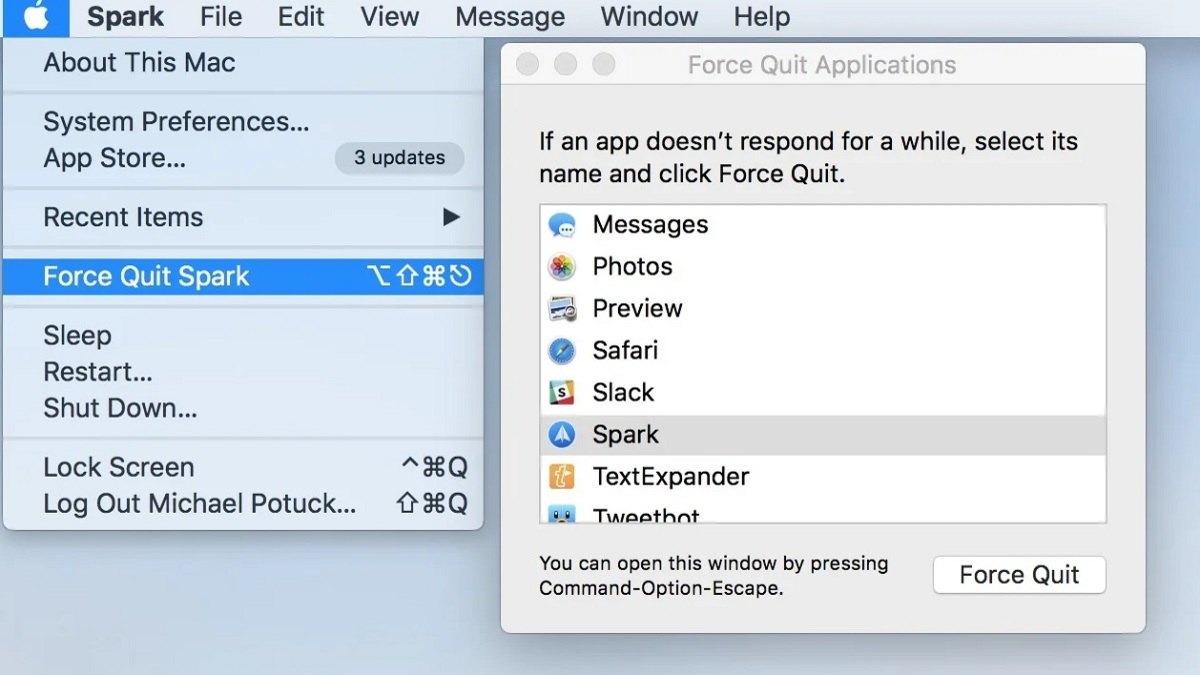
- Bước 2: Trong menu thả xuống, chọn 'Force Quit” để buộc thoát ứng dụng đang có lỗi hoặc không phản hồi.
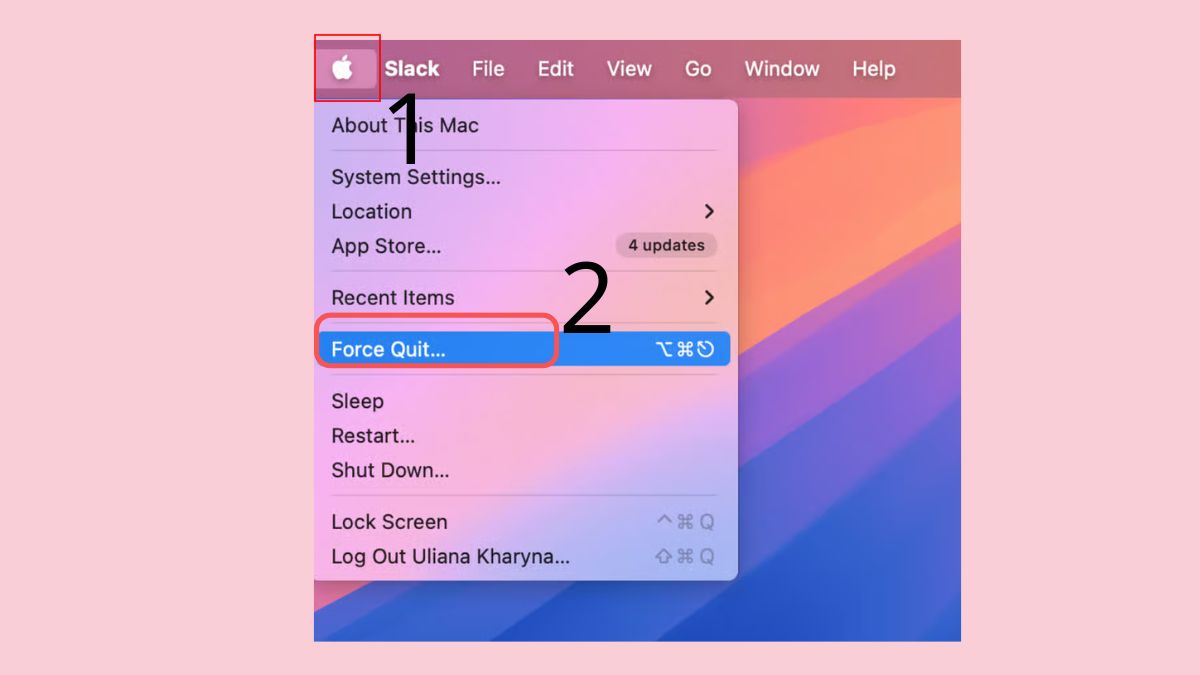
- Bước 3: Màn hình sẽ hiển thị cửa sổ "Force Quit Applications" có hiển thị tất cả các ứng dụng đang chạy trên máy tính.
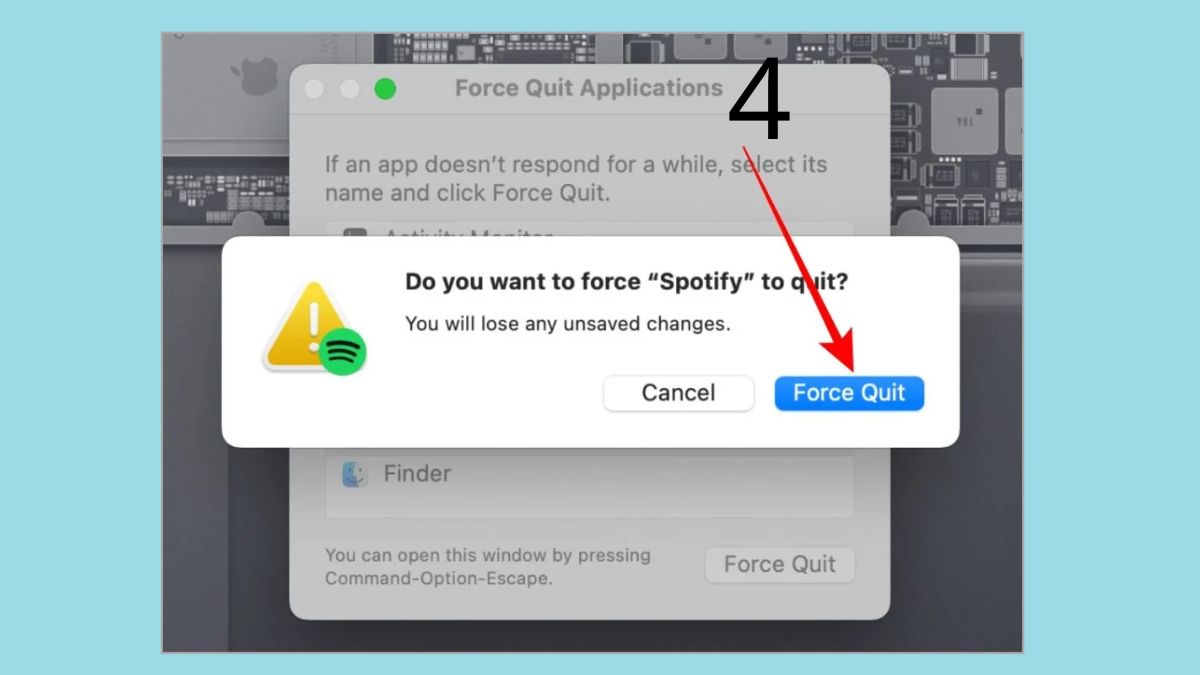
- Bước 4: Chọn ứng dụng mà bạn muốn thoát, sau đó nhấn 'Force Quit' (Buộc thoát) ở góc dưới cùng bên phải của cửa sổ.
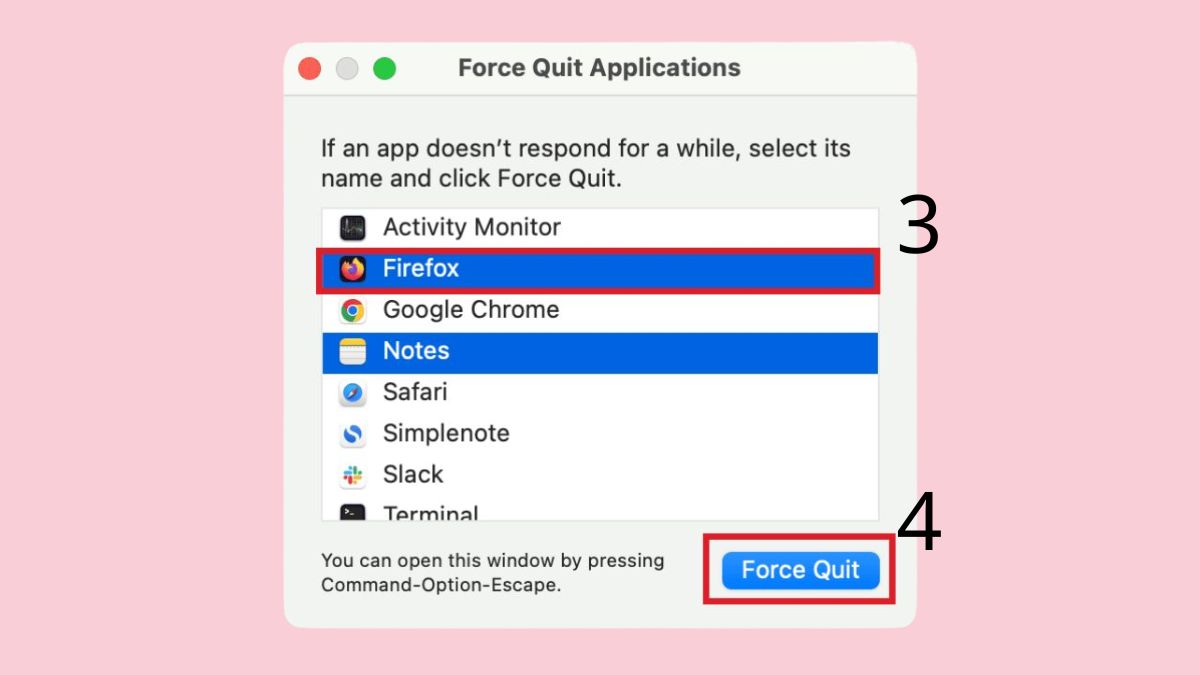
- Bước 5: Xác nhận hành động và chờ đợi máy tính buộc thoát ứng dụng, quá trình này có thể mất một ít thời gian.
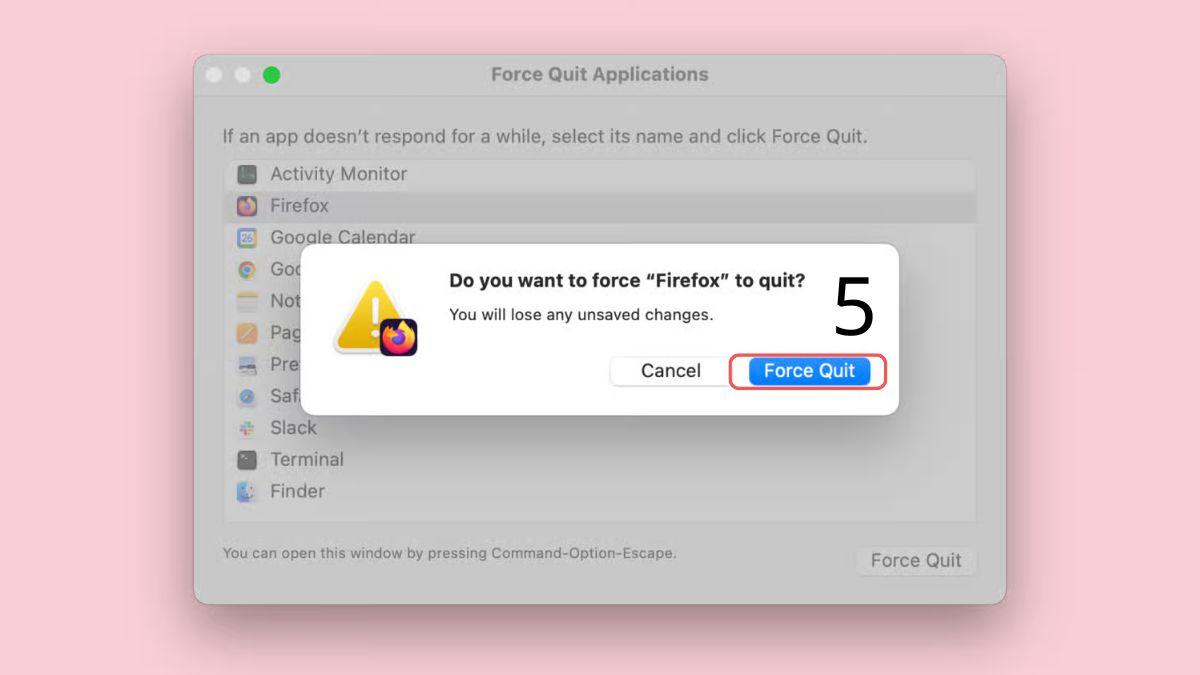
Sử dụng tổ hợp phím để buộc dừng ứng dụng
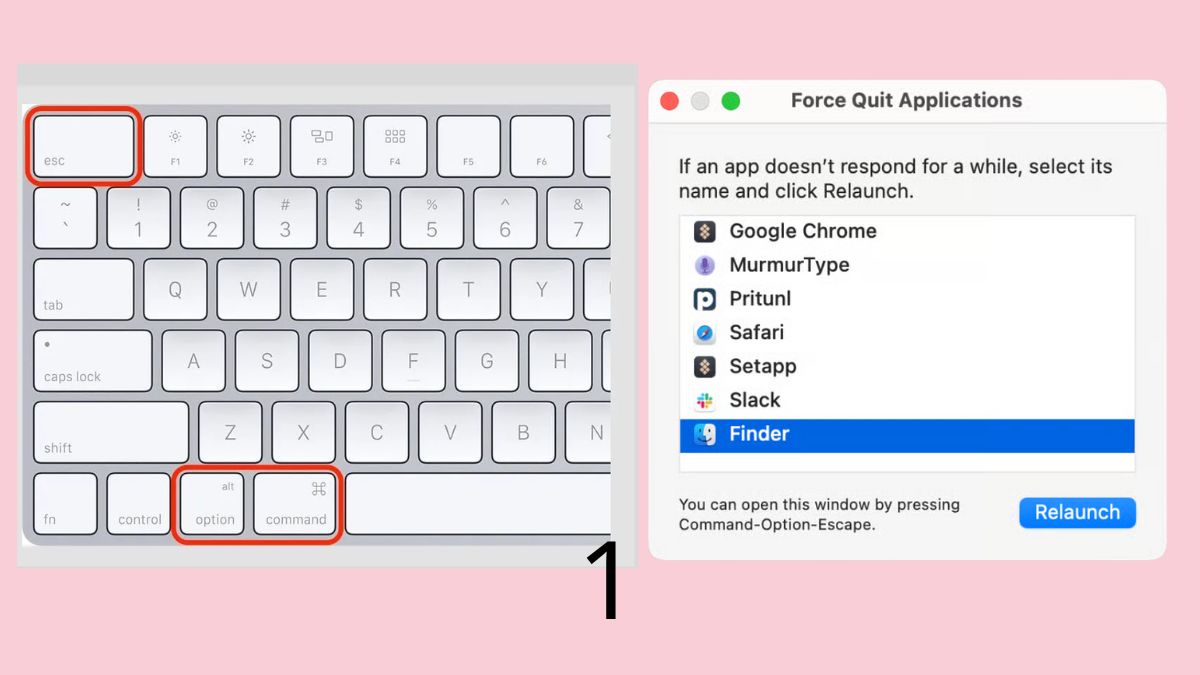
Để buộc tắt ứng dụng trên Macbook bằng cách sử dụng tổ hợp phím khi máy bị treo, đứng, bạn có thể thực hiện theo các bước sau:
- Bước 1: Nhấn tổ hợp Command + Option + Escape trên bàn phím. Màn hình sẽ hiển thị cửa sổ "Force Quit Applications" (Buộc thoát ứng dụng).
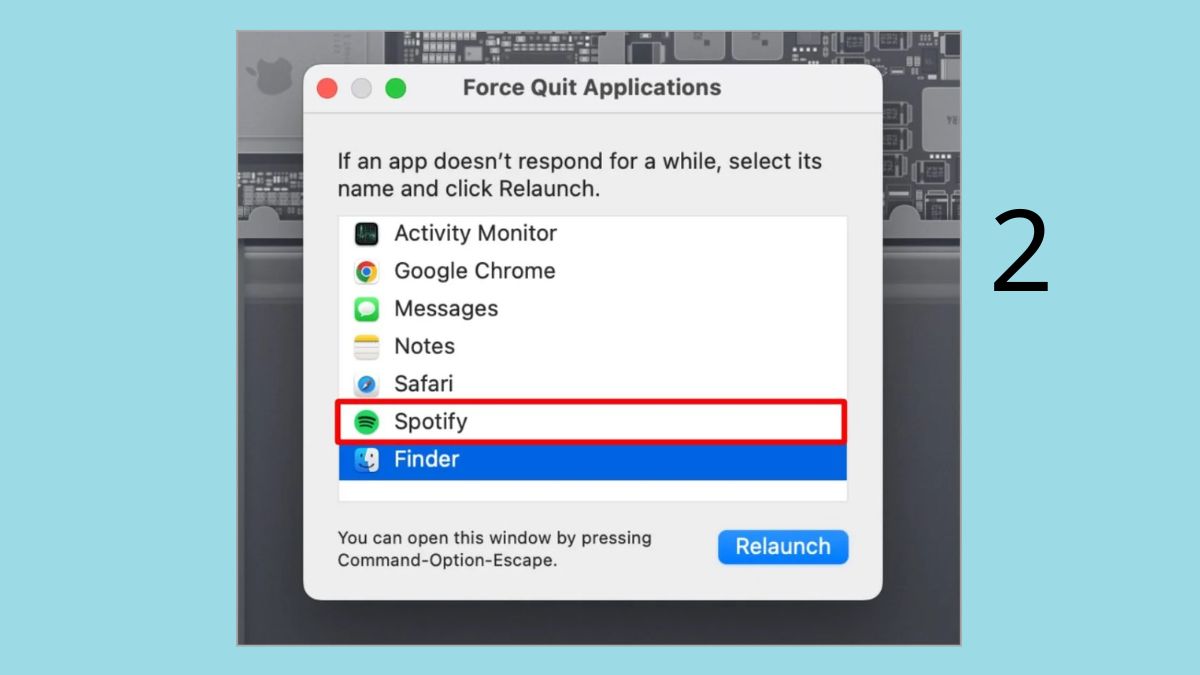
- Bước 2: Trong cửa sổ 'Force Quit Applications', bạn cần tìm và chọn ứng dụng mà bạn muốn buộc thoát.
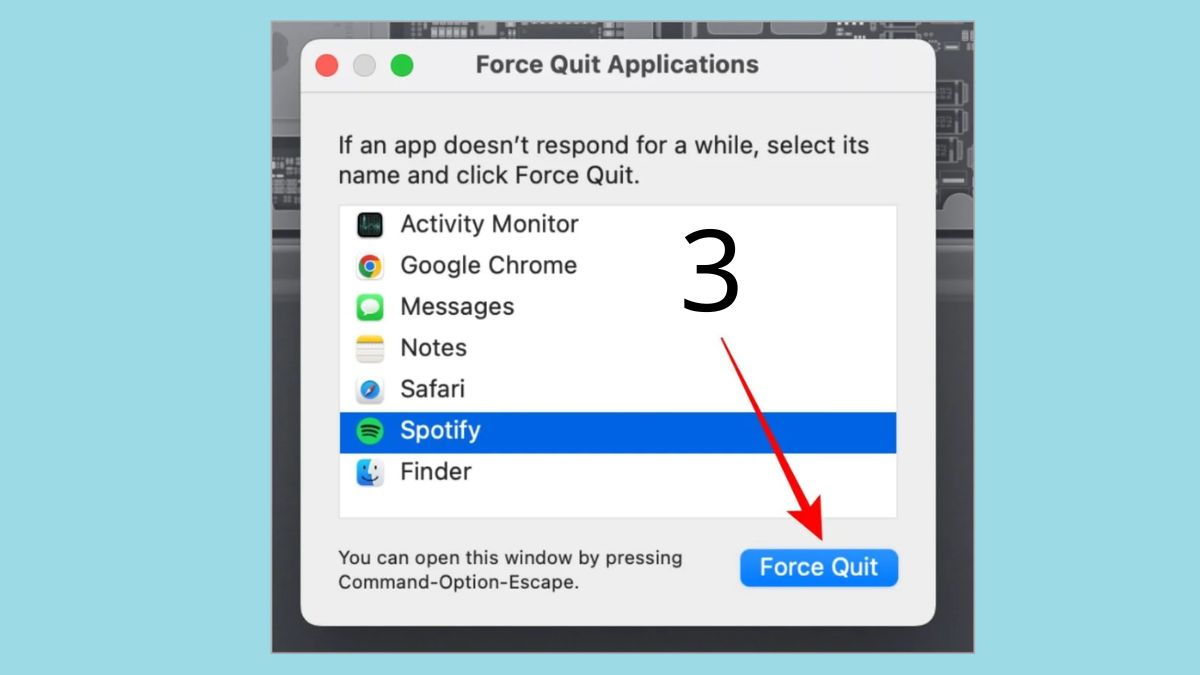
- Bước 3: Nhấn nút 'Force Quit' (Buộc thoát) ở góc dưới cùng bên phải của cửa sổ. Xác nhận hành động và chờ một thời gian để máy tính thoát ứng dụng.
Các cách sửa lỗi MacBook bị treo thường xuyên
Nếu bạn thường xuyên phải tắt Macbook khi bị treo, đây là lúc bạn cần áp dụng các biện pháp khắc phục triệt để hơn. Việc này không chỉ giải quyết vấn đề tạm thời mà còn giúp tối ưu hóa hiệu suất tổng thể của máy.
Dọn dẹp ổ đĩa
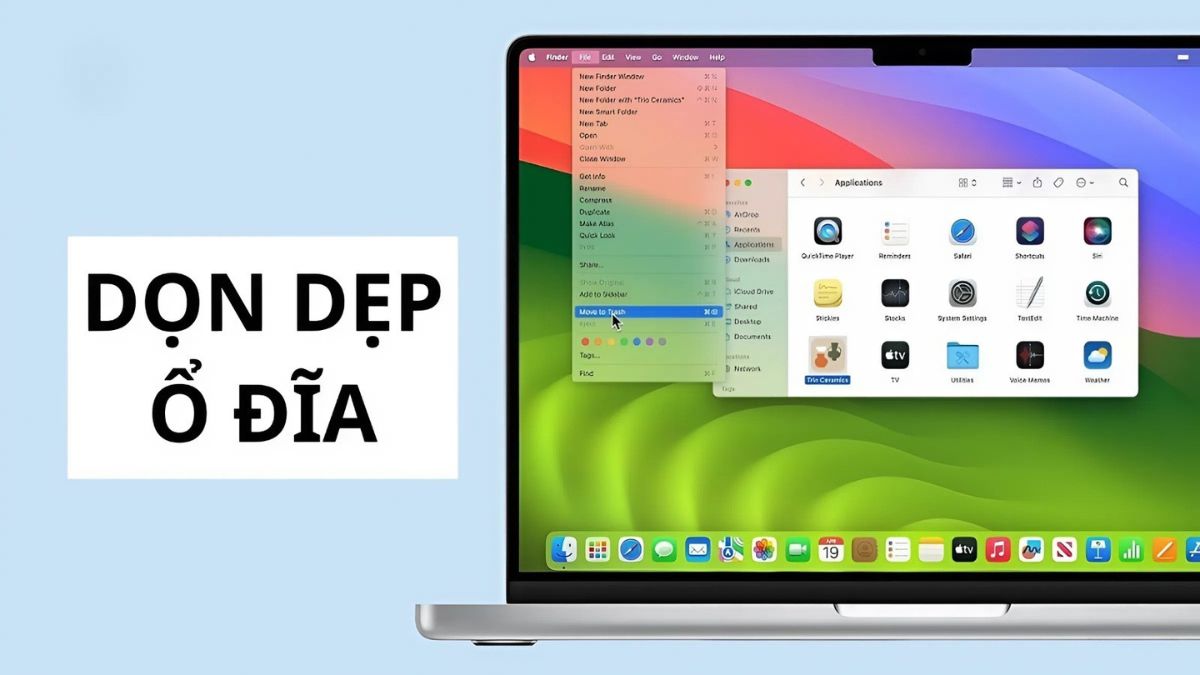
Bạn nên kiểm tra thư mục Downloads và Desktop để xóa các tập tin không cần thiết. Ngoài ra, hãy thường xuyên gỡ bỏ các ứng dụng ít dùng, đặc biệt là những ứng dụng chạy ngầm. Bạn cũng có thể sử dụng các công cụ dọn dẹp chuyên dụng để xóa các tệp cache và tệp hệ thống không còn giá trị, từ đó cải thiện đáng kể tốc độ phản hồi của máy và giảm thiểu tình trạng Macbook bị treo.
Khởi động lại MacBook ở chế độ Safe Mode
Trong nhiều trường hợp, việc áp dụng đúng cách khởi động lại MacBook bị treo sẽ giúp máy hoạt động lại bình thường trước khi bạn tiến hành các biện pháp sửa lỗi chuyên sâu hơn. Để vào Safe Mode, bạn cần tắt máy hoàn toàn, sau đó nhấn nút Nguồn và ngay lập tức giữ phím Shift cho đến khi thấy màn hình đăng nhập (Áp dụng với Macbook Intel).
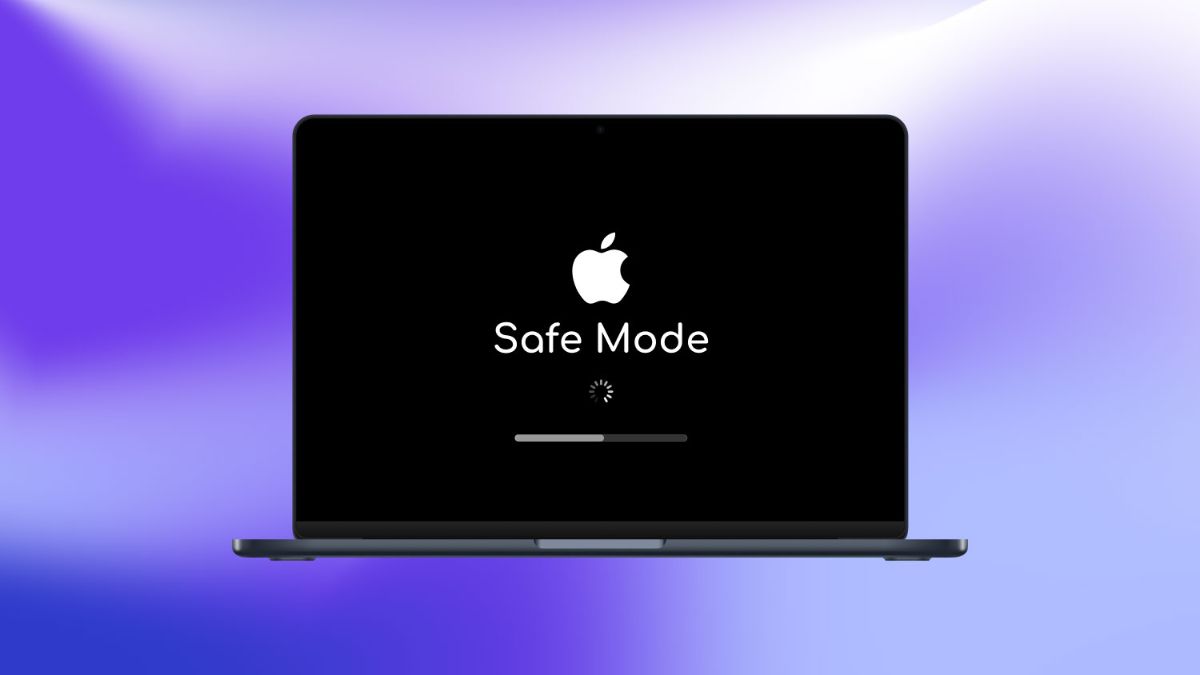
Nếu máy hoạt động ổn định trong Safe Mode, điều đó chứng tỏ vấn đề nằm ở ứng dụng của bên thứ ba hoặc các tiện ích mở rộng hệ thống. Sau khi vào Safe Mode, bạn hãy khởi động lại Macbook theo cách thông thường, đôi khi việc này đã tự động khắc phục được lỗi.
Cập nhật hệ điều hành mới nhất
Việc này có thể loại bỏ các lỗi phần mềm tồn đọng, giúp máy tính của bạn hoạt động mượt mà hơn và tránh được tình trạng Macbook bị treo. Trong quá trình nâng cấp, hãy đảm bảo rằng mạng internet của bạn được duy trì ổn định và mức pin phải luôn đầy. Nếu máy đang chạy phiên bản hệ điều hành cũ, hãy nâng cấp để tối ưu khả năng xử lý và giảm nguy cơ MacBook bị đơ trong quá trình sử dụng.
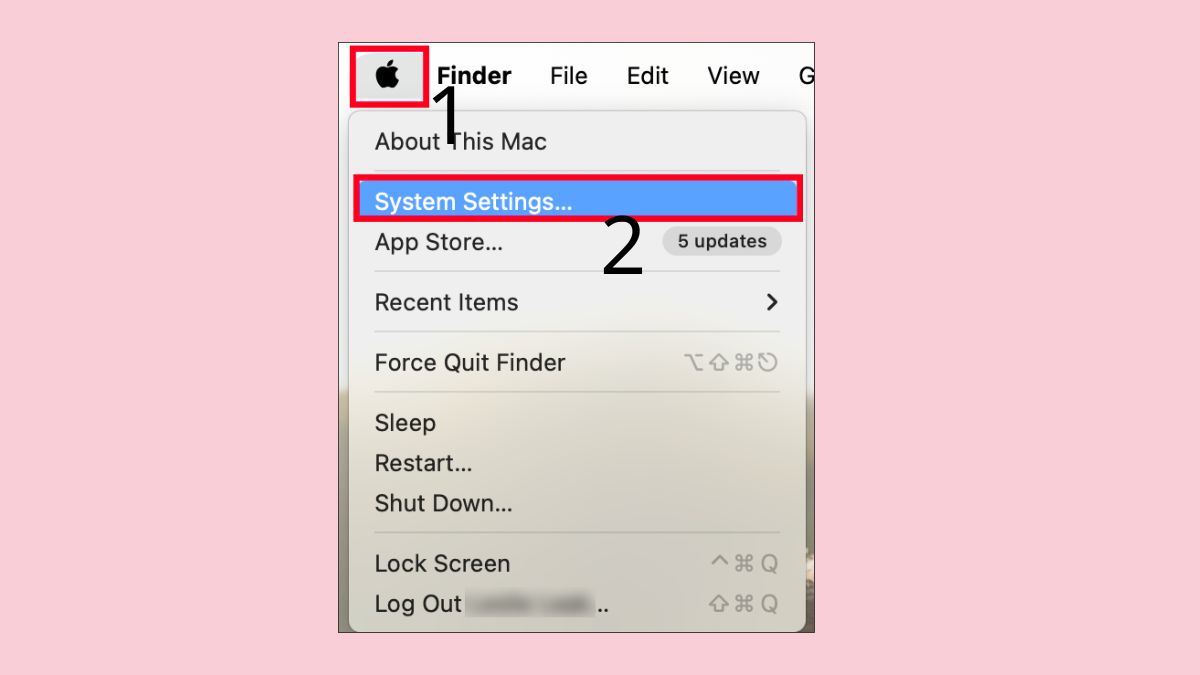
1. Mở Cài đặt hệ thống (System Settings):
- Nhấn vào biểu tượng Apple > chọn mục Cài đặt hệ thống
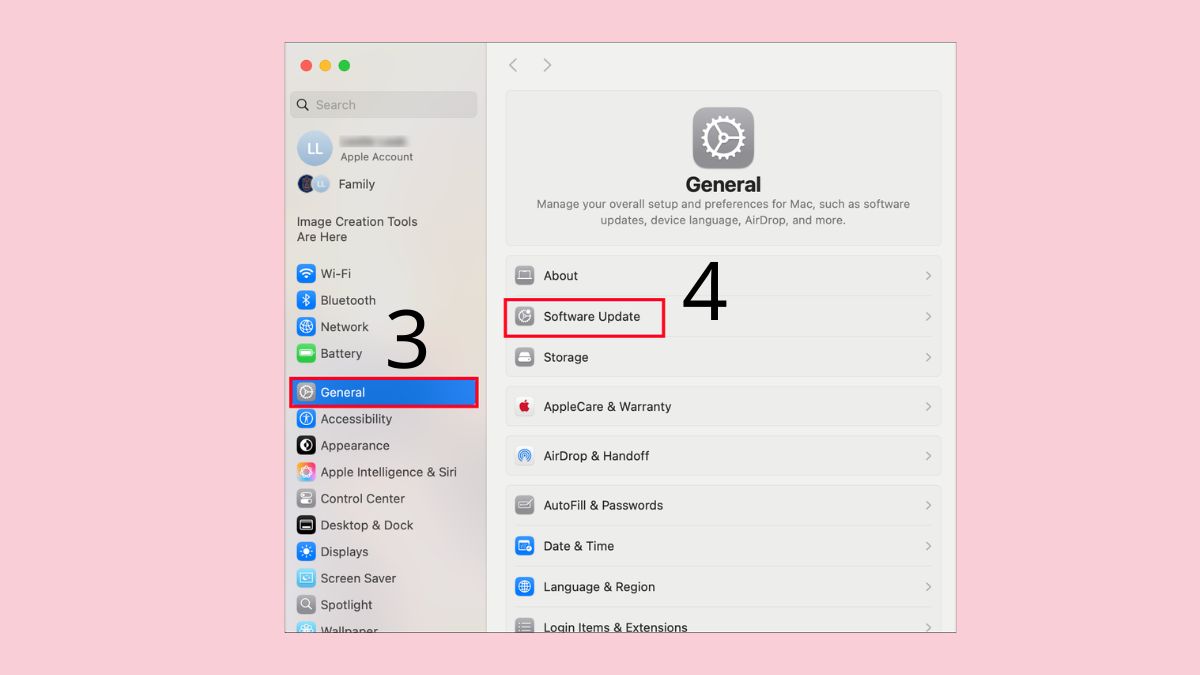
2. Vào Cập nhật phần mềm (Software Update):
- Chọn Cài đặt chung > Cập nhật phần mềm.
3. Tải xuống & Cài đặt:
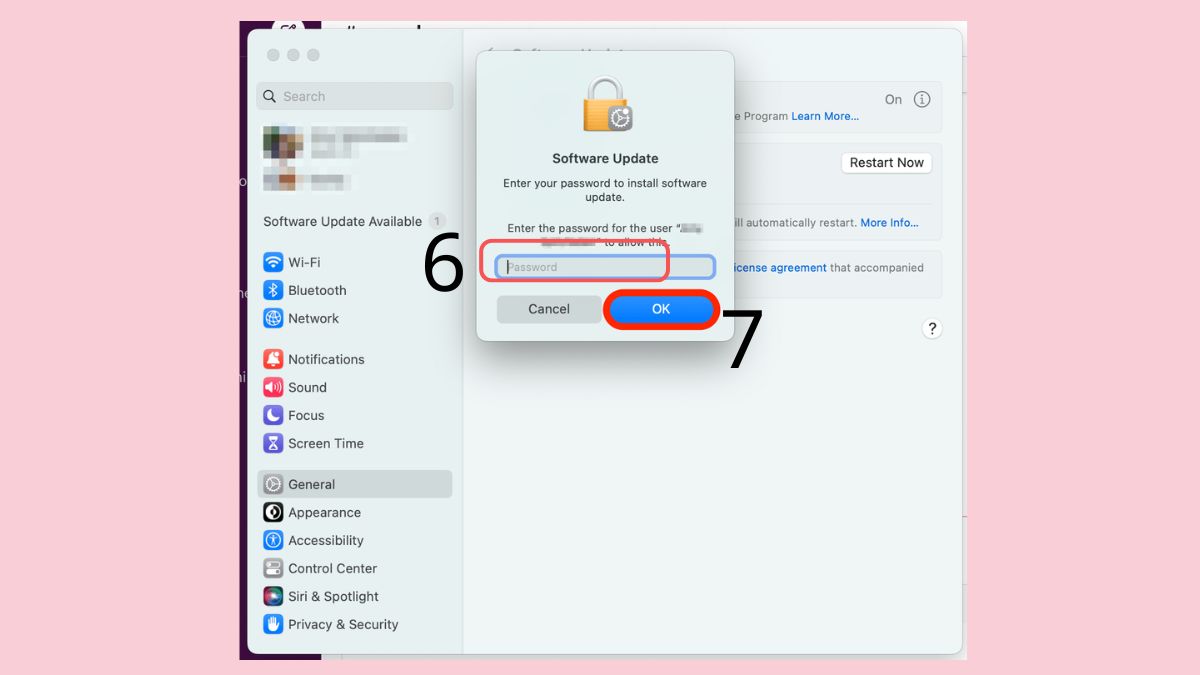
- Nếu có bản cập nhật, nhấp vào Cập nhật bây giờ (Update Now) và nhập mật khẩu của thiết bị > nhấn OK
- MacBook có thể khởi động lại để hoàn tất cài đặt. Đừng tắt máy trong quá trình này.

Mang đến trung tâm sửa chữa chuyên nghiệp
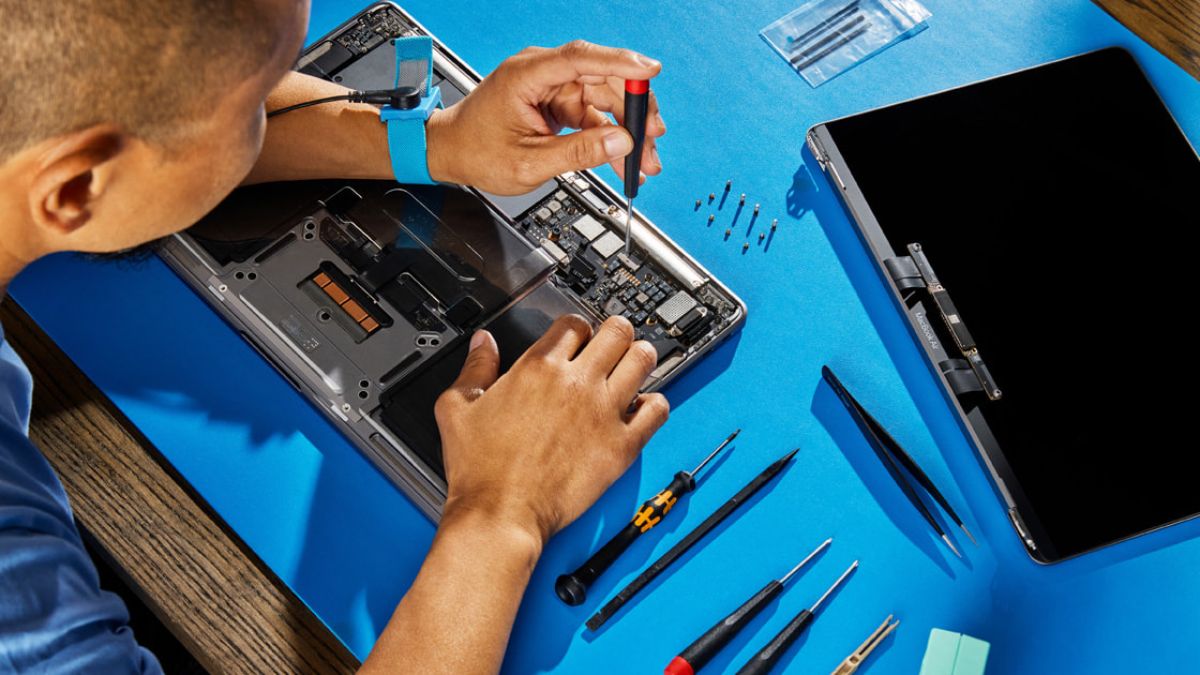
Nếu bạn đã áp dụng mọi giải pháp về mặt phần mềm nhưng tình trạng Macbook bị treo vẫn không chấm dứt, rất có thể vấn đề đang nằm ở phần cứng. Trong trường hợp này, bạn không nên tự ý tháo lắp mà hãy mang máy đến các trung tâm sửa chữa Macbook như Điện thoại Vui để được kiểm tra và chẩn đoán chính xác. Các kỹ thuật viên sẽ giúp bạn xác định liệu có cần thay thế linh kiện hay không, đảm bảo máy hoạt động ổn định trở lại.
Cách khắc phục lỗi liên quan đến tắt nguồn, khó mở nguồn trên Macbook
Nếu gặp các lỗi liên quan đến cách tắt nguồn, khó mở nguồn trên Macbook hoặc khi máy bị treo, không phản hồi, bạn có thể thử một số cách như:
- Thử khởi động lại máy: Nếu không thể thực hiện cách tắt Macbook như thông thường, bạn hãy thử tắt bằng cách nhấn giữ phím nguồn vài giây. Sau khi máy tính đã tắt, tiếp tục nhấn nút nguồn để khởi động lại.
- Kiểm tra nút nguồn: Đôi khi máy không tắt hay mở được do nút nguồn bị kẹt hoặc bị hỏng. Đây là vấn đề phần cứng, bạn cần thay nút nguồn hoặc mang đến trung tâm sửa chữa.
- Thiết lập lại SMC: Nếu vấn đề máy có liên quan đến nguồn điện hoặc quản lý năng lượng trên máy. Bạn hãy thử thiết lập lại quản lý năng lượng SMC, cách thực hiện có thể khác nhau tùy vào dòng máy bạn dùng.

Cách phòng tránh MacBook bị treo trong tương lai
Áp dụng những thói quen dưới đây sẽ giúp bạn duy trì hiệu suất ổn định và giảm thiểu đáng kể khả năng Macbook bị treo trong quá trình sử dụng.
- Tránh việc mở quá nhiều thẻ trình duyệt hoặc cùng lúc vận hành các ứng dụng đòi hỏi nhiều tài nguyên.
- Hãy tạo thói quen thường xuyên nâng cấp hệ điều hành cùng các phần mềm lên những phiên bản mới nhất.
- Dọn dẹp file rác, quản lý lại dung lượng ổ đĩa định kỳ.
- Đảm bảo MacBook được đặt ở nơi thoáng khí, bề mặt phẳng để tránh quá nhiệt.
- Kiểm tra ổ cứng định kỳ để sớm phát hiện lỗi.
- Khởi động lại MacBook một cách định kỳ để làm mới hệ thống và giải phóng bộ nhớ tạm.

Trên đây là tổng hợp các cách tắt Macbook nhanh bằng phím nguồn và thanh menu cũng như cách giải quyết khi máy bị treo, không phản hồi. Mong rằng đây là thông tin bổ ích giúp bạn bảo quản và vận hành Macbook bền bỉ hơn. Nếu còn bất kỳ thắc mắc nào khác, hãy nhanh chóng để lại bình luận dưới bài viết để Sforum có thể hỗ trợ bạn.
- Xem thêm bài viết chuyên mục: Thủ thuật Macbook
Câu hỏi thường gặp
Force shutdown nhiều có hại cho máy không?
MacBook bị treo logo Apple khi khởi động là lỗi gì?
Vì sao MacBook mới cũng bị đơ?
Buộc tắt MacBook có mất dữ liệu không?
MacBook bị treo khi mở Chrome có phải lỗi phần mềm không?








Bình luận (0)