
Cách bật đèn bàn phím MacBook nhanh chóng, dễ thực hiện

Cách bật đèn bàn phím MacBook là thao tác giúp bạn sử dụng thiết bị thuận tiện hơn trong nhiều tình huống khác nhau. Tính năng này giúp cải thiện trải nghiệm gõ phím đáng kể, nhất là khi bạn thao tác vào ban đêm hoặc ở những khu vực có ánh sáng hạn chế. Hãy cùng Sforum khám phá các cách bật đèn bàn phím trên MacBook đơn giản và nhanh chóng ngay sau đây nhé.
Lợi ích của việc bật đèn bàn phím MacBook
Cách bật đèn bàn phím MacBook là lựa chọn của nhiều người khi muốn thao tác thuận tiện và làm việc hiệu quả hơn trong nhiều điều kiện sử dụng. Những lợi ích của thao tác này gồm:
- Dễ quan sát phím khi làm việc trong môi trường ánh sáng thấp, giúp thao tác gõ phím thuận tiện hơn.
- Hỗ trợ gõ phím nhanh và chính xác hơn nhờ nhận diện phím rõ ràng trong quá trình sử dụng.
- Tăng sự thuận tiện khi dùng máy vào ban đêm mà không cần bật đèn phòng sáng.
- Giảm nguy cơ bấm nhầm phím khi nhập liệu lâu, giúp duy trì nhịp làm việc ổn định.

Cách bật đèn bàn phím MacBook đơn giản
Đèn bàn phím hỗ trợ bạn nhìn rõ hơn khi làm việc ở nơi ánh sáng yếu, giúp thao tác gõ trở nên thuận tiện và chính xác. Hãy tham khảo các cách mở đèn bàn phím MacBook đơn giản và nhanh chóng để thao tác thuận tiện hơn nhé.
Bật đèn bàn phím MacBook bằng phím vật lý
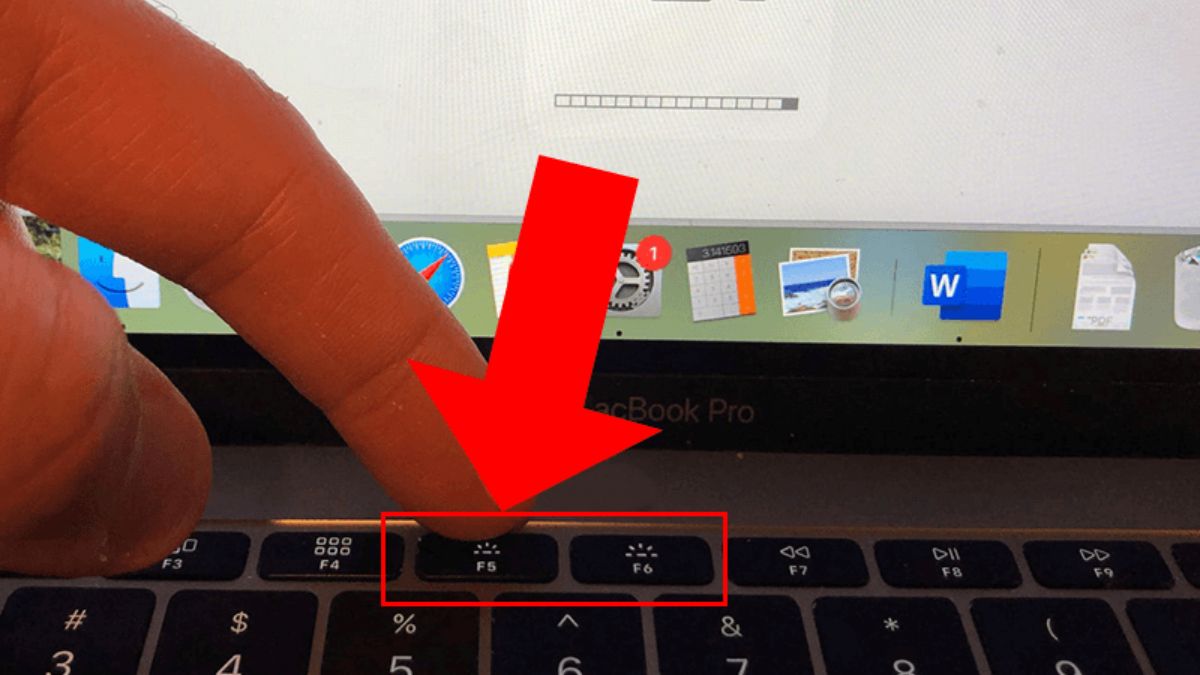
Một trong những cách bật đèn bàn phím MacBook nhanh nhất và quen thuộc nhất chính là sử dụng các phím chức năng hàng trên cùng của bàn phím. Các phím này thường có biểu tượng là một tia sáng nhỏ với phím F5 để giảm độ sáng và F6 để tăng độ sáng của đèn nền bàn phím. Do đó khi muốn bật đèn bàn phím MacBook, bạn chỉ cần nhấn liên tục phím F6 cho đến khi đạt độ sáng mà bạn mong muốn.
Lưu ý: Cách này chỉ phù hợp với các mẫu MacBook dùng phím chức năng truyền thống và không dùng được trên máy có Touch Bar hoặc những phiên bản mới sử dụng chip M1.
MacBook được nhiều người tin dùng bởi vẻ ngoài tinh tế, độ bền cao và khả năng xử lý mượt mà cho nhu cầu học tập lẫn công việc. Bạn hãy tham khảo các dòng MacBook đang bán tại CellphoneS để chọn ra chiếc máy phù hợp với mình nhé.
[Product_Listing categoryid="5" propertyid="" customlink="https://cellphones.com.vn/laptop/mac.html" title="Danh sách MacBook đang được quan tâm nhiều tại CellphoneS"]
Bật đèn bàn phím MacBook trên Touch Bar
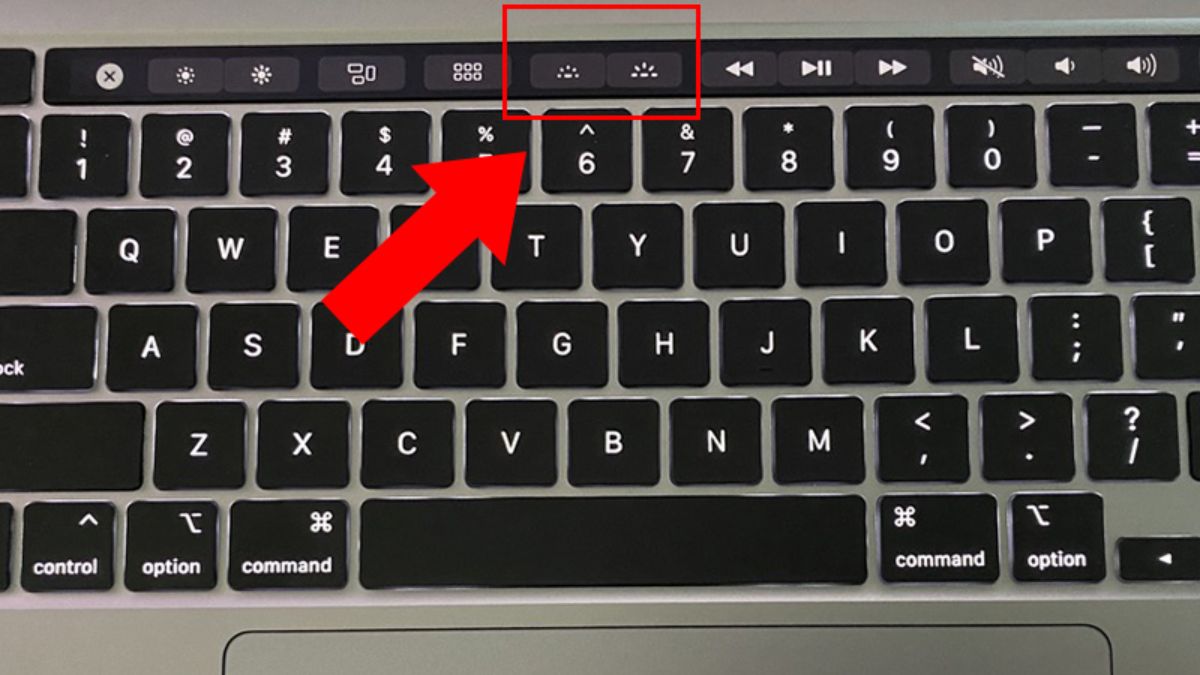
Cách bật đèn bàn phím MacBook cũng có thể thực hiện thông qua dải Touch Bar (thanh cảm ứng) đối với các mẫu MacBook được trang bị tính năng này. Sau khi nhấn vào biểu tượng mở rộng trên Touch Bar, bạn sẽ thấy thanh trượt hiện ra để tùy chỉnh mức sáng của đèn nền theo nhu cầu.
Lúc này, để bật đèn bàn phím sáng lên, bạn hãy ấn vào nút tăng độ sáng với biểu tượng hình mặt trời có mũi tên hướng lên. Ngược lại để giảm độ sáng bạn ấn biểu tượng mặt trời nhỏ hơn ở bên cạnh.
Bật đèn bàn phím MacBook bằng Control Center
Ngoài việc sử dụng phím vật lý hay Touch Bar, bạn cũng có thể thực hiện cách bật đèn bàn phím MacBook thông qua Control Center. Dưới đây là những bước cụ thể mà bạn có thể xem và áp dụng ngay khi cần.
1. Mở Control Center:
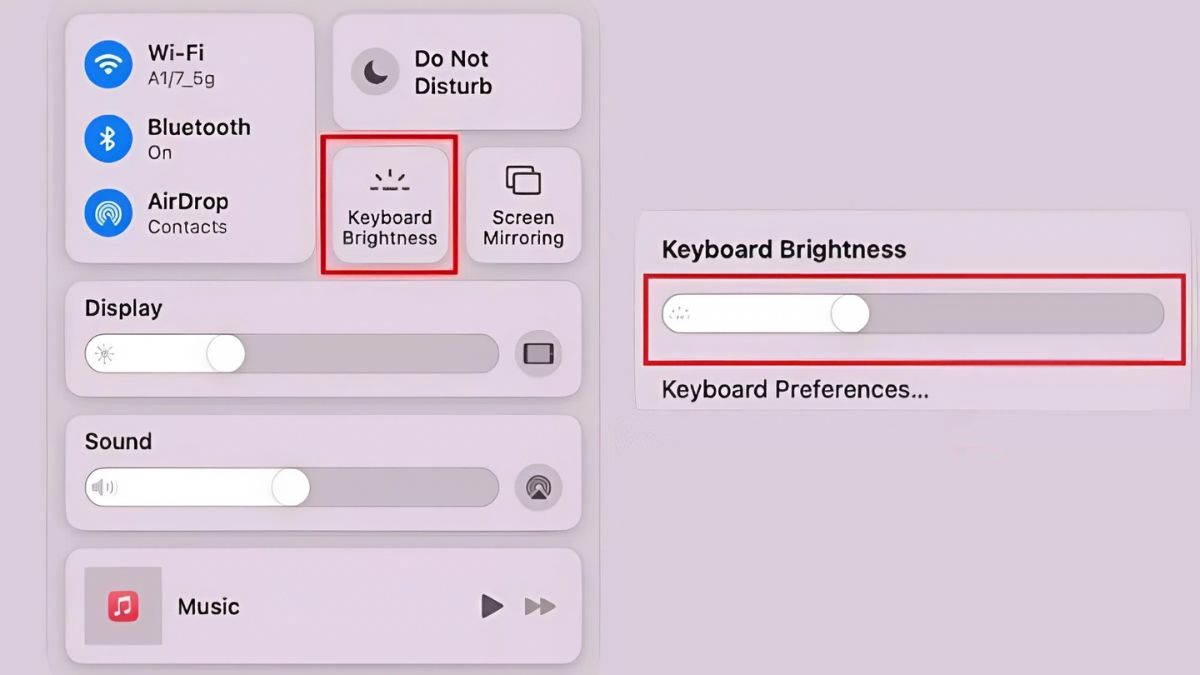
- Mở Control Center bằng cách chọn biểu tượng nằm ở phía trên góc phải của màn hình để truy cập các công cụ điều khiển nhanh.
2.Chọn mục Keyboard Brightness:
- Trong giao diện Control Center, tìm và nhấn vào mục Keyboard Brightness để mở thanh điều chỉnh độ sáng.
3.Tăng hoặc giảm độ sáng bàn phím:
- Điều chỉnh thanh trượt để thay đổi mức sáng của bàn phím theo nhu cầu sử dụng.
Cách bật đèn bàn phím MacBook tự điều chỉnh theo điều kiện ánh sáng
Nếu không muốn phải thực hiện cách bật đèn LED bàn phím MacBook thủ công, bạn hoàn toàn có thể cài đặt chế độ đèn tự điều chỉnh theo điều kiện ánh sáng. Dưới đây là các hướng dẫn chi tiết giúp bạn nhanh chóng thiết lập tính năng tự động này:
1.Mở System Preferences:
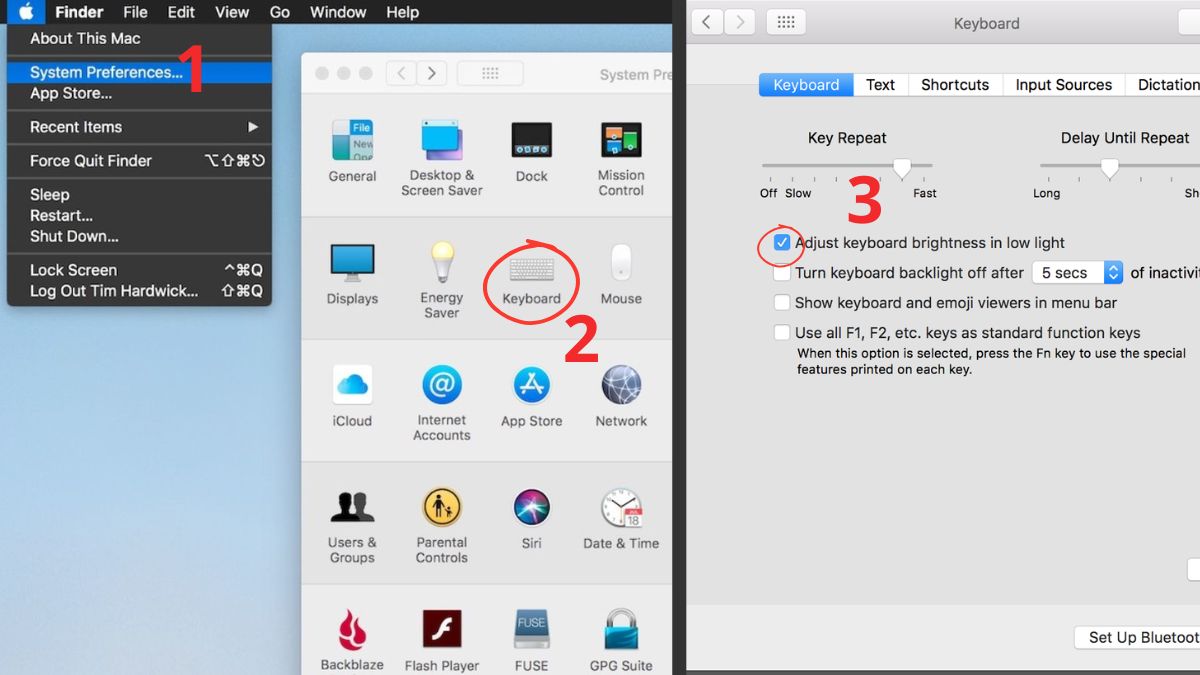
- Vào Menu Apple → chọn System Preferences để mở cài đặt hệ thống.
2.Truy cập mục Keyboard:
- Trong danh sách các tùy chọn hiện ra, tìm và chọn Keyboard để mở phần thiết lập liên quan đến bàn phím.
3.Bật chế độ tự điều chỉnh đèn bàn phím:
- Đánh dấu vào tùy chọn Adjust keyboard brightness in low light để hệ thống tự chỉnh độ sáng đèn bàn phím theo môi trường ánh sáng.
Nguyên nhân đèn bàn phím MacBook không sáng và cách khắc phục
Khi bạn thực hiện cách bật đèn bàn phím MacBook, đèn có thể không sáng và gây khó khăn trong quá trình sử dụng. Sau đây là một vài nguyên nhân và hướng xử lý, giúp bạn duy trì trải nghiệm gõ phím thuận tiện.
- Cảm biến ánh sáng nhận diện môi trường đủ sáng nên hệ thống tự tắt đèn bàn phím Lúc này bạn có thể chuyển máy sang nơi tối hơn hoặc tắt chế độ tự điều chỉnh ánh sáng để đèn hoạt động lại.
- Phím F5/F6 có thể chưa được nhấn đúng hoặc đang gặp lỗi khiến đèn bàn phím không bật. Bạn hãy thử nhấn lại phím điều chỉnh hoặc khởi động lại máy để hệ thống nhận lệnh chính xác hơn.
- Pin ở mức thấp khiến macOS hạn chế các tính năng phụ, trong đó có đèn bàn phím. Cách giải quyết là cắm sạc để thiết bị hoạt động ổn định và đèn sáng trở lại.
- Một số lỗi phần mềm hoặc hệ điều hành đôi khi gây trục trặc khiến đèn bàn phím không hoạt động như bình thường. Khi đó, cập nhật macOS hoặc thực hiện reset Macbook chính là cách để bạn giải quyết tình trạng này.

Qua bài viết trên, Sforum đã chia sẻ đến bạn cách bật đèn bàn phím MacBook với các bước đơn giản và dễ áp dụng. Khi đó, bạn sẽ có thể đánh máy thuận tiện và thoải mái hơn trong điều kiện thiếu sáng. Và nếu bạn muốn tìm hiểu thêm các mẹo sử dụng Macbook hiệu quả, hãy tiếp tục theo dõi những nội dung hữu ích khác từ Sforum nhé.
Xem thêm các bài viết trong chuyên mục: Máy tính - Laptop - Tablet
Câu hỏi thường gặp
Những dòng MacBook nào có đèn bàn phím?
Hầu hết các dòng MacBook hiện nay đều được trang bị đèn bàn phím, đặc biệt ở các mẫu MacBook Air và MacBook Pro. Tính năng này giúp người dùng thao tác thuận tiện hơn, đặc biệt là khi gõ phím trong điều kiện ánh sáng yếu.
Bật đèn bàn phím MacBook có ảnh hưởng đến pin không?
Đèn bàn phím MacBook tiêu thụ rất ít điện, vì vậy tính năng này thường không tạo ra khác biệt đáng kể đối với thời lượng pin. Bạn có thể bật đèn trong lúc làm việc hoặc học tập mà không phải lo thiết bị bị giảm pin quá nhanh.
Có cách nào tăng độ sáng tối đa của đèn bàn phím không?
Bạn có thể thay đổi độ sáng đèn bàn phím MacBook bằng phím F6 hoặc trong Control Center. Tuy nhiên, mức sáng tối đa vẫn bị giới hạn theo thiết kế và chỉ có thể đạt đến ngưỡng do Apple quy định, không thể vượt quá.





Bình luận (0)