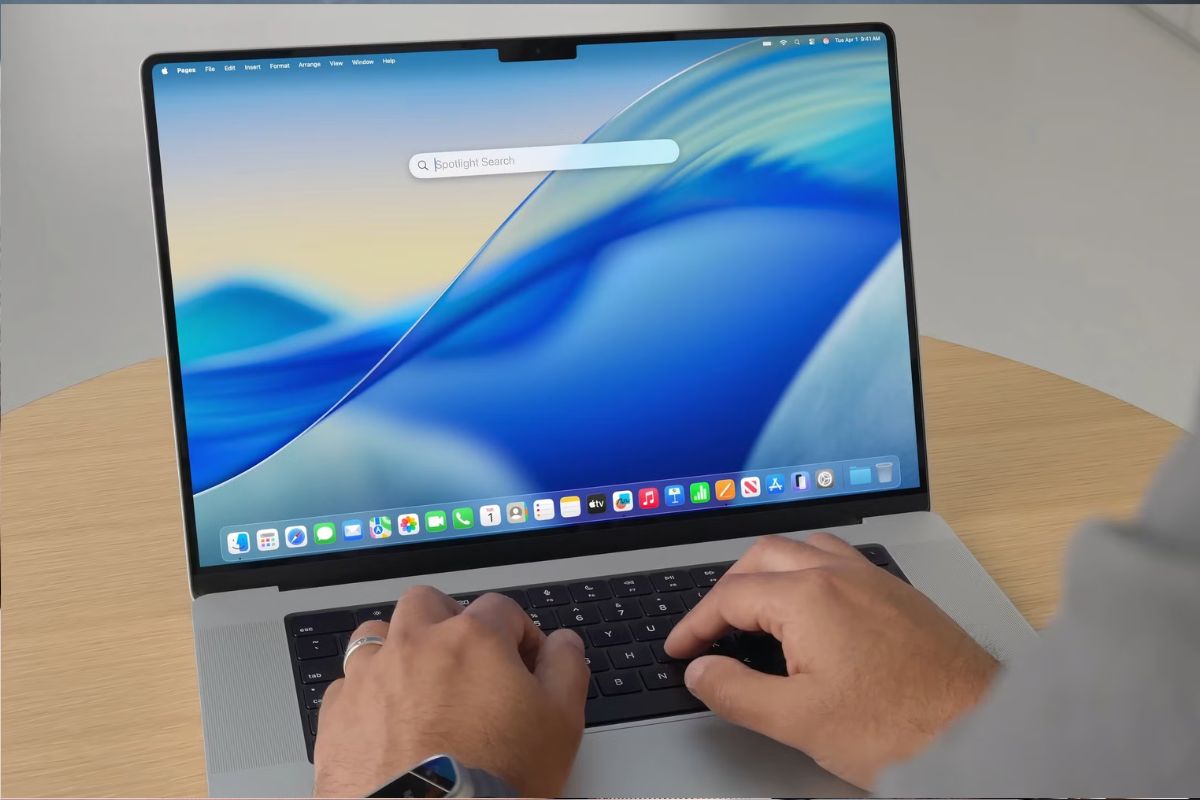
Spotlight Mac là gì? Hướng dẫn sử dụng Spotlight Mac

Bạn muốn mở ứng dụng trên MacBook của mình mà không cần phải nhấp chuột qua từng thư mục? Bài viết này Sforum sẽ hướng dẫn bạn sử dụng Spotlight Mac nhé!
Trong hệ sinh thái macOS, có những tính năng thoạt nhìn rất đơn giản nhưng lại ẩn chứa sức mạnh to lớn trong việc gia tăng năng suất làm việc, một trong số đó là tính năng Spotlight. Vậy Spotlight Mac là gì mà được xem là trợ thủ đắc lực của người dùng Apple? Bài viết này Sforum sẽ giúp bạn tìm hiểu Spotlight là gì và cách sử dụng nó từ A-Z.
Xem thêm: MacBook có cảm ứng không? Tìm hiểu chi tiết
Spotlight Mac là gì?
Spotlight Mac hay Spotlight Search là hệ thống tìm kiếm toàn diện được tích hợp sâu vào hệ điều hành macOS của Apple. Ra mắt lần đầu tiên trên phiên bản Mac OS X 10.4 Tiger vào năm 2005, Spotlight không chỉ đơn thuần là một công cụ tìm kiếm file mà nó là một cơ sở dữ liệu siêu dữ liệu được lập chỉ mục liên tục, cho phép người dùng truy xuất thông tin tức thời.
Xem thêm: Cách bật đèn bàn phím MacBook nhanh chóng, dễ thực hiện
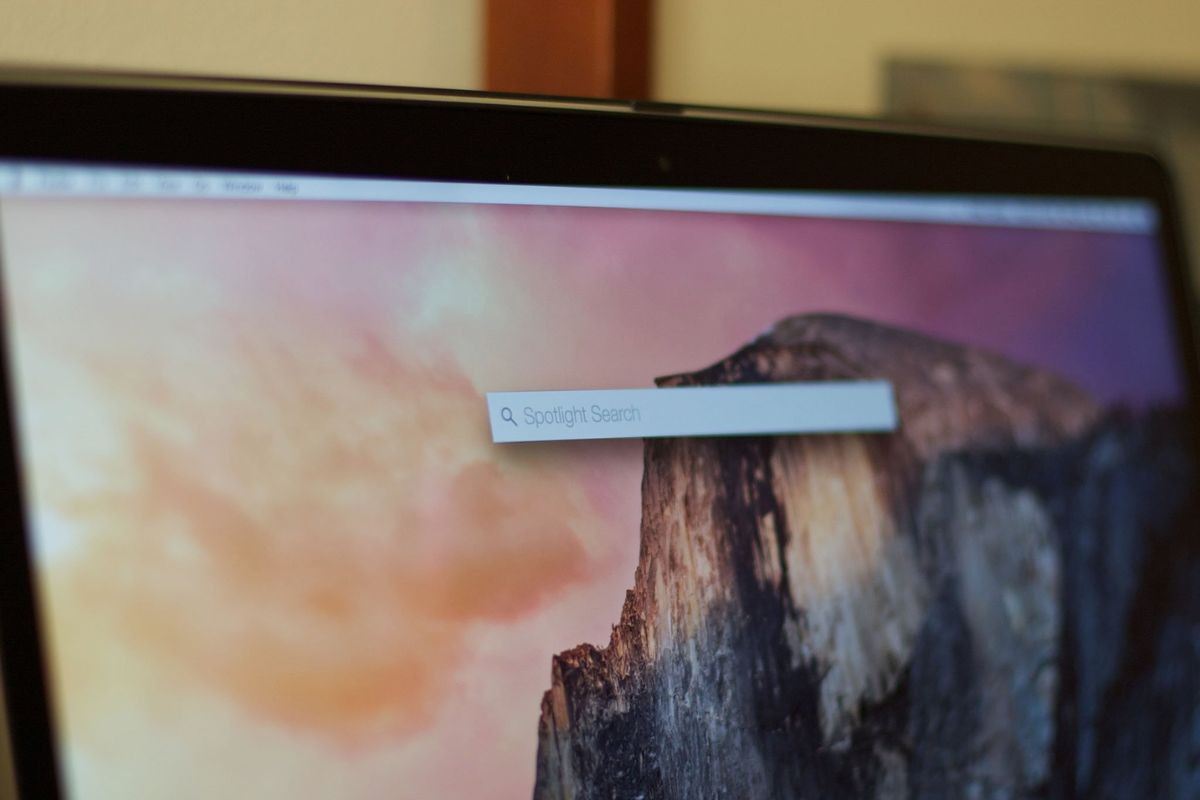
Khác với thanh tìm kiếm thông thường trên các hệ điều hành khác, Spotlight trên MacBook có khả năng đào sâu vào nội dung bên trong tệp tin, email, lịch sử duyệt web, và thậm chí là các ứng dụng của bên thứ ba. Nó đóng vai trò như một trung tâm điều khiển giúp người dùng truy cập mọi ngóc ngách của máy tính chỉ trong vài tích tắc.
Lợi ích khi sử dụng Spotlight Mac
Tại sao người dùng khi sử dụng Mac hiếm khi dùng chuột để tìm file? Đó là nhờ Spotlight, dưới đây là những lợi ích thiết thực mà công cụ này mang lại:
- Tốc độ tìm kiếm siêu tốc: Nhờ cơ chế lập chỉ mục chạy ngầm, kết quả tìm kiếm hiện ra gần như ngay lập tức khi bạn gõ phím.
- Tiết kiệm thời gian thao tác: Thay vì phải mở Finder, chọn ổ đĩa, chọn thư mục con, bạn chỉ cần gõ tên file.
- Đa nhiệm mạnh mẽ: Không chỉ tìm file, Spotlight còn giúp bạn làm toán, đổi đơn vị tiền tệ, tra cứu chuyến bay mà không cần mở trình duyệt hay máy tính cầm tay.
- Khởi chạy ứng dụng nhanh: Đây là cách nhanh nhất để mở bất kỳ phần mềm nào mà không cần đưa chúng ra màn hình Desktop hay thanh Dock.
- Tìm kiếm ngôn ngữ tự nhiên: Spotlight đủ thông minh để hiểu các câu lệnh như ảnh chụp tháng trước hoặc email từ sếp.
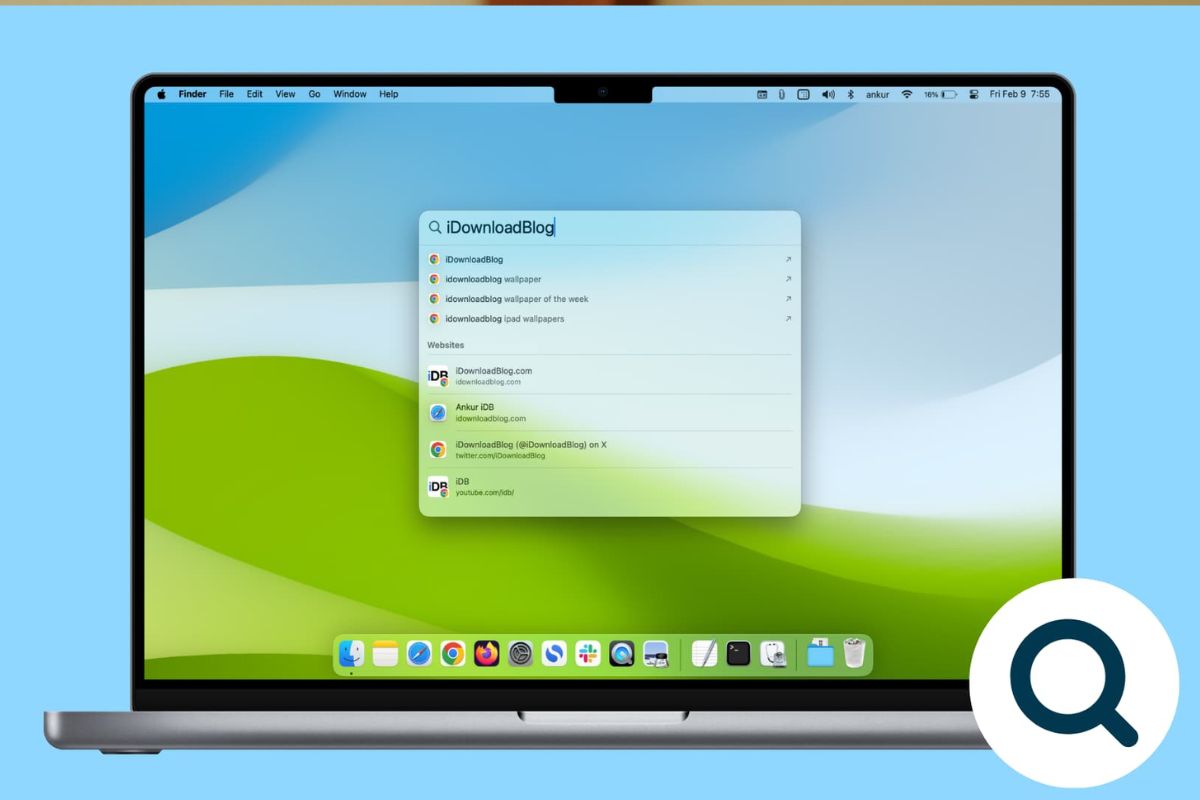
Hướng dẫn sử dụng Spotlight trên MacBook
Để khai thác tối đa sức mạnh của công cụ tìm kiếm trên MacBook này, bạn cần nắm vững các thao tác cơ bản và thiết lập nâng cao dưới đây.
Cách mở Spotlight trên MacBook
Có nhiều cách để kích hoạt thanh tìm kiếm này, tùy thuộc vào thói quen sử dụng của bạn:
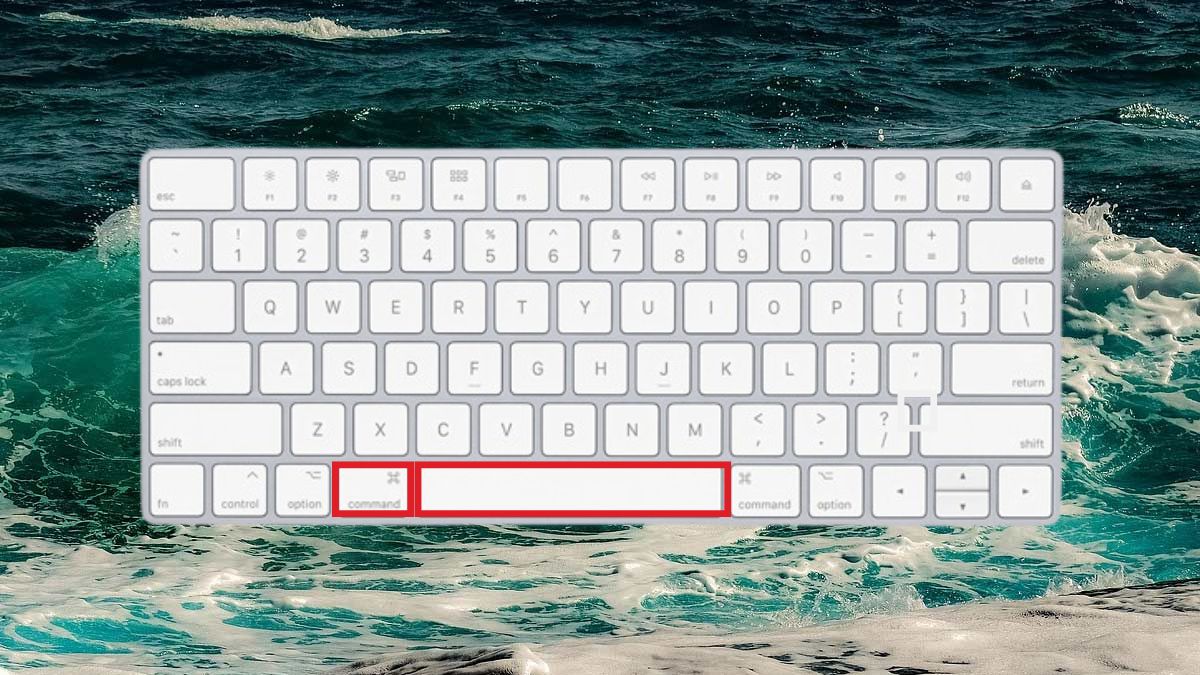
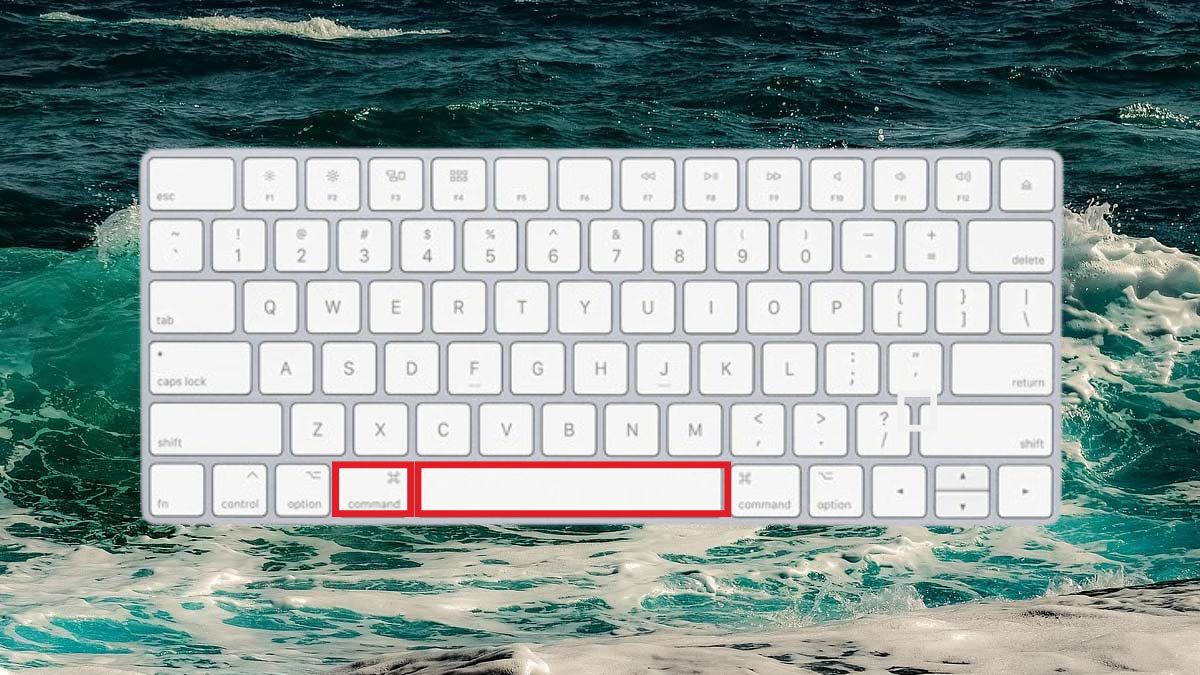
Cách 1: Sử dụng phím tắt bằng cách: Nhấn tổ hợp phím Command + Space (Phím cách), ngay lập tức, thanh tìm kiếm Spotlight sẽ hiện ra giữa màn hình.
Cách 2: Sử dụng biểu tượng trên thanh Menu: Nhấp vào biểu tượng chiếc kính lúp ở góc trên bên phải màn hình trên thanh Menu Bar.
.jpg)
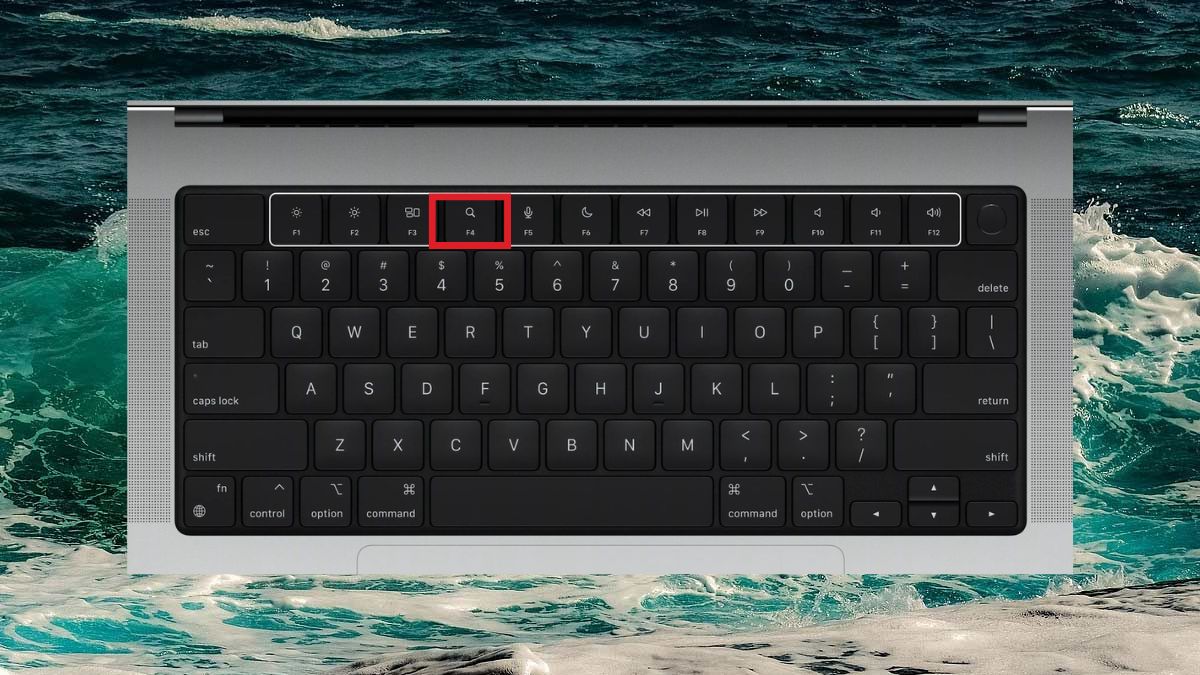
Cách 3: Sử dụng phím chức năng: Trên một số bàn phím MacBook Air hoặc Pro đời mới, phím F4 hoặc phím có biểu tượng kính lúp có thể được gán mặc định để mở Spotlight.
Tùy chỉnh kết quả tìm kiếm
Mặc định, Spotlight sẽ tìm kiếm mọi thứ từ file hệ thống, gợi ý Siri, đến nội dung web nhưng điều này đôi khi làm kết quả bị loãng. Bạn có thể lọc bớt những thứ không cần thiết bằng cách dưới đây:
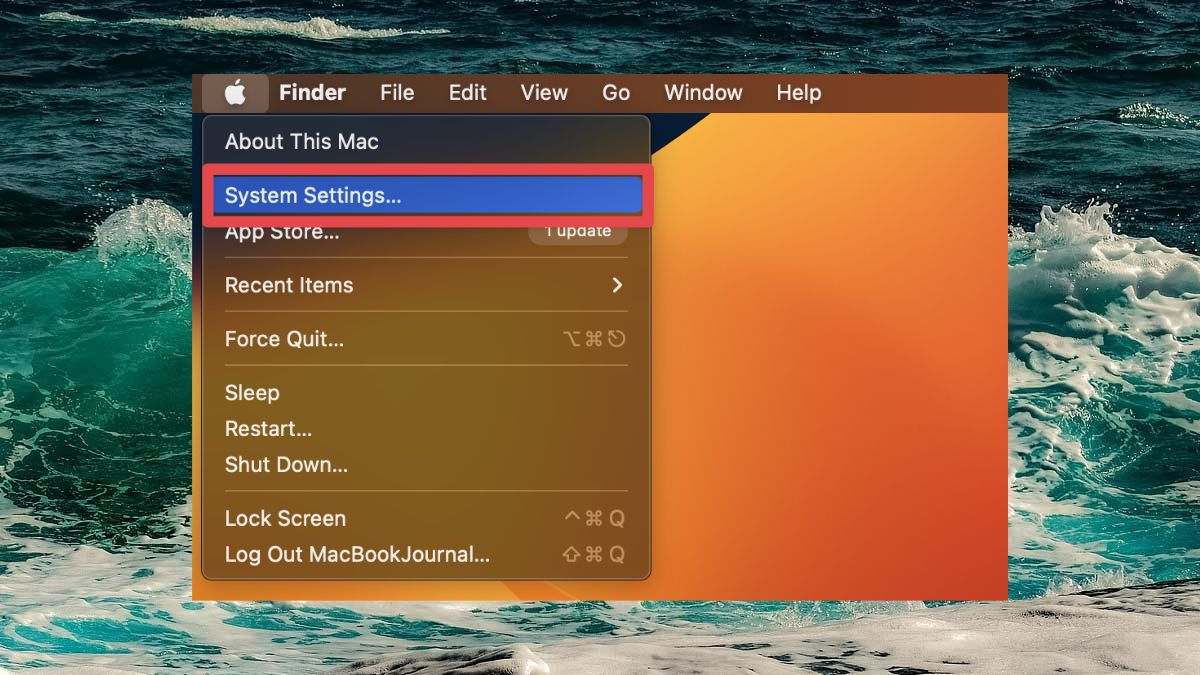
Bước 1: Truy cập Cài đặt hệ thống
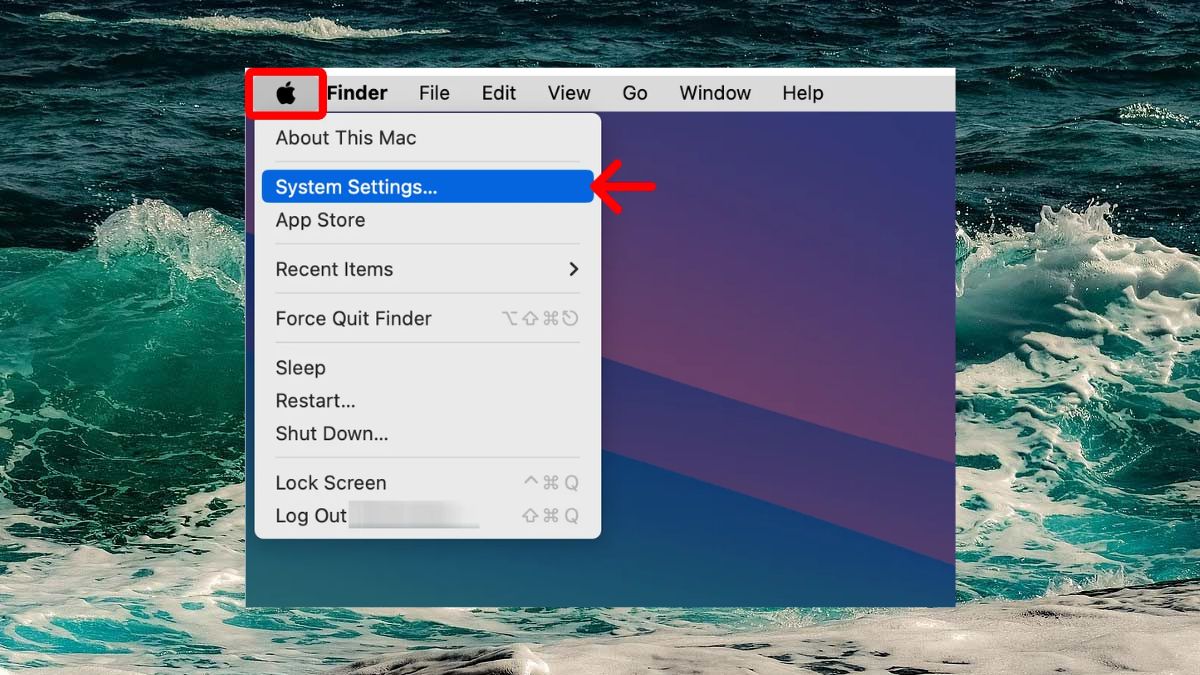
Nhấp vào biểu tượng Apple ở góc trên bên trái màn hình sau đó chọn System Settings... (Cài đặt hệ thống).
Bước 2: Tìm mục Siri & Spotlight
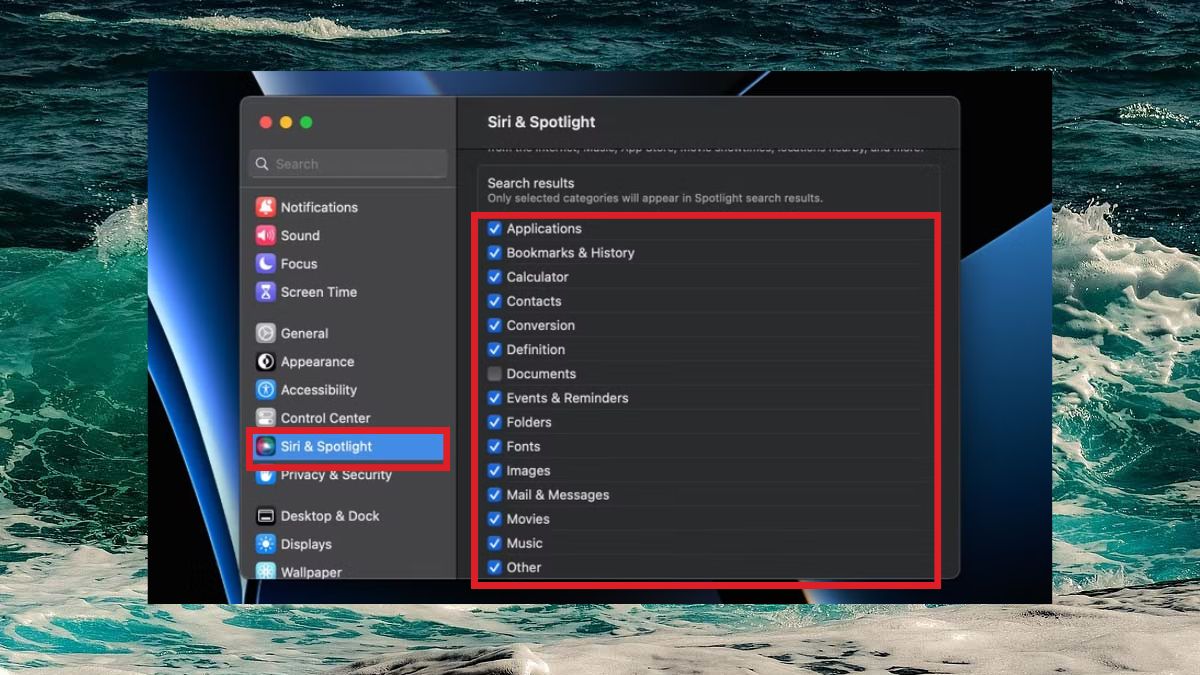
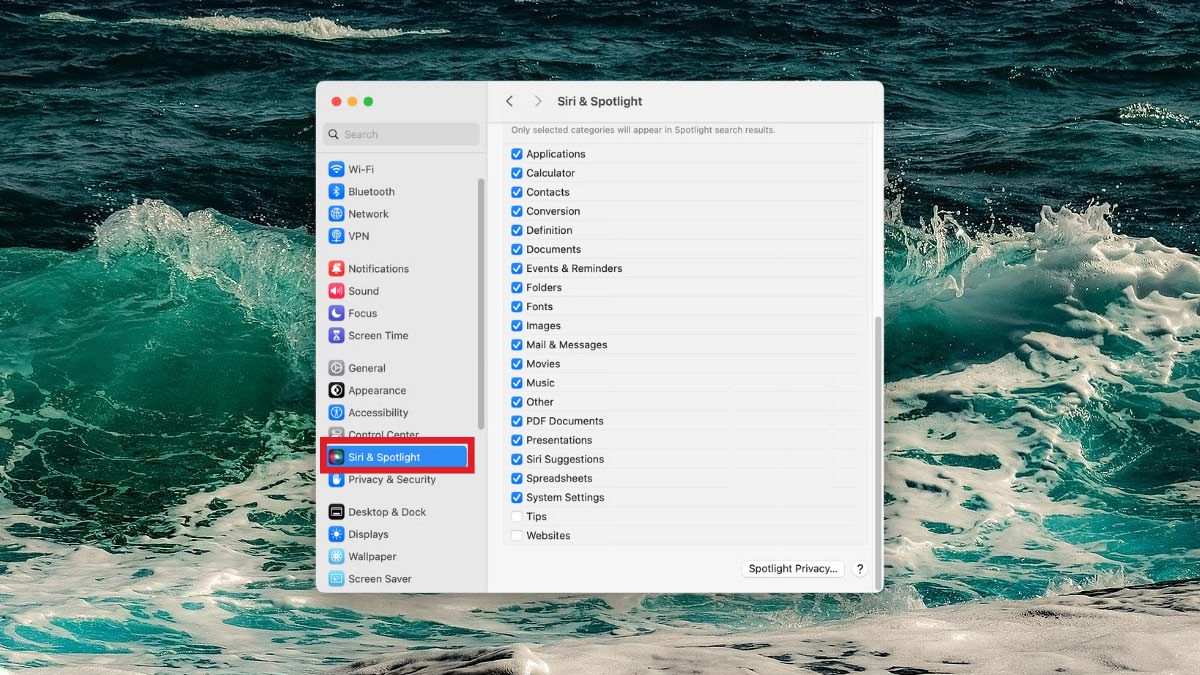
Ở mục menu bên trái, kéo xuống dưới, tìm và chọn mục Siri & Spotlight, ở khung nội dung bên phải, kéo xuống dưới sau đó rà soát danh sách và thực hiện bỏ dấu tích xanh (uncheck) ở các ô vuông bên cạnh những danh mục mà bạn ít khi tìm kiếm.
Ẩn nội dung trên tìm kiếm
Để bảo vệ sự riêng tư, bạn có thể ngăn Spotlight can thiệp vào các thư mục nhạy cảm hoặc tài liệu mật theo hướng dẫn bên dưới:
Bước 1: Mở cài đặt Siri & Spotlight
- Nhấp vào biểu tượng Apple ở góc trên bên trái màn hình sau đó chọn System Settings... (Cài đặt hệ thống).
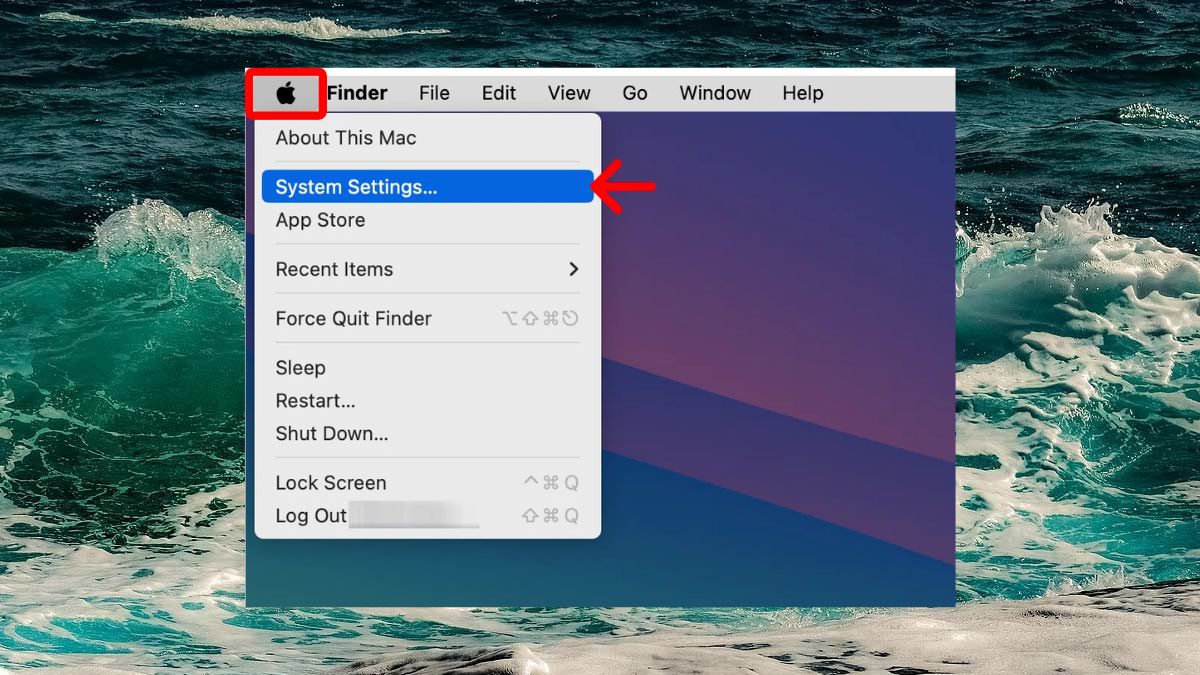
- Ở mục menu bên trái, kéo xuống dưới, tìm và chọn mục Siri & Spotlight
.jpg)
Bước 2: Truy cập thiết lập Quyền riêng tư
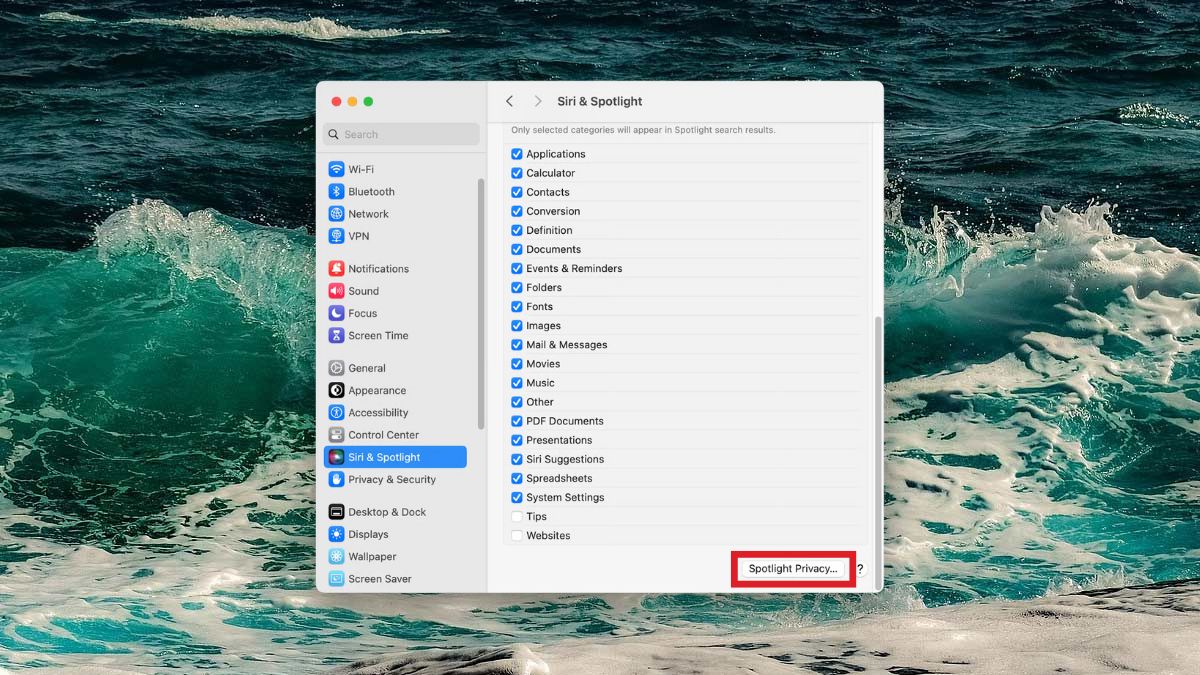
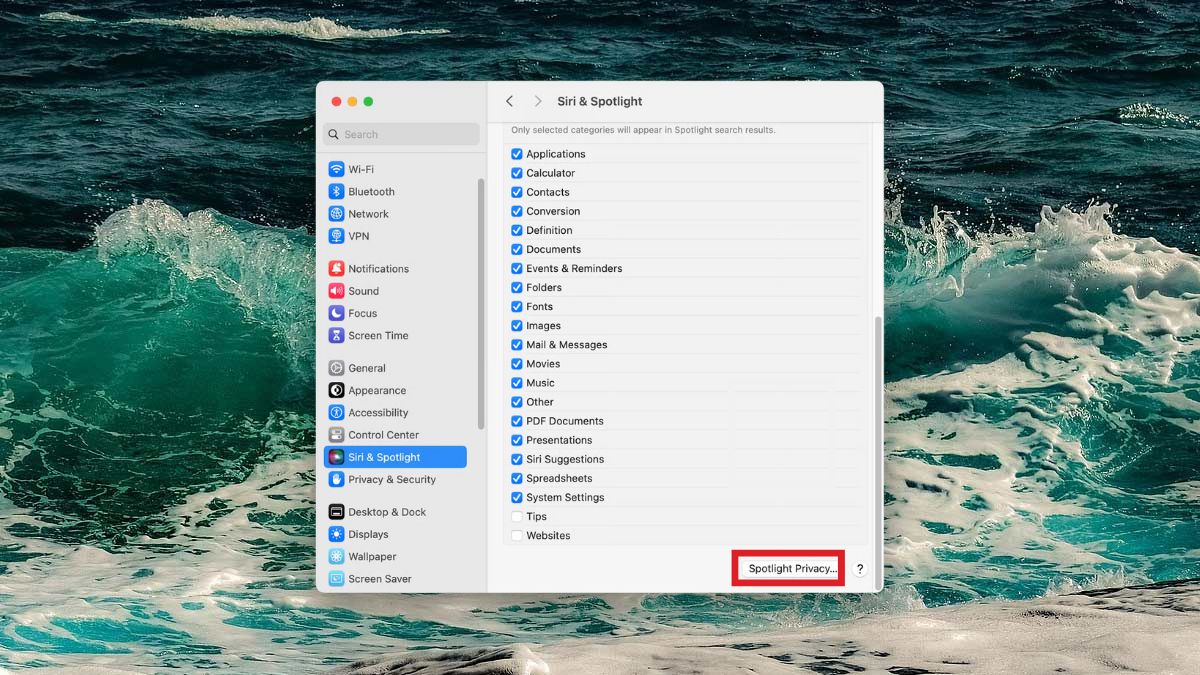
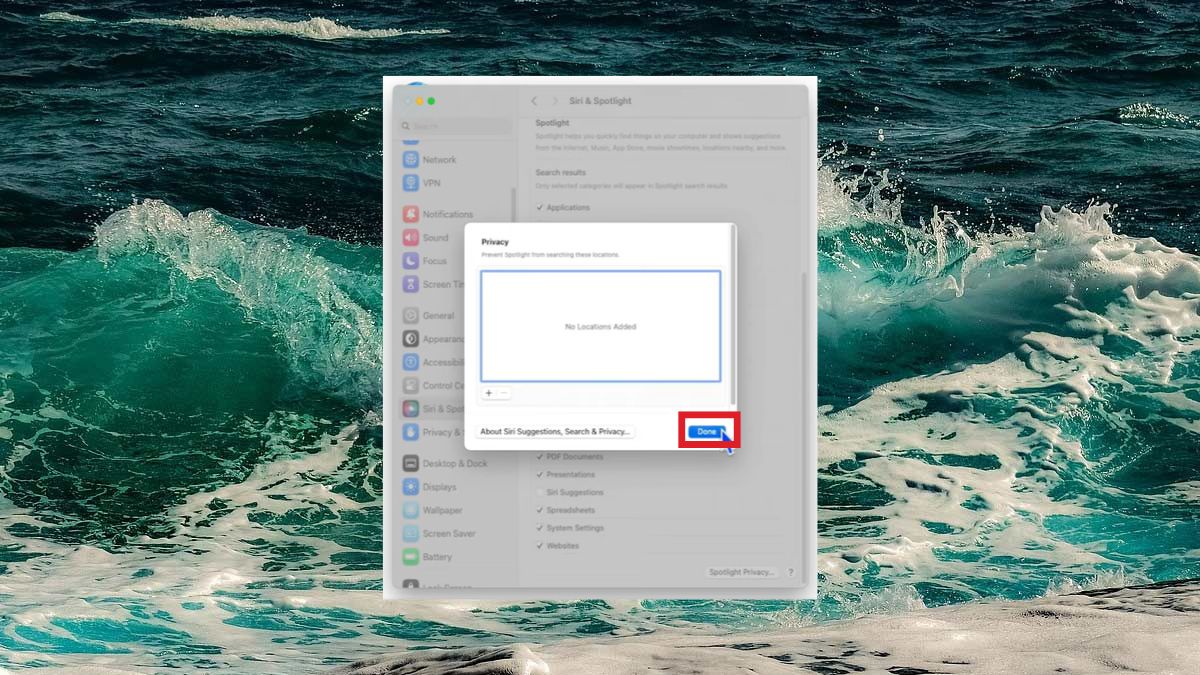
Tại giao diện bên phải, cuộn xuống dưới cùng của danh sách, chọn vào Spotlight Privacy... (Quyền riêng tư của Spotlight) nằm ở góc dưới bên phải của hộp thoại.
Bước 3: Thêm thư mục cần ẩn vào danh sách chặn
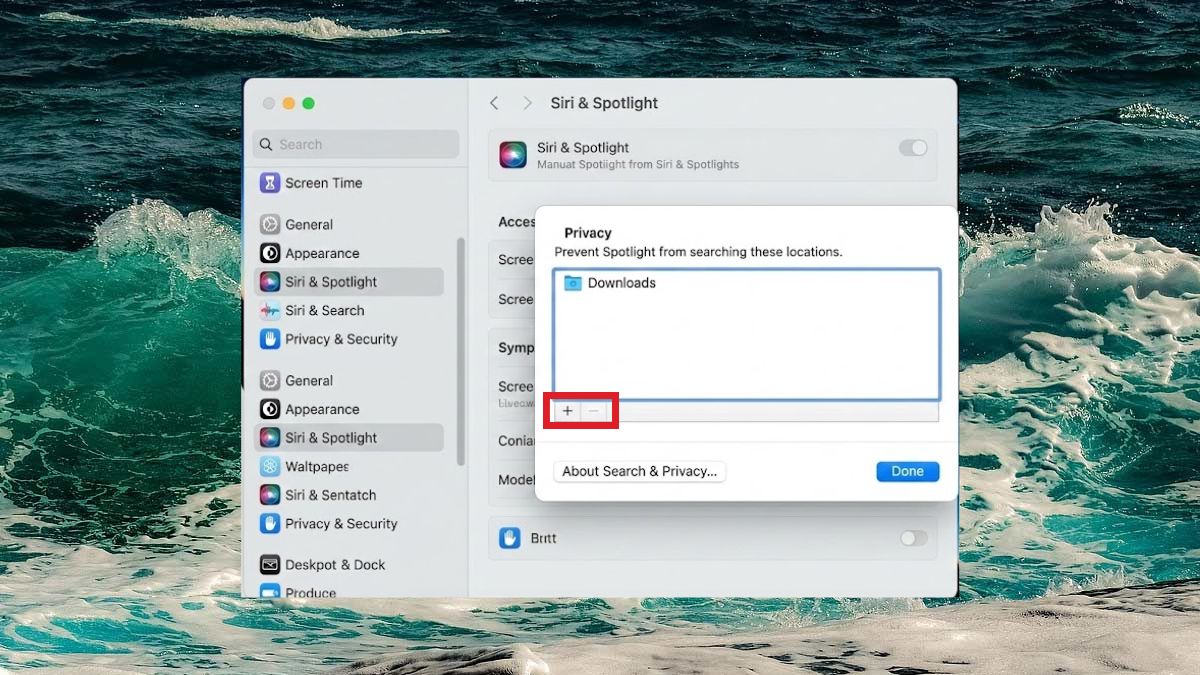
Một cửa sổ nhỏ sẽ bật lên, hiển thị danh sách các vị trí mà Spotlight bị cấm truy cập. Để thêm thư mục "bí mật" hoặc dữ liệu nhạy cảm của bạn vào đây, nhấp vào biểu tượng dấu cộng (+) ở góc dưới bên trái cửa sổ.
Bước 4: Lưu và hoàn tất
Sau khi đã thêm đầy đủ các thư mục cần thiết vào danh sách, nhấn nút Done (Xong) ở góc dưới bên phải để đóng cửa sổ.
Các mẹo sử dụng Spotlight trên MacBook
Đây chính là phần "ăn tiền" nhất của Spotlight. Nếu chỉ dùng để tìm tên file, bạn đang lãng phí tài nguyên máy. Hãy thử ngay các mẹo dưới đây:
Tìm kiếm phần mềm, thư mục, tệp cực nhanh
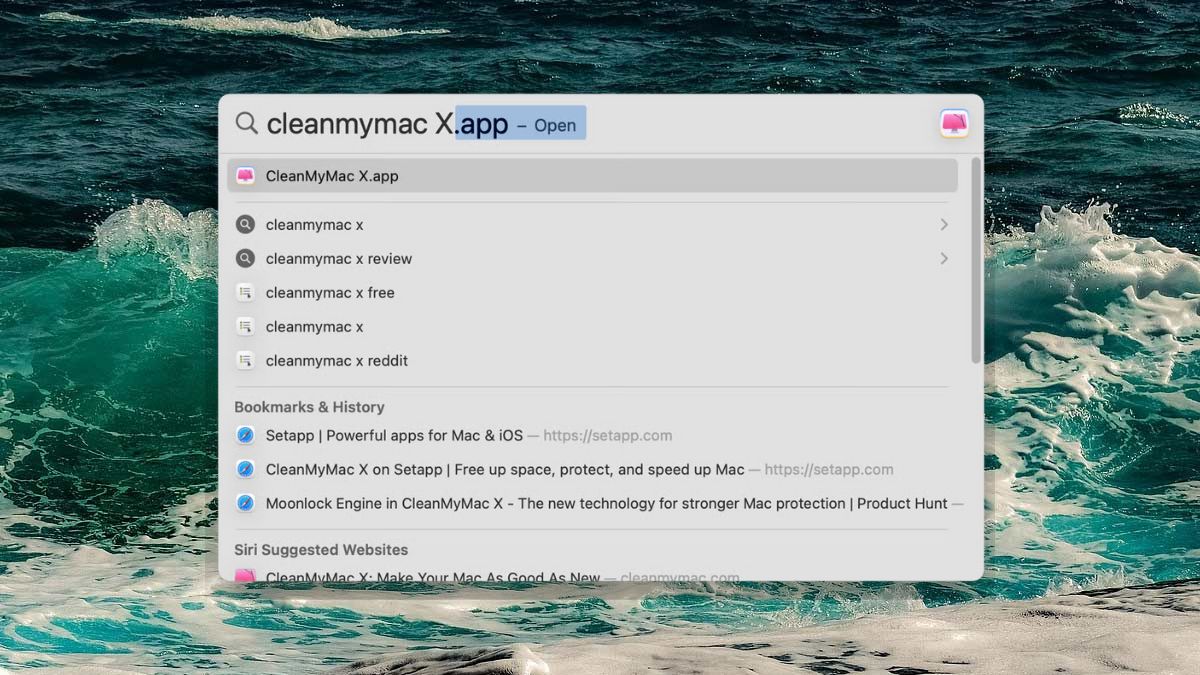
Thay vì tìm icon ứng dụng trong Launchpad, bạn chỉ cần nhấn Cmd + Space và gõ vài chữ cái đầu của ứng dụng rồi nhấn Enter để mở ứng dụng ngay lập tức. Nếu muốn mở vị trí chứa file đó trong Finder, hãy nhấn giữ phím Command và nhấn Enter.
Quét và tìm dữ liệu bằng từ khóa
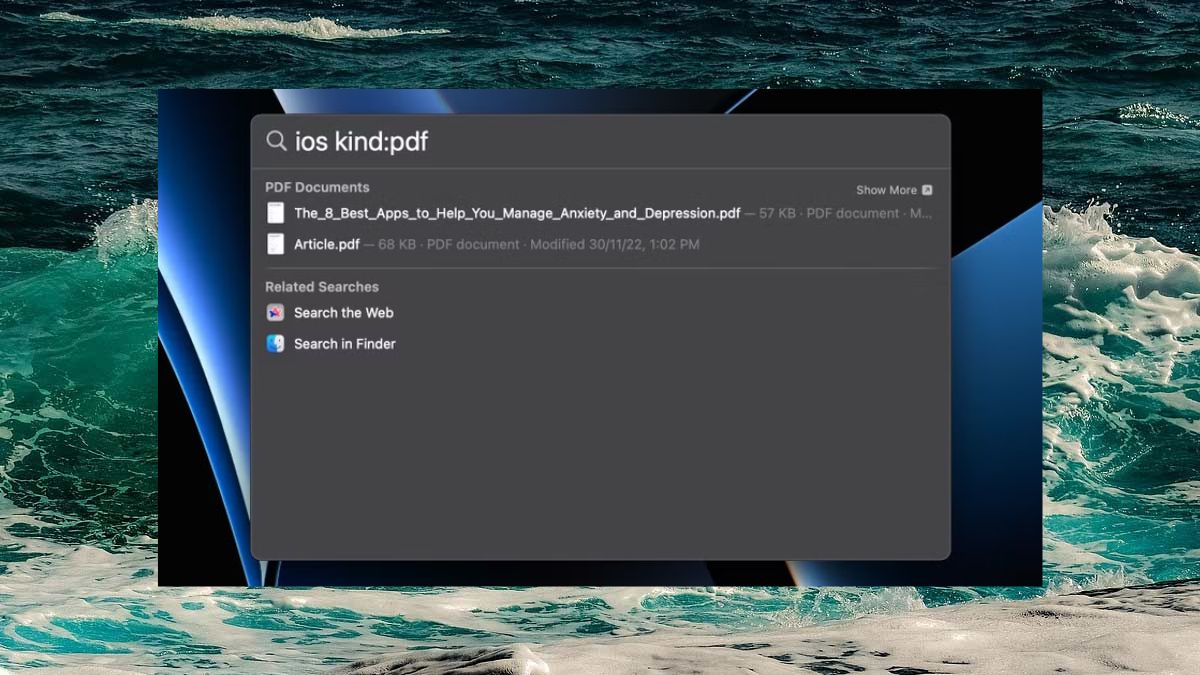
Spotlight hỗ trợ tìm kiếm theo loại file và thuộc tính rất mạnh mẽ, tham khảo các từ khóa để dễ dàng tìm kiếm:
- Tìm theo loại file: Gõ kind:image, kind:pdf, kind:music.
- Tìm theo ngày tháng: Gõ date:today, date:yesterday.
- Tìm theo tác giả: Gõ author:TenNguoiGui.
Tra từ điển Anh, Việt
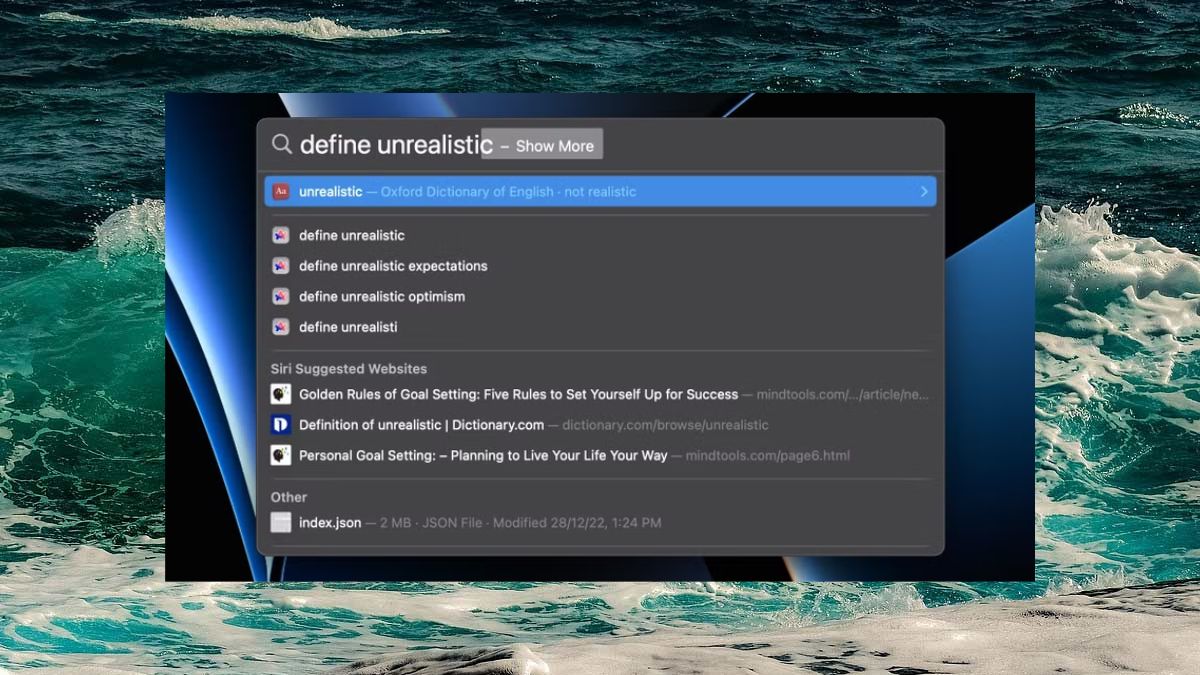
Bạn gặp một từ mới khi đang đọc tài liệu và muốn tra cứu mà không cần mở Google Translate? Vậy thì để Spotlight giúp bạn, đầu tiên kích hoạt Spotlight sau đó gõ từ cần tra rồi cuộn xuống mục Definition (Định nghĩa) để dịch nghĩa của từ ngay lập tức từ từ điển tích hợp của Apple.
Làm toán
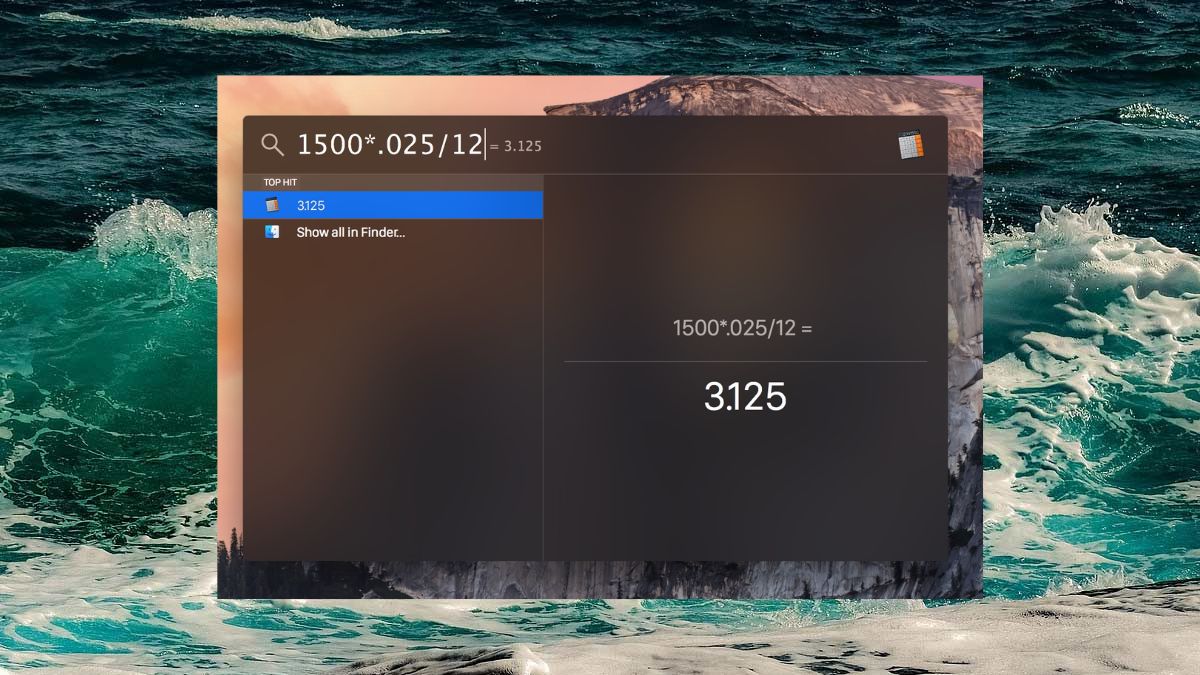
Spotlight có thể thay thế hoàn toàn máy tính bỏ túi (Calculator) cho các phép tính cơ bản và trung bình bằng cách gõ trực tiếp phép tính, kết quả sẽ hiển thị ngay trên thanh tìm kiếm. Ngoài ra, các phép toán nâng cao như sin, cos, sqrt cũng được hỗ trợ.
Đổi đơn vị
Đây là tính năng cực kỳ hữu ích cho những ai hay mua sắm quốc tế hoặc làm việc với số liệu nước ngoài.
- Đổi tiền tệ: Gõ 100 USD to VND hoặc 50 EUR to USD để Spotlight cập nhật tỷ giá theo thời gian thực tuy nhiên để thực hiện thì cần có kết nối mạng.
- Đổi đơn vị đo lường:
- 100 kg to lbs
- 30 inch to cm
- 100 f to c (Đổi độ F sang độ C).

Truy cập website đã lưu
Nếu bạn nhớ rằng mình đã xem một trang web nào đó nhưng quên URL, hãy gõ tên trang web hoặc từ khóa vào Spotlight. Nó sẽ tìm trong Lịch sử duyệt web (History) và Dấu trang (Bookmarks) của trình duyệt Safari để gợi ý cho bạn.
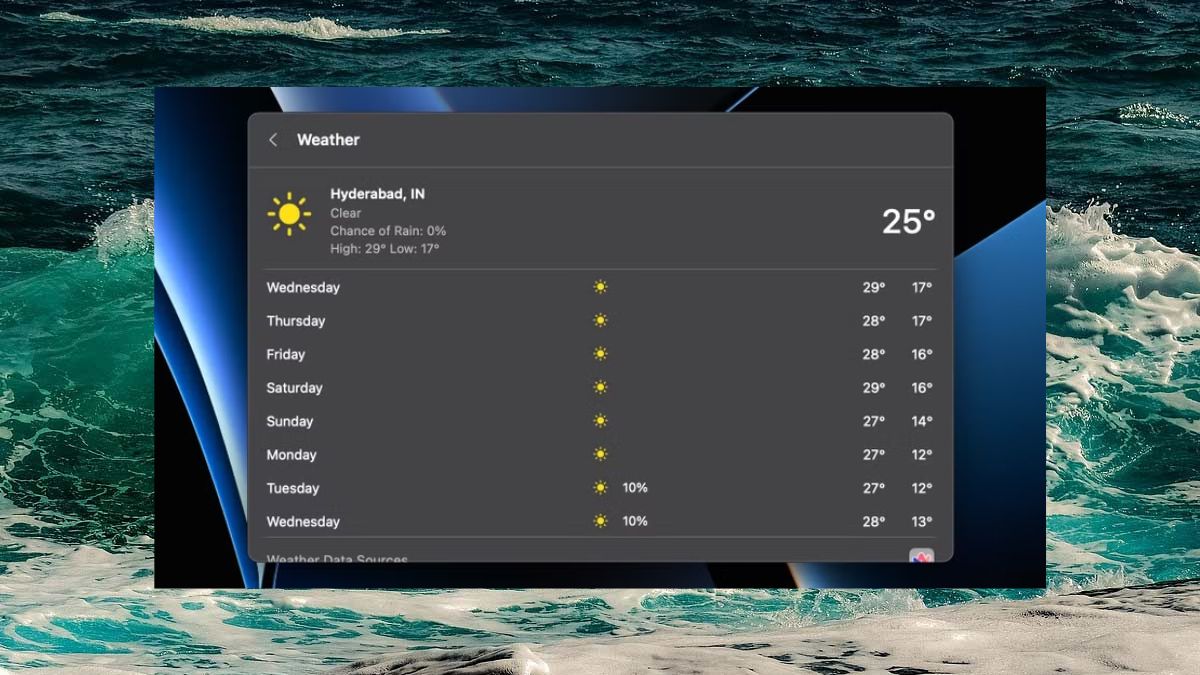
Xem thời tiết
Bạn muốn biết thời tiết bên ngoài thế nào hoặc thời tiết tại địa điểm du lịch sắp tới? Gõ Weather hoặc Thời tiết để xem thười tiêt, có thể gõ cụ thể tên địa phương như Weather Hanoi, Weather New York để Spotlight hiển thị bảng dự báo chi tiết trong 10 ngày tới.
Cách sửa lỗi Spotlight Mac không hoạt động
Dù mạnh mẽ nhưng đôi khi Spotlight cũng gặp sự cố như không hiện kết quả, tìm kiếm chậm hoặc chỉ hiện một vài loại file. Dưới đây là cách khắc phục:
Spotlight không tìm thấy file
Lỗi này thường xảy ra khi file được thêm ổ đĩa hệ thống vào danh sách chặn. Cách sửa hiệu quả nhất là ép hệ thống Re-index (Lập chỉ mục lại).
Bước 1: Mở cửa sổ quản lý Quyền riêng tư
- Nhấp vào biểu tượng Apple ở góc trên bên trái màn hình sau đó chọn System Settings... (Cài đặt hệ thống).
- Ở mục menu bên trái, kéo xuống dưới, tìm và chọn mục Siri & Spotlight.
- Ở khung nội dung bên phải, kéo xuống dưới cùng và chọn mục Spotlight Privacy… để mở cửa sổ danh sách chặn.
Bước 2: Thêm ổ đĩa hệ thống vào danh sách chặn
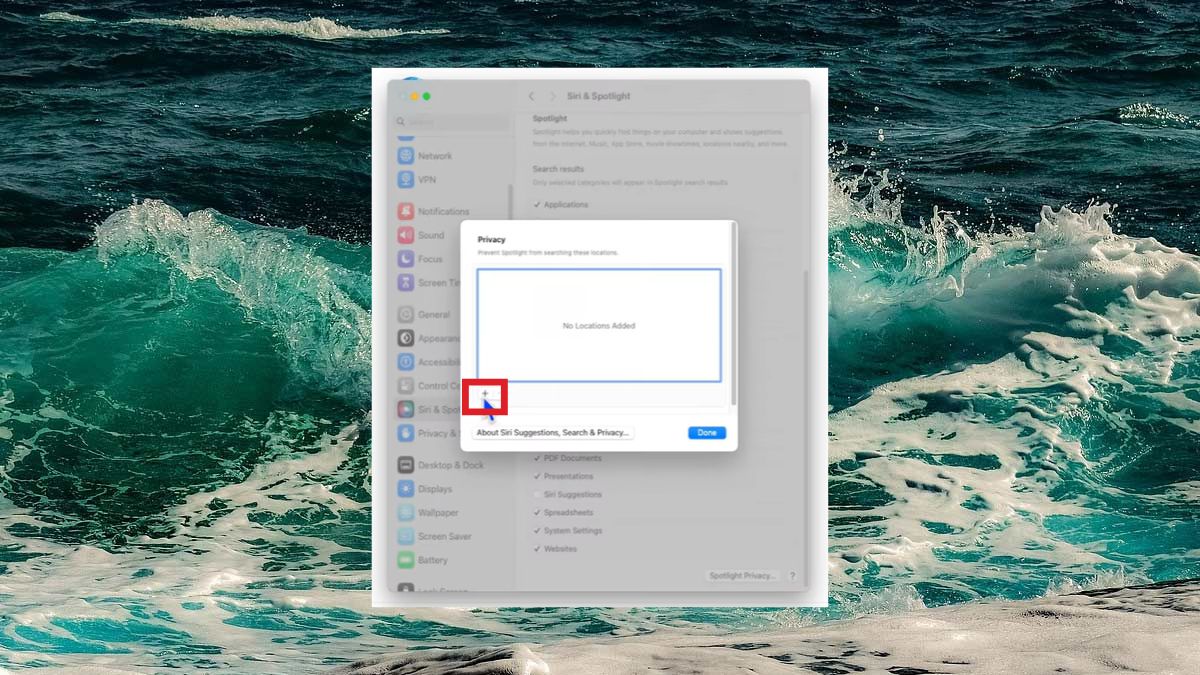
- Tại cửa sổ này, nhấn vào dấu (+) ở góc dưới bên trái danh sách.
- Chọn tên ổ cứng.
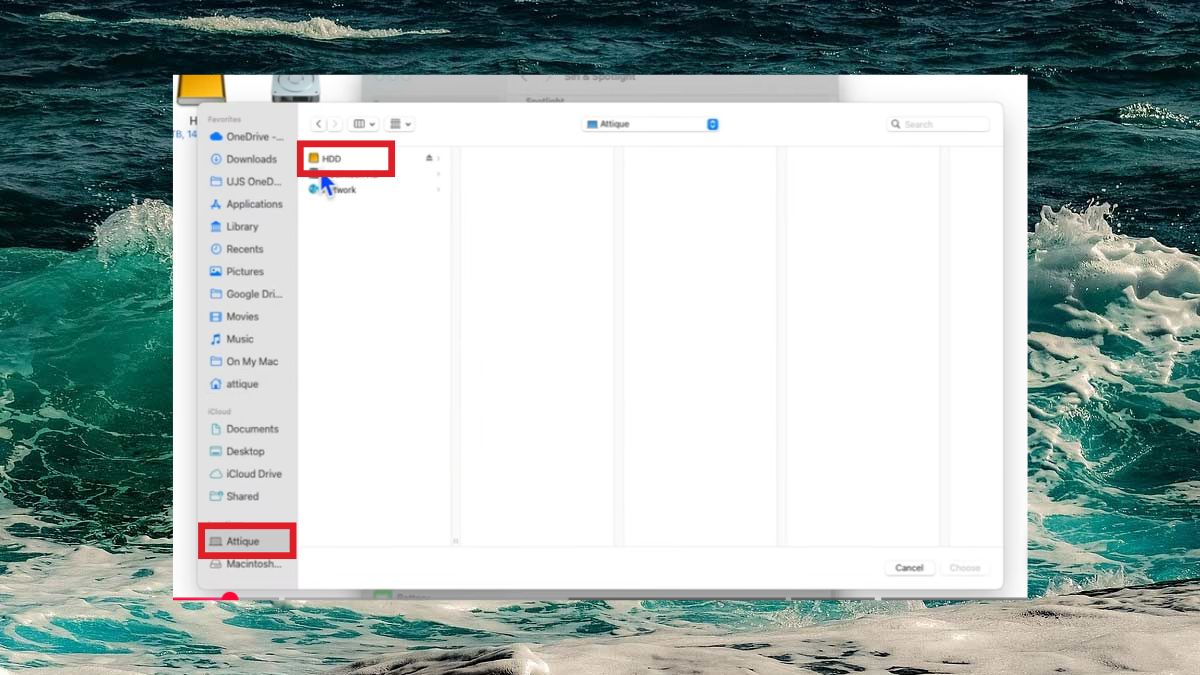
- Nhấn Choose (Chọn) để thêm ổ đĩa vào, ổ đĩa sẽ nằm trong danh sách "không được tìm kiếm".

Bước 3: Xóa ổ đĩa để kích hoạt tìm kiếm lại
- Chọn tên ổ cứng bạn vừa thêm vào trong danh sách.
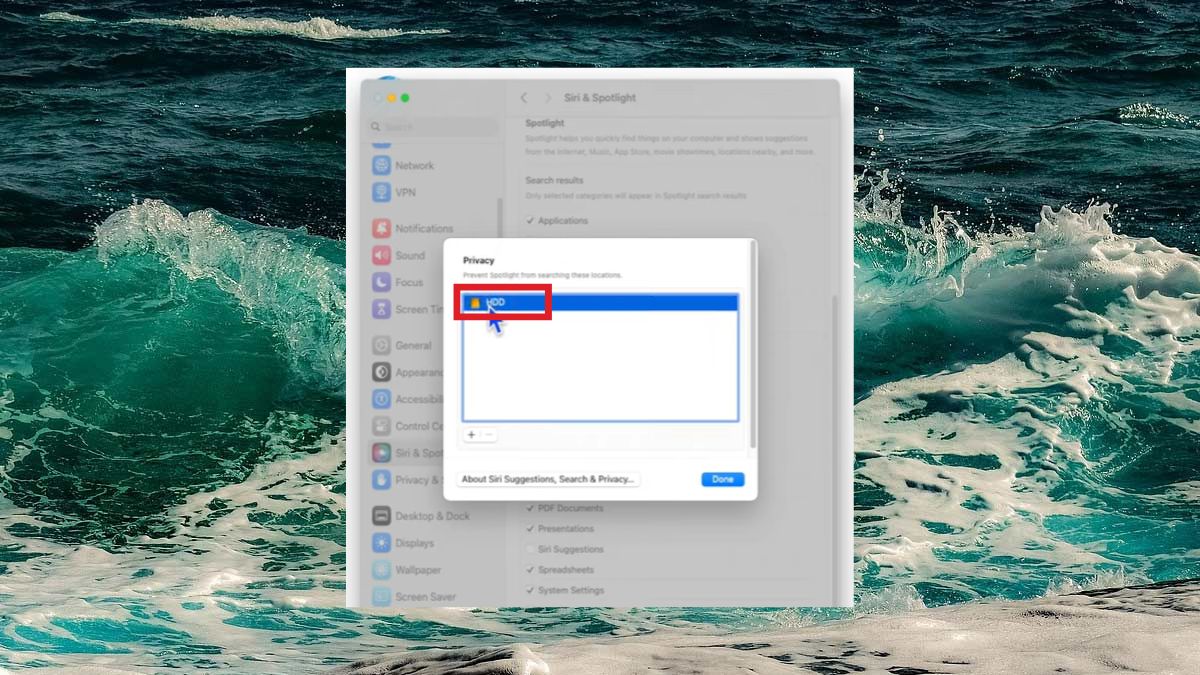
- Nhấn vào nút (-) ở góc dưới để xóa nó đi.
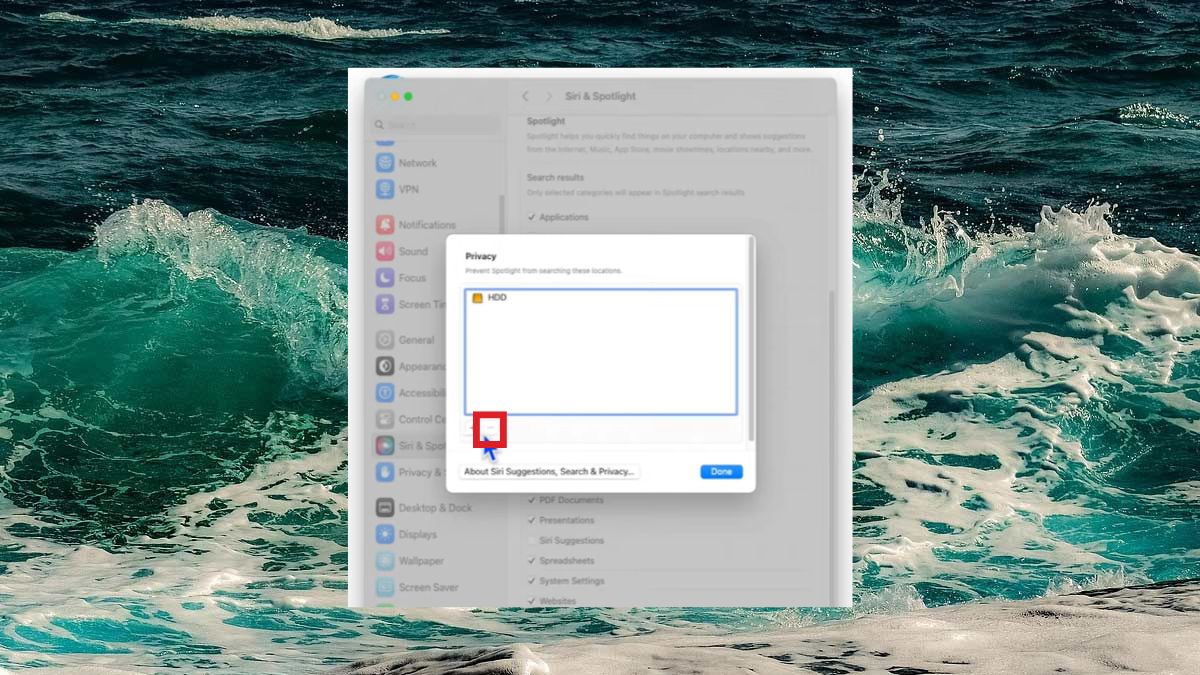
- Nhấn Done (Xong).
Spotlight hoạt động chậm
Nếu gõ phím xong mà phải đợi 2-3 giây kết quả mới hiện ra thì bạn nên khởi động lại máy, đây là cách đơn giản nhất để xóa bộ nhớ đệm.
Tham khảo ngay các dòng MacBook đang được quan tâm nhiều tại CellphoneS:
[Product_Listing categoryid="5" propertyid="" customlink="https://cellphones.com.vn/laptop/mac.html" title="Danh sách MacBook đang được quan tâm nhiều tại CellphoneS"]
Spotlight Mac không chỉ là một thanh tìm kiếm mà còn là chìa khóa vạn năng giúp làm chủ máy tính của mình. Từ việc tìm một file báo cáo thất lạc, làm một phép tính nhanh, cho đến việc tra cứu thông tin mà không cần mở trình duyệt, Spotlight giúp mọi thao tác trở nên liền mạch và chuyên nghiệp hơn. Hy vọng qua bài viết này, bạn đã nắm rõ Spotlight Mac là gì cũng như bỏ túi được những mẹo sử dụng đỉnh cao.
Câu hỏi thường gặp
Spotlight Mac không hiện kết quả, phải làm sao?
Nếu thanh Spotlight hiện ra nhưng gõ gì cũng trắng trơn, hãy thử khởi động lại tiến trình của nó bằng Terminal:Mở ứng dụng Terminal.
Gõ lệnh: sudo mdutil -E /
Nhập mật khẩu máy (khi nhập sẽ không hiện ký tự), sau đó nhấn Enter. Lệnh này sẽ xóa và xây dựng lại chỉ mục tìm kiếm trên ổ đĩa chính.
Có thể tắt Spotlight Macbook hoàn toàn không?
Nhiều người tìm cách tắt spotlight MacBook vì lo ngại nó chiếm tài nguyên tuy nhiên, câu trả lời là Không nên và không thể tắt hoàn toàn một cách dễ dàng. Spotlight là một phần cốt lõi của macOS do đó việc cố tình tắt nó bằng các câu lệnh can thiệp sâu có thể khiến Finder hoạt động sai lệch, dẫn đến Mac App Store bị lỗi và các tính năng tìm kiếm trong Mail, Notes sẽ ngừng hoạt động. Thay vì tắt, bạn hãy tối ưu bằng cách:
Bỏ chọn các danh mục không cần thiết trong cài đặt.
Thêm các thư mục chứa nhiều file rác/tạm thời vào mục Privacy để Spotlight không tốn công quét chúng.






Bình luận (0)